

Tranziția de la Autoresponders la Cadences
Ultima actualizare: 30 martie 2026 · Tradus si verificat de Svennis, Zoho Premium Partner
Autoresponders există de mult timp în Zoho CRM, ocupându-se în principal de follow-up-uri simple prin email, bazate pe timp. De-a lungul anilor, interacțiunea cu clienții a devenit mai complexă. Există multiple puncte de contact, ramificări, declanșatoare bazate pe comportament și nevoia de a vedea cum performează fiecare follow-up. Aici intervin Cadences.
Cadences în Zoho CRM îți oferă o modalitate mai clară și mai previzibilă de a automatiza follow-up-urile prin email-uri, apeluri, sarcini și WhatsApp. De asemenea, îți oferă o perspectivă mai bună asupra a ceea ce funcționează și ce nu. Deoarece Autoresponders nu pot suporta aceste cazuri de utilizare mai noi, acestea vor fi retrase.
 Funcționalitatea Autoresponders va fi depreciată și va ajunge la sfârșitul ciclului de viață pe 12 februarie 2026. Toate autoresponder-ele existente vor înceta să funcționeze în aceeași zi.
Dacă încă le folosești, mutarea la Cadences acum asigură că comunicarea ta automatizată continuă fără probleme.
O privire rapidă asupra a ce oferă Cadences
Cadences nu doar trimit email-uri. Îți permit să construiești o secvență care reacționează la modul în care lead-urile sau clienții tăi se comportă și îți oferă opțiunea de a ajusta și controla fiecare pas al follow-up-urilor.
Poți:
- Înscrie înregistrări pe baza unei vizualizări personalizate
- Adăuga follow-up-uri prin email, apel, sarcină sau WhatsApp
- Organiza follow-up-urile așa cum dorești, în funcție de modul în care destinatarii interacționează cu follow-up-ul anterior
- Relua sau reporni follow-up-urile automat sau când este necesar
- Obține detalii despre unde se află fiecare înregistrare în secvență
- Obține informații detaliate despre performanță
Este pur și simplu o modalitate mai modernă și mai ușor de gestionat pentru a gestiona follow-up-urile.
Cum să faci tranziția Autoresponder-elor tale
Dacă ești nou în Cadences, iată cel mai simplu mod de a muta totul.
Nu vei pierde fluxul, doar îl reconstruiești într-un instrument mai capabil.
Pasul 1: Revizuiește Autoresponder-ele existente
Deschide fiecare Autoresponder activ și notează următoarele:
- Vizualizarea personalizată pe care o folosește (lista țintă)
- Șablonul de email
- Întârzierea sau programarea între follow-up-uri
Asta este tot ce ai nevoie pentru a replica același flux în Cadences.
Pasul 2: Recreează fluxul folosind Cadences
Acum, mergi la Cadences și creează una nouă.
În cadrul noii tale Cadence:
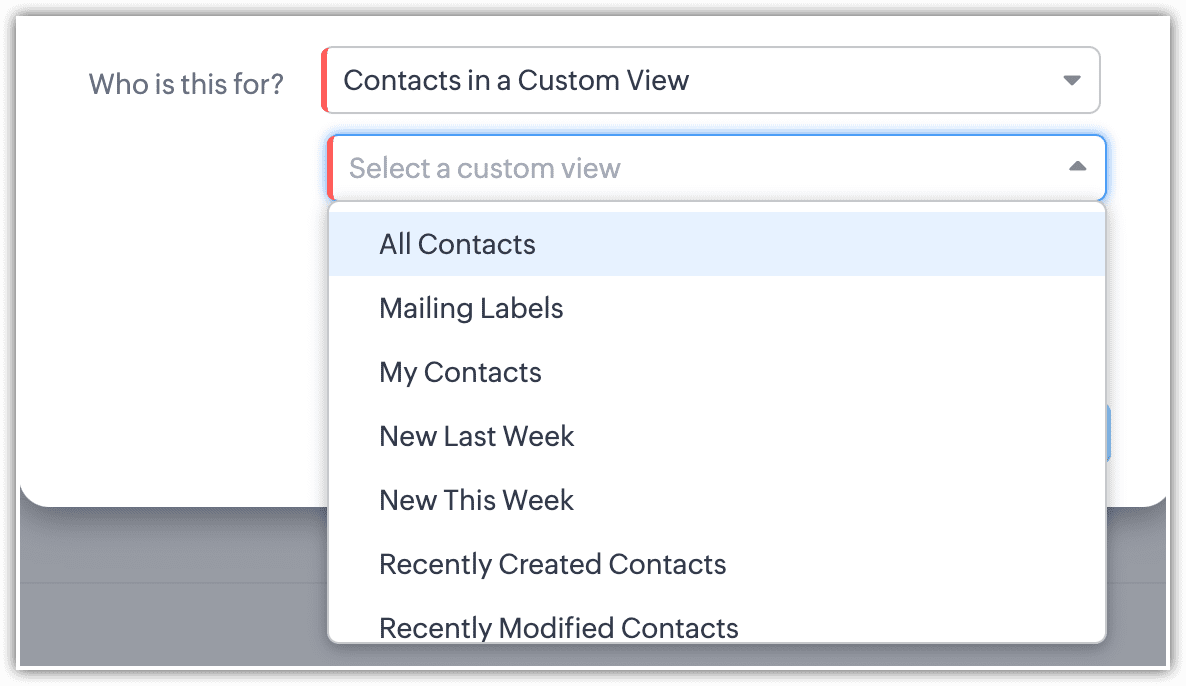
- Alege aceeași vizualizare personalizată pe care ai folosit-o anterior
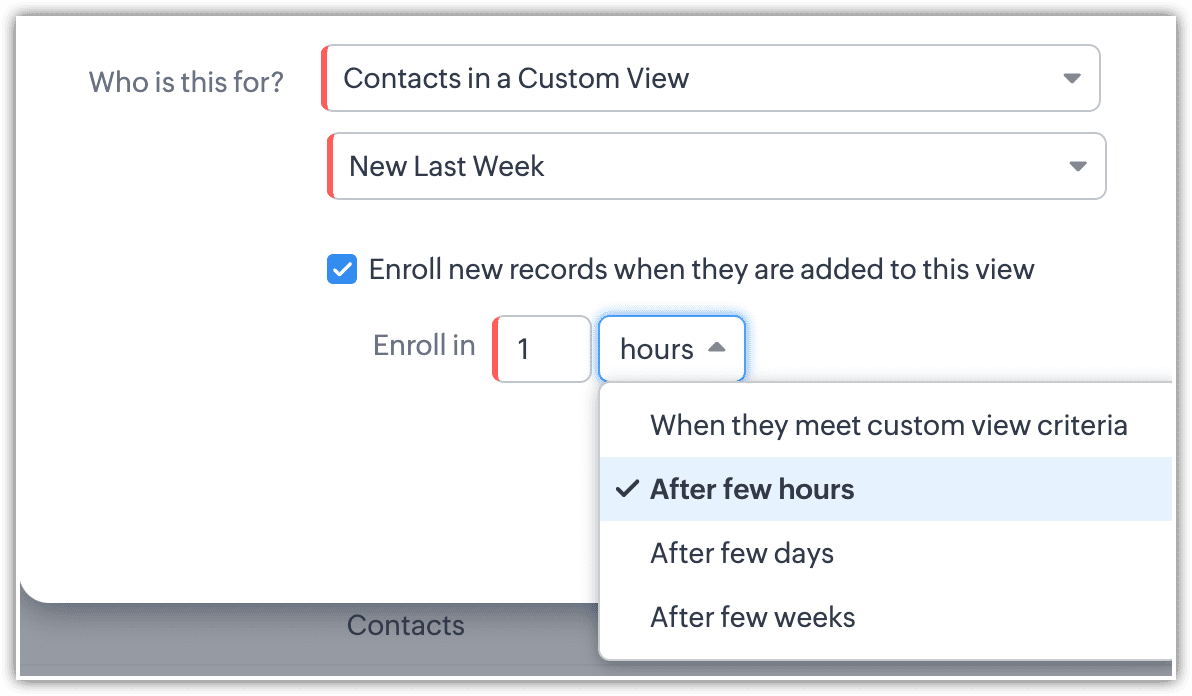
- Decide când înregistrările noi ar trebui să intre în Cadence (cum ar fi imediat sau după o anumită oră/zi/săptămână etc.)
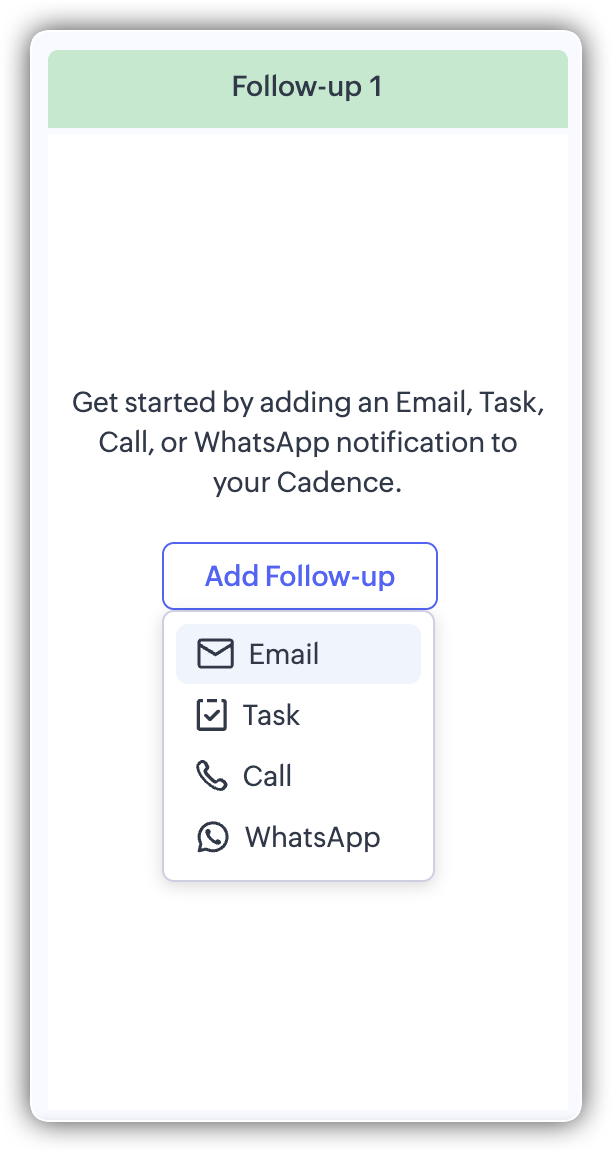
- Adaugă un pas de Follow-up prin Email folosind același șablon
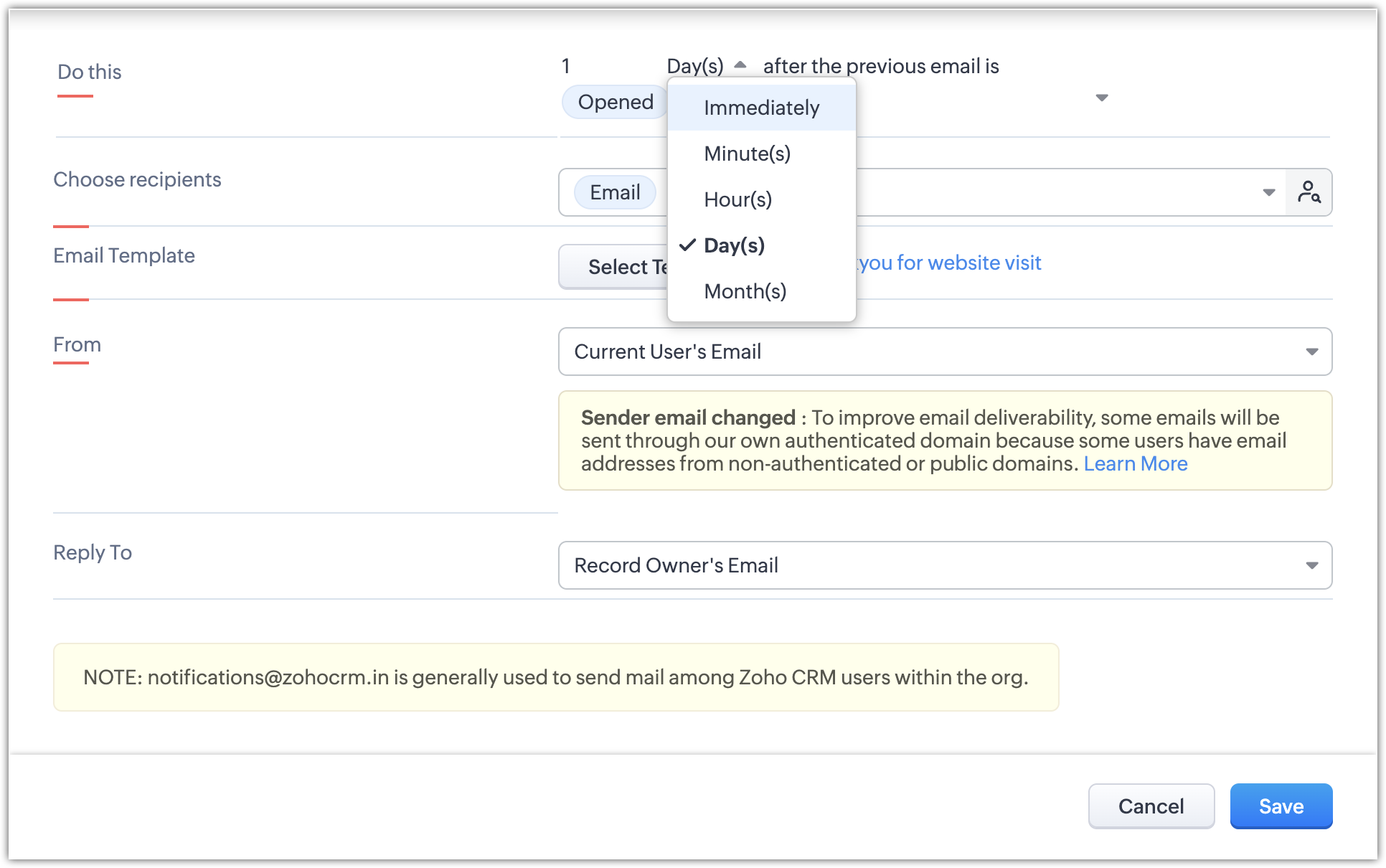
- Adaugă întârzierea corespunzătoare înainte de pasul următor.
Pasul 3: Publică
Odată ce publici Cadence, orice înregistrare care corespunde vizualizării personalizate va intra automat în flux și va primi email-urile de follow-up.
Află mai multe despre configurarea Cadences
Odată ce Cadence ta este publicată, follow-up-urile tale vor continua fără întrerupere.
Te rugăm să consulți întrebările frecvente de mai jos pentru întrebări comune care pot apărea în timpul configurării.
Întrebări frecvente
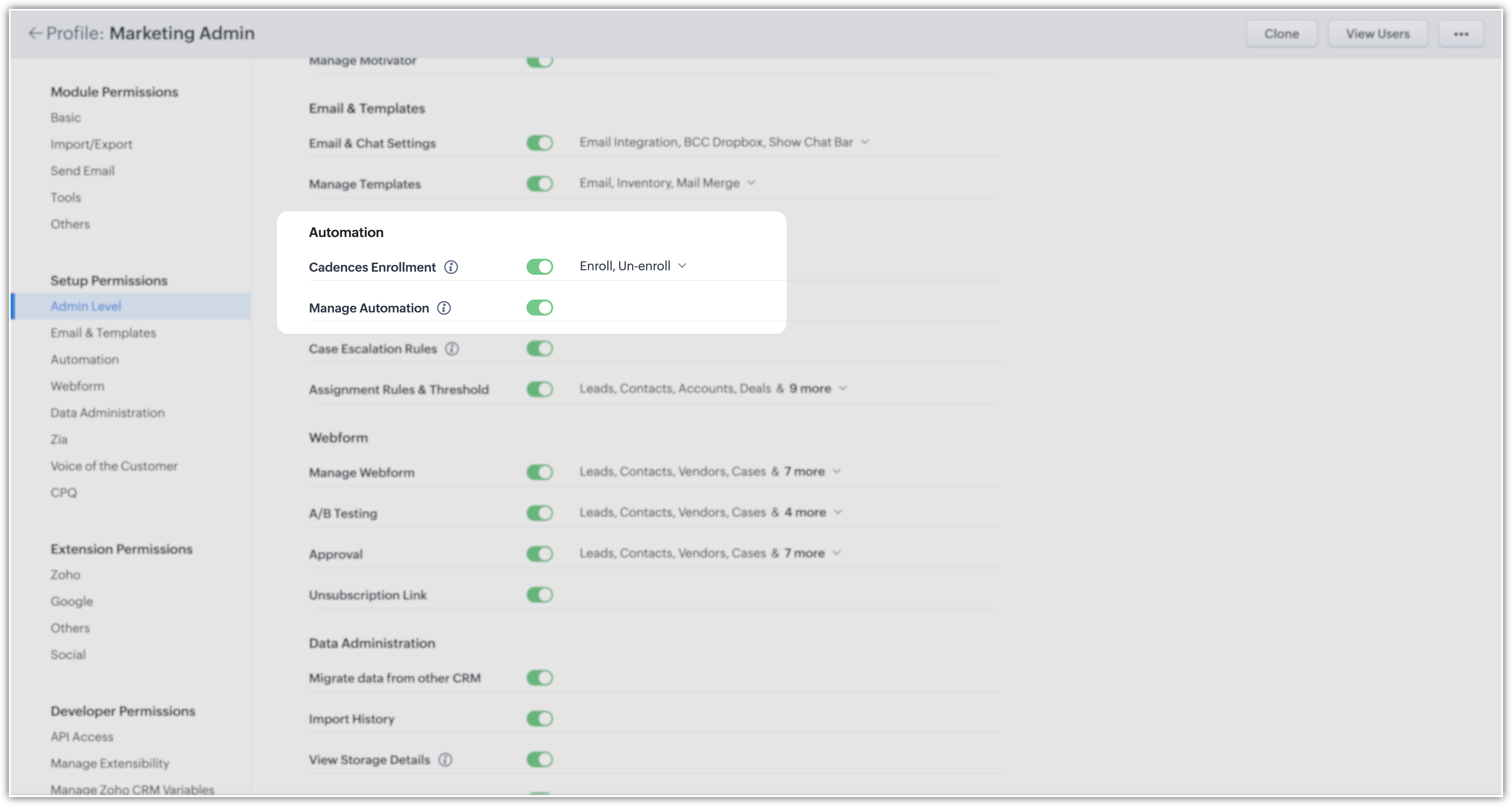
Întrebări frecventeUtilizatorii au nevoie de permisiunile Cadences Enrollment și Manage Automation în profilul lor.
Administratorii le pot activa din Setup > Security Control > Profiles.În funcție de faptul că cineva are permisiunea de Enroll și/sau Un-enroll sub Cadences Enrollment, opțiunile lor în Cadences vor fi diferite.
Când o înregistrare este adăugată la o cadence, lista asociată Cadences de pe pagina de detalii a înregistrării afișează toate informațiile relevante despre cadence. Poți personaliza și această listă asociată pentru a afișa doar coloanele de care ai nevoie, cum ar fi Data de început, Înscris de și Statusul Cadences etc.
Nu, nu există nicio restricție privind numărul de follow-up-uri. Restricția se bazează pe numărul de acțiuni (email-uri, apeluri, sarcini și WhatsApp) care pot fi adăugate la o singură Cadence.
Află mai multe despre limitele în funcție de ediția ta CRM
Înscrierea manuală îți permite să selectezi manual înregistrări și să le adaugi la o Cadence oricând este nevoie. Este utilă când decizia de a face follow-up se bazează pe context sau judecată, nu pe un filtru.
Înscrierea prin vizualizare personalizată adaugă automat înregistrări într-o Cadence pe baza unei vizualizări personalizate pe care ai configurat-o în modul. Orice înregistrare care corespunde criteriilor vizualizării va fi adăugată la Cadence fără ca tu să faci ceva.
Poți dezînscrie înregistrări manual sau poți seta reguli automate de dezînscriere bazate pe modificări ale vizualizării personalizate, rezultate ale follow-up-urilor, date specifice sau criterii ale înregistrării.
Vezi o listă completă de opțiuni și exemple
Articole Similare
Partener Certificat Zoho
Ai nevoie de ajutor cu Zoho CRM?
Echipa noastra te poate ajuta cu implementarea, personalizarea si suportul Zoho CRM. Peste 200 de proiecte finalizate din 2011.
Contacteaza-ne