Ultima actualizare: 31 martie 2026 · Tradus si verificat de Svennis, Zoho Premium Partner
Ce sunt Cadences?
Cadences este un instrument CRM care ajută companiile să deruleze follow-up-uri țintite și personalizate prin email-uri, apeluri, sarcini și WhatsApp. Permite echipelor să interacționeze cu clienții pe baza unor obiective și răspunsuri specifice, asigurându-se că fiecare interacțiune este oportună și relevantă.
Prin ajustarea sau oprirea automată a follow-up-urilor odată ce răspunsul dorit este primit, Cadences economisește timp și îmbunătățește eficiența eforturilor de vânzări și marketing. Flexibilitatea sa îl face potrivit pentru o gamă largă de industrii, ajutând companiile să interacționeze cu clienții mai eficient și să obțină rezultate mai bune.
Care este diferența dintre Cadences și regulile Workflow?
Cadences și regulile Workflow sunt ambele instrumente puternice de automatizare în
Zoho CRM, dar servesc scopuri diferite și oferă funcționalități unice:
Cadences
Scop: Cadences sunt concepute pentru a eficientiza și automatiza follow-up-urile secvențiale cu clienții. Sunt deosebit de utile pentru gestionarea interacțiunilor continue pe o perioadă de timp.
Funcționalități:
- Follow-up-uri multi-canal: Cadences suportă follow-up-uri prin email-uri, apeluri și sarcini, permițând o strategie de comunicare personalizată și variată.
- Automatizare secvențială: Acțiunile sunt declanșate pe baza răspunsurilor clienților sau a unor condiții specifice, creând o secvență structurată de follow-up.
- Public țintă: Utilizatorii pot înscrie sau elimina ținte manual sau automat pe baza criteriilor din vizualizări personalizate.
- Automatizare: Elimină automat înregistrările care și-au atins rezultatul dorit, concentrând eforturile pe oportunitățile active.
- Analize: Oferă rapoarte detaliate pentru a analiza eficiența follow-up-urilor și interacțiunea cu clienții.
Caz de utilizare: Ideal pentru echipele de vânzări și marketing care trebuie să mențină o interacțiune consistentă și structurată cu lead-urile și clienții în timp.
- Ghidează clienții noi prin procesul de onboarding cu un plan de comunicare structurat. Trimite un email de bun venit, urmat de o serie de email-uri instructive, și programează un apel de verificare după două săptămâni.
- Follow-up cu participanții după un webinar sau eveniment pentru a evalua interesul și a-i avansa în pâlnia de vânzări. Trimite un email de mulțumire imediat după eveniment, urmat de un email cu sondaj, și programează un apel pentru a discuta interesul participantului.
- Să luăm în considerare procesul de nurturing pentru un prospect care să programeze un test drive. Acest proces ar varia pentru fiecare lead. Dacă un lead arată mult interes participând la apeluri, punând întrebări etc., un reprezentant de vânzări ar prefera să programeze apeluri și să rezolve lucrurile rapid. Pentru lead-urile care nu răspund prea mult, ai vrea totuși să trimiți conținut de nurturing, dar pentru acest tip de prospecți ai prefera email-urile. Spre deosebire de workflow-uri, aceasta nu este o automatizare într-un singur pas; mai degrabă, implică o serie de pași.
Cadences urmărește să educe prospecții treptat, ducând la discuții mai informate și modalități mai bune de a te conecta cu prospecții.
Reguli Workflow
Scop: Regulile Workflow sunt concepute pentru a automatiza procesele de business de rutină prin declanșarea unor acțiuni specifice pe baza unor condiții predefinite. Ajută la eficientizarea sarcinilor repetitive și asigură follow-up-uri la timp.
Funcționalități:
Declanșatoare de acțiuni: Regulile Workflow pot declanșa acțiuni precum trimiterea de email-uri, atribuirea de sarcini și actualizarea câmpurilor când anumite condiții sunt îndeplinite.
Condiții: Se pot seta condiții multiple pentru a rafina momentul în care regula trebuie declanșată.
Flexibilitate: Pot fi folosite în diverse module și pentru o gamă largă de nevoi de automatizare în cadrul CRM-ului.
Caz de utilizare:
- Potrivit pentru automatizarea sarcinilor și acțiunilor specifice care trebuie să aibă loc imediat sau programat când anumite criterii sunt îndeplinite, cum ar fi trimiterea unui email de bun venit când un lead nou este creat.
Când un lead nou este creat, atribuie-l unui reprezentant de vânzări pe baza unor criterii predefinite precum teritoriul sau industria. Atribuie automat lead-ul reprezentantului de vânzări corespunzător și notifică-l prin email. - După ce statusul unui lead se schimbă în "Calificat", creează o sarcină de follow-up pentru reprezentantul de vânzări atribuit pentru a programa o întâlnire. Creează o sarcină și setează o dată limită pentru acțiunea de follow-up ori de câte ori statusul lead-ului este actualizat la "Calificat".
Rezumat:
Cadences se concentrează pe gestionarea și automatizarea follow-up-urilor secvențiale cu clienții pe mai multe canale, oferind o abordare structurată a interacțiunii cu clienții.
Regulile Workflow se referă mai mult la automatizarea sarcinilor și proceselor individuale pe baza unor declanșatoare și condiții specifice, asigurând gestionarea eficientă a sarcinilor de rutină.
Ce permisiune este necesară pentru a crea un Cadence în contul meu CRM?
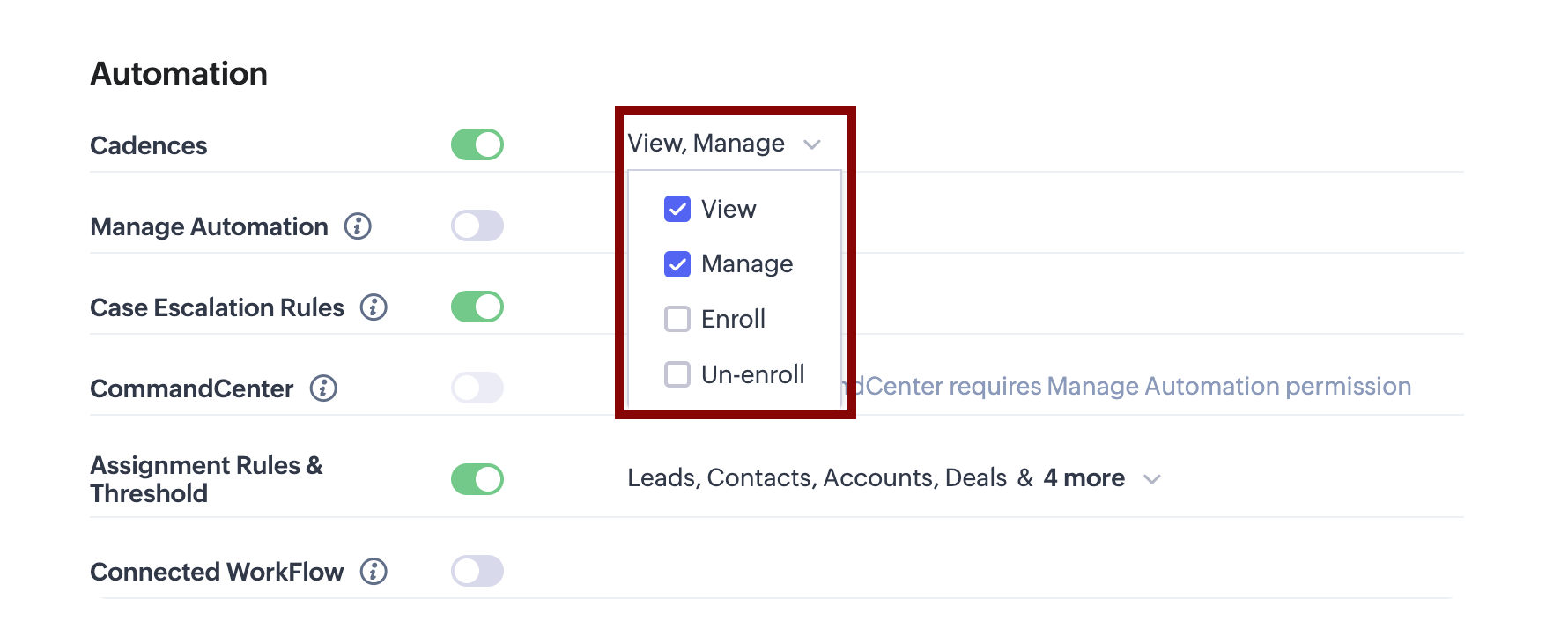
Utilizatorii cu permisiunea
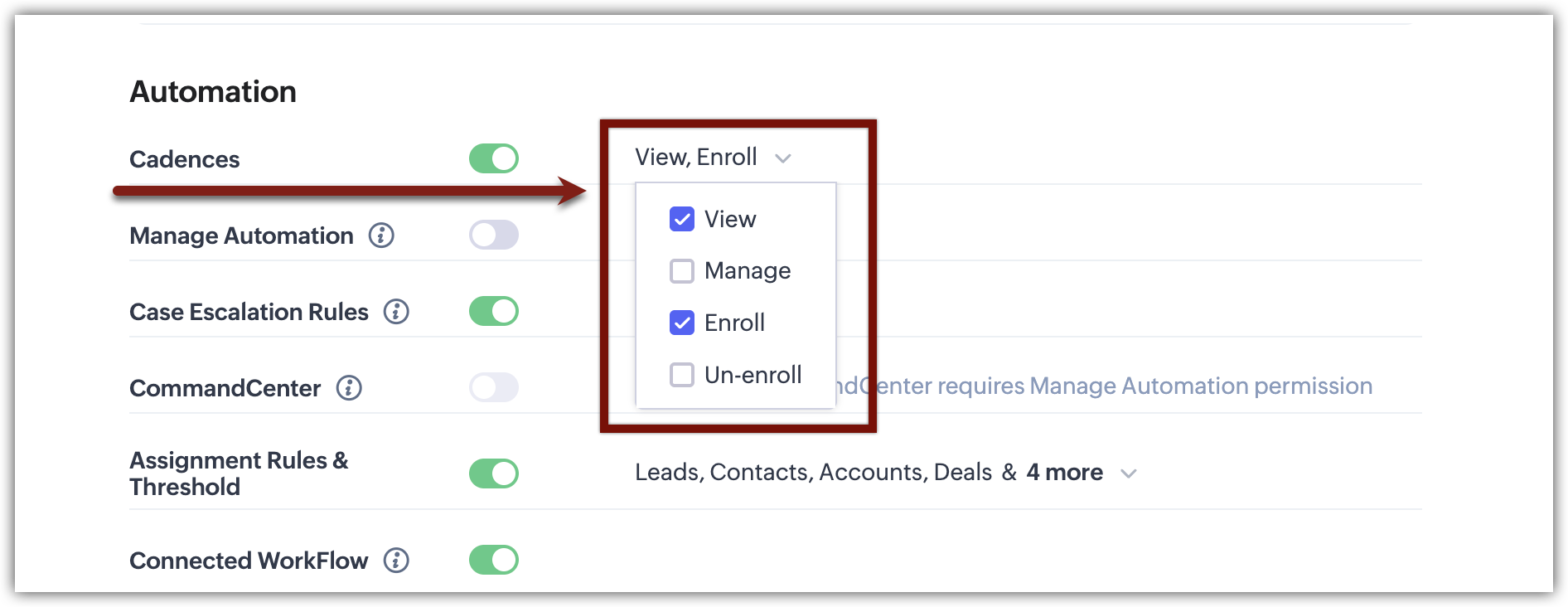
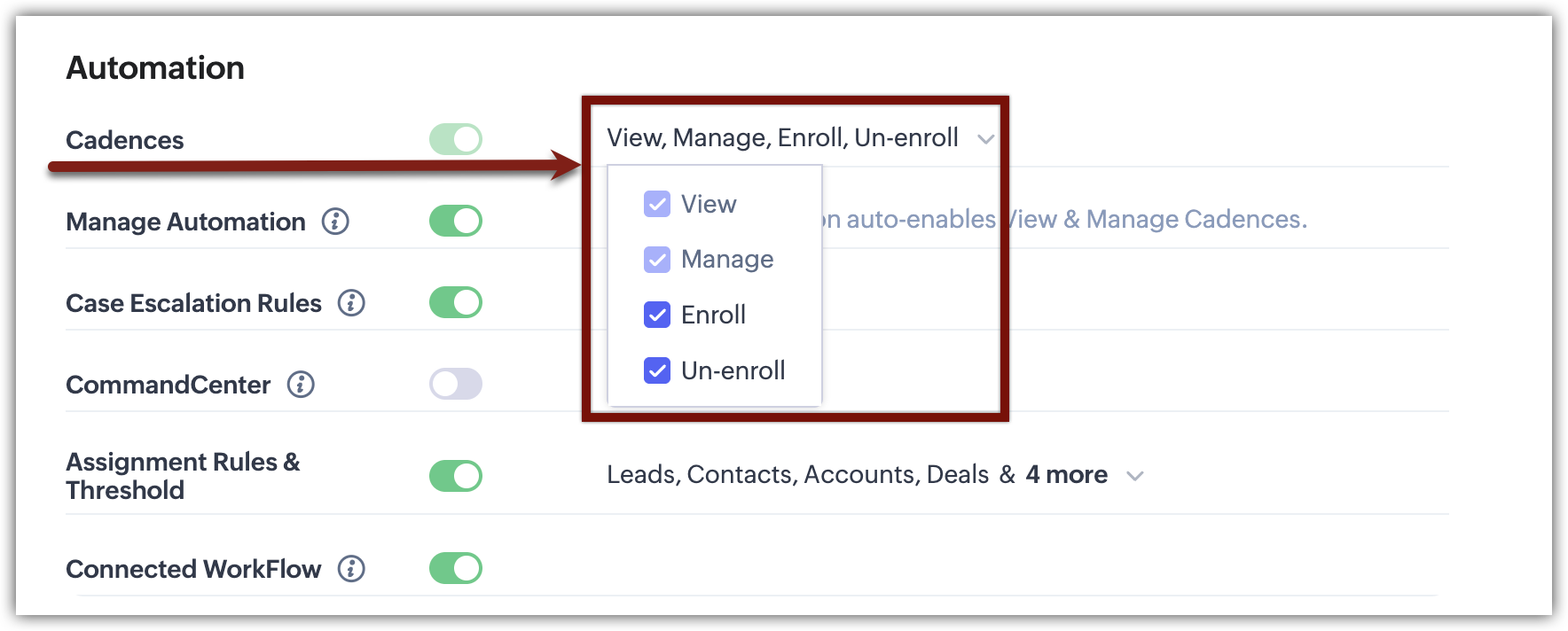
Gestionare automatizare pot, implicit, gestiona și vizualiza Cadences. Când permisiunea de Automatizare este activată, permisiunea Cadences este activată automat și ea. Capacitatea de a
Înscrie sau
Dezînscrie utilizatori poate fi apoi acordată după necesitate, în funcție de cerințele specifice
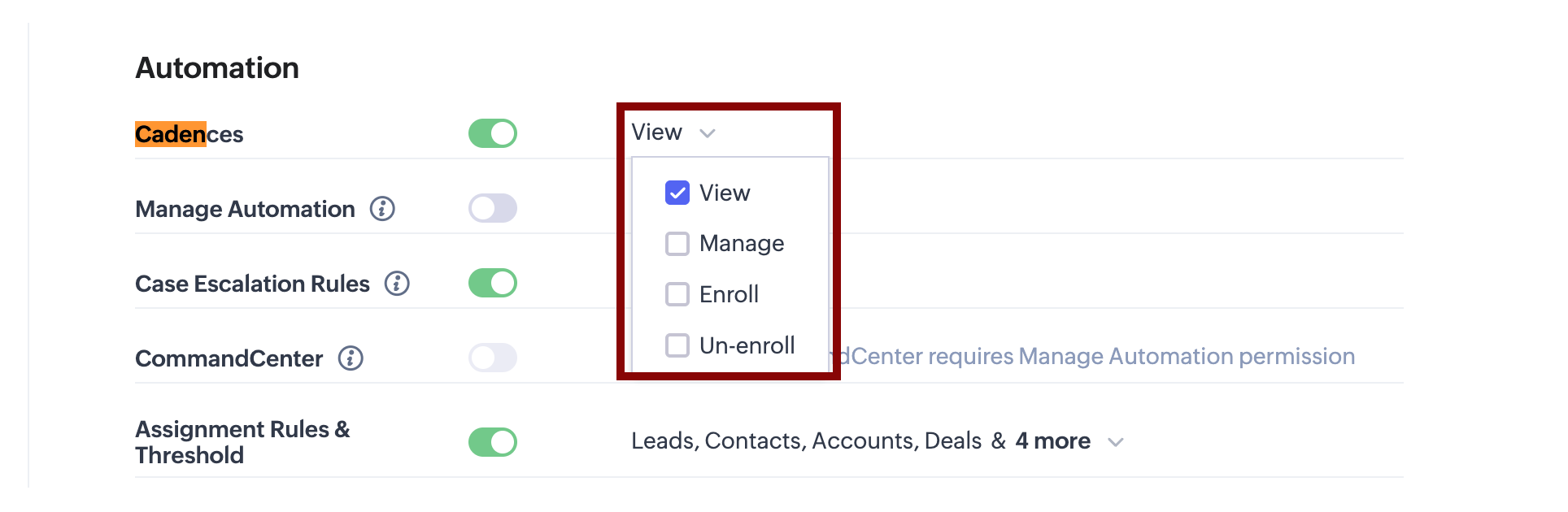
Dacă permisiunea Gestionare automatizare este dezactivată pentru un profil, utilizatorii admin pot totuși activa separat permisiunile Cadences. Pe baza cerințelor profilului, pot acorda permisiuni specifice precum Vizualizare, Gestionare, Înscriere sau Dezînscriere.
Configurarea Cadences este un proces în doi pași.
Pasul 1 - Alegerea publicului țintă
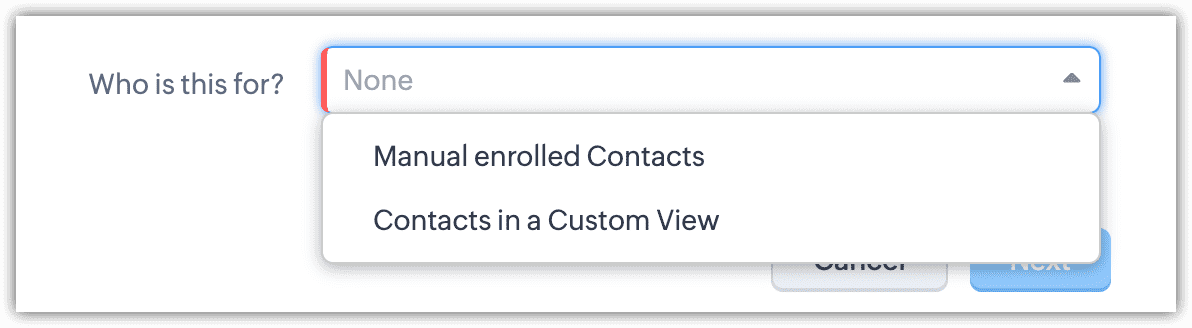
Cadences în Zoho CRM este specific modulului. Utilizatorul poate alege publicul țintă pentru Cadences din:
- Înscriere manuală: Alege utilizatorii vizați mai târziu, după crearea Cadences
- Vizualizare personalizată: Vizualizările personalizate din modulul ales
Notă: Poți viza înregistrări în toate modulele bazate pe utilizatori, atât cele definite de sistem precum Leads, Contacts, Deals, cât și module personalizate precum Vendors
Pasul 2 - Configurarea Follow-up-urilor
În Cadences, poți configura trei tipuri de follow-up-uri:
- Email
- Sarcini
- Apeluri
- WhatsApp
Fiecare tip de follow-up are opțiuni de configurare specifice pentru a se potrivi cerințelor tale.
Cum pot vedea cadences active pentru înregistrările mele?
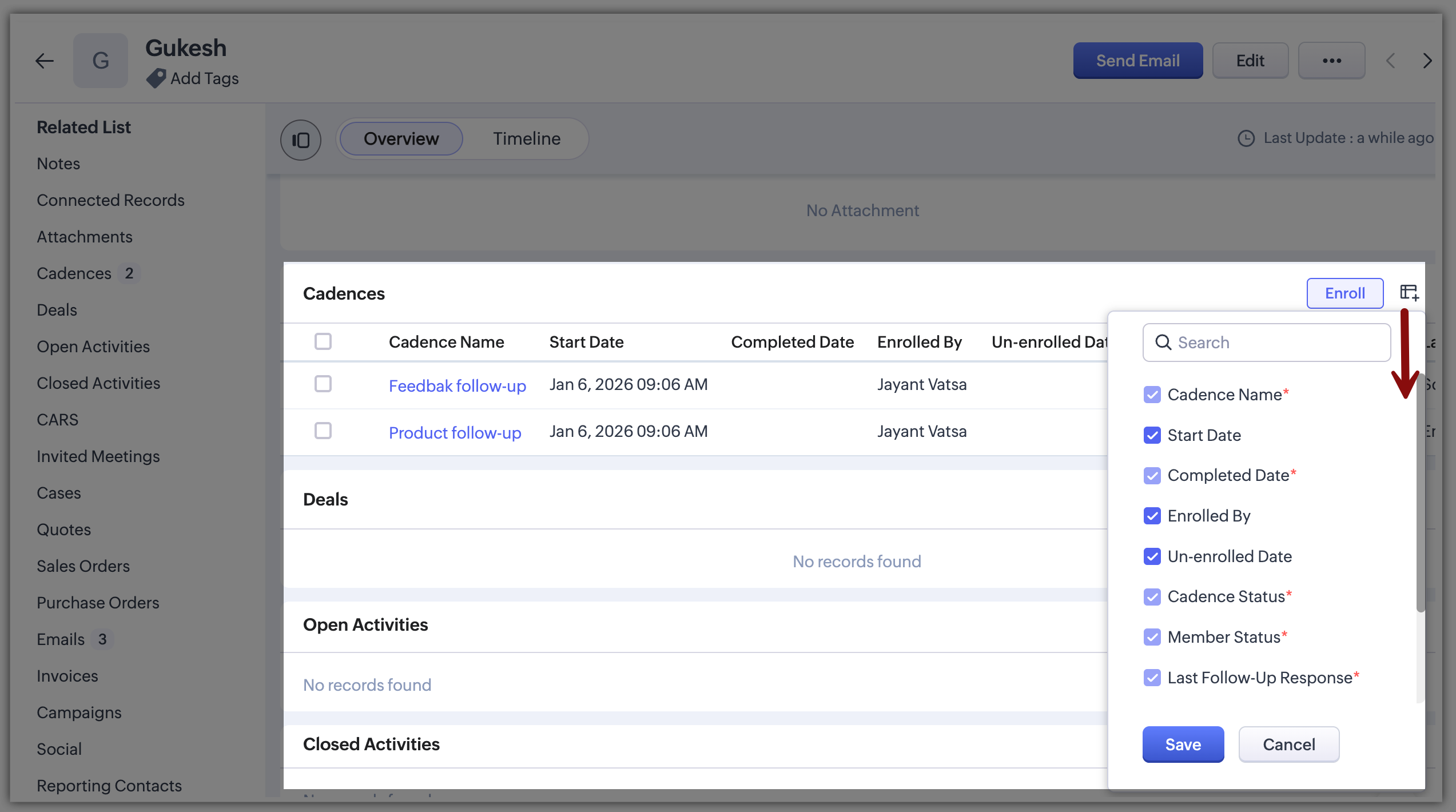
Când o înregistrare este adăugată la un cadence, lista asociată Cadences de pe pagina de detalii a înregistrării afișează toate informațiile relevante despre cadence. Poți personaliza și această listă asociată pentru a afișa doar coloanele de care ai nevoie, cum ar fi Data de început, Înscris de și Statusul Cadences etc.
Există vreo limită privind numărul de follow-up-uri care pot fi create?
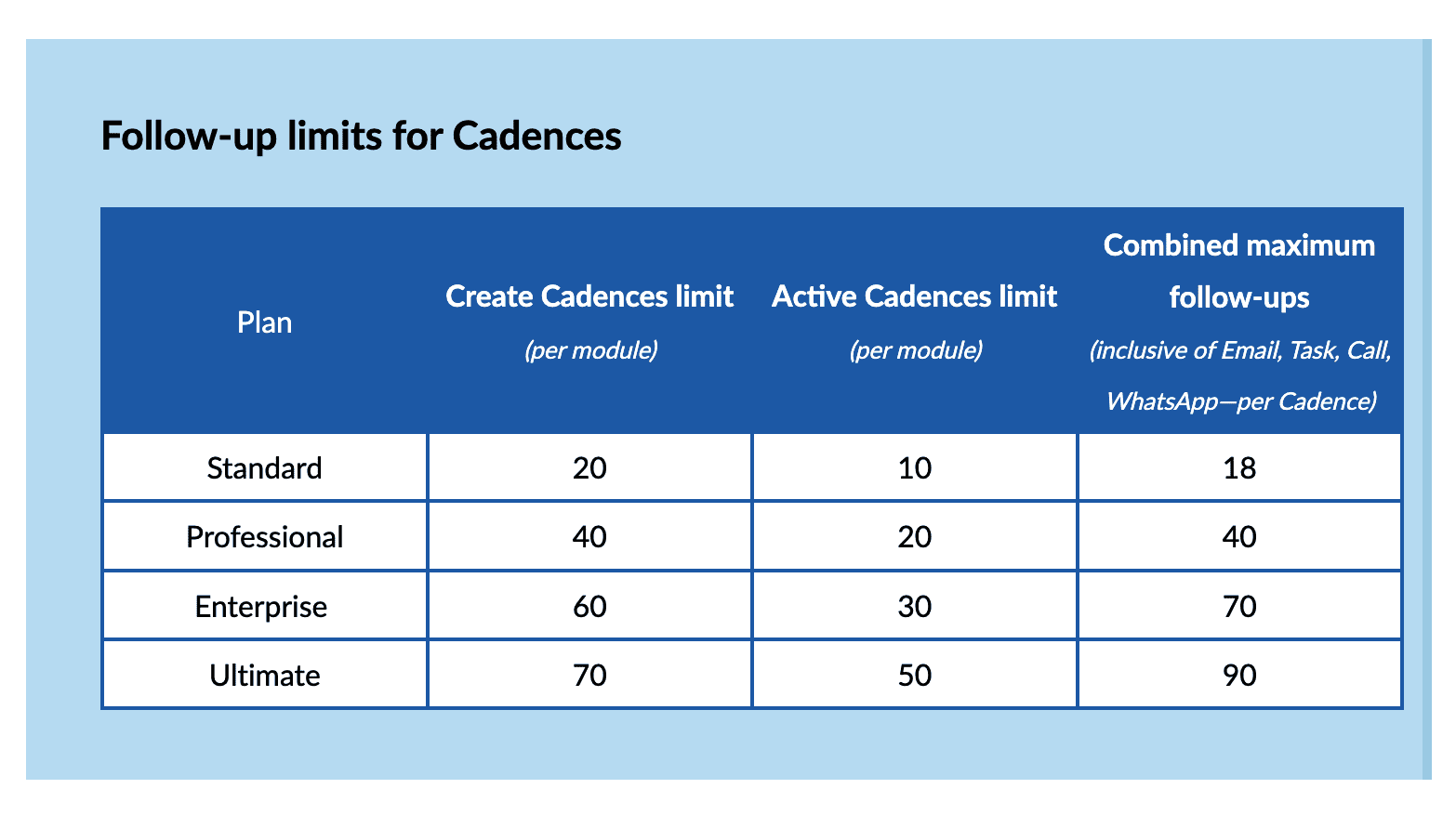
Nu, nu există restricții privind numărul de follow-up-uri. Restricția se bazează pe numărul de acțiuni (email, apeluri, sarcini și WhatsApp) care pot fi adăugate la un Cadence.
Te rugăm să consulți mai jos detaliile despre limită în funcție de ediția ta CRM.
Ce este înscrierea manuală și înscrierea prin vizualizare personalizată la crearea unui cadence?
Înscrierea manuală permite utilizatorilor să înscrie înregistrări într-un cadence manual după ce cadence-ul este creat. Aceasta oferă utilizatorilor flexibilitatea de a alege exact care înregistrări ar trebui să intre în secvența de follow-up.
Este deosebit de utilă când înregistrările trebuie adăugate selectiv pe baza contextului sau a judecății care nu pot fi definite într-o vizualizare personalizată. Înscrierea manuală funcționează bine pentru scenarii în care înregistrările individuale trebuie adăugate din mers pe măsură ce apar.
Pentru a înscrie înregistrări în Cadences manual:
- Mergi la pagina de înregistrări din modulul tău (Leads, Contacts sau Deals).
- Selectează înregistrările individual, una după alta, sau în bloc bifând caseta de sus.
-
Fă clic pe Actions în partea de sus, selectează
Cadences, apoi alege opțiunea
Add to Cadence.
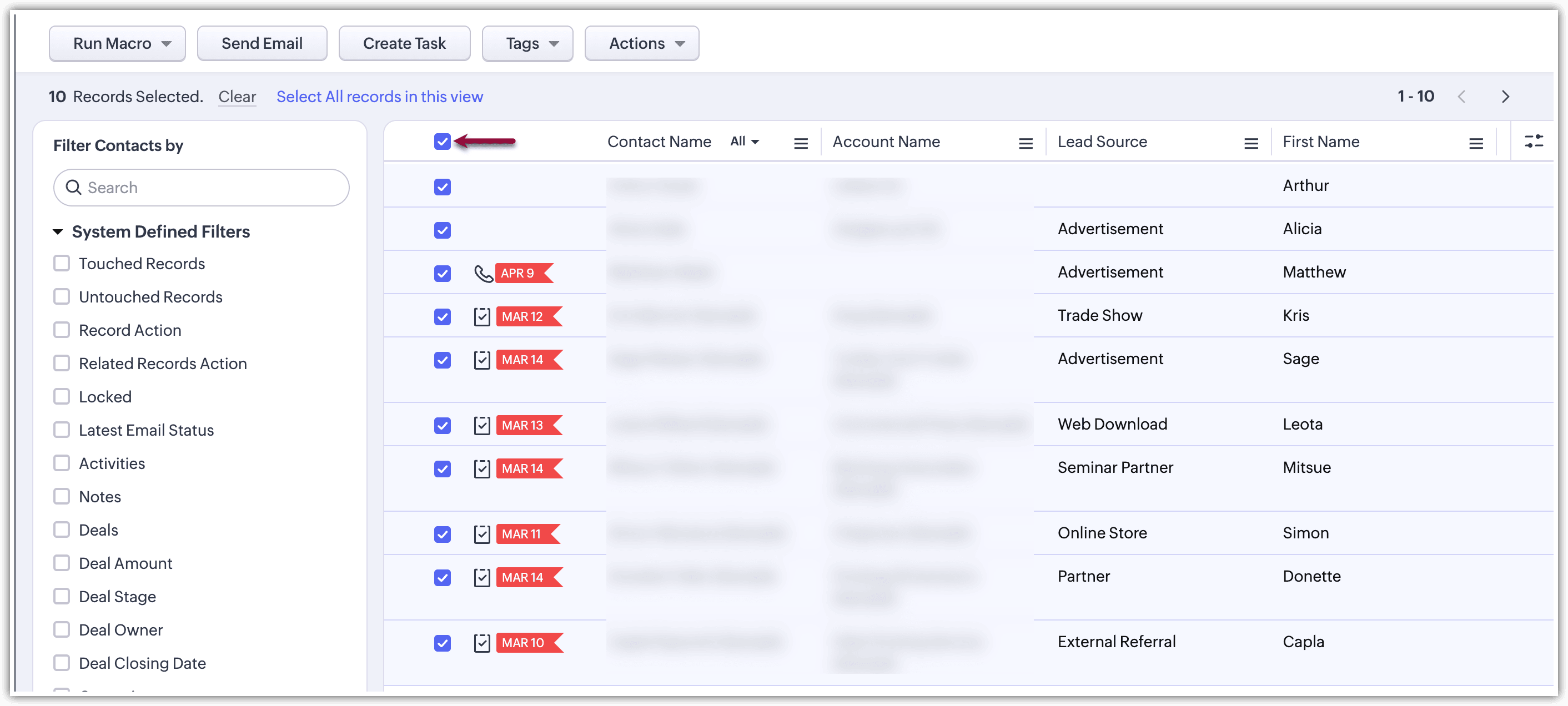
-
Fă clic pe Actions în partea de sus, selectează
Cadences, apoi alege opțiunea
Enroll.
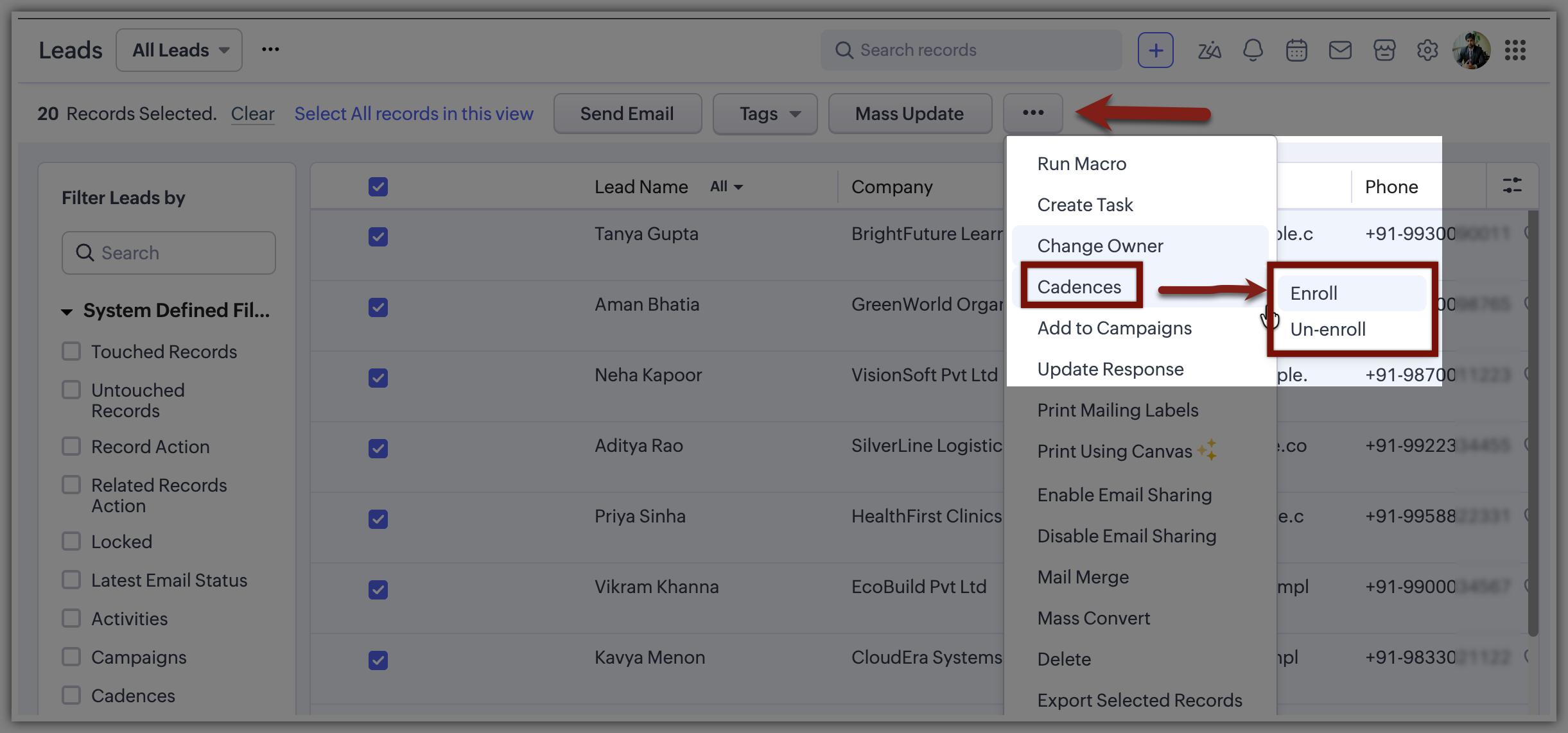
Alege cadence-ul în care vrei să fie înscrise înregistrările din lista de cadences publicate.
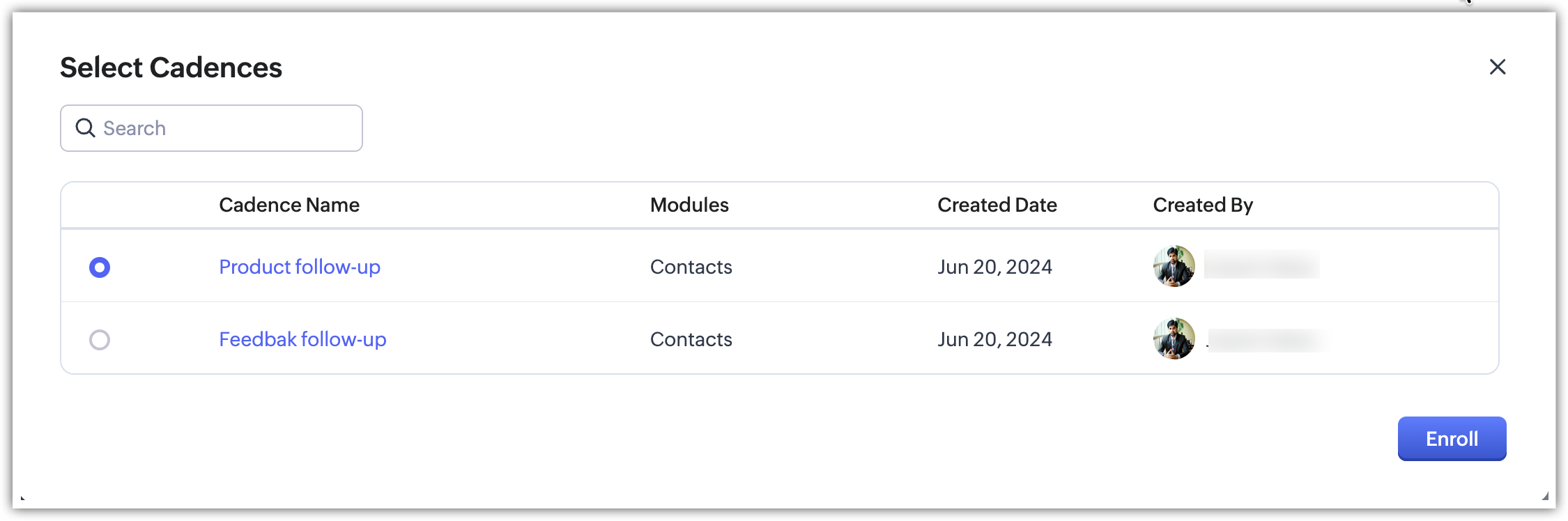
Notă: Trebuie să ai unul sau mai multe cadences deja publicate pentru modulul în care vrei să înscrii înregistrări.
De exemplu: Un reprezentant de vânzări întâlnește un lead nou la o conferință și vrea să-l înscrie într-o secvență de follow-up imediat după introducerea detaliilor în Zoho CRM. Selectează lead-ul manual și îl înscrie în cadence-ul relevant pentru lead-urile noi de la conferințe.
Înscrierea prin vizualizare personalizată
- Înscrierea prin vizualizare personalizată folosește vizualizări personalizate predefinite pentru a înscrie automat înregistrări într-un cadence pe baza unor criterii specifice. Vizualizările personalizate sunt filtre create într-un modul pentru a afișa înregistrările care îndeplinesc anumite condiții.
- Înscrierea prin vizualizare personalizată este benefică când vrei să automatizezi procesul de înscriere pe baza unor criterii dinamice. Această metodă este ideală pentru campanii continue în care înregistrările sunt actualizate continuu și vrei să te asiguri că toate înregistrările relevante sunt înscrise automat.
De exemplu: O echipă de marketing derulează o campanie care vizează lead-uri dintr-o industrie specifică. Creează o vizualizare personalizată filtrând lead-urile după tipul industriei. Toate lead-urile care corespund criteriilor industriei sunt înscrise automat în cadence-ul conceput pentru acea campanie.
Care sunt opțiunile și proprietățile de dezînscriere în Cadences?
Funcția de dezînscriere este esențială pentru a se asigura că înregistrările care nu mai sunt relevante pentru un cadence sunt eliminate automat, menținând secvențele de follow-up curate și concentrate. Aceasta ajută la menținerea eficienței și relevanței în procesele tale de interacțiune cu clienții.
Proprietăți și setări
- Dezînscriere automată:
-
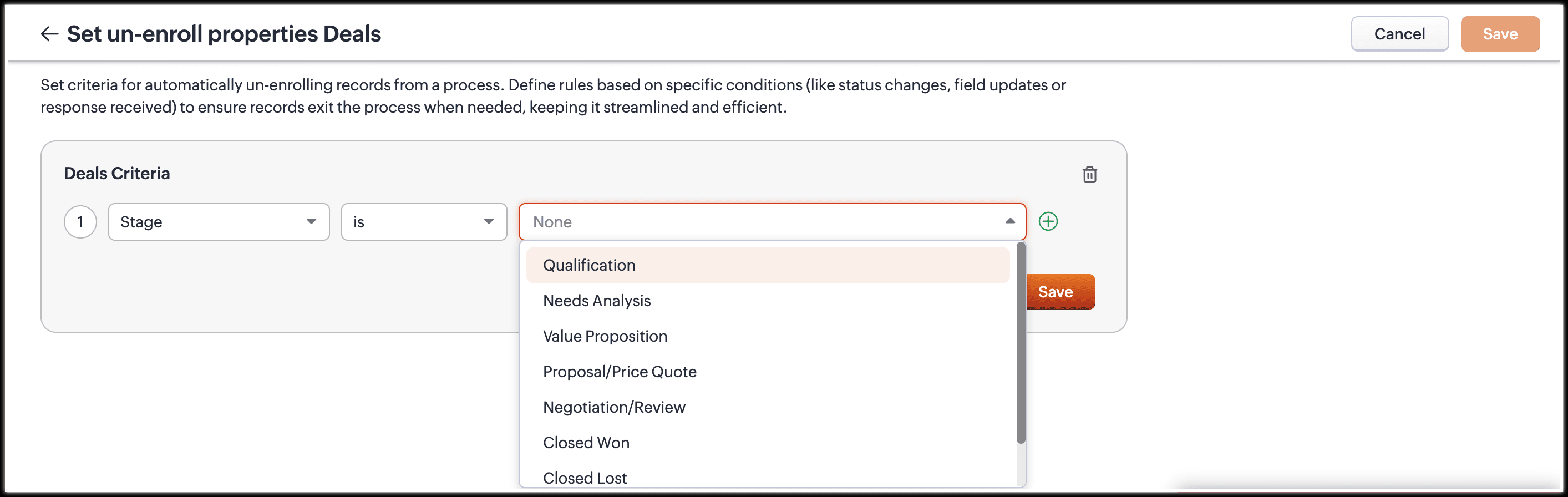
Dezînscriere bazată pe rezultat: Când o condiție specifică de follow-up este îndeplinită, de exemplu, dacă rezultatul apelului este marcat ca număr invalid, fără răspuns sau ocupat, sistemul poate acționa corespunzător și dezînscrie înregistrarea. Poți seta criterii bazate pe follow-up pentru.
-
-
-
-
WhatsApp
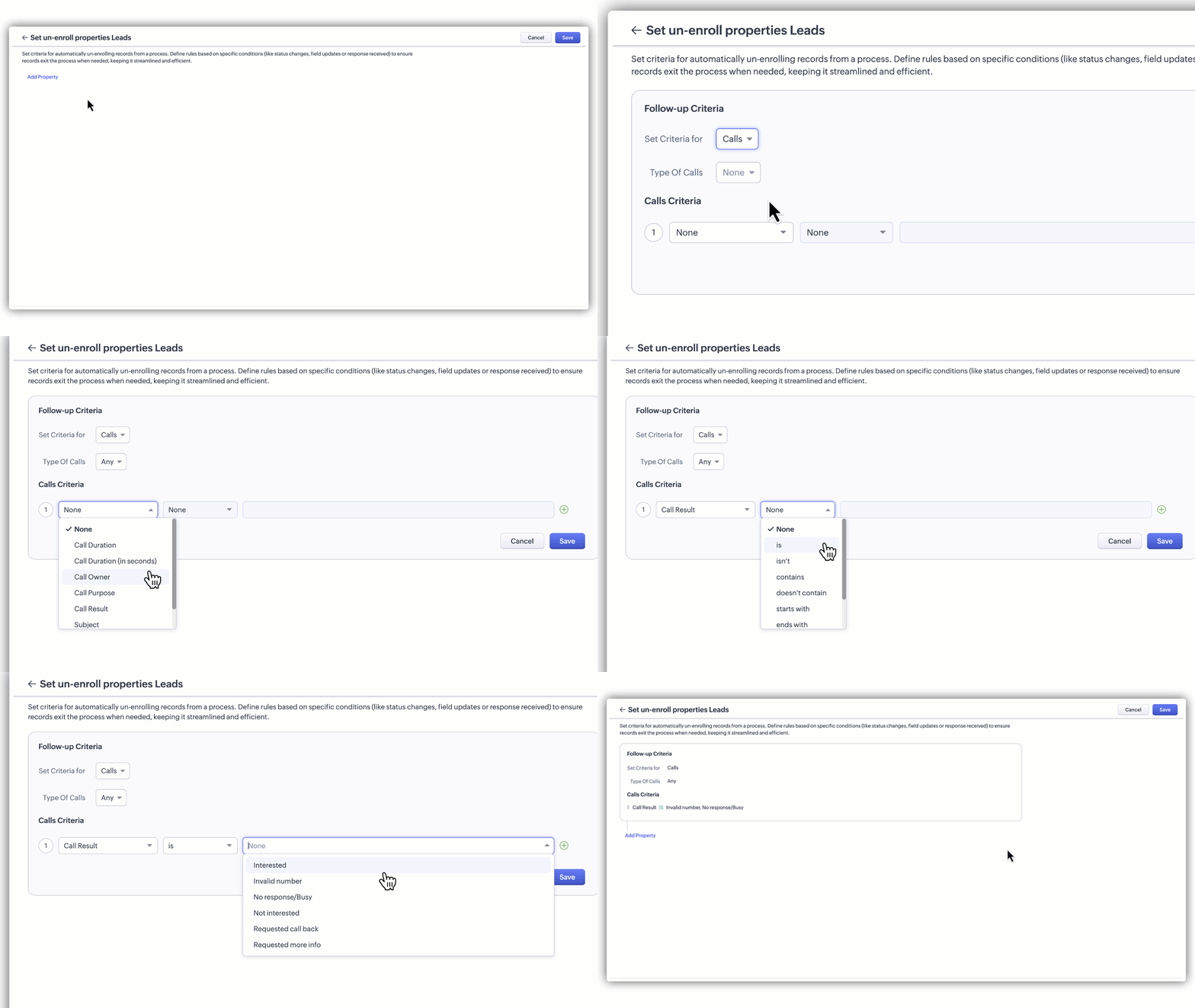
-
Nu mai corespund criteriilor vizualizării personalizate: Dacă înregistrările nu mai îndeplinesc criteriile vizualizării personalizate care le-a înscris inițial în Cadence, vor fi dezînscrise automat. Orice follow-up-uri programate sau în curs vor fi anulate în acel moment
Notă: Pentru Cadences bazate pe criterii de vizualizare personalizată, odată ce o înregistrare este înscrisă, va continua prin follow-up-uri chiar dacă nu mai îndeplinește criteriile, cu excepția cazului în care este configurată o condiție de dezînscriere pentru a elimina automat înregistrările care nu mai corespund criteriilor vizualizării personalizate.
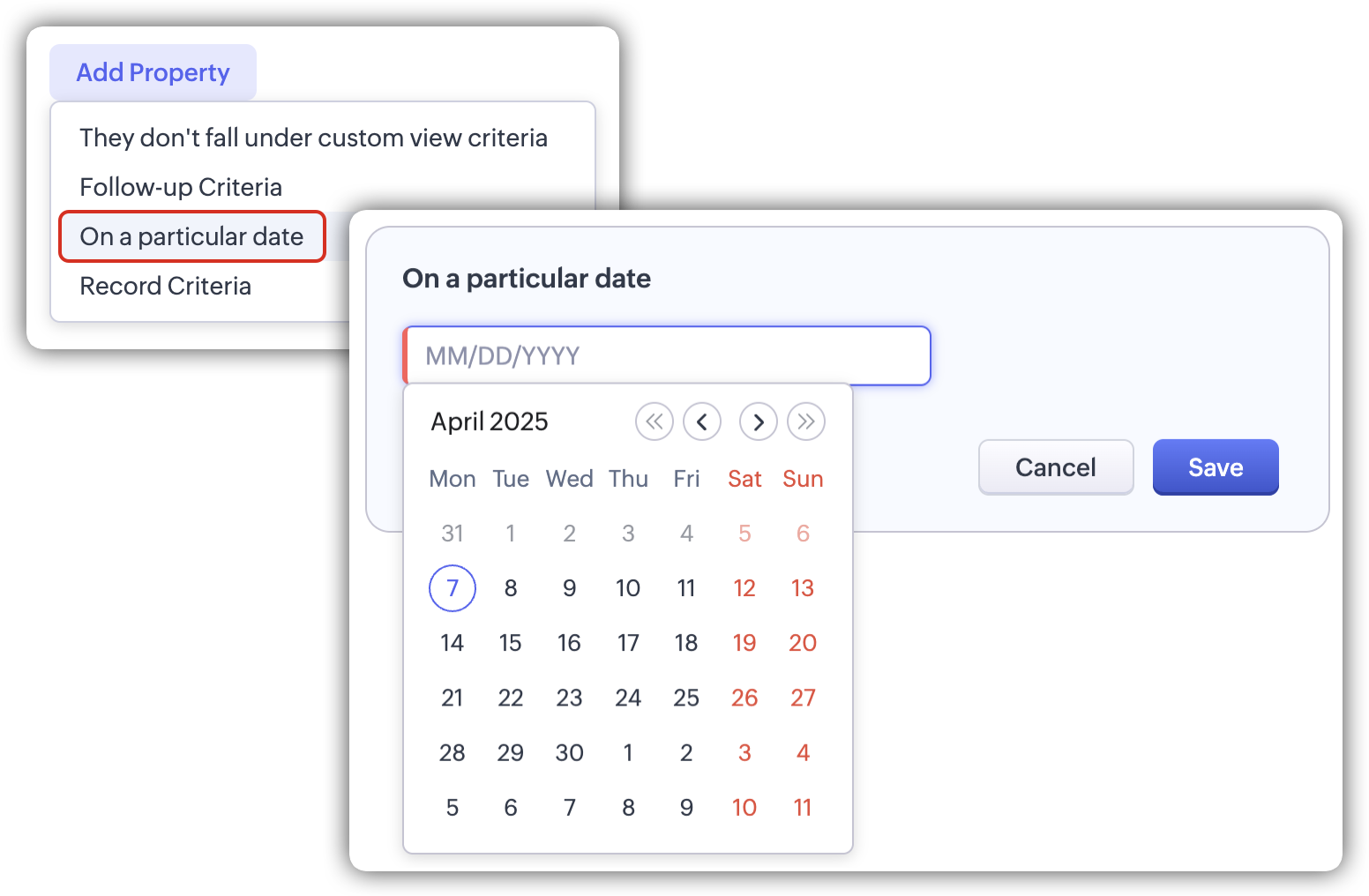
- Dezînscriere la o anumită dată: Dezînscrierea înregistrărilor se va face pe baza unei date alese.
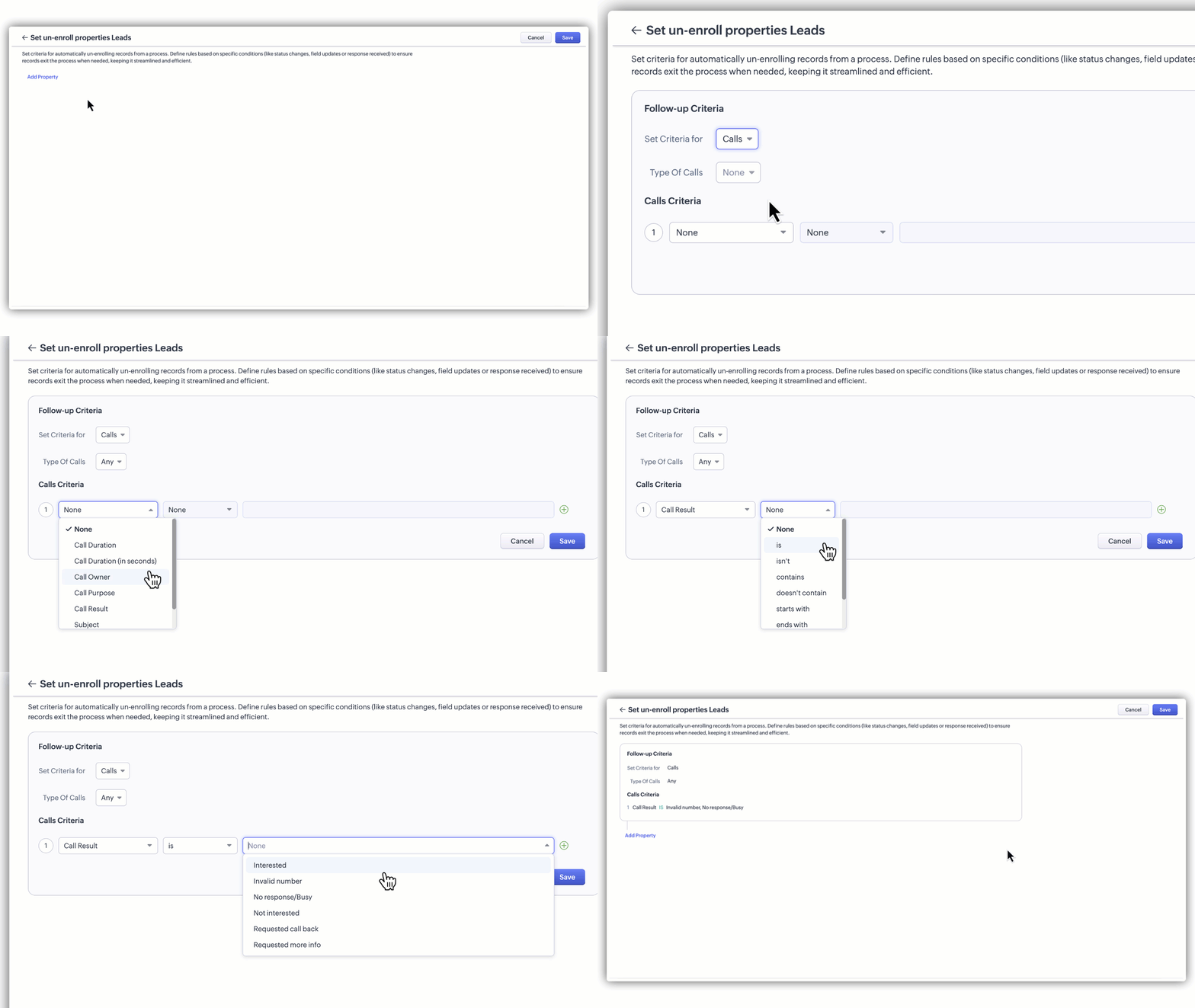
- Dezînscriere bazată pe criterii: Când un utilizator creează un cadence bazat pe o vizualizare personalizată, înregistrările care îndeplinesc criteriile definite în vizualizarea personalizată vor fi înscrise în cadence.
Dacă după înscriere, o înregistrare nu mai îndeplinește criteriile vizualizării personalizate definite/selectate, va fi dezînscrisă automat din cadence.
- Dezînscriere manuală: <Declanșată de utilizator> Adminii sau utilizatorii pot dezînscrie manual o înregistrare dintr-un cadence dacă determină că follow-up-ul nu mai este necesar sau relevant.
- Urmărire și raportare: <Jurnale de activitate > Zoho CRM ține evidența tuturor acțiunilor de dezînscriere, fie automate, fie manuale, oferind un istoric clar al motivului și momentului în care o înregistrare a fost dezînscrisă. Aceasta ajută la analiza eficienței cadences-urilor tale și la efectuarea ajustărilor necesare.
Note:
-
Dacă un Cadence este dezactivat pe parcurs, orice acțiuni care erau programate dar nu au avut loc încă vor fi oprite și nu vor continua. Aceasta include orice acțiuni viitoare planificate în cadrul Cadence la momentul dezactivării.
- La republicare, dacă un follow-up este editat și include înregistrări care sunt deja programate, Cadence-ul pentru acele înregistrări va fi marcat ca oprit, iar înregistrările vor fi dezînscrise.
- Dacă o înregistrare corespunde atât criteriilor de înscriere cât și celor de dezînscriere, înregistrarea va fi omisă și nu va fi înscrisă deloc, indiferent dacă follow-up-ul este imediat sau programat.
- Dacă o înregistrare îndeplinește atât criteriile de dezînscriere cât și declanșatorul de follow-up în același timp, va fi dezînscrisă în loc să declanșeze acțiunea de follow-up. Dezînscrierea are prioritate.
- Dacă un Cadence este inactiv la momentul dezînscrierii programate, înregistrarea va fi totuși dezînscrisă pentru a menține consistența procesului.
Funcția de dezînscriere în Cadences asigură că procesele tale de follow-up nu sunt doar automatizate, ci și adaptabile și receptive la schimbările statusurilor și rezultatelor clienților, îmbunătățind interacțiunea și productivitatea generală.
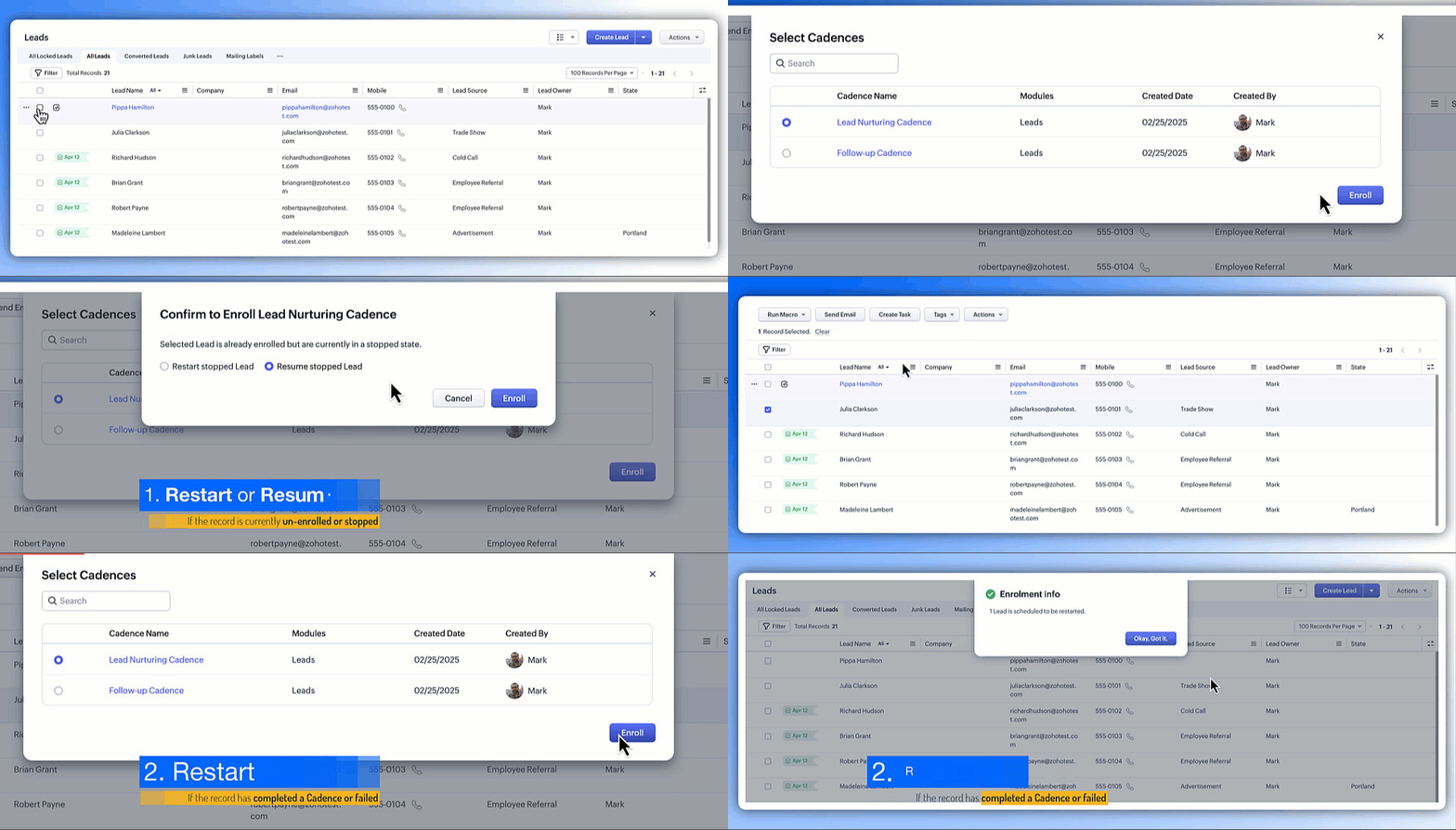
Pot relua sau reporni follow-up-urile la reînscrierea înregistrărilor într-un Cadence?
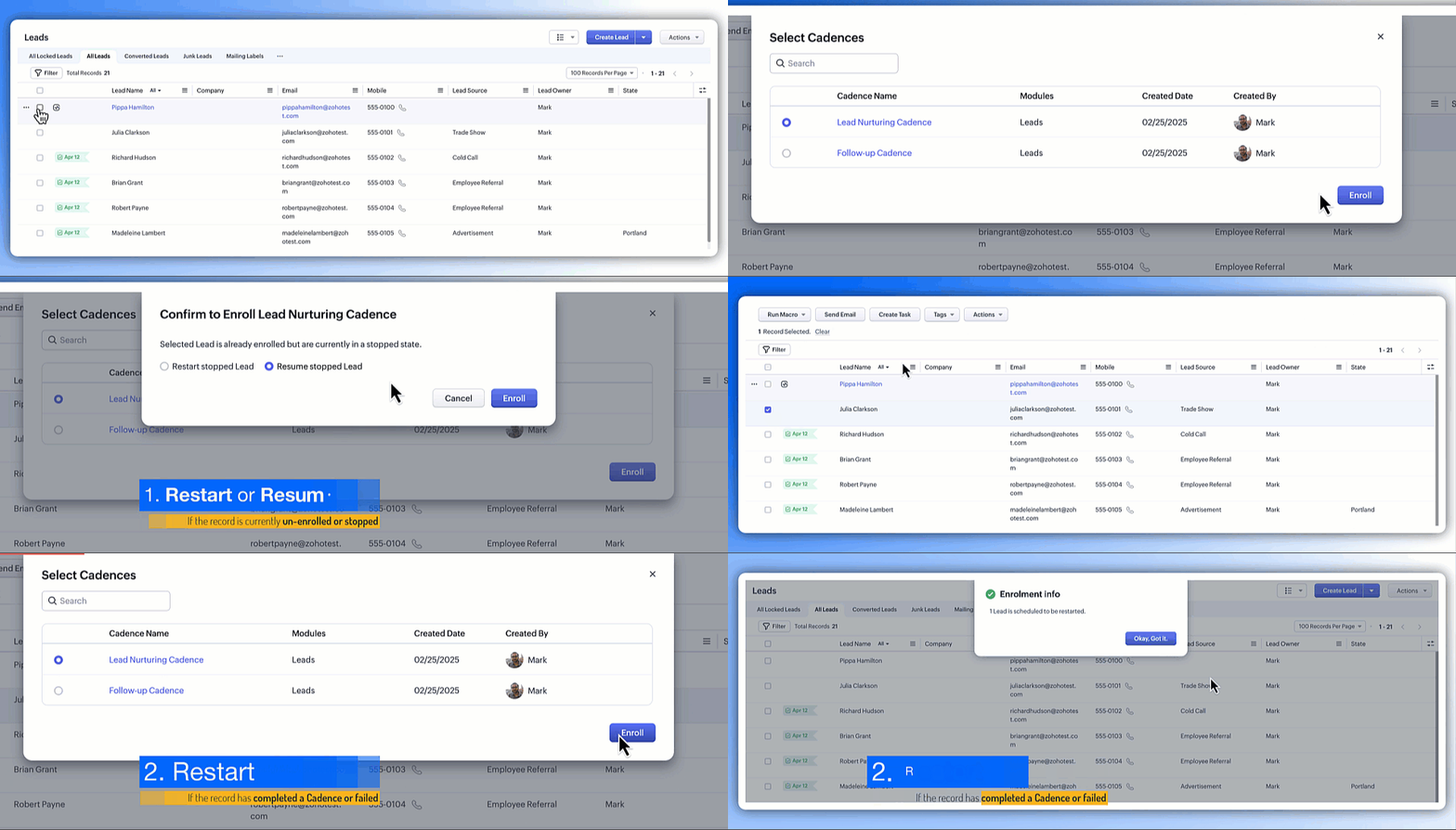
Acum poți reînscrie înregistrări care au fost anterior dezînscrise, fie din cauza eliminării manuale, finalizării, sau când criteriile de dezînscriere au fost îndeplinite. În funcție de statusul Cadence, vei avea opțiunea de a-l relua de unde a rămas sau de a-l reporni de la început.
-
De exemplu, să zicem că un lead a abandonat la jumătatea unui Cadence de nurturing în 5 pași. Dacă reiei legătura cu acel lead mai târziu, nu mai ești obligat să pornești follow-up-urile de la zero. Pe baza obiectivelor tale de business și a interacțiunilor anterioare ale lead-ului, poți alege acum fie să reiei Cadence-ul de unde a rămas, fie să-l repornești de la început.
-
Pe de altă parte, dacă un Cadence a fost deja finalizat, sau dacă înregistrarea a eșuat la oricare dintre pașii de follow-up, poți să-l repornești de la început, util pentru campaniile sezoniere sau eforturile de re-engagement.
Notă:
- Înregistrările cu activități de follow-up lipsă sau șterse nu pot fi reluate și trebuie repornite.
- Dacă o activitate de follow-up este ștearsă, cadence-ul poate fi doar repornit.
Cadences este aplicabil și pentru module personalizate?
Da, cadences este aplicabil pentru modulele personalizate. Cu toate acestea, doar email-urile și sarcinile sunt disponibile pentru follow-up. În prezent, apelurile nu sunt suportate ca acțiuni de follow-up în modulele personalizate.
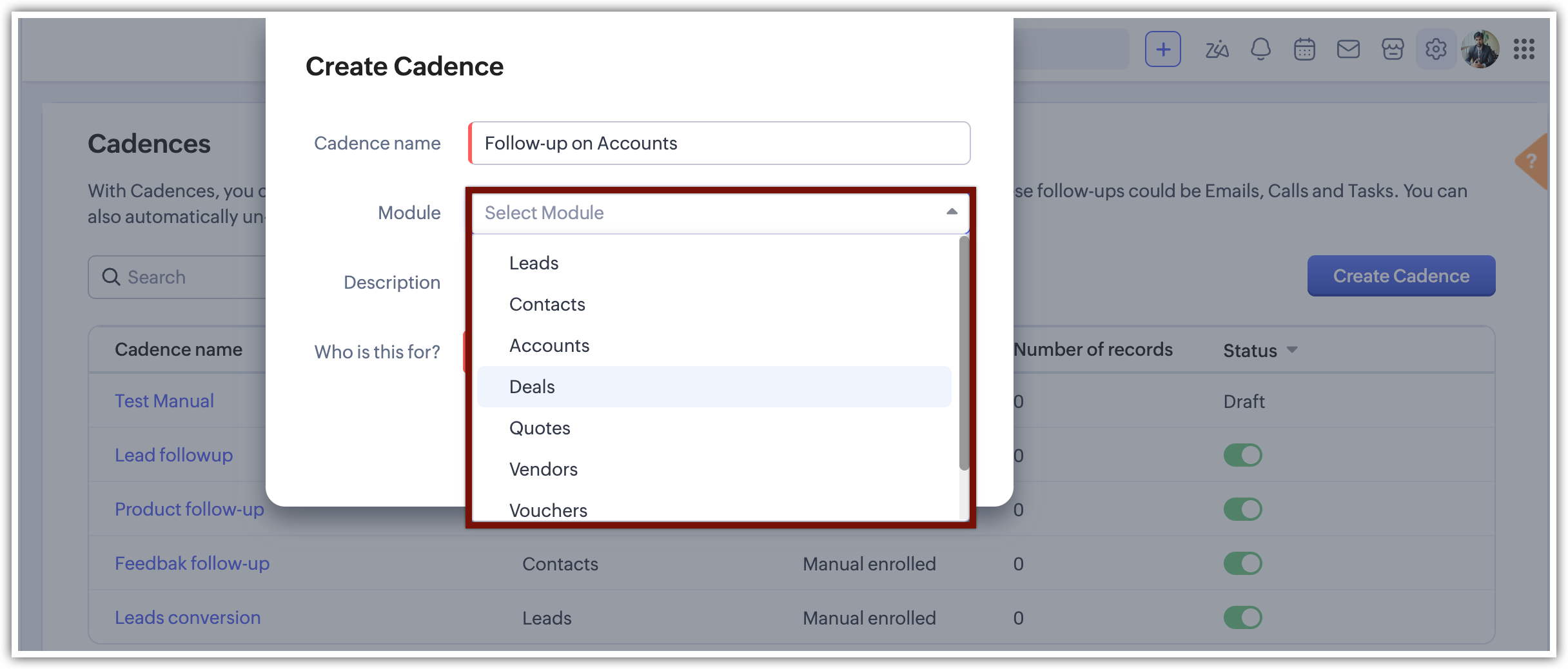
Ce module sunt disponibile în Cadences?
Modulele
Leads,
Contacts,
Deals,
Vendors,
Accounts,
Quotes și
Assets sunt disponibile în Cadences împreună cu modulele personalizate pe care le-ai creat în organizația ta.
Pot folosi Cadences pentru toate înregistrările din modulul meu?
Da, poți folosi cadences pentru toate înregistrările din modulul tău fie prin înscrierea lor manuală, fie prin crearea unei vizualizări personalizate care încorporează toate înregistrările disponibile în modul.
Pot folosi un câmp dată/oră ca declanșator în Cadences?
Nu, nu poți folosi direct. Cu toate acestea, poți seta un câmp de dată ca criteriu într-o vizualizare personalizată și să folosești vizualizarea personalizată în schimb.
De exemplu, dacă ai o vizualizare personalizată numită "Lead-urile de azi" cu criteriul "Data creării este azi", poți folosi această vizualizare personalizată.
Poate un cadence funcționa în mai multe module?
Nu, dar un singur modul poate avea mai multe cadences.
De exemplu, modulul Contacts poate avea mai multe cadences. Cu toate acestea, fiecare cadence este specific unui modul, deci dacă vrei să folosești cadences pentru module diferite, va trebui să creezi cadences distincte pentru fiecare modul.
Dacă o vizualizare personalizată este selectată ca declanșator, ce se întâmplă dacă o înregistrare îndeplinește inițial criteriile vizualizării personalizate, dar ulterior datele se schimbă și înregistrarea nu mai corespunde criteriilor?
Poți alege să dezînscrii o înregistrare când nu mai îndeplinește criteriile vizualizării personalizate. Această opțiune este disponibilă în Proprietăți dezînscriere.
Dacă înregistrarea îndeplinește criteriile din nou mai târziu, nu va fi reînscrisă.
Putem genera sarcini sau email-uri, precum și apeluri, pe baza aceluiași tip de acțiune din nou?
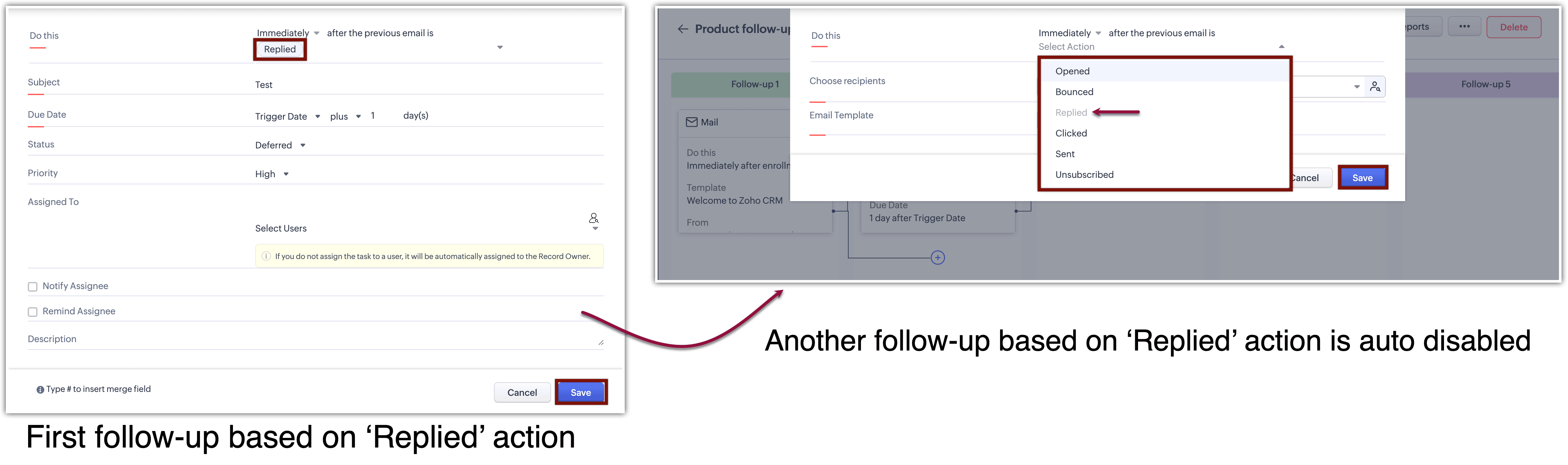
Nu, odată ce ai creat un email, sarcină sau apel pe baza unui tip specific de acțiune (de ex., când un email este "Răspuns"), opțiunea pentru "Răspuns" va fi dezactivată automat data viitoare când programezi un email sau o sarcină.
Este posibil să clonezi sau să copiezi un cadence în alt modul?
Poți clona sau duplica un cadence în cadrul aceluiași modul, dar această funcționalitate nu este disponibilă pentru duplicarea cadences între module diferite.
Pot fi executate toate acțiunile dintr-un follow-up chiar dacă unele înregistrări s-au mutat deja la următorul follow-up?
Într-un follow-up, doar o singură acțiune va fi executată pe baza răspunsului. Odată ce acea acțiune este finalizată, secvența va trece la următoarea etapă de follow-up.
Poți avea mai multe cadences per modul?
Poți avea mai multe cadences per modul, dar doar un anumit număr pot fi active la un moment dat.
Este posibil să actualizezi un câmp?
Această funcționalitate nu este disponibilă în Cadence, dar o poți realiza folosind un workflow.
Poate fi adăugat un cadence printr-un workflow?
Funcționalitatea este absentă în Cadence în prezent, dar este planificată să fie încorporată într-o actualizare viitoare.
Dacă am un cadence pentru modulul leads și lead-ul este convertit, se va opri cadence-ul?
Da, cadence-ul va înceta să funcționeze pe înregistrarea care a fost convertită.
Ce se întâmplă dacă modifici un cadence activ?
Când cadences active (cu înregistrări deja înscrise) sunt modificate, modificările follow-up-urilor (fie nou adăugate sau actualizate) nu vor afecta înregistrările pentru care follow-up-ul programat a fost deja executat. Pentru înregistrările înscrise după modificare, fluxul actualizat al cadence-ului se va aplica.
Editarea unui cadence nu îl repornește de la primul follow-up. Înregistrările existente din cadence vor continua de la poziția lor curentă și se vor executa conform configurării originale. Cu toate acestea, dacă un follow-up este editat și este programat pentru înregistrări existente, cadence-ul se va pune pe pauză. Dacă nu a fost primit niciun răspuns pentru acel follow-up încă, se va relua din acel punct.
Poți păstra o versiune draft a cadence-ului tău până când este gata de publicare, în timp ce versiunea activă va continua să ruleze.
Ce se va întâmpla dacă dezactivez un cadence?
Dacă un cadence este dezactivat, toate follow-up-urile asociate vor fi oprite și ele. Dacă un cadence este dezactivat pe parcurs, orice acțiuni care erau programate dar nu au avut loc încă vor fi oprite și nu vor continua. Aceasta include orice acțiuni viitoare planificate în cadrul cadence-ului la momentul dezactivării.
Cum dezactivez sau reactivez un cadence?
Pentru a dezactiva sau reactiva un cadence:
- Fă clic pe comutatorul toggle pentru cadences pe care dorești să le reactivezi sau dezactivezi. Aceasta va deschide un pop-up.
Pot obține rapoarte pentru cadence?
Da, poți.
Pentru a obține rapoarte în Cadences din pagina Cadences:
- Mergi la Setup > Automation > Cadences.
- Pe pagina de configurare Cadences, treci cu mouse-ul peste cadence-ul pentru care vrei să vezi rapoarte și fă clic pe View Reports.
Pentru a obține rapoarte despre cadences din modulul Reports:
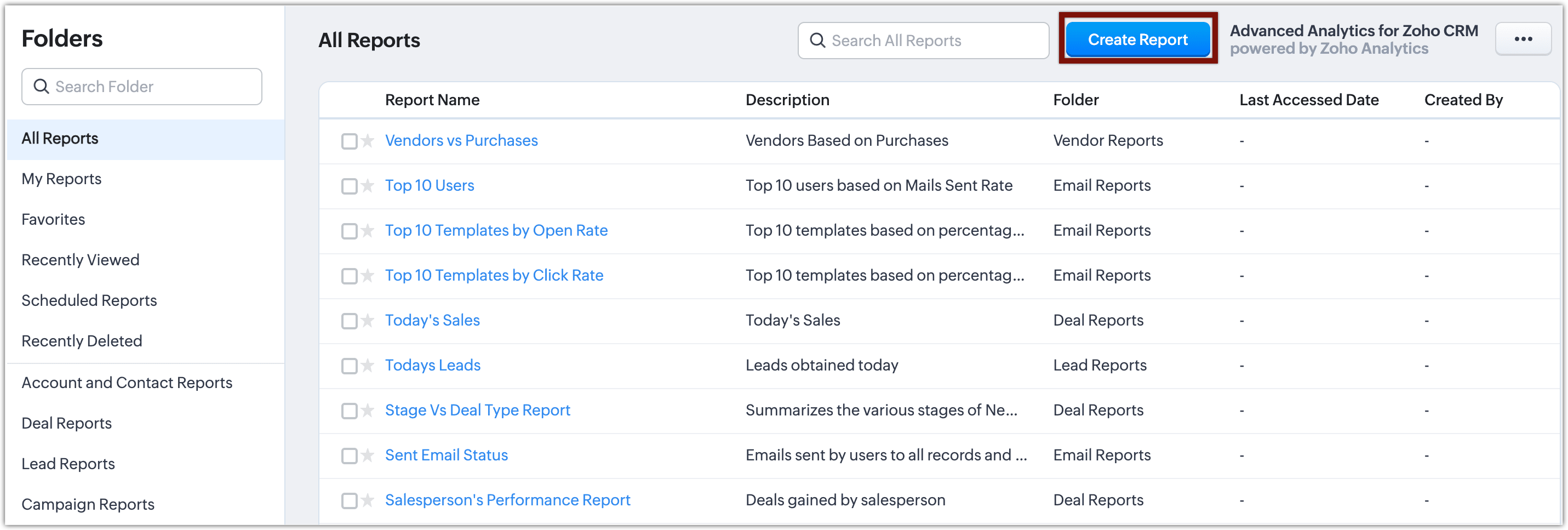
- Mergi la modulul Reports.
- Fă clic pe Create Report.
-
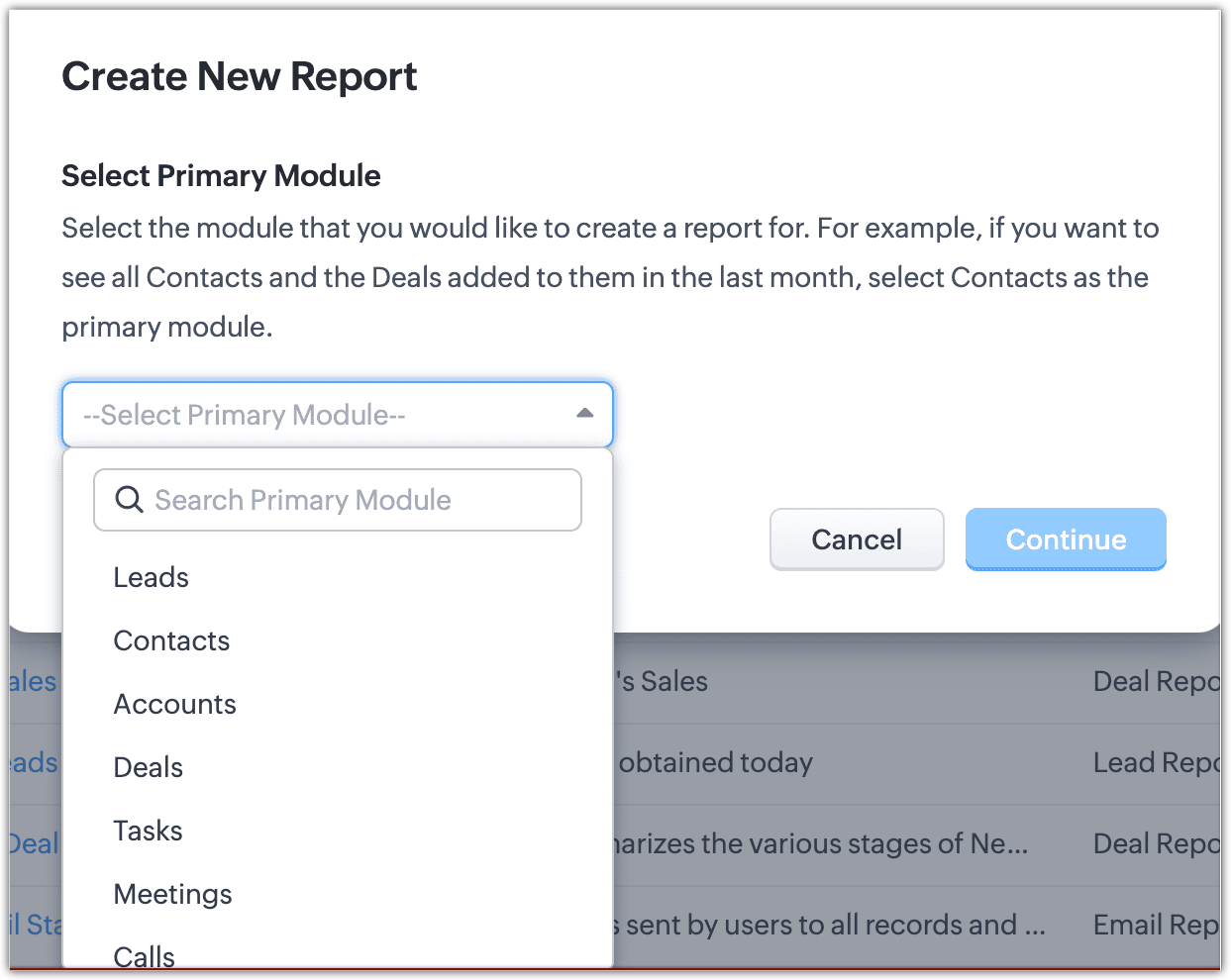
Selectează modulul pentru care vrei să generezi rapoarte, apoi fă clic pe
Continue. (Pentru cadences, alege din modulele Leads, Contacts, Deals, Vendors sau Assets).
-
Pe pagina Reports, fă clic pe butonul +. Vei vedea opțiuni pentru a alege module copil. Selectează cadences din listă.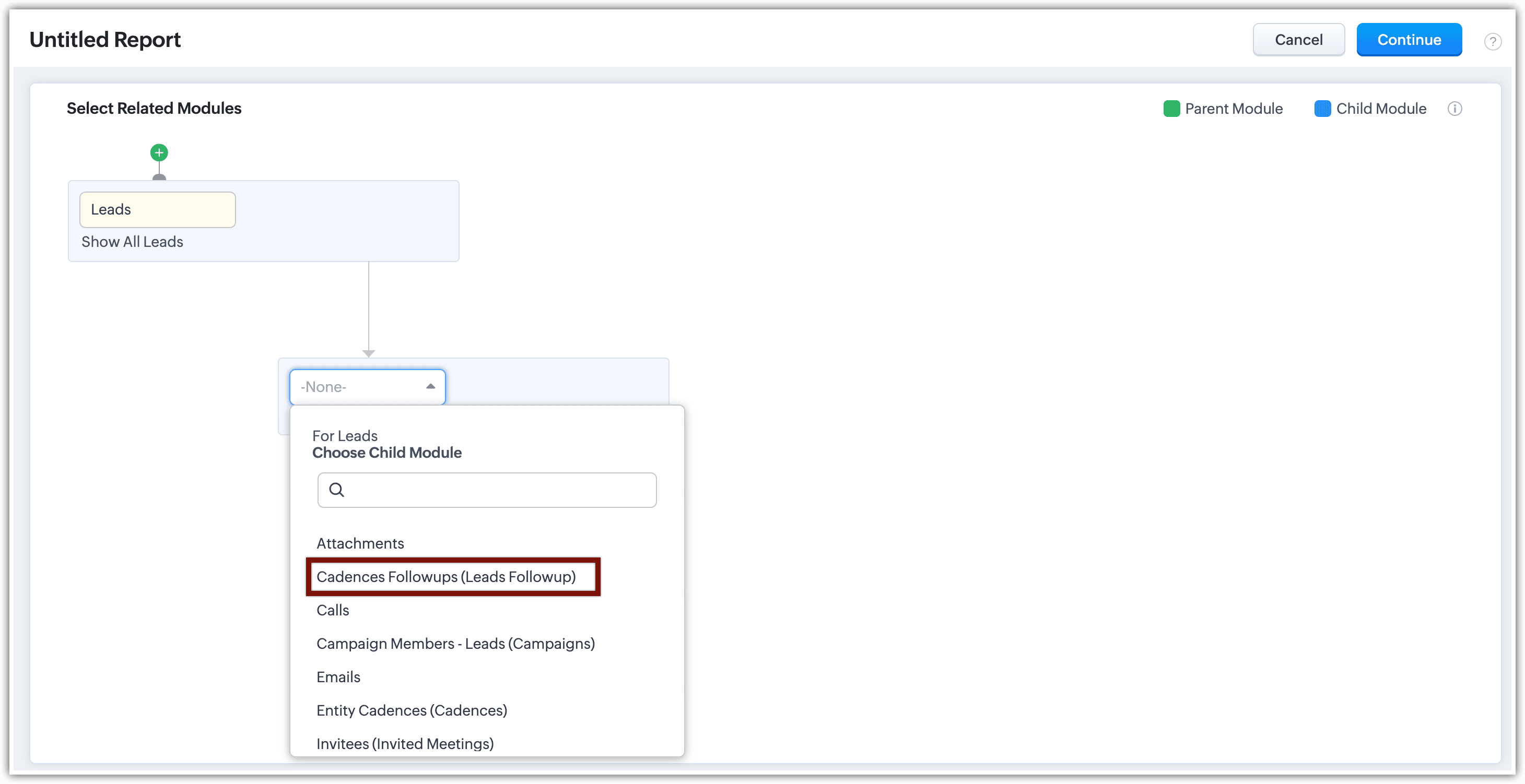
-
Selectează tipul de relație, Inclusive sau Exclusive, apoi fă clic pe Done.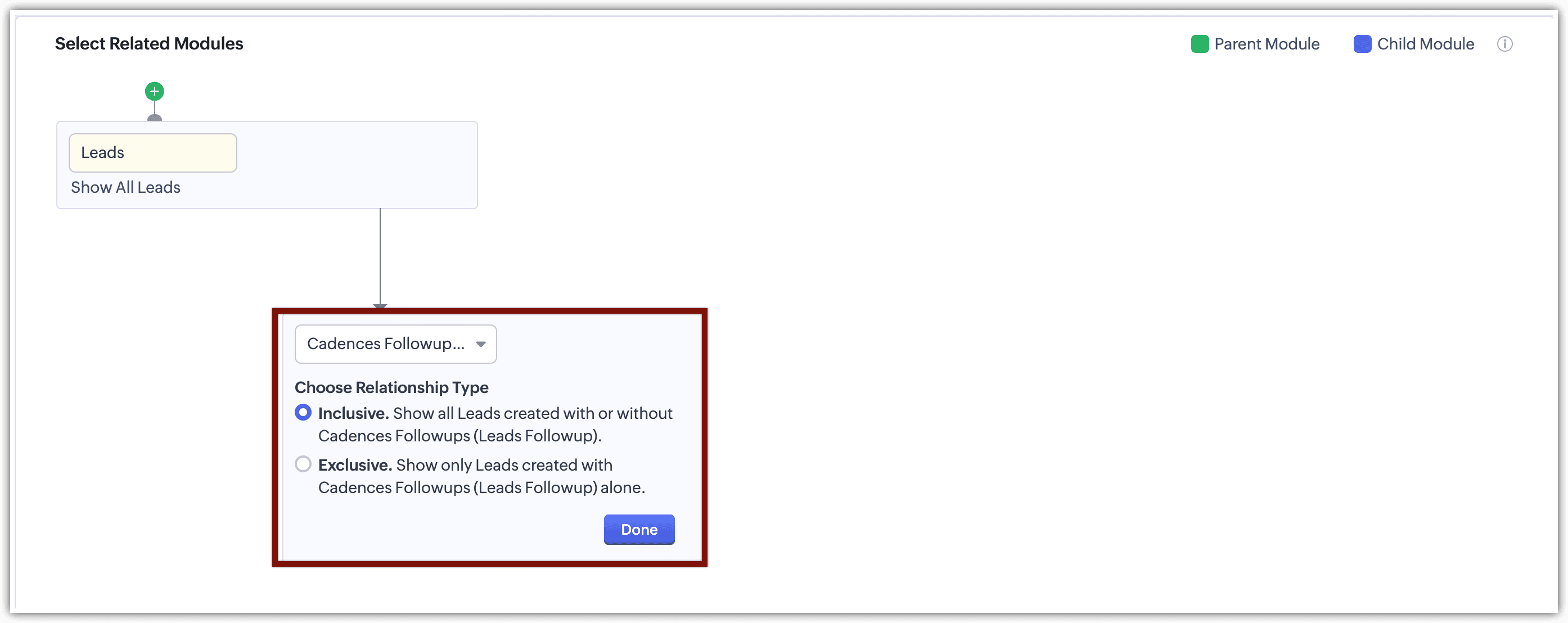
-
Fă clic pe Continue.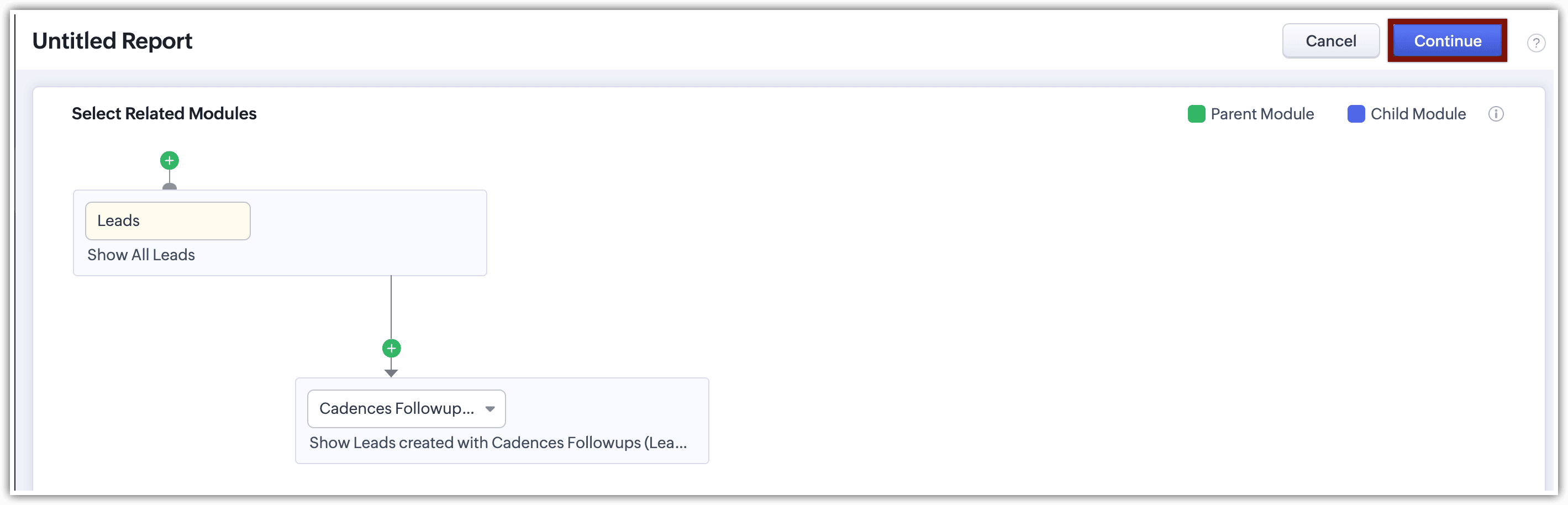
Da. Poți folosi eticheta într-o vizualizare personalizată și să folosești vizualizarea personalizată aici.
Da, înregistrarea va fi atribuită mai multor cadences.
Dezînscrierea unui cadence va elimina apelurile programate care au fost create dar nu au fost executate în cadrul acelui cadence?
Da, orice acțiune programată va fi ștearsă la dezînscrierea unui cadence.
Care este principalul avantaj al folosirii unui cadence pentru a trimite o campanie în loc de a o face cu Zoho Campaigns?
Dacă folosești campanii CRM sau trimiți email-uri tranzacționale clienților tăi, utilizarea cadences pentru trimiterea și automatizarea follow-up-urilor este ideală pentru derularea unei serii de nurturing. Cu toate acestea, dacă trebuie să trimiți campanii în masă,
Zoho Campaigns este alegerea mai bună.
Care este metoda pentru determinarea limitei zilnice de trimitere email-uri prin Cadences?
Limita zilnică de trimitere email-uri în Zoho CRM variază în funcție de ediția la care ești abonat. Fiecare funcționalitate de email din Zoho CRM are propria limită specifică, cum ar fi email-urile individuale, email-urile în masă și email-urile workflow. Pentru cadences, limitele zilnice de email sunt determinate de limitele email-urilor workflow.
Când folosești cadences, aceste limite se aplică, ceea ce înseamnă că fiecare email trimis printr-un cadence se numără în notificările tale de email workflow. Aceasta asigură că follow-up-urile automatizate și seriile de nurturing rămân în limitele stabilite.
Dezabonarea unui client de la o alertă email va dezactiva cadence-ul?
Când un client se dezabonează de la o alertă email, cadence-ul va înceta să trimită email-uri acelui client. Cu toate acestea, cadence-ul în sine nu este dezactivat complet. Poți continua să interacționezi cu clientul prin alte mijloace, cum ar fi apelurile telefonice sau sarcinile incluse în cadence. Aceasta îți permite să continui să alimentezi relația folosind activități non-email.
Veți verifica dacă email-ul include tag-ul de dezabonare?
Avem o opțiune de link Dezabonare în șabloanele noastre de email. Când îl păstrezi în șablon la trimiterea email-urilor, noi ne ocupăm de dezabonare.
Află mai multe despre
setarea link-ului de dezabonare.
Este posibil să faci modificări la un cadence în timp ce este încă activ?
Da, Zoho CRM îți permite să păstrezi o versiune draft a unui cadence activ. Aceasta înseamnă că poți avea două versiuni ale unui cadence în același timp: una care este activă și alta în modul draft. În timp ce versiunea activă continuă să ruleze, poți face modificări și actualizări la versiunea draft. Odată ce finalizezi modificările în draft, o poți activa, înlocuind cadence-ul activ anterior.
Ce se întâmplă cu secvența dacă sistemul nu detectează deschiderea unui email?
Dacă sistemul nu detectează că email-ul a fost deschis, email-ul va rămâne în statusul "trimis". În consecință, următorul pas din cadence sau orice acțiune de follow-up setată să se declanșeze la deschiderea email-ului nu va fi inițiată.
Este posibil să elimini un deal dintr-un cadence după etapa Deal?
Da, este posibil.
Un deal poate fi eliminat automat dintr-un cadence pe baza etapei sale Deal prin configurarea proprietăților de dezînscriere folosind criterii de înregistrare. Când etapa deal-ului se schimbă la valoarea specificată (de exemplu, Closed Won sau Closed Lost), sistemul dezînscrie automat deal-ul din cadence. Aceasta asigură că follow-up-urile se opresc odată ce deal-ul a avansat la o etapă în care nu mai sunt necesare acțiuni suplimentare.
Cadences poate efectua automat apeluri sau servește ca memento pentru reprezentanții de vânzări să facă apelurile manual?
Nu, apelurile automate nu sunt create. În schimb, o notificare va fi afișată pe pagina CRM pentru a-i reaminti reprezentantului de vânzări să facă apelul manual.
Este posibil să adaugi un follow-up pentru email nerăspuns sau nedeschis?
Această funcționalitate nu este disponibilă momentan, dar se află în pipeline-ul nostru imediat și va fi disponibilă în actualizările viitoare.
Putem alege dacă vrem să trimitem un email automat sau manual?
Scopul principal al automatizării este de a transforma sarcinile manuale în sarcini automatizate. Cadences sunt concepute pentru a automatiza sarcinile de follow-up, reducând timpul de nurturing al lead-urilor și ajutând reprezentanții de vânzări să-și eficientizeze procesele. Ca urmare, cadences pot efectua acțiuni de follow-up automat, cum ar fi trimiterea de email-uri, atâta timp cât criteriile specificate sunt îndeplinite.
Poate fi trimis email-ul inițial dintr-un cadence de altcineva decât creatorul cadence-ului?
Da, poți selecta adresa "expeditorului" în timp ce creezi follow-up-urile ca email-uri în cadences, la fel cum faci în Workflows.
Există o limită privind câte follow-up-uri putem adăuga?
Nu, nu există restricții privind numărul de follow-up-uri. Restricția se bazează pe numărul de acțiuni (email-uri, apeluri și sarcini) care pot fi efectuate de cadences.
Pot fi înscrise lead-urile într-o etapă specifică?
Dacă există un câmp care diferențiază aceste lead-uri, poți să-l folosești în criteriile vizualizării personalizate apoi să aplici acea vizualizare personalizată în Cadence.
Va fi dezînscrisă o înregistrare după ce ultimul follow-up este creat sau finalizat, indiferent de setările de ieșire? Se va aplica aceasta și dacă înregistrarea părăsește vizualizarea selectată?
Da, înregistrarea va fi dezînscrisă după ce ultimul follow-up este executat. Dacă vrei ca înregistrarea să fie dezînscrisă când părăsește vizualizarea selectată, trebuie să setezi acest lucru în proprietățile de dezînscriere.
Poți integra cadences cu Command Center sau Blueprints?
În prezent, nu poți efectua acea acțiune, dar este inclusă în planul nostru și va fi implementată în actualizările viitoare pentru Cadences.
Dacă un follow-up include o sarcină sau un apel, pune pe pauză toată automatizarea email ulterioară pe acea cale?
Nu, nu o face. Poți planifica următoarele follow-up-uri pe baza statusului apelului sau sarcinii.
Va continua automatizarea la următorul email chiar dacă un apel sau o sarcină este încă în așteptare?
Da, dacă este configurat astfel, automatizarea va continua. Poți ajusta acest comportament prin setările de configurare din cadence-ul tău.
Dacă ai o sarcină sau un apel ca parte din follow-up, pune aceasta pe pauză toată automatizarea email ulterioară pe acea cale? Ce permite căii să se finalizeze?
Nu, nu pune pe pauză automatizarea email ulterioară. Poți planifica următoarele follow-up-uri pe baza statusului apelului sau sarcinii. Calea se finalizează odată ce ultimul follow-up este efectuat; nu este nevoie să marchezi manual sarcina sau apelul ca finalizat.
Email-urile ulterioare din cadence vor fi transmise prin IMAP sau vor fi toate trimise de pe serverele CRM?
Email-urile vor fi trimise de pe serverele CRM. Dacă un Email Relay este configurat pentru email-urile automatizate, acestea vor fi trimise prin serverul Email Relay configurat; altfel, vor fi trimise de pe serverele CRM.
Pot alege orice șablon WhatsApp? Sau doar cele pre-aprobate?
Poți folosi doar șabloane WhatsApp pre-aprobate. Cadences îți permite să selectezi un mesaj WhatsApp doar din lista de șabloane de mesaje WhatsApp disponibile, ceea ce înseamnă că mesajele personalizate nu sunt suportate momentan.
Notă: Follow-up-urile WhatsApp pot fi create doar dacă WhatsApp Business este activat pentru contul tău WhatsApp.
Ce module suportă follow-up WhatsApp?
Follow-up-ul WhatsApp este suportat doar pentru modulele Leads și Contacts, deoarece integrarea WhatsApp este suportată doar pentru Leads și Contacts.
Există o limită privind câte Cadences pot crea și câte pot avea active?
Da, există o limită privind numărul de cadences, care variază în funcție de ediția ta Zoho CRM. Te rugăm să consulți tabelul de mai jos pentru detalii.
| Ediția CRM | Cadences pe care le poți crea (per modul) | Cadences active permise (per modul) |
| Standard | 20 | 10 |
| Professional | 40 | 20 |
| Enterprise | 60 | 30 |
| Ultimate | 70 | 50 |
Care este numărul maxim de Cadences active permise per modul cu add-on-uri?
Da. Cu add-on-uri, poți avea până la 70 de Cadences active per modul.
De exemplu, în ediția Standard a Zoho CRM, implicit poți crea până la 20 de Cadences per modul și poți avea 10 Cadences active simultan.
Acum, să zicem că pentru cerințele tale de business rulezi 30 de Cadences simultan. În acest caz, poți cumpăra 20 de limite add-on. Vei putea avea acum până la 30 de Cadences active (10 de bază + 20 add-on-uri) și până la 40 de Cadences create (20 de bază + 20 add-on-uri).
Abonamentul și prețul tău existent rămân neschimbate; acest add-on îți oferă pur și simplu spațiu pentru a scala fără complexitate adăugată.
Pot permite cuiva doar să vizualizeze Cadences fără să le gestioneze?
Da, poți. Sub Setup > Security Control > Profiles > Profile type > Cadences, utilizatorii admin pot acorda acces doar de vizualizare la Cadences fără a permite acțiuni de gestionare. Cu setările actualizate de permisiuni, poți activa Vizualizare Cadences independent, păstrând în același timp Gestionare Cadences dezactivată.
Asta înseamnă:
- Utilizatorii pot vedea Cadences și detaliile lor
- Nu pot crea, edita, activa, dezactiva sau șterge Cadences
 Notă: Toate permisiunile Cadences sunt activate implicit când permisiunea Gestionare Automatizare este activată pentru un profil. Pentru a acorda acces mai specific, cum ar fi doar vizualizarea, înscrierea în sau gestionarea Cadences, utilizatorii admin trebuie mai întâi să dezactiveze Gestionare Automatizare, iar apoi să activeze permisiunile Cadences necesare individual, în funcție de nivelul de acces dorit.
Am nevoie de permisiunea Automatizare (sau permisiunea completă "Gestionare Automatizare") pentru ca cineva să creeze și să gestioneze Cadences?
Nu. Nu ai nevoie de permisiunea completă Gestionare Automatizare pentru a crea și gestiona Cadences în Zoho CRM.
Cadences au acum permisiuni dedicate care pot fi atribuite direct în profilul unui utilizator sub Setup > Security Control > Profiles > Profile type > Cadences. Cu aceste permisiuni specifice Cadences, utilizatorii pot crea și gestiona Cadences, precum și înscrie și dezînscrie înregistrări, fără a necesita acces la alte funcționalități de automatizare.
Cu toate acestea, utilizatorii care au deja permisiunea Gestionare Automatizare vor putea de asemenea să gestioneze Cadences, deoarece această permisiune activează automat toate permisiunile Cadences ca parte a accesului mai larg la automatizare.
Când ar trebui reluată o Cadence și când ar trebui repornită pentru o înregistrare?
Poți relua sau reporni o Cadence pentru o înregistrare în funcție de cum și când a fost dezînscrisă înregistrarea.
Când o Cadence este finalizată, adică toți pașii de follow-up au fost executați, înregistrarea poate fi înscrisă din nou, dar Cadence poate fi repornită doar de la început. Reluarea nu este disponibilă deoarece nu mai sunt pași rămași de continuat.
Când o Cadence eșuează în timpul unui pas de follow-up, înregistrarea poate fi totuși înscrisă din nou. Cu toate acestea, și în acest caz, Cadence poate fi repornită doar de la început, deoarece secvența nu a putut continua de la pasul eșuat.
Când o Cadence este oprită la jumătatea drumului, fie din cauza proprietăților configurate de dezînscriere, fie din cauza dezînscrierii manuale, ai mai multă flexibilitate. Când înregistrarea este înscrisă din nou, poți alege să:
- Reiei Cadence, care continuă de la pasul de follow-up unde a fost oprită, sau
- Repornești Cadence, care începe din nou de la primul follow-up.
Această flexibilitate îți permite fie să continui de unde s-a oprit interacțiunea, fie să repornești întreaga Cadence, în funcție de strategia ta de engagement.
Ce se întâmplă dacă o înregistrare eșuează la un pas de follow-up și poate fi înscrisă din nou?
Dacă o înregistrare eșuează la un pas de follow-up, nu este eliminată imediat din Cadence. În schimb, Cadence trece într-o stare Oprită / Eșuată pentru acea înregistrare. Acest lucru se poate întâmpla din cauza problemelor de configurare, cum ar fi o adresă de email invalidă sau lipsă, sau un follow-up care a fost eliminat.
Odată ce problema care a cauzat eșecul este rezolvată, înregistrarea poate fi înscrisă din nou. Cu toate acestea, deoarece Cadence nu a putut continua de la pasul eșuat, înregistrarea nu poate relua de unde s-a oprit. La reînscriere, Cadence repornește de la Follow-up 1.
Pe scurt, înregistrările care eșuează la un pas de follow-up pot fi înscrise din nou, dar Cadence va reporni, nu va relua.
Pot restricționa cine poate reînscrie înregistrări într-o Cadence?
Da, poți restricționa cine are permisiunea de a reînscrie înregistrări într-o Cadence.
Reînscrierea este controlată prin permisiunile Cadences la nivel de profil. Doar utilizatorii care au permisiunile corespunzătoare pot înscrie sau reînscrie înregistrări într-o Cadence. Utilizatorii cu acces doar de vizualizare pot vedea Cadences, dar nu pot efectua nicio acțiune de înscriere.
În practică:
- Utilizatorii cu permisiunea Gestionare Cadences sau Înscriere în Cadences pot reînscrie înregistrări.
- Utilizatorii cu acces doar de vizualizare la Cadences nu pot reînscrie înregistrări.
- Dacă Gestionare Automatizare este activată pentru un profil, toate permisiunile Cadences sunt activate implicit. Pentru a restricționa reînscrierea, Gestionare Automatizare trebuie dezactivată și permisiunile Cadences trebuie acordate selectiv