

Trello
Ultima actualizare: 31 martie 2026 · Tradus si verificat de Svennis, Zoho Premium Partner
Capturile de ecran din acest articol sunt in limba engleza. Interfata Zoho CRM poate varia in functie de versiune si limba setata.
Trello este o aplicație de gestionare a sarcinilor care te ajută să vizualizezi, organizezi, prioritizezi și planifici mai bine proiectele tale. Îți permite să creezi panouri, liste și carduri pentru activitățile sau proiectele tale și să inviți colegii să lucreze împreună la ele. Aceste activități sunt afișate într-o vizualizare kanban care oferă o interfață mai flexibilă și intuitivă pentru construirea unui mediu de lucru colaborativ între colegii și membrii echipei tale.

Notă: Te rugăm să reții că extensia Trello pentru Zoho CRM este disponibilă în centrele de date US, EU, IN, AU, CA, și JP.
Înțelegerea panourilor Trello
Panourile Trello reprezintă orice proiect sau produs din organizația ta. Fiecare panou este compus din Liste și Carduri, poți adăuga câte panouri dorești.
- Listele reprezintă un proces, un flux de lucru sau o etapă într-un proiect.
- Cardurile reprezintă sarcinile care pot fi mutate dintr-o listă în alta pe măsură ce progresează sau se finalizează.
Integrarea extensiei Trello cu Zoho CRM
Zoho CRM îți permite să integrezi extensia Trello cu contul tău CRM, ceea ce te ajută să creezi panouri pentru proiectele curente, utilizatorii care lucrează la proiecte, liste de sarcini, lead-uri de urmărit și așa mai departe. De asemenea, odată ce integrarea este realizată, datele rămân sincronizate cu contul tău CRM, astfel încât poți gestiona înregistrările din oricare dintre locuri.
Notă
Integrarea Trello este suportată pentru următoarele module din CRM:
- Leads
- Deals
- Cases
- Purchase Orders
Instalarea extensiei
Utilizatorii cu profil administrativ în Zoho CRM pot instala această extensie pentru toți utilizatorii, alți administratori sau profiluri selectate din CRM.
Pentru a instala extensia
- Mergi la Setup > Marketplace > All.
- Apasă pe All Extensions și selectează Trello for Zoho CRM.
- Apasă pe Install și Continue.
- În pagina Confirm Installation, apasă pe Install.
- Acceptă termenii serviciului și apasă pe Continue to Install.
- În pagina Privacy Declaration, apasă pe Agree and Continue.
- În pagina Choose Users/Profiles, selectează una dintre următoarele:
- Instalează doar pentru administratori
- Instalează pentru toți utilizatorii
- Alege profilurile
Toate profilurile create în CRM vor fi listate. Selectează profilurile dorite. - Apasă pe Confirm.
Extensia va fi instalată pentru utilizatorii selectați. - În pagina Extension Settings, introdu Trello Token și Trello Api Key pentru a activa extensia.
- Apasă pe Save.
Dacă sari peste acest pas, activarea poate fi realizată ulterior din Zoho Marketplace.
Notă
Poți obține Trello token și Trello API Key conectându-te la contul tău Trello sau apăsând pe acest link.
Crearea unui panou Trello
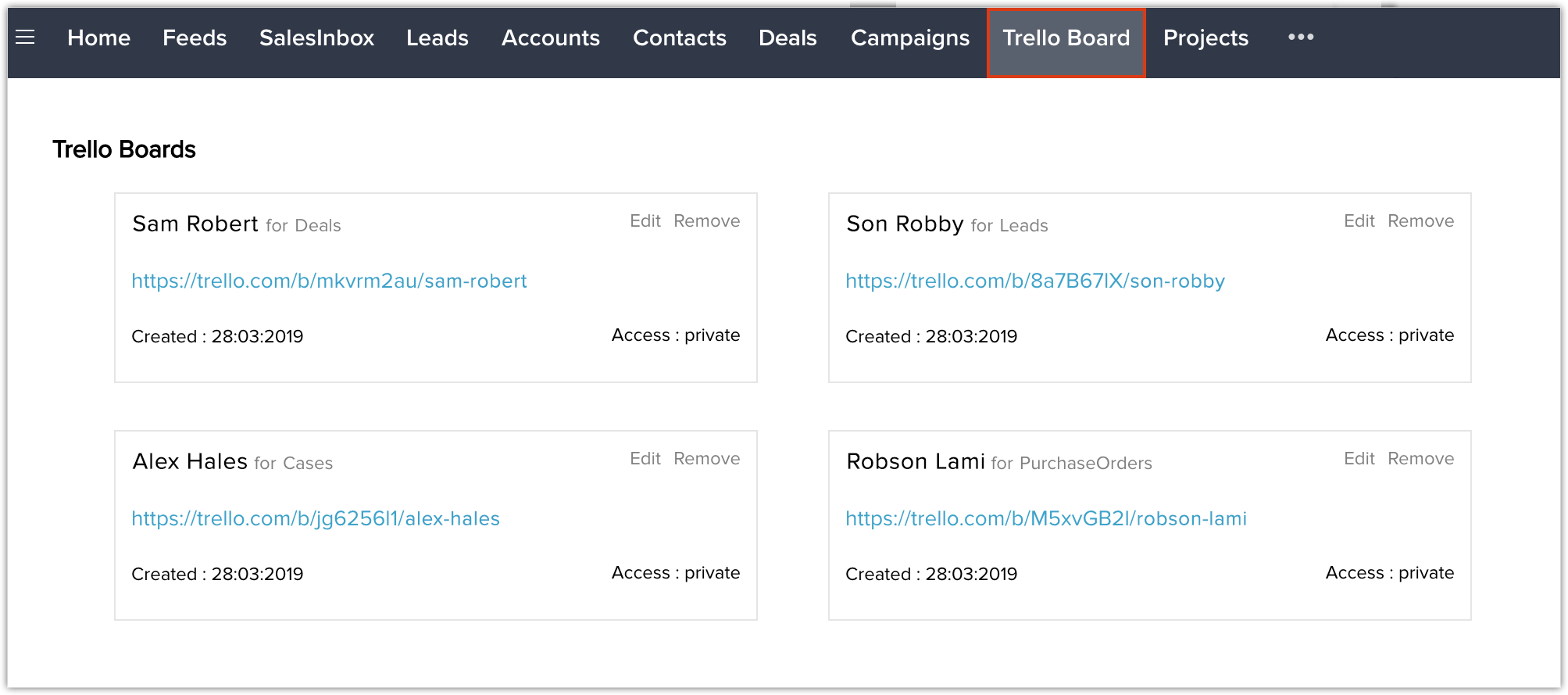
Poți crea panouri Trello din contul tău CRM pentru modulele Leads, Deals, Cases și Purchase Orders. Odată ce panourile sunt create, un modul personalizat numit "Trello Board" este adăugat în CRM, care va afișa panourile create. Fiecare panou generează un link URL unic pe care îl poți partaja cu echipele tale.
Panourile pot fi partajate în două moduri: privat sau public.
- Privat - Dacă alegi privat, panoul poate fi vizualizat, accesat și gestionat doar de utilizatorul care a configurat contul Trello.
- Public - Dacă alegi public, toți utilizatorii care au cont CRM pot accesa extensia și vizualiza panoul. Utilizatorii care nu au cont CRM pot vizualiza panoul prin URL-ul panoului. Cu toate acestea, nu vor putea edita sau șterge panourile.
Pentru a crea un panou Trello
- În Zoho CRM, mergi la Setup > Marketplace > Installed.
- În pagina Extension Details, apasă pe Settings.
- În pagina New Board Creation, introdu Board Name.
- Selectează Module din lista derulantă.
- În Board Privacy, alege Private sau Public.
- Apasă pe Create Board.
Panoul Trello va fi creat pentru modulul selectat și datele din acel modul vor fi sincronizate cu panoul. Te poți conecta la contul tău Trello și vizualiza panoul.
Gestionarea panourilor din CRM
Opțiunea Gestionare panouri îți permite să editezi numele unui panou și să elimini un panou din modul. Poți gestiona panourile și din tab-ul personalizat din CRM.
- În pagina New Board Creation, apasă pe Manage Boards.
Alternativ, poți apăsa pe tab-ul personalizat Trello Boards din Zoho CRM. Panourile create pentru modulele Zoho CRM vor fi listate. - Apasă pe Edit sau Remove.
- Apasă pe URL-ul panoului pentru a accesa panoul în Trello.
URL-urile afișate sub fiecare panou sunt linkuri unice generate automat la crearea panourilor.
Notă
Crearea panourilor sincronizează înregistrările CRM cu Trello. Listele și Cardurile afișate sub fiecare panou sunt:
- Panoul pentru modulul Deals va lista fiecare Etapă a Tranzacției ca o Listă. Înregistrările corespunzătoare etapei sunt adăugate ca și Carduri în Listă.
- Panoul pentru modulul Leads va lista fiecare Status Lead ca o Listă. Înregistrările corespunzătoare Statusului Lead sunt adăugate ca și Carduri în Listă.
- Panoul pentru modulul Cases va lista fiecare Status ca o Listă. Înregistrările corespunzătoare Statusului sunt adăugate ca și Carduri în Listă.
- Panoul pentru modulul Purchase Orders va lista fiecare Status ca o Listă. Înregistrările corespunzătoare Statusului sunt adăugate ca și Carduri în Listă.
Lucrul cu înregistrările Zoho CRM
- Dacă ștergi orice înregistrare dintr-un modul CRM, cardul corespunzător va fi eliminat din lista unui panou Trello.
- Dacă muți un card dintr-o listă în alta în Trello, modificarea va fi actualizată în modulul CRM.
Dezinstalarea extensiei
Poți dezinstala extensia oricând este necesar. Când dezinstalezi extensia, tab-ul personalizat Trello Board va fi șters din Zoho CRM. Panourile Trello vor deveni inaccesibile din Zoho CRM și sincronizarea va fi oprită.
Pentru a dezinstala extensia
- Mergi la Setup > Marketplace > All.
- Apasă pe Uninstall.
- Apasă pe OK.
Notă
Odată ce extensia este dezinstalată, panourile existente vor fi șterse din contul Trello. Dacă reinstalezi extensia, trebuie create panouri noi.
Articole Similare
Partener Certificat Zoho
Ai nevoie de ajutor cu Zoho CRM?
Echipa noastra te poate ajuta cu implementarea, personalizarea si suportul Zoho CRM. Peste 200 de proiecte finalizate din 2011.
Contacteaza-ne