

Extensia eSign pentru Zoho CRM
Ultima actualizare: 4 aprilie 2026 · Tradus si verificat de Svennis, Zoho Premium Partner
Capturile de ecran din acest articol sunt in limba engleza. Interfata Zoho CRM poate varia in functie de versiune si limba setata.
Semnăturile digitale sau electronice garantează că conținutul unui mesaj nu este modificat în timpul transmiterii și ajută la prevenirea uzurpării identității și a falsificării. Semnăturile digitale oferă și informații suplimentare, cum ar fi sursa mesajului, statusul acestuia și acordul semnatarului.
Extensia eSign pentru Zoho CRM te ajută să trimiți documente contactelor sau lead-urilor din Zoho CRM pentru semnătură digitală. Cu această extensie, poți obține semnătura digitală pe documentele tale direct din Zoho CRM.
După instalarea acestei extensii, vor fi create 3 module personalizate.
- eSign Process: Captează detalii despre data și ora la care a fost trimis documentul pentru semnare, precum și statusul semnăturii.
- eSign Documents: Conține lista documentelor trimise.
- eSign Recipients: Afișează lista destinatarilor cărora le-au fost trimise documentele.

Notă:
- Doar administratorii pot instala această extensie.
- Această extensie funcționează pentru lead-uri/contacte din CRM care au un număr de telefon mobil și o adresă de email valide.
- Această extensie acceptă doar fișiere în format PDF.
Instalarea extensiei
Pentru a instala extensia:
- Accesează Setări > Marketplace > Toate.
- Dă clic pe Toate extensiile, apoi caută și dă clic pe extensia eSign pentru Zoho CRM.
- Dă clic pe Instalează acum.
- Acceptă termenii și condițiile și dă clic pe Continuă.
- Selectează o opțiune din Alege utilizatori/roluri.
Extensia va fi instalată pentru utilizatorii specificați.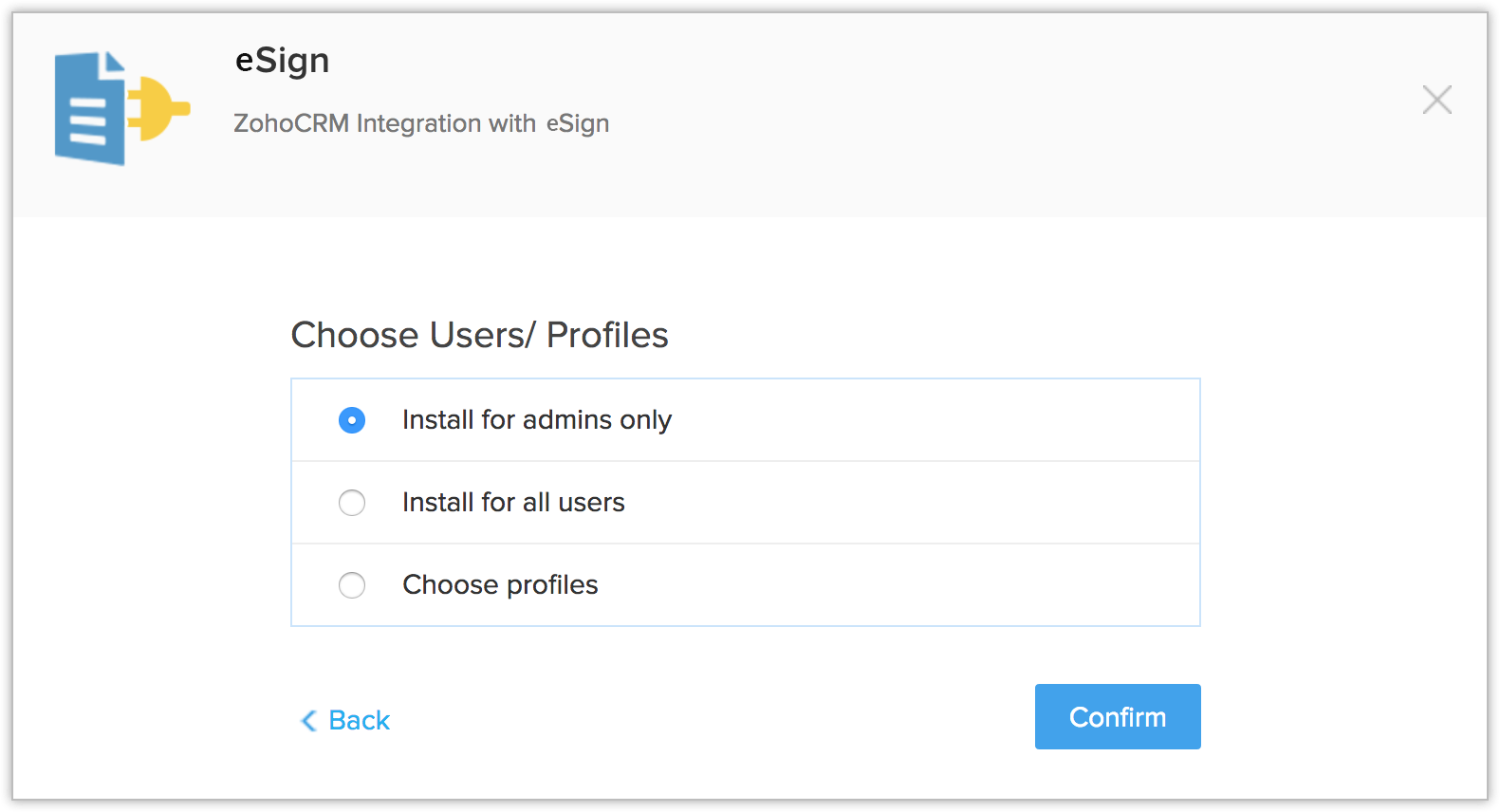
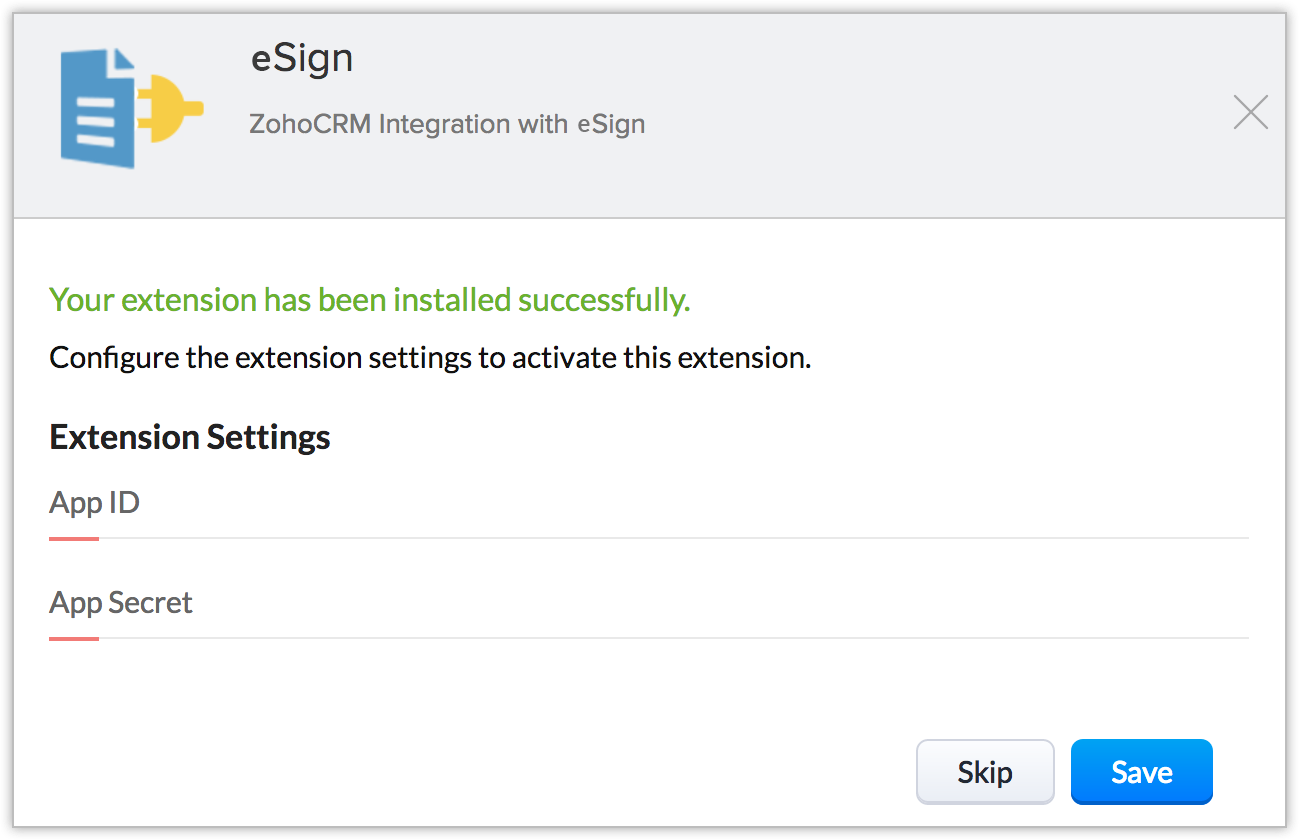
- Introdu App ID și App Secret în fereastra de configurare a extensiei.
- Dă clic pe Salvează.
Obținerea semnăturilor pe documente folosind eSign
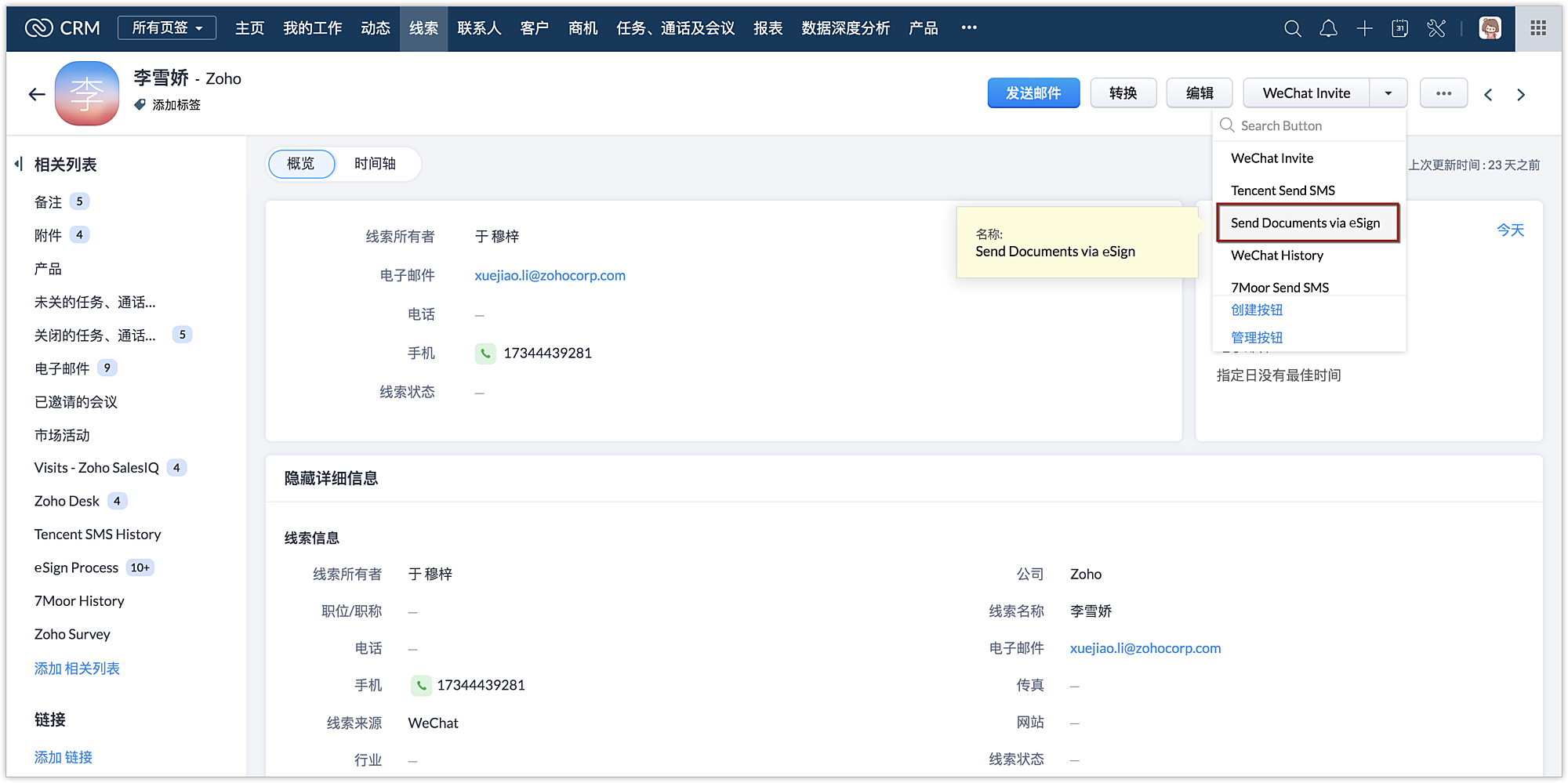
După instalare, pagina de detalii a lead-ului/contactului va afișa un buton numit Trimite document prin eSign. Acest buton poate fi folosit pentru a trimite documente care necesită semnătura unui contact sau lead.
Pentru a trimite documentele la semnat digital:
- Dă clic pe modulul Lead-uri sau Contacte.
- Dă clic pe înregistrarea căreia vrei să îi trimiți documentul.
- În pagina de detalii a înregistrării, dă clic pe Trimite document prin eSign.
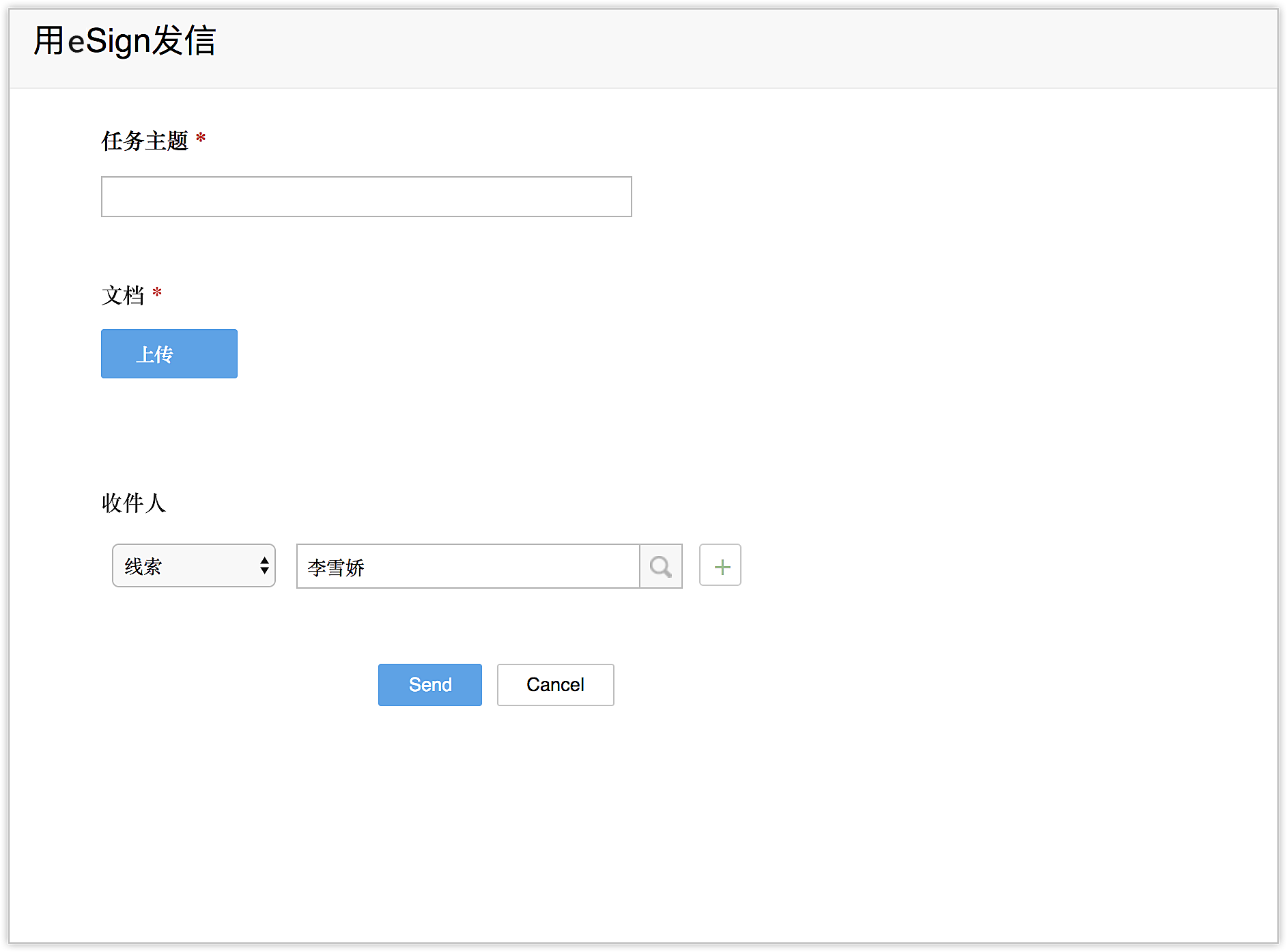
- Următoarele opțiuni vor apărea într-o filă nouă:
- Introdu „Subiectul sarcinii" pentru a defini numele procesului.
- Dă clic pe butonul Adaugă fișier, apoi selectează dacă vrei să încarci fișierul de pe computerul tău sau din modulul Documente din CRM.
- La opțiunea Destinatari, selectează modulul CRM din care face parte destinatarul tău. Apoi dă clic pe pictograma lupă pentru a selecta destinatarul.
- Pentru a adăuga alți destinatari, dă clic pe + și selectează și adaugă alte contacte în același mod.
Gestionarea semnalelor de vânzări
Funcția de semnale de vânzări te notifică despre evenimentele importante legate de eSign. În mod implicit, te anunță când un utilizator semnează sau respinge un document.
Pentru a vedea notificările privind semnalele de vânzări, dă clic pe pictograma clopoțel din colțul din dreapta sus al ecranului CRM.
Pentru a personaliza notificările privind semnalele de vânzări:
- Dă clic pe pictograma clopoțel din colțul din dreapta sus al ecranului CRM.
- Dă clic pe Setări, aflat în partea de jos a ferestrei de semnale de vânzări.
- Selectează notificările pe care vrei să le primești.
- Dă clic pe Salvează.
Dezinstalarea extensiei
Dacă dorești să dezinstalezi extensia, reține că toate datele asociate vor fi șterse și nu pot fi recuperate.
Pentru a dezinstala extensia, urmează pașii de mai jos:
- Accesează Setări > Marketplace > Toate.
- Dă clic pe Toate extensiile.
- Găsește eSign și dă clic pe linkul de dezinstalare corespunzător.
- Dă clic pe Confirmă pentru a finaliza dezinstalarea extensiei.
Articole Similare
Partener Certificat Zoho
Ai nevoie de ajutor cu Zoho CRM?
Echipa noastra te poate ajuta cu implementarea, personalizarea si suportul Zoho CRM. Peste 200 de proiecte finalizate din 2011.
Contacteaza-ne