

Zoho Vault pentru Zoho CRM
Ultima actualizare: 31 martie 2026 · Tradus si verificat de Svennis, Zoho Premium Partner
Capturile de ecran din acest articol sunt in limba engleza. Interfata Zoho CRM poate varia in functie de versiune si limba setata.
Zoho Vault este un manager de parole online pentru echipe și organizații. Zoho Vault poate stoca și reține în siguranță toate parolele tale. Acesta este un instrument absolut necesar pentru oricine trebuie să partajeze informații sensibile în mod securizat.
Extensia Zoho Vault pentru Zoho CRM îți permite să partajezi parole cu contactele tale și alte părți terțe, cu diferite niveluri de permisiuni de acces. Tot ce trebuie să faci este să introduci fraza de acces Zoho Vault pentru a accesa parolele și alte date confidențiale din Zoho CRM.
Instalarea extensiei
Pentru a instala extensia din Zoho CRM:
- Mergi la Setup > Marketplace > All. Toate extensiile instalate vor fi afișate.
Apasă All Extensions pentru a vizualiza extensiile suportate de ediția ta CRM. - Sub All Extensions, caută și apasă pe Zoho Vault.
Detaliile despre extensie vor fi disponibile. - Apasă Install.
- Acceptă termenii serviciului și apasă Continue.
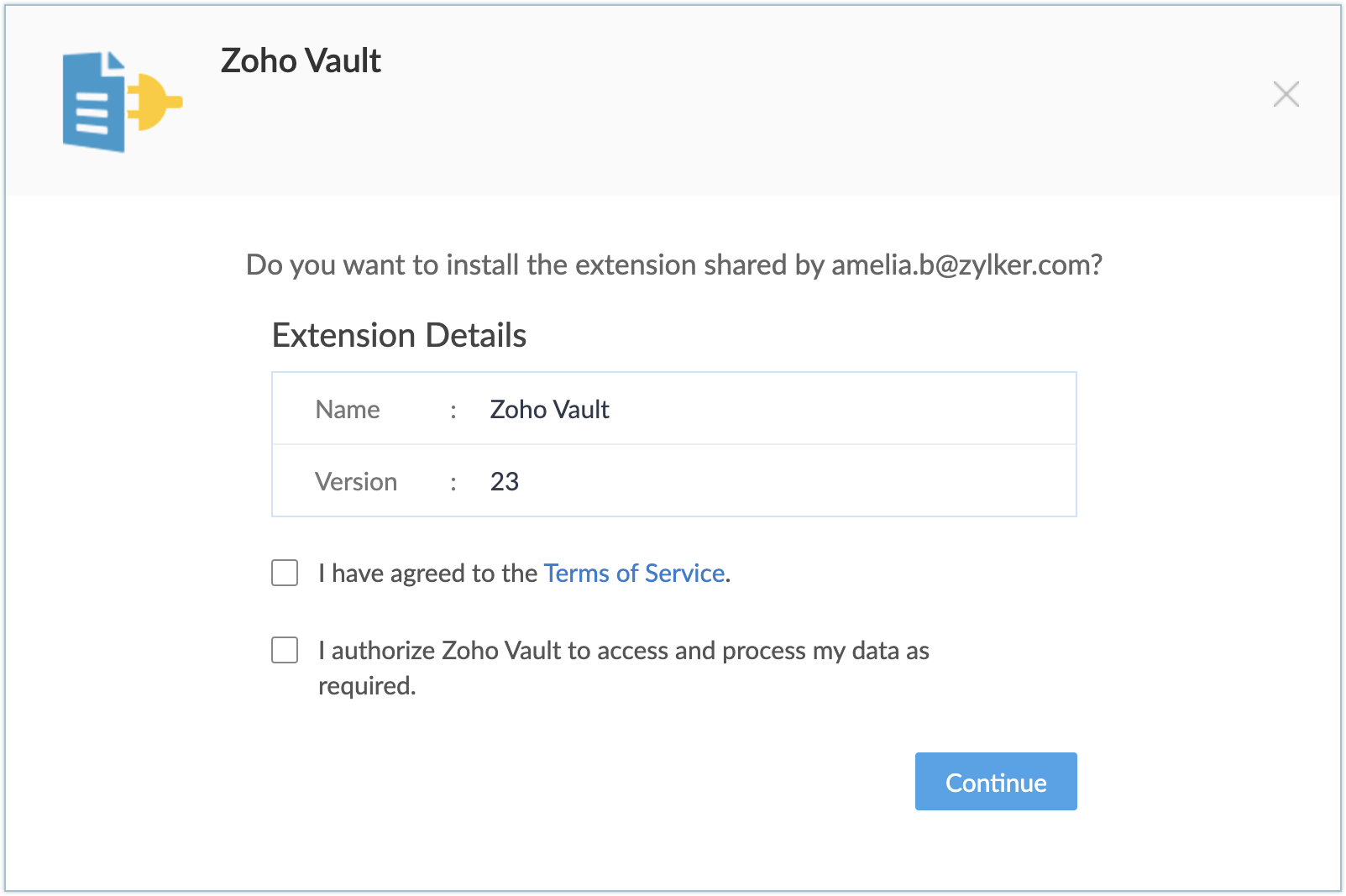
- Alege una dintre următoarele opțiuni, apoi apasă Confirm:
- Install for admins only - Extensia va fi instalată în CRM doar pentru utilizatorii cu profil de administrator.
- Install for all users - Extensia va fi instalată în CRM pentru toți utilizatorii.
- Choose profiles - Extensia va fi instalată în CRM pentru utilizatorii selectați manual. Alege această opțiune, apasă Confirm, apoi selectează profilurile dorite.
Extensia va fi instalată automat pentru utilizatorii specificați.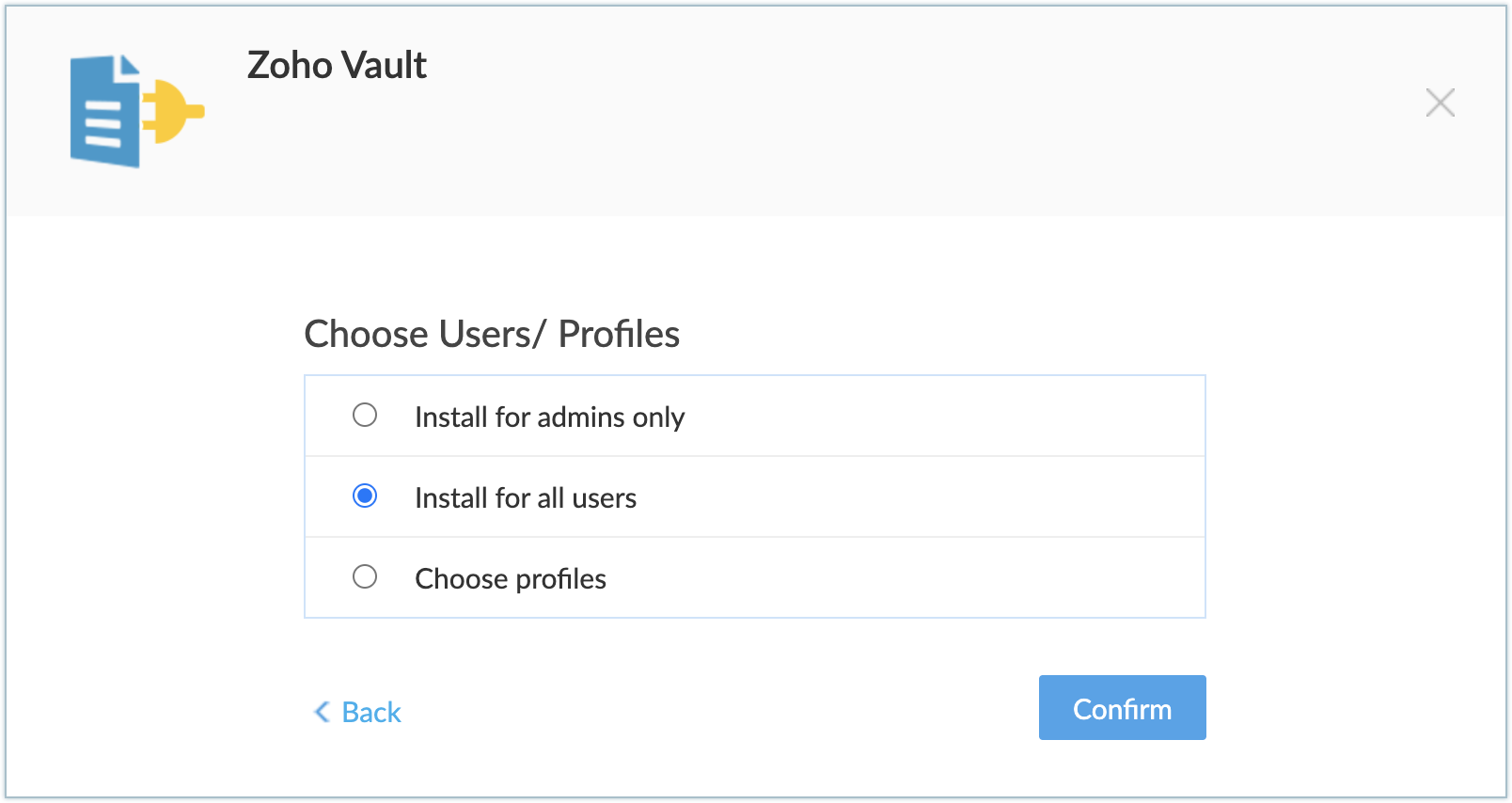
- Apasă Signup dacă nu ai un cont Zoho.
Se va deschide o pagină nouă. Introdu detaliile necesare și apasă Sign Up. - Apasă Authorize dacă ai deja un cont Zoho.
Notă:
- Doar contul Vault autorizat inițial va trebui folosit de ceilalți utilizatori ai organizației. Utilizatorii individuali din aceeași organizație nu pot folosi conturile lor pentru a autoriza ulterior.
- Dacă sari peste acest pas, poți furniza aceste detalii mai târziu din pagina de Setup din Zoho CRM. Pentru aceasta, mergi la Setup > Marketplace > All. Găsește extensia Zoho Vault și apasă Configure.
Partajarea secretelor din Zoho CRM
Poți folosi fraza de acces Zoho Vault pentru a partaja secretele tale cu înregistrările din modulele Leads și Contacts. Asigură-te că înregistrarea pe care o alegi are o adresă de email validă. În caz contrar, nu vei putea partaja secrete cu aceasta.
Pentru a partaja un secret:
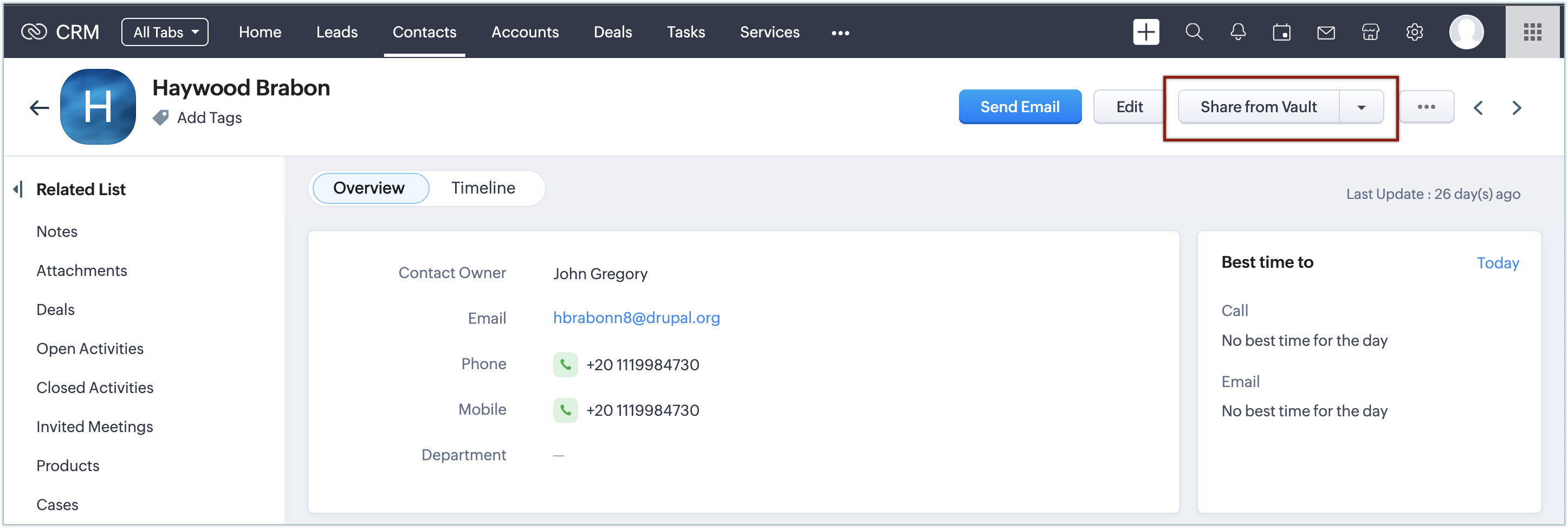
- Selectează Lead-ul sau Contact-ul cu care dorești să partajezi secretul.
- Apasă Share from Vault.
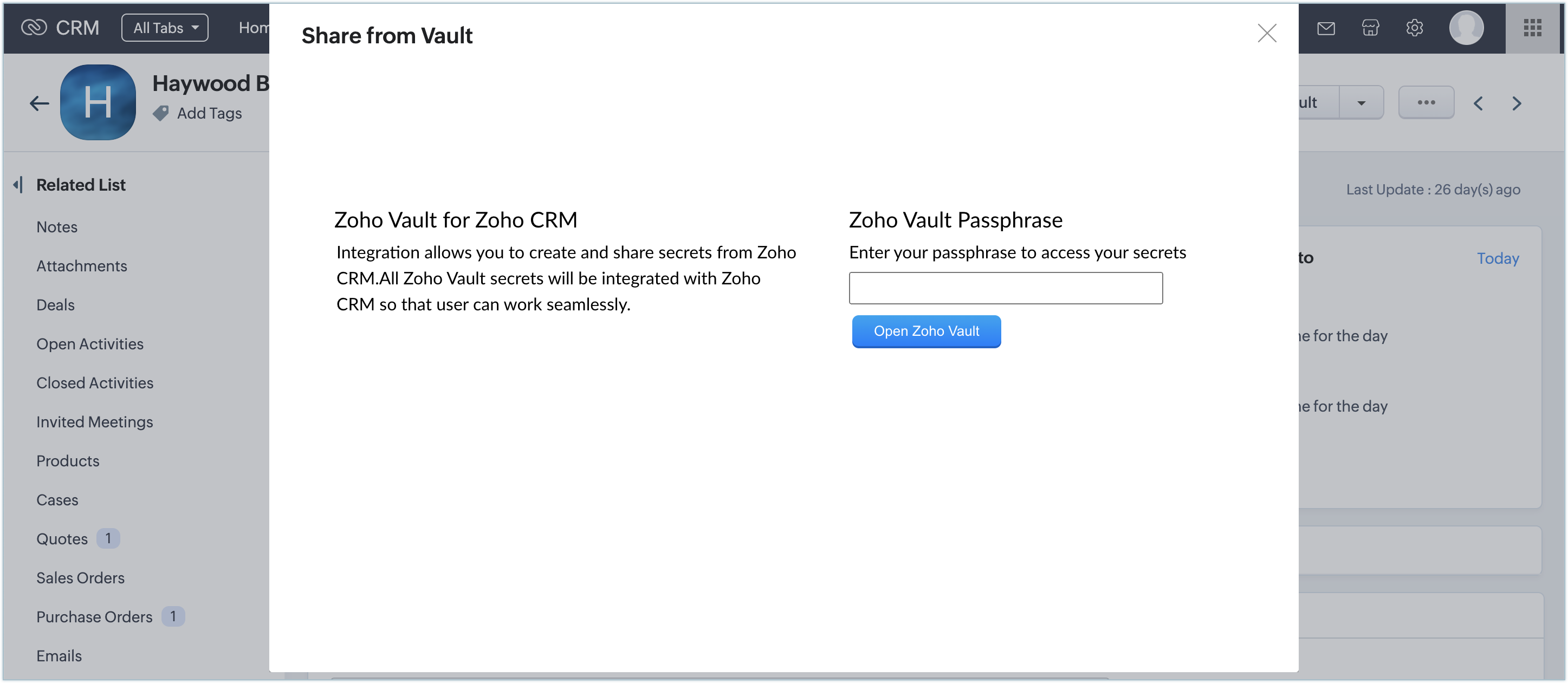
- Introdu fraza de acces pentru Zoho Vault în fereastra pop-up.
- Apasă Open Zoho Vault.
Sub Secret List, toate fișierele și folderele din Zoho Vault vor fi afișate. - Selectează fișierul sau folderul pe care dorești să îl partajezi.
Poți căuta un fișier sau folder și în bara de căutare.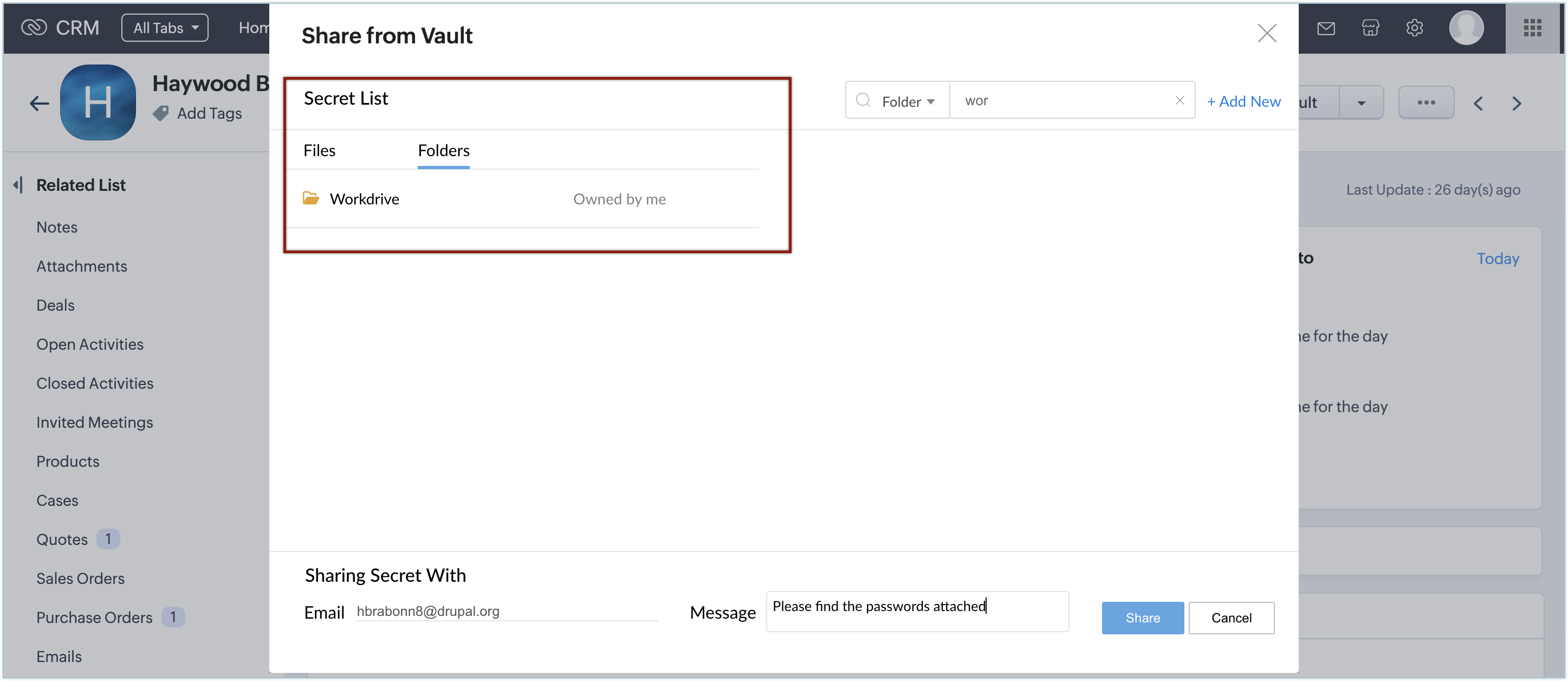
- Apasă butonul Add New pentru a crea secrete noi.
În fereastra pop-up, introdu detaliile secretului și apasă Save. Poți apăsa Save & Share pentru a partaja secretele instantaneu.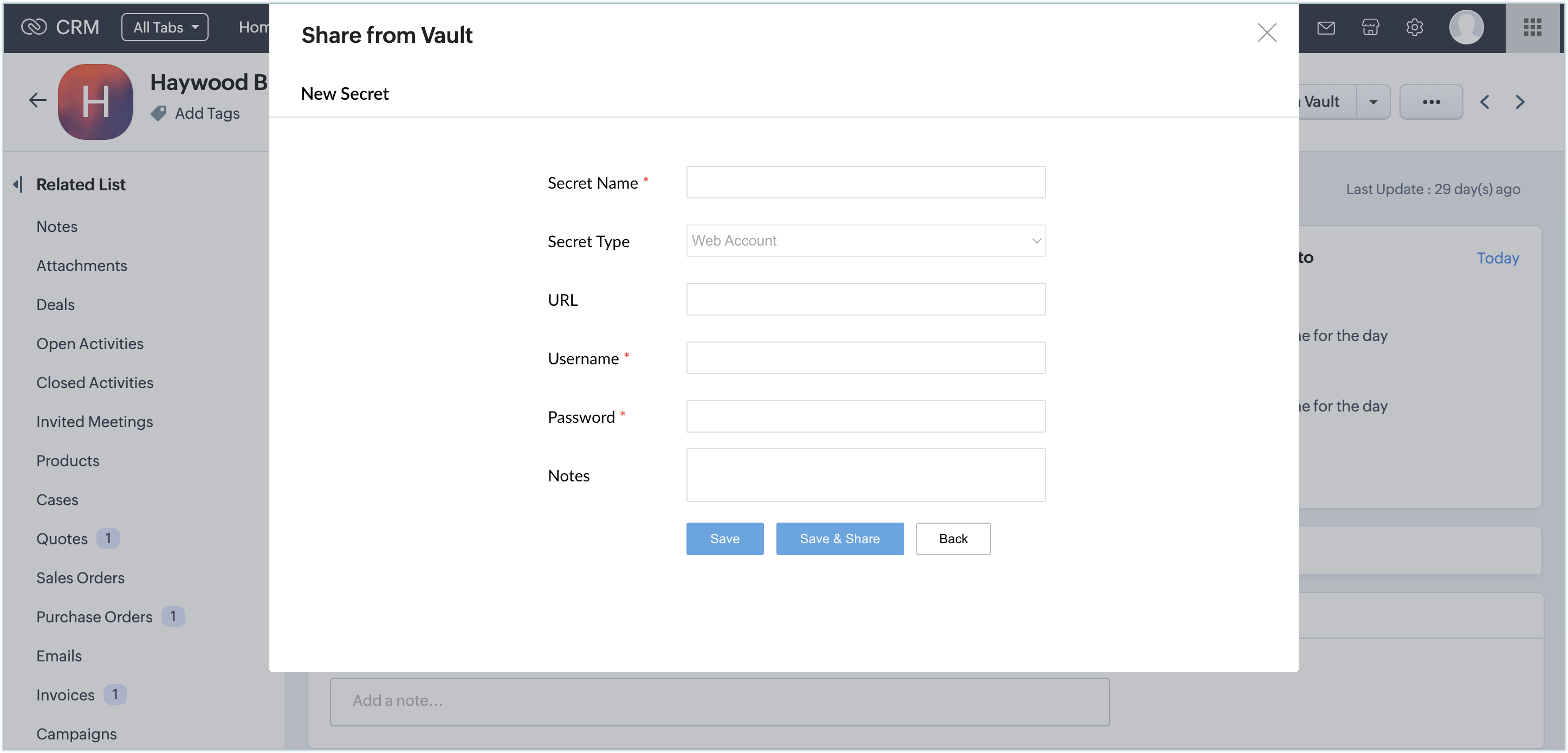
Adresa de email va fi preluată automat din înregistrarea selectată. - Introdu un mesaj și apasă Share.
Utilizatorului i se va trimite un email cu un link pentru a accesa secretul. - Se va deschide un mesaj pop-up cu o Cheie de Criptare.
Această cheie generată automat trebuie trimisă manual utilizatorului pentru ca acesta să poată deschide fișierul sau folderul partajat.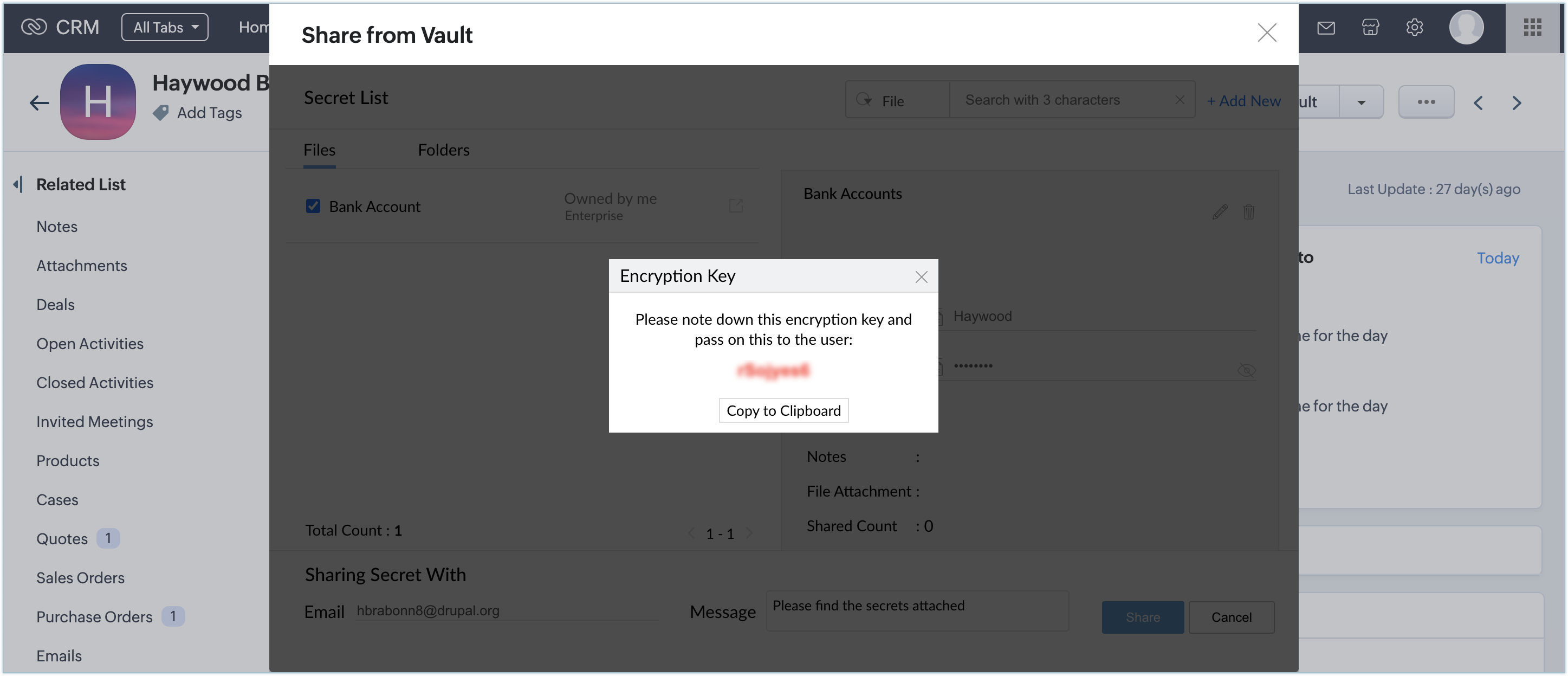
Gestionarea secretelor
Poți face modificări la secrete din interiorul extensiei, cum ar fi actualizarea detaliilor sau ștergerea din lista de secrete.
- Deschide Zoho Vault cu fraza ta de acces.
- Selectează secretul din lista de secrete.
Detaliile acelui secret vor fi afișate în partea dreaptă. - Apasă
 pentru a actualiza detaliile secretului.
 - Apasă
 pentru a șterge secretul.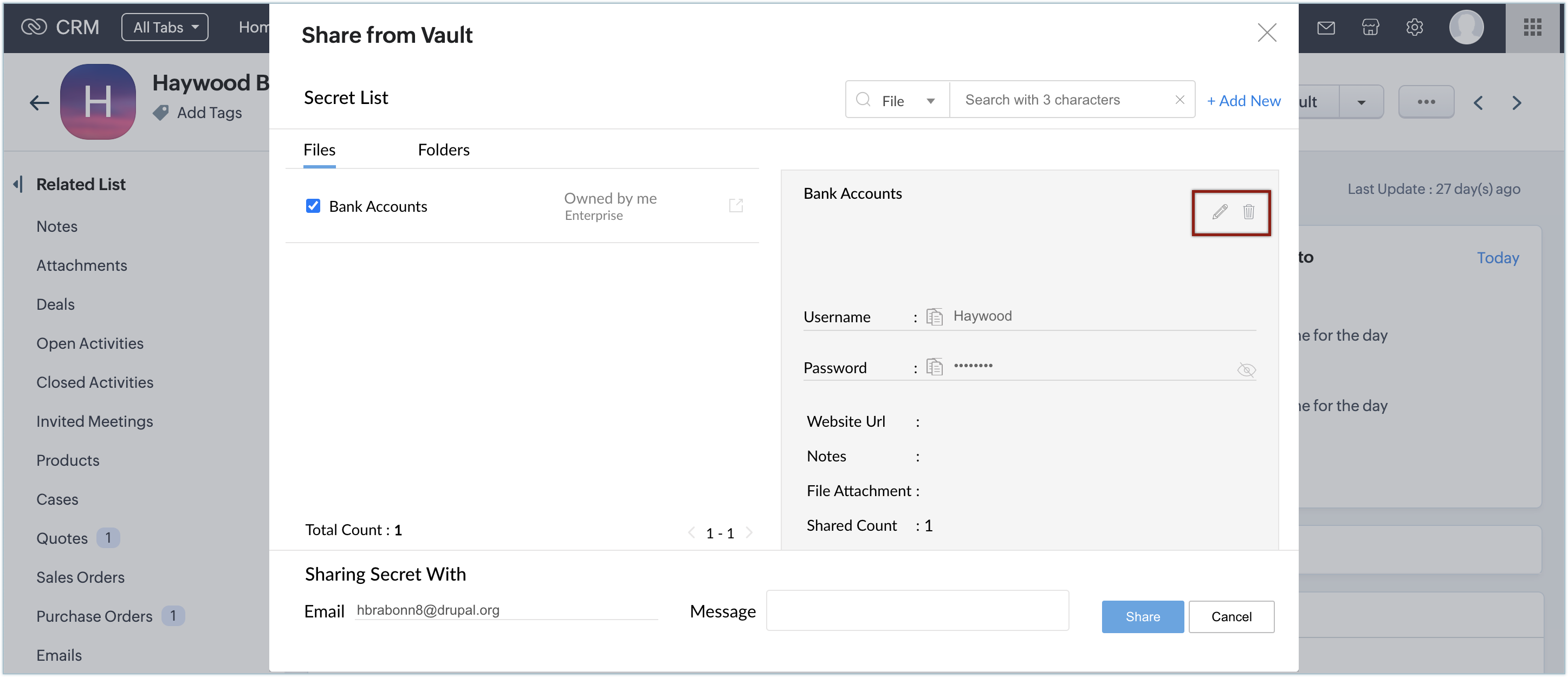
Accesarea secretelor partajate
Toate secretele pe care le partajezi cu fiecare lead, contact și cont din Zoho CRM vor fi listate în lista asociată a acelei înregistrări.
Pentru a accesa secretele din listele asociate:
- Deschide o înregistrare din modulul Leads, Contacts sau Accounts.
- Apasă pe lista asociată Shared Secrets.
Ți se va cere să introduci fraza de acces.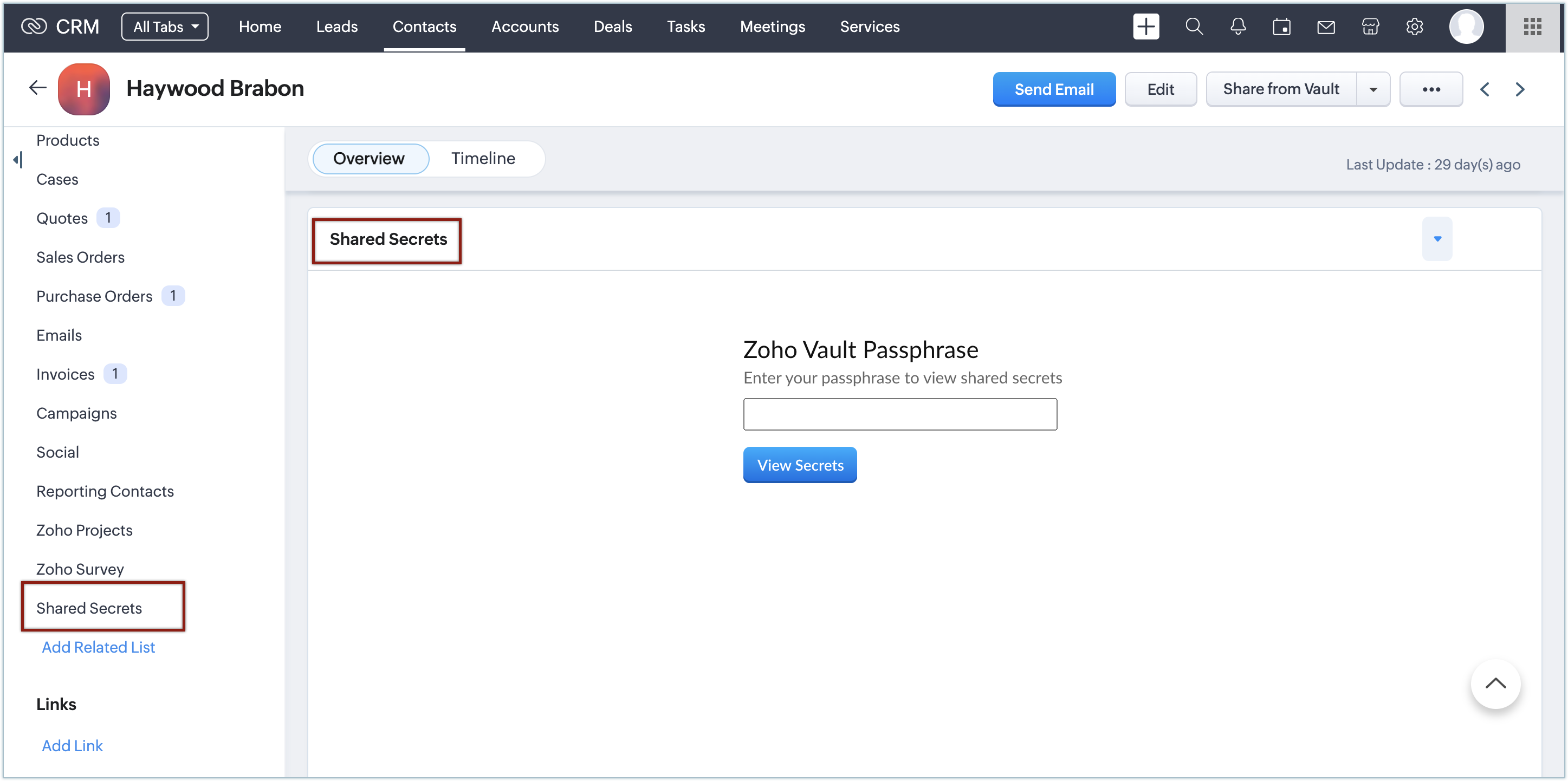
După autentificare, poți vedea lista tuturor secretelor partajate cu adresa de email asociată acelei înregistrări. Data partajării și statusul vor fi de asemenea afișate.
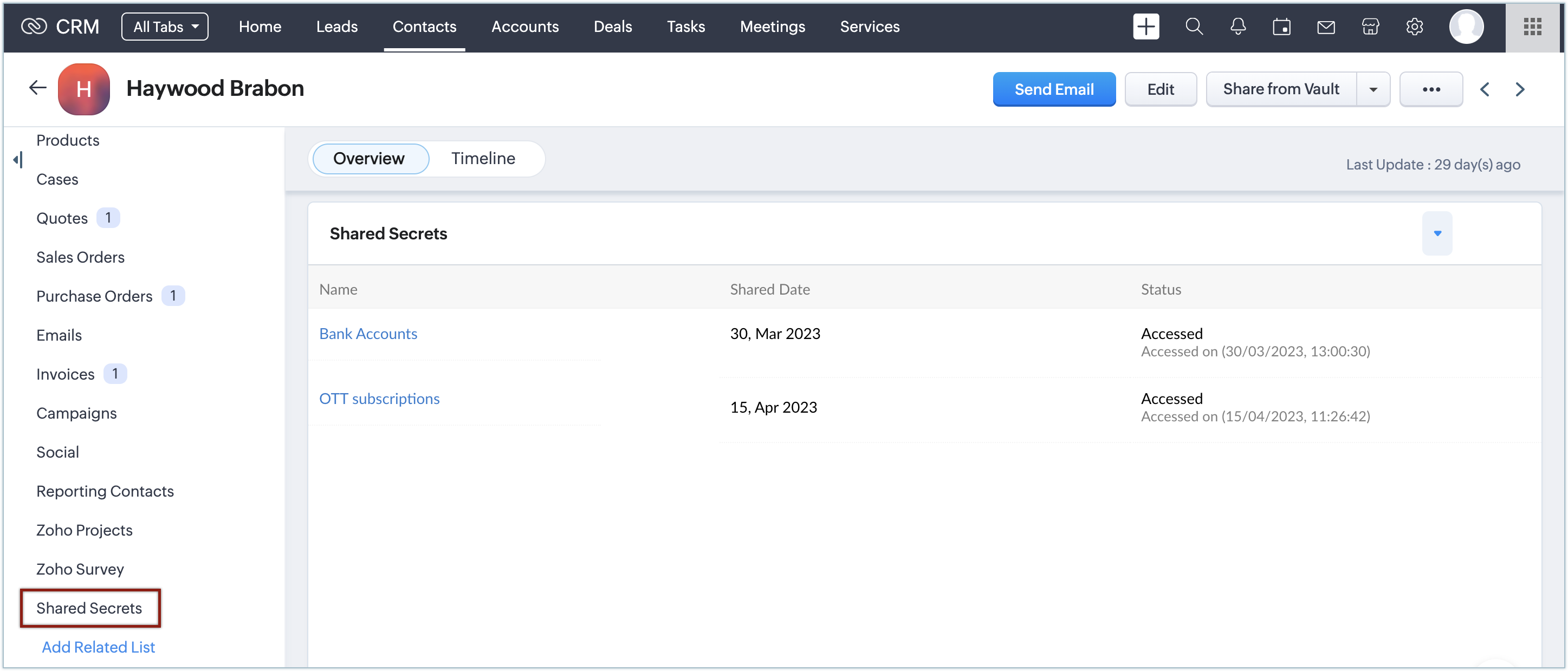

Notă:
- În lista asociată Shared Secrets, am afișat doar lista de secrete, nu și folderele partajate către adresa de email respectivă.
- Pentru modulul Accounts, lista va fi afișată doar când ai contacte asociate cu conturile.
Dezinstalarea extensiei
Poți dezinstala extensia oricând nu mai este necesară.
Pentru a dezinstala extensia:
- Navighează la Setup > Marketplace > All > Installed Extensions.
- Găsește extensia Zoho Vault și apasă Uninstall.
- Apasă Ok pentru a confirma.
- Extensia va fi dezinstalată.
Articole Similare
Partener Certificat Zoho
Ai nevoie de ajutor cu Zoho CRM?
Echipa noastra te poate ajuta cu implementarea, personalizarea si suportul Zoho CRM. Peste 200 de proiecte finalizate din 2011.
Contacteaza-ne