

Egnyte
Ultima actualizare: 4 aprilie 2026 · Tradus si verificat de Svennis, Zoho Premium Partner
Capturile de ecran din acest articol sunt in limba engleza. Interfata Zoho CRM poate varia in functie de versiune si limba setata.
Egnyte este un software enterprise pentru partajarea și sincronizarea fișierelor. Extensia Egnyte pentru Zoho CRM îi ajută pe agenții de vânzări să stocheze și să urmărească fișierele pe care le folosesc zilnic, cum ar fi facturi, chitanțe și oferte. Odată ce conturile Egnyte și Zoho CRM sunt sincronizate, toate aceste fișiere pot fi gestionate cu ușurință și trimise către lead-uri și clienți direct din Zoho CRM.
Disponibilitate

Permisiune de profil:
Utilizatorii cu profil de Administrator pot instala această integrare

Notă:
- Doar administratorii pot instala această extensie.
- Extensia va fi disponibilă pentru edițiile standard și superioare ale Zoho CRM, împreună cu o perioadă de probă gratuită de 15 zile.
- Utilizatorii trebuie să aibă și un cont Egnyte activ.
- Adresa de email folosită pentru autentificarea în contul Zoho CRM și în contul Egnyte trebuie să fie aceeași.
- Extensia poate fi utilizată cu modulele Leads, Contacts, Accounts, Deals și Cases.
- Reține că extensia Egnyte pentru Zoho CRM este disponibilă în centrele de date din US, EU, CN, IN, AU, CA, SA, și JP.
Instalarea extensiei
Poți instala extensia fie din Zoho Marketplace, fie te autentifici în contul tău Zoho CRM și o instalezi de acolo.
Pentru a instala din Zoho CRM:
- Mergi la Setup > Marketplace > All.
Toate extensiile instalate vor fi listate. - Fă clic pe All Extensions, apoi caută și fă clic pe Egnyte.
- Fă clic pe Buy Now.
Vei fi redirecționat către pagina de plată, unde o poți achiziționa. Odată ce plata este finalizată, va apărea un pop-up pentru instalarea extensiei. - În pop-up, fă clic pe Install Now.
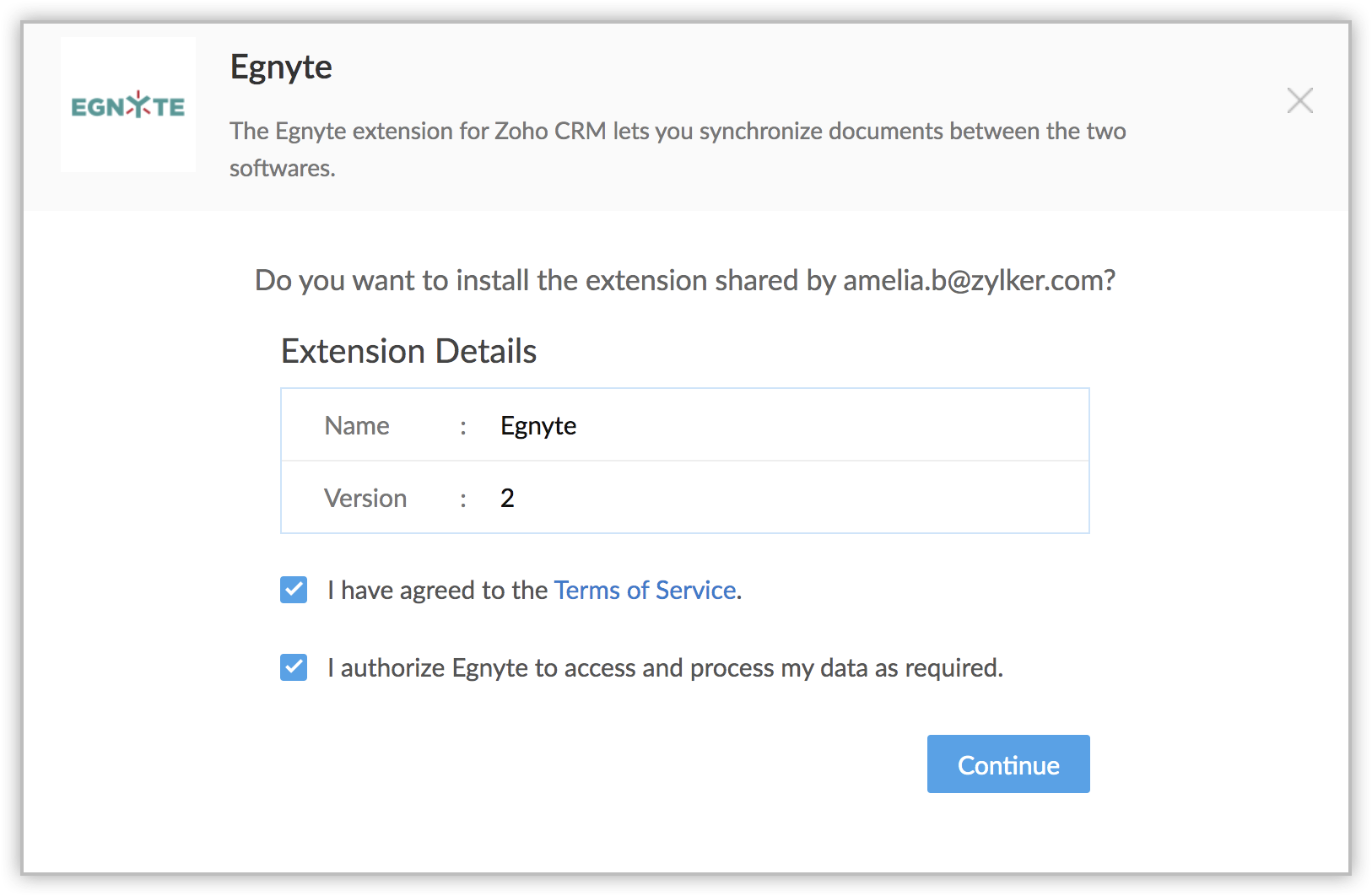
- Acceptă Termenii serviciului și fă clic pe Install.
- În caseta Privacy Declaration, citește declarația și fă clic pe Agree and Continue.
- În secțiunea Choose Users/Profiles, selectează utilizatorii pentru care trebuie instalată extensia.
- Install for admin only - Extensia va fi instalată doar pentru utilizatorii cu profil de administrator.
- Install for all users - Extensia va fi instalată pentru toți utilizatorii. Utilizatorii trebuie să aibă un cont Egnyte și să facă parte din același domeniu pentru a folosi această funcție.
- Choose profiles - Extensia va fi instalată doar pentru utilizatorii selectați. Alege această opțiune, fă clic pe Continue, apoi selectează profilurile necesare.
Odată ce extensia este instalată, va fi creat un webtab Egnyte Settings.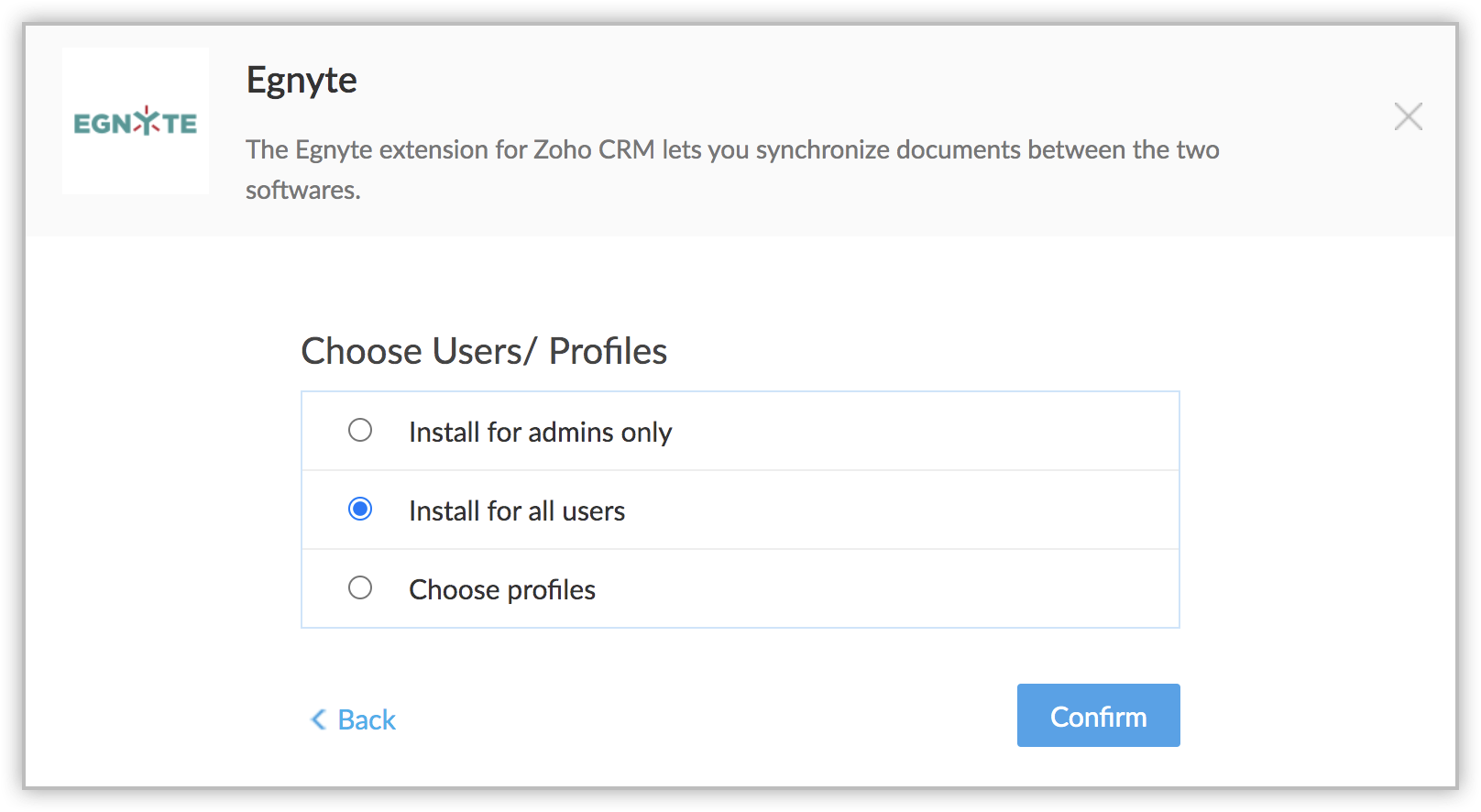
- Fă clic pe Authorize pentru a activa sincronizarea între cele două aplicații.
Dacă sari peste acest pas, poți autoriza mai târziu din Settings > Setup > Marketplace > All. Pe pagina de detalii a extensiei Egnyte, poți face clic pe Authorize.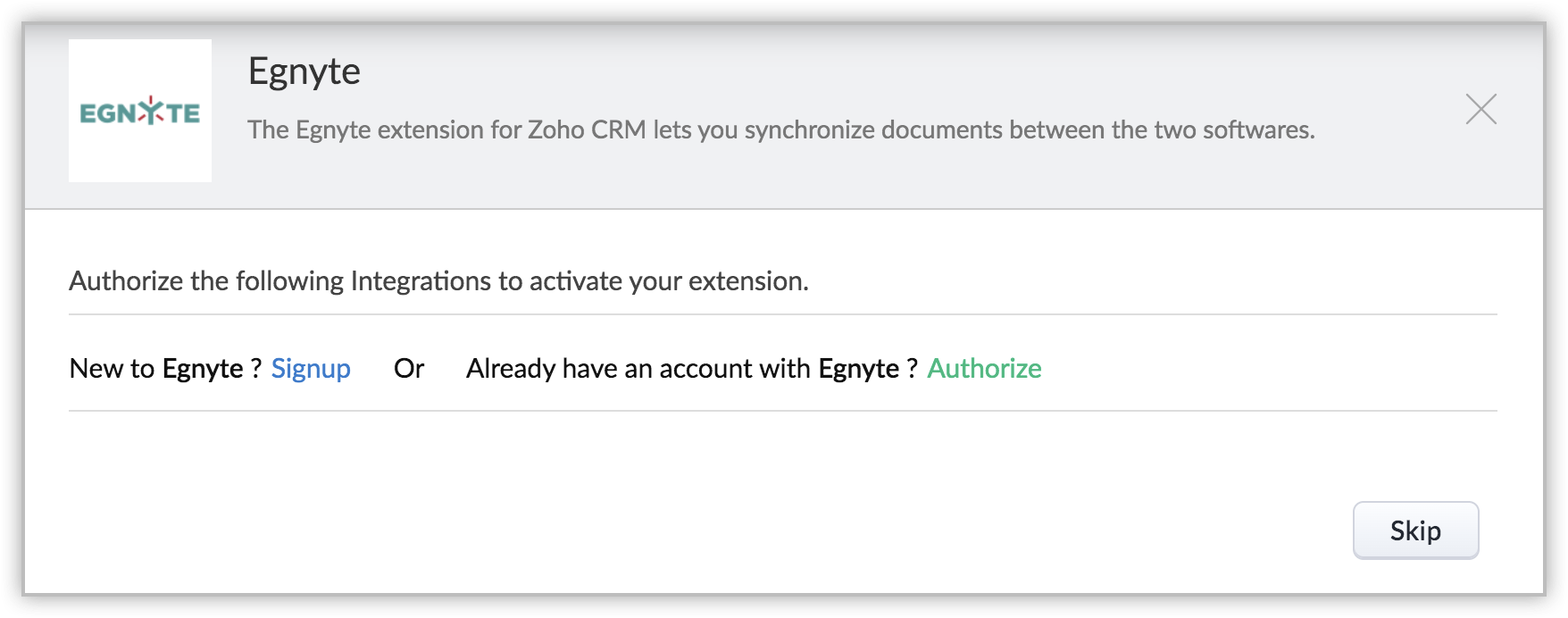
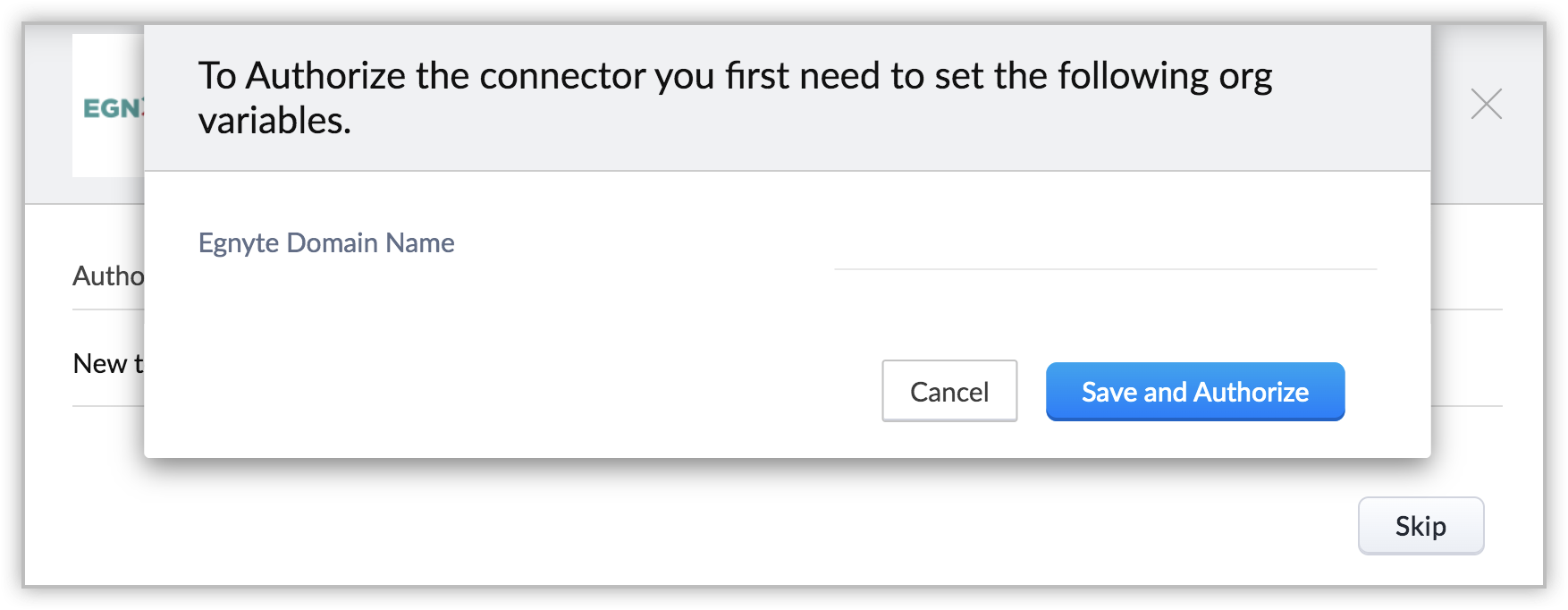
- În pop-up, specifică numele domeniului tău Egnyte (ex: zykler.egnyte.com) și fă clic pe Save and Authorize.
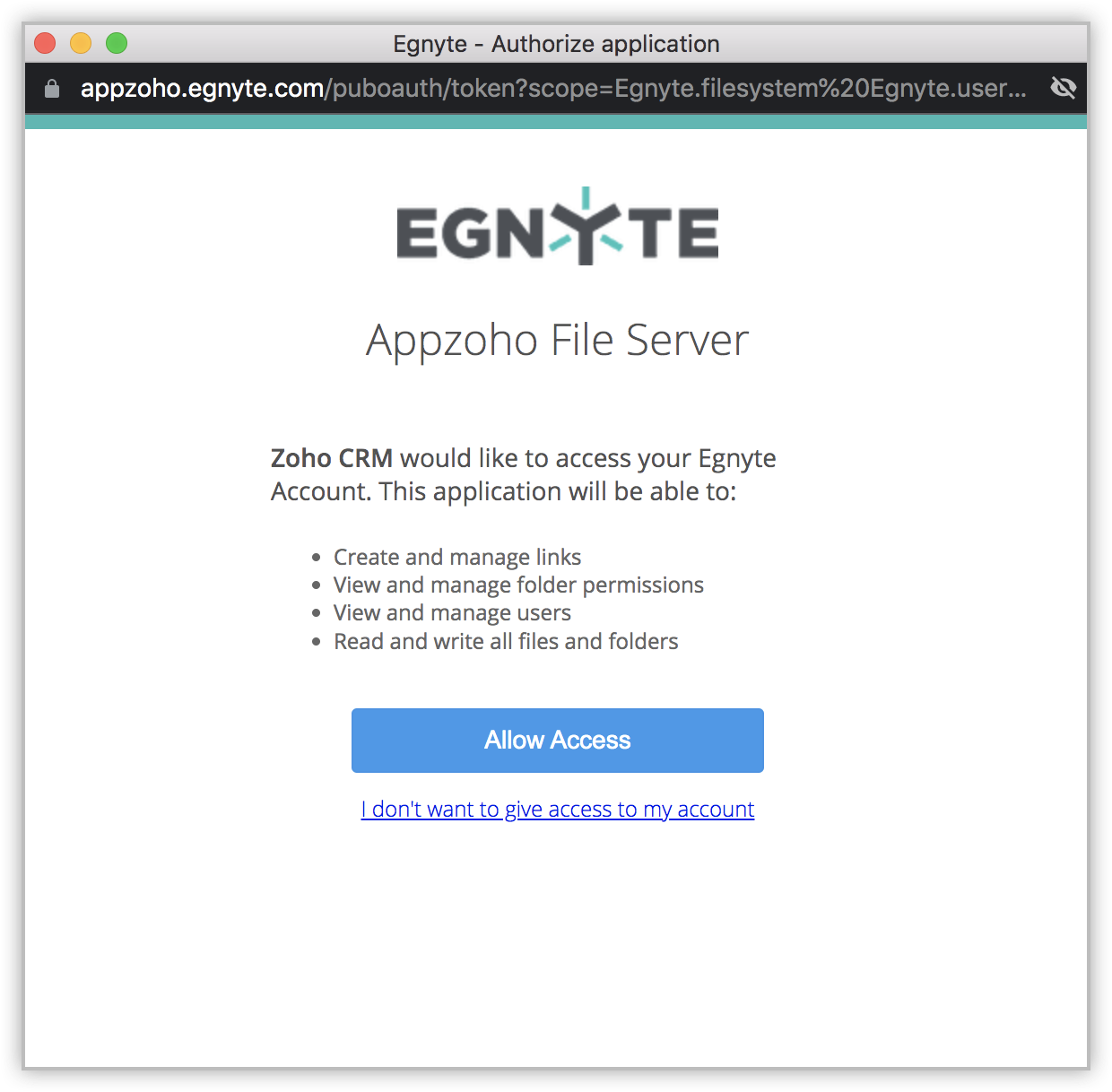
- Fă clic pe Allow Access pentru a acorda Zoho CRM acces la Egnyte.
Configurarea extensiei
Extensia creează dosare de bază în Egnyte pentru toate modulele acceptate din Zoho CRM, dar numai atunci când un înregistrare este creată după instalare. Un subdosar va fi creat pentru fiecare înregistrare din acele module, iar numele dosarului va fi Numele complet al acelei înregistrări pentru modulele Contacts și Leads, Numele contului pentru modulul Accounts, Numele deal-ului pentru modulul Deals și Numărul cazului pentru modulul Cases. Pentru Contacts și Leads, acest nume de dosar poate fi personalizat cu alte nume de câmpuri.
Pentru a personaliza numele dosarului:
- Fă clic pe webtab-ul Egnyte Settings.
Se va deschide pagina Settings.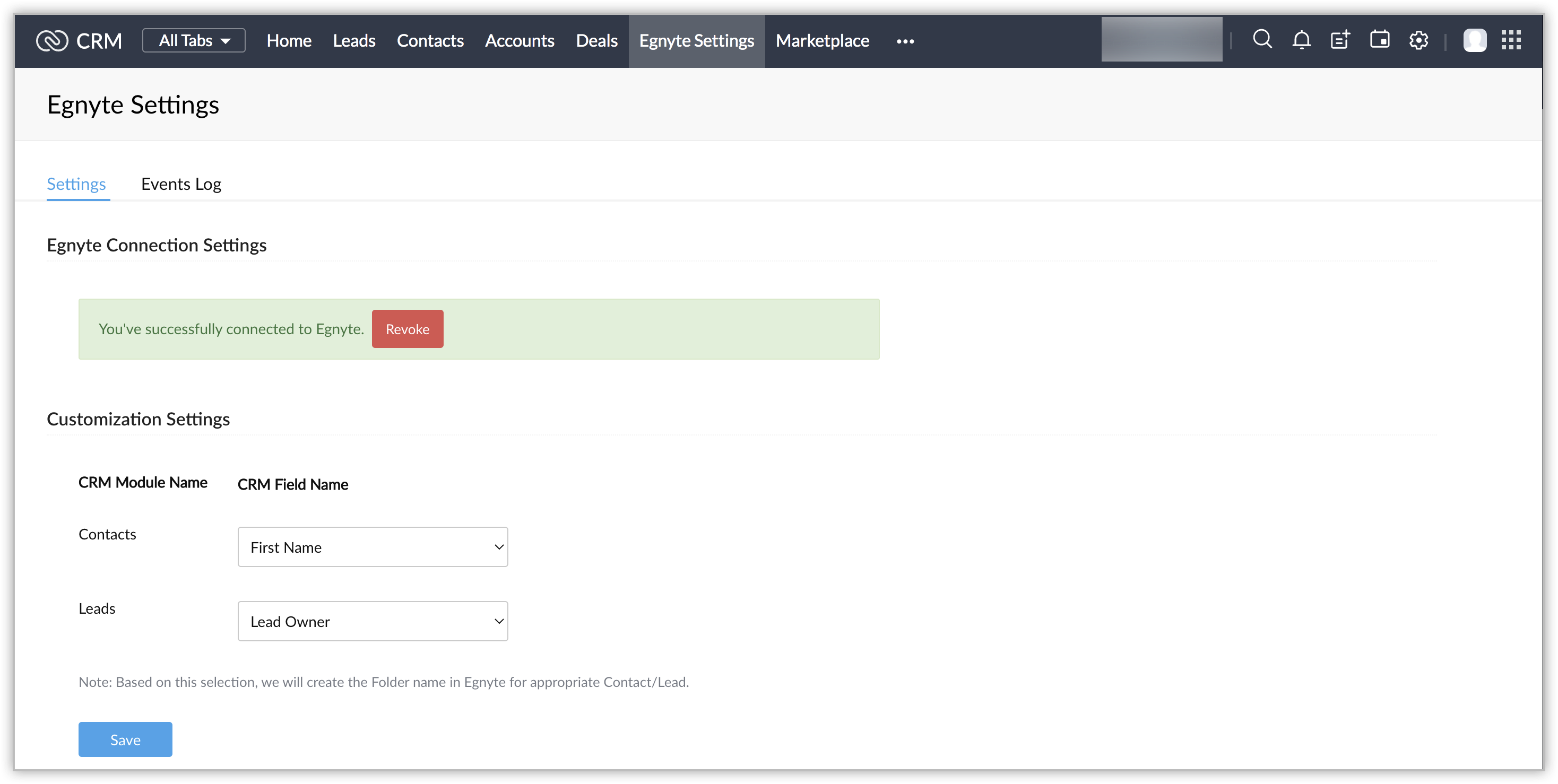
- Sub Customization Settings, selectează CRM Field Name pentru Contacts și Leads.
Numele câmpului selectat din Zoho CRM va fi numele dosarului în Egnyte pentru acele înregistrări din modulele Contacts și Leads. - Fă clic pe Save.
- Sub Events log, toate setările de personalizare făcute la modulele Contacts și Leads vor fi înregistrate.
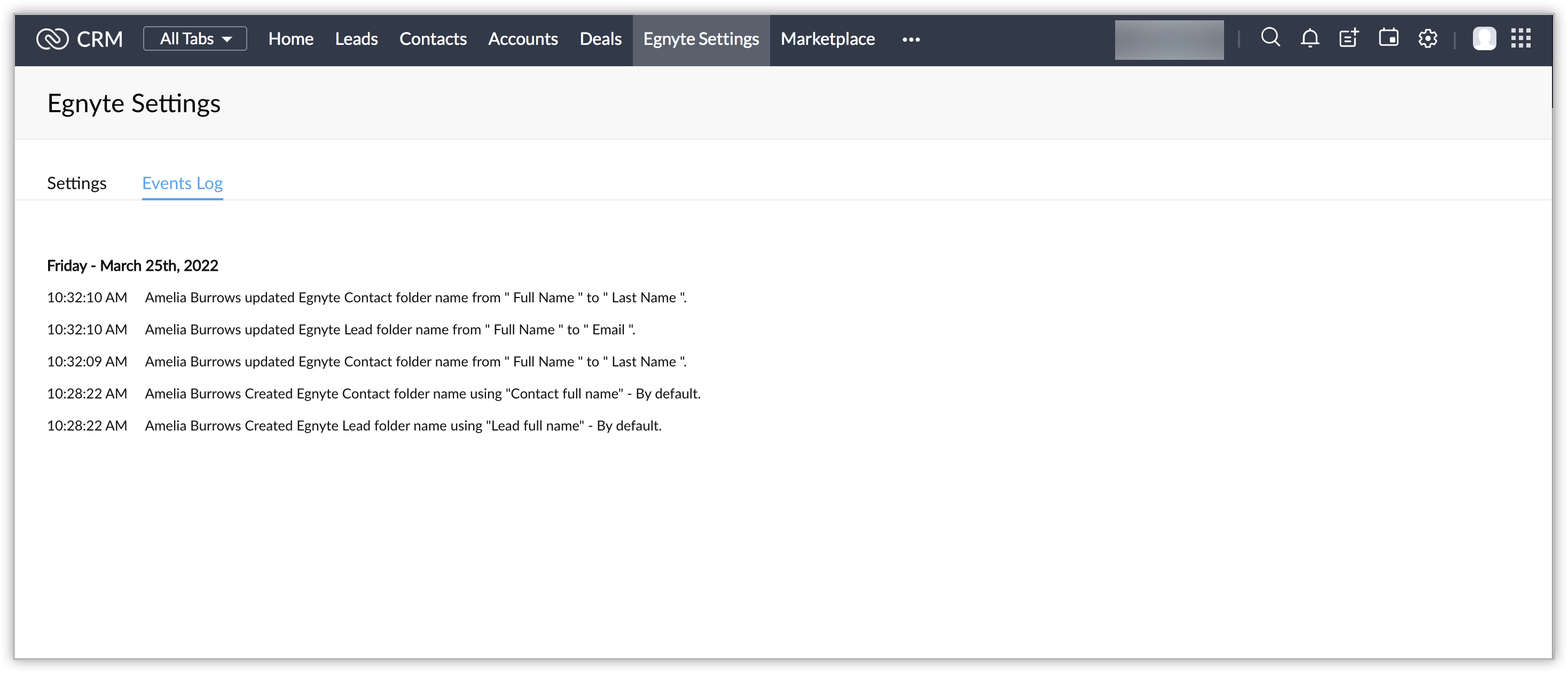
Notă: După ce setările personalizate sunt finalizate, modificarea numelui dosarului se va reflecta în Egnyte doar după accesarea opțiunii de adăugare a unui fișier în Egnyte; până atunci, vechiul nume va fi păstrat în Egnyte.
Încărcarea fișierelor în Egnyte din Zoho CRM
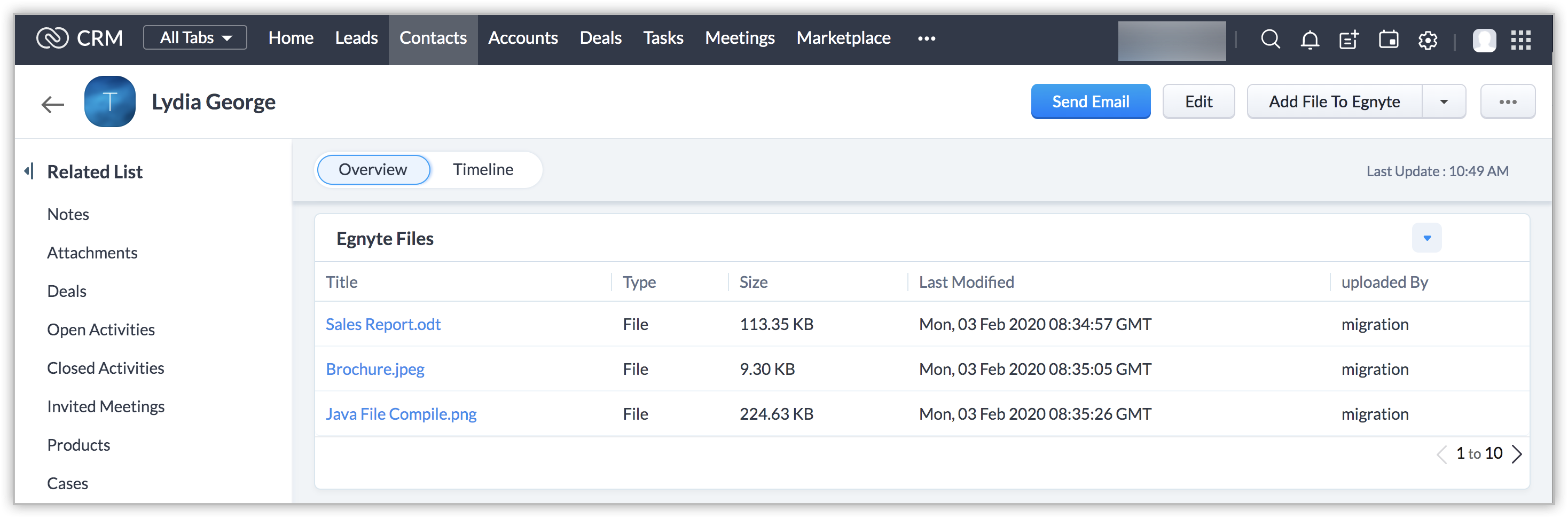
Ori de câte ori creezi o înregistrare în modulele Contacts, Leads, Accounts, Deals și Cases din Zoho CRM, un dosar pentru acea înregistrare va fi creat automat în contul tău Egnyte. Poți apoi încărca fișiere în acest dosar; ele vor fi listate și în lista corelată „Egnyte Files" a înregistrării tale.
- Mergi la modulele Leads, Accounts, Contacts, Cases sau Deals.
- Fă clic pe înregistrarea la care vrei să adaugi sau să distribui documente.
- Pe pagina de detalii a înregistrării, fă clic pe Add File to Egnyte.
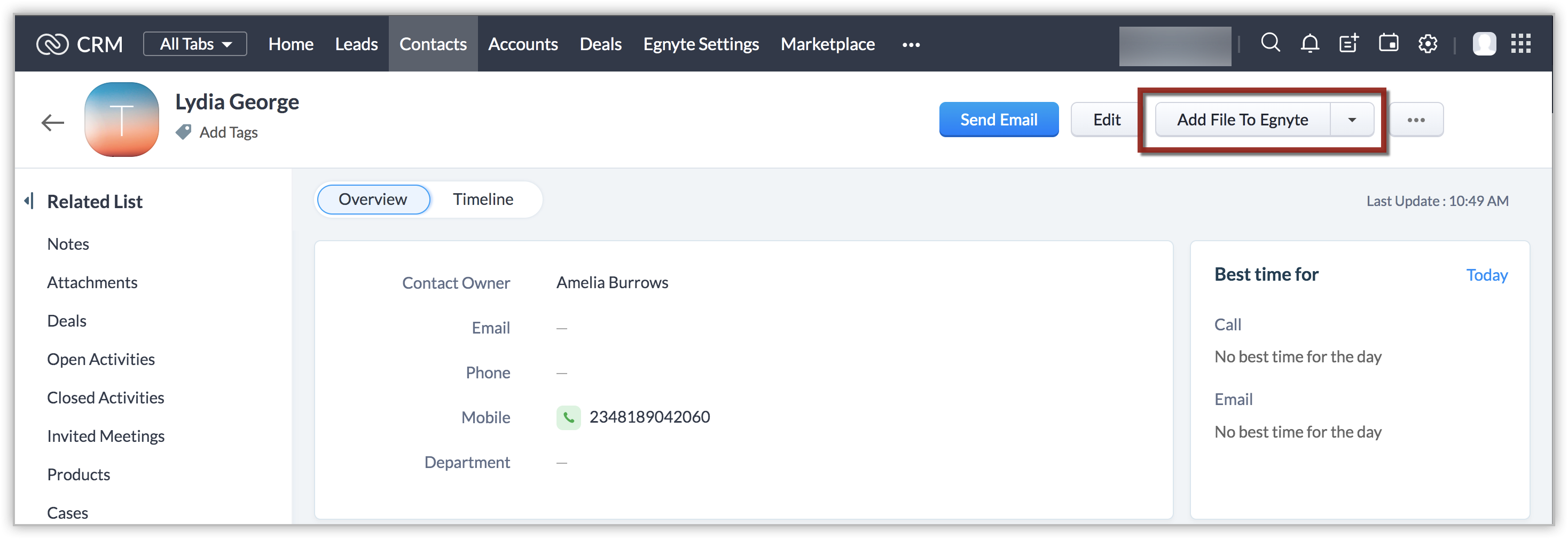
- În pop-up, vor fi listate orice fișiere deja adăugate pentru acea înregistrare.
- Fă clic pe Add File.
- Selectează fișierele de adăugat de pe computerul tău și fă clic pe Open.
Fișierul tău va fi adăugat în Egnyte.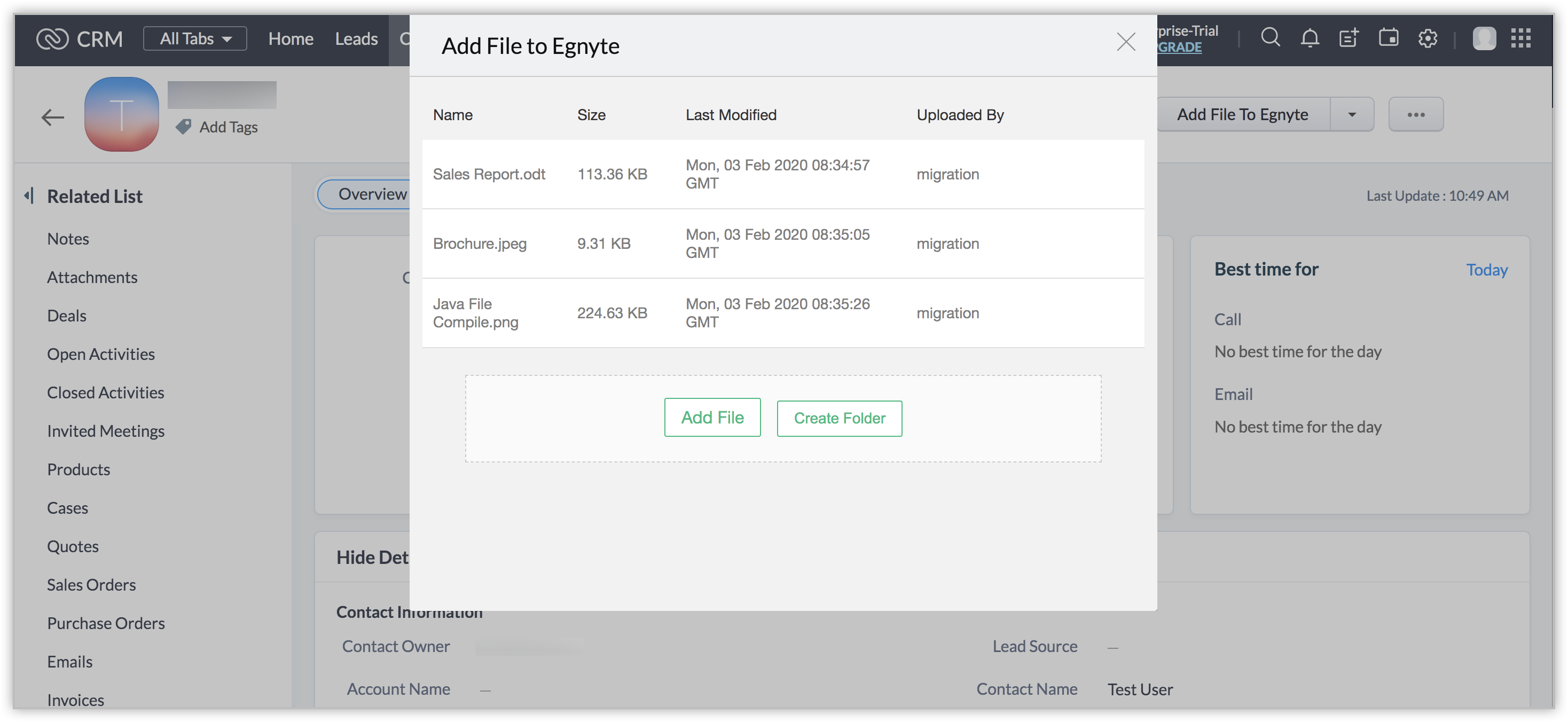
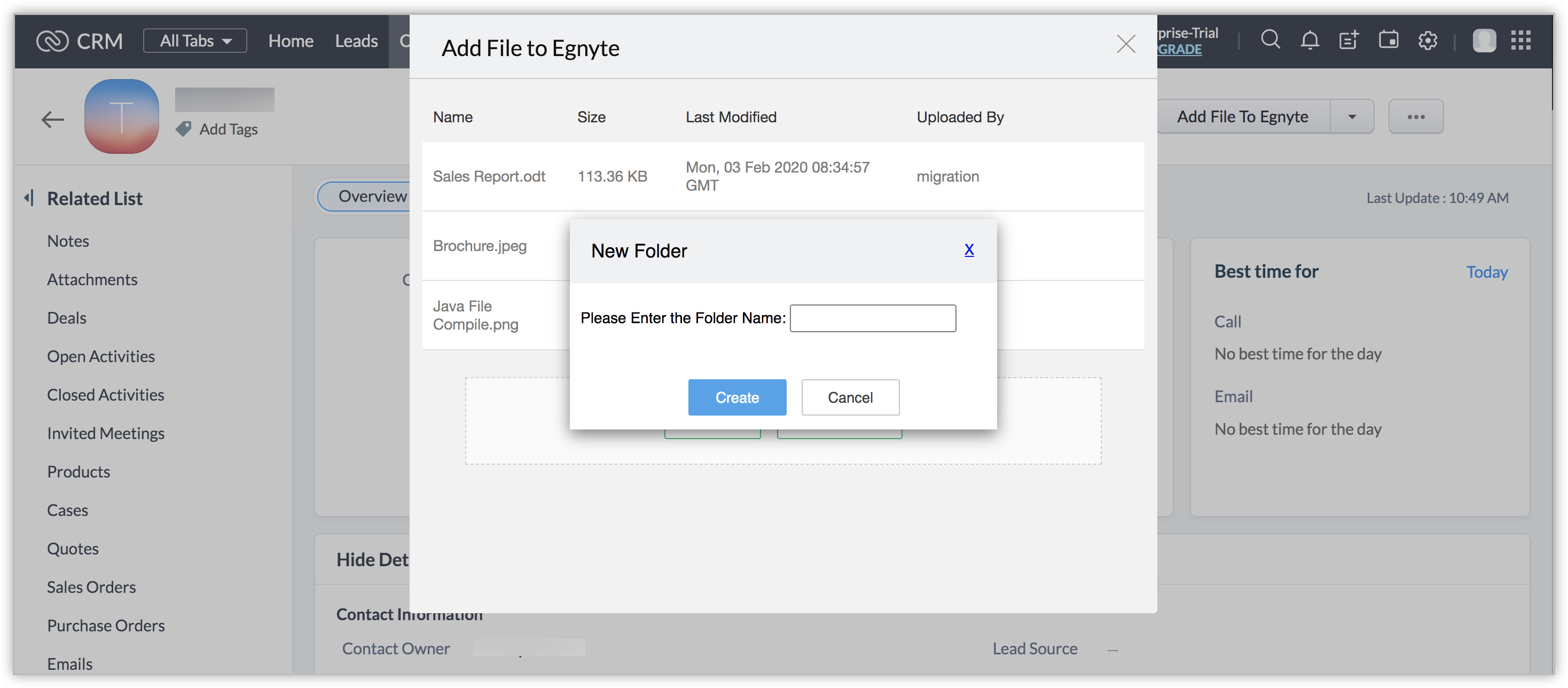
- Poți crea și un subdosar pentru înregistrare făcând clic pe Create Folder.
- Introdu numele dosarului și fă clic pe Create.
Toate fișierele adăugate vor fi listate în lista corelată a acelei înregistrări specifice din Zoho CRM.
Dezinstalarea extensiei
Când dezinstalezi extensia, reține că toate datele din Zoho CRM legate de Egnyte vor fi șterse și nu pot fi recuperate.
Pentru a dezinstala extensia Egnyte
- Mergi la Setup > Marketplace > All.
Toate extensiile instalate sunt listate. - Caută Egnyte și fă clic pe linkul Uninstall corespunzător.
- Fă clic pe Ok pentru a confirma.
Articole Similare
Partener Certificat Zoho
Ai nevoie de ajutor cu Zoho CRM?
Echipa noastra te poate ajuta cu implementarea, personalizarea si suportul Zoho CRM. Peste 200 de proiecte finalizate din 2011.
Contacteaza-ne