

Microsoft Exchange - Ghid pentru Administrator
Ultima actualizare: 31 martie 2026 · Tradus si verificat de Svennis, Zoho Premium Partner
Capturile de ecran din acest articol sunt in limba engleza. Interfata Zoho CRM poate varia in functie de versiune si limba setata.
Microsoft Exchange este un software de server de email și calendar care cuprinde o colecție de aplicații pentru mesagerie digitală și colaborare. Aplicațiile includ servicii de email, programarea evenimentelor, gestionarea contactelor, gestionarea sarcinilor, mesagerie și partajarea documentelor. În plus, funcțiile de stocare și securitate permit organizațiilor să arhiveze conținut, să efectueze căutări și să execute sarcini de conformitate. Cu extensia Microsoft Exchange pentru Zoho CRM, poți sincroniza informațiile între serverul Microsoft Exchange / Exchange Online și Zoho CRM în timp real și să accesezi acele informații din Zoho CRM.
Disponibilitate

Permisiune necesară: Administrator
Disponibil în: Zoho CRM Enterprise și versiunile superioare

Notă: Am modificat fluxul de autentificare al extensiei în contextul migrării Microsoft de la autentificarea de bază la OAuth pentru utilizatorii Microsoft 365 / Exchange Online.
Instalarea extensiei
Pentru a instala extensia
- Mergi la Setup > Marketplace > All.
- Sub All Extensions, caută și selectează MS Exchange Sync.
- Fă clic pe Buy Now.
Vei fi redirecționat către pagina de plăți, unde poți achiziționa extensia. După efectuarea plății, se va deschide o pagină nouă.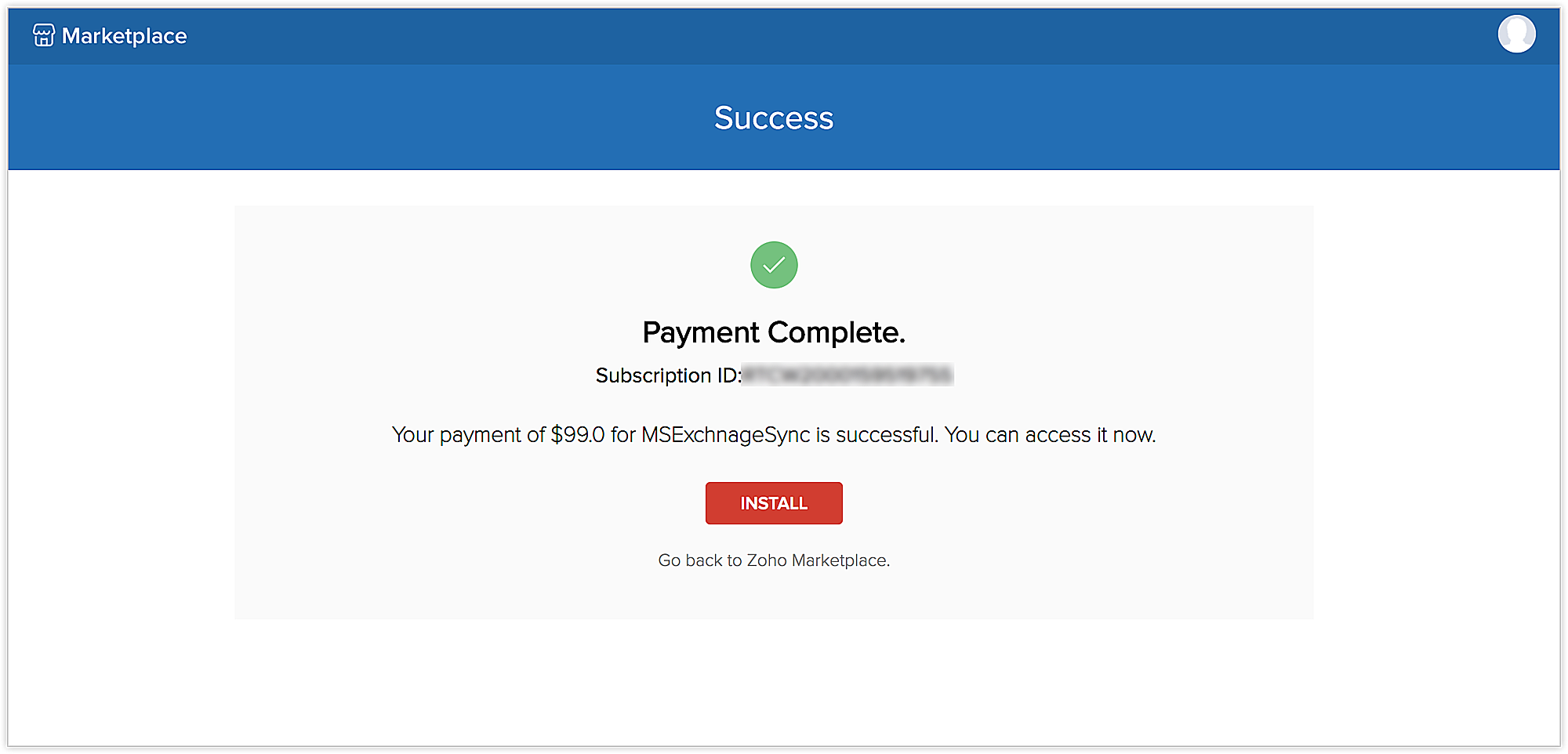
- Fă clic pe Install.
- Acceptă Termenii serviciului și fă clic pe Continue.
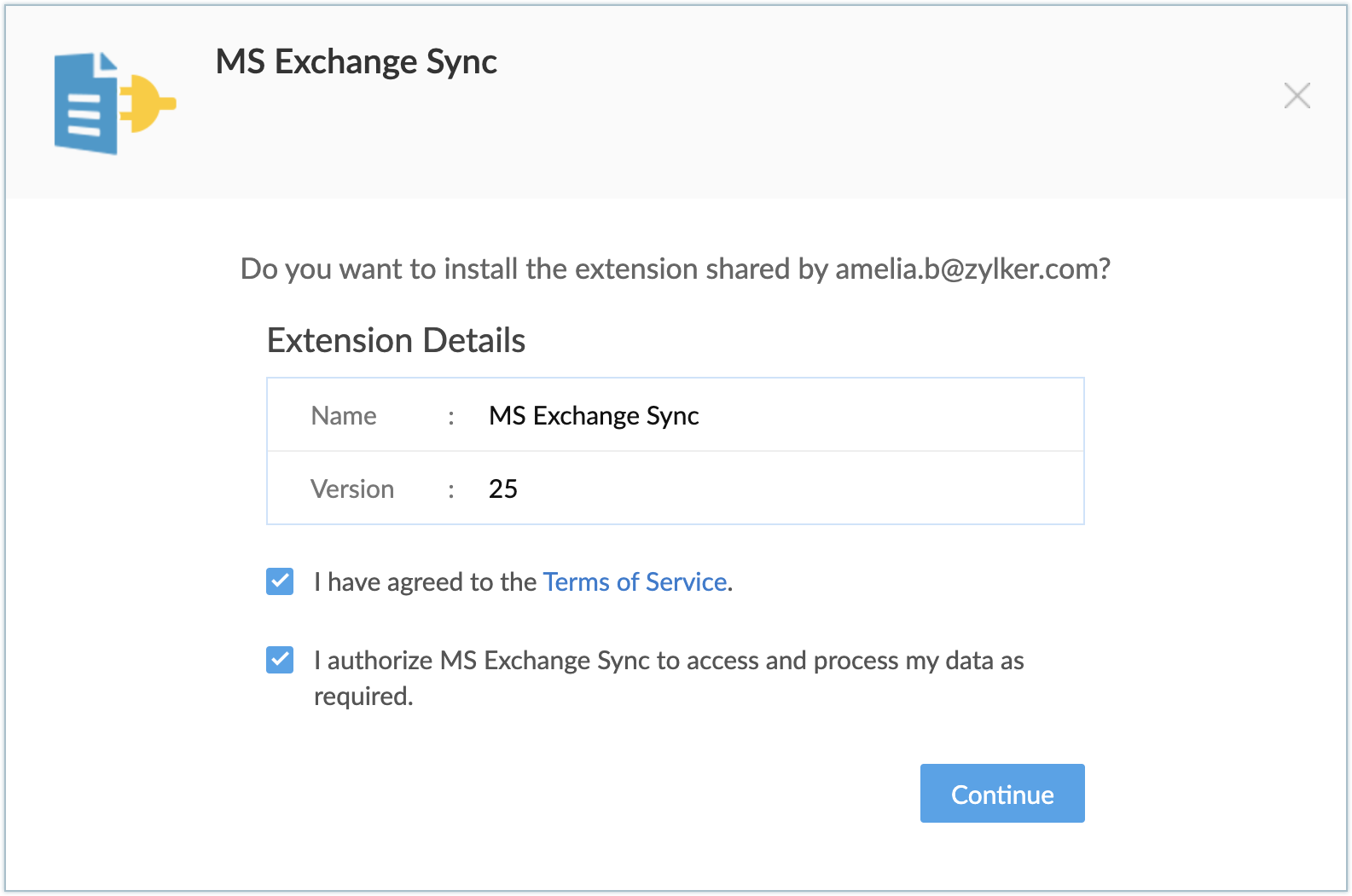
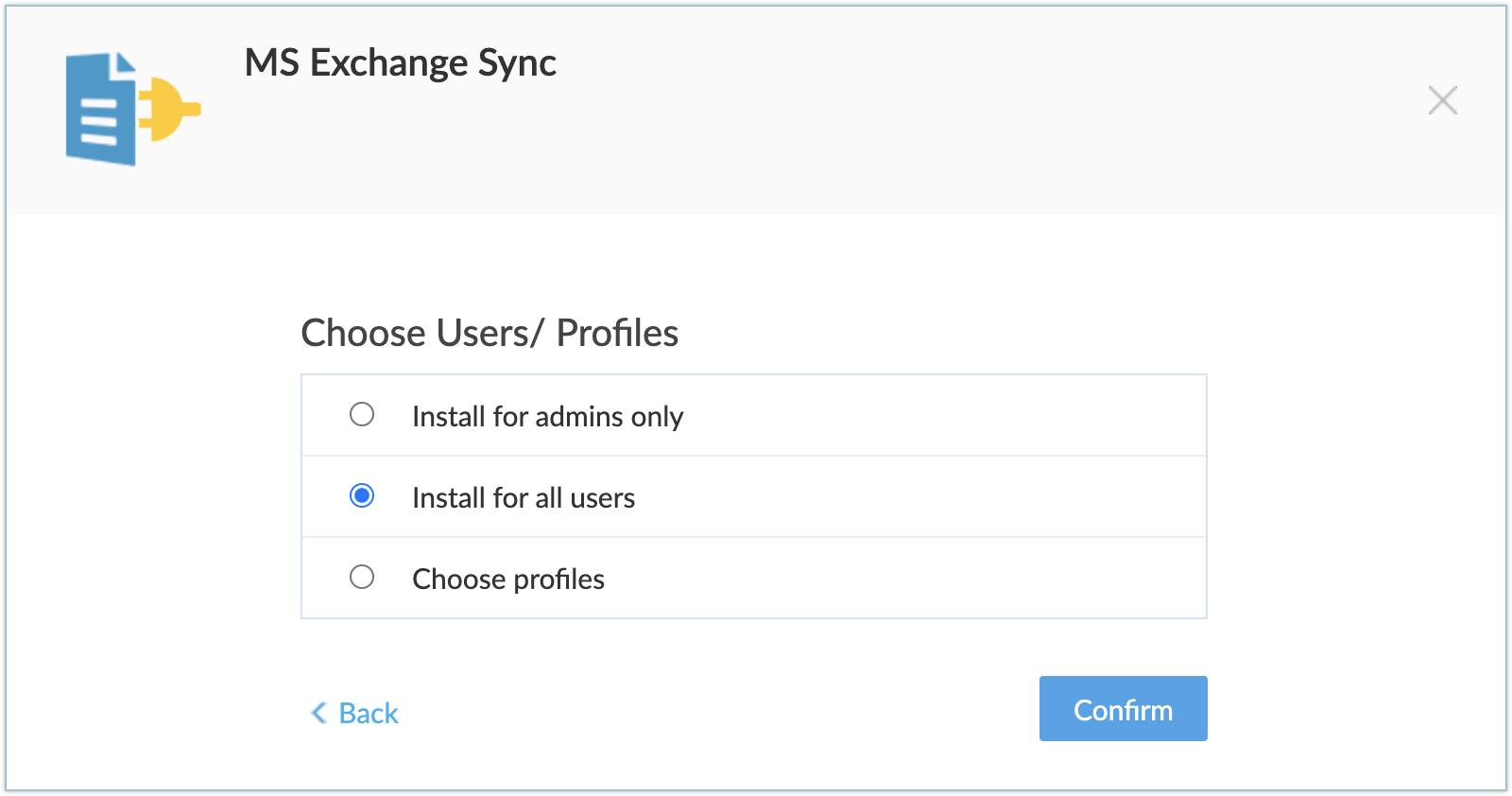
- Selectează una dintre următoarele opțiuni în Choose Users/Profiles:
- Install for admins only: Extensia va fi instalată în CRM doar pentru utilizatorii cu profil de administrator.
- Install for all users: Extensia va fi instalată în CRM pentru toți utilizatorii.
- Choose profiles: Extensia va fi instalată în CRM doar pentru utilizatorii selectați. Alege această opțiune, fă clic pe Continue, apoi selectează profilurile relevante.
- Fă clic pe Confirm.
Extensia va fi instalată pentru utilizatorii selectați.
Autorizarea extensiei
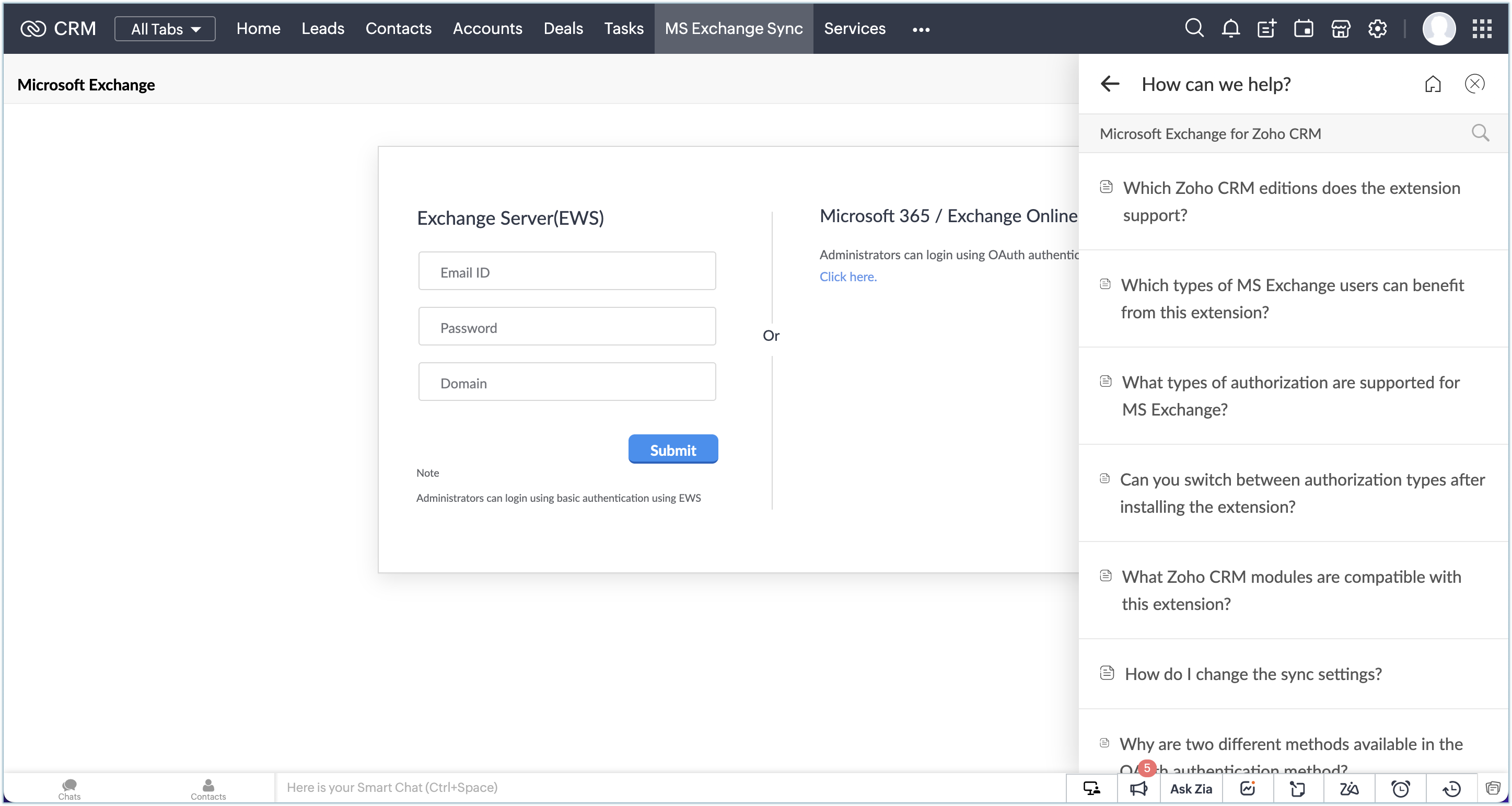
După instalarea extensiei, un tab personalizat numit MS Exchange Sync va fi adăugat în contul tău CRM. Aici, ți se vor afișa două opțiuni: Exchange Server (EWS) și Microsoft 365 / Exchange Online. Administratorii pot alege să autorizeze fie prin autentificare de bază, fie prin autentificare OAuth, în funcție de cerințele lor.
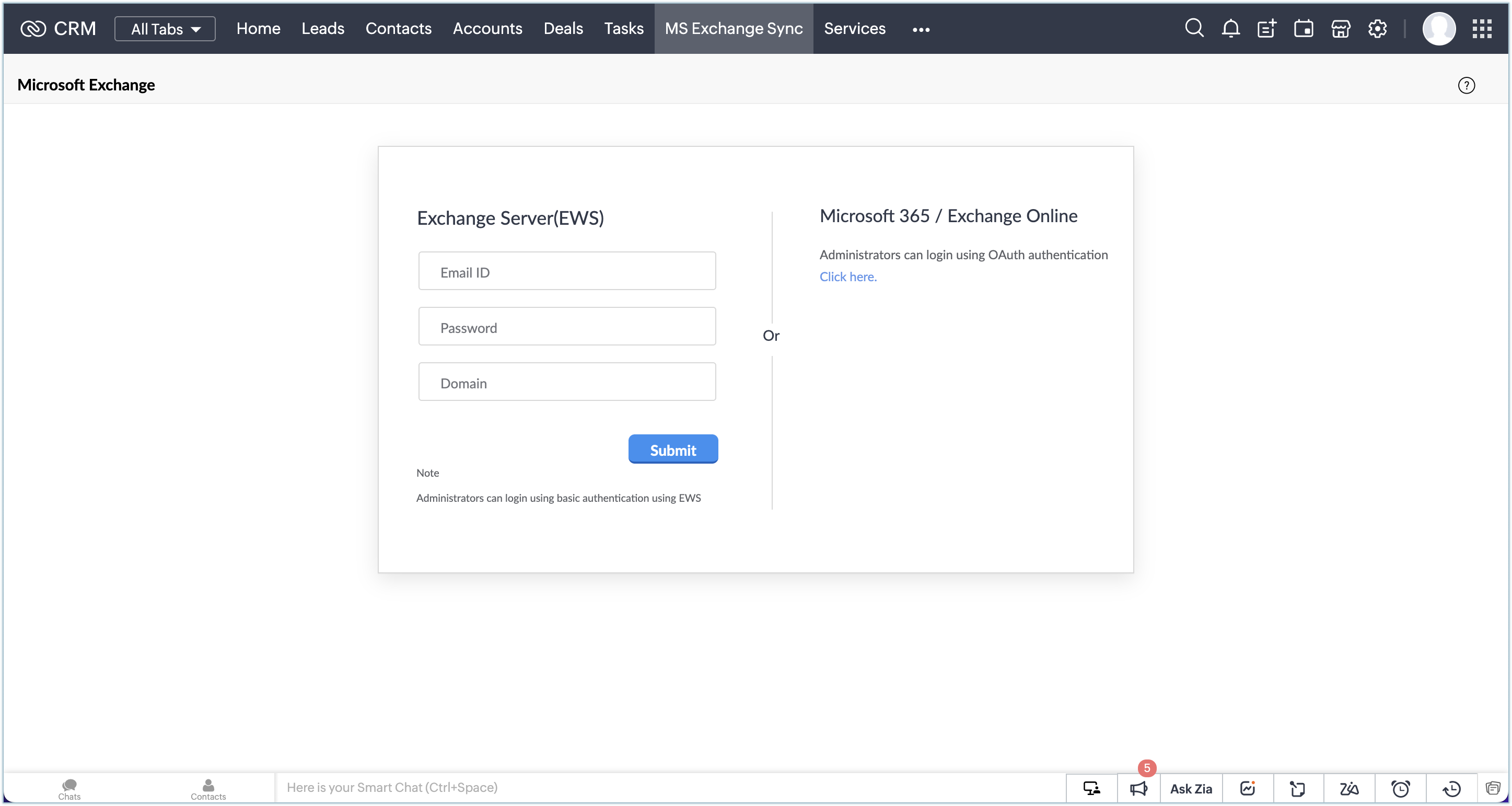
De asemenea, poți găsi widget-ul de ajutor în colțul din dreapta sus, unde am consolidat și răspuns la toate întrebările de bază despre extensie.
Pentru utilizatorii Exchange Server (EWS)
Cerințe preliminare
Înainte de instalarea extensiei, administratorul de sistem, care are acces la serverul MS Exchange, trebuie să activeze următoarele opțiuni în server pentru a asigura compatibilitatea extensiei cu Zoho CRM:
- Activează Exchange Web Services (EWS) pe o conexiune SSL
- Activează autentificarea de bază pe serverul Microsoft Exchange.
Configurarea impersonării în serverul Microsoft Exchange
Dacă administratorul a activat serverul cu impersonare, utilizatorii din subordinea acelui administrator nu trebuie să se autorizeze. În schimb, vor fi direcționați direct către tabloul de bord. Altfel, este necesară autorizarea cu credențialele Microsoft. Fă clic aici pentru a afla mai multe despre impersonare.
Pentru a activa funcția de impersonare:
- Conectează-te la serverul Microsoft Exchange.
- Deschide Exchange Management Shell și execută următoarea comandă:
C:\Windows\system32>New-ManagementRoleAssignment - Name: newimpersonationAssignmentName - Role:ApplicationImpersonation -User:user1
În această comandă, Name se referă la orice nume definit de utilizator pentru operațiunea de impersonare, iar User se referă la numele utilizatorului care are nevoie de acces la opțiunea de impersonare. Pentru mai multe informații, fă clic aici.
Notă: Extensia este suportată doar în Microsoft Exchange Server 2007/2010/2013/2016/2019 și aplicațiile Microsoft 365. Pentru a autoriza folosind autentificarea de bază și a configura sincronizarea:
După ce toate cerințele preliminare necesare pentru extensie sunt îndeplinite în server, poți autoriza extensia astfel:
- În Exchange Server (EWS), introdu adresa de email, parola și numele de domeniu pentru contul tău Microsoft 365.
- Fă clic pe Submit.
Vei fi direcționat către pagina de setări de sincronizare.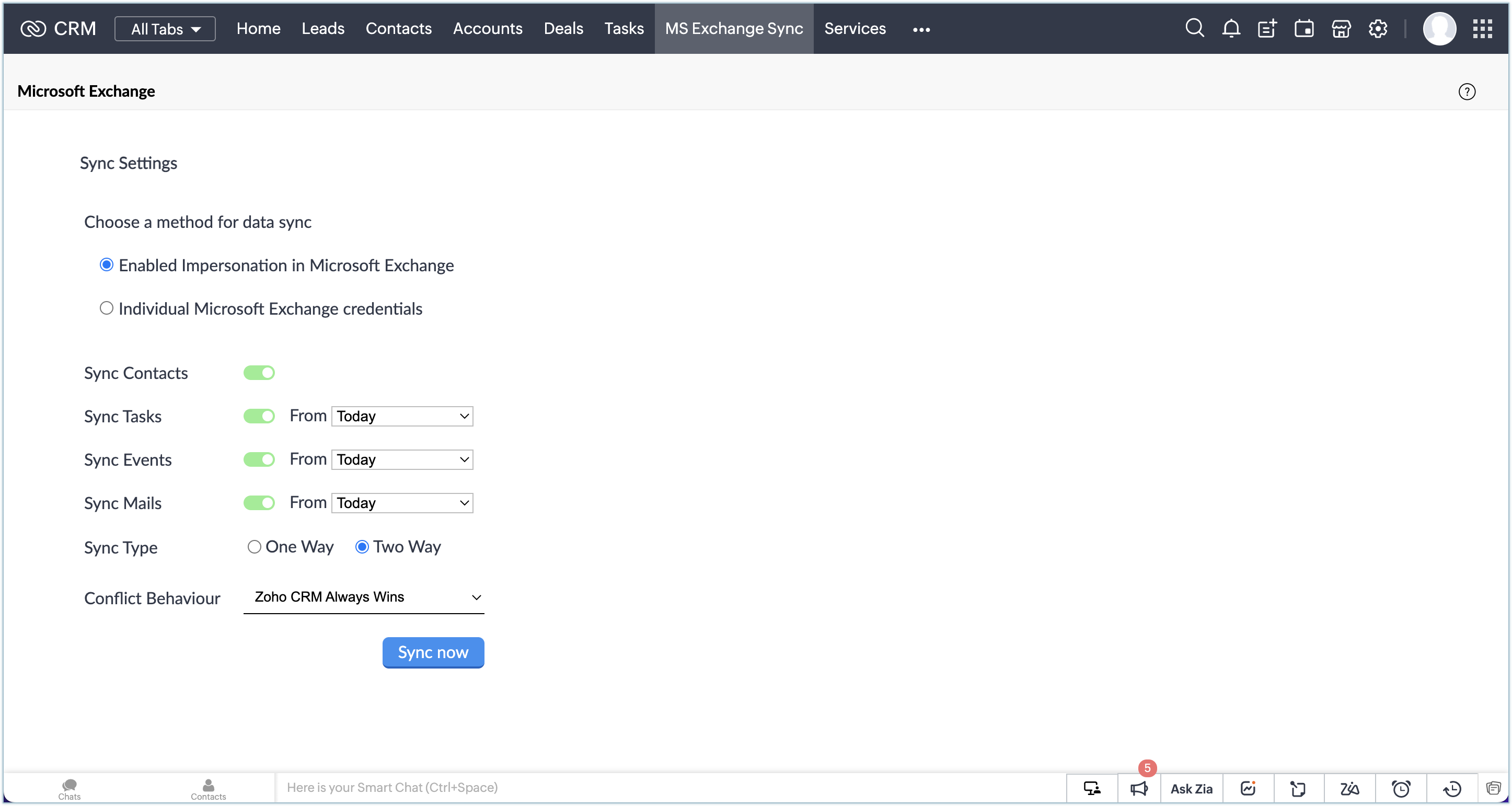
- Alege o opțiune pentru sincronizarea datelor:
- Pentru Cu impersonare, fă clic pe Enabled Impersonation in Microsoft Exchange
- Pentru Fără impersonare, fă clic pe Individual Microsoft Exchange credentials
- În funcție de preferințele tale, comută pentru a activa/dezactiva următoarele opțiuni:
- Sync Contacts
- Sync Tasks (Până la ultimele 6 luni)
- Sync Events (Până la ultimele 6 luni)
- Sync Mails (Până la ultimele 6 luni)
- În Sync Type, selectează fie One Way, fie Two Way.
- În Sync Behaviour, alege între Microsoft to Zoho CRM sau Zoho CRM to Microsoft (doar pentru One Way).
- Selectează Conflict behaviour din lista derulantă.
- Zoho CRM always wins: Datele CRM vor avea prioritate în cazul unui conflict.
- Microsoft Exchange always wins: Datele CRM vor fi suprascrise de datele Microsoft Exchange.
- Fă clic pe Sync now.
Sincronizarea datelor va avea loc conform setărilor de sincronizare definite.
După finalizarea sincronizării, tipul de sincronizare, starea sincronizării și detaliile sincronizării vor apărea pe tabloul de bord Microsoft Exchange din Zoho CRM.
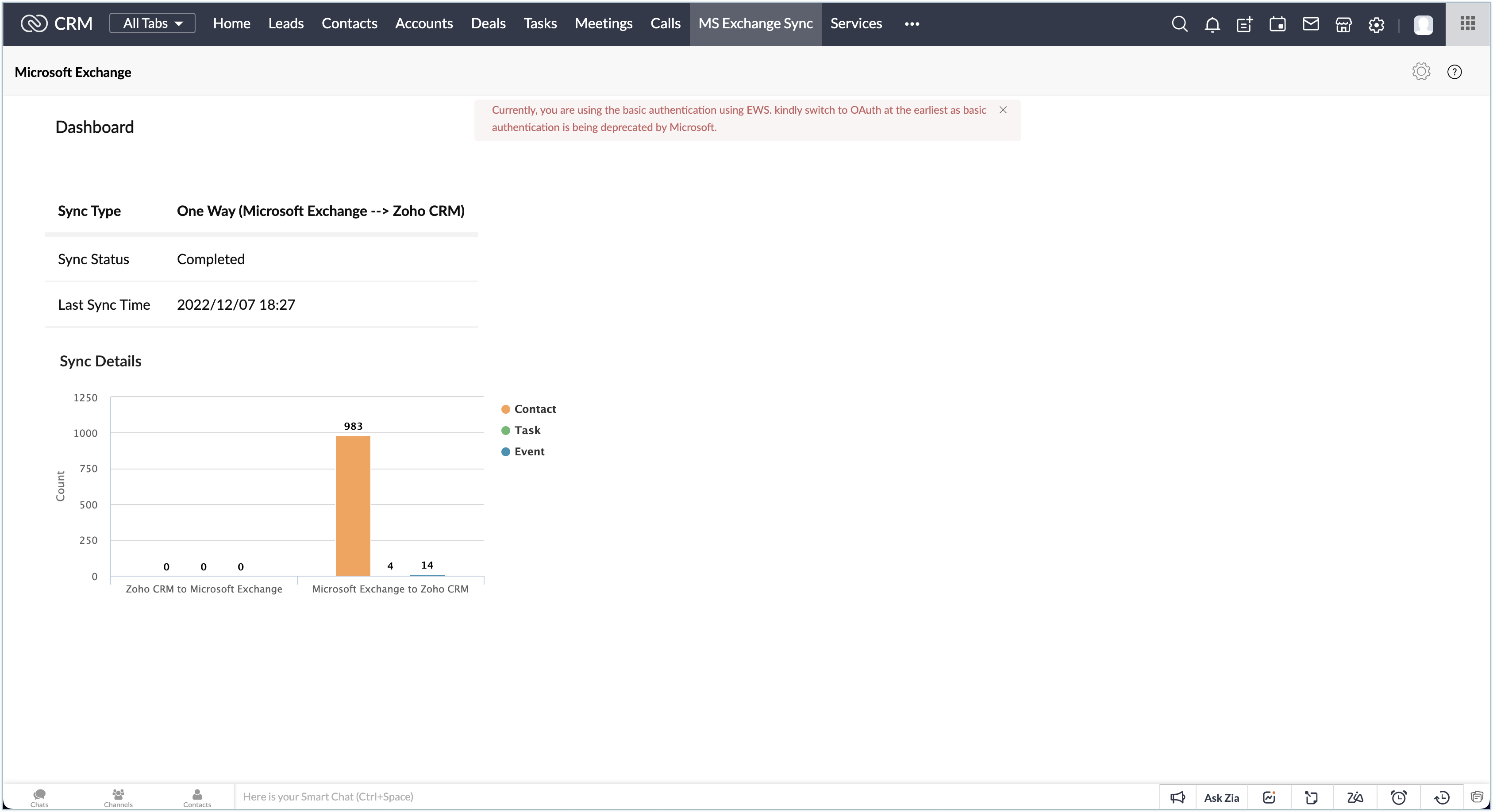

Avertisment: Setările de impersonare pot fi făcute o singură dată în Zoho CRM și nu pot fi modificate ulterior (pagina nu va mai fi afișată după ce a fost selectată opțiunea).
Pentru utilizatorii Microsoft 365/ Exchange Online
Pentru a autoriza folosind autentificarea OAuth:
- În contul tău CRM, fă clic pe tab-ul web personalizat MS Exchange Sync.
- Sub Microsoft 365 / Exchange Online, fă clic pe Click here.
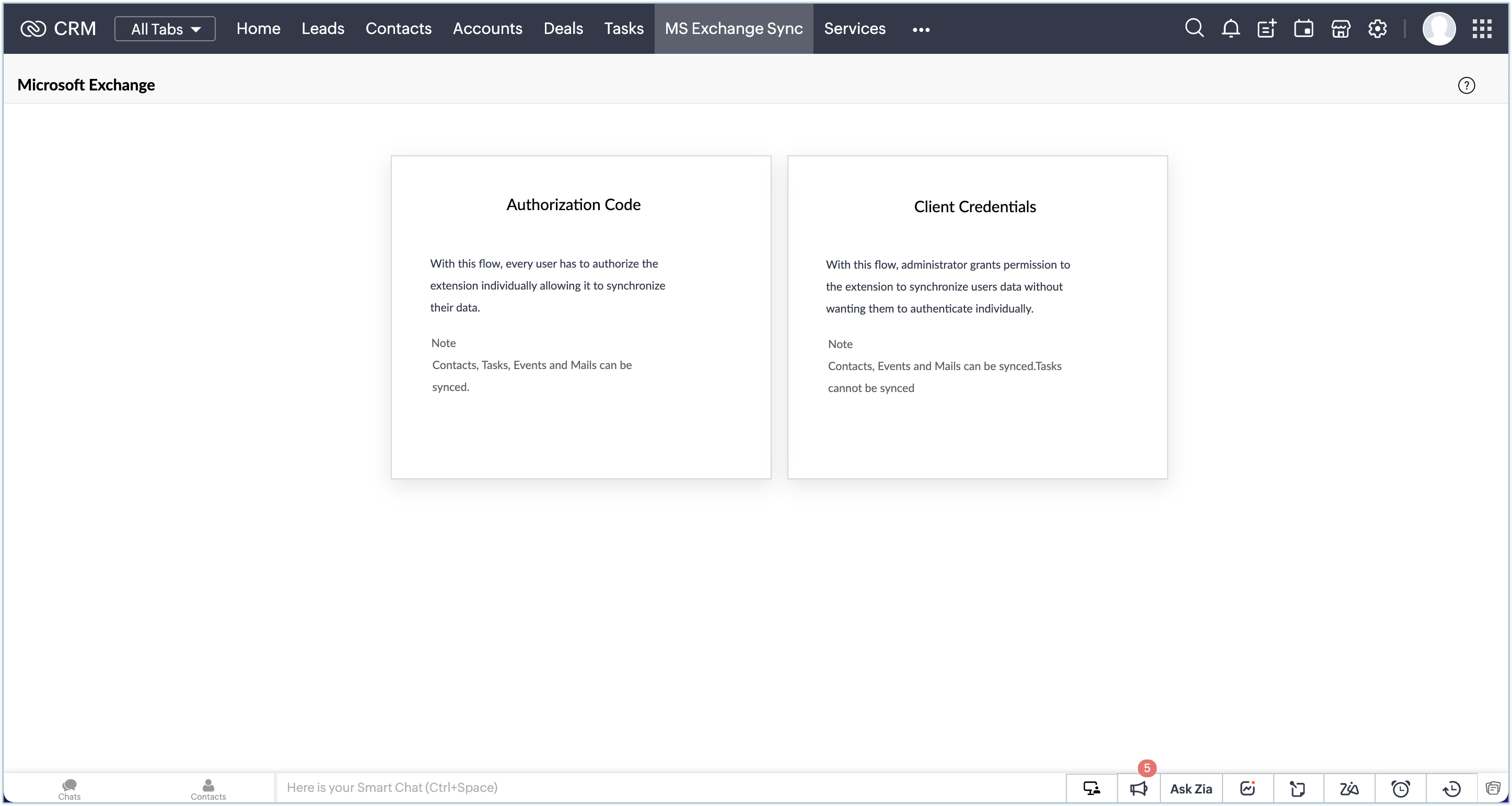
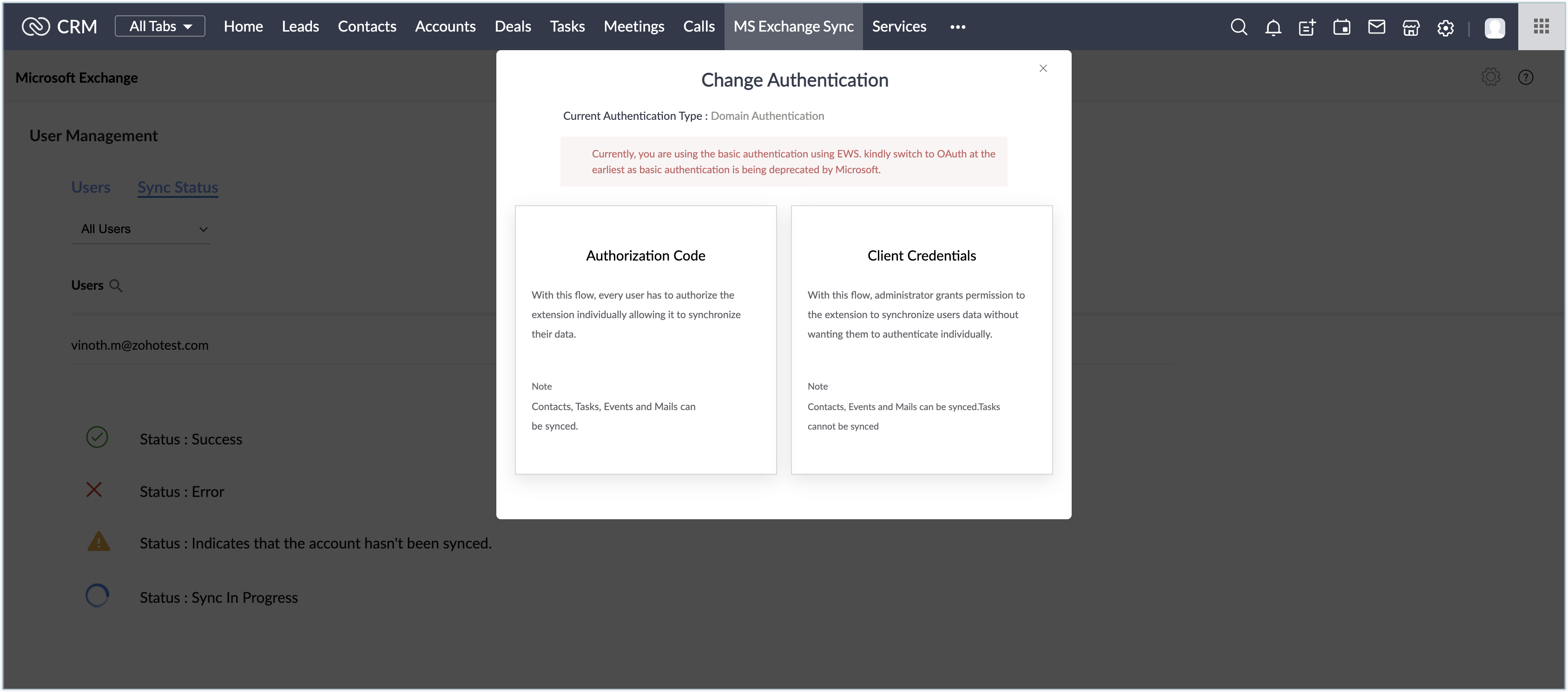
- Poți autoriza contul tău Microsoft 365 fie folosind Authorization code, fie Client credentials.
- Authorization Code implică fără impersonare. Cu alte cuvinte, fiecare utilizator poate folosi propriile credențiale și să-și autorizeze contul Microsoft 365. Cu această opțiune, Contactele, Sarcinile, Evenimentele și Emailurile din MS Exchange pot fi sincronizate în Zoho CRM
- Client Credentials implică cu impersonare. Cu alte cuvinte, doar cu autorizarea Administratorului, datele tuturor utilizatorilor din acea organizație vor fi sincronizate. Cu această opțiune, Contactele, Evenimentele și Emailurile din MS Exchange pot fi sincronizate în Zoho CRM
- Treci cu mouse-ul peste cardul dorit și fă clic pe Select.
- Conectează-te cu credențialele contului tău Microsoft 365.
- În funcție de preferințele tale, comută pentru a activa/dezactiva următoarele opțiuni:
- Sync Contacts
- Sync Tasks (Până la ultimele 6 luni; nu se aplică pentru Client Credentials)
- Sync Events (Până la ultimele 6 luni)
- Sync Mails (Până la ultimele 6 luni)
- În Sync Type, selectează fie One Way, fie Two Way.
- În Sync Behaviour, alege între Microsoft to Zoho CRM sau Zoho CRM to Microsoft (doar pentru One Way).
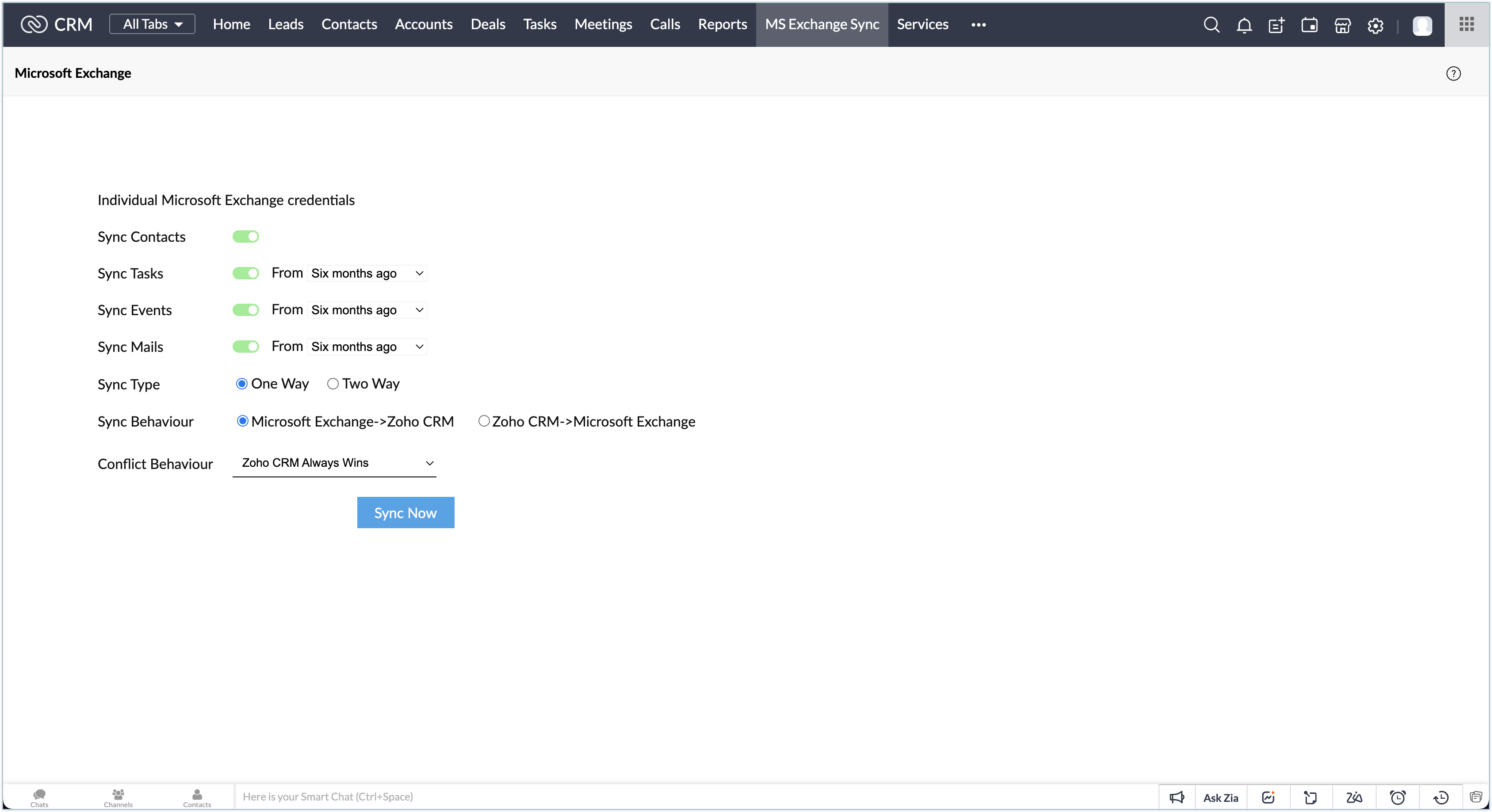
- Selectează Conflict behaviour din lista derulantă.
- Zoho CRM always wins: Datele CRM vor avea prioritate în cazul unui conflict.
- Microsoft Exchange always wins: Datele CRM vor fi suprascrise de datele Microsoft Exchange.
- Fă clic pe Sync now.
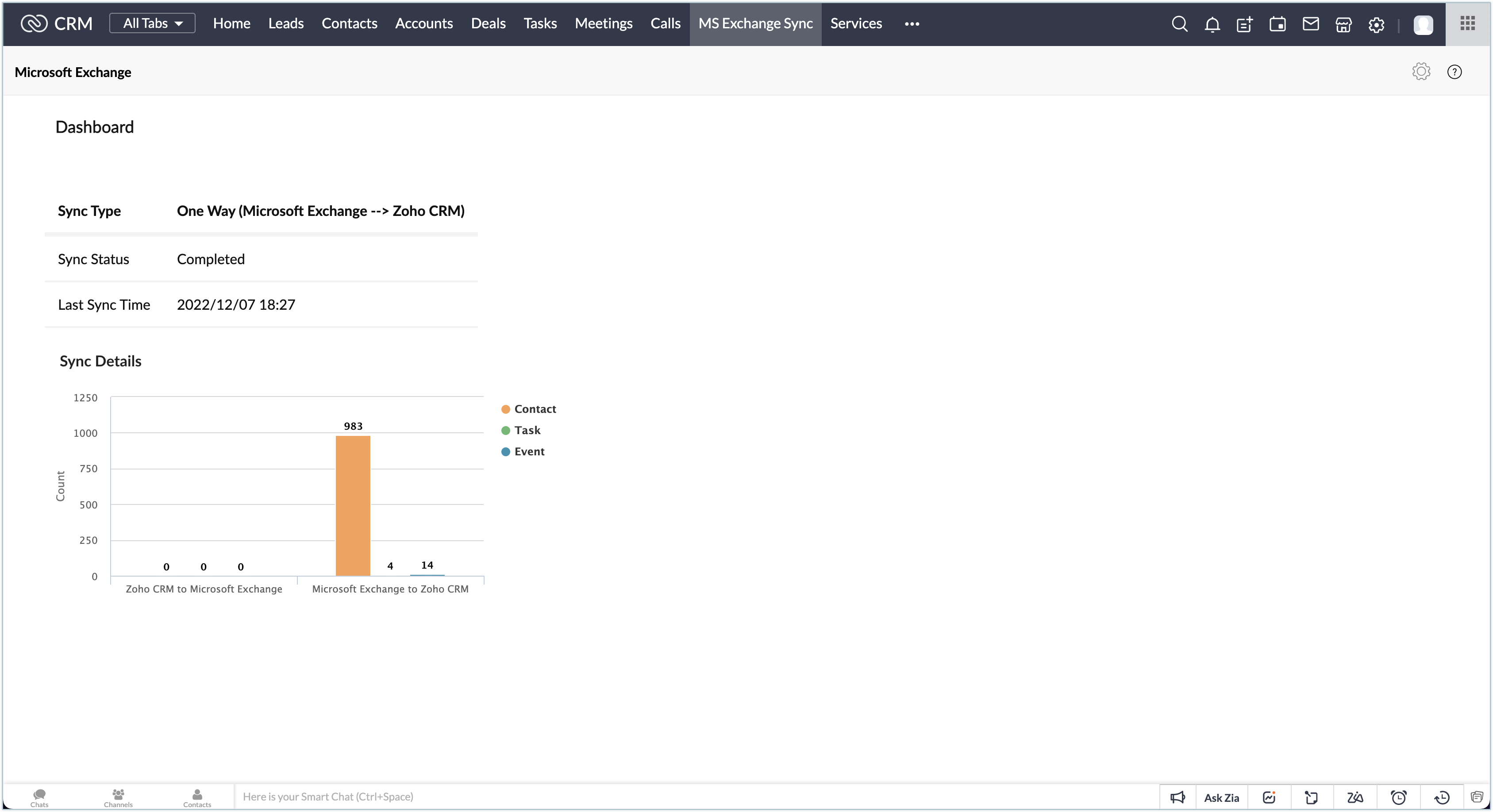
Sincronizarea datelor va avea loc conform setărilor de sincronizare definite.
După finalizarea sincronizării, tipul de sincronizare, starea sincronizării și detaliile sincronizării vor apărea pe tabloul de bord Microsoft Exchange din Zoho CRM.
Accesarea funcționalităților extensiei
După ce extensia este instalată, autorizată și configurată, în funcție de tipul contului tău Microsoft Exchange, funcționalitățile extensiei vor fi disponibile și gata de utilizare. În funcție de rolurile lor, administratorii și utilizatorii Exchange Server și Exchange Online pot urma pașii de mai jos pentru a accesa fiecare funcționalitate a extensiei disponibilă pentru rolurile lor.
Accesarea emailurilor
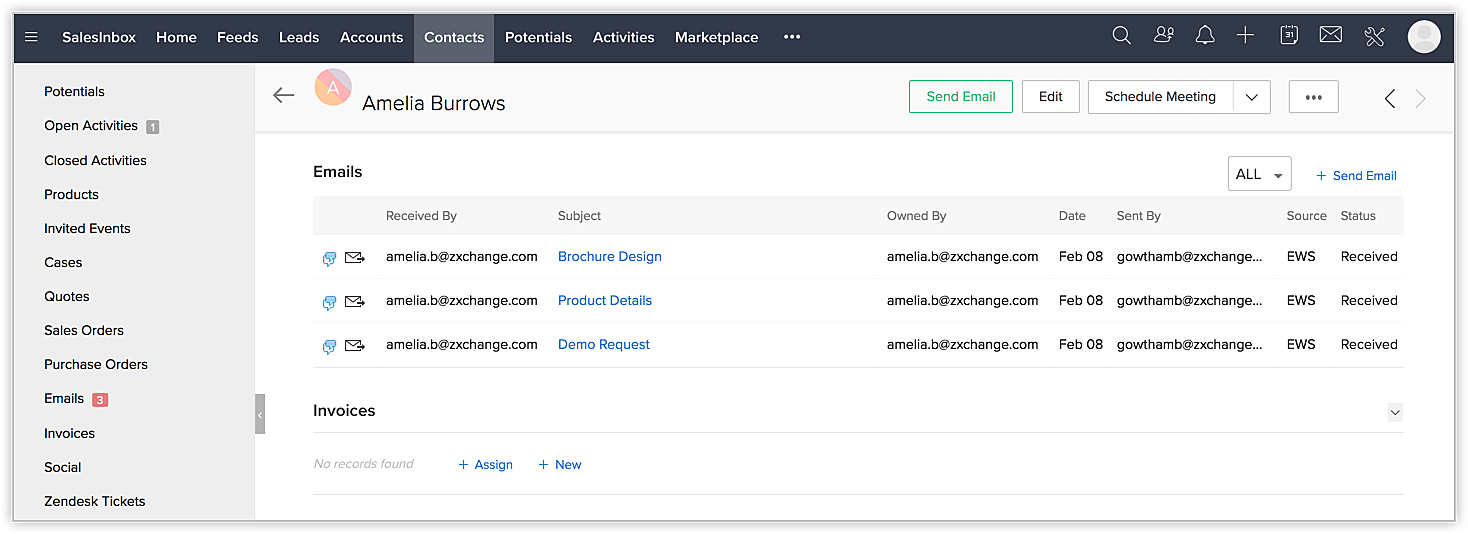
Emailurile de pe serverul Microsoft Exchange vor fi sincronizate în SalesInbox din Zoho CRM; în plus, emailurile legate doar de contactele specifice sunt afișate în lista asociată Emails. După sincronizare, poți gestiona toate emailurile din Zoho CRM. Toate emailurile trimise și primite ulterior vor fi sincronizate între Zoho CRM și Microsoft Exchange conform setărilor de sincronizare.
Notă: Funcția de sincronizare a emailurilor va funcționa doar dacă funcția SalesInbox nu este deja utilizată.
Pentru a accesa emailurile
- Pe pagina principală Zoho CRM, fă clic pe SalesInbox.
Outlook-ul tău se va deschide în SalesInbox. - Toate emailurile sincronizate vor fi afișate aici. De asemenea, poți gestiona toate emailurile din Outlook direct din Zoho CRM SalesInbox.
Pentru a accesa emailurile înregistrărilor individuale:
- În contul tău CRM, fă clic pe modulele Contacts, Leads, Accounts sau Deals.
- Deschide o înregistrare din listă.
- Toate emailurile corespunzătoare înregistrării vor fi afișate în lista asociată 'Emails'.
Gestionarea utilizatorilor
După ce setările de sincronizare sunt configurate, sincronizarea datelor va avea loc conform setărilor și programării de sincronizare. În User Profile, toate detaliile legate de sincronizarea datelor administratorului vor fi afișate. 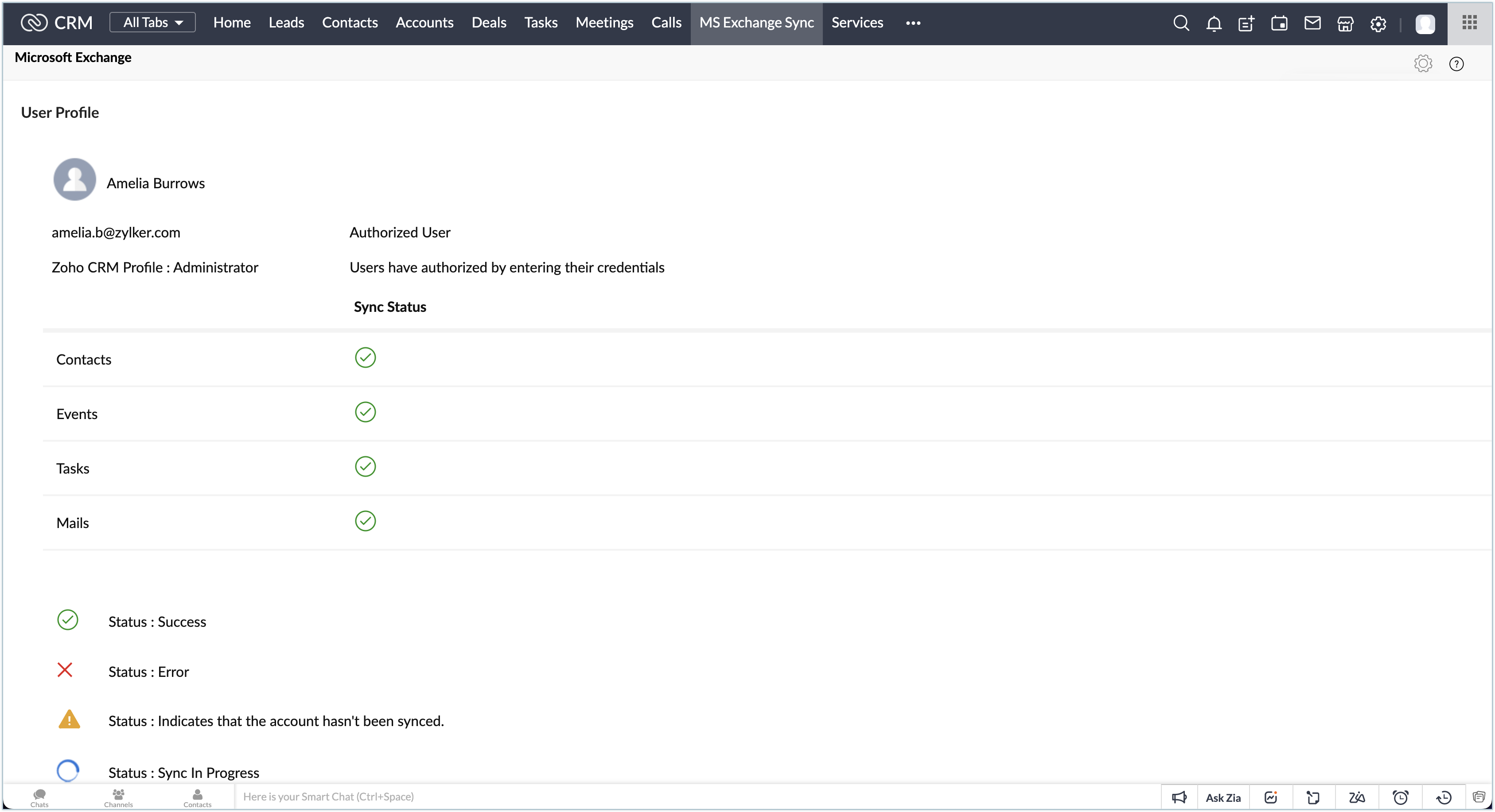
În User Management, poți gestiona sincronizarea datelor tuturor utilizatorilor disponibili în organizația ta Zoho CRM.
Pentru a gestiona utilizatorii:
Pentru a gestiona utilizatorii:
- În Zoho CRM, fă clic pe tab-ul web MS Exchange Sync.
- Fă clic pe pictograma
și selectează User Management.
Utilizatorii din contul tău vor fi listați sub Users.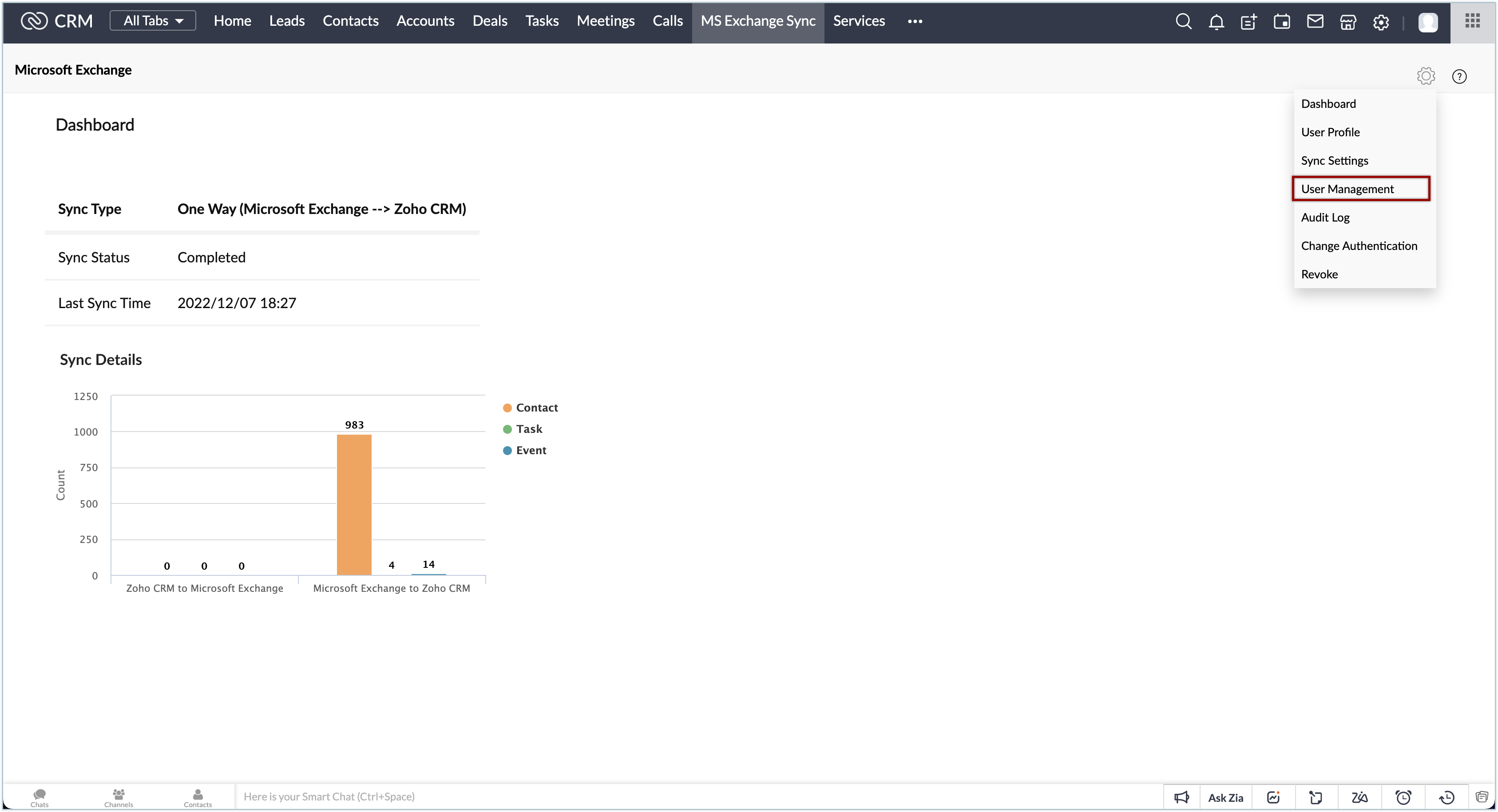
- În Users, comută pe ON utilizatorii care trebuie să fie activi și sincronizați în Zoho CRM.
Doar datele utilizatorilor activi vor fi sincronizate.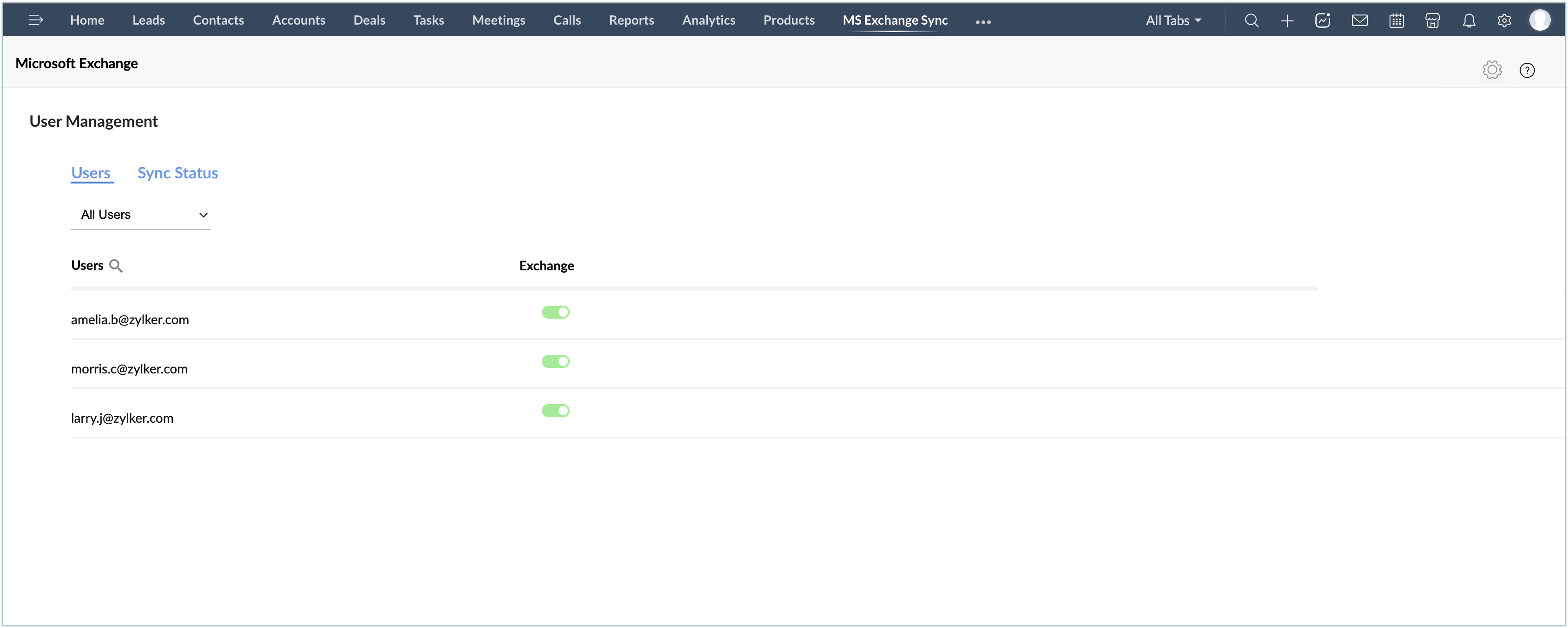
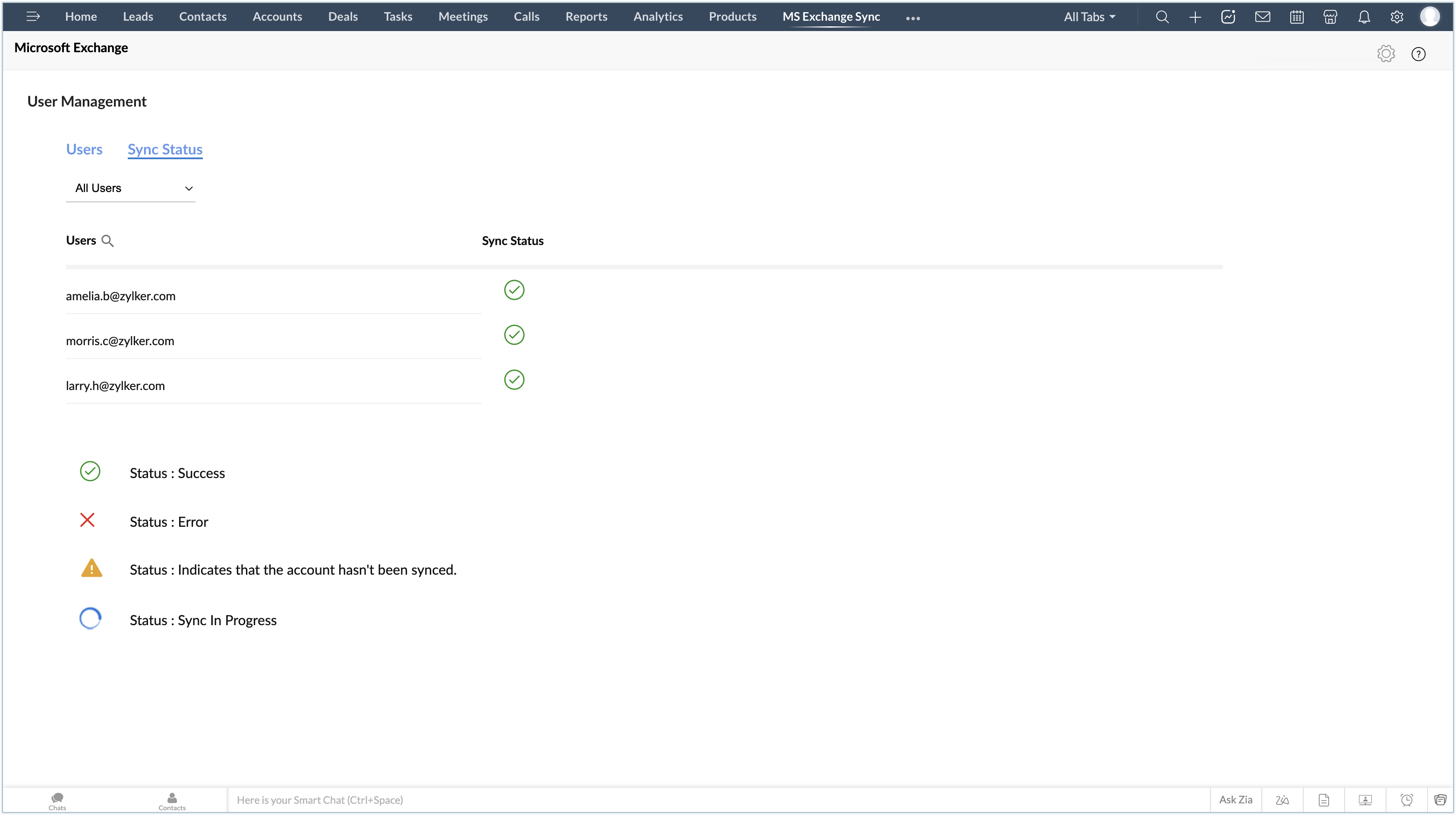
- Sub Sync Status, starea sincronizării fiecărui utilizator din contul tău Zoho CRM va fi afișată.
Accesarea jurnalelor de evenimente
După autorizarea extensiei, fiecare eveniment major care are loc în cadrul extensiei este capturat și listat în jurnalele de evenimente. Cu această funcție, administratorul poate accesa jurnalele pentru a depana o problemă ori de câte ori este necesar.
Pentru a accesa jurnalele de evenimente:
- În Zoho CRM, fă clic pe tab-ul web MS Exchange Sync.
- Fă clic pe pictograma
 și selectează Audit logs.
Vei fi redirecționat către pagina jurnalelor de evenimente unde poți găsi evenimentele listate pentru ultima lună.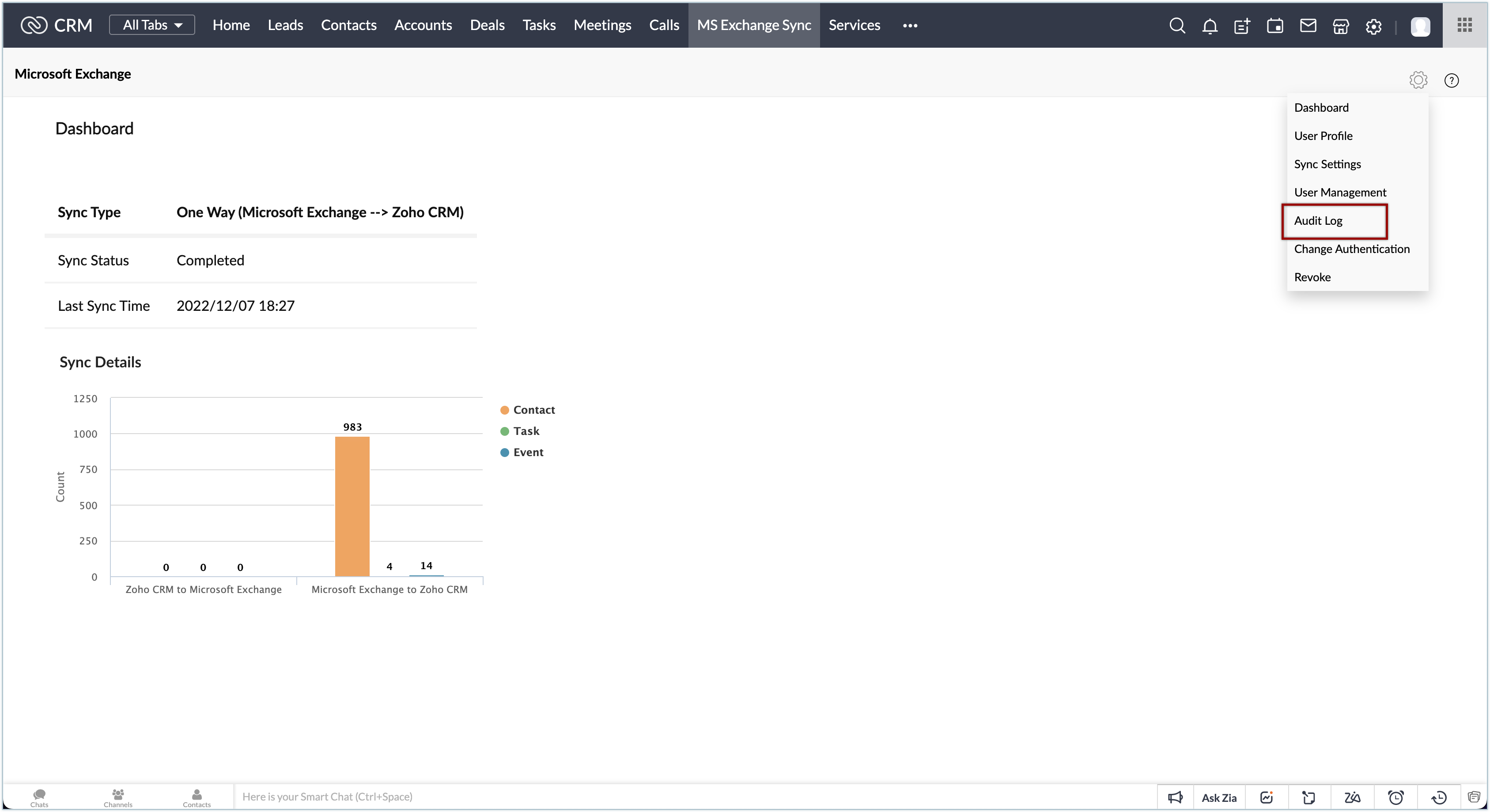
Revocarea autorizării
Dacă extensia nu mai este utilizată sau dorești să schimbi tipul de autorizare, poți revoca și reautoriza extensia oricând în Zoho CRM.
Pentru a revoca autorizarea:
- În Zoho CRM, fă clic pe tab-ul web MS Exchange Sync.
- Fă clic pe pictograma
 și selectează Revoke.
Autorizarea va fi revocată și vei fi redirecționat către pagina de conectare, unde te poți autoriza din nou.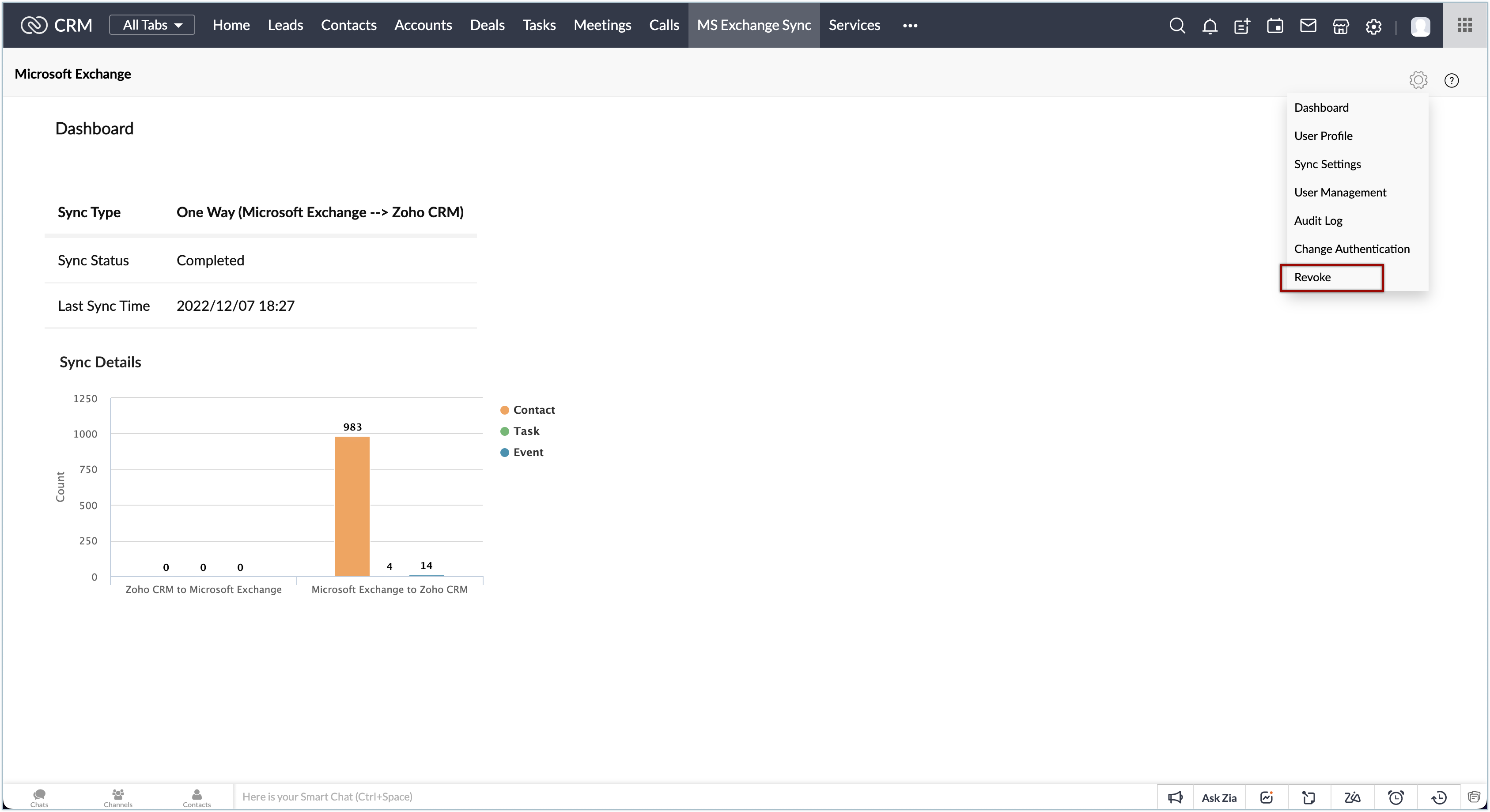
Schimbarea autorizării
Dacă dorești să schimbi tipul de autorizare, o poți face oricând din setările extensiei.
Pentru a schimba tipul de autorizare:
- În Zoho CRM, fă clic pe tab-ul web MS Exchange Sync.
- Fă clic pe pictograma
 și selectează Change Authentication.
Autentificarea va fi revocată și vei fi redirecționat către pagina de conectare, unde te poți autoriza din nou.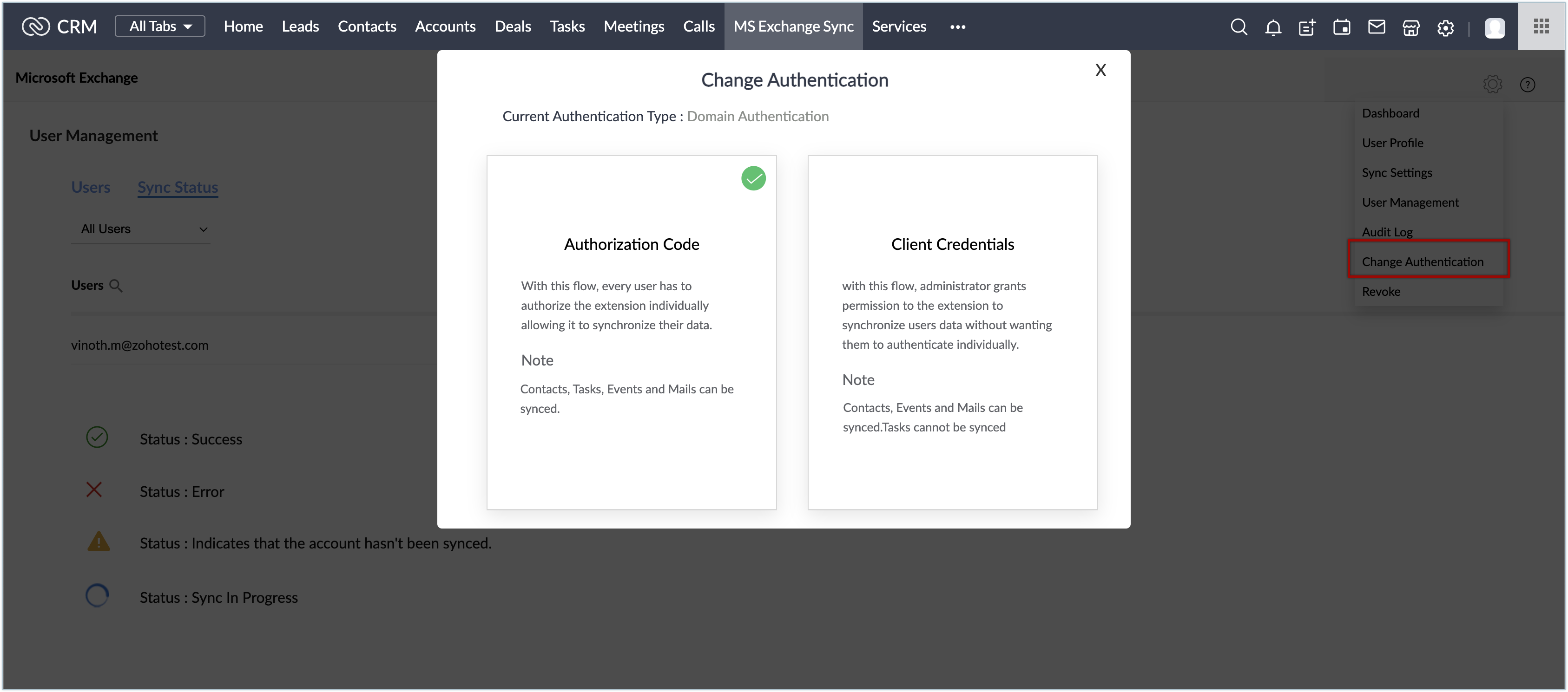
Dezinstalarea extensiei
Poți dezinstala extensia oricând este necesar. Când dezinstalezi extensia, tab-ul personalizat MS Exchange Sync va fi șters din contul tău CRM. Dezinstalarea va opri doar sincronizarea ulterioară a datelor. Datele deja sincronizate vor fi păstrate așa cum sunt.
Pentru a dezinstala extensia
- Mergi la Setup > Marketplace > All.
- Fă clic pe Uninstall.
- Fă clic pe OK.
Articole Similare
Partener Certificat Zoho
Ai nevoie de ajutor cu Zoho CRM?
Echipa noastra te poate ajuta cu implementarea, personalizarea si suportul Zoho CRM. Peste 200 de proiecte finalizate din 2011.
Contacteaza-ne