

OneNote
Ultima actualizare: 31 martie 2026 · Tradus si verificat de Svennis, Zoho Premium Partner

Instalarea extensiei OneNote
Poți instala extensia OneNote fie din Zoho Marketplace, fie te conectezi la contul tău Zoho CRM și o instalezi de acolo.
Pentru a instala din Zoho CRM
- Mergi la Setup > Marketplace > All.
- Apasă pe All Extensions și apoi apasă pe OneNote.
- Apasă pe Continue to Install.
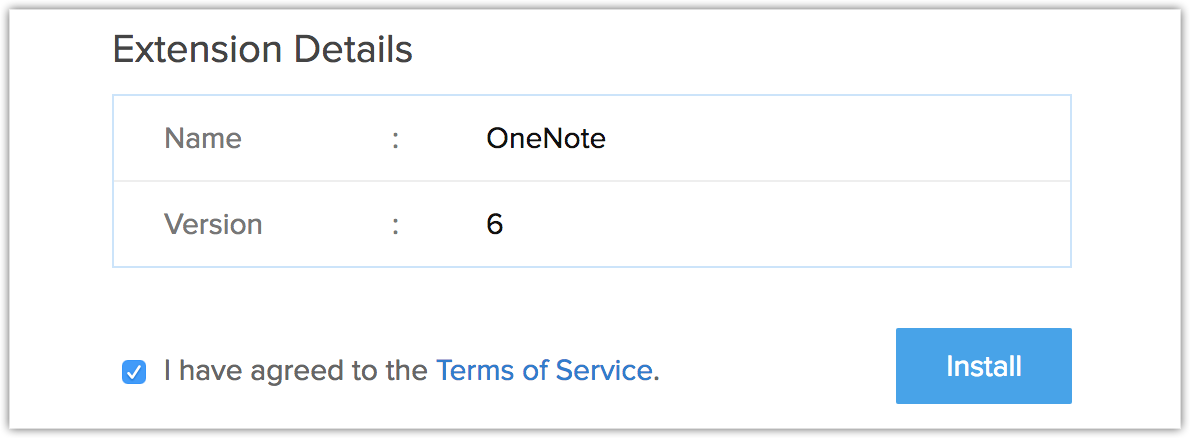
- Acceptă termenii serviciului și apoi apasă pe Install.
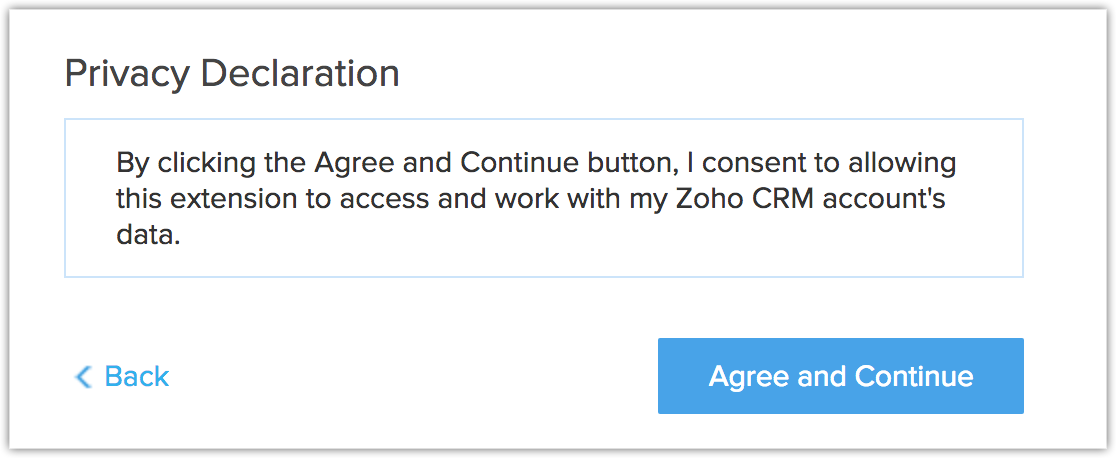
- Apasă pe Agree and Continue pentru Declarația de confidențialitate.
- Alege una dintre următoarele opțiuni:
- Install for admin only: Extensia OneNote va fi instalată doar pentru utilizatorii cu profil de Administrator.
- Install for all users: Extensia OneNote va fi instalată pentru toți utilizatorii.
- Choose profiles: Extensia OneNote va fi instalată pentru utilizatorii pe care îi selectezi. Dacă alegi această opțiune, apasă pe Continue și selectează profilurile pentru care dorești să instalezi extensia.
- Apasă pe Confirm.
Extensia va fi instalată automat pentru utilizatorii selectați. - Apasă pe Authorize pentru a activa extensia.
Dacă sari peste acest pas, poți autoriza mai târziu mergând la Setup > Marketplace > All.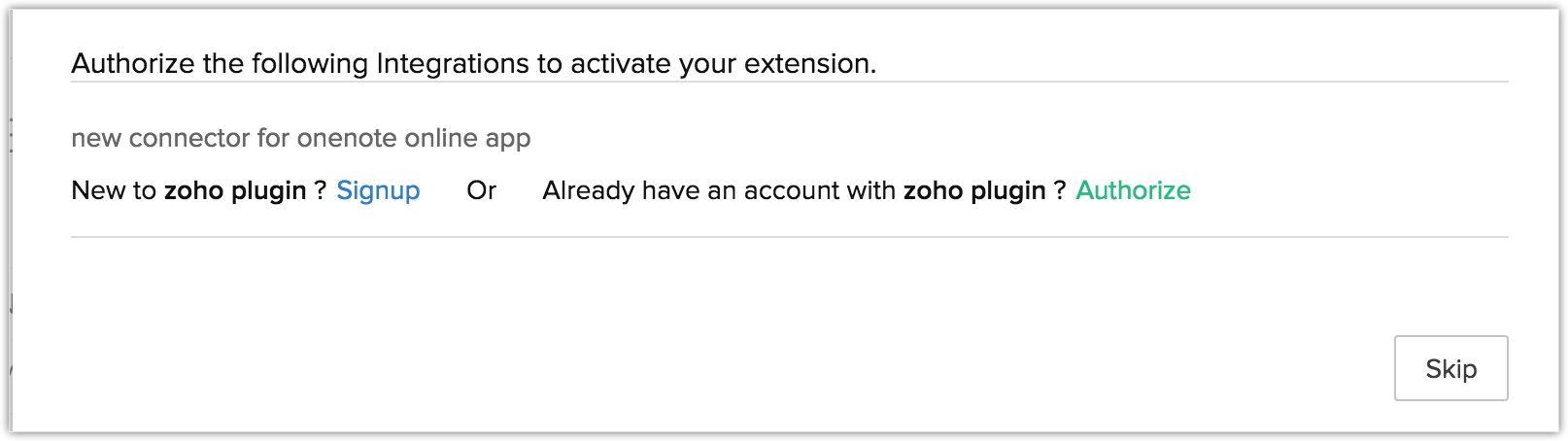
- Apasă pe Authorize în pagina de detalii a extensiei OneNote.
- În fereastra pop-up, introdu datele de autentificare ale contului Microsoft și apasă pe Sign In.
Contul va fi autorizat și extensia va fi activată.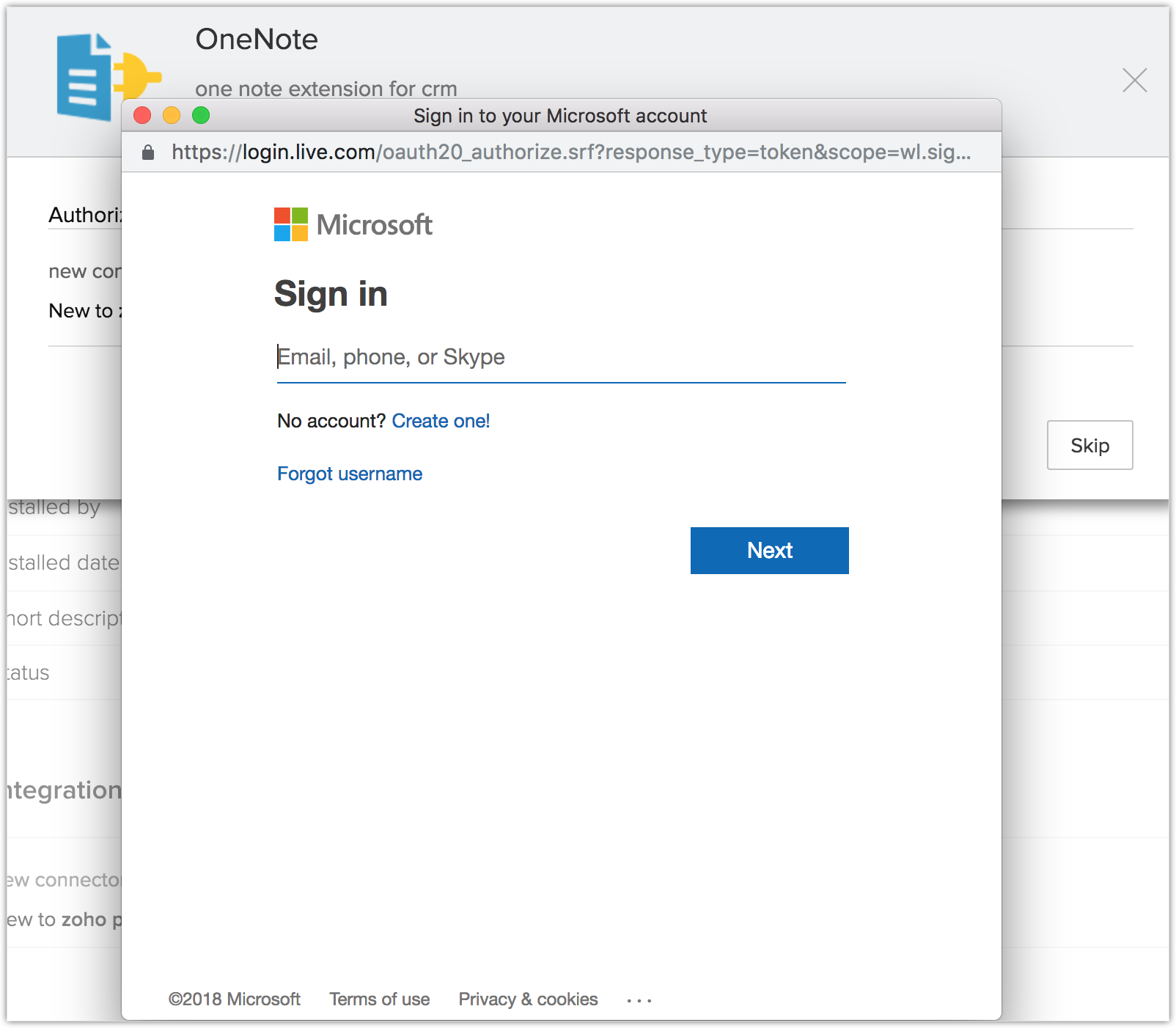
Adăugarea notelor la o înregistrare într-un modul Zoho CRM
Odată ce extensia OneNote este instalată corect, butonul personalizat Add Note va fi adăugat în pagina de vizualizare a înregistrărilor Zoho CRM.
Pentru a adăuga o notă
- Alege un modul Zoho CRM.
- Selectează o înregistrare la care dorești să adaugi o notă.
- Apasă pe butonul Add Note din pagina de vizualizare a înregistrării.
Se va deschide fereastra pop-up Add Note.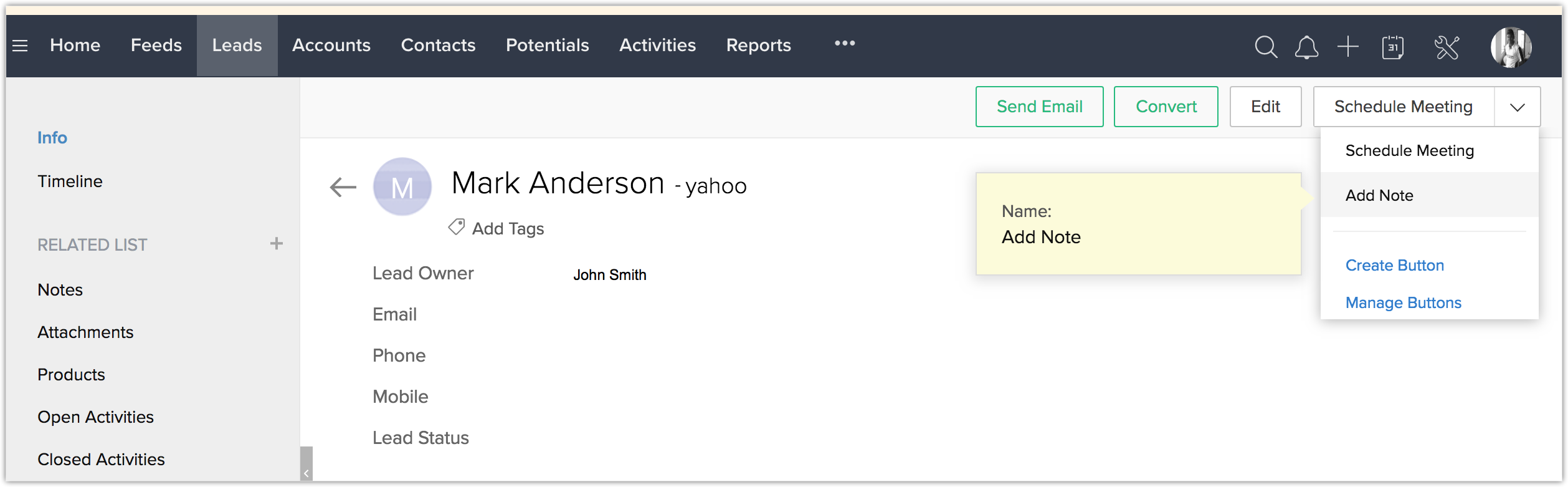
- Introdu un titlu pentru notă.
- Scrie conținutul notei și atașează un fișier dacă este necesar.
- Apasă pe Save.
Nota va fi adăugată în OneNote.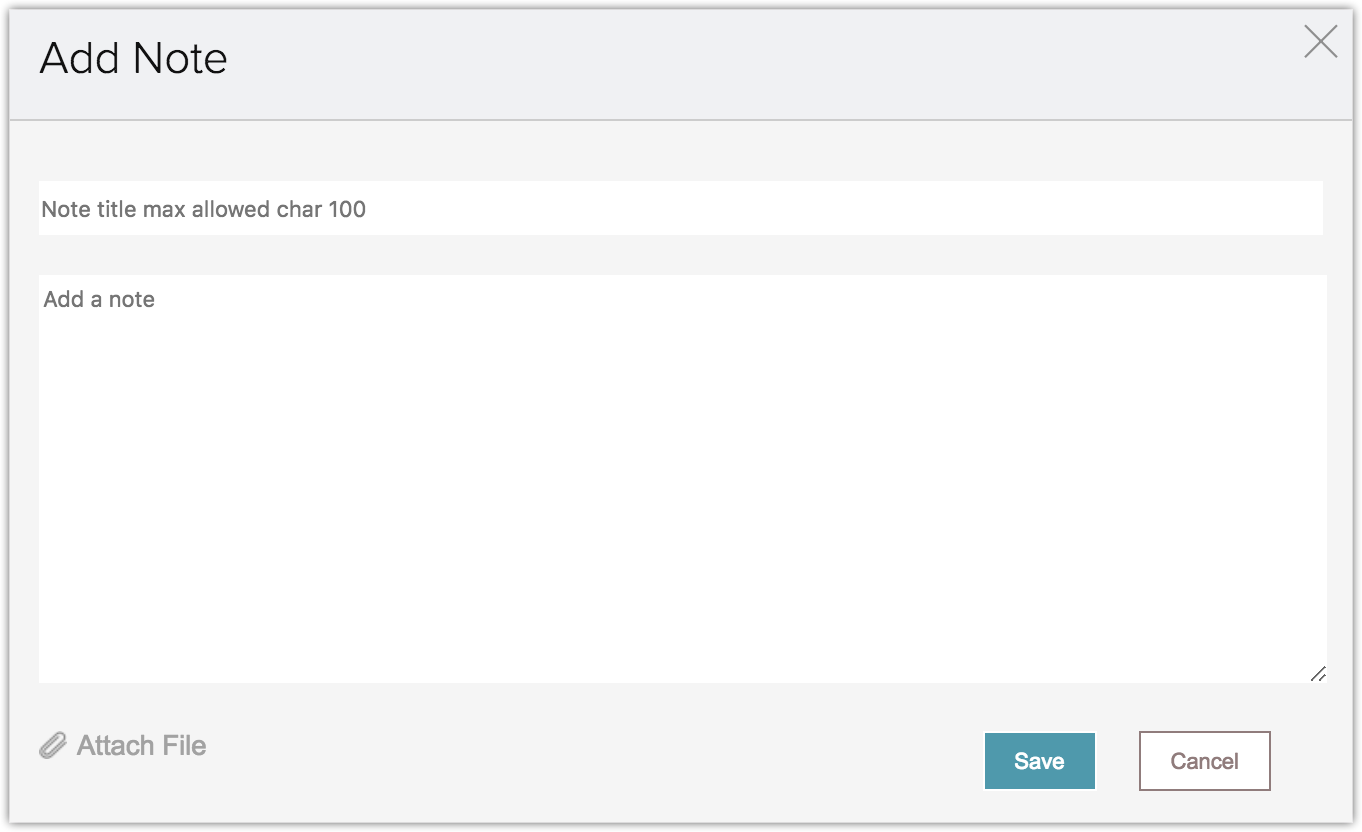
Vizualizarea notelor asociate unei înregistrări
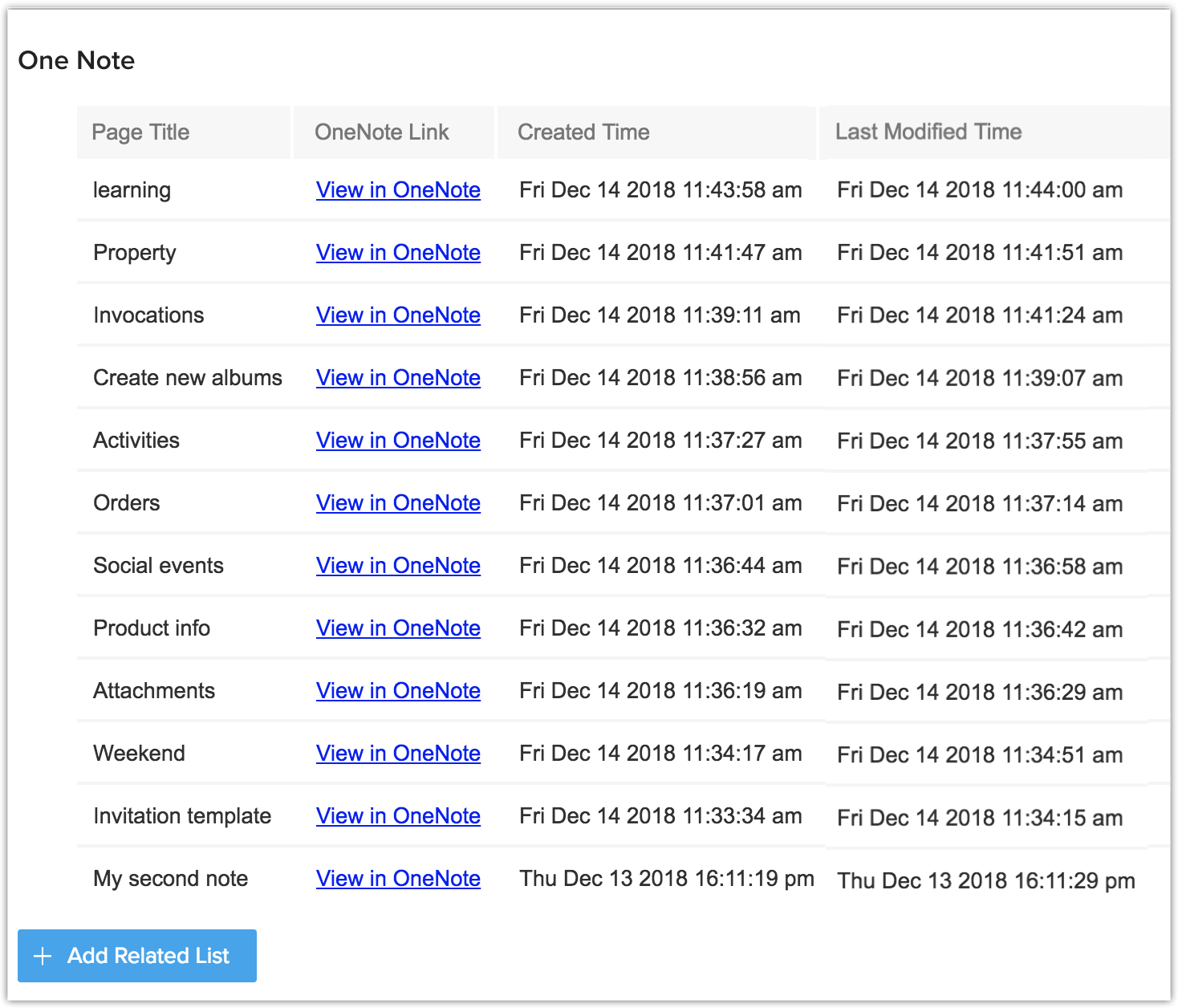
Toate notele adăugate la o înregistrare vor fi listate în lista asociată OneNote notes. În OneNote,
- Se va crea un caiet cu numele modulului Zoho CRM.
- Secțiunile caietului vor prelua numele înregistrărilor Zoho CRM.
- Paginile dintr-o secțiune sunt notele adăugate la o înregistrare. Numele paginilor vor fi titlurile date înregistrărilor.
Apasă pe o pagină dintr-o secțiune pentru a vizualiza notele create în Zoho CRM. Apasă pe o secțiune pentru a deschide lista tuturor notelor adăugate la acea secțiune sub formă de pagini.
Pentru a vizualiza notele
- Selectează un modul Zoho CRM.
- Apasă pe View in OneNote pentru a vizualiza notele în OneNote.
- Selectează o înregistrare.
- Apasă pe lista asociată OneNote notes.
Dezinstalarea extensiei
- Mergi la Setup, apoi apasă pe Marketplace, și apoi pe All.
- Apasă pe Uninstall lângă listarea extensiei OneNote.
- Apasă pe OK.
Articole Similare
Partener Certificat Zoho
Ai nevoie de ajutor cu Zoho CRM?
Echipa noastra te poate ajuta cu implementarea, personalizarea si suportul Zoho CRM. Peste 200 de proiecte finalizate din 2011.
Contacteaza-ne