

Crearea dashboardurilor personalizate
Ultima actualizare: 30 martie 2026 · Tradus si verificat de Svennis, Zoho Premium Partner
VoC oferă informații prin intermediul unui set divers de dashboarduri standard din mai multe categorii. În plus, VoC suportă și crearea de dashboarduri personalizate (dashboarduri create de utilizator), permițând utilizatorilor să personalizeze informațiile în funcție de nevoile lor specifice.
Utilizatorii au flexibilitatea de a
Adăuga componente noi în dashboardurile personalizate.
Clona componente din dashboardurile implicite/de funcționalitate în dashboardurile personalizate.
Edita sau șterge componente din dashboardurile personalizate.
Aceasta le permite utilizatorilor să își personalizeze experiența cu dashboardurile pentru o analiză și o luare a deciziilor îmbunătățită.

Disponibilitate
Poți crea 2 dashboarduri personalizate/organizație.
Module asociate VoC
Informațiile VoC sunt stocate în module precum VoC Responses, VoC Keywords, VoC Resources și VoC Events. Utilizatorii nu pot vizualiza direct înregistrările sau datele din aceste module, dar informațiile stocate aici pot fi folosite pentru a crea grafice în dashboarduri.
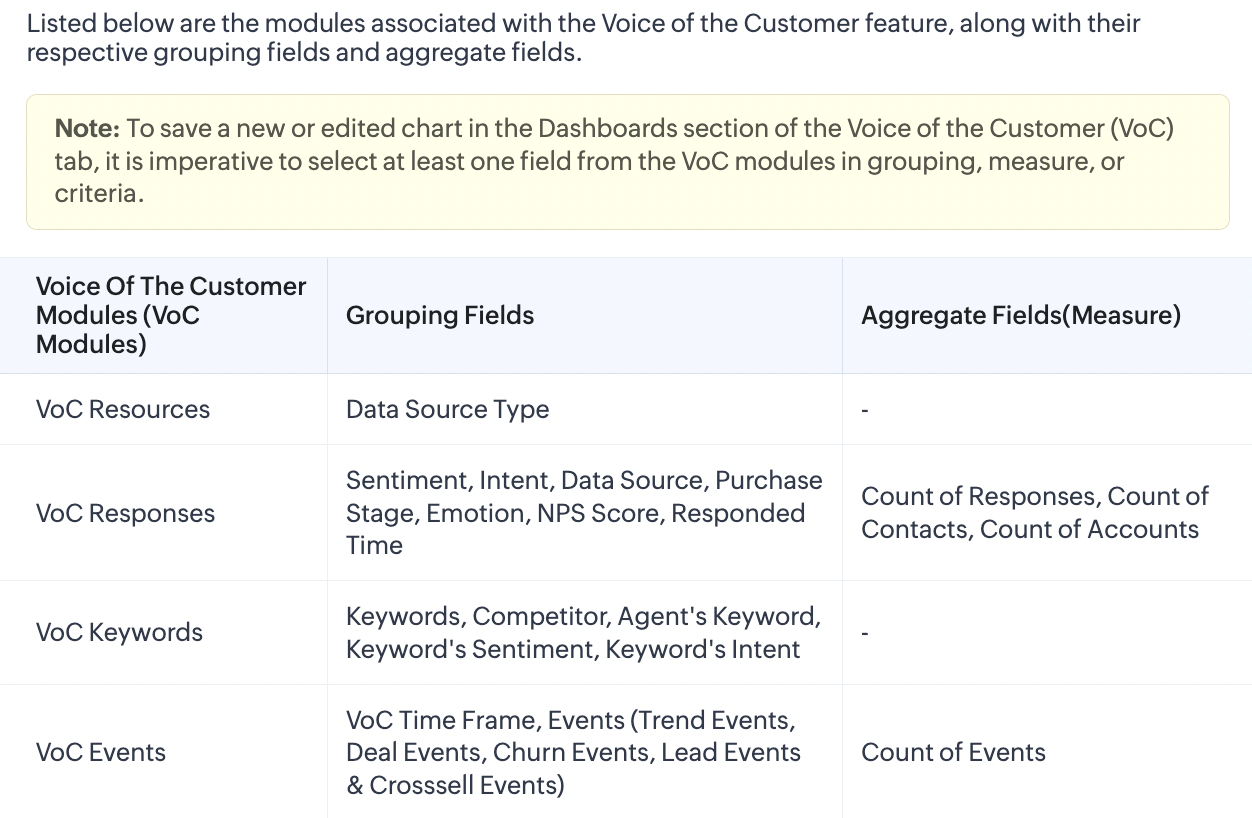

Pentru a crea un dashboard personalizat
Mergi la modulul Voice of Customer.
Apasă pe pictograma Create Dashboard
 .
.
În pagina Configure Dashboard
Selectează canalele: Zoho Survey, Zoho Desk, Email, Calls, Social și Notes.
Alege un interval de timp.
Setează preferințele Zoho Survey dacă ai selectat Zoho Survey ca unul dintre canale. Poți Include All Surveys sau Select Surveys > alege sondajul pe care vrei să îl incluzi din lista derulantă.
Setează preferința pentru cuvinte cheie: Include toate cuvintele cheie sau Exclude cuvintele cheie.
Menționează cuvintele cheie pe care vrei să le excluzi din analiză.
Setează preferința pentru email dacă ai selectat email ca unul dintre canale.
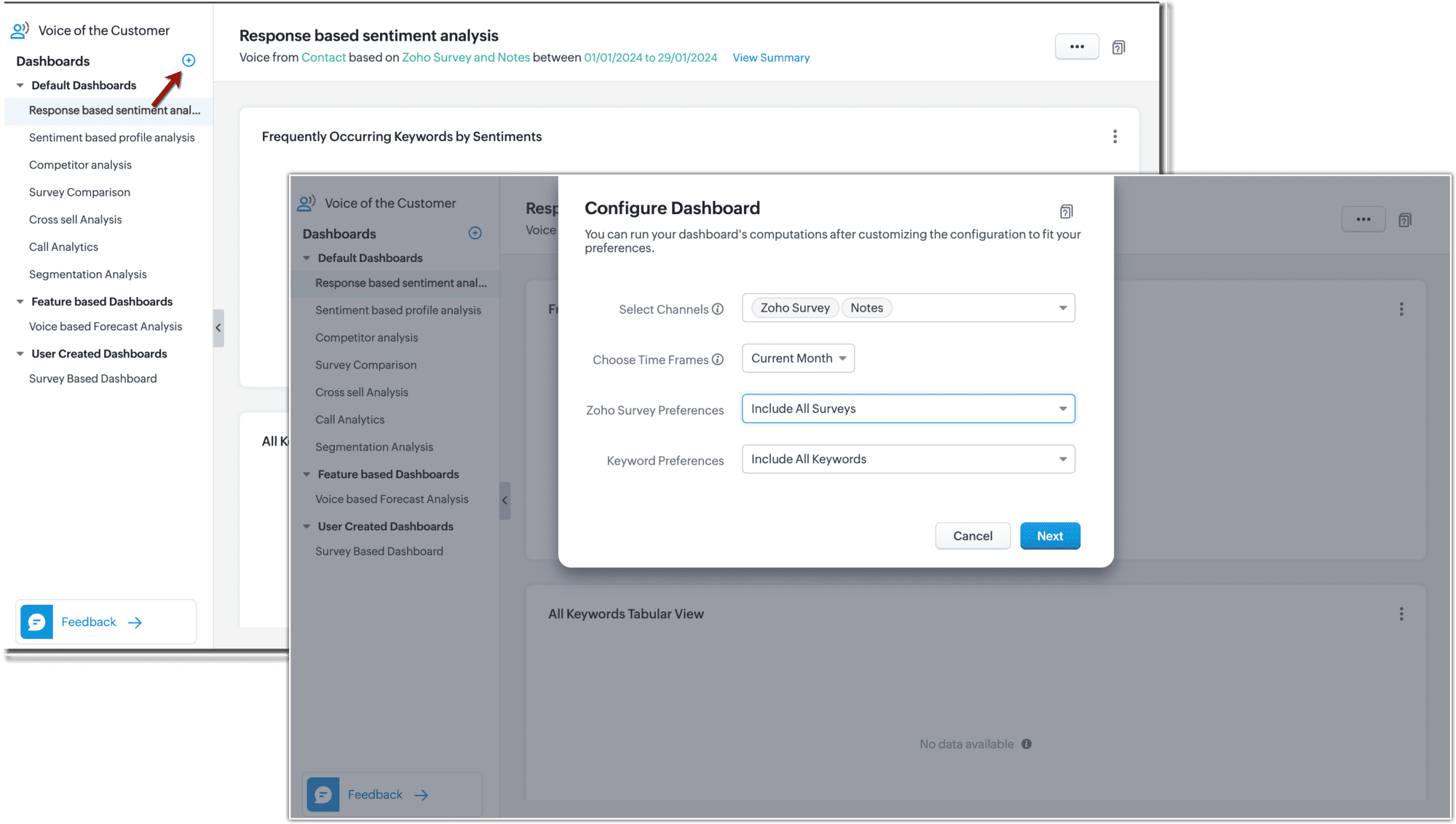
Apasă Next.
Introdu numele dashboardului.
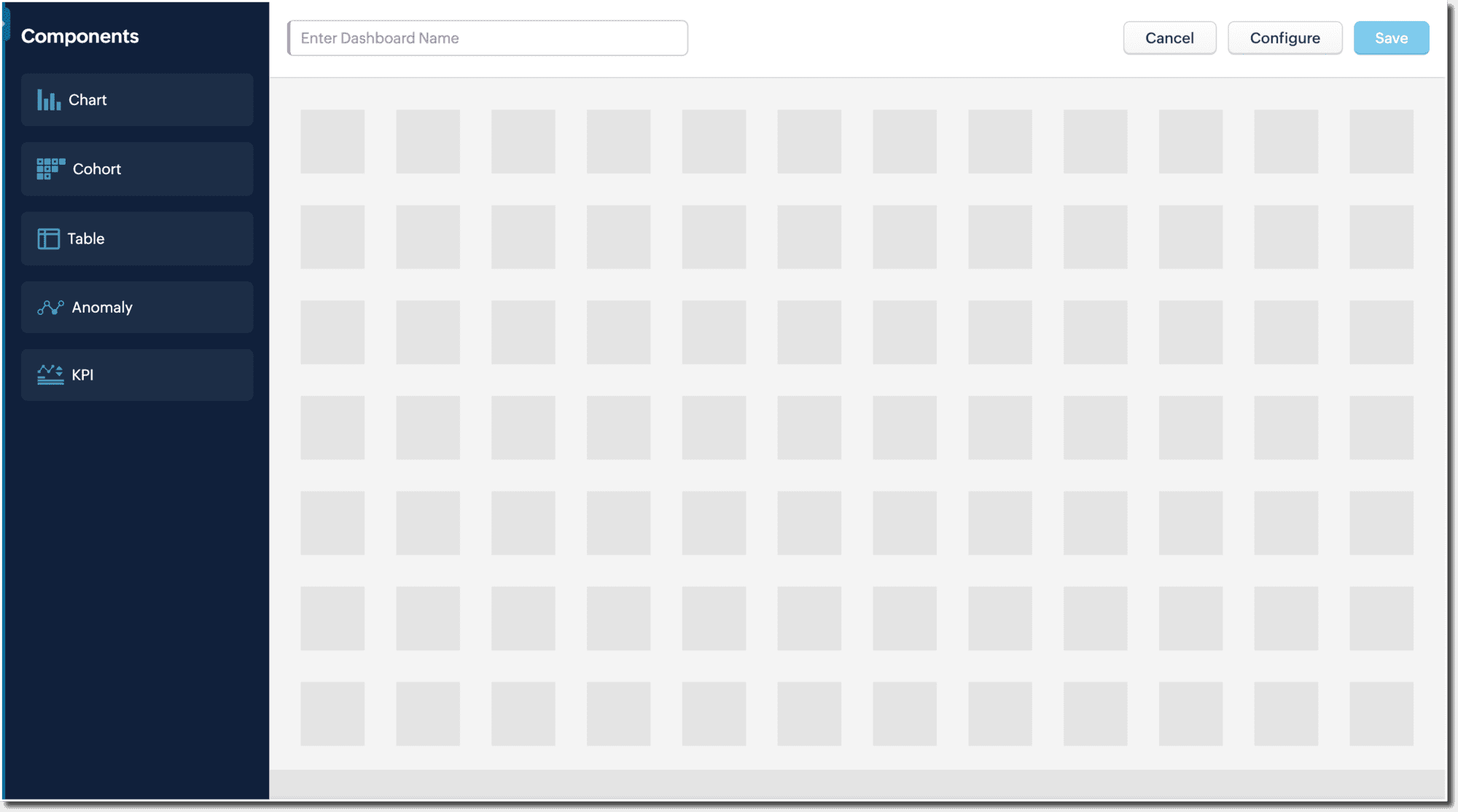
Apasă pe orice componentă. De exemplu, apasă pe Chart. În prezent suportăm grafice precum pie chart, bar chart, line chart, donut chart, column chart, Wordcloud și heat map.
Introdu numele componentei.
Selectează modulul principal.
Selectează modulul asociat VoC din lista derulantă. Apasă pe pictograma info pentru mai multe detalii despre modulele asociate.
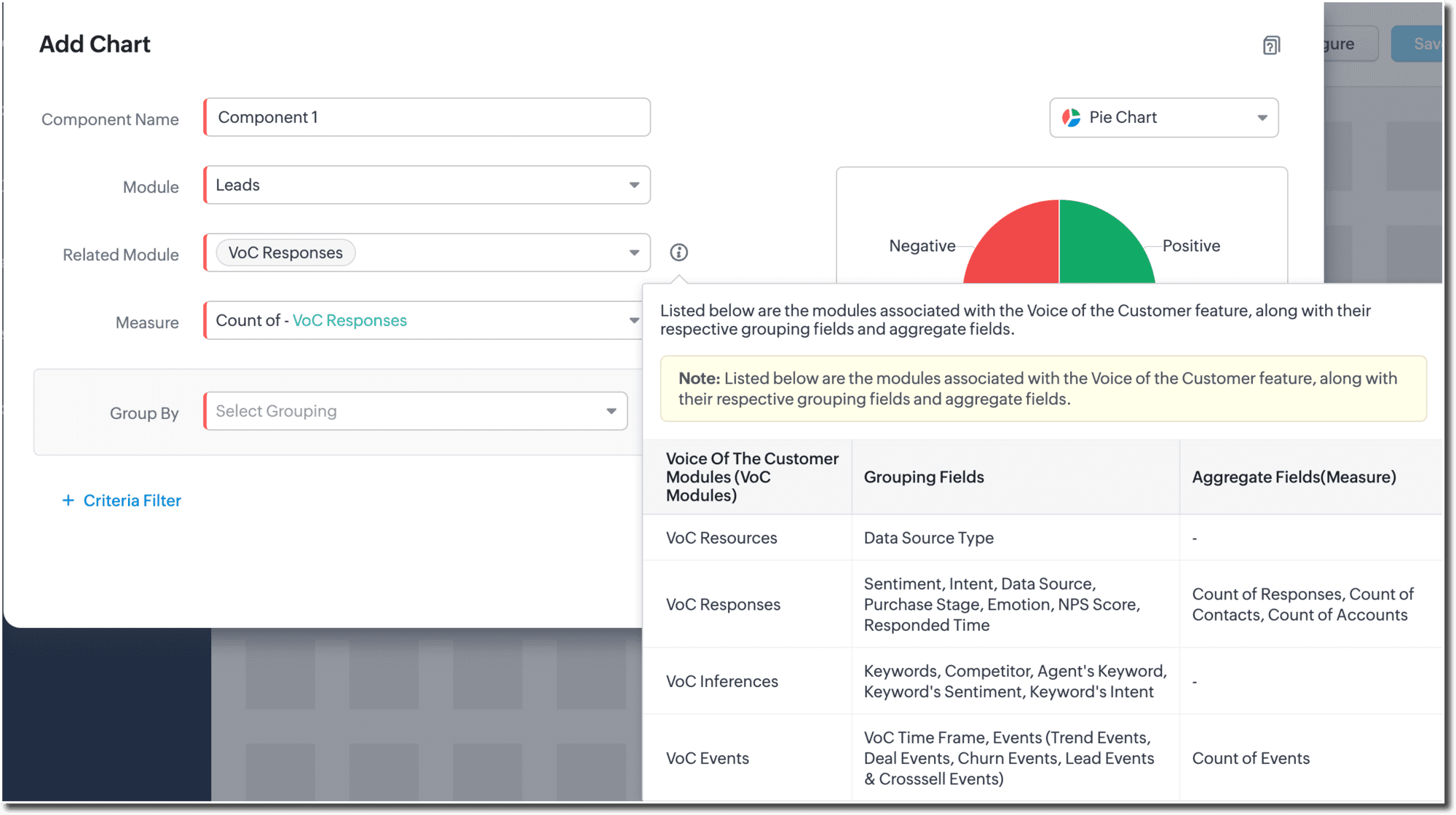
Selectează o opțiune pentru Measure (Y-axis).
Selectează câmpul după care să grupezi din lista de câmpuri disponibile din modulele principale și asociate. Poți rafina și mai mult informațiile permițând anumite valori sau afișând primele 'N' valori. De exemplu, să presupunem că decizi să grupezi datele după Intent. Odată ce ai făcut această selecție, poți rafina și mai mult informațiile în două moduri:
Allow Specific Values
Ai opțiunea de a filtra informațiile permițând doar anumite valori din câmpul ales. De exemplu, dacă grupezi după Intent poți selecta opțiuni specifice de intent din cele disponibile.
Top 'N' Values
Alternativ, poți alege să afișezi primele 'N' valori din câmpul selectat. De exemplu, dacă specifici "Top 3 Intent", sistemul va afișa primele trei categorii de intent pe baza datelor tale. Valoarea lui 'N' poate fi personalizată la orice număr preferi.
Apasă Criteria Filter pentru a elimina înregistrările specifice care îndeplinesc criteriile menționate.
Apasă Save.
În mod similar, adaugă și alte componente.
Apasă Save.
Editarea componentelor
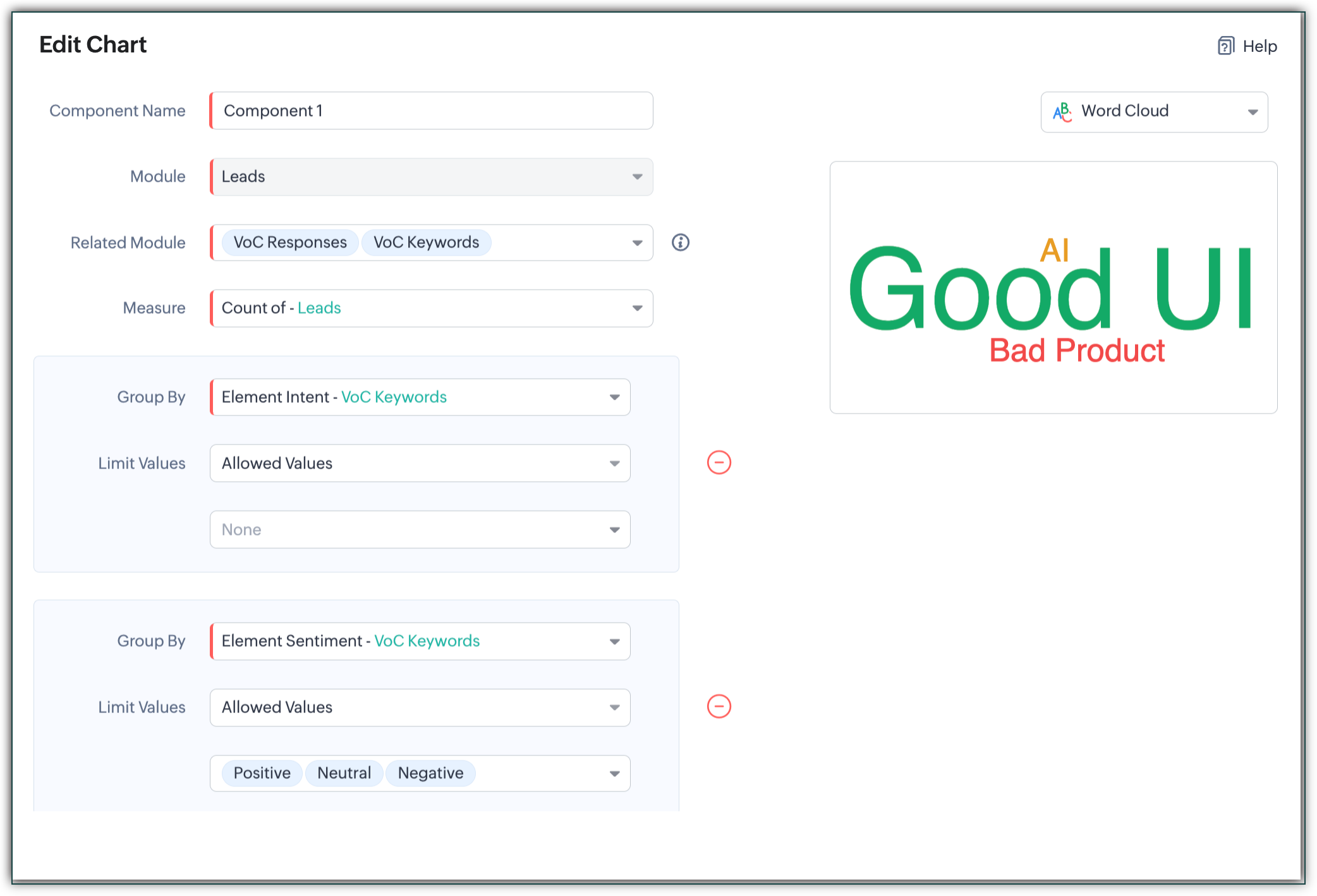
Toate componentele din dashboardurile personalizate sunt editabile, iar unele dintre componentele din dashboardul implicit pot fi editate. De exemplu, să presupunem că există un grafic de tip coloană care arată primele 5 cuvinte cheie. Poți edita acest grafic pentru informații mai detaliate, unde poate arăta primele 5 cuvinte cheie grupate după sentiment, cu valorile permise fiind 'negativ', și poți grupa suplimentar după 'competitori'.
Dacă este necesar, utilizatorul poate restaura componentele la setarea originală oricând.
Mergi la componenta dorită.
Apasă pe pictograma mai multe > Selectează Edit.
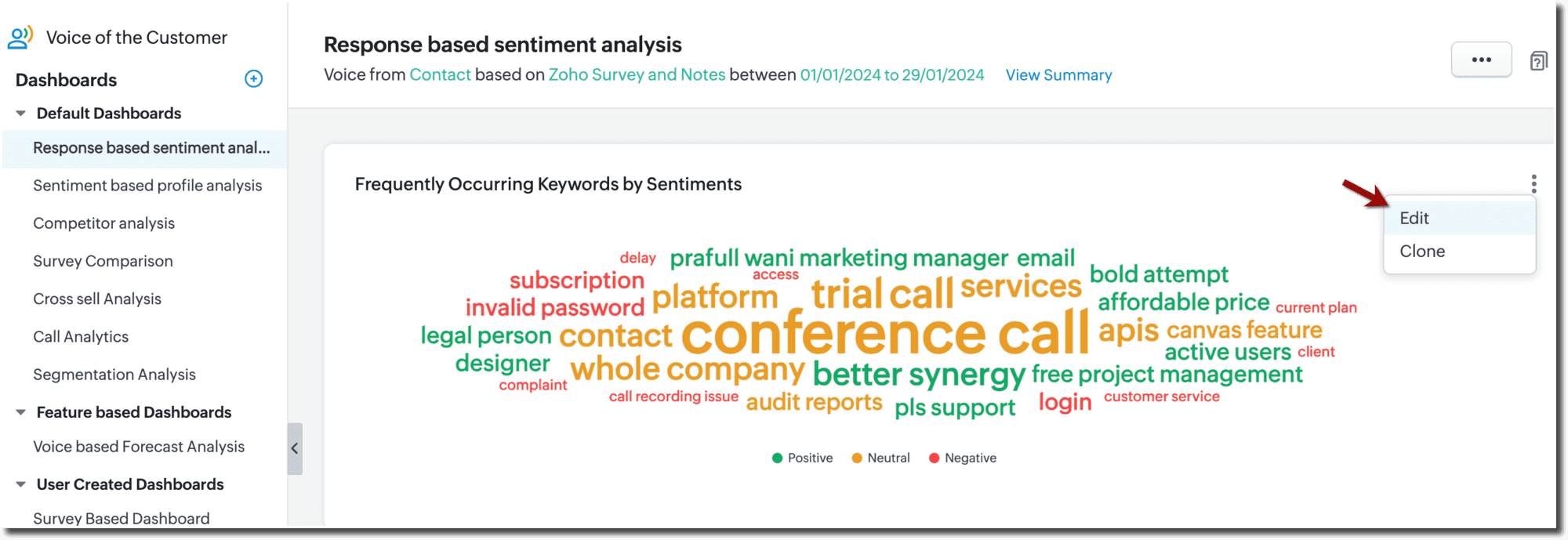
Fă modificările corespunzătoare și apasă Save.
Clonarea componentelor
Clonează componente direct din dashboardurile implicite, de funcționalitate și cele create de utilizator într-un dashboard personalizat.
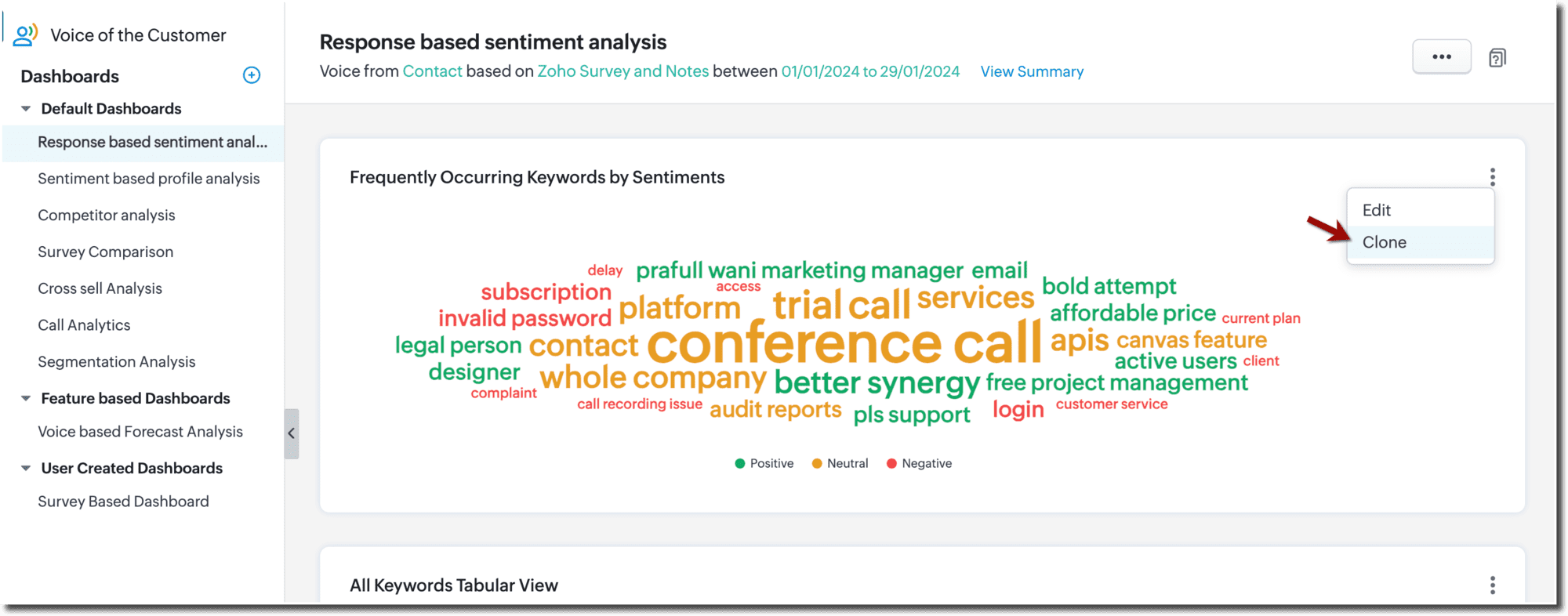
Mergi la componenta dorită.
Apasă pe pictograma mai multe > Selectează Clone.
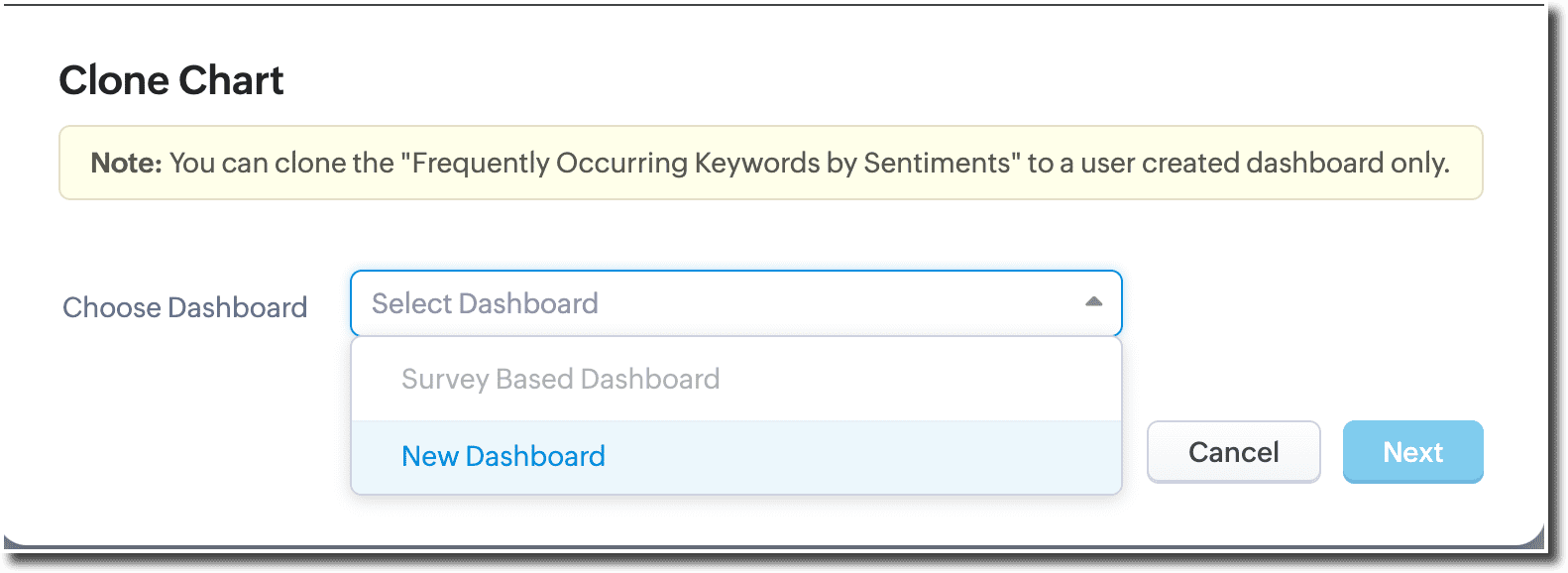
Alege dashboardul dorit sau apasă New Dashboard pentru a adăuga componenta direct într-un dashboard nou.
Restaurarea componentelor
Componentele dashboardurilor implicite de sistem pot fi restaurate la configurația originală dacă au fost editate de până la 3 ori.
Mergi la componenta dorită.
Apasă pe pictograma mai multe > Selectează Restore.
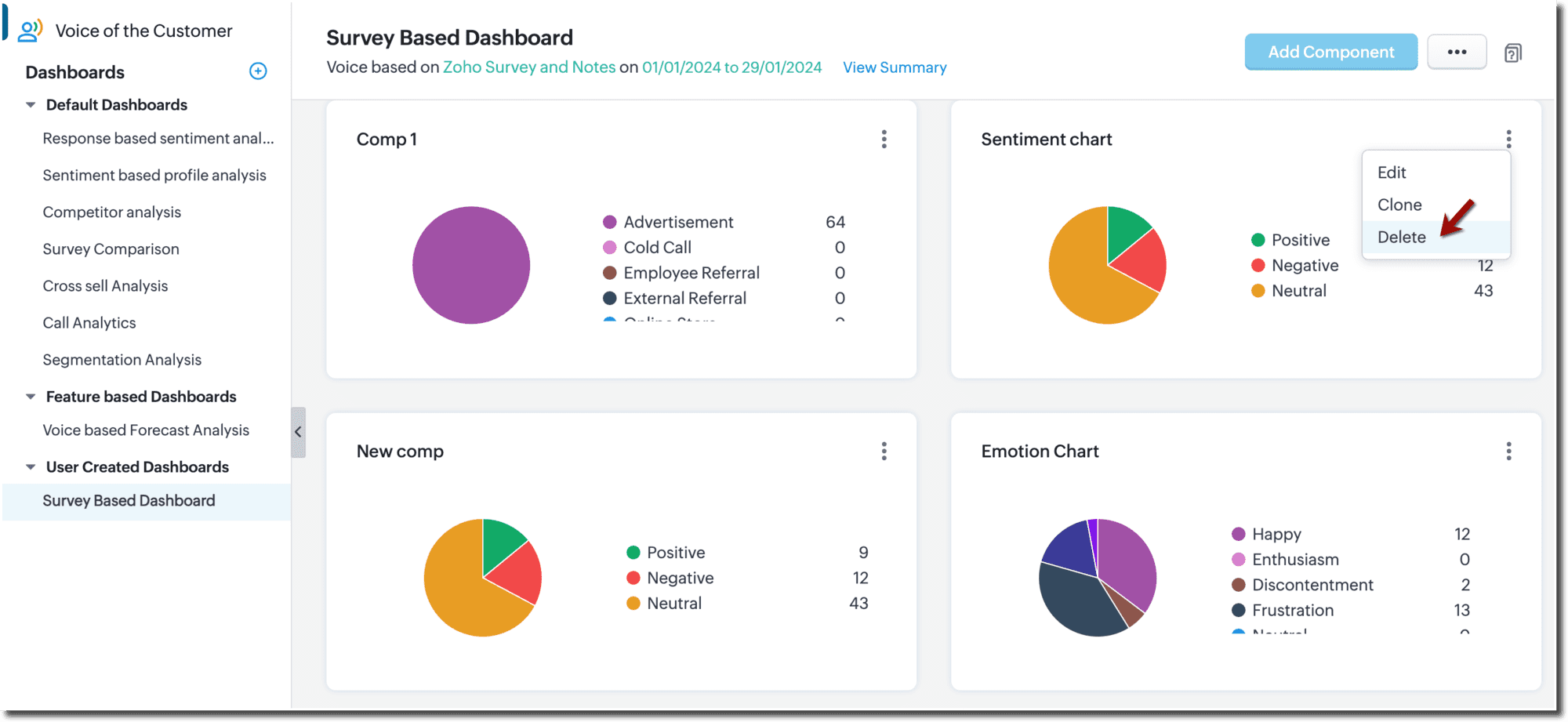
Ștergerea componentelor
Componentele nu pot fi șterse din dashboardurile implicite și de funcționalitate. Cu toate acestea, poți șterge componente din dashboardurile personalizate.
Mergi la componenta dorită.
Apasă pe pictograma mai multe > Selectează Delete.
Ștergerea dashboardului
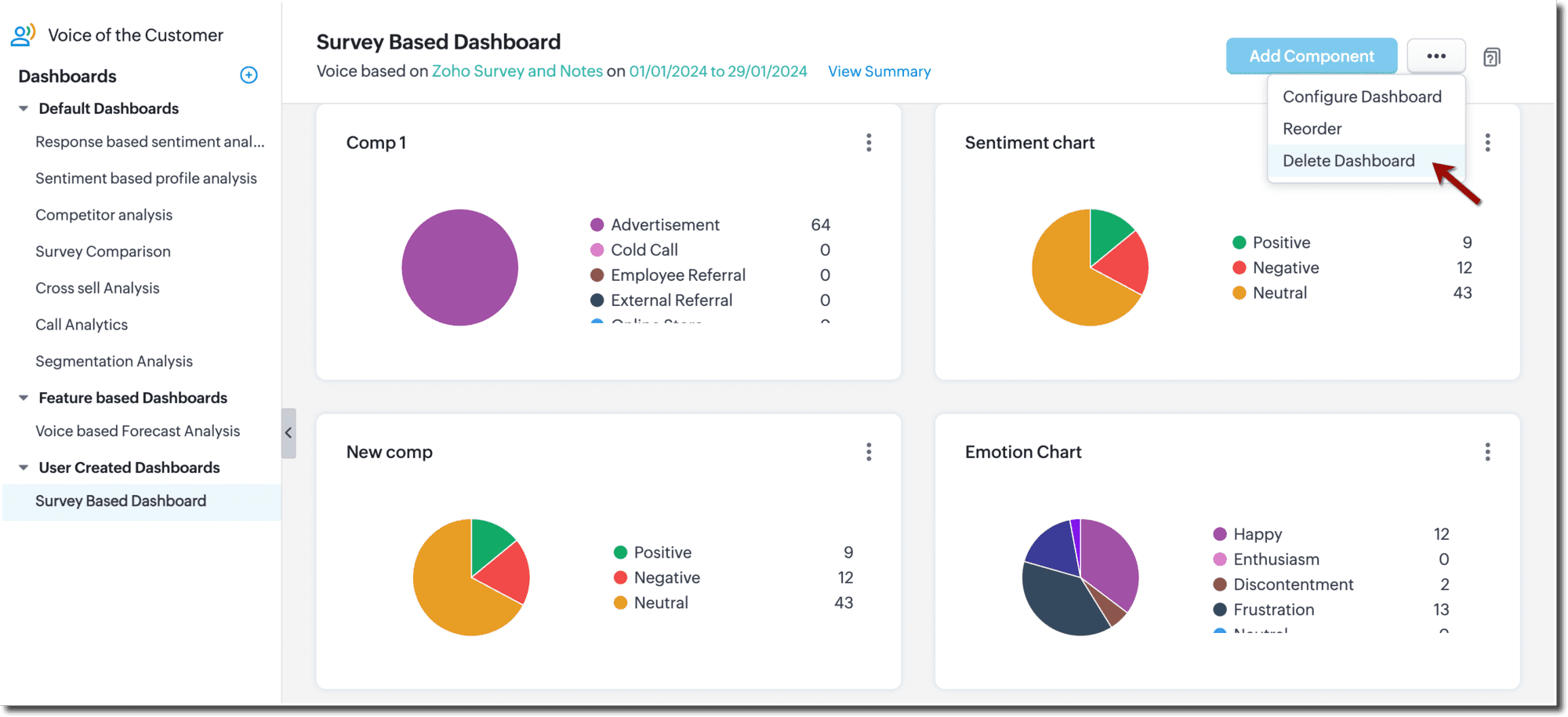
Dashboardul implicit nu poate fi șters. Cu toate acestea, poți șterge un dashboard personalizat.
Mergi la dashboardul dorit.
Apasă pe pictograma mai multe > Selectează Delete Dashboard.
Articole Similare
Partener Certificat Zoho
Ai nevoie de ajutor cu Zoho CRM?
Echipa noastra te poate ajuta cu implementarea, personalizarea si suportul Zoho CRM. Peste 200 de proiecte finalizate din 2011.
Contacteaza-ne