

Gestionarea consimțământului
Ultima actualizare: 29 martie 2026 · Tradus si verificat de Svennis, Zoho Premium Partner
Setările de gestionare a consimțământului din Zoho CRM te ajută să obții consimțământul de la prospecții și clienții tăi. Îți oferim un sistem în care poți personaliza formularul de consimțământ, îl poți include în șabloanele de email, poți seta preferințele legate de consimțământ și, cel mai important, poți primi asistență în urmărirea detaliilor consimțământului.
Consimțământul poate fi aplicat înregistrărilor din modulele Contacte, Lead-uri, Furnizori și module personalizate. După activarea Setărilor de conformitate GDPR în Zoho CRM, poți începe să marchezi baza legală pentru procesarea datelor și să obții consimțământul necesar, după caz.
Vei începe prin marcarea înregistrărilor ale căror date trebuie procesate după obținerea consimțământului. Apoi, personalizează formularul de consimțământ și include link-ul acestuia în șablonul de email. Acest șablon de email poate fi folosit pentru a trimite email-uri subiecților de date de la care ai nevoie de consimțământ. Ulterior, statusul consimțământului poate fi urmărit pentru înregistrări individuale și pentru înregistrări în masă.
Înțelegerea gestionării consimțământului în Zoho CRM
Bune practici pentru gestionarea consimțământului
- Informează subiecții de date cu privire la scopul consimțământului și al procesării datelor.
- Dacă te abați de la scopul inițial al procesării datelor pentru care ai primit consimțământul, va trebui să obții din nou consimțământul de la subiecții de date.
- Asigură-te că păstrezi cererile de consimțământ separate de orice alți termeni și condiții.
- Nu folosi căsuțe de bifare pre-selectate sau alte opțiuni selectate implicit în formularele de consimțământ. Consimțământul ar trebui să fie o acțiune deliberată a subiecților de date pentru a opta pentru participare.
- Cererea sau formularul de consimțământ ar trebui să conțină detalii despre cine colectează consimțământul (operatorul de date), unde sunt procesate datele (procesatorul de date) și unde sunt partajate datele.
- Menține o evidență corespunzătoare a consimțământului colectat. Acest lucru este important pentru a demonstra că subiectul de date a dat un consimțământ valid pentru procesarea datelor.
- Evită utilizarea termenilor tehnici și a jargonului juridic când obții consimțământul. Păstrează mesajul clar și simplu.
- Reînnoiește consimțământul la intervale regulate.
Modalități de a obține consimțământul
Există câteva modalități prin care poți obține consimțământul de la subiecții de date.
- Formular de consimțământ - Formularul de consimțământ disponibil în Zoho CRM poate fi personalizat cu diverse câmpuri care solicită preferințe de comunicare, declarații de consimțământ din partea subiecților de date etc. Link-ul către acest formular poate fi folosit în șabloane de email și trimis pentru a obține consimțământul.
Poți trimite email-uri individuale dintr-o înregistrare sau email-uri în masă către o listă de înregistrări. - Actualizare manuală - Când obții consimțământul în timpul unui apel sau în persoană, îl poți actualiza manual în secțiunea Confidențialitatea datelor a unei înregistrări.
- Prin portal - Subiecții de date care au acces la portalul Zoho CRM își pot actualiza consimțământul din portal.
Etapele gestionării consimțământului
Există trei etape pe care le poți urmări în Zoho CRM în ceea ce privește consimțământul ca bază legală pentru procesarea datelor. Te rugăm să reții că câmpul de email principal este folosit pentru a actualiza statusul consimțământului în toate înregistrările similare care au aceeași adresă de email ca cea principală din contul tău Zoho CRM. De exemplu, obții consimțământul de la un lead, iar când convertești lead-ul, contactul creat va fi actualizat cu statusul consimțământului.
- În așteptare - Când cererea de consimțământ nu a fost trimisă subiecților de date.
- Se așteaptă răspuns - Când formularul de consimțământ a fost trimis și aștepți un răspuns.
- Obținut - Când ai primit consimțământul de la subiectul de date.
- Fără răspuns - Când nu ai primit consimțământul de la subiectul de date în perioada de așteptare definită în Setările de consimțământ.
Panou de control pentru vizualizarea statusului consimțământului.
Din Setup > Security control > Compliance Settings > Overview, poți vizualiza înregistrările care se încadrează în fiecare status de consimțământ - Pending, Waiting și Obtained. Poți da clic pe un status pentru a vizualiza înregistrările și a efectua acțiunile necesare, cum ar fi trimiterea unui email de consimțământ către înregistrările selectate, actualizarea bazei de procesare a datelor etc.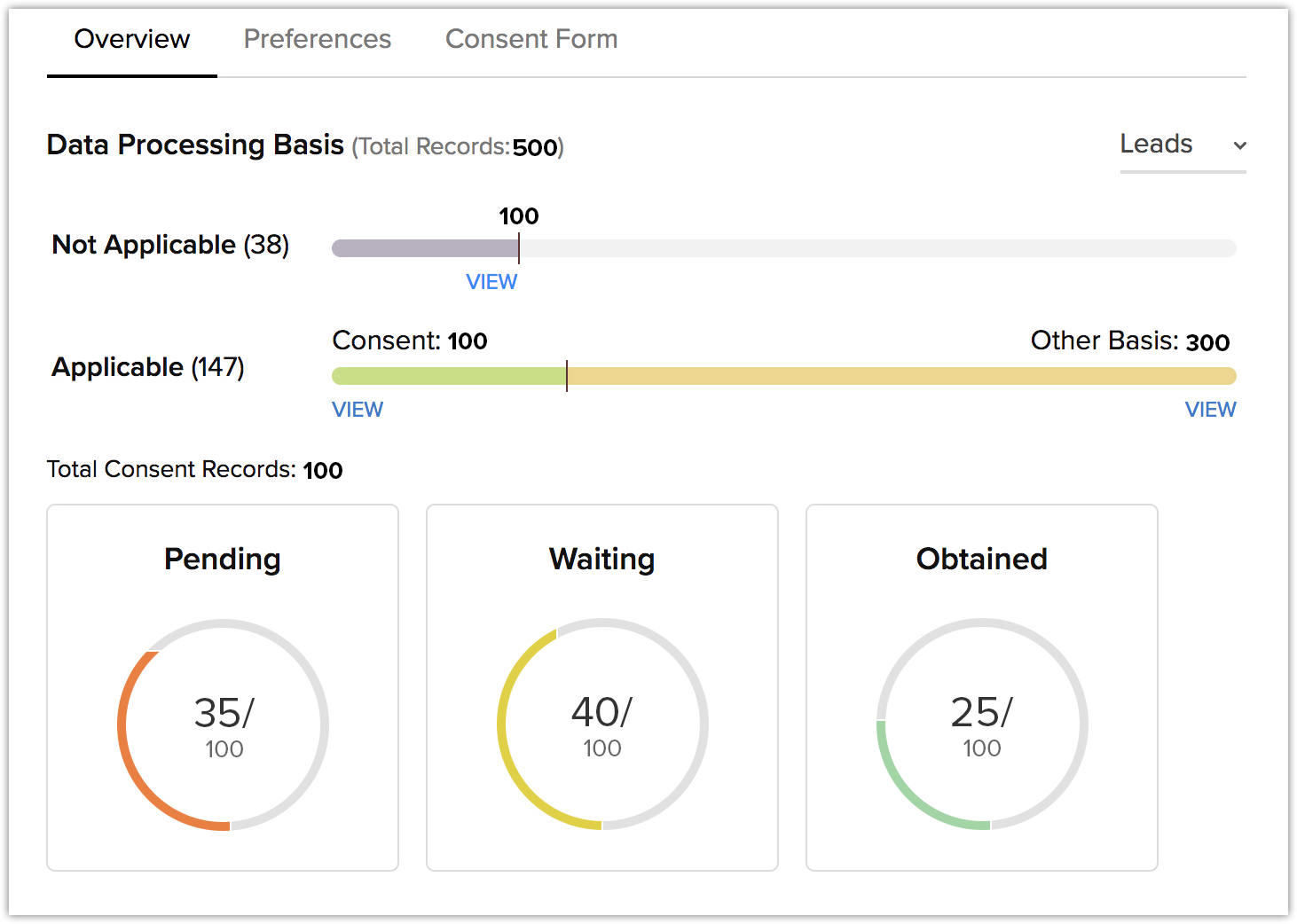
Definirea setărilor de consimțământ
Setările de consimțământ te ajută să definești două lucruri:
- O perioadă de așteptare pentru obținerea consimțământului: Poți defini un interval de timp în care trebuie să primești un răspuns de la subiecții de date referitor la cererea de consimțământ. Acesta poate fi în zile sau luni. Când nu obții consimțământul în timpul specificat, statusul consimțământului este marcat ca Fără răspuns și este blocat automat. Datele din aceste înregistrări nu vor fi procesate.
- Restricționarea acțiunilor pentru înregistrări: În această perioadă de așteptare, când operatorul așteaptă un răspuns de la subiecții de date, poți decide ce trebuie făcut cu înregistrările. Opțiunile includ - procesarea datelor ca de obicei, oprirea procesării datelor, restricționarea anumitor acțiuni pentru înregistrări, cum ar fi trimiterea de email-uri, efectuarea de apeluri, editarea etc.
Pentru a defini setările de consimțământ
- Dă clic pe Setup > Security Control > Compliance Settings > Preferences.
- În secțiunea Consent Settings, efectuează următoarele:
- Waiting Period - Selectează perioada în Days sau Months.
După ce această perioadă de așteptare se încheie, statusul consimțământului este actualizat ca Not Responded.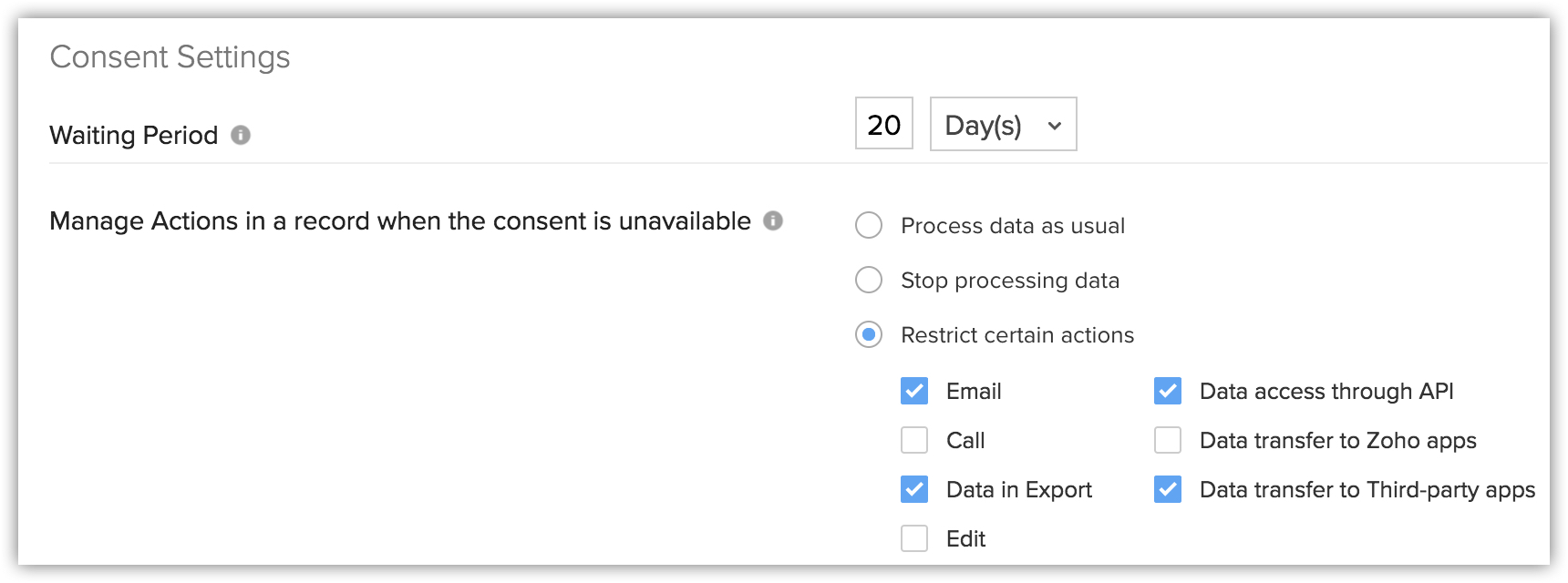
- Gestionarea acțiunilor într-o înregistrare când consimțământul nu este disponibil - Selectează una dintre următoarele:
- Process data as usual - Poți continua să lucrezi cu înregistrările ca de obicei.
- Stop processing data - Înregistrările vor fi blocate și datele din înregistrare nu vor fi procesate.
- Restrain certain actions - Selectează acțiunile care trebuie restricționate când consimțământul nu a fost încă primit.
- Process data as usual - Poți continua să lucrezi cu înregistrările ca de obicei.
- Waiting Period - Selectează perioada în Days sau Months.
- Dă clic pe Save.
Configurarea formularului de consimțământ
Formularul de consimțământ poate fi personalizat și permite operatorilor să specifice detaliile explicite pentru care obțin consimțământul. Următoarele pot fi adăugate în formular:
- Scopul colectării datelor.
- Canalul de comunicare preferat.
Pentru a configura formularul de consimțământ
- Dă clic pe Setup > Security Control > Compliance Settings.
- În pagina Compliance Settings, dă clic pe sub-tab-ul Consent Form.
- Selectează limba în care dorești ca subiecții de date să vadă formularul.
- În secțiunea Consent Portal, efectuează următoarele pentru a personaliza formularul:
- Adaugă text relevant pentru a preciza scopul utilizării datelor lor personale și de ce obții consimțământul.
- Pentru Communication Preferences, specifică o scurtă descriere. De exemplu: Permite-ne să te contactăm prin:
- Dă clic pe link-urile Show/Hide pentru opțiunile corespunzătoare (Email, Phone, Survey) pentru a le face vizibile/ascunse în formular.
Pe baza selecției, opțiunea de a trimite email-uri, de a efectua apeluri sau de a trimite sondaje va fi dezactivată pentru înregistrările corespunzătoare.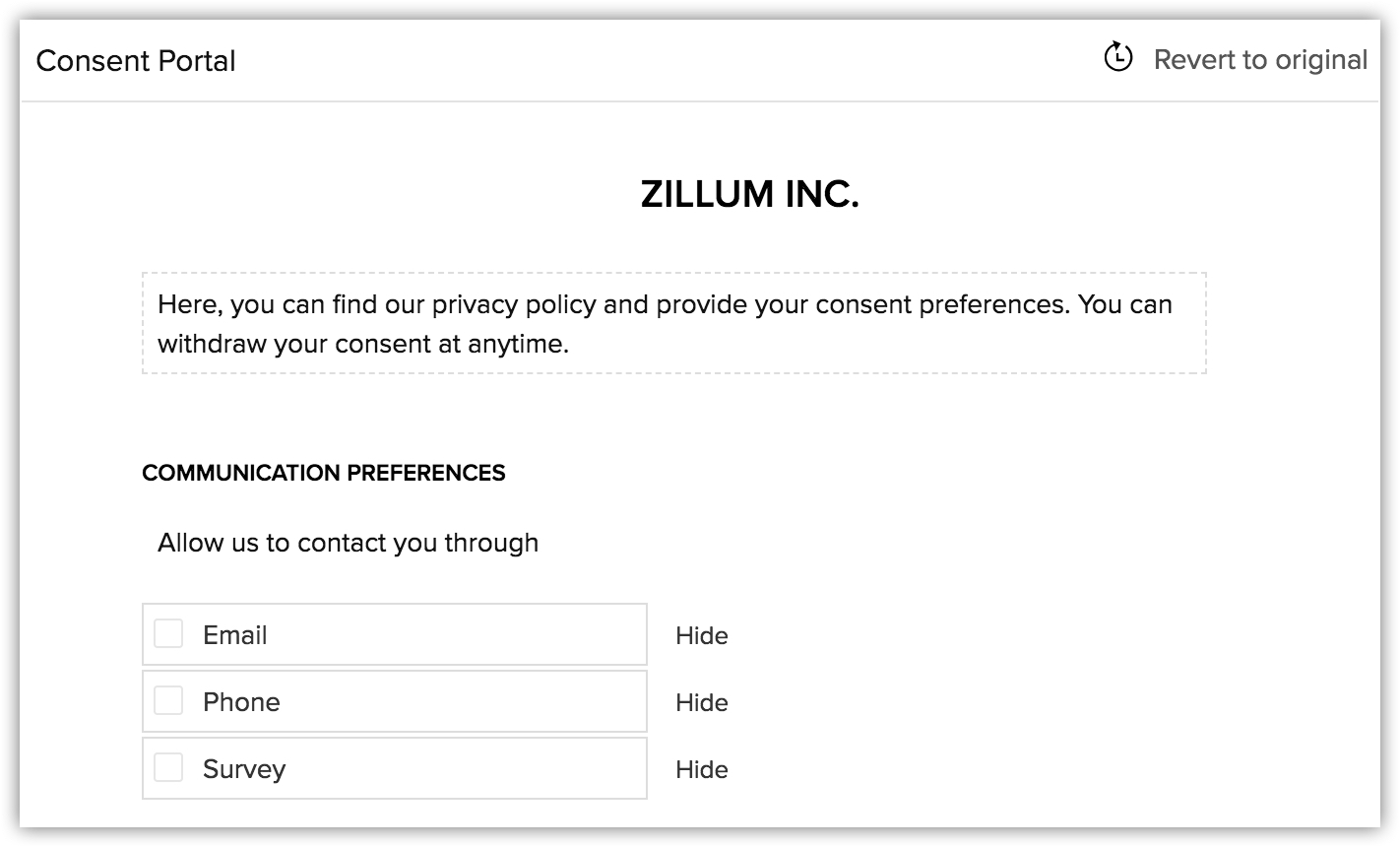
- Pentru Consent Statement, adaugă un mesaj care solicită subiecților de date să furnizeze observații, dacă este cazul.
- Adaugă Declarația de confidențialitate în caseta de text.
- Specifică orice text suplimentar înainte de butonul Submit din formular.
- Adaugă text relevant pentru a preciza scopul utilizării datelor lor personale și de ce obții consimțământul.
- Dă clic pe Preview pentru a verifica formularul, apoi dă clic pe Save.

- Când consimțământul este colectat și subiectul de date acceptă să primească comunicări doar prin email-uri și nu prin apeluri, acest lucru este restricționat automat în Zoho CRM. Pictograma de apel de lângă numărul de telefon va fi dezactivată. Similar, dacă Dan, clientul tău, dorește să fie contactat doar prin apeluri, atunci butonul Send Email va fi dezactivat. Email-urile nu vor fi trimise prin niciun canal, cum ar fi trimiterea de email-uri din vizualizări de listă, folosirea opțiunii de email în masă, reguli de automatizare etc.
- De asemenea, dacă Dan preferă să nu fie contactat prin sondaje, opțiunea Insert Survey link din compozitorul de email va fi dezactivată. De asemenea, opțiunea Send Survey din lista conexă nu va fi disponibilă. Din vizualizarea de listă, când trimiți un email folosind un șablon care conține un link de sondaj, email-ul nu va fi trimis lui Don. Mesajul de alertă va lista motivele pentru care email-urile nu au fost trimise.
- Utilizatorii portalului pot actualiza detaliile consimțământului din Portalul lor Zoho CRM. Utilizatorul portalului poate, de asemenea, să actualizeze detaliile consimțământului pentru Lead-urile/Contactele pe care le adaugă. Vezi și Confidențialitatea datelor pentru utilizatorii portalului
Adăugarea link-ului de consimțământ într-un șablon de email
Pentru a te asigura că datele colectate sunt folosite doar în scopul declarat de operator și pentru a asigura confidențialitatea și securitatea datelor colectate, Zoho CRM a oferit mai multe opțiuni. Există două modalități prin care aceste consimțăminte pot fi colectate:
- Poți trimite un email cerând subiecților de date să completeze formularul de consimțământ și să își menționeze preferințele.
- Poți obține consimțământul printr-un apel sau prin orice alt mijloc și îl poți actualiza în contul tău CRM.
Link-ul formularului de consimțământ poate fi adăugat:
- într-un șablon de email și folosit pentru a trimite email-uri.
- în timpul compunerii unui email care este trimis unui individ.
Pentru a adăuga link-ul de consimțământ într-un șablon de email
- Mergi la Setup > Customization > Templates > Email.
- Dă clic pe + New Template.
Poți adăuga link-ul și în șabloanele de email existente. - Selectează modulul pentru care trebuie creat șablonul de email din lista derulantă și dă clic pe Next.
- Alege șablonul Blank sau unul dintre șabloanele existente din galerie și personalizează-l.
- Trage și plasează toate componentele necesare din secțiunea All Components pe șablon și personalizează-l după cum este necesar.
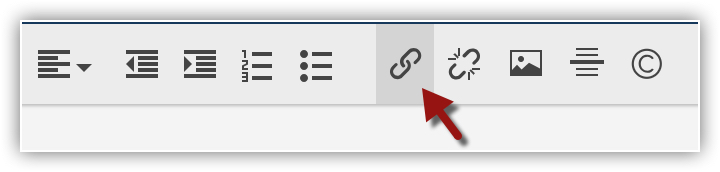
- Selectează o linie de text potrivită și dă clic pe pictograma Create Link din editor.
- În fereastra pop-up Add Link, selectează Consent form link.
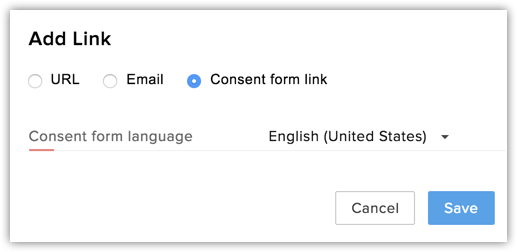
- Selectează limba formularului de consimțământ din lista derulantă.
- Dă clic pe Save.
- În fereastra pop-up Add Link, selectează Consent form link.
- Personalizează șablonul și salvează-l (Save) în folderul corespunzător. Vezi și Șabloane de email
Pentru a adăuga link-ul de consimțământ într-un email
- Selectează o înregistrare căreia să-i trimiți link-ul formularului de consimțământ.
- În pagina Detalii înregistrare, dă clic pe Send Email.
- Redactează email-ul în fereastra de compunere a email-ului.
- Selectează un cuvânt sau o expresie care ar trebui să conțină link-ul către formular.
- Dă clic pe pictograma Link și apoi selectează pictograma Consent Form.
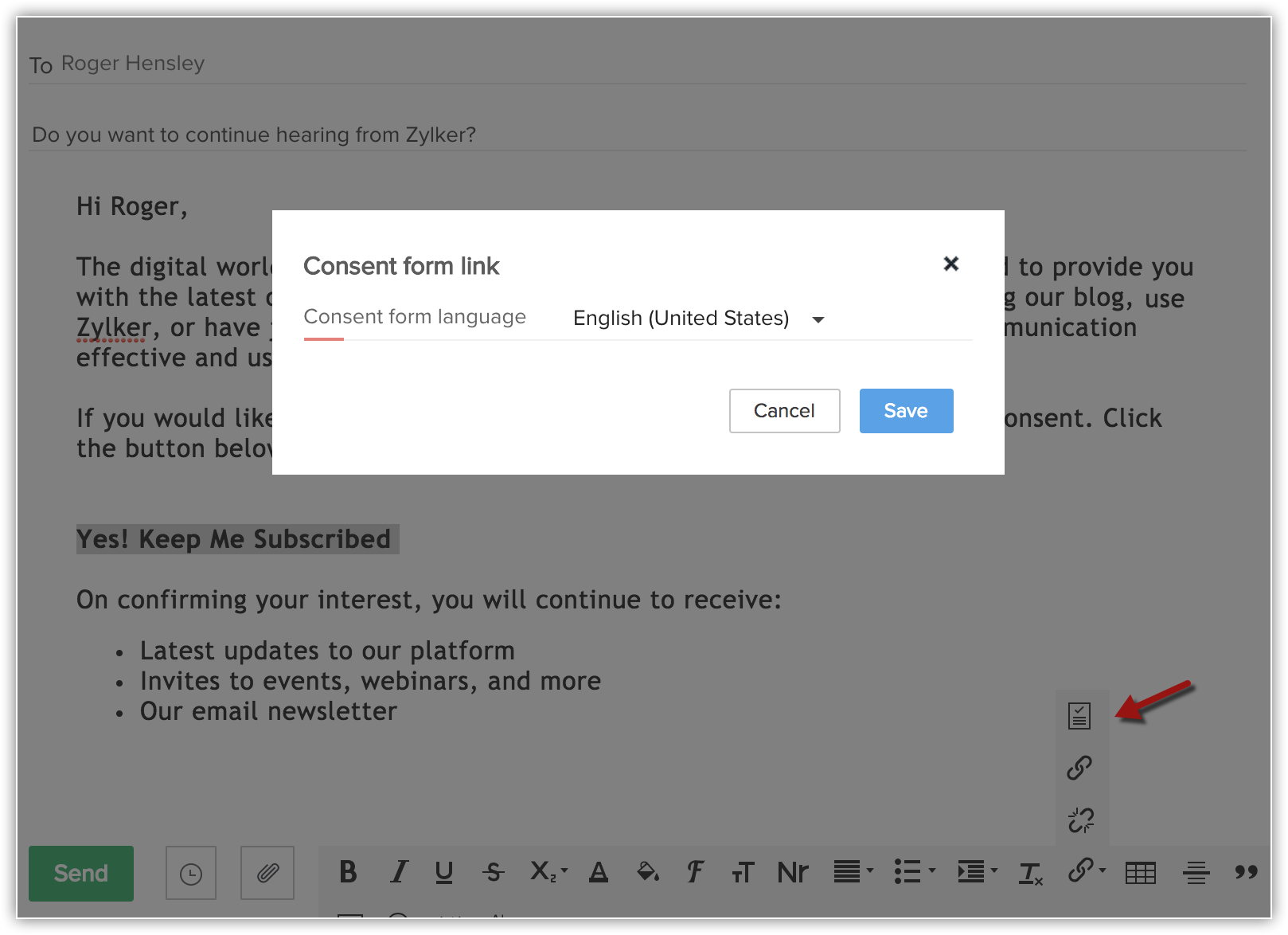
- În fereastra pop-up, selectează limba formularului de consimțământ din lista derulantă și dă clic pe Save.
- Dă clic pe Send.
Pentru a actualiza manual detaliile consimțământului
- Deschide înregistrarea subiectului de date din contul tău CRM.
Înregistrarea poate fi în modulul Lead-uri, Contacte, Furnizori sau orice alt modul personalizat pentru care este activată conformitatea GDPR. - Dă clic pe Data Privacy.
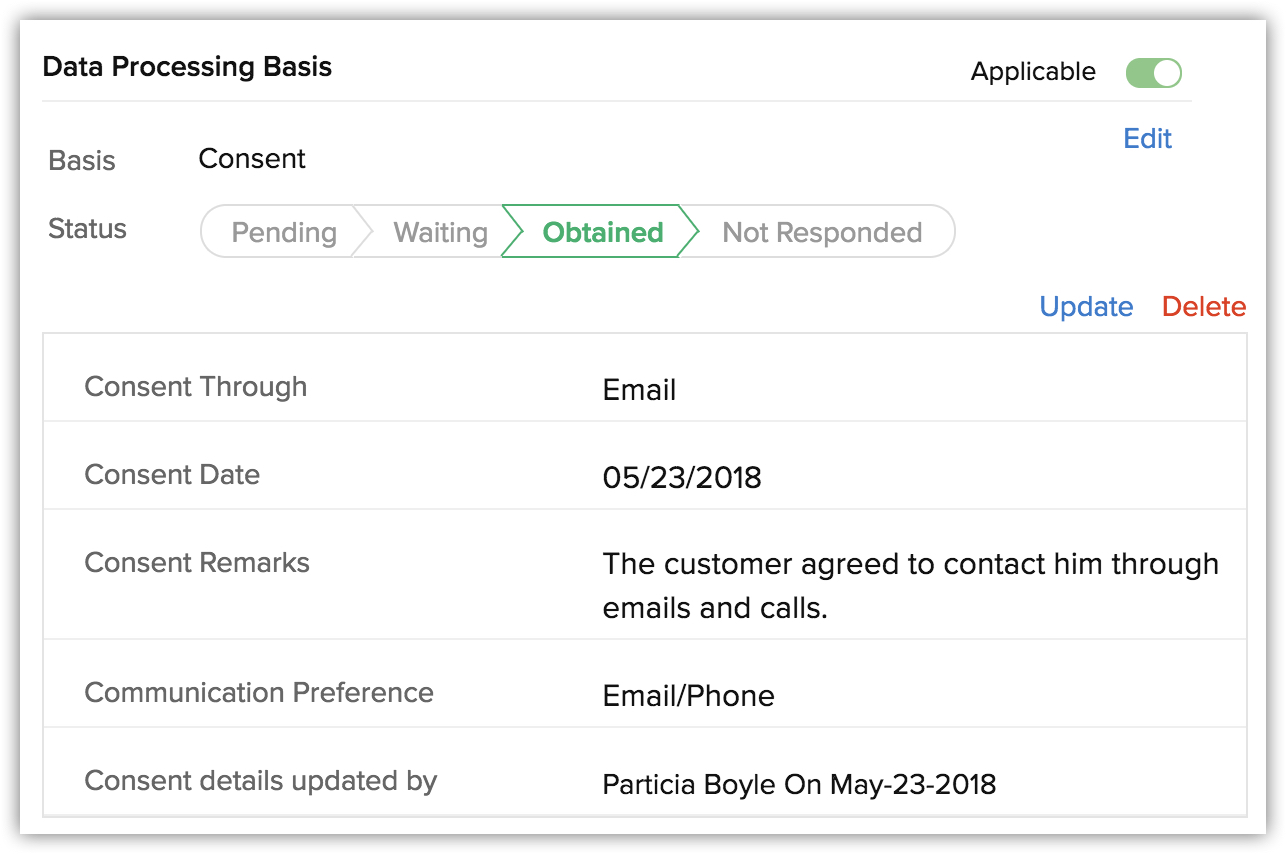
- Sub Consent Details, marchează Data Processing Basis ca Applicable și selectează Consent din lista derulantă.
- Sub statusul Pending, dă clic pe link-ul Update consent details.
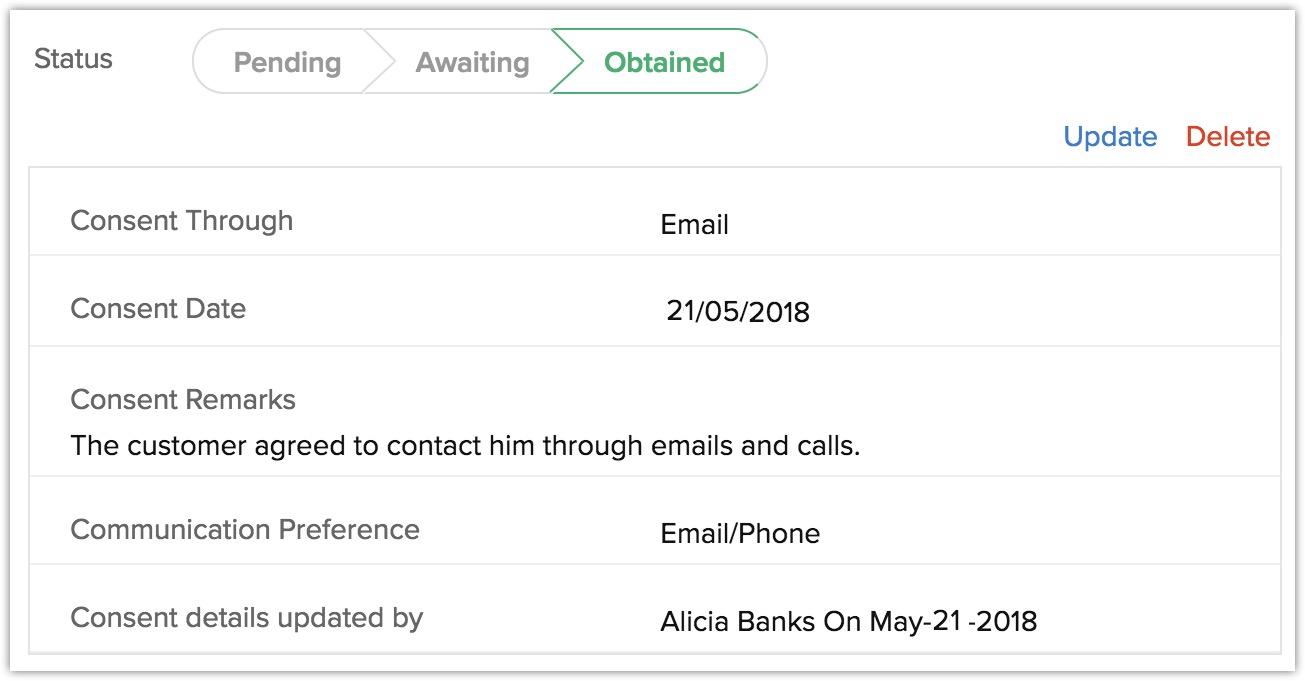
- În fereastra pop-up Update Consent Details, efectuează următoarele:
- Selectează Email sau Call, pentru a menține o evidență a modului în care ai primit consimțământul.
- În câmpul Consent Date, specifică data la care ai obținut consimțământul.
- Adaugă Consent Remarks, dacă este cazul.
- Selectează din lista de Communication Preferences menționate de subiectul de date.
- Dă clic pe Save.
- Selectează Email sau Call, pentru a menține o evidență a modului în care ai primit consimțământul.
Vizualizarea statusului cererii de consimțământ
Pentru a vizualiza statusul cererii de consimțământ
- Dă clic pe Setup > Security Control > Compliance Settings > Overview.
Sub Data Processing Basis, sunt listate diferitele statusuri de consimțământ. - Selectează un modul din lista derulantă pentru care dorești să verifici statusul consimțământului.
- Dă clic pe un status pentru a vizualiza înregistrările care se încadrează în acea categorie.
Pentru înregistrările cu status în așteptare, poți selecta înregistrările și trimite formularul de consimțământ sau actualiza baza de procesare a datelor.
Implementarea gestionării consimțământului pentru clienții tăi
Înainte de a implementa gestionarea consimțământului pentru afacerea ta, trebuie să înțelegi cele trei categorii de subiecți de date.
- Clienți de la care nu este necesar să obții consimțământul.
- Clienți existenți de la care trebuie să obții consimțământul.
- Clienți noi de la care trebuie să obții consimțământul.
I. Clienți de la care nu este necesar să obții consimțământul.
Conform propriei tale evaluări și cazurilor de business, subiecții de date ale căror date personale vor fi procesate pe baze legale altele decât consimțământul trebuie filtrați mai întâi. Iată cum:
- Creează o vizualizare de listă care filtrează aceste înregistrări. Vezi și Gestionarea vizualizărilor de listă
- Selectează înregistrările din vizualizarea de listă.
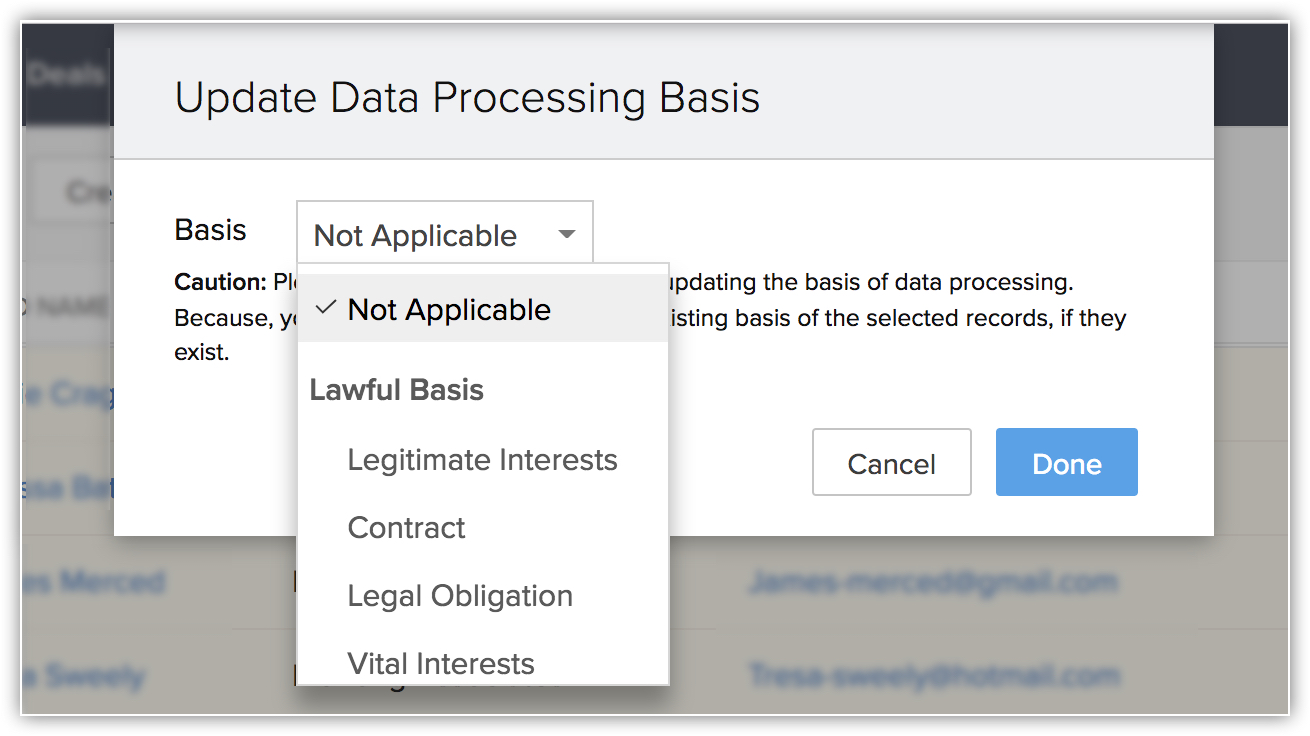
- Dă clic pe pictograma More, apoi dă clic pe Update Data Processing Basis.
- Aplică baza de procesare a datelor ca Not Required sau oricare dintre bazele altele decât Consent.
II. Clienți existenți de la care trebuie să obții consimțământul.
Pentru clienții existenți sau alți subiecți de date din contul tău CRM, poți obține consimțământul folosind formularul de consimțământ din Zoho CRM.
- Personalizează formularul de consimțământ.
- Creează un șablon de email cu link-ul formularului de consimțământ.
- Creează o vizualizare de listă care filtrează noile înregistrări cărora dorești să le trimiți email-ul de consimțământ. Vezi și Gestionarea vizualizărilor de listă
- Selectează înregistrările din vizualizarea de listă și folosește opțiunea Send email.
- Alege șablonul cu link-ul formularului de consimțământ și trimite-l subiecților de date selectați.
III. Clienți noi de la care trebuie să obții consimțământul.
Pentru clienții noi sau alți subiecți de date poți fi pregătit creând un șablon de email care conține link-ul formularului de consimțământ.
- Personalizează formularul de consimțământ.
- Creează un șablon de email cu link-ul formularului de consimțământ.
- Folosește șablonul de email pentru a trimite email-uri din vizualizarea de listă și din regulile de automatizare.
GDPR în Zoho CRM
Gestionarea bazelor legale
Drepturile subiecților de date
Confidențialitatea datelor
Marcarea câmpurilor personale
Articole Similare
Partener Certificat Zoho
Ai nevoie de ajutor cu Zoho CRM?
Echipa noastra te poate ajuta cu implementarea, personalizarea si suportul Zoho CRM. Peste 200 de proiecte finalizate din 2011.
Contacteaza-ne