

Drepturile persoanelor vizate
Ultima actualizare: 29 martie 2026 · Tradus si verificat de Svennis, Zoho Premium Partner
GDPR stipulează în mod explicit anumite drepturi pentru persoanele vizate în Articolele 12 până la 23. Trebuie să le înțelegem și să le îndeplinim atunci când persoanele doresc să își exercite aceste drepturi.
- Dreptul de acces: Dreptul persoanei vizate de a obține de la operator confirmarea prelucrării datelor sale și, în plus, de a solicita accesul la informațiile personale.
- Dreptul la rectificare: Dreptul persoanei vizate de a se asigura că datele sale personale sunt corecte și actualizate conform necesităților.
- Dreptul la ștergere sau de a fi uitat: Dreptul persoanei vizate de a solicita operatorului ștergerea datelor sale personale fără întârziere nejustificată.
- Dreptul la opoziție și restricționarea prelucrării: Dreptul persoanei vizate de a se opune prelucrării datelor sale și chiar de a o restricționa dacă dorește.
- Dreptul la portabilitatea datelor: Dreptul persoanei vizate de a obține informațiile sale într-un format structurat și lizibil automat sau de a solicita transferul datelor către o altă organizație, dacă este fezabil.
- Dreptul de a fi informat: Dreptul persoanei vizate de a fi informată cu privire la modul și motivul pentru care datele sale personale sunt prelucrate. De asemenea, are dreptul de a ști dacă datele sunt partajate cu alte terțe părți. Acest lucru poate fi abordat prin identificarea temeiurilor juridice adecvate pentru prelucrarea datelor. În cazul unui consimțământ, obținerea unui consimțământ corespunzător
- Dreptul de a fi notificat: În cazul unei încălcări a securității datelor, persoanele vizate trebuie informate în termen de 72 de ore de la momentul în care s-a luat cunoștință de încălcare.
Adaugă cereri ale persoanelor vizate
Există două modalități prin care cererile menționate mai sus pot fi colectate.
Manual
- Persoanele vizate îți pot trimite cereri printr-un email.
- Poți primi cererea printr-un apel telefonic sau verbal, în persoană.
- Persoanele vizate îți pot trimite cereri printr-un email.
Automat
- Trimite linkul de cerere date prin email.
Cererile ridicate de clienții tăi vor fi capturate automat în Zoho CRM.
- Trimite linkul de cerere date prin email.
Adaugă manual cererile persoanelor vizate
După colectarea cererilor, trebuie să le actualizezi în contul tău CRM și să efectuezi acțiunile necesare pentru a le gestiona.
Pentru a adăuga cererea unei persoane vizate în contul tău
- Deschide înregistrarea persoanei vizate în contul tău CRM.
Înregistrarea poate fi în modulele Leads, Contacts, Vendors sau orice alt modul personalizat pentru care este activată conformitatea GDPR. - Apasă pe Data Privacy.
În secțiunea Data Subject Requests, apasă pe linkul Add Request. - În fereastra pop-up New Request, selectează o cerere și apasă Done.
Cererea va fi adăugată pentru înregistrare.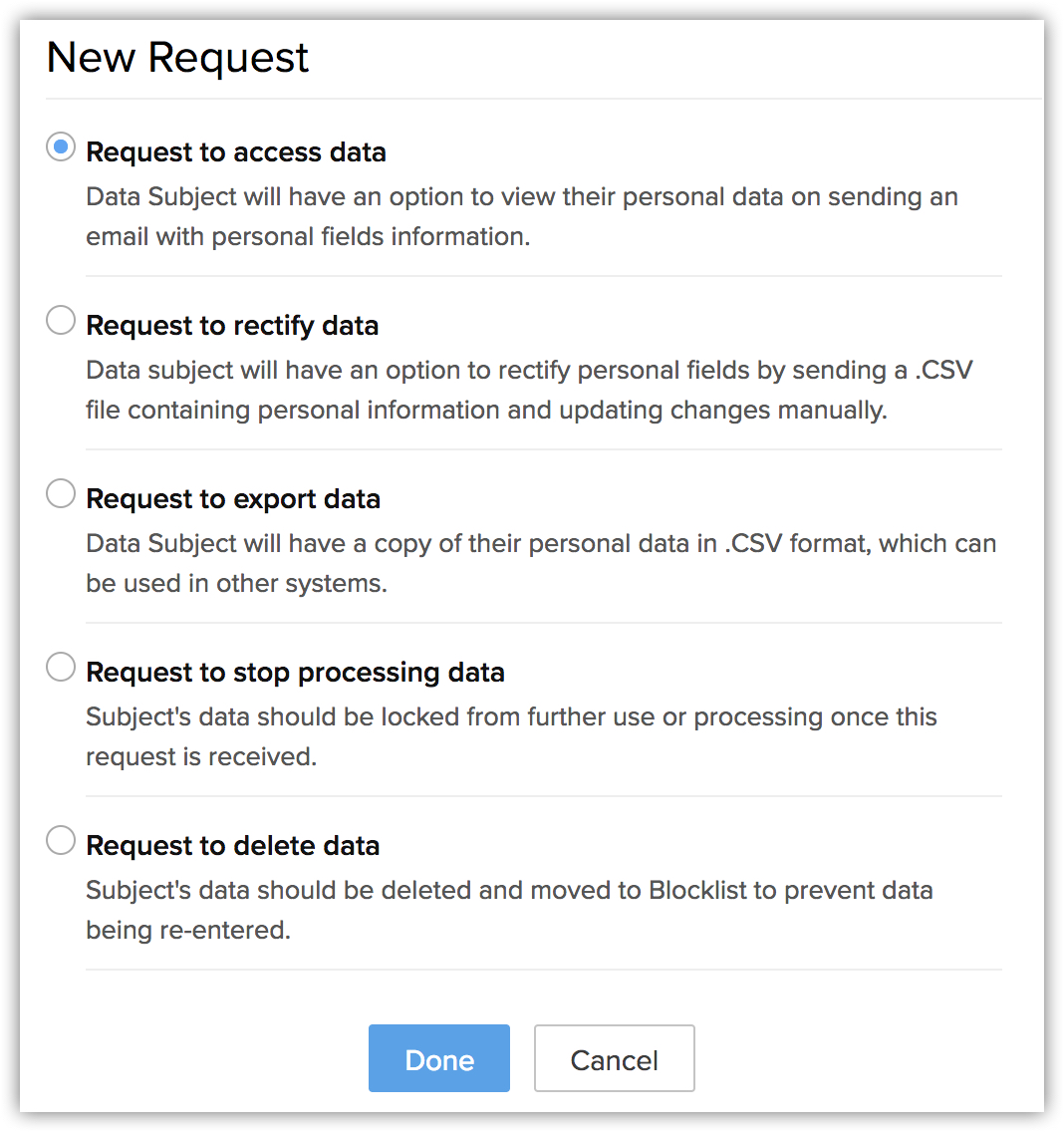
Gestionarea cererilor în Zoho CRM
Hai să înțelegem cum pot fi gestionate aceste cereri în Zoho CRM.
Acces (Dreptul de acces)
Folosind șabloanele de email din Zoho CRM, poți crea șabloane cu datele personale ale clientului utilizând câmpuri de îmbinare. Acest șablon poate fi folosit pentru a trimite emailuri atunci când persoanele vizate solicită accesul la informațiile lor. Persoanele vizate pot accesa informațiile lor și prin portalurile pentru clienți, disponibile în ediția Enterprise. Vezi și Șabloane de email și Portaluri
Pentru a trimite un email cu informațiile persoanei vizate
- Deschide înregistrarea persoanei vizate și apasă pe Data Privacy.
- În secțiunea Data Subject Requests, apasă pe linkul Add Request.
- În fereastra pop-up New Request, selectează Request to access data.
- Apasă Done.
Cererea va fi adăugată la înregistrare. - Apasă Send email pentru Request to access data.
- În editorul de email, selectează șablonul de email cu câmpurile de îmbinare și trimite emailul.
Rectificare (Dreptul la rectificare)
Trebuie să trimiți un email cu fișierul CSV care conține informațiile persoanei vizate. Persoanele vizate pot rectifica informațiile din fișierul CSV și ți-l pot trimite înapoi pentru a-l importa în contul tău CRM și a actualiza informațiile. Persoanele vizate pot, de asemenea, să își rectifice și actualizeze informațiile prin portalurile pentru clienți, disponibile în ediția Enterprise. Vezi și Portaluri
Pentru a trimite un email pentru rectificarea datelor persoanei vizate
- Deschide înregistrarea persoanei vizate și apasă pe Data Privacy.
- În secțiunea Data Subject Requests, apasă pe linkul Add Request.
- În fereastra pop-up New Request, selectează Request to rectify data.
- Apasă Done.
Cererea va fi adăugată la înregistrare. - Apasă Send email pentru Request to rectify data.
Se va deschide un editor de email, cu un fișier CSV atașat. Atașamentul conține informațiile persoanei vizate disponibile în modulul selectat. - În editorul de email, redactează emailul și trimite-l.
Export (Dreptul la portabilitate)
Informațiile persoanei vizate sunt exportate, atașate la un email și trimise într-un format lizibil automat (format CSV), totul fără a fi descărcate pe dispozitivul operatorului.
Pentru a trimite o copie a datelor persoanei vizate
- Deschide înregistrarea persoanei vizate și apasă pe Data Privacy.
- În secțiunea Data Subject Requests, apasă pe linkul Add Request.
- În fereastra pop-up New Request, selectează Request to export data.
- Apasă Done.
Cererea va fi adăugată la înregistrare. - Apasă Send email pentru Request to export data.
Se va deschide un editor de email, cu un fișier CSV atașat. Atașamentul conține informațiile persoanei vizate disponibile în modulul selectat. - În editorul de email, redactează emailul și trimite-l.
Oprirea prelucrării (Dreptul de a opri prelucrarea)
Odată ce exercită acest drept, trebuie să oprești prelucrarea informațiilor persoanei vizate. Pentru a gestiona acest lucru, Zoho CRM oferă opțiunea de a bloca informațiile persoanei vizate și de a preveni prelucrarea ulterioară. Când o înregistrare este blocată, detaliile din înregistrare vor fi blocate de la utilizare sau prelucrare ulterioară în CRM. De exemplu, emailurile nu vor fi trimise din regulile de workflow, nu poți edita înregistrarea, nu o poți partaja, nu poți rula macro-uri pe ea și nici nu o poți îmbina cu duplicatul său.
Pentru a bloca înregistrarea
- Deschide înregistrarea persoanei vizate și apasă pe Data Privacy.
- În secțiunea Data Subject Requests, apasă pe linkul Add Request.
- În fereastra pop-up New Request, selectează Request to stop processing data.
- Apasă Done.
Cererea va fi adăugată la înregistrare. - Apasă Lock pentru Request to stop processing data.
- Apasă Yes, Proceed pentru a confirma.
Înregistrarea va fi blocată. Nu poți efectua nicio acțiune pentru înregistrare, așa cum s-a menționat anterior.
Ștergere (Dreptul de a fi uitat)
Odată exercitat, informațiile persoanei vizate pot fi blocate pe durata perioadei de retenție definite în termenii de serviciu ai operatorului de date. În această perioadă, datele nu vor fi prelucrate în Zoho CRM, iar după aceea operatorul are opțiunea de a șterge informațiile persoanei vizate. Odată șterse, adresa de email a înregistrării va fi mutată într-o listă de blocare, iar reinserarea acelorași date va fi prevenită prin import, sincronizare etc. Totuși, vei avea opțiunea de a adăuga manual o înregistrare cu aceeași adresă de email.

Notă
- Utilizatorii trebuie să aibă permisiunea Manage Compliance Settings pentru a muta o înregistrare în lista de blocare.
- Când o înregistrare este adăugată în lista de blocare, toate înregistrările care au aceeași adresă de email vor fi șterse din toate modulele cu GDPR activat.
- Înregistrările din lista de blocare nu pot fi nici recuperate, nici vizualizate.
- Când o înregistrare este adăugată în lista de blocare, aceasta este ștearsă din Zoho CRM. Totuși, toate înregistrările asociate înregistrării blocate nu vor fi șterse. Asocierea va fi eliminată. De exemplu, o sarcină asociată unui lead blocat va rămâne în contul tău CRM, dar nu va mai fi asociată lead-ului.
Pentru a bloca și adăuga înregistrarea în lista de blocare
- Deschide înregistrarea persoanei vizate și apasă pe Data Privacy.
- În secțiunea Data Subject Requests, apasă pe linkul Add Request.
- În fereastra pop-up New Request, selectează Request to delete data.
- Apasă Done.
Cererea va fi adăugată la înregistrare.
- Apasă Lock pentru a opri prelucrarea datelor înainte de ștergere.
- Apasă Move to block-list pentru a le șterge din contul tău CRM.
În fereastra pop-up Blocklist Record, apasă Move to blocklist.
Înregistrarea va fi ștearsă, iar adresa de email va fi adăugată în lista de blocare.
- Apasă Lock pentru a opri prelucrarea datelor înainte de ștergere.
- Apasă Yes, Proceed pentru a confirma.
Adaugă automat cererile persoanelor vizate
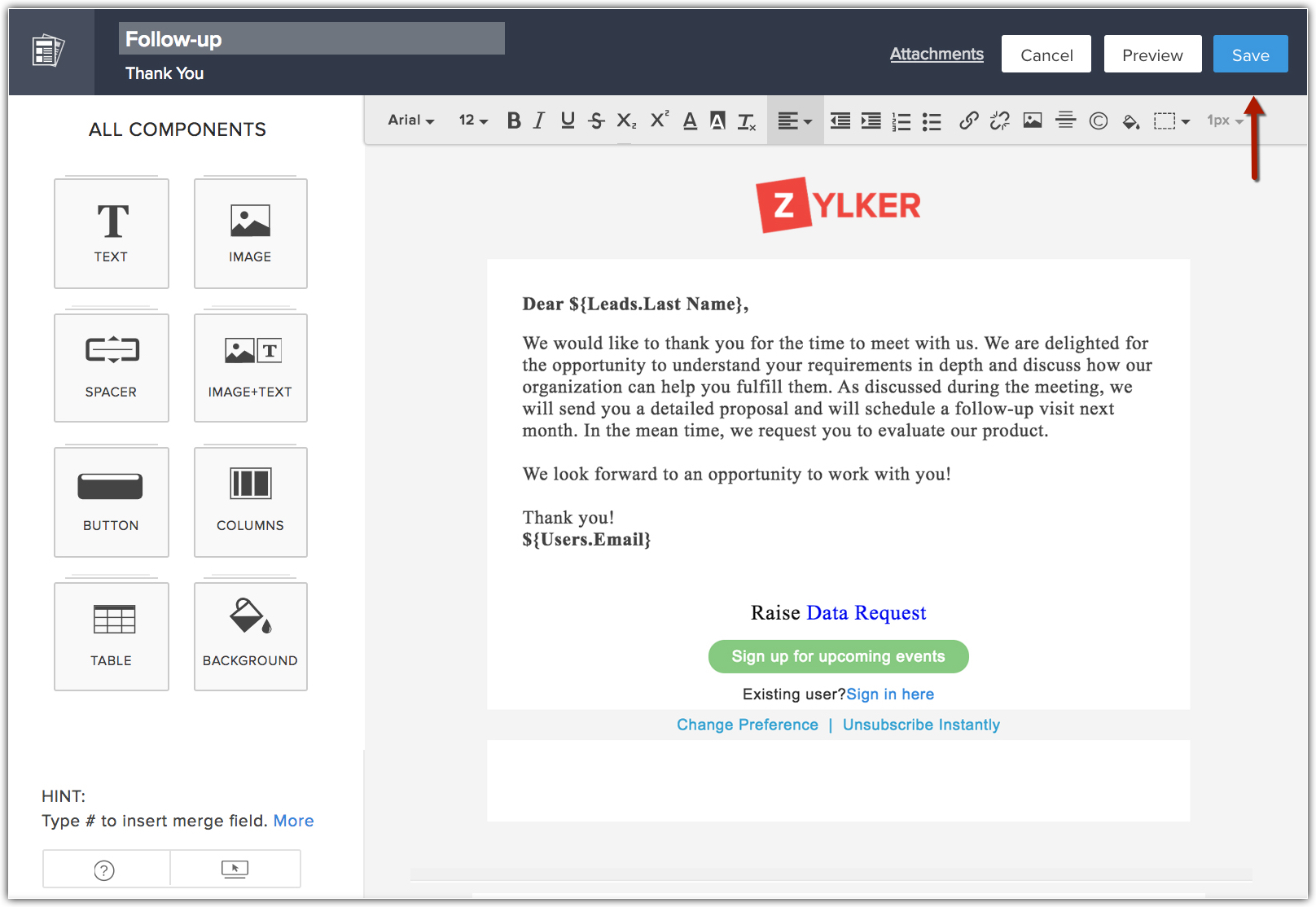
Adaugă linkul de cerere date în email sau creează un șablon de email și trimite-l persoanelor vizate. Acest lucru le permite să trimită o cerere în Zoho CRM pe cont propriu.
Pentru a adăuga linkul de cerere date într-un șablon de email
- Mergi la Setup > Customization > Templates.
- Selectează tab-ul Email și apasă +New Template.
- În fereastra pop-up Create Email Template, selectează modulul și apasă Next.
- Alege un șablon din Template Gallery.
- Apasă butonul
 (Add Link)
 - În fereastra Add Link, efectuează următoarele:
- Selectează Data Request din lista derulantă Link Type.
- Alege Data Request Type bifând caseta de selectare.
Apasă Select all pentru a adăuga toate tipurile. - Selectează Language din lista derulantă și apasă Save.
- Selectează Data Request din lista derulantă Link Type.
- Salvează șablonul.
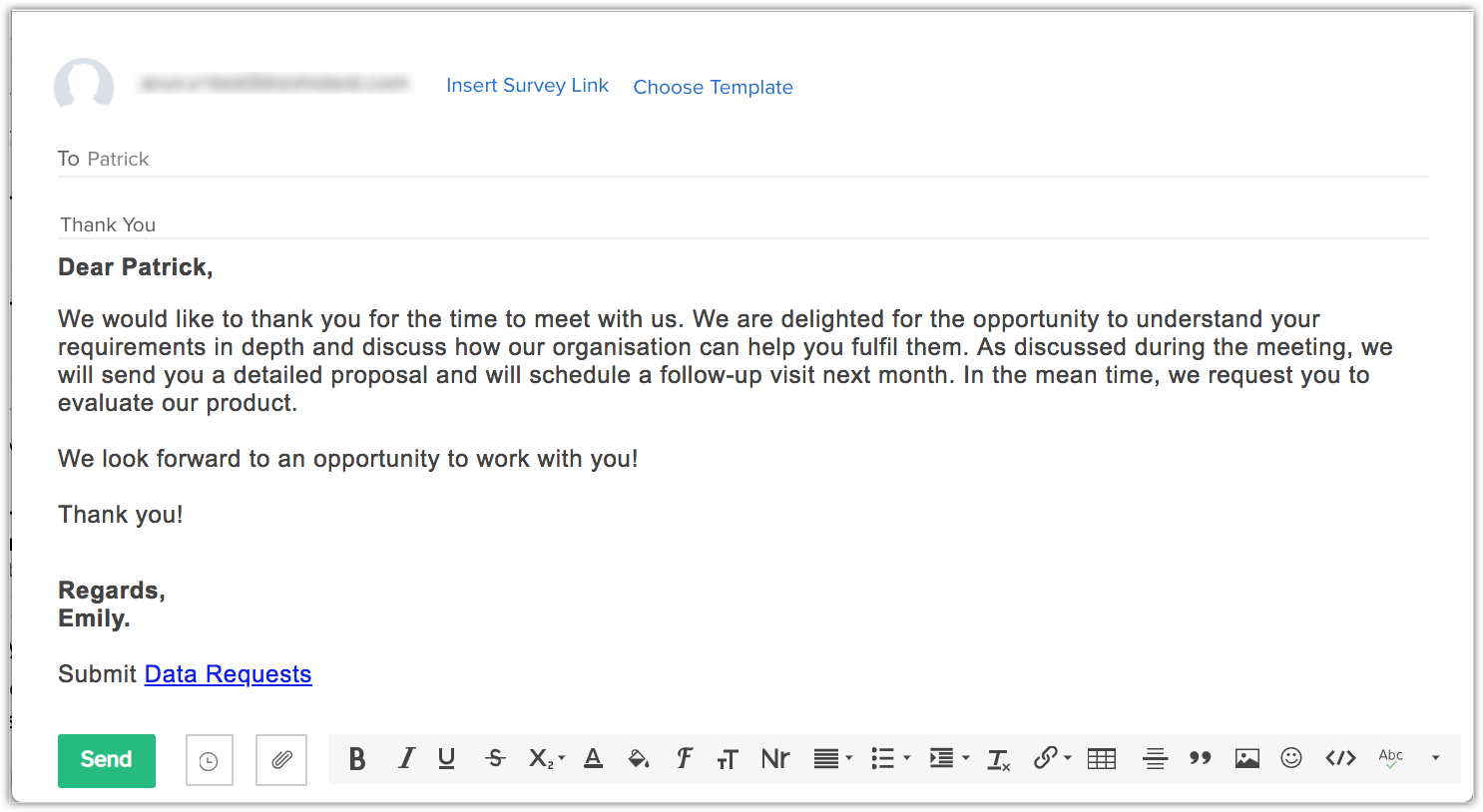
Pentru a adăuga linkul de cerere date într-un email
- Mergi la pagina Record Details și apasă Send Email.
- În fereastra de compunere, apasă butonul (Add Link) și selectează pictograma
 (Data Request).
 - Alege Data Request Type bifând caseta de selectare.
Apasă Select all pentru a adăuga toate tipurile. - Selectează Language din lista derulantă și apasă Save.
- Apasă Send.
Ridicarea unei cereri de date
Folosind linkul de cerere date, clientul poate ridica o cerere care va fi capturată automat în Zoho CRM. Clienții tăi pot urma pașii de mai jos pentru a ridica o cerere de date.
Pentru a ridica o cerere de date
- Clienții tăi pot apăsa pe Data Request Link din email.
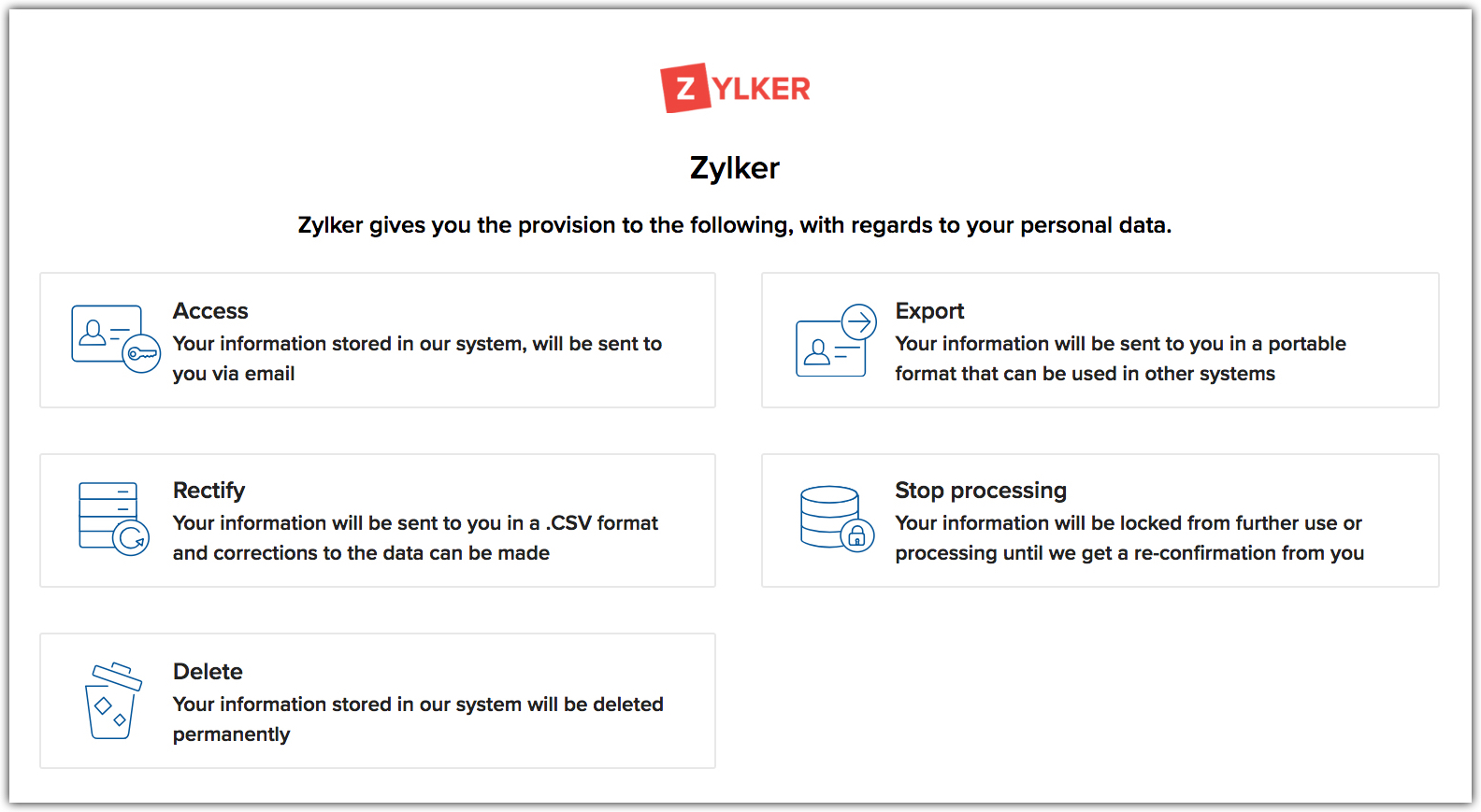
- Adaugă o cerere la alegerea lor.
- Confirmă cererea.
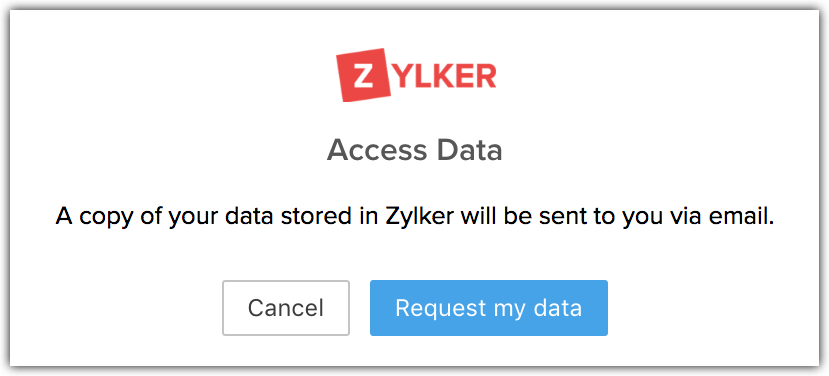
- Această cerere va fi capturată în secțiunea Data Privacy a înregistrărilor respective.
Vizualizarea tuturor cererilor deschise
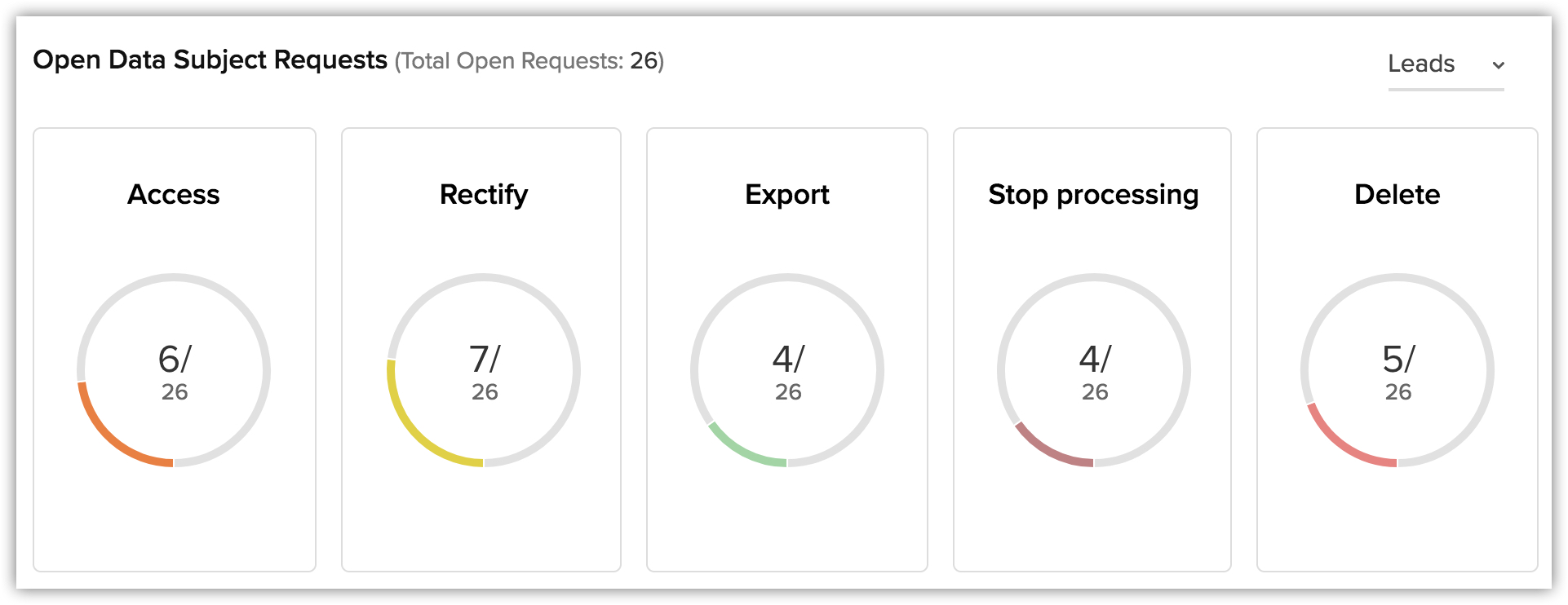
Secțiunea Overview din setările de conformitate GDPR oferă o vizualizare consolidată a tuturor cererilor sortate pe module. Poți vizualiza lista tuturor înregistrărilor pentru o anumită cerere.
Pentru a vizualiza toate cererile deschise
- Apasă Setup > Security Control > Compliance Settings > Overview.
- În secțiunea Open Data Subject Requests, apasă pe o cerere pentru a vizualiza înregistrările corespunzătoare.
- Analizează implicațiile și apasă Restrict Personal data pentru a continua.
 Conținutul prezentat aici nu trebuie interpretat ca sfat juridic. Te rugăm să contactezi consilierul tău juridic pentru a afla cum GDPR îți afectează organizația și ce trebuie să faci pentru a respecta GDPR.
 VEZI ȘI
GDPR în Zoho CRM
Gestionarea temeiurilor juridice
Gestionarea consimțământului
Confidențialitatea datelor
Marcarea câmpurilor personale
Articole Similare
Partener Certificat Zoho
Ai nevoie de ajutor cu Zoho CRM?
Echipa noastra te poate ajuta cu implementarea, personalizarea si suportul Zoho CRM. Peste 200 de proiecte finalizate din 2011.
Contacteaza-ne