

Căutare înregistrări
Ultima actualizare: 30 martie 2026 · Tradus si verificat de Svennis, Zoho Premium Partner
Capturile de ecran din acest articol sunt in limba engleza. Interfata Zoho CRM poate varia in functie de versiune si limba setata.
Acest document prezintă diferitele moduri prin care poți găsi și accesa rapid înregistrarea de care ai nevoie în Zoho CRM.
Găsirea înregistrării potrivite poate consuma mult timp, fie că este vorba de acțiuni rapide precum trimiterea de e-mailuri de follow-up sau de înțelegerea în profunzime a unui cont, a unei tranzacții, a unui contact, a unei întâlniri etc.
Fie că trebuie să acționezi rapid, să te pregătești pentru o întâlnire sau să revizuiești o tranzacție anterioară, găsirea înregistrării potrivite în CRM este mai simplă și mai rapidă cu următoarele instrumente:
- Căutare după alfabet (în cadrul unui modul)
- Căutare după criterii folosind Filtre avansate (în cadrul unui modul)
- Căutare folosind cuvinte cheie prin Căutare globală (oriunde în CRM)
Căutare înregistrări după alfabet
Această opțiune îți permite să cauți înregistrări într-un modul făcând clic pe literele alfabetului afișate în partea de sus. Aceasta te va duce direct la înregistrările care încep cu litera selectată.
Pentru a căuta înregistrări după alfabet
- Fă clic pe tab-ul [Modul].
Modul se referă la tab-urile Leads, Contacts, Accounts etc. - În pagina principală [Modul], fă clic pe meniul dropdown All și alege litera din listă.
Pagina afișează lista înregistrărilor care încep cu litera selectată.

Notă
- Căutarea după alfabet caută înregistrările după Prenume.
Dacă dorești să cauți înregistrări după Nume de familie, fă clic pe Setup > Personal Settings > Name Format și schimbă formatul numelui.
Vezi și Schimbarea formatului numelui
Căutare înregistrări după criterii folosind Filtre avansate
Pentru a filtra înregistrări folosind filtre avansate
- Mergi la modulul dorit.
- Selectează vizualizarea de listă dorită a modulului.
- Sub Filter [Records] By, selectează combinațiile dorite.
Poți selecta oricâte combinații de căutare sunt necesare.
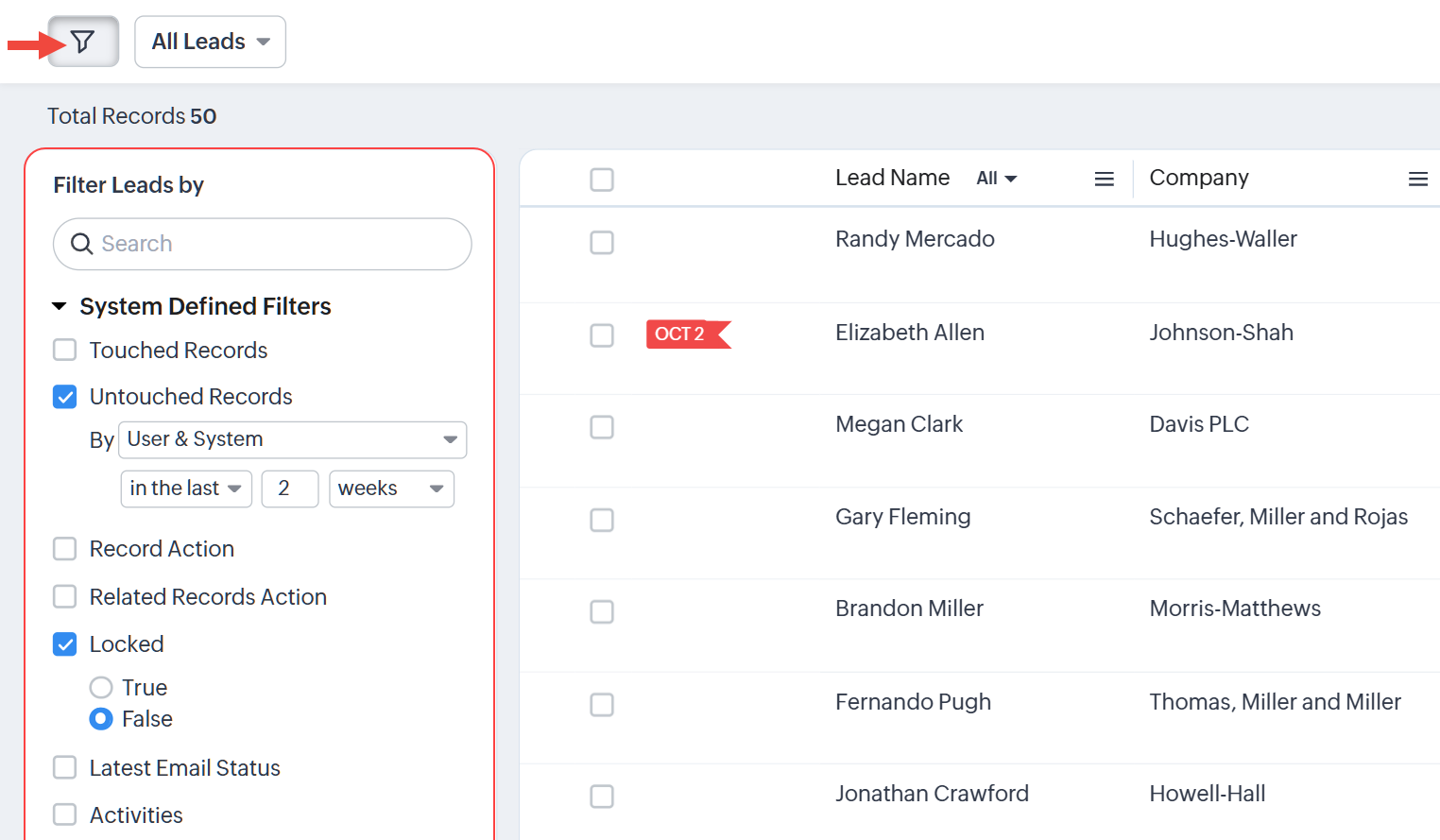
- Fă clic pe Apply Filter.
Sunt afișate înregistrările care îndeplinesc criteriile. - Poți selecta înregistrări și să le atribui activități de follow-up corespunzătoare sau să rulezi macro-uri pe ele. Consultă acest document de ajutor pentru a afla mai multe despre filtrele avansate.
Căutare folosind cuvinte cheie prin Căutare globală
Această opțiune îți permite să găsești înregistrări specifice din toate modulele sau dintr-un anumit modul introducând un cuvânt cheie relevant în caseta de căutare.
- Dacă cuvântul cheie este inclus într-o înregistrare, aceasta va apărea în rezultatele principale de căutare pe măsură ce tastezi. Poți vedea detalii utile sub fiecare rezultat pentru a găsi și accesa rapid înregistrarea. De asemenea, poți efectua acțiuni precum trimiterea de e-mailuri sau apeluri de aici.
 Notă: Te rugăm să te asiguri că cuvântul cheie este spațiat corect pentru a obține rezultatele de care ai nevoie. Tastând 'Donette Foller' vei obține înregistrarea contactului respectiv. Folosind 'Donettefoller' nu vei obține rezultate.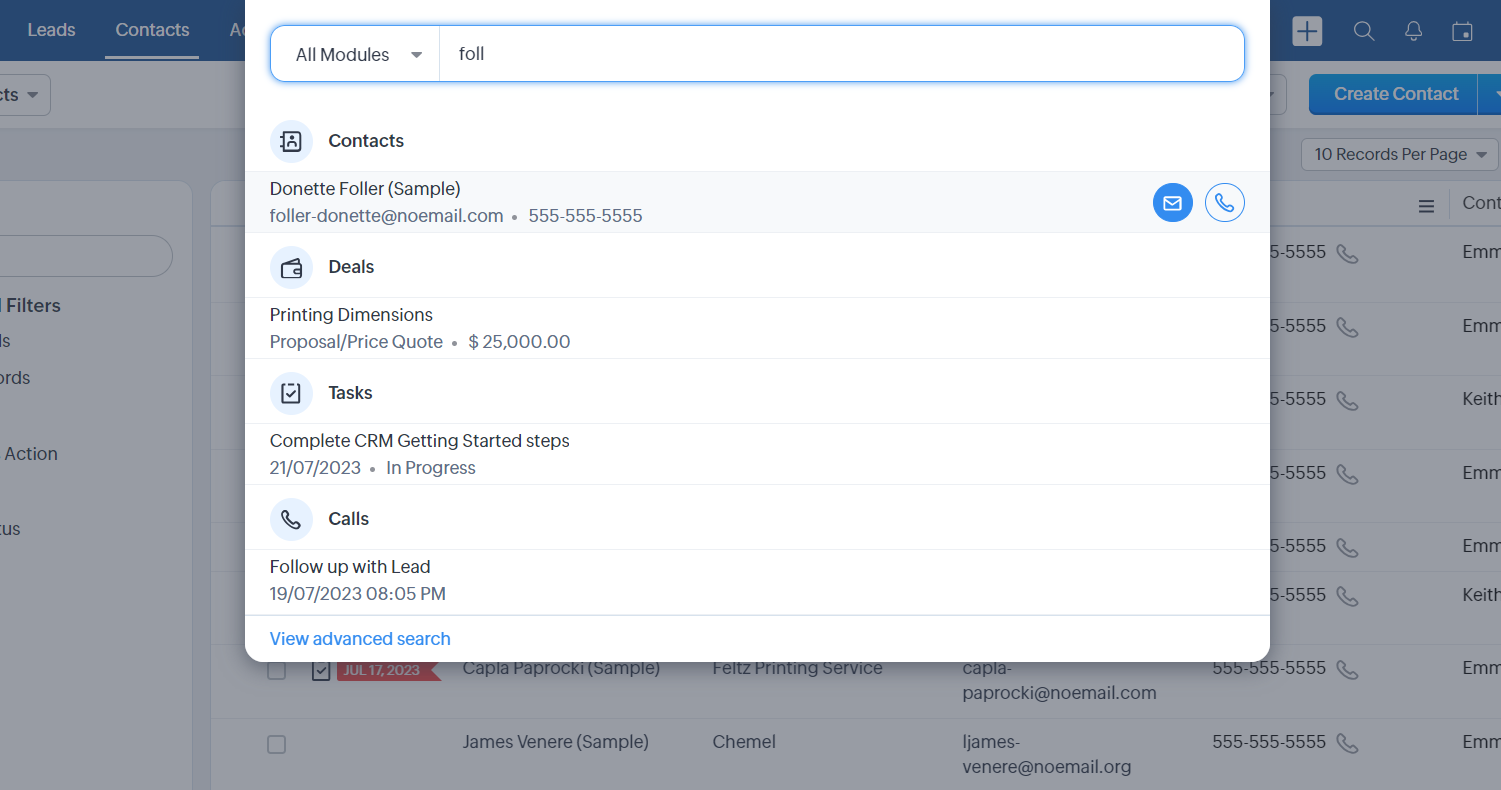
- Dacă nu poți găsi înregistrarea, poți oricând efectua o căutare avansată apăsând simplu Enter sau făcând clic pe View advanced search din partea de jos a rezultatelor.
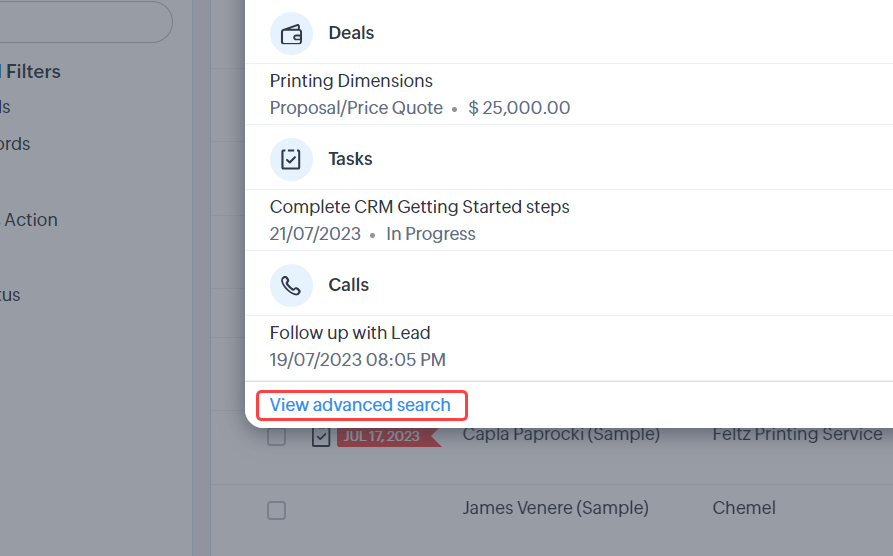
Aceasta îți permite să filtrezi și să sortezi rezultatele, precum și să afișezi mai multe informații pentru a găsi mai ușor înregistrarea de care ai nevoie.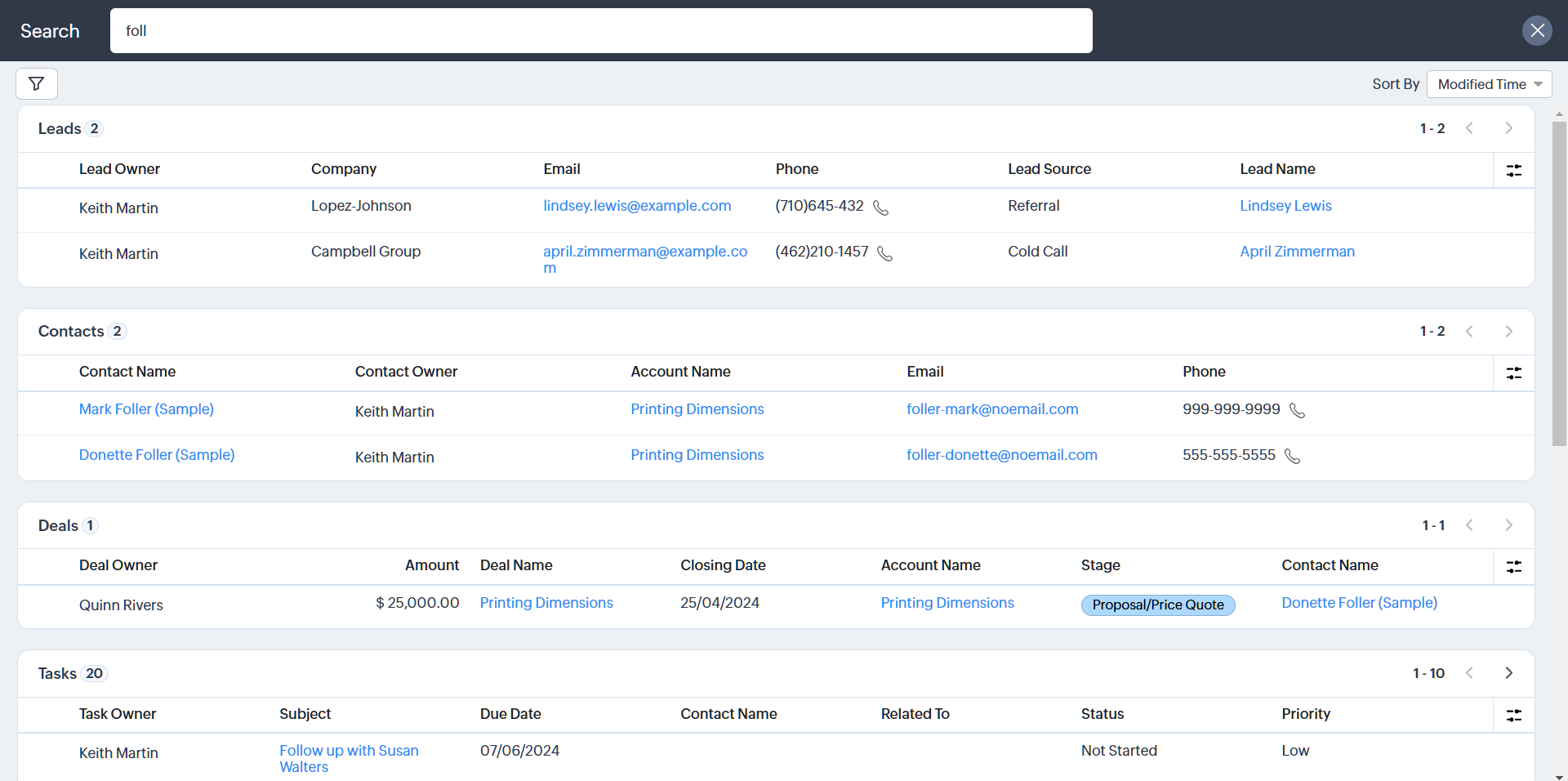
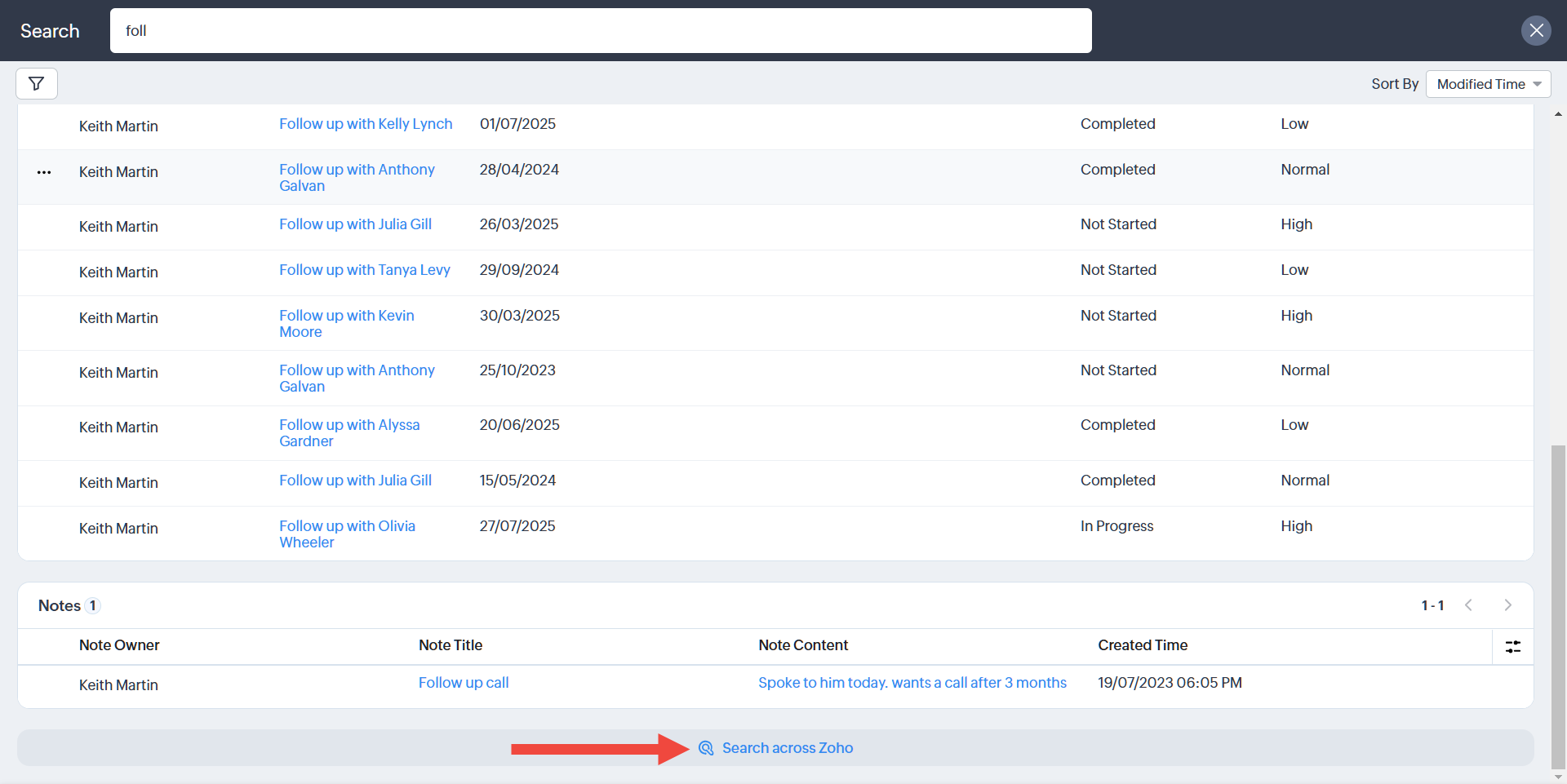
- Dacă dorești o căutare mai extinsă, poți căuta în toate produsele Zoho pe care le folosești făcând clic pe opțiunea Search across Zoho.
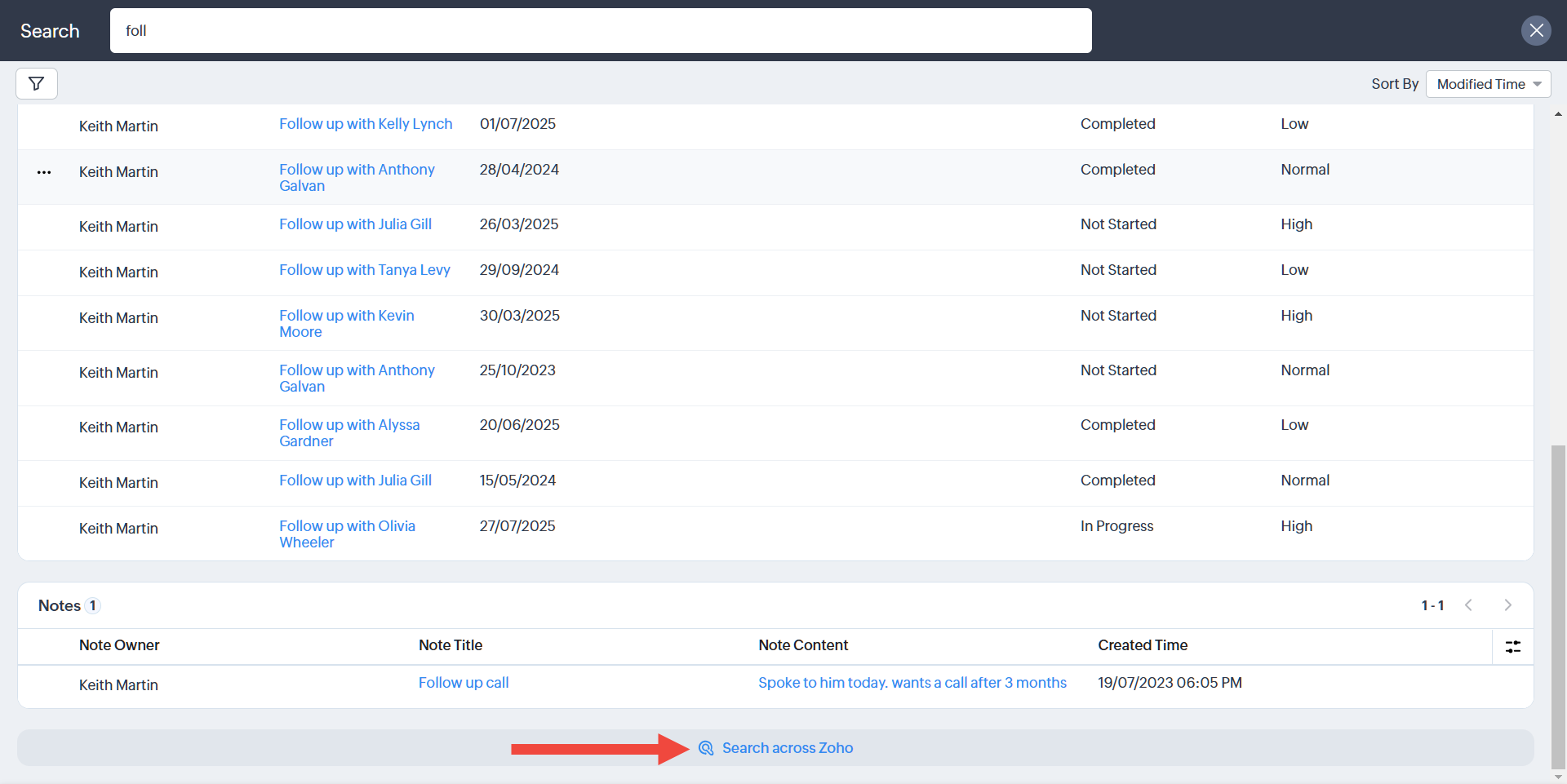
Aceasta îți va oferi rezultate din aplicațiile Zoho și paginile de ajutor.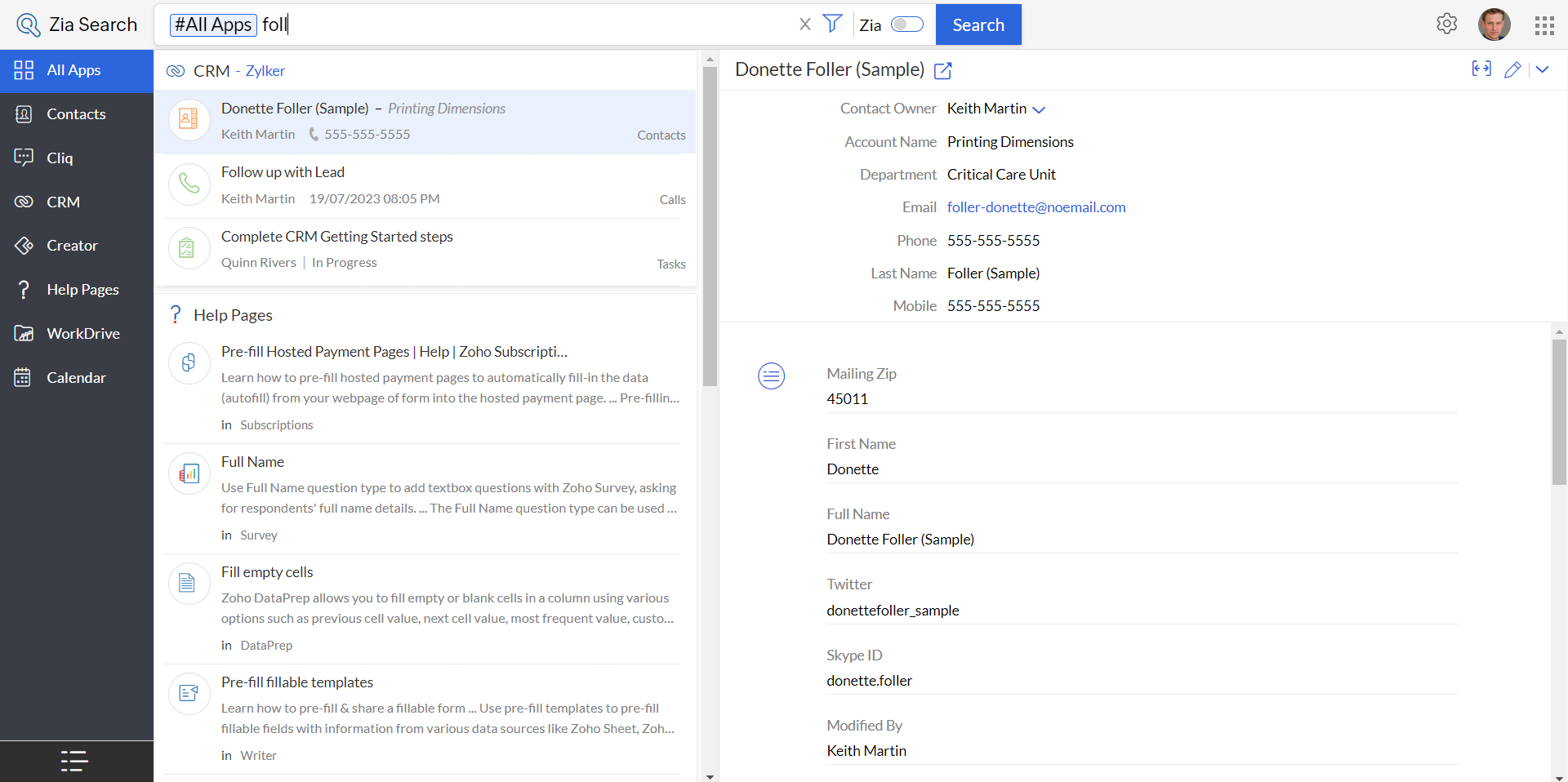
Module și câmpuri suportate
Căutarea globală este suportată în următoarele module și tipuri de câmpuri:
Module suportate
- Leads
- Accounts
- Contacts
- Deals
- Tasks
- Events
- Calls
- Campaigns
- Cases
- Solutions
- Products
- Price Books
- Quotes
- Sales Orders
- Purchase Orders
- Invoices
- Vendors
- Notes (doar în căutarea avansată)
- Toate modulele Finance
- Services & Appointments
- Toate modulele personalizate
- Până la 100 module de legătură
Tipuri de câmpuri suportate
- Linie simplă
- Mai multe linii
- Telefon
- E-mail
- Listă de selecție multiplă
- Număr
- Număr lung
- Zecimal
- Monedă
- Procent
- Număr automat
- Formulă
- URL
- Lookup
- Lookup multi-modul
Cum folosești căutarea globală
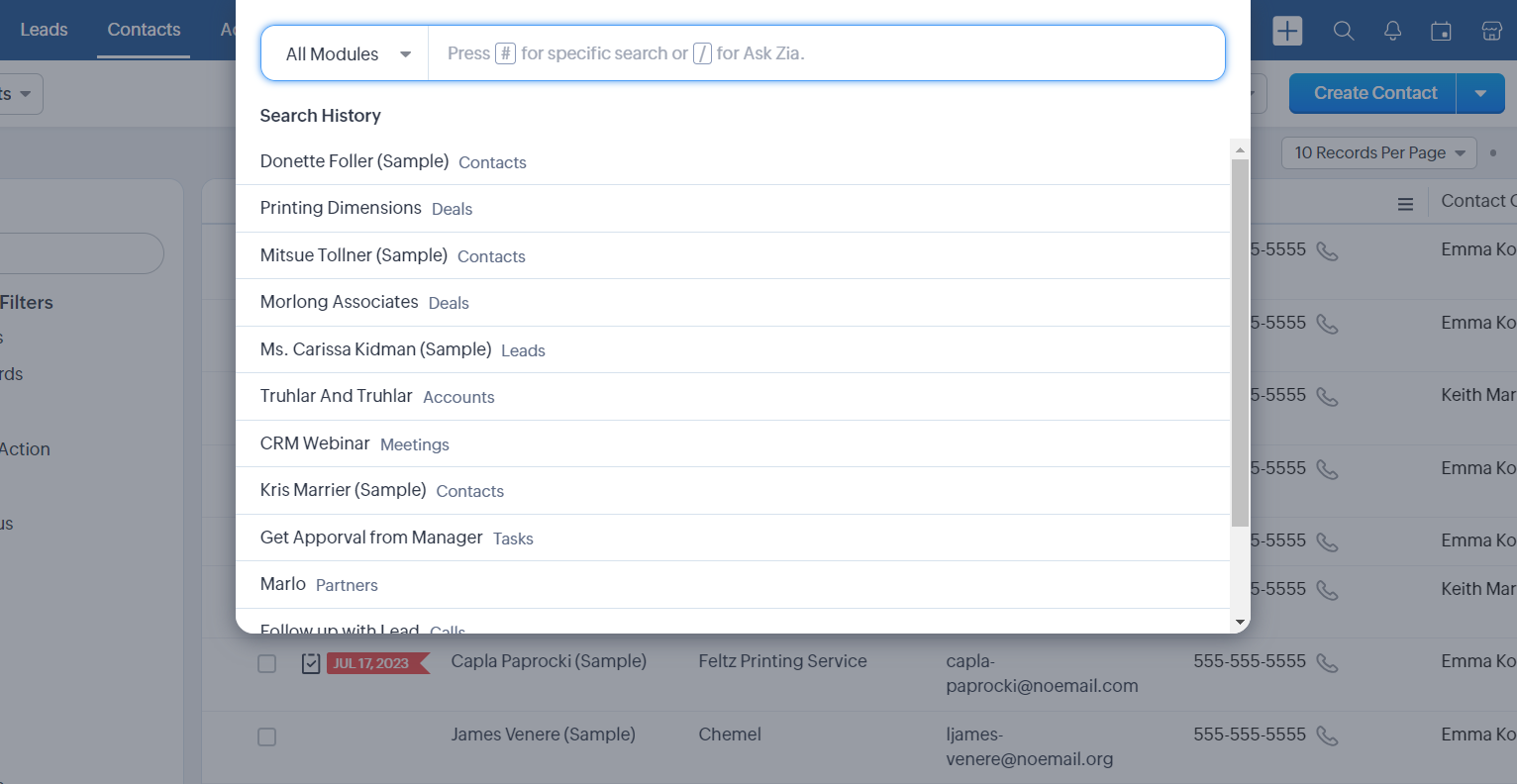
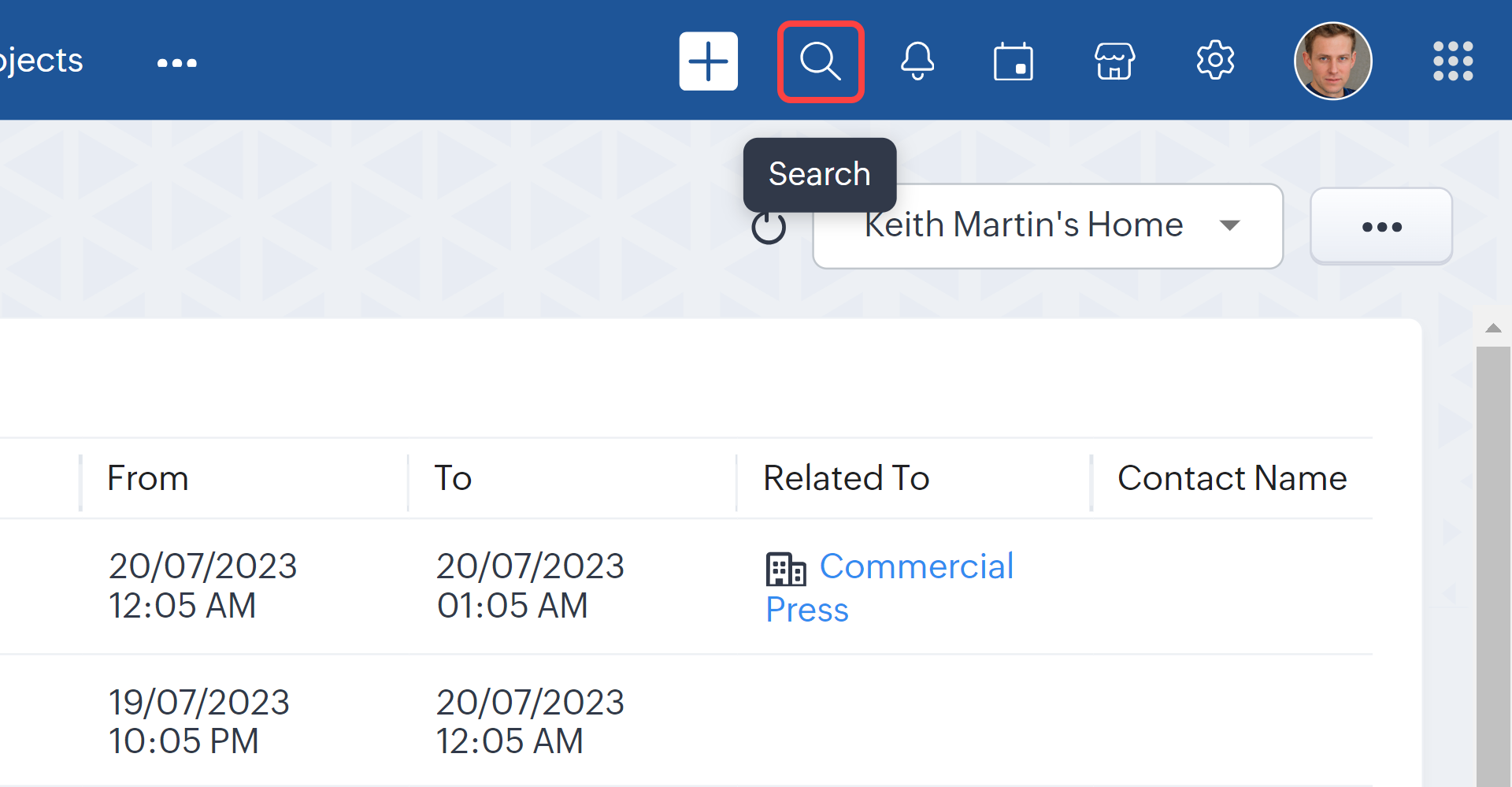
- Fă clic pe pictograma de căutare din bara de sus sau apasă / dacă ai activat scurtăturile de tastatură.
- Dacă dorești să restricționezi căutarea la un modul, selectează-l din meniul dropdown.
Notă: 'Notes' nu va fi disponibil aici. Poți folosi căutarea avansată pentru a căuta în notițe în CRM.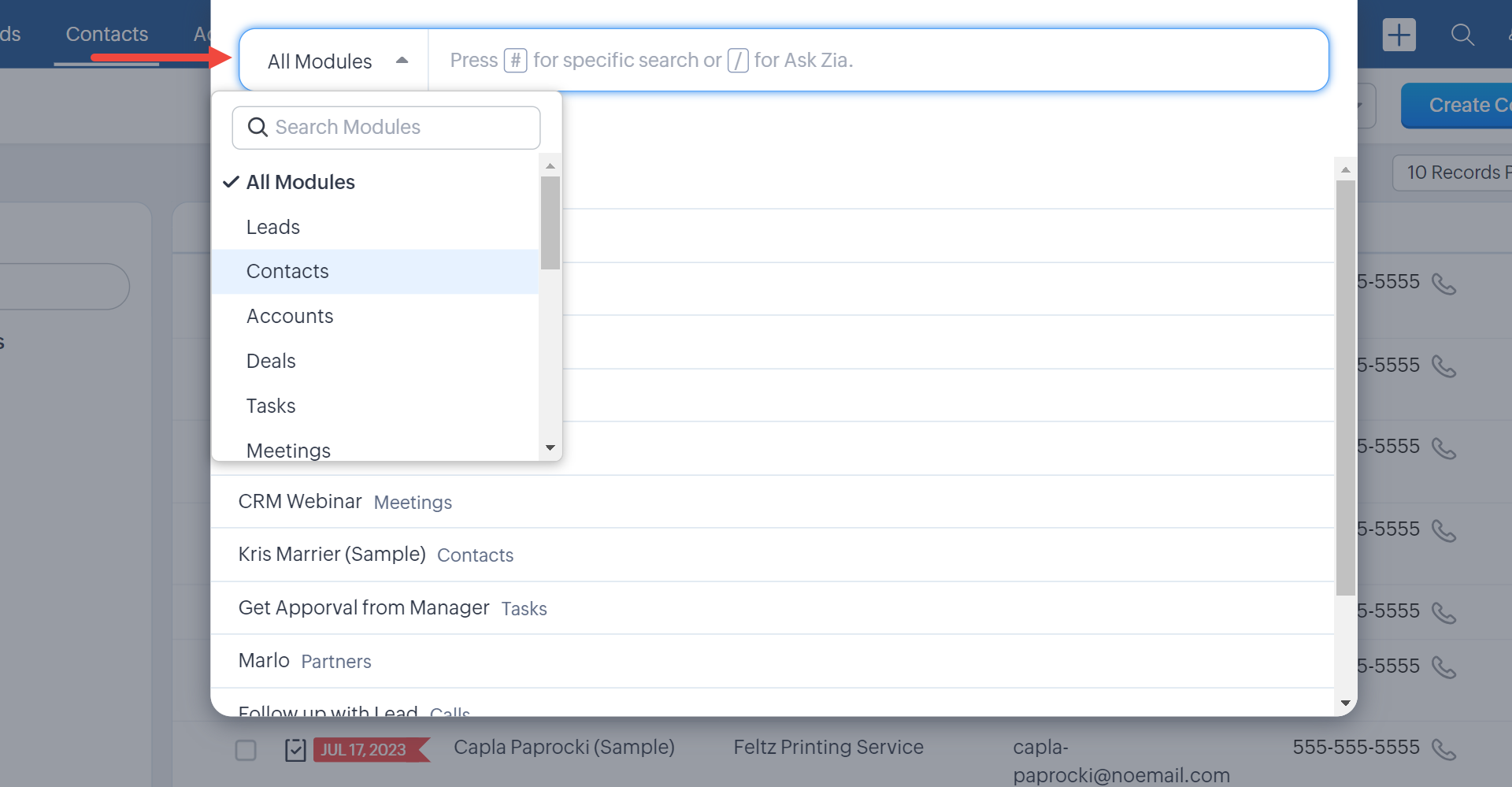
- Dacă dorești să cauți după numele înregistrării sau etichetă, apasă #, selectează Record Name sau Tags și introdu cuvântul cheie.
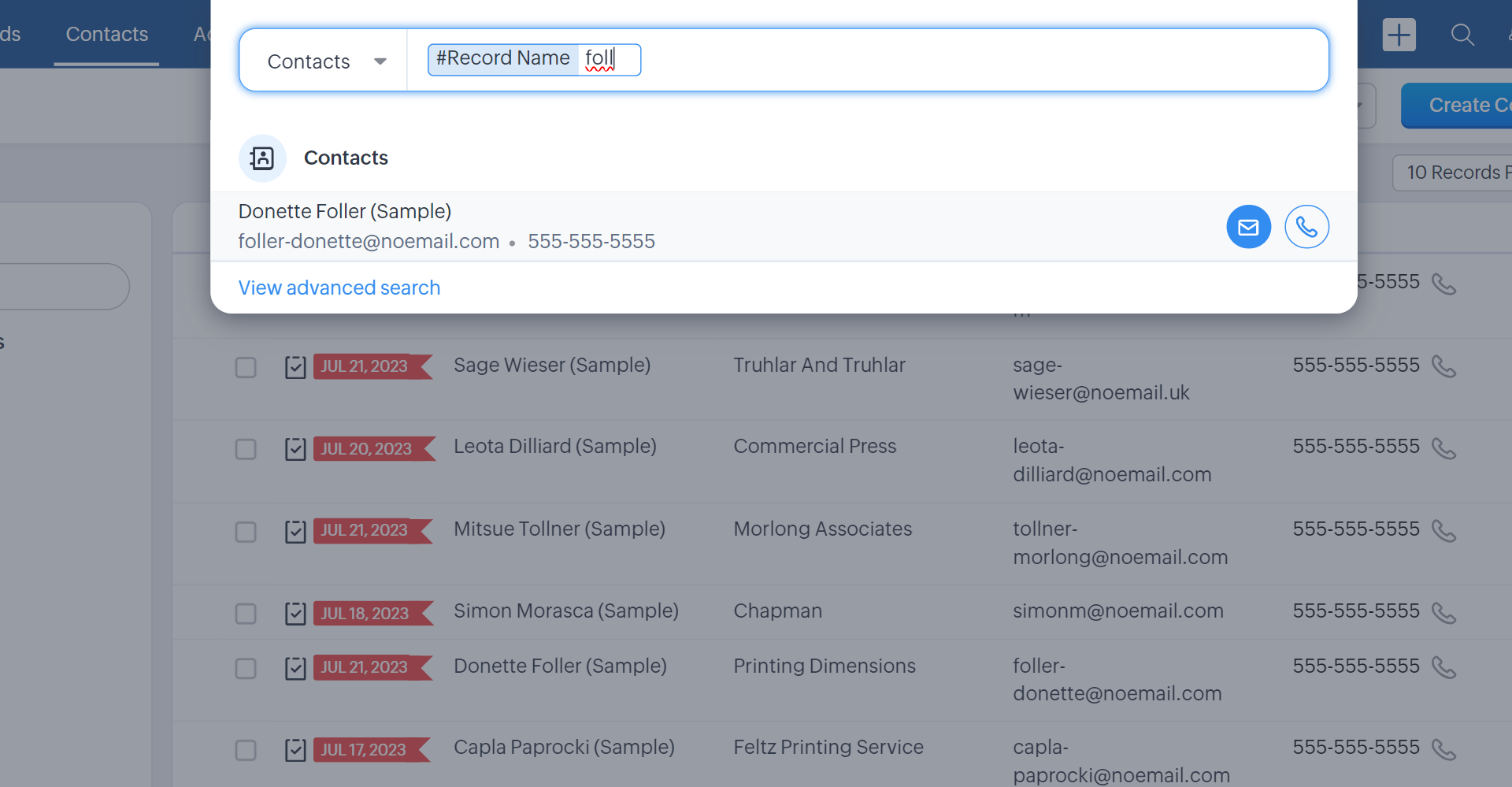
Altfel, introdu pur și simplu cuvântul cheie. În primul caz, cuvântul cheie introdus va fi comparat cu valorile din câmpul numelui înregistrării sau etichetelor. În al doilea caz, va fi comparat cu toate valorile din câmpurile suportate.
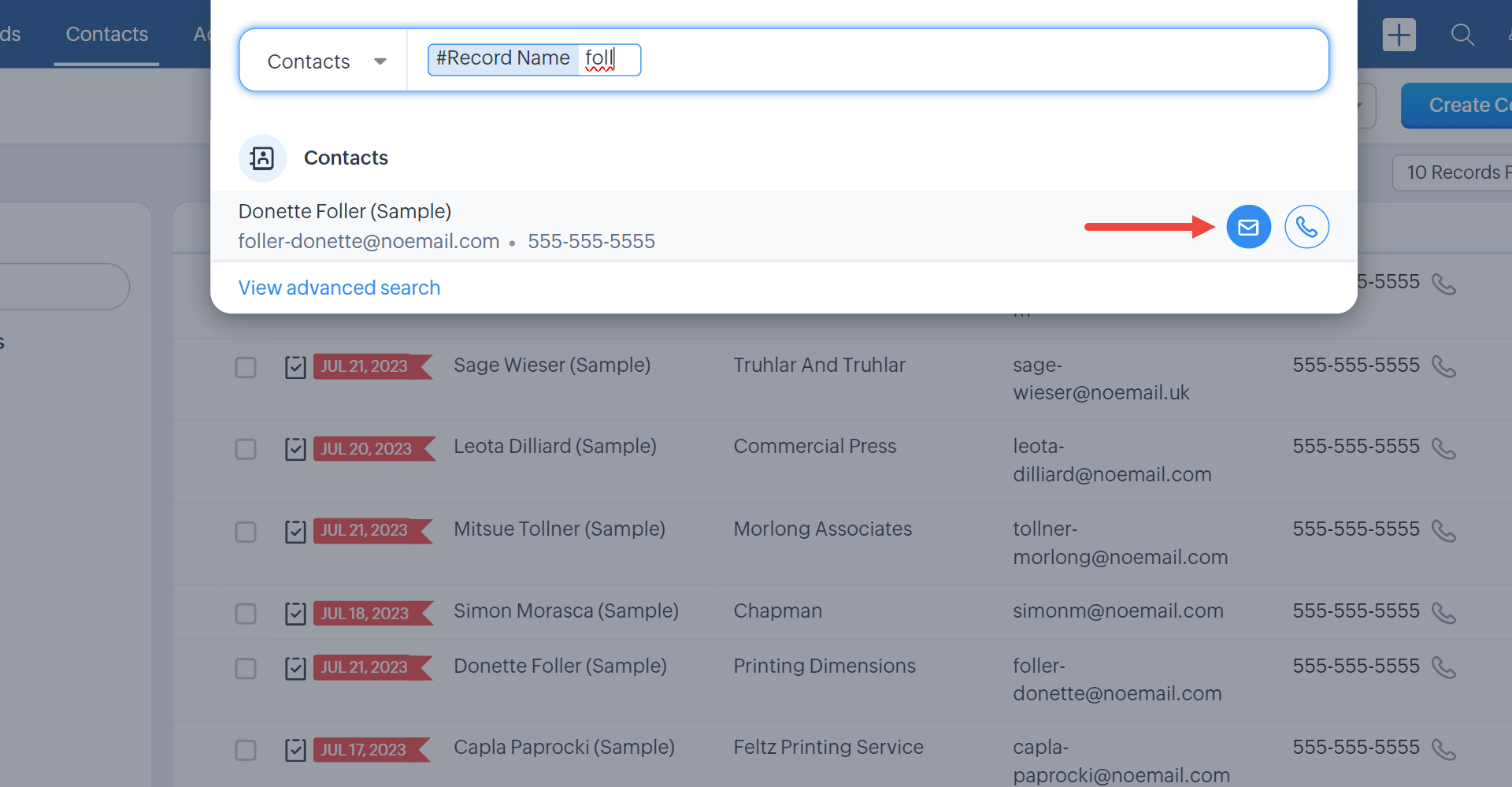
Notă: Este obligatoriu să introduci minimum trei caractere în caseta de căutare globală. - Fă clic pe un rezultat pentru a accesa înregistrarea. Treci cu mouse-ul peste un rezultat și fă clic pe pictograma de e-mail sau telefon dacă dorești să trimiți rapid un e-mail sau să efectuezi un apel. Dacă sunt prezente mai multe numere de telefon, poți alege unul.
- Apasă Enter sau fă clic pe View advanced search pentru a folosi opțiuni precum filtrare, sortare și valori suplimentare ale câmpurilor pentru a găsi înregistrările de care ai nevoie.
Cum găsești înregistrări în căutarea avansată
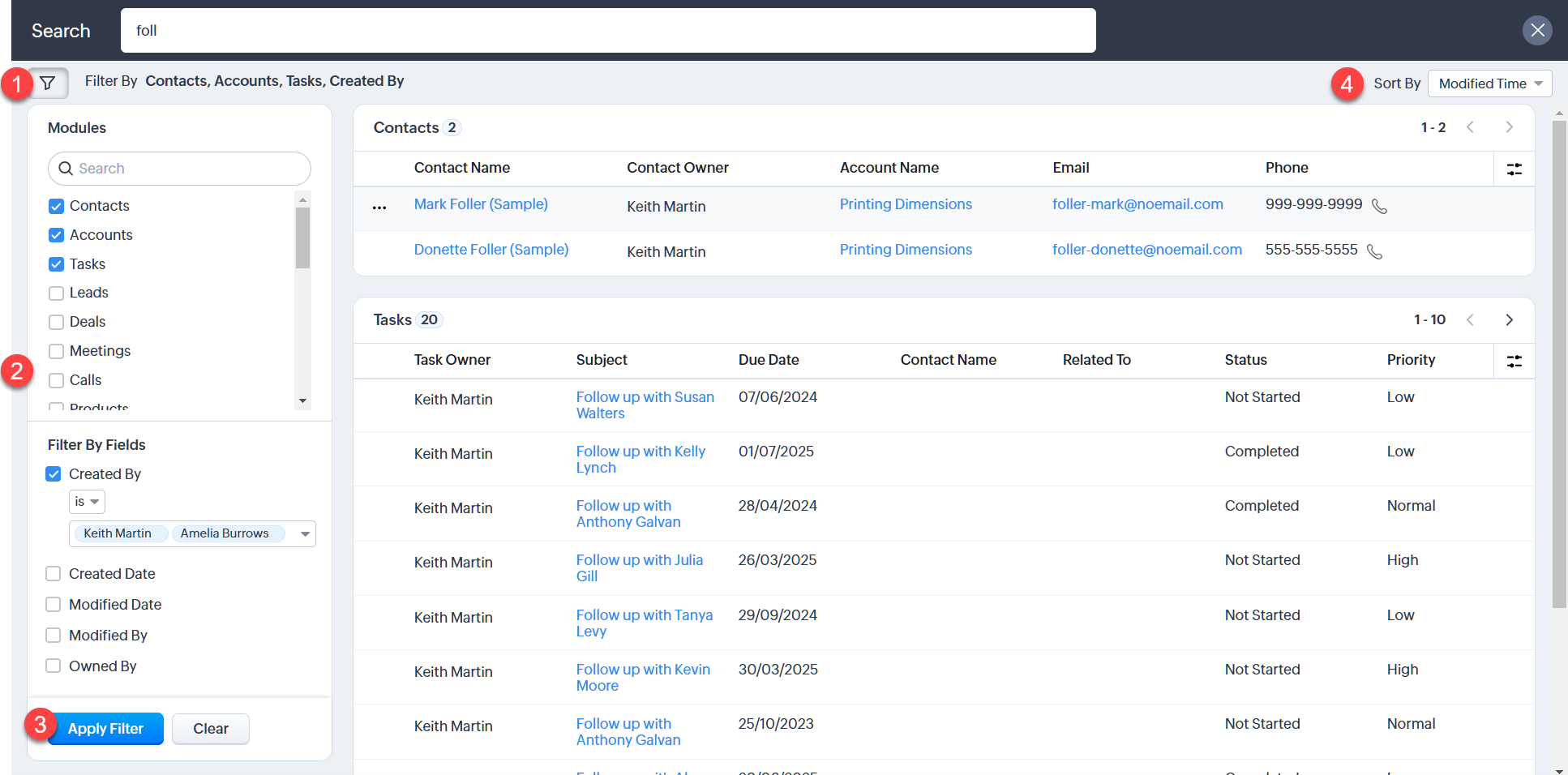
Rezultatele căutării avansate te ajută să filtrezi, sortezi și personalizezi valorile câmpurilor pe care dorești să le vizualizezi în rezultatele căutării.
De exemplu, când cauți lead-uri, s-ar putea să dorești să vizualizezi doar detalii precum e-mail, telefon, tipul lead-ului și sursa lead-ului. Poți selecta doar aceste câmpuri în layout-ul de căutare. Pot fi selectate maximum 10 câmpuri.
De exemplu, când cauți lead-uri, s-ar putea să dorești să vizualizezi doar detalii precum e-mail, telefon, tipul lead-ului și sursa lead-ului. Poți selecta doar aceste câmpuri în layout-ul de căutare. Pot fi selectate maximum 10 câmpuri.
- Introdu cuvântul cheie în caseta de text a căutării globale și apasă Enter sau fă clic pe View advanced search.
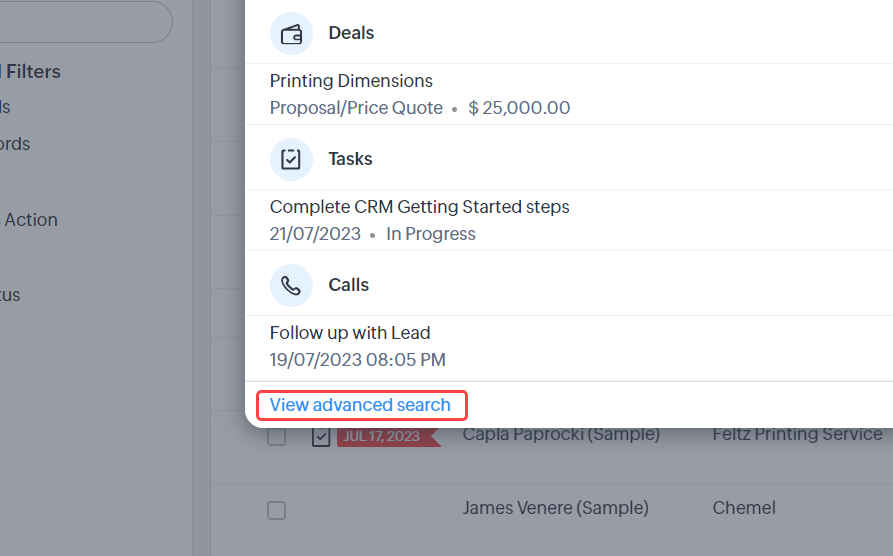
- Selectează modulele, folosește filtrele sau sortează rezultatele căutării pentru a găsi înregistrarea de care ai nevoie. Poți face clic pe link-ul numelui înregistrării pentru a o accesa.
- Dacă dorești să personalizezi valorile câmpurilor afișate, fă clic pe pictograma coloanelor (
 ) și selectează-le.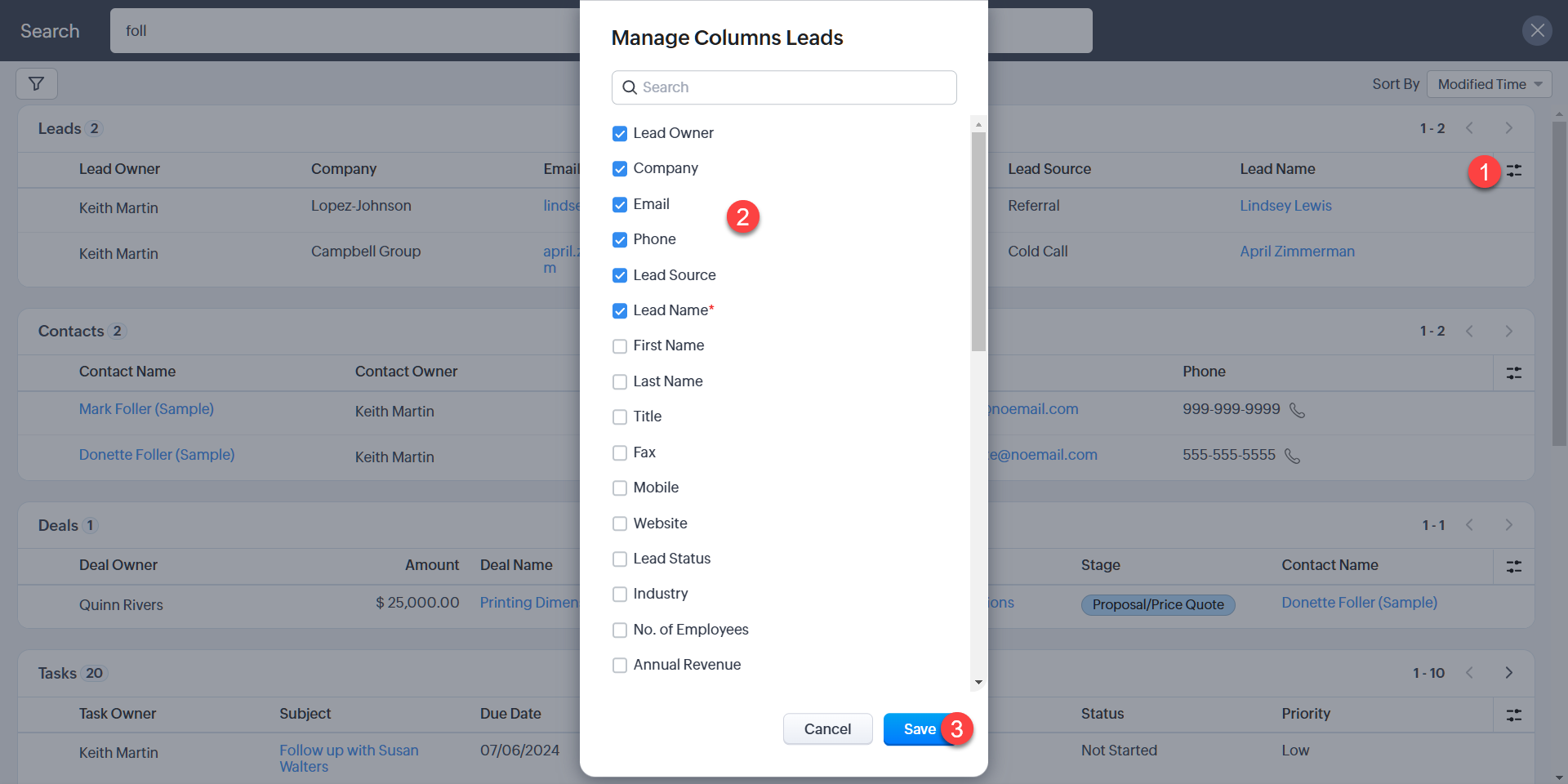
- Dacă dorești să cauți în produsele Zoho, fă clic pe Search across Zoho din partea de jos a ecranului.
Notă
- Implicit, vei putea vizualiza toate înregistrările, cu condiția ca accesul la vizualizarea înregistrărilor să îți fie acordat de administrator.
- Utilizatorii non-admin pot căuta doar notițele create de ei. Chiar dacă au acces la notițele create de alții, rezultatele căutării nu vor returna acele notițe.
- Este obligatoriu să introduci minimum trei caractere în caseta de căutare globală.
- Poți căuta și rapoarte, tablouri de bord și altele în căutarea globală folosind AskZia. Pentru a accesa AskZia în căutarea globală, tastează / în caseta de căutare globală.
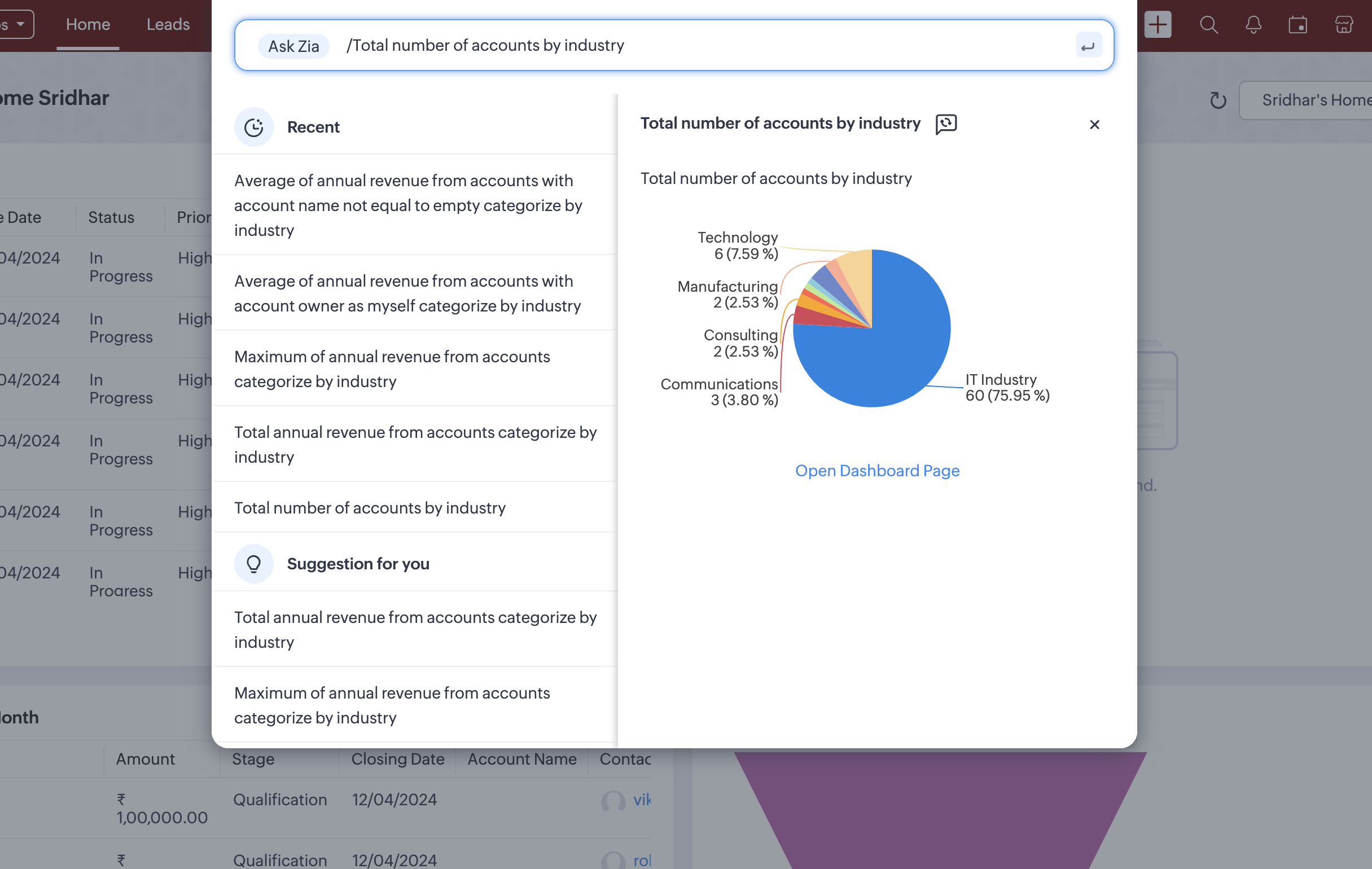
Pentru mai multe detalii despre AskZia, vezi: AskZia | AI Sales Assistant. Aceasta este disponibilă când limba din setările personale este English. Este disponibilă doar pentru organizațiile care folosesc ediția Enterprise (cu licențe pentru 20+ utilizatori) sau ediția Ultimate (orice număr de licențe de utilizator).
Articole Similare
Partener Certificat Zoho
Ai nevoie de ajutor cu Zoho CRM?
Echipa noastra te poate ajuta cu implementarea, personalizarea si suportul Zoho CRM. Peste 200 de proiecte finalizate din 2011.
Contacteaza-ne