

Lucrul cu filtrele avansate
Ultima actualizare: 4 aprilie 2026 · Tradus si verificat de Svennis, Zoho Premium Partner
Filtrul avansat din Zoho CRM este un instrument util pentru găsirea informațiilor într-un modul CRM specific. Odată ce ai filtrat înregistrările, poți efectua acțiuni precum trimiterea de e-mailuri, adăugarea de etichete, schimbarea proprietarilor de înregistrări, actualizarea câmpurilor și altele. Poți chiar salva filtrele dacă le folosești frecvent. Reține că filtrele salvate sunt specifice fiecărui utilizator.
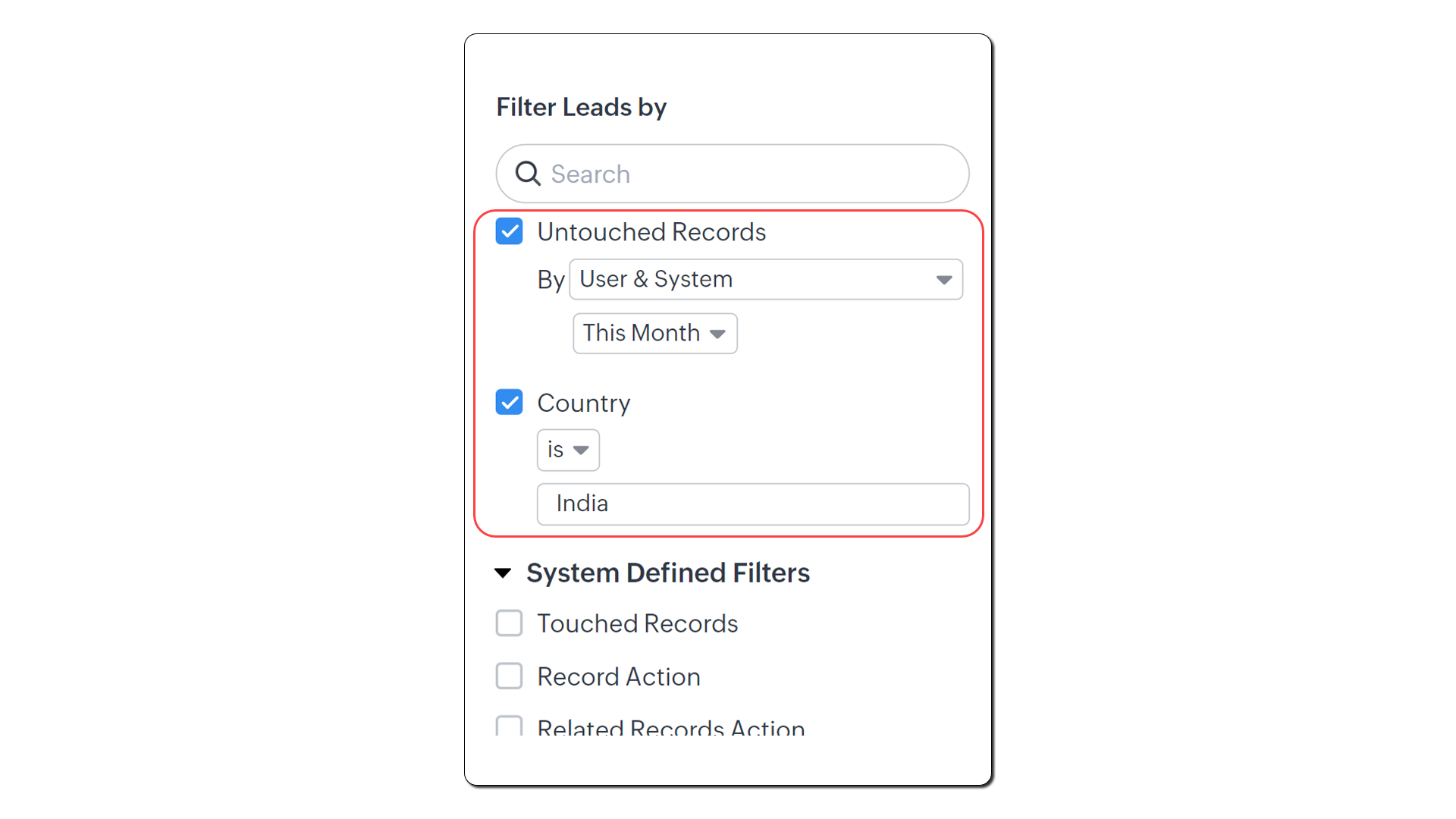
- Lead-uri neabordate dintr-o regiune specifică
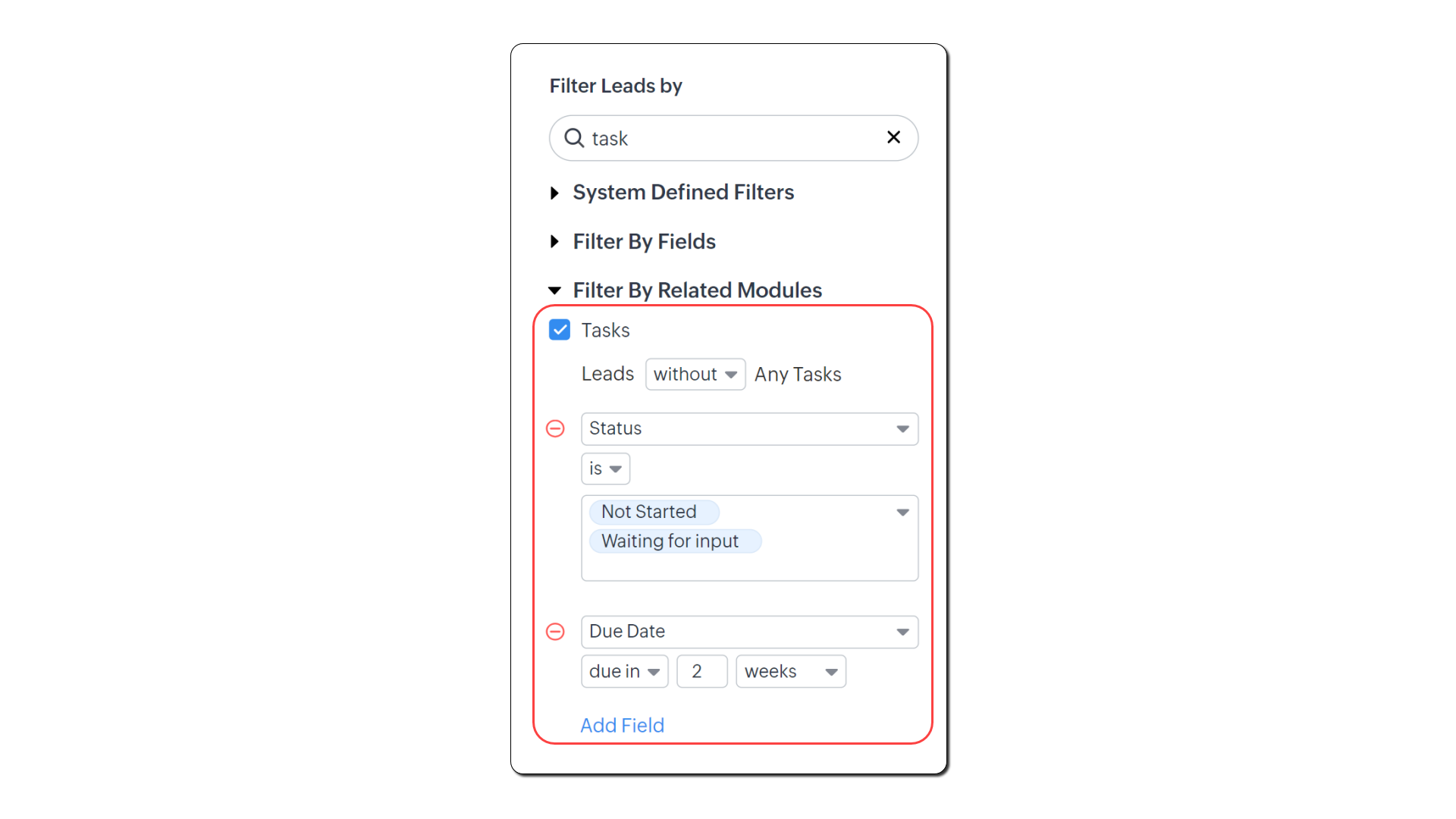
- Lead-uri fără sarcini pentru următoarele 2 săptămâni
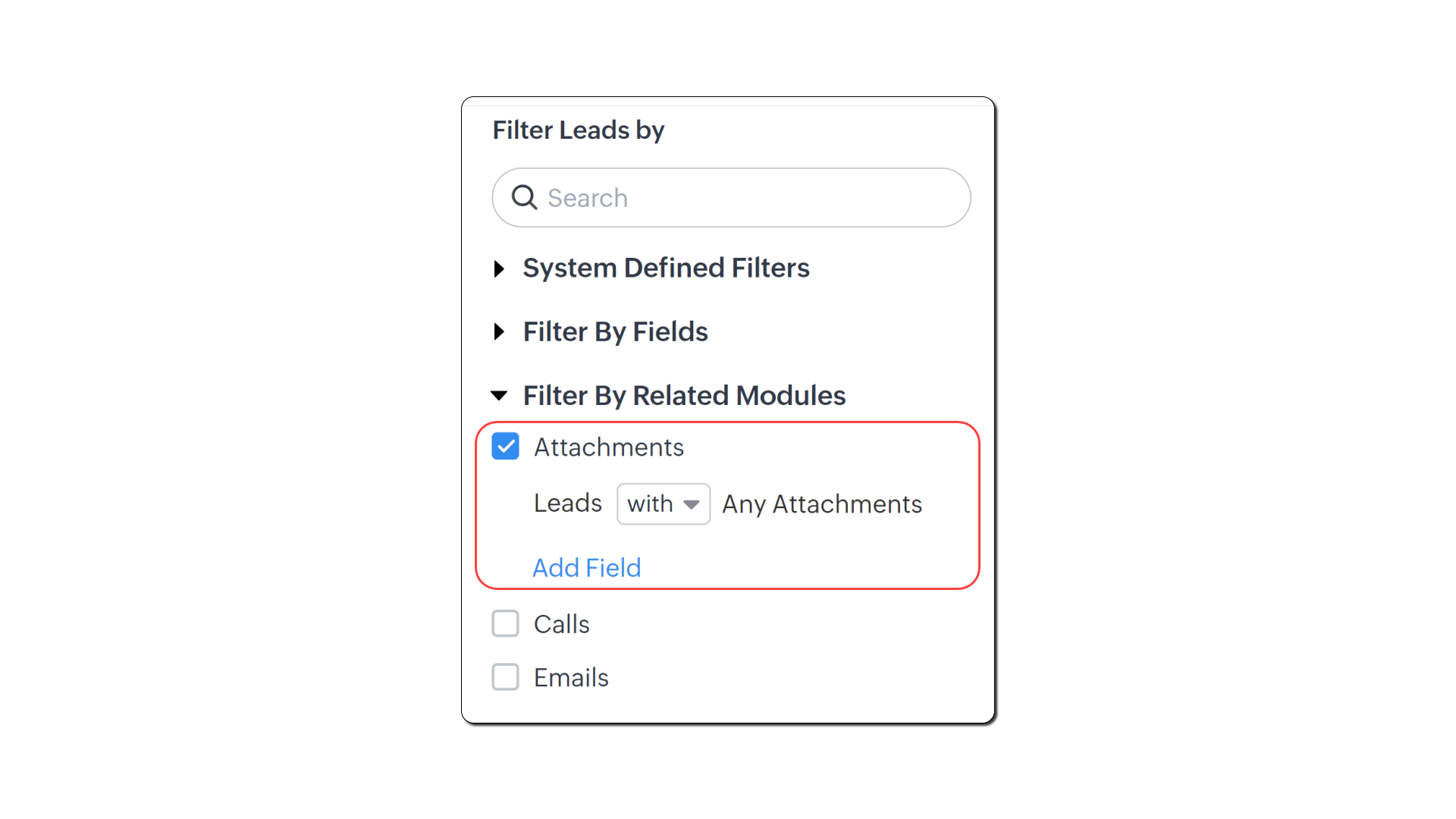
- Lead-uri cu fișiere adăugate ca atașamente
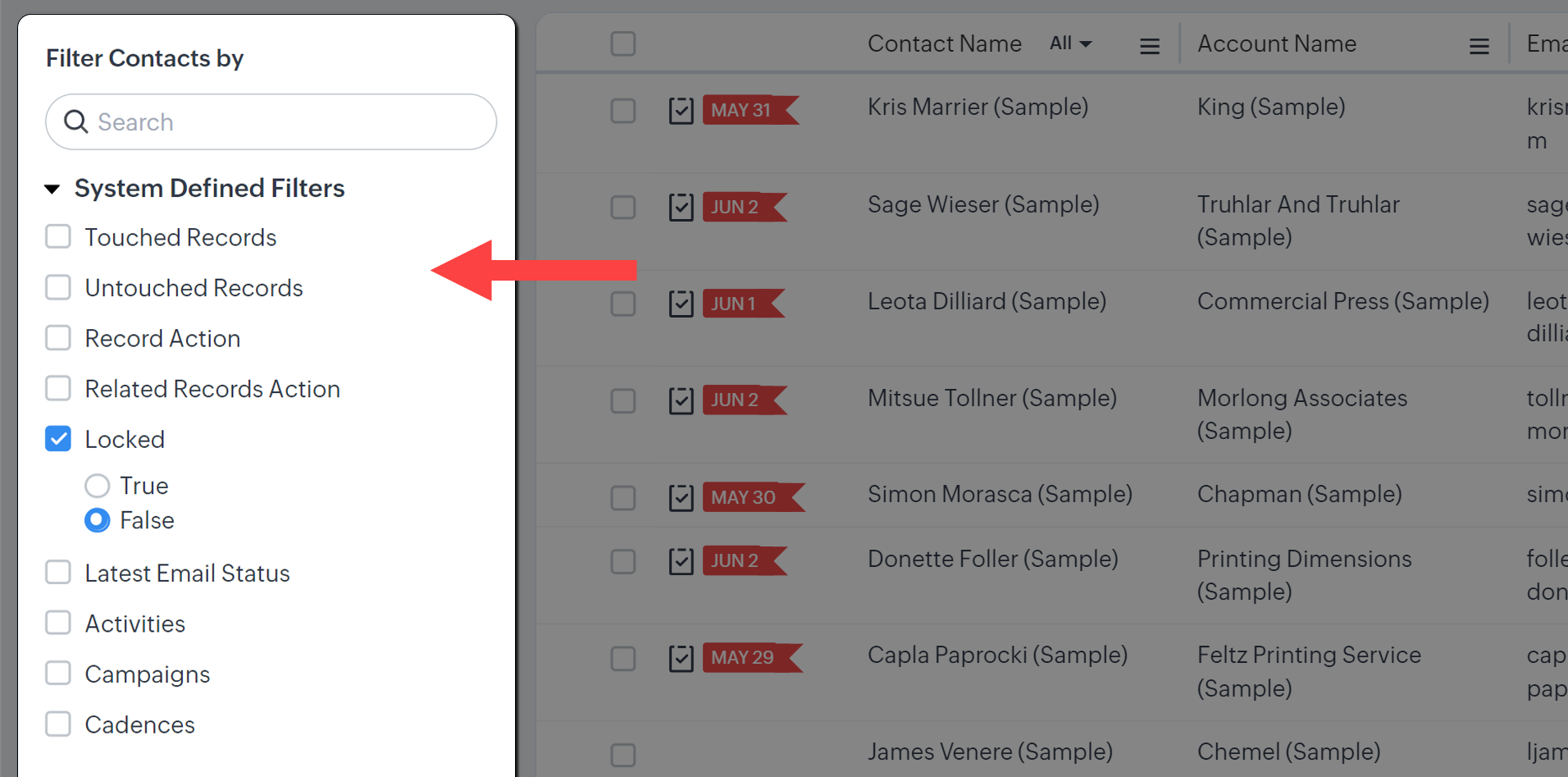
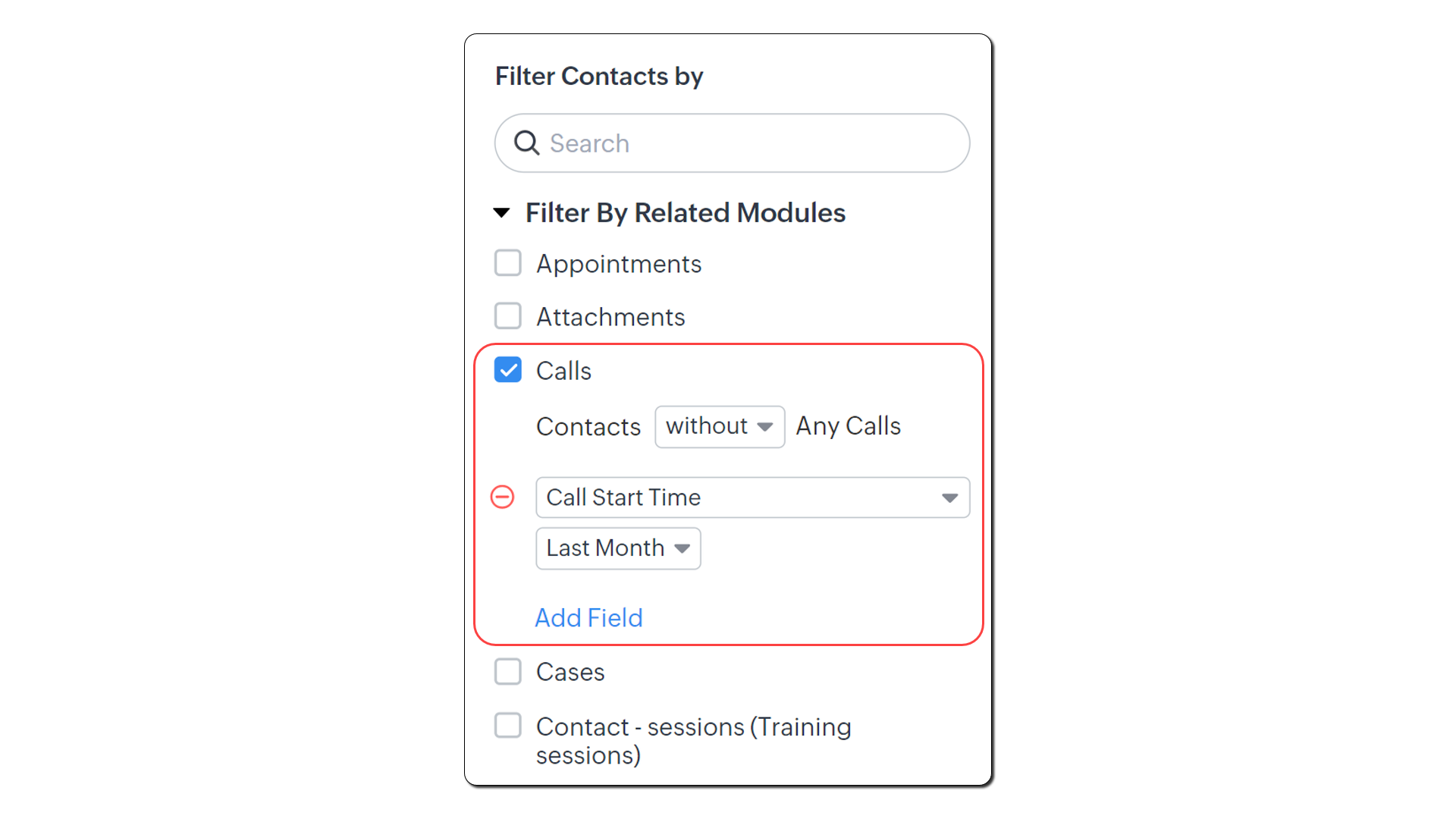
- Contacte pe care nu le-ai sunat în ultima lună
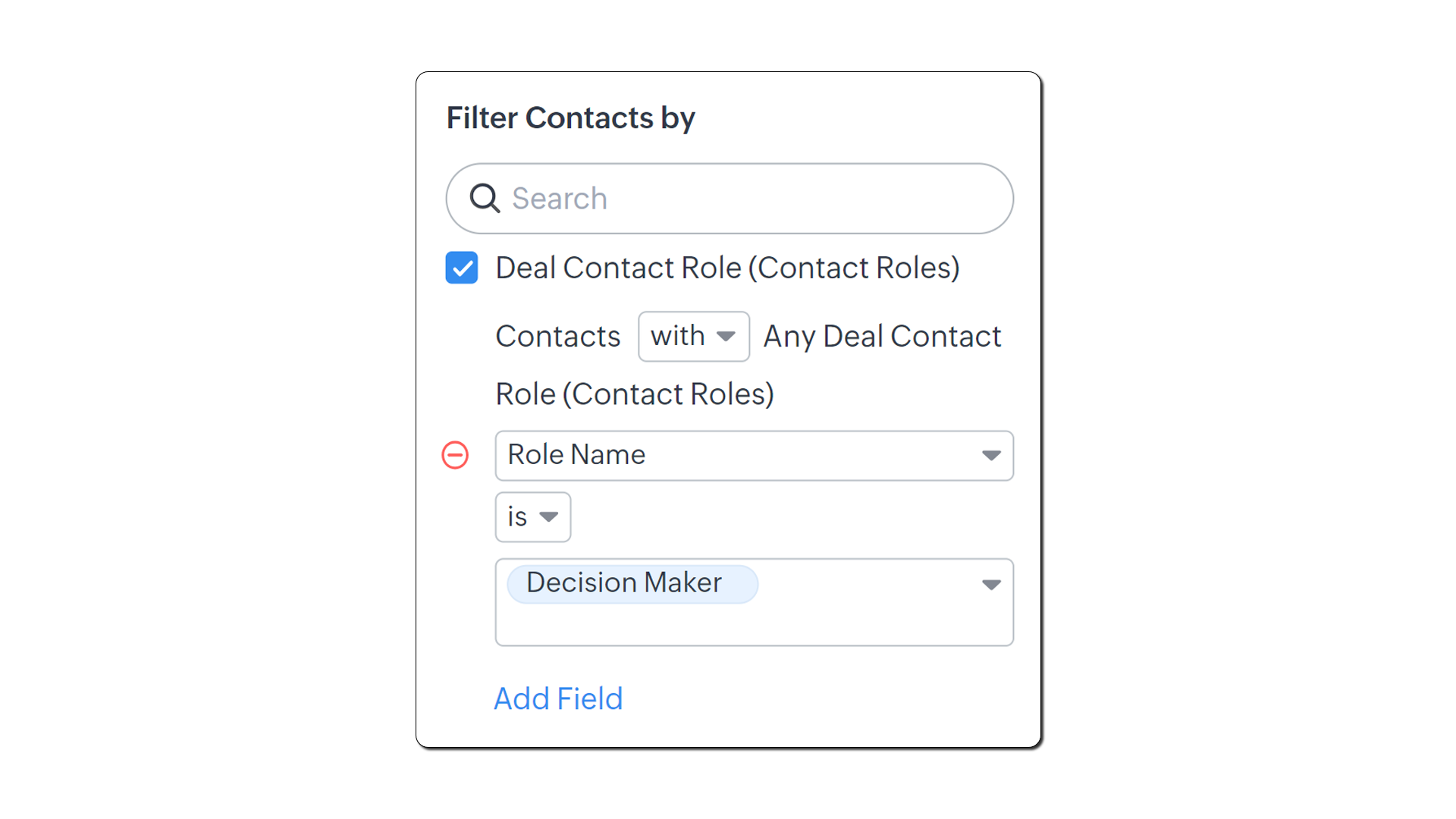
- Contacte care sunt factori de decizie în oferte
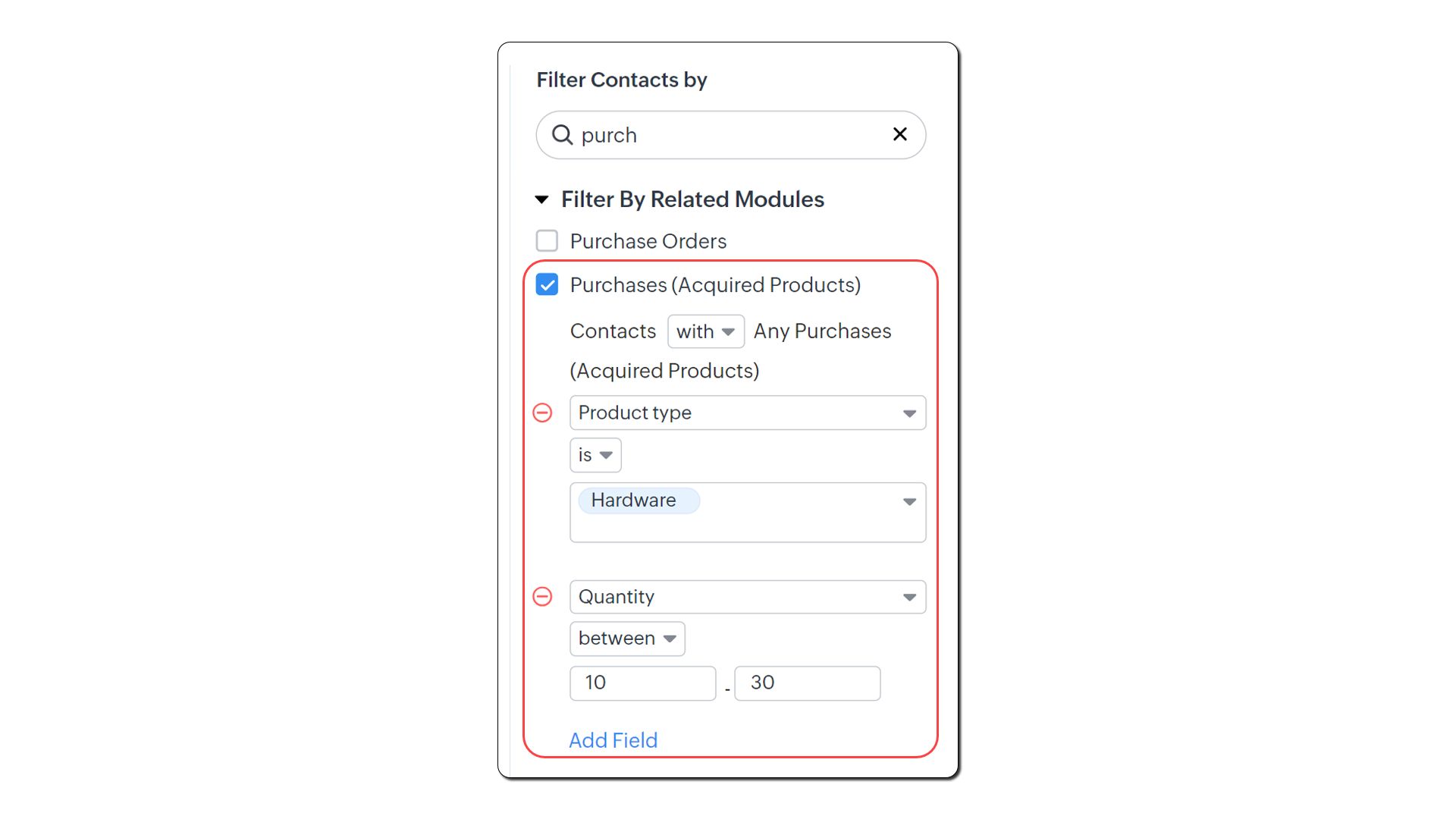
- Contacte care au achiziționat un anumit tip și cantitate de produse
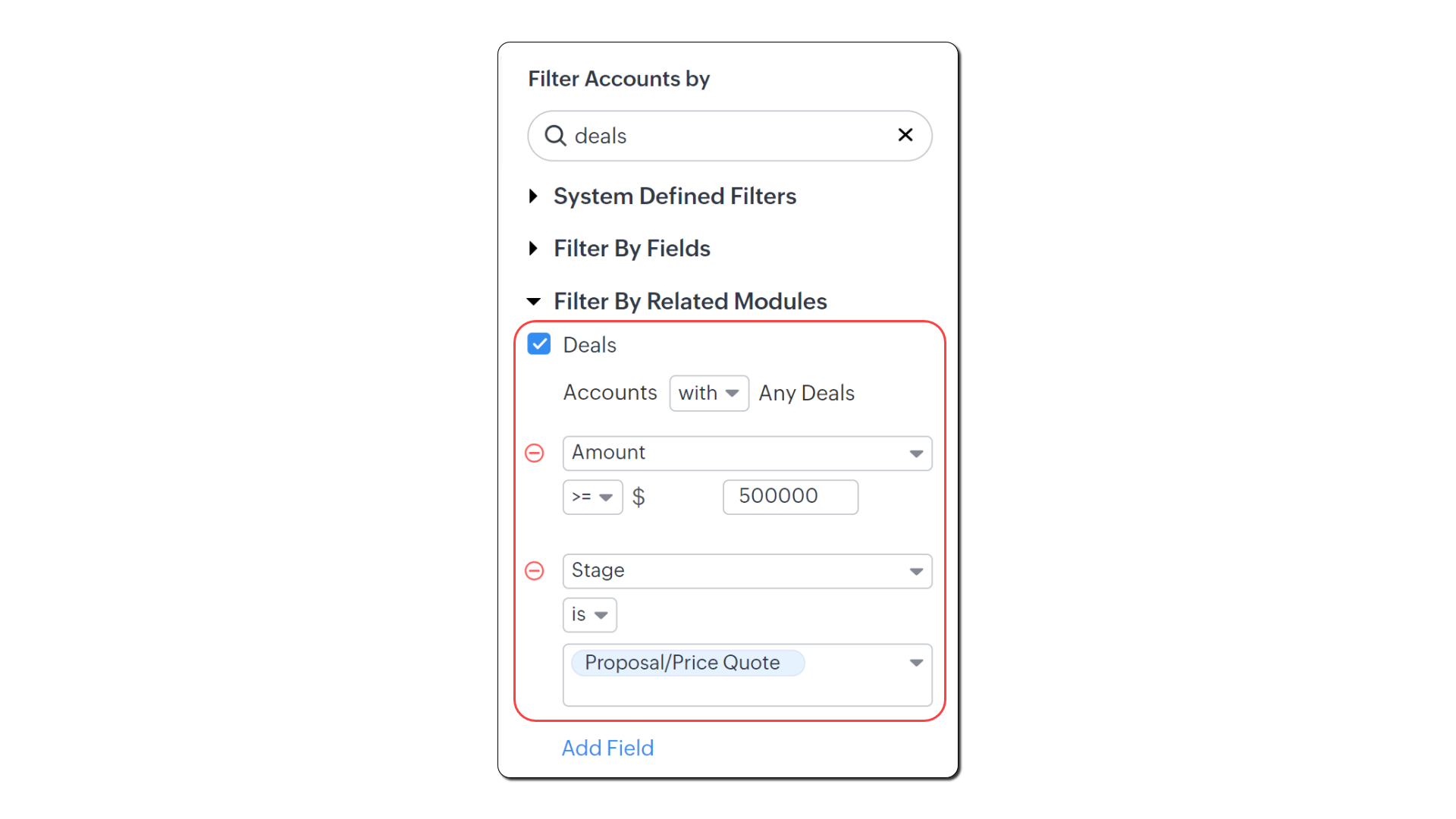
- Conturi cu oferte de valoare mare în etapa de propunere
- Oportunități asociate cu o linie de produse specifică
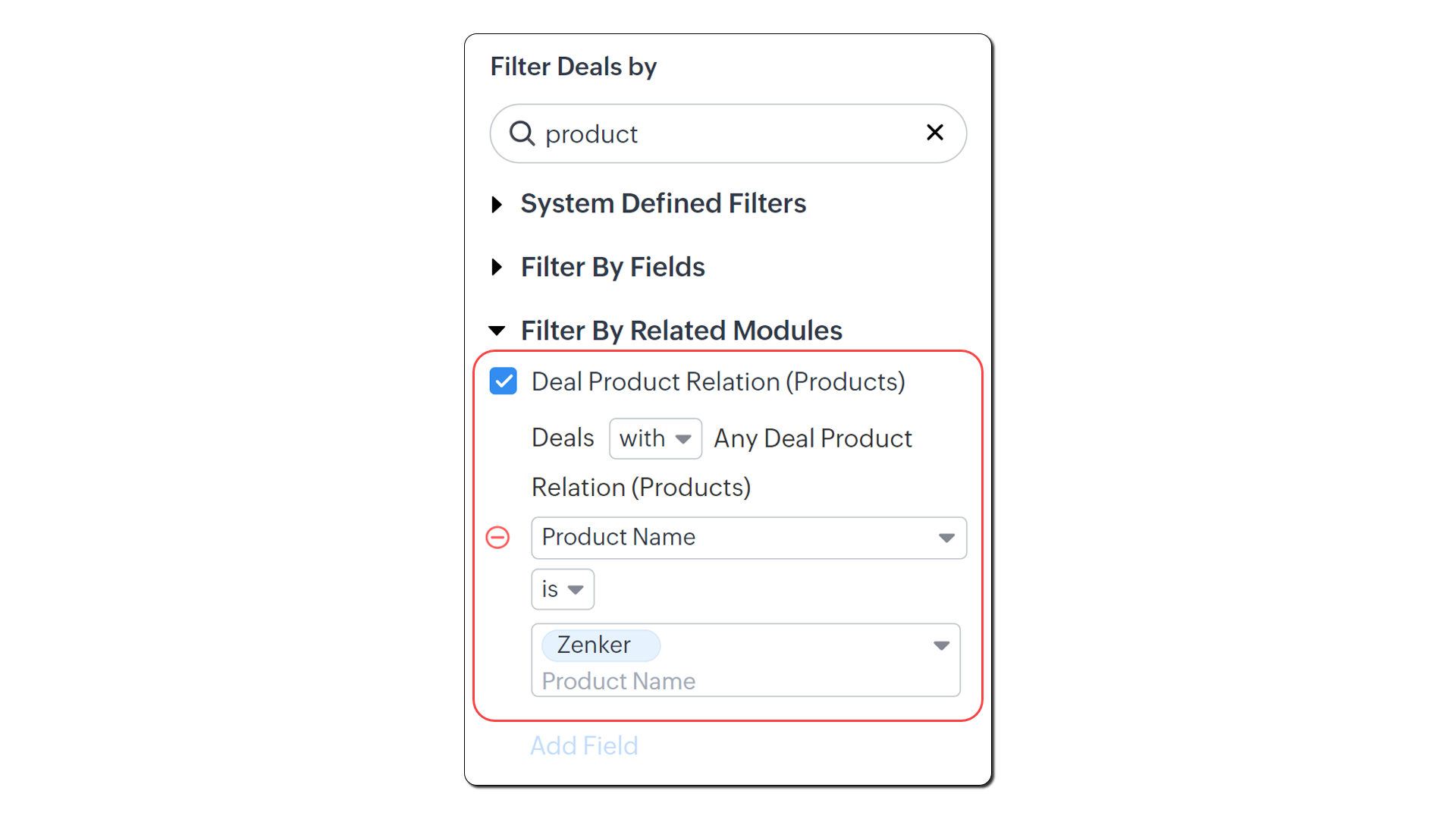
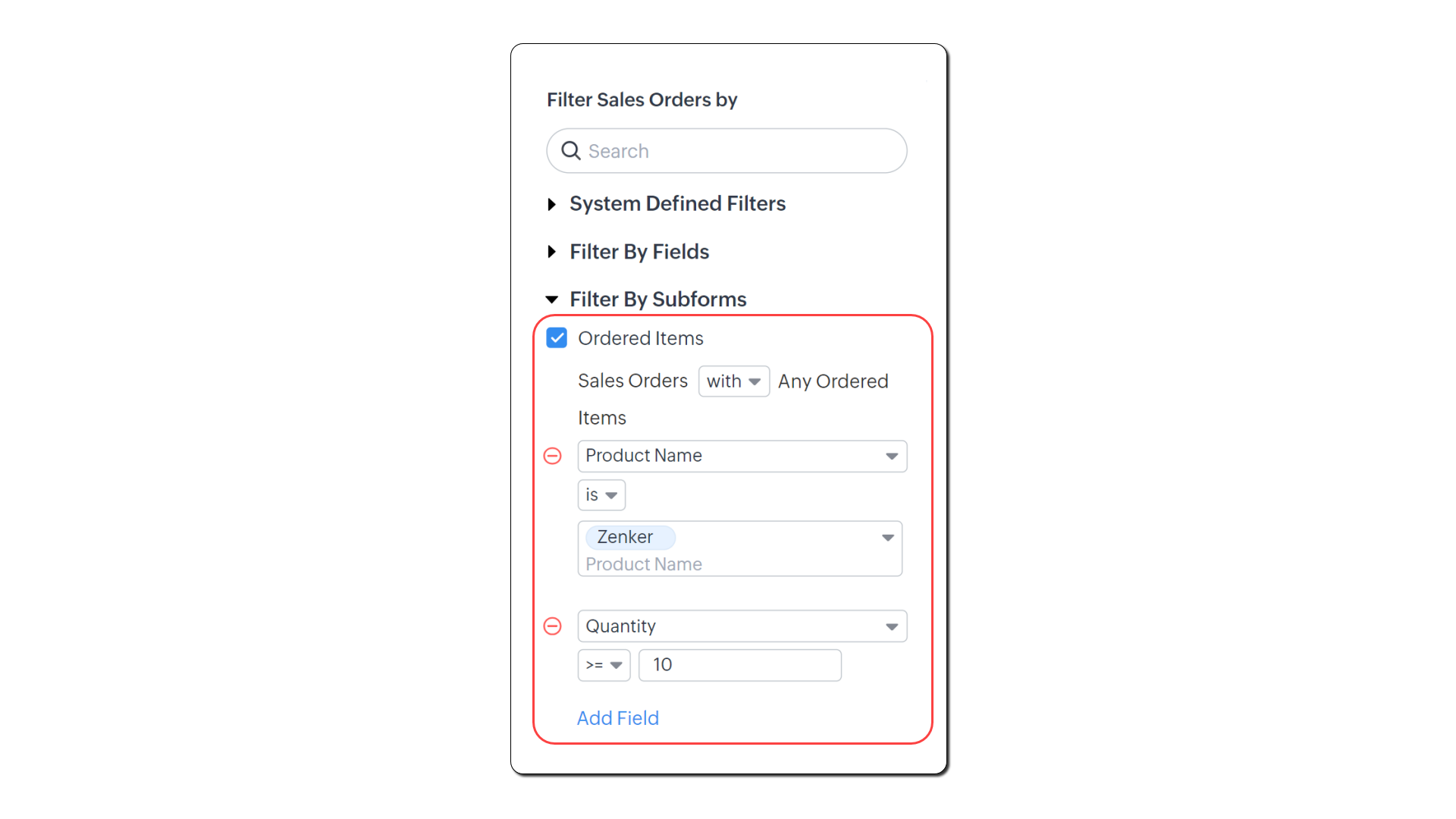
- Comenzi de vânzare cu articole aferente unui produs specific
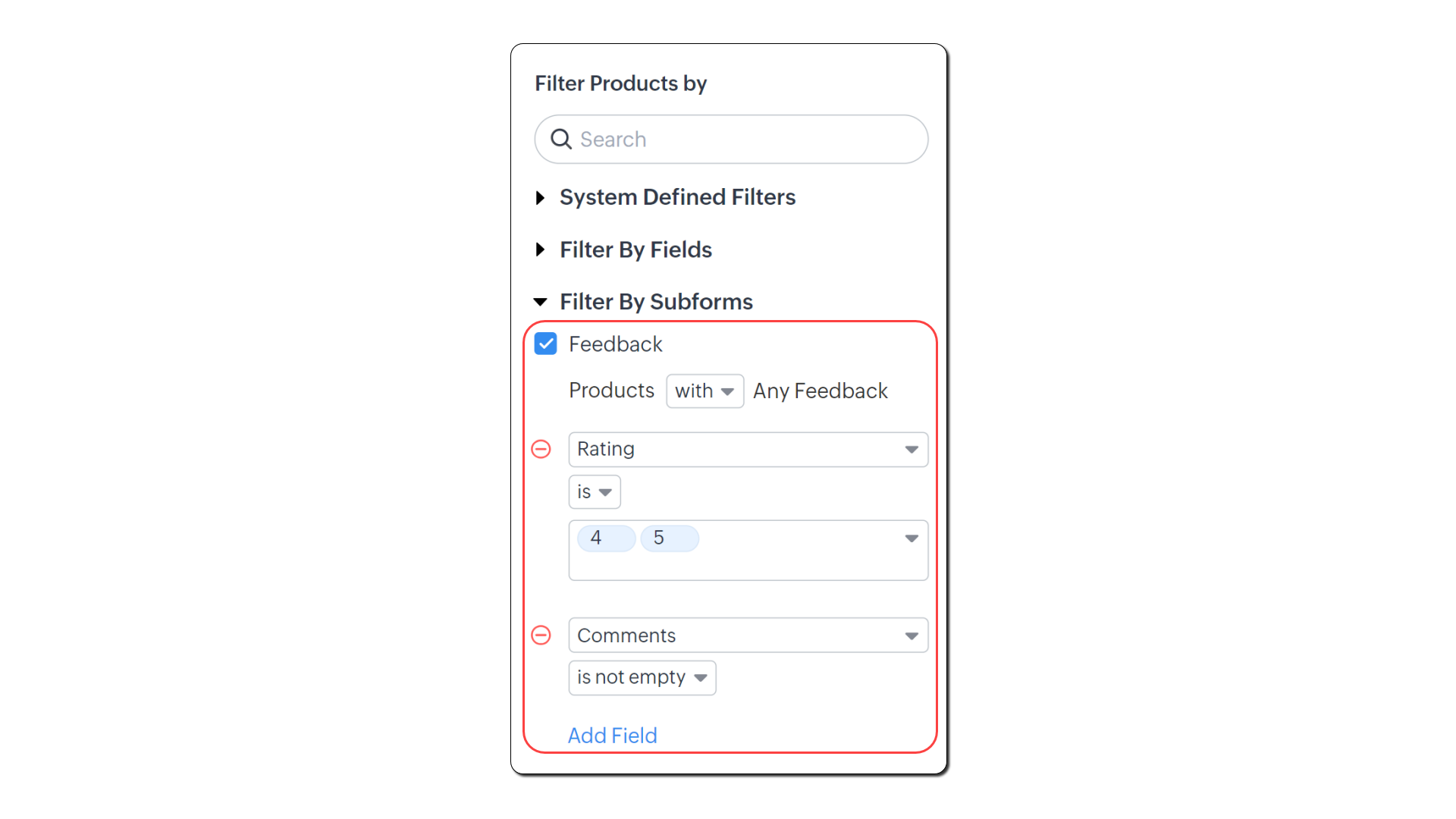
- Produse care au primit feedback pozitiv
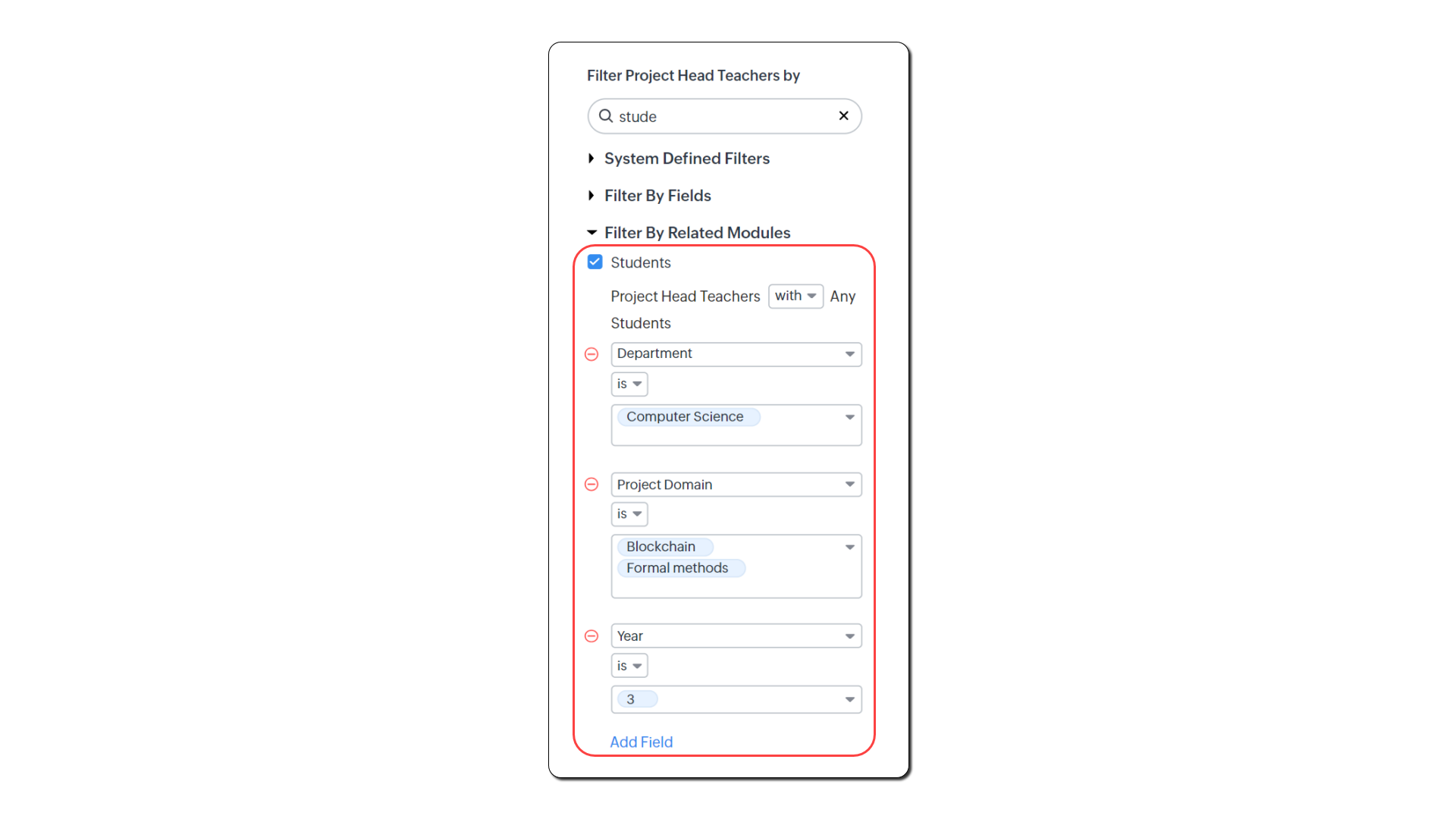
- Profesori coordonatori de proiect cu Studenți dintr-un departament și domeniu anume
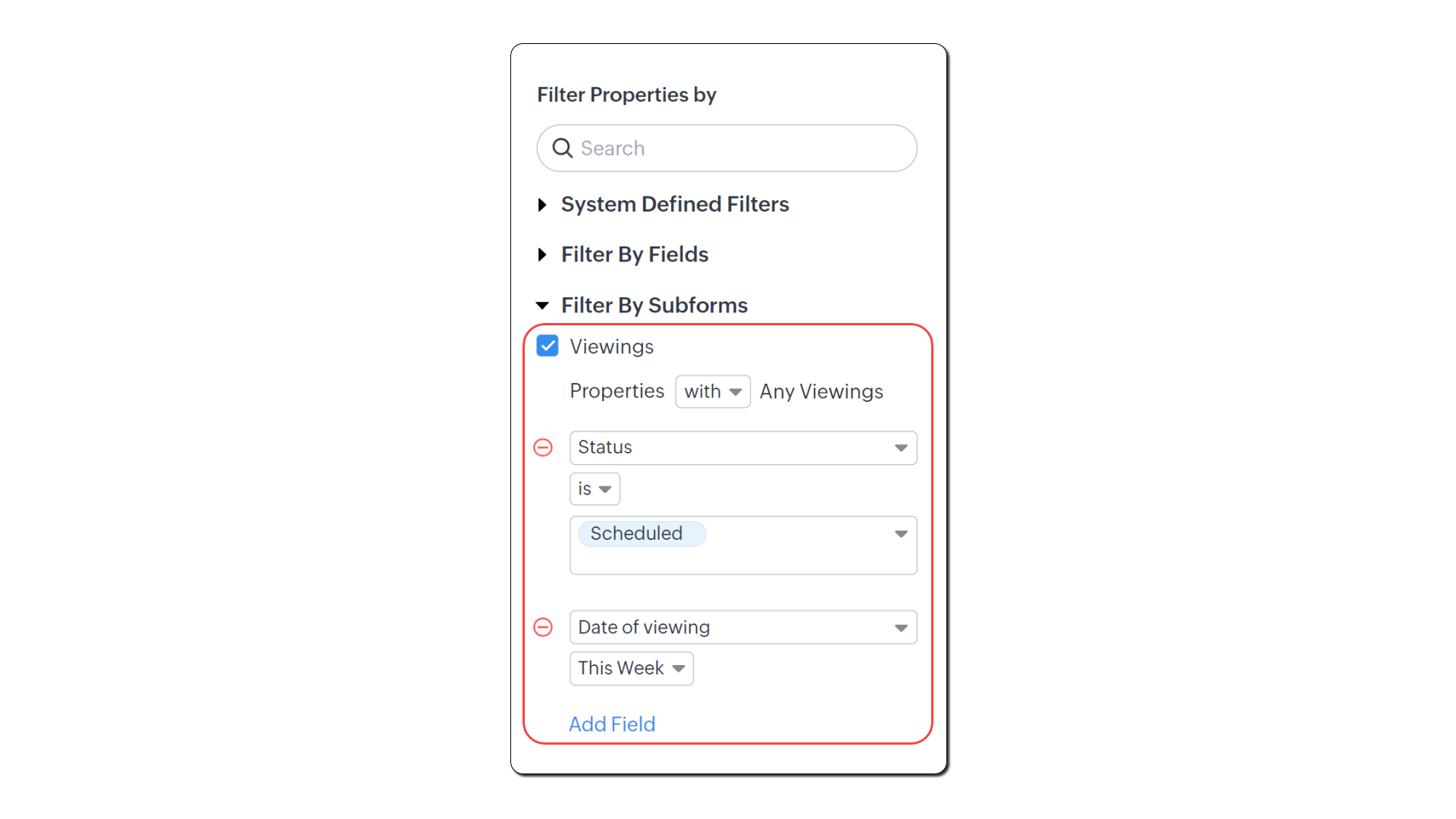
- Proprietăți cu vizionări programate săptămâna aceasta
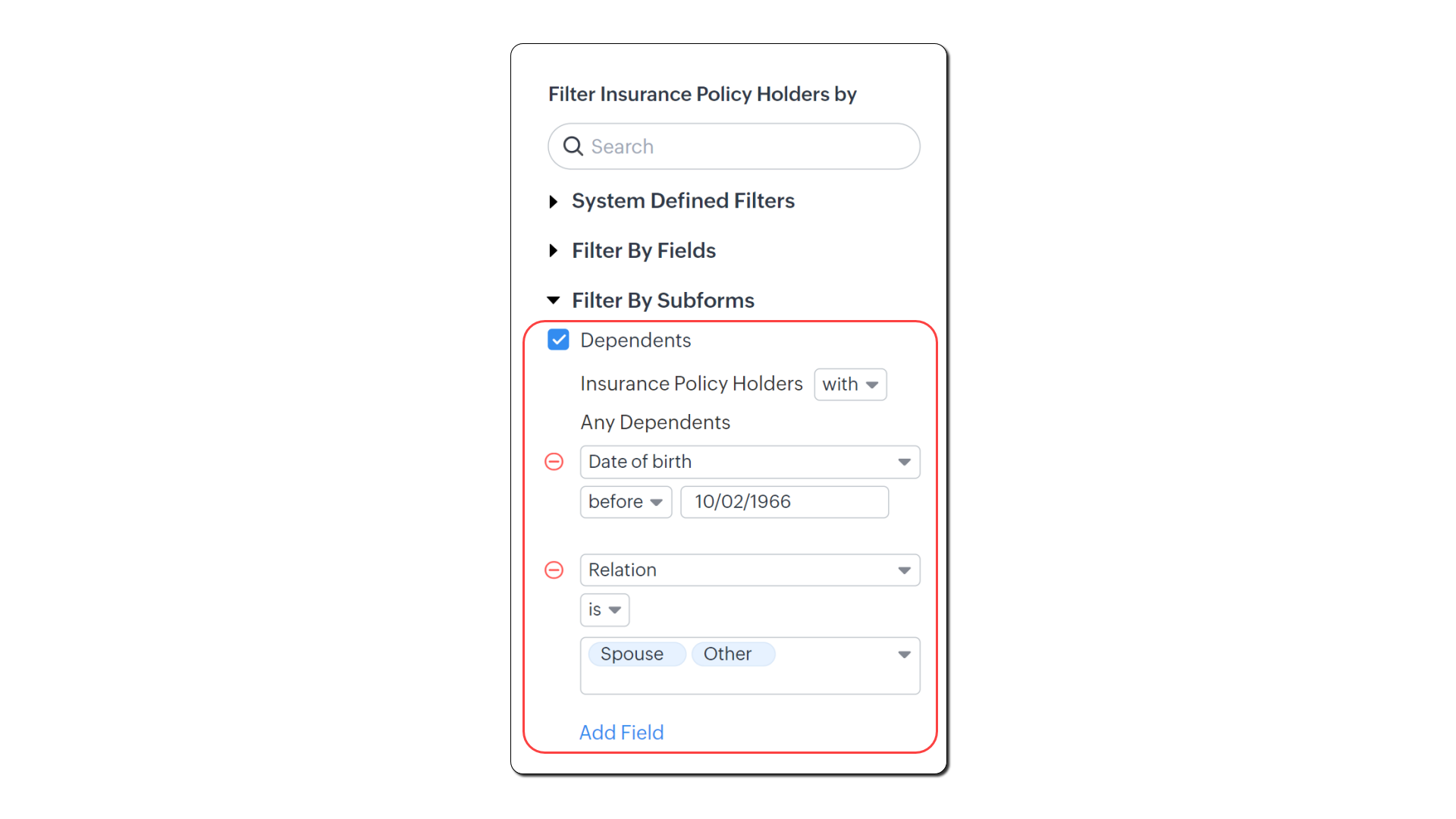
- Titulari de polițe de asigurare cu persoane în întreținere care sunt soți/soții
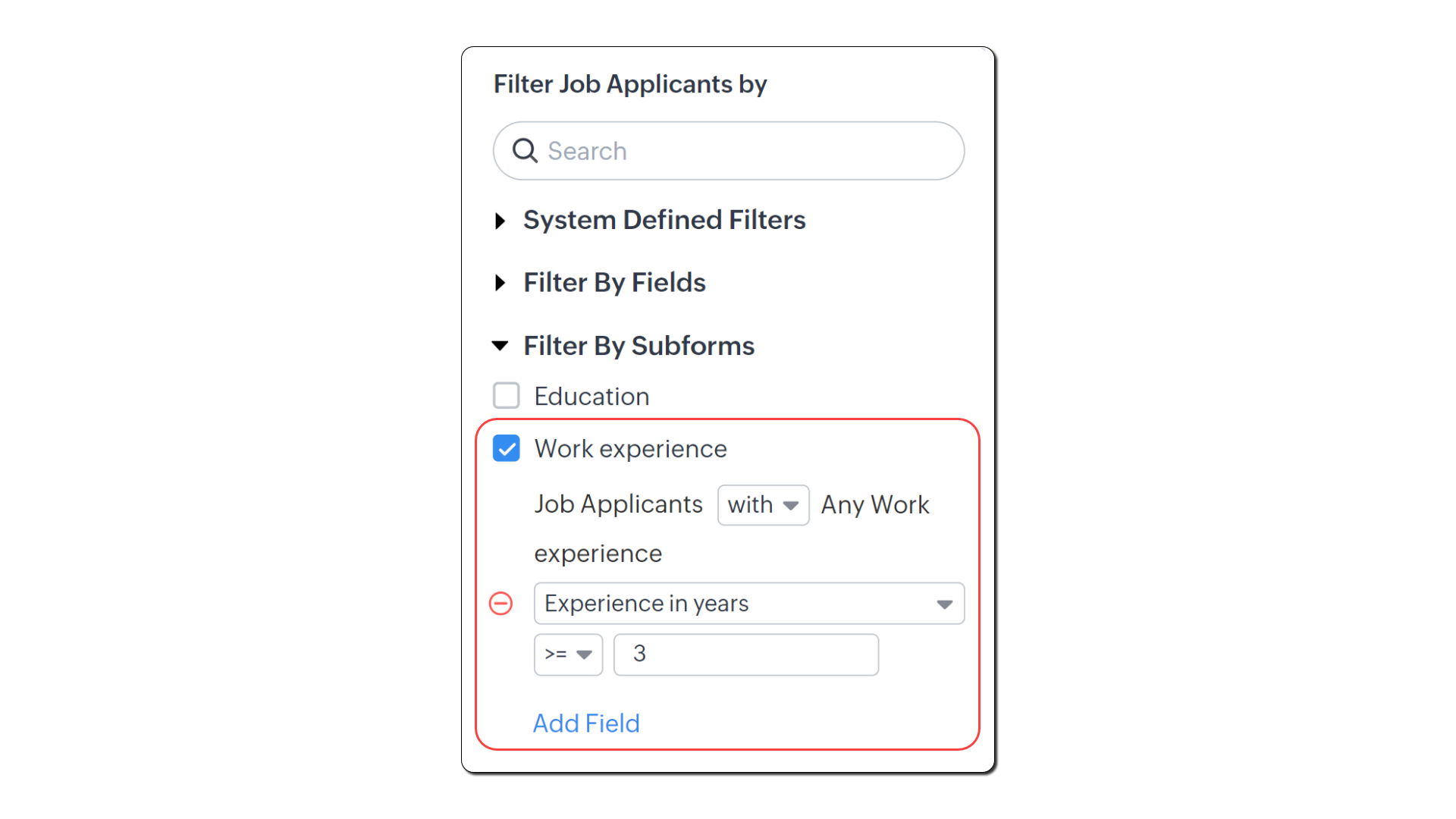
- Candidați pentru un loc de muncă cu cel puțin 3 ani de experiență profesională
Ce sunt filtrele avansate?
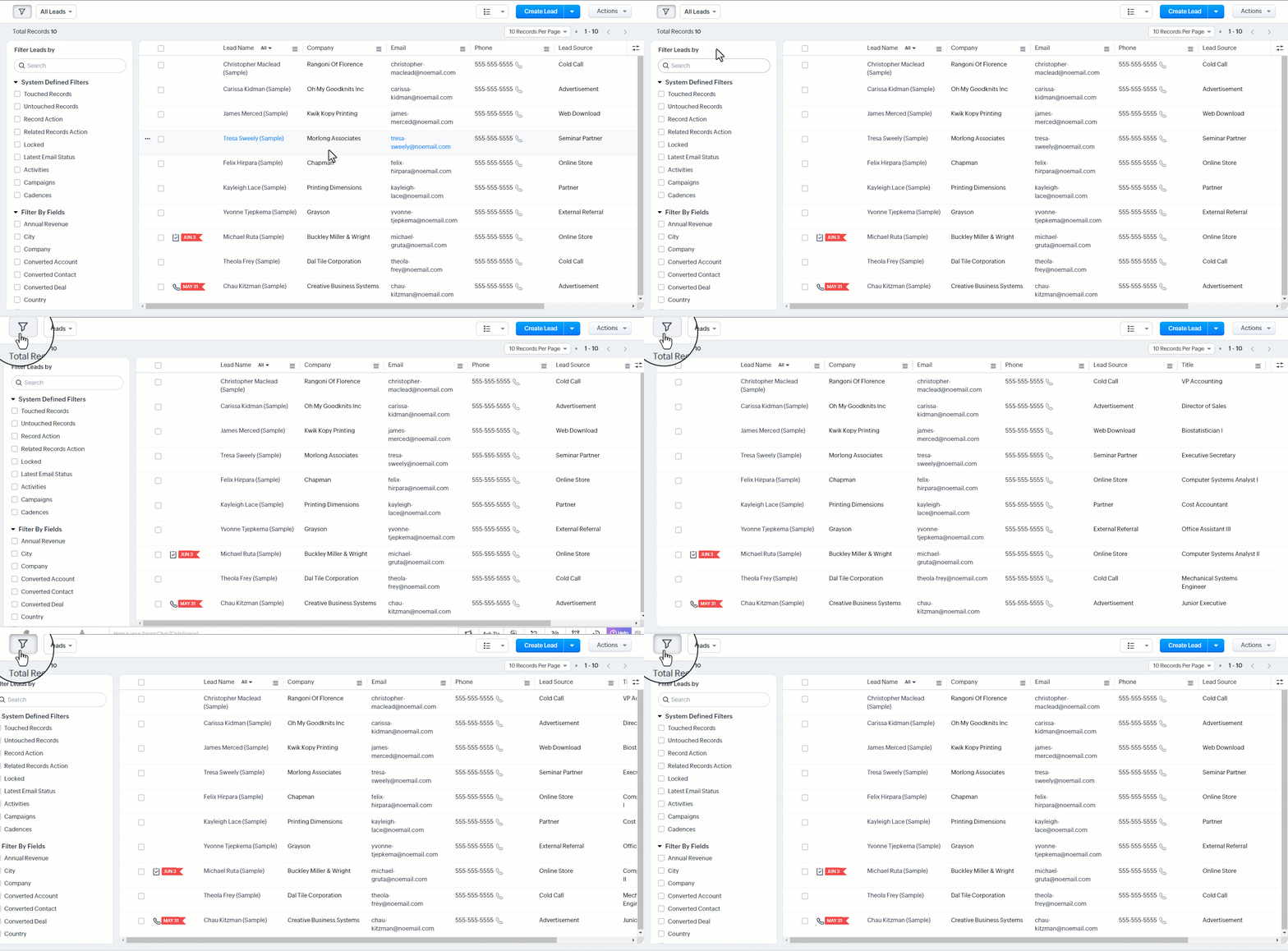
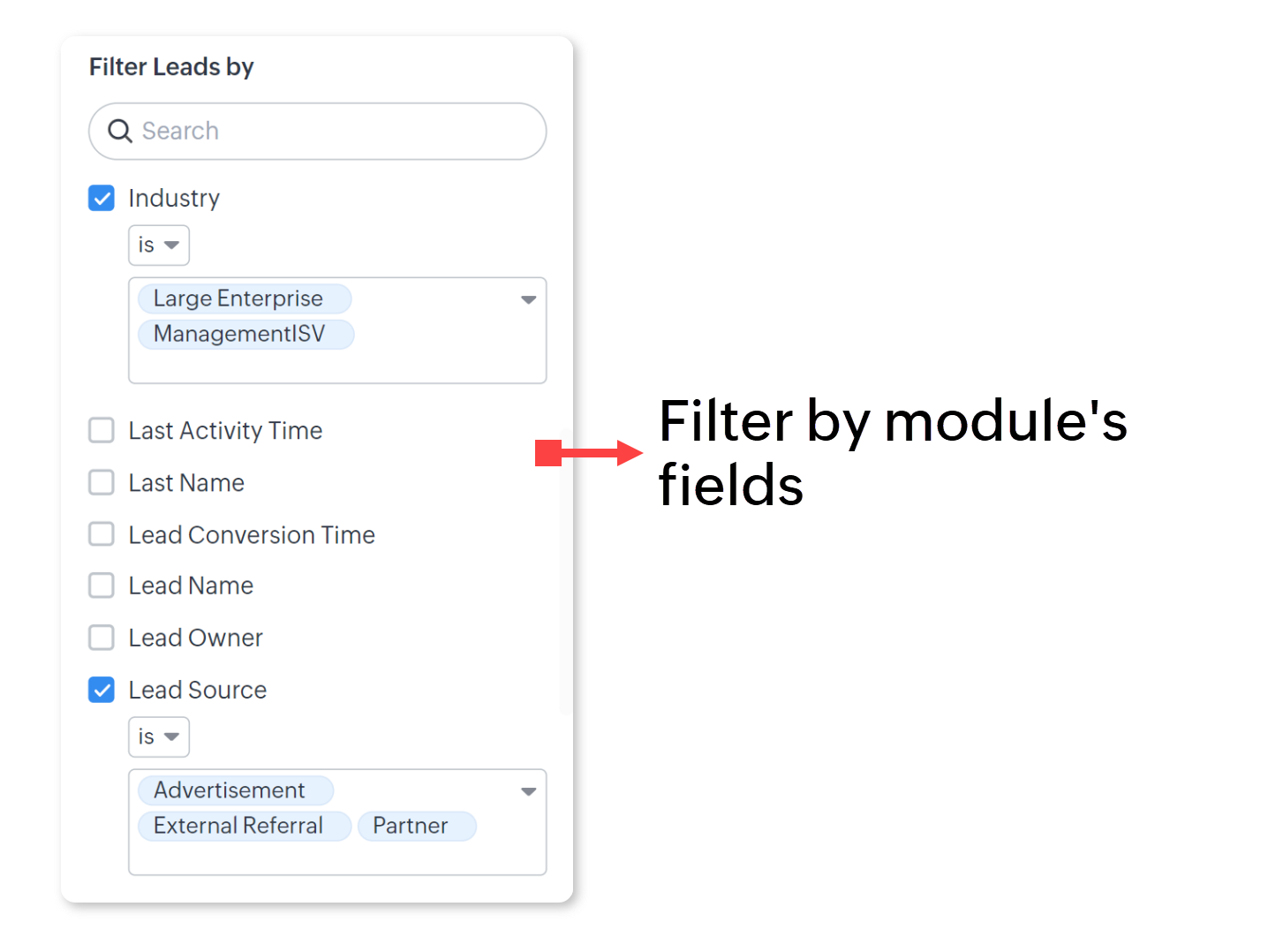
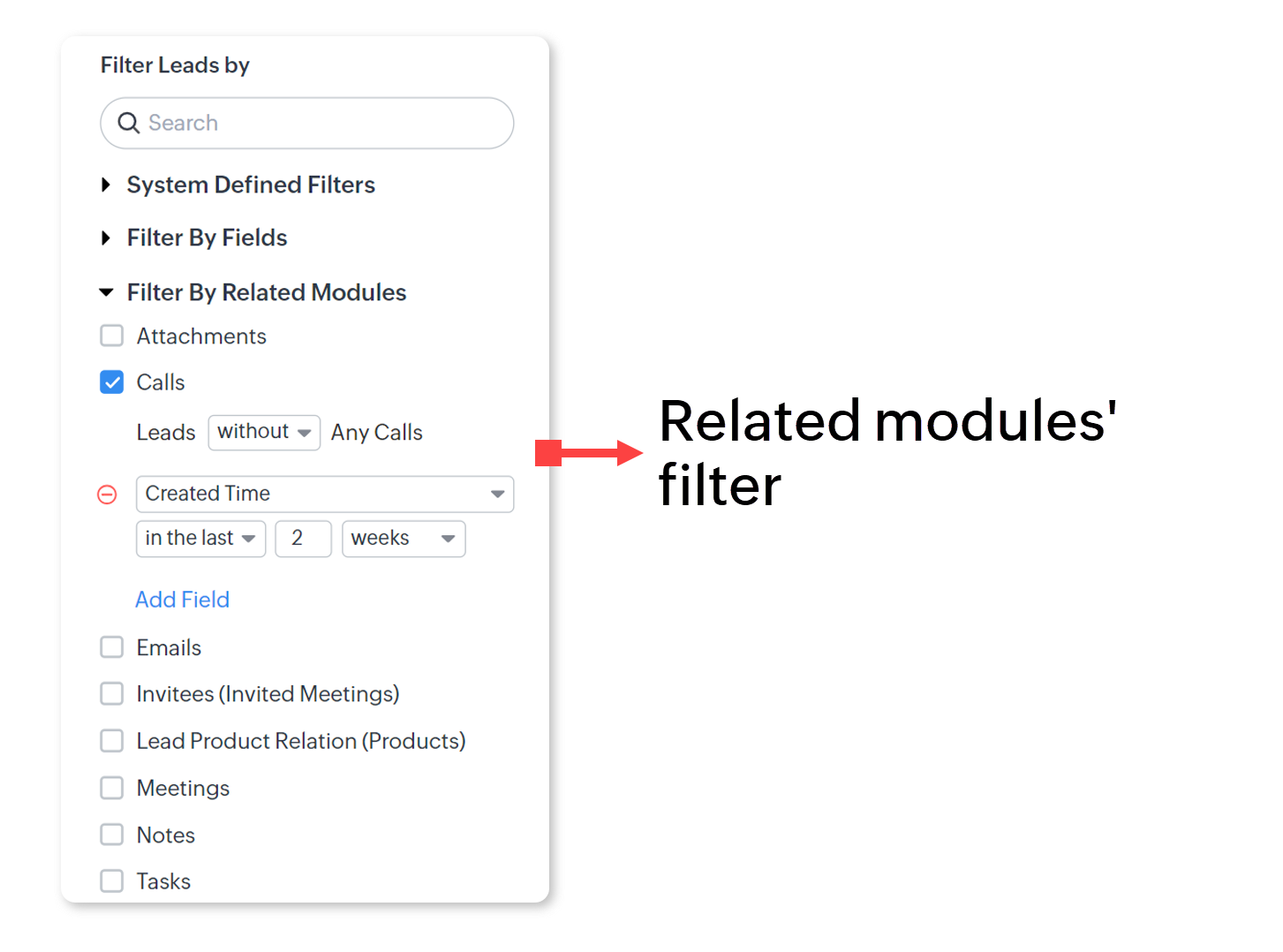
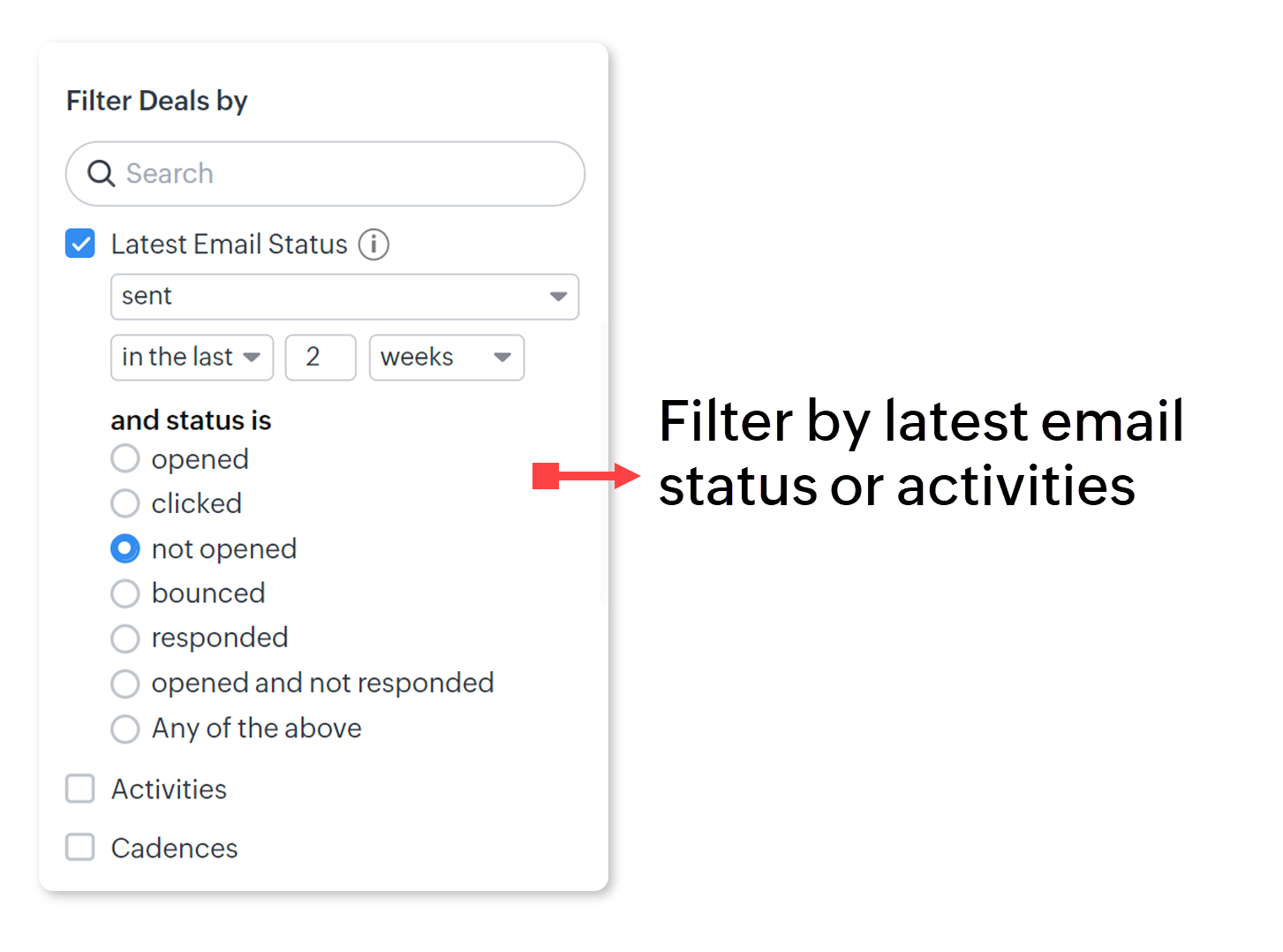
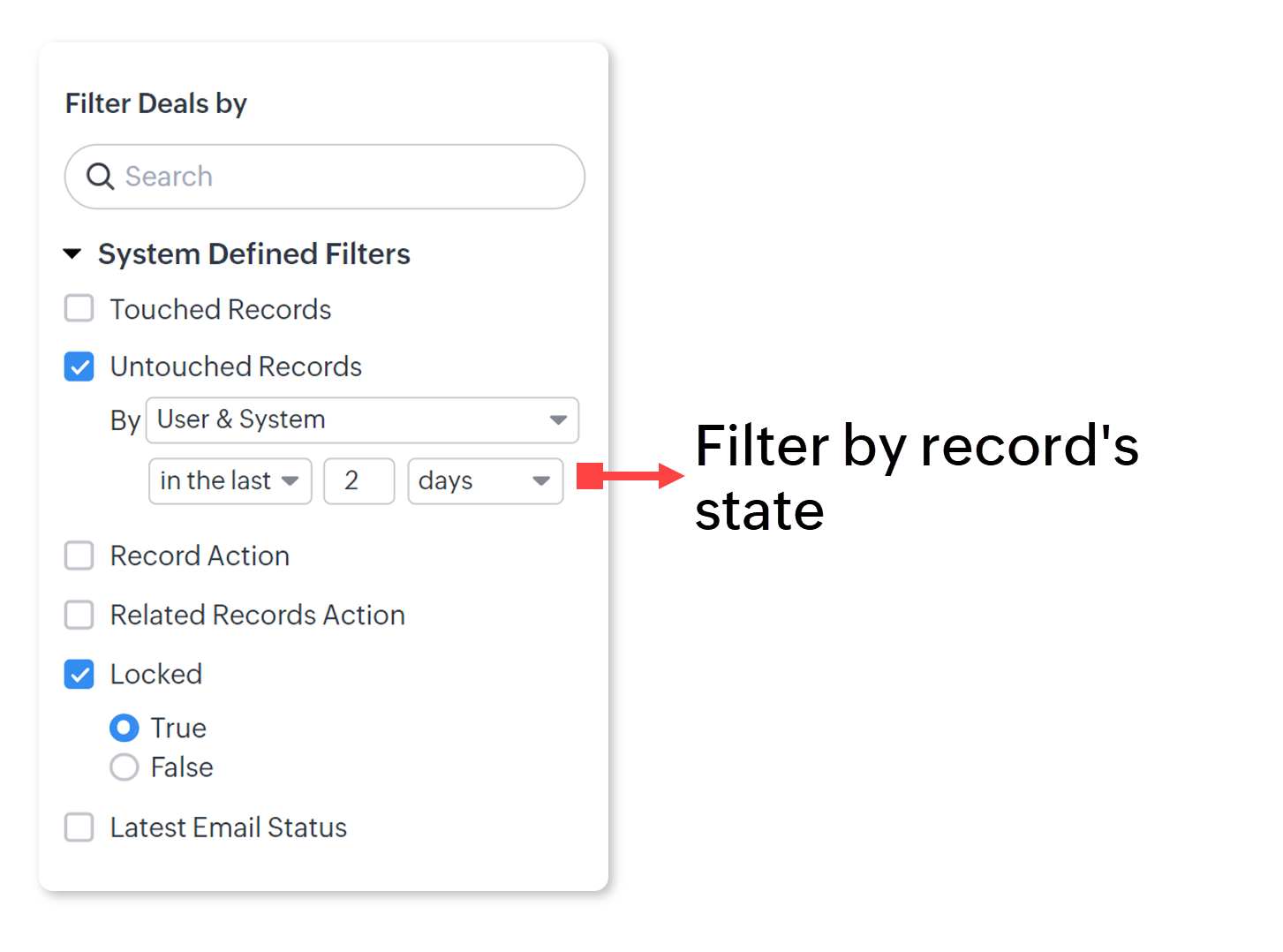

Filtrarea înregistrărilor cu filtre avansate
Pentru a filtra înregistrările cu filtre avansate
- Accesează modulul dorit.
- Selectează vizualizarea de listă a modulului dorit.
- Sub Filter [Records] By, selectează combinația dorită de criterii.
- Fă clic pe Apply Filter. Înregistrările care îndeplinesc criteriile vor fi afișate.
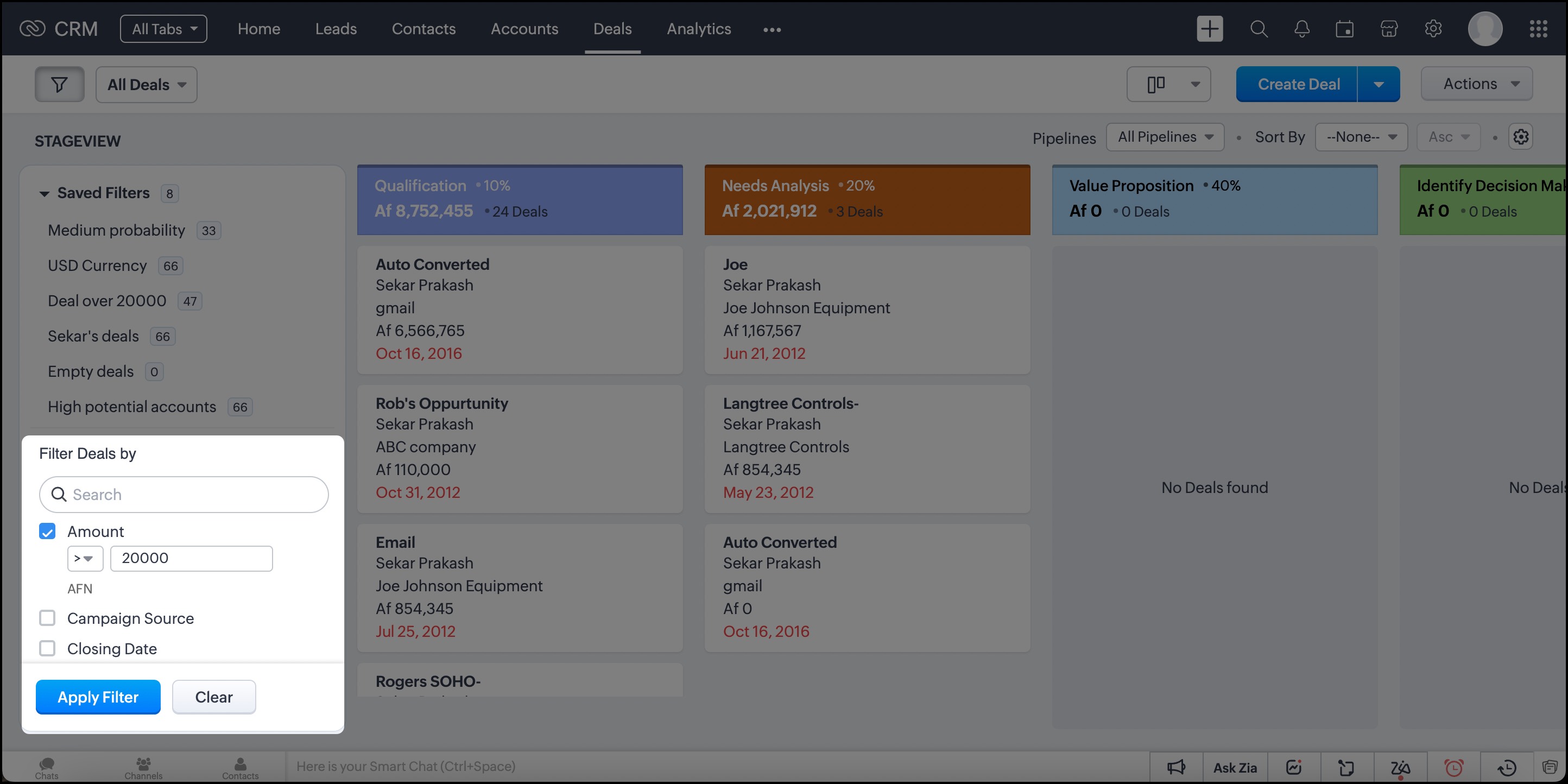
- Poți selecta înregistrări și le poți atribui activități de urmărire adecvate sau poți rula macrocomenzi pe acestea.

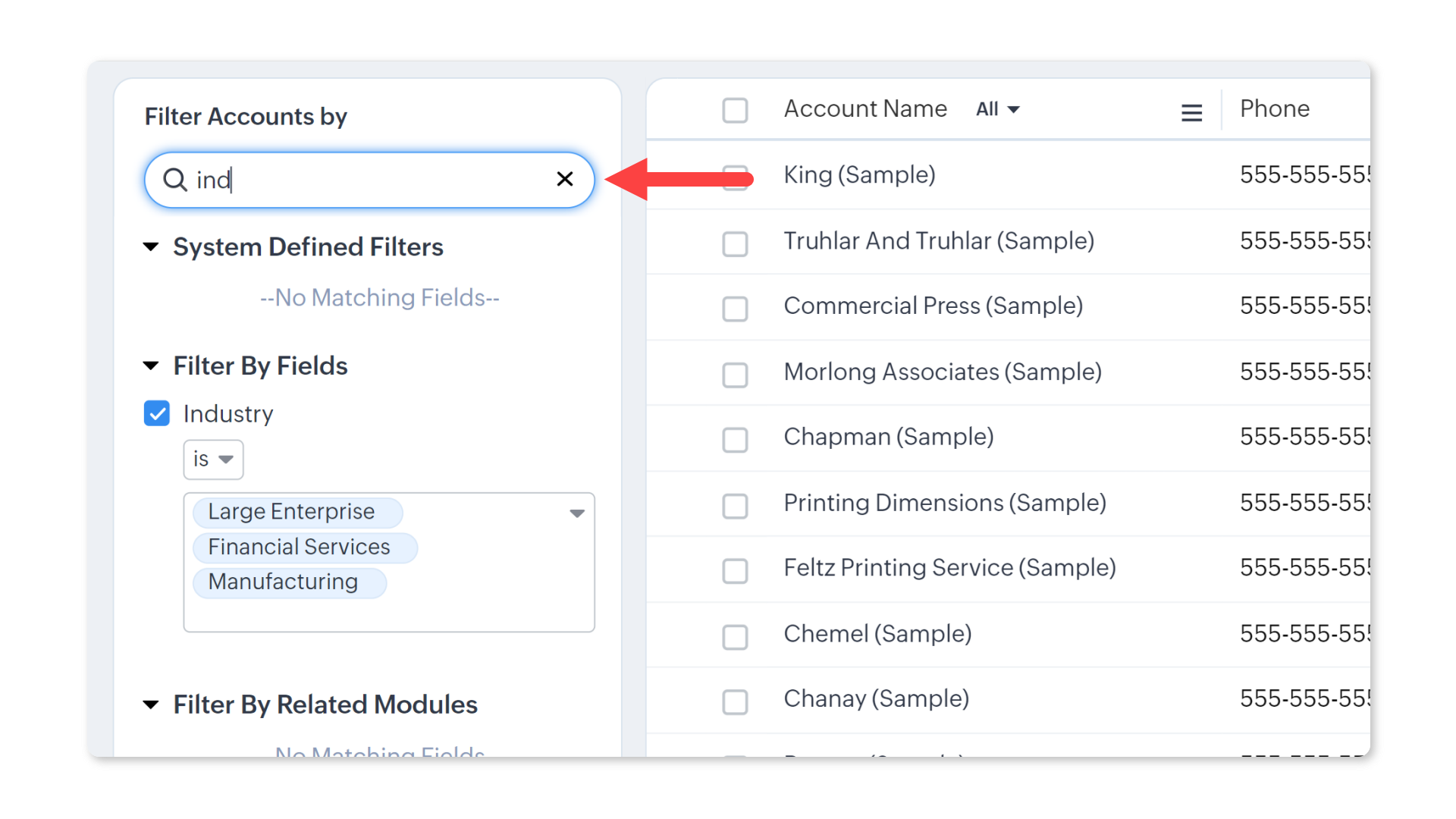
Pentru a salva un filtru
- Accesează modulul dorit.
- Selectează vizualizarea de listă a modulului dorit.
- Sub Filter [Records] By, selectează combinația dorită de criterii.
- Fă clic pe Apply Filter.
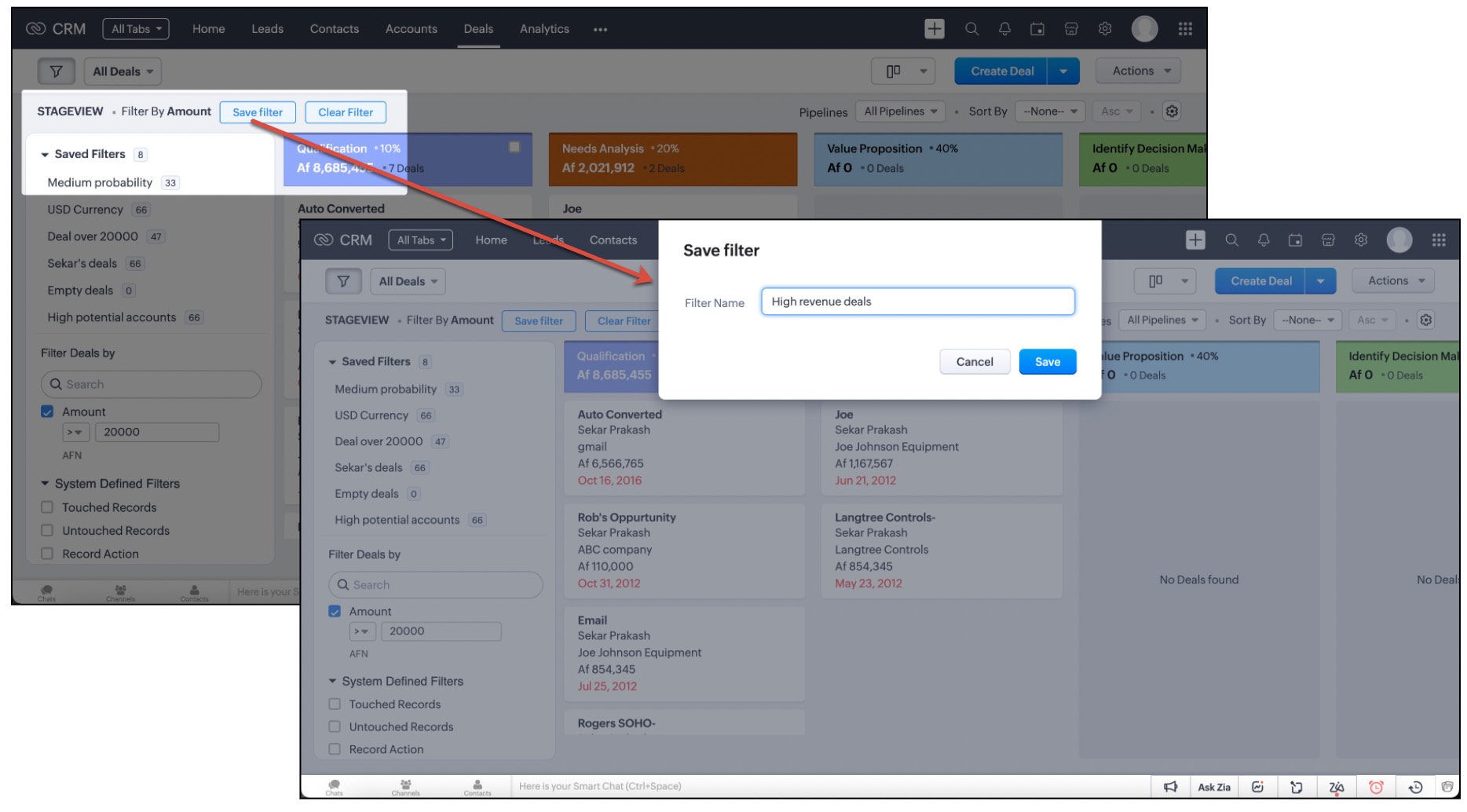
- Fă clic pe Save Filter pentru a-l salva pentru utilizare ulterioară.
Reține că butonul „Save Filter" apare după ce ai aplicat un filtru.
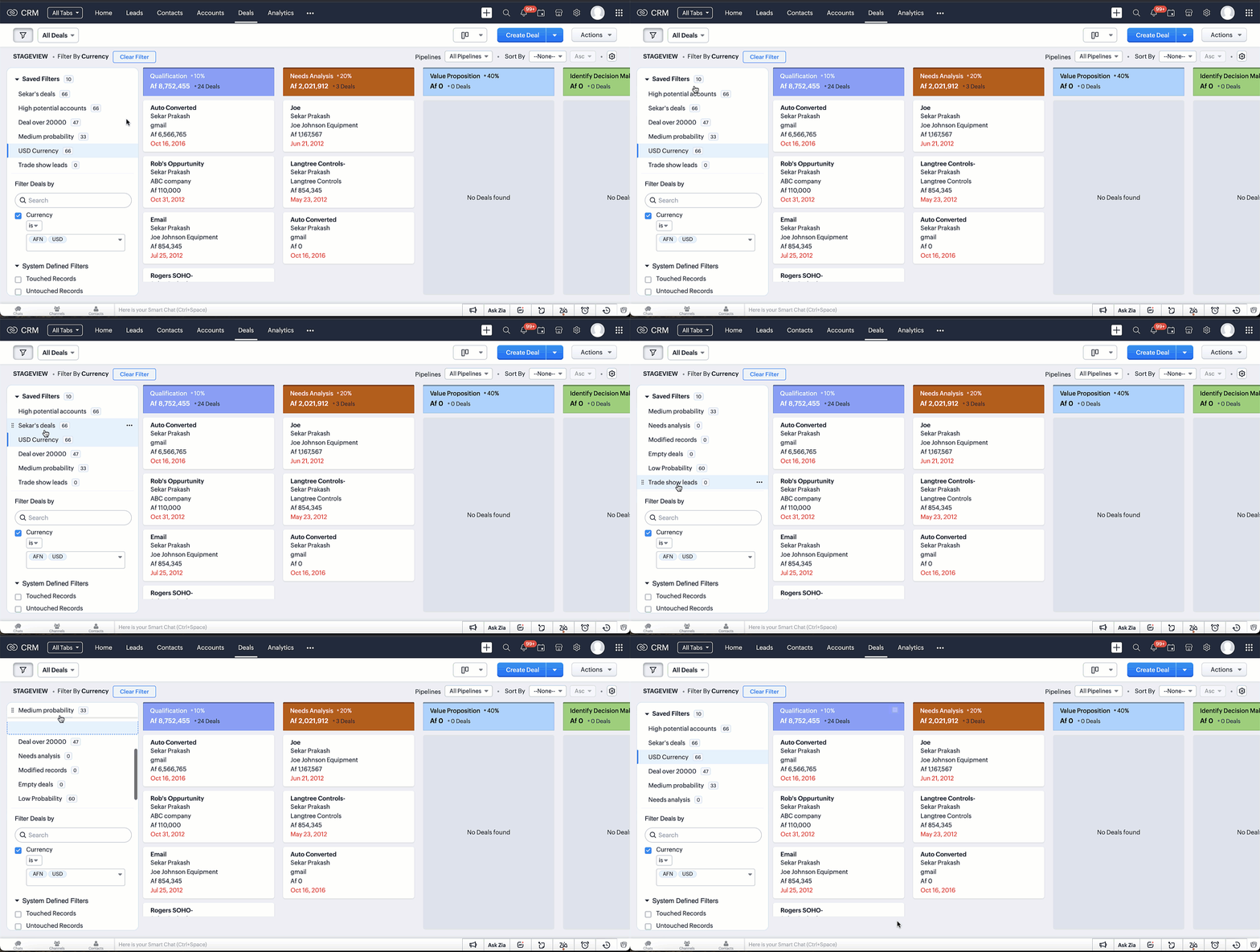
- Dacă ai 2 sau mai multe filtre salvate, le poți reordona după preferințe. Pentru a reordona filtrele salvate, fă clic și trage un filtru în poziția dorită din lista Saved Filters.
- Odată ce ai salvat filtrele, poți vedea numărul de înregistrări pentru fiecare filtru, care va fi actualizat în timp real.De exemplu, să zicem că ai salvat un filtru în modulul Deals numit „High-revenue deals". Pe măsură ce numărul de înregistrări care corespund criteriilor filtrului se modifică, numărul actualizat va fi afișat lângă numele filtrului.
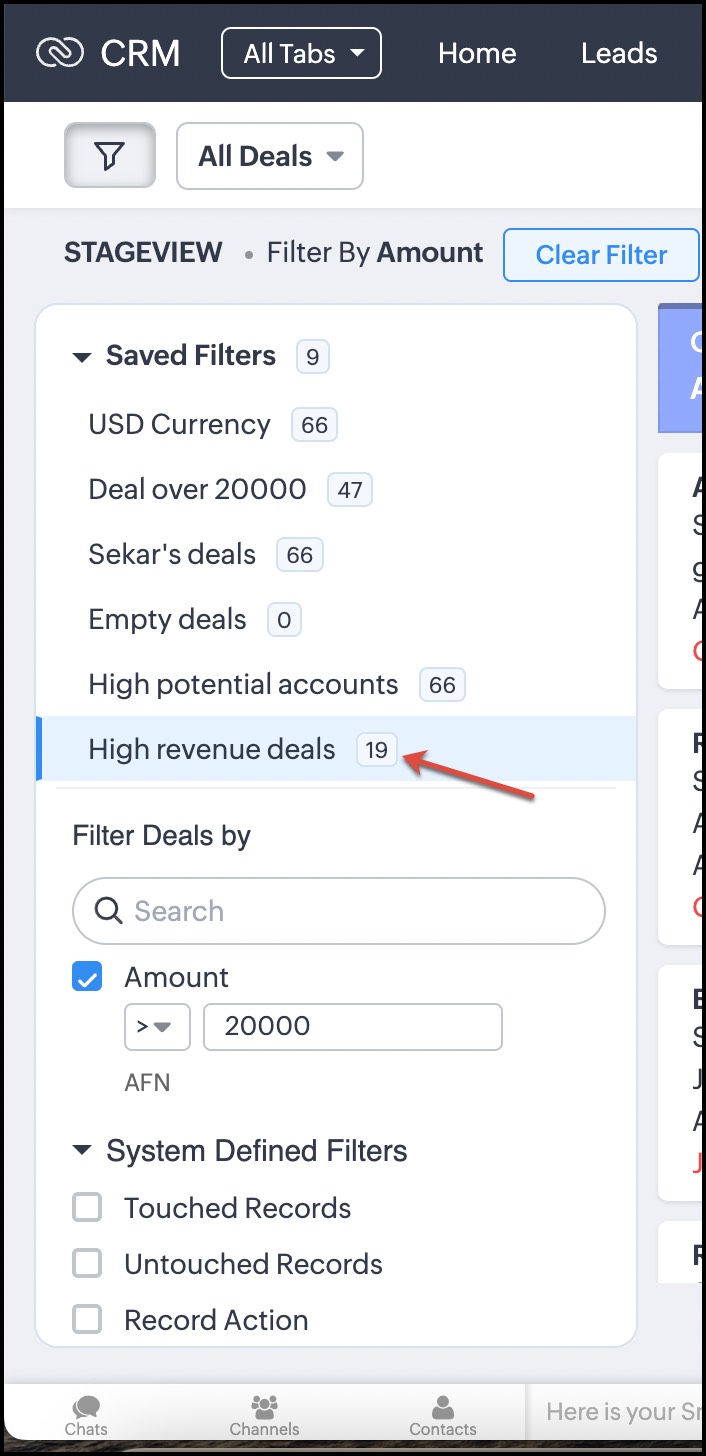 Astfel, vei putea obține rapid o imagine de ansamblu a numărului de înregistrări din fiecare filtru salvat și vei putea prioritiza acțiunile în consecință.
 Limite
- Poți salva maximum:
- 10 filtre/vizualizare pentru edițiile Enterprise și superioare și
- 5 filtre/vizualizare pentru edițiile Free, Standard și Professional.
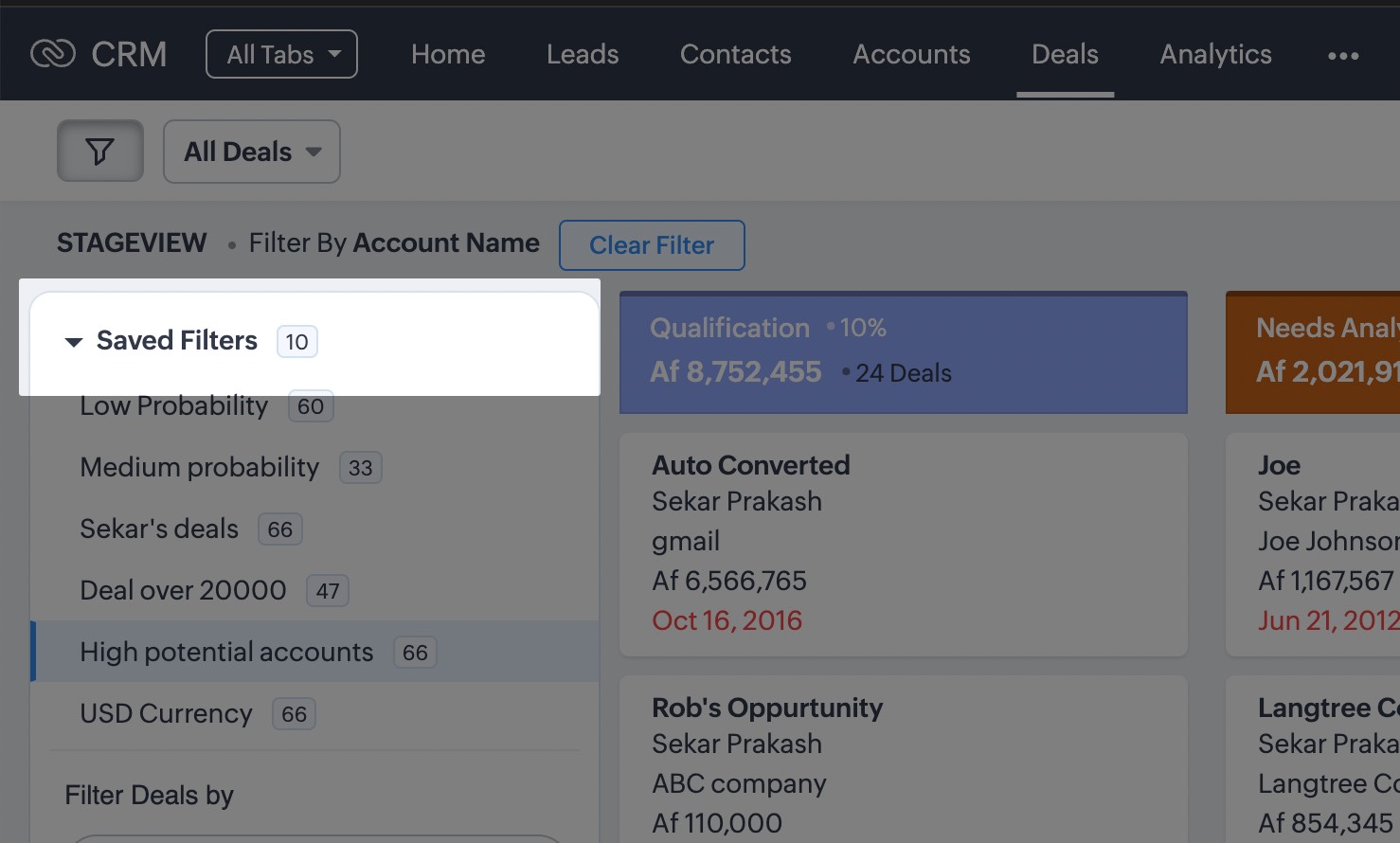
- Filtrele salvate sunt specifice fiecărui utilizator.
- Poți selecta maximum trei subformulare sau module asociate.
- Poți selecta maximum cinci câmpuri pentru fiecare subformular sau modul asociat.
Utilizarea eficientă a filtrelor avansate
Să analizăm câteva cazuri de utilizare pentru a vedea cum putem folosi filtrele avansate în mod eficient. Aceste exemple sunt doar câteva posibilități; există nenumărate alte scenarii pe care le poți concepe pe baza unor criterii de căutare diferite.
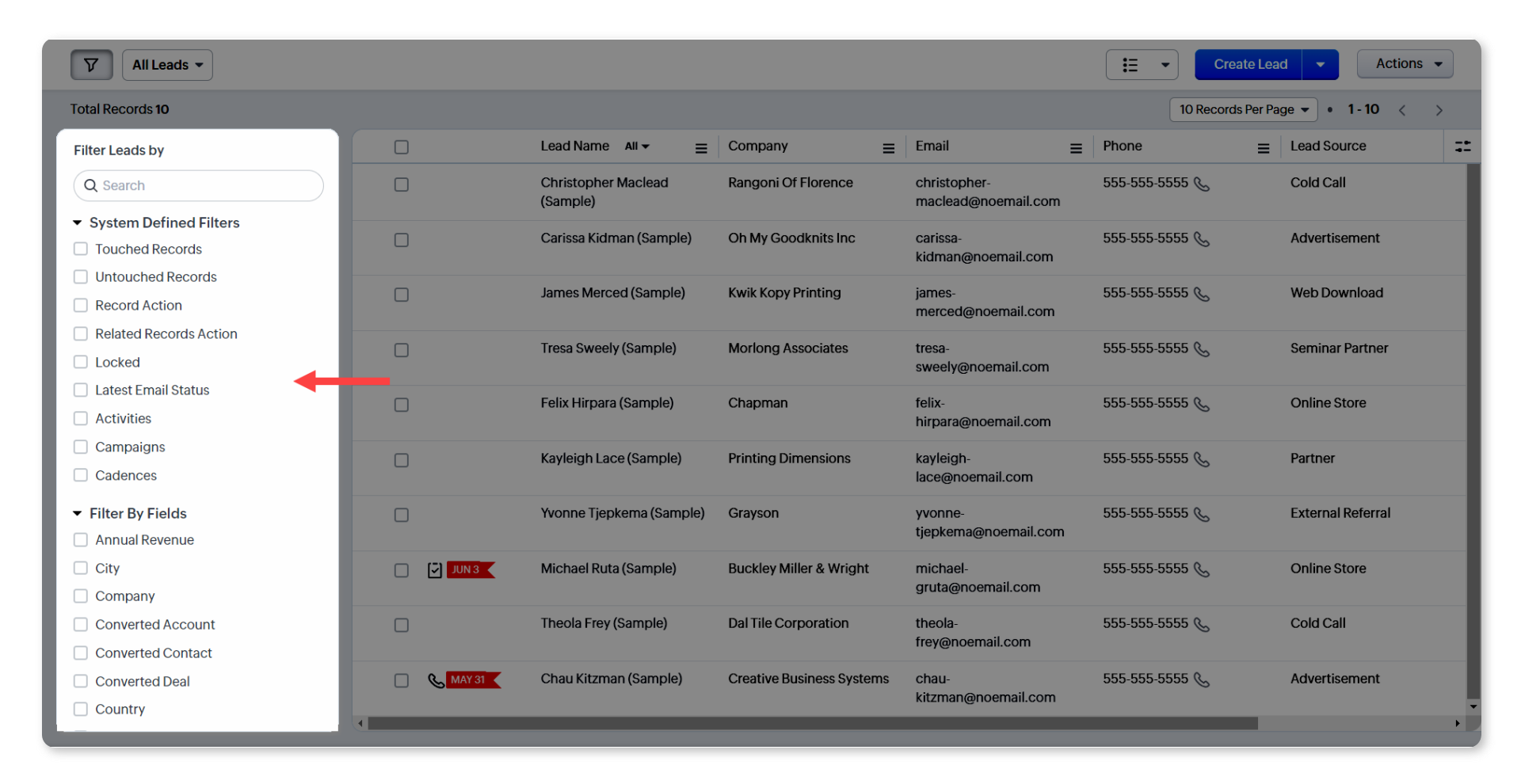
Filtrele avansate includ un set de filtre de urmărire a timpului, al căror scop este să îți permită să filtrezi cu ușurință înregistrările care au fost sau nu au fost prelucrate într-o perioadă de timp specificată.
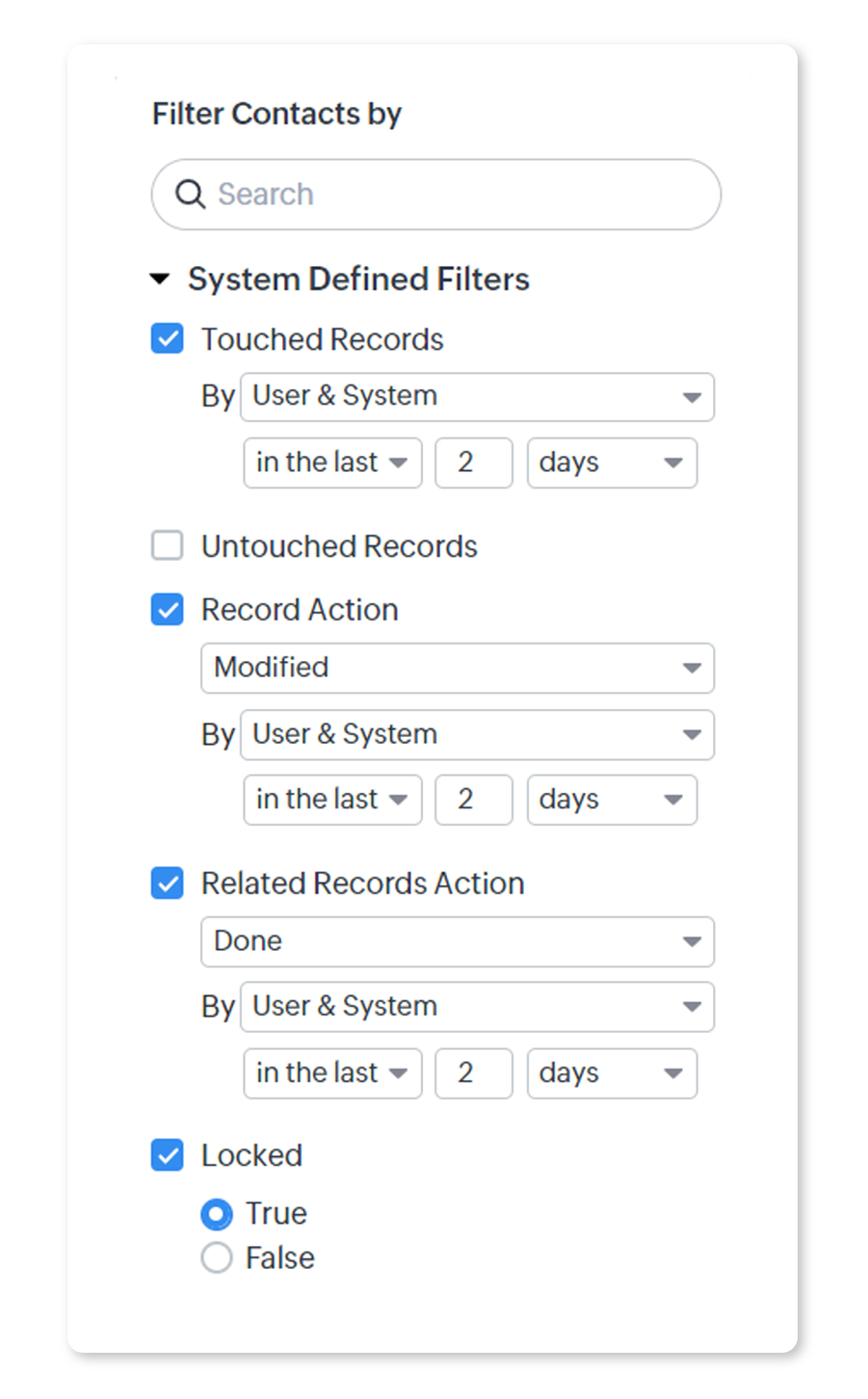
De exemplu, poți filtra lead-urile care sunt „neabordate" de șase luni. Nu trebuie să rulezi un raport separat; filtrul de urmărire a timpului numit „Untouched records" îți va oferi această imagine.
Mai jos sunt prezentate filtrele de urmărire a timpului și definițiile lor:
- Touched Records: Returnează înregistrările care au fost actualizate în perioada specificată. Aceasta include și modificările efectuate asupra înregistrărilor copil asociate.
De exemplu, dacă rulezi acest filtru pe modulul Contacts și o ofertă asociată a fost editată în perioada specificată, acest contact va fi considerat și el „atins" sau prelucrat și va fi afișat în rezultate. - Untouched Records: Returnează înregistrările care nu au fost actualizate deloc.
De exemplu, dacă rulezi acest filtru pe modulul Contacts, filtrul va afișa contactele care nu au fost actualizate deloc în perioada dată. - Record Action: Acest filtru afișează înregistrările care au fost modificate în perioada specificată, dar numai dacă un câmp din înregistrare a fost editat. Aceasta nu include modificările efectuate asupra înregistrărilor copil asociate.
De exemplu, dacă rulezi acest filtru pe modulul Contacts, contactele ale căror câmpuri directe au fost editate vor apărea în rezultate. Dacă o ofertă asociată a fost editată, contactul respectiv nu va apărea în rezultate. - Related Records Action: Returnează înregistrările doar atunci când înregistrările lor copil asociate au fost actualizate.
De exemplu, dacă rulezi filtrul pe modulul Contacts și o ofertă asociată a fost actualizată, acel contact va apărea în rezultate. Contactul nu va apărea în rezultate dacă doar contactul în sine a fost actualizat.
În esență, Touched records = acțiuni pe înregistrare + acțiuni pe înregistrări asociate.
În toate aceste filtre, vei găsi următorii parametri:
- User and system: Se referă la înregistrările actualizate atât de utilizator, cât și de sistem.
- User or system: Se referă la înregistrările actualizate fie de un utilizator, fie de sistem.
- By user: Se referă la înregistrările actualizate de un utilizator (adică actualizate fie doar de un utilizator, fie de un utilizator și de sistem).
- By system: Se referă la înregistrările actualizate de sistem (adică actualizate fie doar de sistem, fie de sistem și de un utilizator).
- Only by user: Se referă la înregistrările atinse doar de utilizatori, nu și de sistem.
- Only by system: Se referă la înregistrările atinse doar de sistem, nu și de utilizatori.
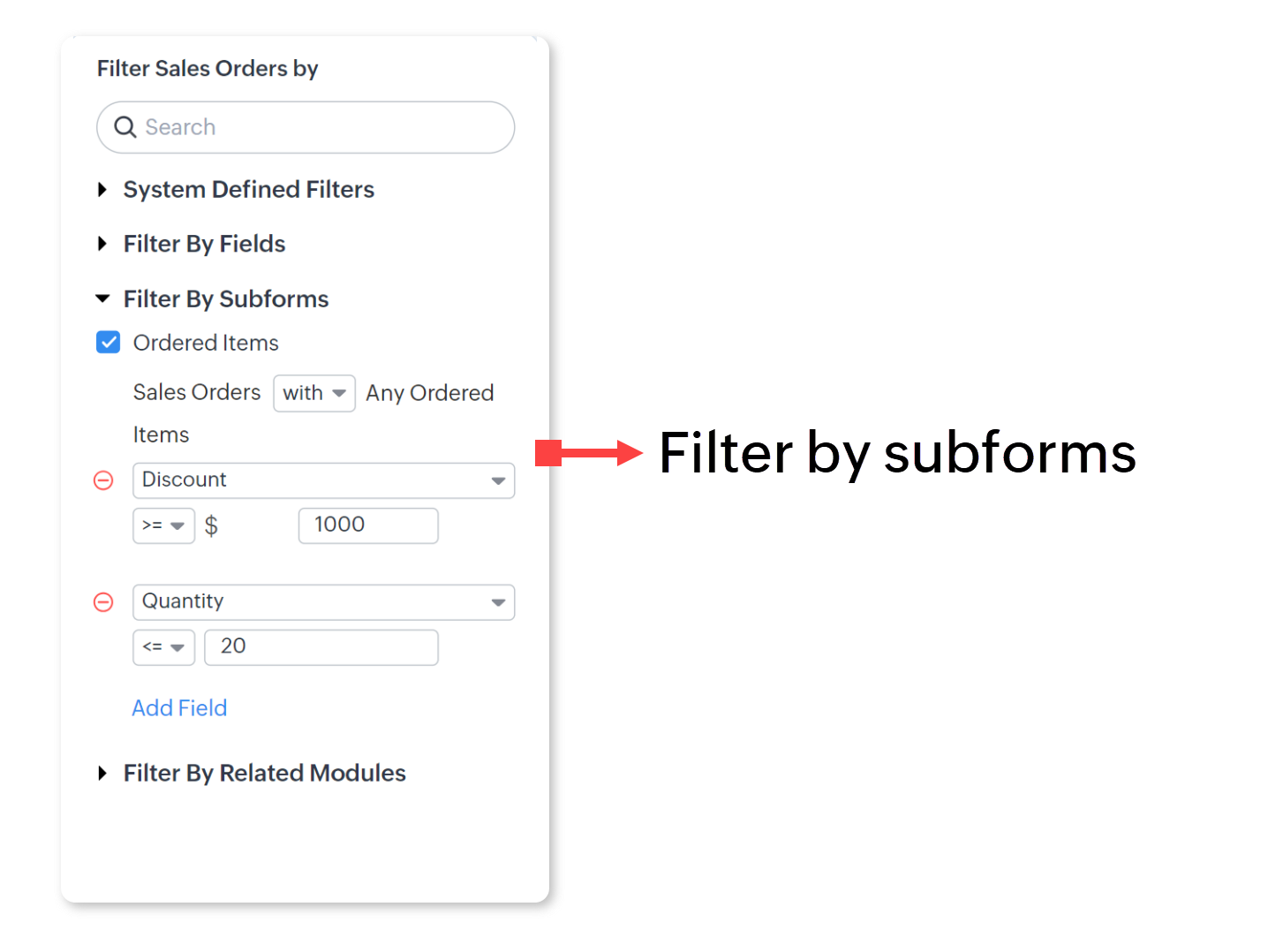
Pentru a găsi comenzile de vânzare după produs
- Accesează modulul Sales Orders.
- Selectează vizualizarea de listă a modulului dorit.
- Sub Filter Sales Orders By, accesează Filter by Subforms.
- Selectează Ordered Items.
- În mod implicit, va fi selectat Sales Orders with any Ordered Items. Lasă această opțiune neschimbată.
- Fă clic pe Add Field și selectează Product name is [numele produsului/produselor]. Adaugă alte câmpuri și opțiuni după necesități.
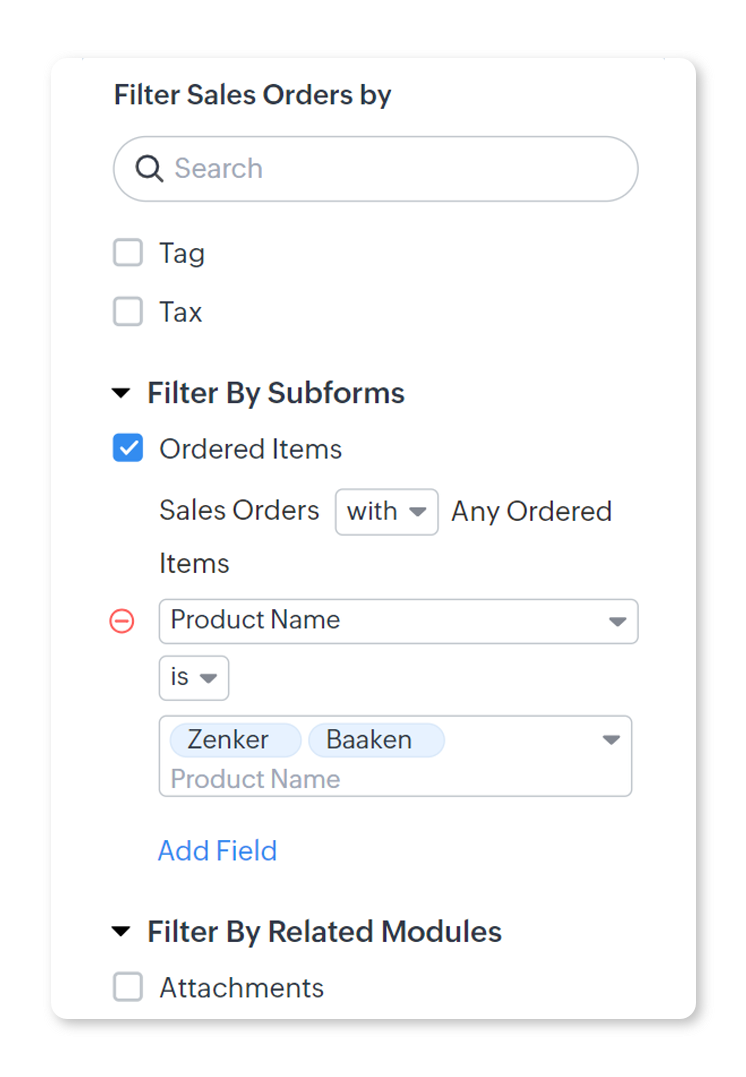
- Fă clic pe Apply Filter.
Lucrezi cu un nou set de lead-uri în fiecare săptămână. În timp, pierzi evidența lead-urilor care aveau nevoie de o a doua sau a treia urmărire. În realitate, printre acele lead-uri inactive ar putea fi o oportunitate excelentă care te așteaptă — dar numai dacă dai curs urmăririi. Filtrele avansate pot filtra astfel de înregistrări pentru tine în câteva secunde.
- Accesează modulul Leads.
- Selectează vizualizarea de listă a modulului dorit.
- Sub Filter Leads By, selectează următoarele combinații:
- Selectează Activities > Without any activity > This year.
- Selectează Notes > Leads without Any Notes > Created Time > This year.Poți alege opțiuni suplimentare după necesități.
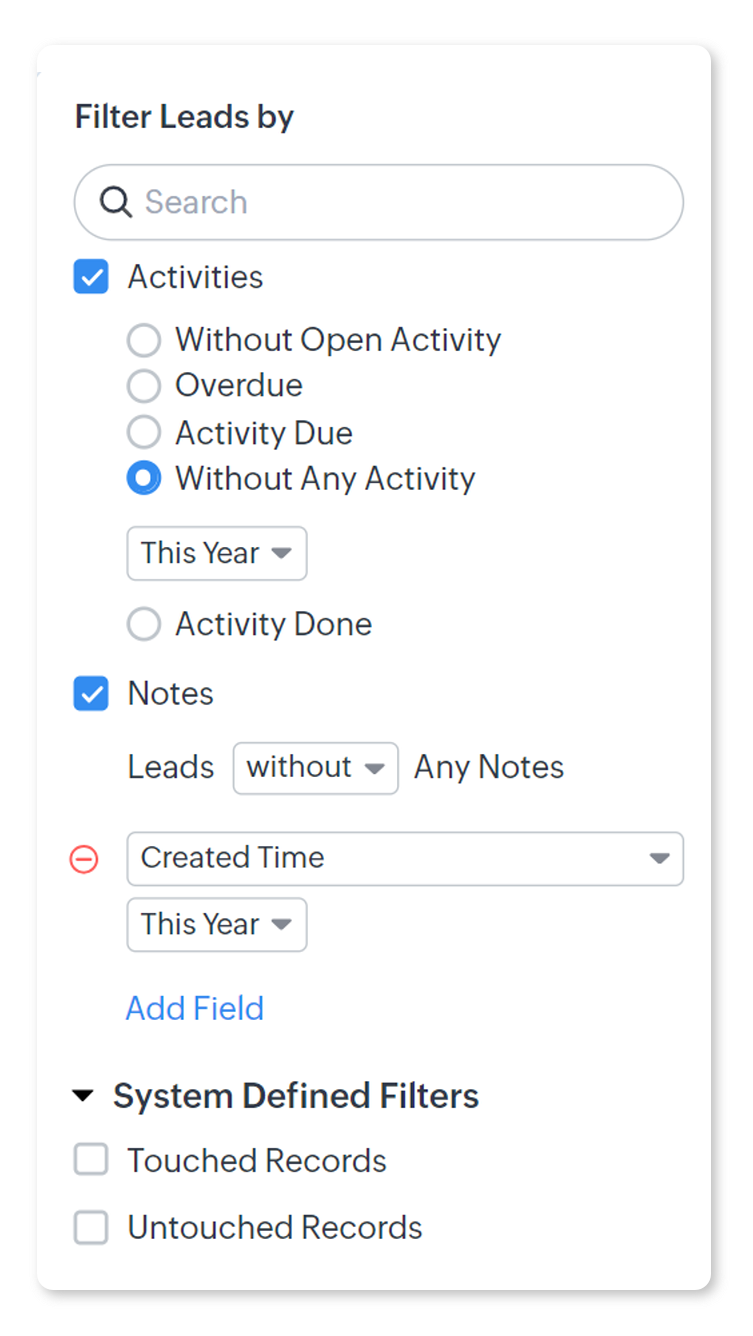
- Fă clic pe Apply Filter. Înregistrările care îndeplinesc criteriile vor fi afișate.
- Poți selecta înregistrări și le poți atribui activități de urmărire adecvate sau poți rula macrocomenzi pe acestea.
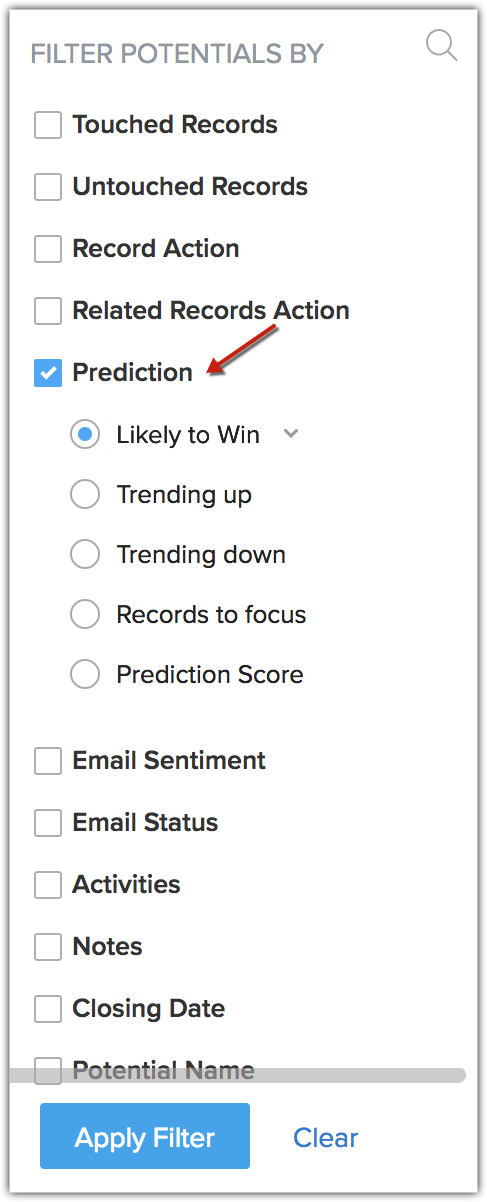
Poți fi întotdeauna la curent cu șansele de conversie a unui lead și de câștigare a unei oferte cu ajutorul Conversion Prediction de la Zia. Deși acest lucru îți facilitează prioritizarea lead-urilor și a ofertelor cu șanse mari de conversie, poți descoperi chiar și pe cele despre care credeai că au șanse reduse sau inexistente de conversie, dar care sunt în creștere. Folosind filtrele avansate, poți extrage lead-urile și ofertele care au evoluat recent pozitiv cu șanse de conversie mai mari decât înainte, asigurându-te că nu ratezi nicio oportunitate.
În modulul Leads,
- Selectează vizualizarea de listă a modulului dorit.
- Sub Filter Deals By, selectează următoarele combinații:
- Selectează Prediction > Likely to convert > Low
- Selectează Prediction Score > Mai mic decât 10
- Selectează Recent prediction score > este Trending up > în ultimele 2 zile
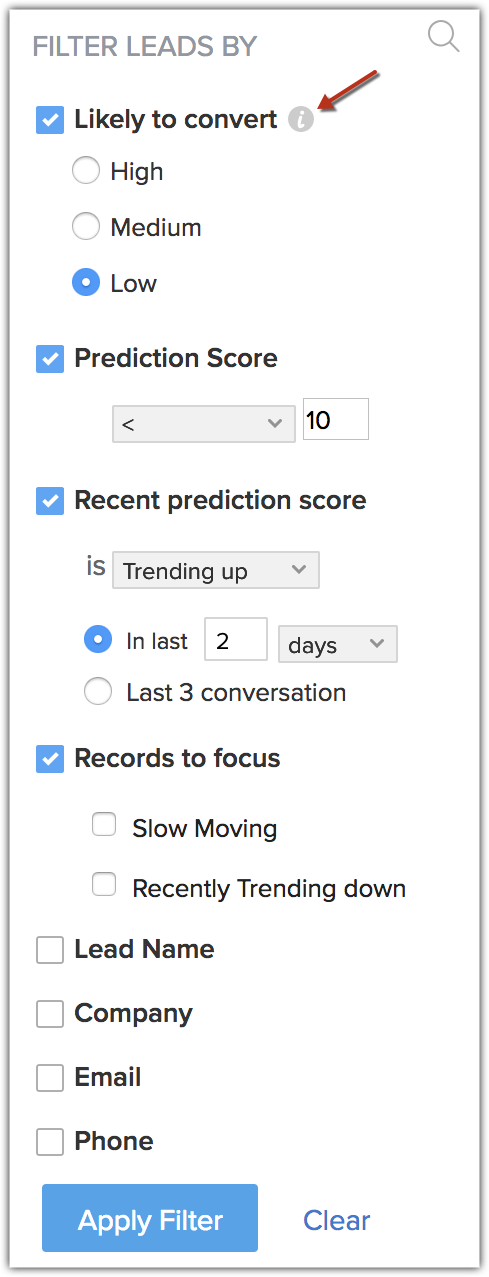
- Selectează Prediction > Likely to convert > Low
- Poți filtra chiar și pentru a vedea lead-urile care sunt în scădere sau poți selecta orice număr de combinații de căutare după necesități.
- În mod similar, poți filtra ofertele pe baza predicției de conversie.
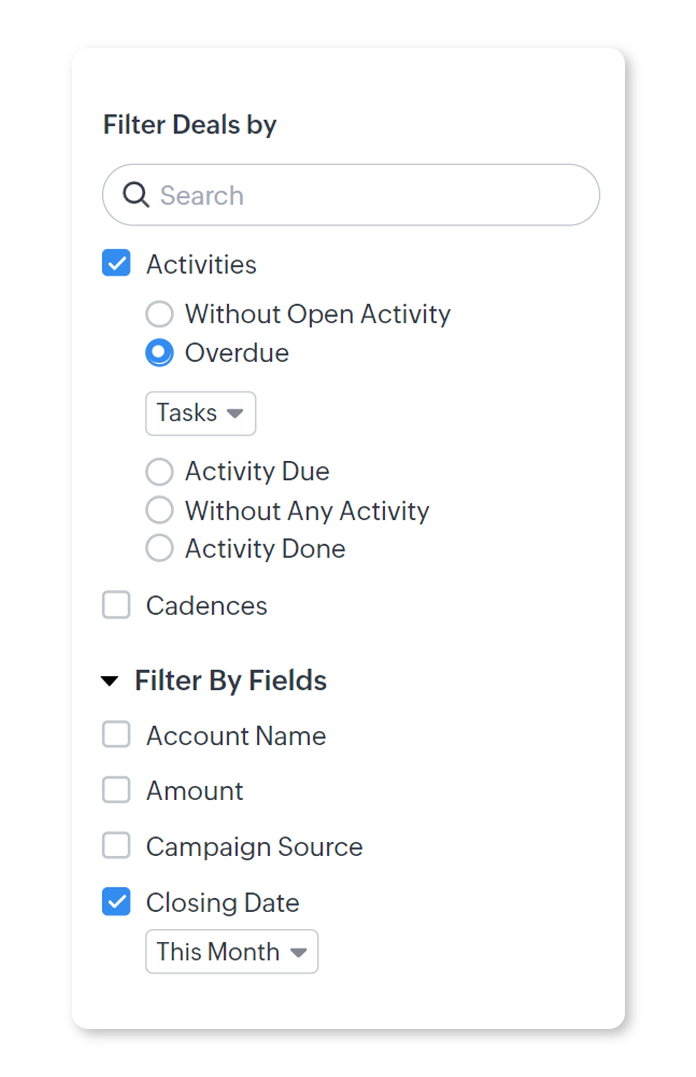
Vrei să urmărești activitățile tale de vânzare, precum și pe cele ale subordonaților tăi. Cu filtrele avansate, poți restrânge toate ofertele cărora nu le este asociată nicio activitate pentru luna următoare, dar a căror dată de închidere se încadrează în luna curentă. Poți adăuga suma potențială ca un criteriu suplimentar, ceea ce va restrânge și mai mult căutarea.
- Accesează modulul Deals.
- Selectează vizualizarea de listă a modulului dorit.
- Sub Filter Deals By, selectează următoarele combinații:
- Selectează Activities > Overdue > Tasks
- Closing Date is > This Month
Fă clic pe More pentru a vedea mai multe criterii de căutare. - Fă clic pe Apply Filter. Înregistrările care îndeplinesc criteriile sunt afișate.
- Poți selecta înregistrări și le poți atribui activități de urmărire adecvate sau poți rula macrocomenzi pe acestea.
Pe lângă sarcinile restante, poți filtra și următoarele informații despre oferte:
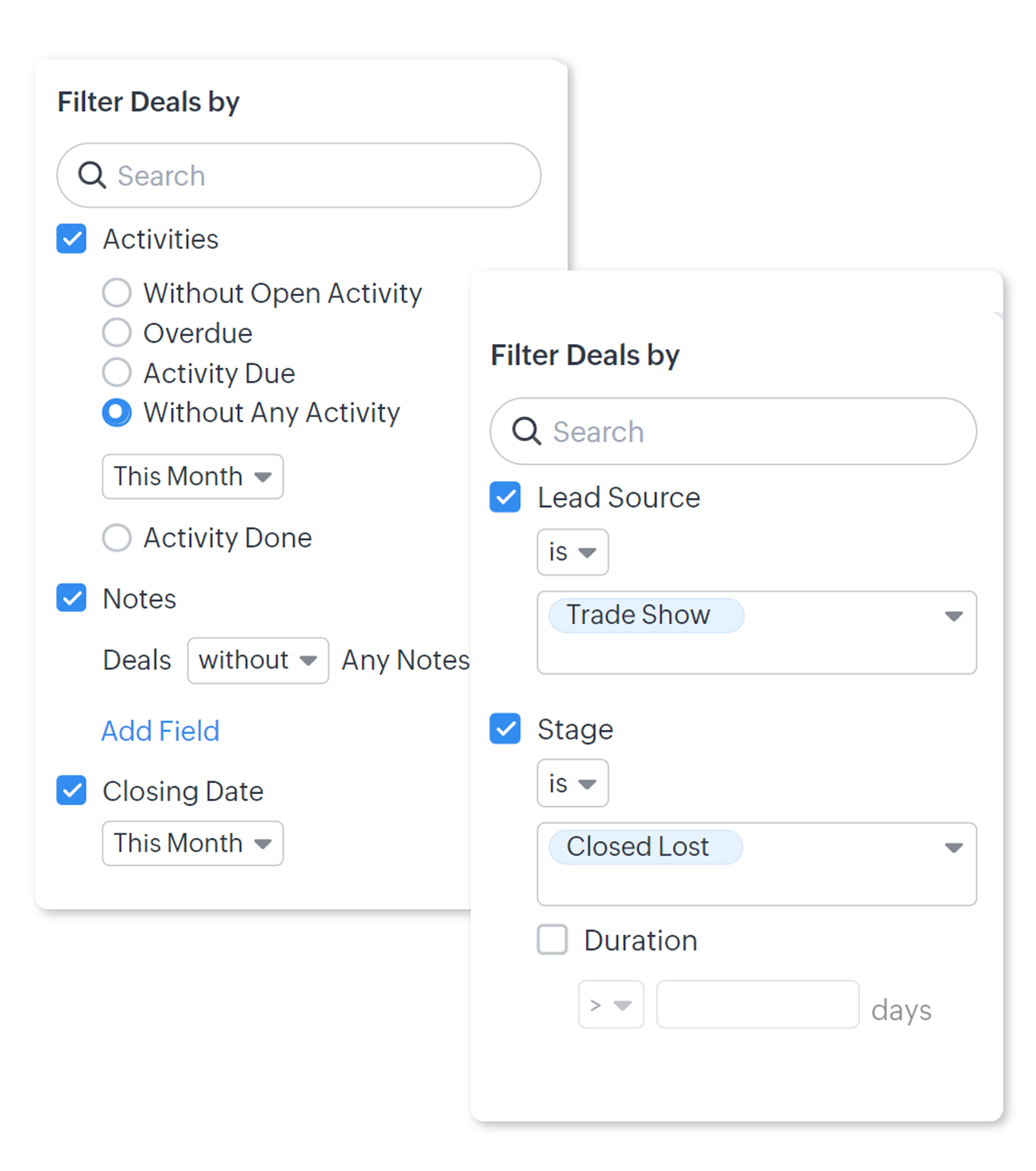
- Oferte care se închid luna aceasta, dar cărora nu le sunt asociate activități, note sau e-mailuri. Ceea ce înseamnă că sunt lăsate inactive.
- Oferte provenite de la târguri comerciale care au fost pierdute, pe care poate dorești să le redeschizi și să faci o a doua urmărire.
- Accesează modulul Contacts.
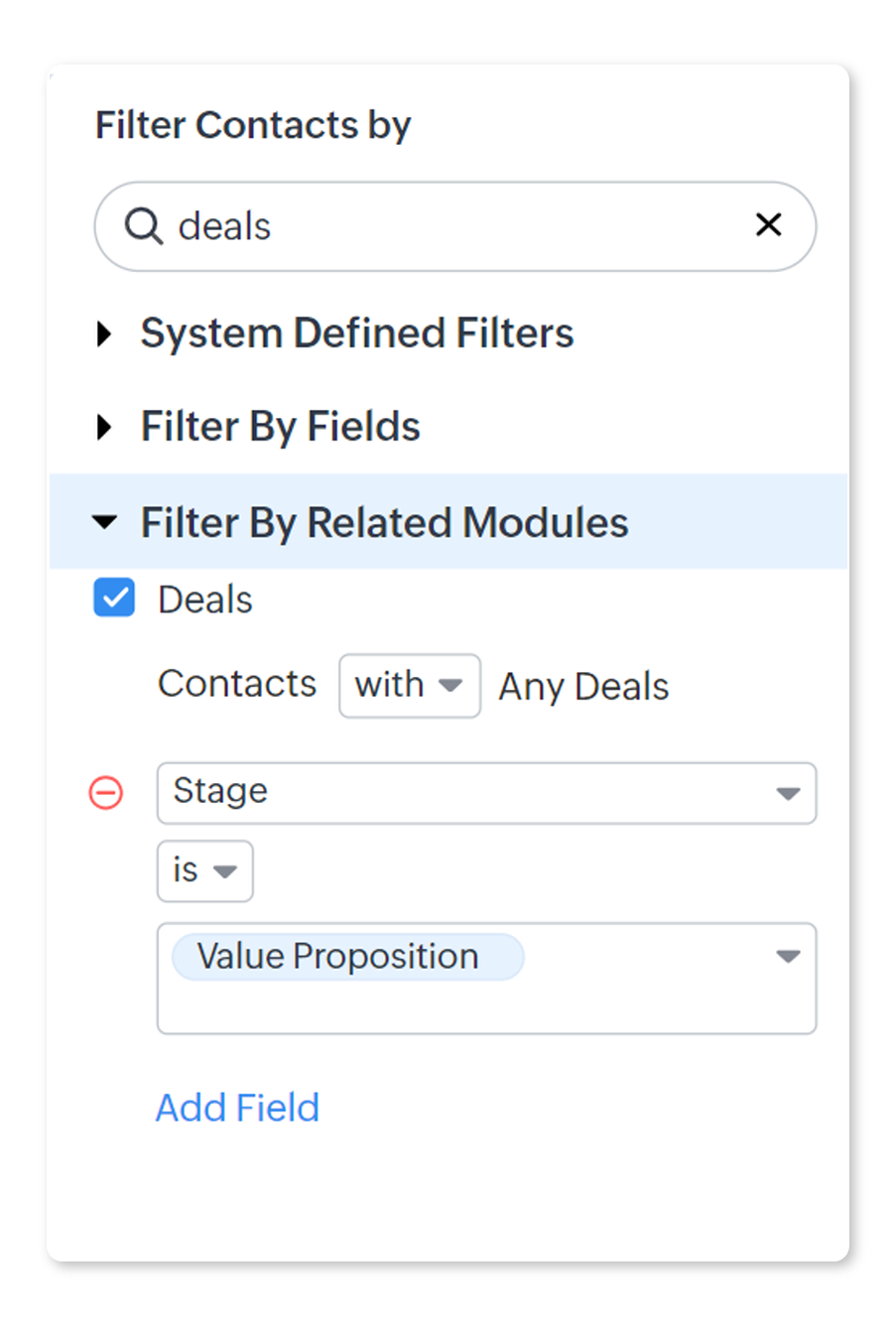
- Sub Filter Contacts By, selectează Deals > Contacts with Any Deals.
- Fă clic pe Add Field.
- Selectează Stage > is > Value Proposition.
- Fă clic pe Apply Filter.
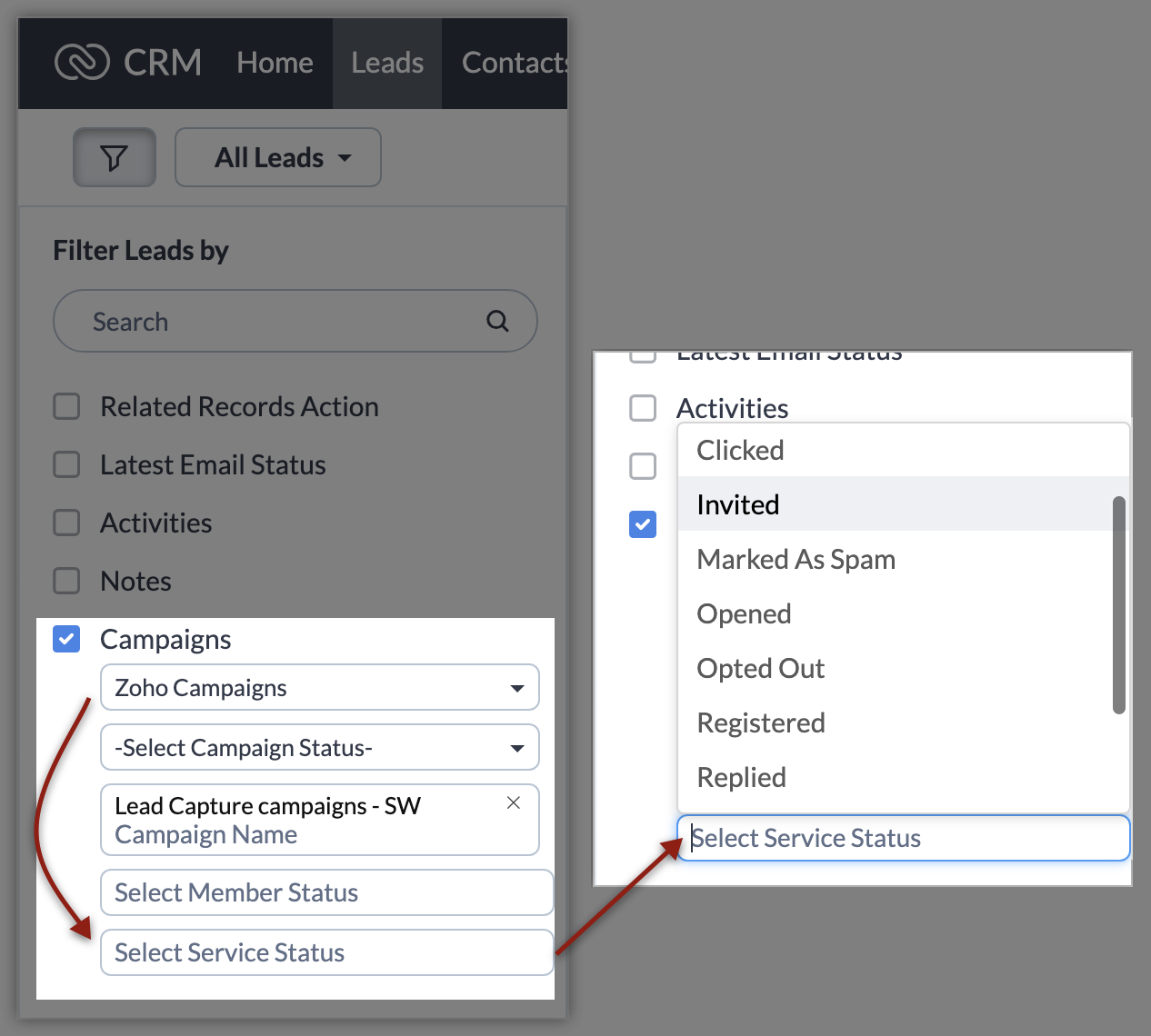
- Member Status listează opțiunile care sunt fie definite de sistem, fie personalizate de administrator. Când o înregistrare este asociată unei campanii, utilizatorul selectează manual starea membrului pentru a actualiza starea lead-ului/contactului. Astfel, valorile câmpului de stare a membrilor pot să nu reflecte răspunsurile reale ale clienților și pot fi editate de utilizator.
- Service Status listează valorile sincronizate cu campaniile integrate. Aceste valori reprezintă răspunsurile directe ale clienților la campanie și nu pot fi editate de utilizator.

- Câmpul de stare a membrilor va fi afișat atât pentru campaniile offline, cât și pentru cele online.
- Câmpul de stare a serviciului va fi afișat doar pentru campaniile online.
- Accesează modulul dorit (Leads sau Contacts).
- Sub Filter Contacts By, selectează aceste combinații:
- Bifează caseta Campaigns.
- Specifică numele campaniei și alege campania respectivă din sugestii. Poți alege până la 5 campanii simultan.
- Poți selecta și tipul campaniei și starea campaniei din meniurile derulante corespunzătoare pentru a restrânge sugestiile de căutare.
- Dacă numele campaniei tale aparține campaniilor offline, alege ca Member status să fie „Opened" și „Clicked" dintr-o listă de alte opțiuni.
- Dacă alegi un Campaign Name asociat integrărilor online — Zoho Webinar, Zoho Campaigns, Zoho Backstage, Zoho Surveys, se activează un filtru suplimentar, „Service Status".
- Selectează opțiunea dorită. În acest caz, Clicked și Opened.
- Fă clic pe Apply Filter.
Scopul deținerii unui site web este îndeplinit pe deplin doar atunci când poți urmări cine îl vizitează, poți trage concluzii despre modul în care oamenii îl folosesc, când îl vizitează etc. Aceste informații te vor ajuta să îi servești mai bine pe vizitatorii web și să convertești acele vizite în clienți.
Filtrele avansate din CRM te pot ajuta să tragi astfel de concluzii despre lead-urile și contactele care îți vizitează site-ul web, cu ajutorul parametrilor de urmărire a vizitatorilor. Vei putea filtra lead-urile și contactele pe baza unor câmpuri precum Timpul mediu petrecut pe site, chat-urile ratate, browserul utilizat pentru a accesa site-ul etc. Iată câteva scenarii în care informațiile de urmărire a vizitatorilor te pot ajuta să tragi concluzii importante.
Să zicem că ai o listă de contacte care se află într-o anumită etapă de conversie. De exemplu, ai contacte cu care închizi oferte luna aceasta. Poți restrânge mai precis selecția alegând o sumă potențială pentru aceste oferte. Unele dintre aceste contacte te-ar fi putut contacta prin chat, dar este posibil să fi ratat acele mesaje. Prin filtrele avansate, poți filtra instant aceste contacte. Iată cum:
- Accesează modulul Contacts.
- Sub Filter Contacts By, selectează aceste combinații.
- Selectează Deal Amount >= 50.000
- Selectează Deal Stage > Proposal / Price Quote
- Accesează secțiunea Visitor Tracking și selectează Chats > Missed > In the last 1 week
- Fă clic pe Apply Filter.
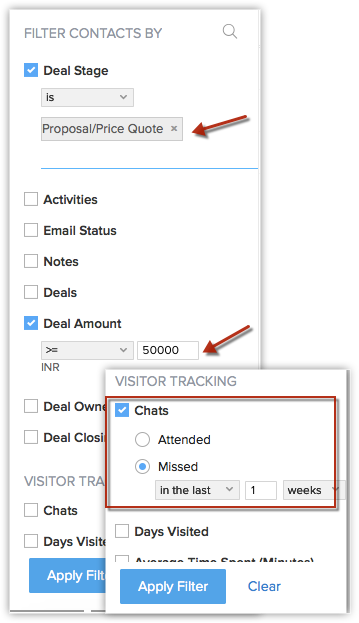
Poți selecta orice număr de combinații de căutare astfel, în funcție de nevoile tale specifice.
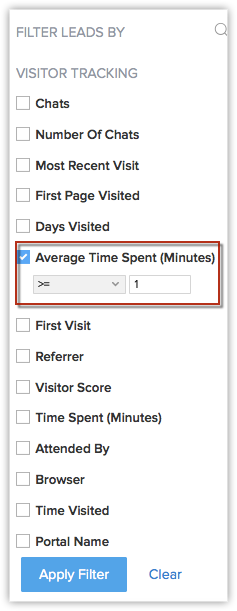
Urmărirea lead-urilor în funcție de timpul mediu petrecut pe site-ul tău web este, de asemenea, o modalitate eficientă de a le converti în oferte. Când lead-urile petrec mai mult timp pe site, știi că sunt interesate. Urmează acești pași pentru a le urmări:
- Accesează modulul Leads.
- Accesează secțiunea Visitor Tracking.
- Fă clic pe Average Time Spent (Minutes).
- Selectează >= 1 minut din lista de selectare.
- Fă clic pe Apply Filter.
Ai filtrat contactele în funcție de etapele lor din pipeline-ul de vânzări. Managerii de vânzări pot urmări progresul reprezentanților de vânzări introducând adresa de e-mail a reprezentantului care s-a ocupat de anumite lead-uri. Să zicem, de exemplu, că îl cauți pe Charles Stone, reprezentantul tău de vânzări. Iată ce vei face:
- Accesează secțiunea Visitor Tracking.
- Fă clic pe Attended By.
- Introdu adresa de e-mail a reprezentantului de vânzări. (ex. charles.stone@zylker.com)
- Fă clic pe Apply Filter.
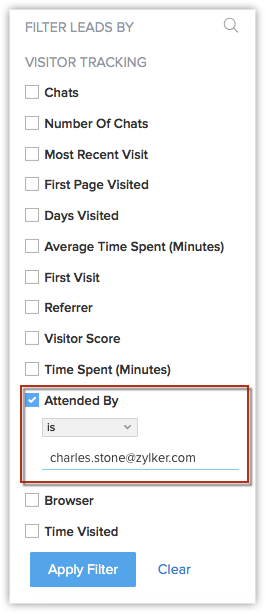
Acum vor fi afișate toate lead-urile de care s-a ocupat Charles Stone.
Acționează imediat pe baza informațiilor descoperite
Filtrele avansate nu îți permit doar să descoperi rapid informații, ci și să dai curs rezultatelor obținute. De exemplu, ai descoperit potențiale lead-uri care au trecut neobservate. Ai filtrat ofertele care necesită atenția ta. Dar ce urmează?
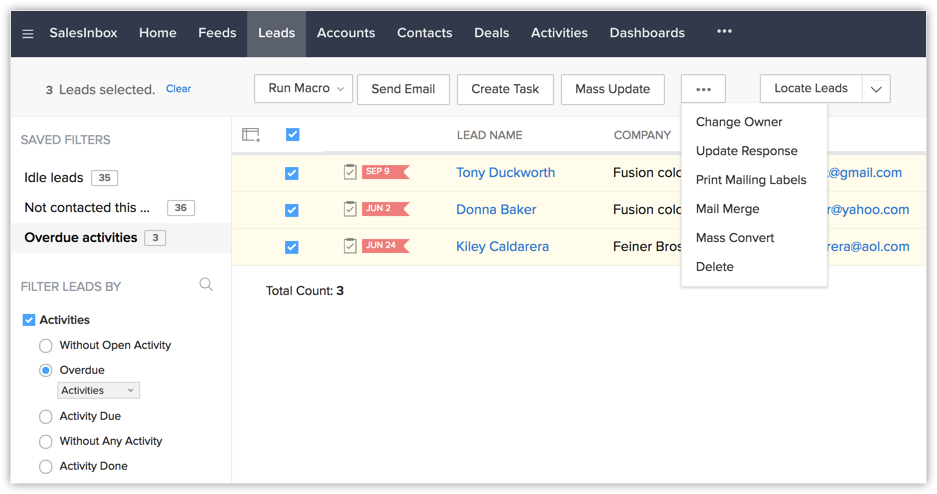
În momentul în care filtrezi înregistrările, filtrele avansate îți permit să acționezi imediat asupra lor. Există acțiuni rapide care pot fi aplicate înregistrărilor, cum ar fi Macros, Mass update, Assign owner și altele. Chiar din pagina de rezultate, poți da curs imediat înregistrărilor.
- Accesează modulul dorit.
- Selectează vizualizarea de listă a modulului dorit.
- Sub Filter [Records] By, selectează combinațiile dorite.
Poți selecta orice număr de combinații de căutare după necesități.
Fă clic pe More pentru a vedea mai multe criterii de căutare. - Fă clic pe Apply Filter.
Înregistrările care îndeplinesc criteriile sunt afișate. - Poți selecta înregistrări și le poți atribui activități de urmărire adecvate sau poți rula macrocomenzi pe acestea.
Articole Similare
Partener Certificat Zoho
Ai nevoie de ajutor cu Zoho CRM?
Echipa noastra te poate ajuta cu implementarea, personalizarea si suportul Zoho CRM. Peste 200 de proiecte finalizate din 2011.
Contacteaza-ne