

Gestionarea setărilor contului CRM
Ultima actualizare: 29 martie 2026 · Tradus si verificat de Svennis, Zoho Premium Partner
După ce te înregistrezi în Zoho CRM și ai propriul cont, poți personaliza contul tău CRM. Implicit, informațiile obligatorii furnizate de tine la momentul înregistrării sunt actualizate automat. După autentificare, poți modifica aceste detalii conform preferințelor tale.
Tabelul următor prezintă lista funcțiilor specifice pentru Administrator și Utilizatorii Standard:
| Funcții | Privilegiu |
| Schimbare nume | Administrator și Utilizator Standard |
| Schimbare informații adresă | Administrator și Utilizator Standard |
| Schimbare limbă | Administrator și Utilizator Standard |
| Schimbare format dată | Administrator și Utilizator Standard |
| Schimbare fus orar | Administrator și Utilizator Standard |
| Schimbare format nume | Administrator și Utilizator Standard |
| Schimbare adresă de e-mail* | Utilizator Standard |
| Schimbare parolă* | Utilizator Standard |
| Schimbare întrebare de securitate* | Utilizator Standard |
| Schimbare răspuns* | Utilizator Standard |
| Schimbare profil | Administrator |
| Schimbare rol | Administrator |
| Schimbare monedă | Administrator |
| Adăugare utilizator | Administrator |
| Activare/ Dezactivare utilizator | Administrator |
| Reinvitare utilizator | Administrator |
Schimbarea informațiilor personale
Poți schimba detaliile tale personale precum numele, numărul de telefon, website-ul, data nașterii, adresa, limba, formatul orei, fusul orar etc.
Pentru a schimba detaliile personale
- Mergi la Setup > General > Personal Settings.
- În pagina Personal Settings, apasă pe pictograma Edit pentru secțiunea corespunzătoare.
- Modifică detaliile personale în fereastra pop-up Account Information după cum este necesar. (Consultă tabelul de mai jos)
- Apasă Save.
Lista câmpurilor standard
| Nume câmp | Descriere | Tip de date |
| Prenume | Specifică prenumele utilizatorului. | Câmp text |
| Nume de familie* | Specifică numele de familie al utilizatorului. Acest câmp este obligatoriu. | Câmp text |
| Alias | Specifică alt nume al utilizatorului. | Câmp text |
| Rol* | Selectează rolul (de exemplu, Administrator, Utilizator Standard și altele). Acesta este un câmp obligatoriu. Doar dacă ai profilul de Administrator poți schimba această valoare. | Listă de selecție |
| E-mail* | Afișează adresa de e-mail principală a utilizatorului. Acest câmp poate fi actualizat în Zoho Accounts. | E-mail |
| Website | Specifică URL-ul website-ului utilizatorului. | URL |
| Telefon | Specifică numărul de telefon oficial al utilizatorului. | Listă de selecție |
| Mobil | Specifică numărul de telefon mobil al utilizatorului. | Câmp text, valoare numerică |
| Fax | Specifică numărul de fax al utilizatorului. | Câmp text |
| Data nașterii | Selectează data nașterii utilizatorului din lista derulantă ll/zz/aaaa | Câmp dată |
| Stradă | Specifică adresa principală a utilizatorului Zoho CRM. | Câmp text |
| Oraș | Specifică numele orașului în care locuiește utilizatorul. | Câmp text |
| Județ/Stat | Specifică numele județului/statului în care locuiește utilizatorul. | Câmp text |
| Cod poștal | Specifică codul poștal al adresei utilizatorului. | Câmp text, valoare numerică |
| Țară | Specifică numele țării utilizatorului. | Câmp text |
| Limbă* | Selectează limba. Acest câmp este obligatoriu. | Listă de selecție |
| Localizare țară* | Selectează localizarea țării pentru a specifica formatul datei. Acest câmp este obligatoriu. | Listă de selecție |
| Fus orar* | Selectează fusul orar în care lucrezi. Acest câmp este obligatoriu. | Listă de selecție |
Adăugarea informațiilor sociale
Adaugă profiluri sociale la contul tău CRM. Poți adăuga doar detaliile contului tău de Twitter în profilul social.
Pentru a adăuga un profil social
- Mergi la Setup > General > Personal Settings.
- Alege oricare dintre profilurile sociale din lista disponibilă și apasă pe linkul +Add.
- Introdu datele de autentificare și apasă Authorize app
Profilul tău social va fi acum conectat la contul tău CRM. Poți, de asemenea, să schimbi oricare dintre aceste profiluri, să reautorizezi sau să le ștergi oricând este necesar.
Schimbarea informațiilor de localizare
Pe baza localizării țării, poți specifica limba pentru contul tău. De asemenea, alege între formatul de oră de 12 ore și formatul de oră de 24 de ore în contul CRM. Formatul datei este actualizat automat odată cu localizarea țării pe care o selectezi. Sunt acceptate următoarele formate internaționale de dată:
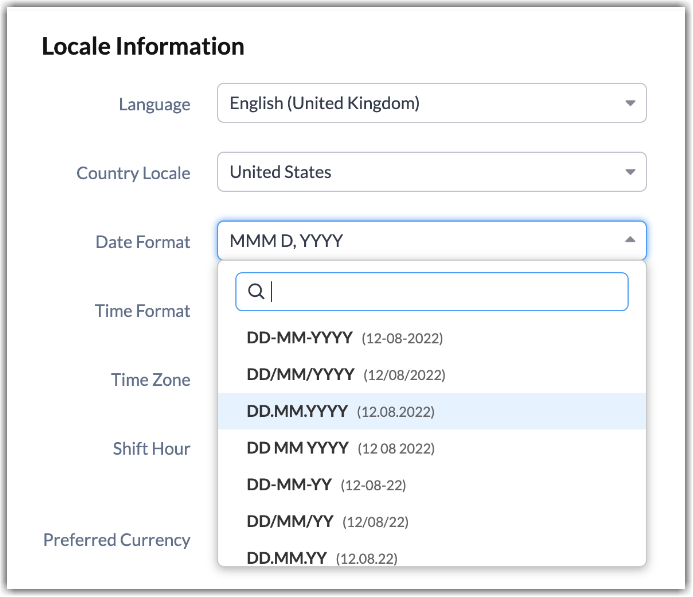
Pentru a schimba informațiile de localizare și formatul numerelor
- Mergi la Setup > General > Personal Settings.
- În pagina Personal Settings, apasă pe pictograma Edit pentru secțiunea Locale Information.
- În fereastra pop-up Locale Information, alege valoarea din listele derulante corespunzătoare pentru Language, Country Location, Date Format, Time Format și Time Zone.
- În secțiunea Number Format selectează opțiunile Grouping și Decimal.
- Apasă Save.

- Formatul de afișare al numărului de telefon (inclusiv dacă numerele apar între paranteze) este determinat de localizarea țării selectate. Dacă dorești să schimbi modul în care sunt afișate numerele de telefon, actualizează opțiunea Country Locale din secțiunea Locale Information din Personal Settings.
Schimbarea formatului numelui și a preferințelor
În secțiunea Name Format & Preferences, poți modifica formatul numelui și seta preferințele pentru ordinea de sortare.
Schimbarea formatului numelui
Implicit, formatul numelui este setat ca <Salutation><First Name><Last Name>. Totuși, poți schimba formatul numelui conform convențiilor de denumire folosite în țara ta.
Exemplu: În SUA formatul numelui este în general <Salutation><First Name><Last Name> în timp ce în Japonia formatul este <Last Name> <First Name> <Salutation>
Pentru a schimba formatul numelui
- Mergi la Setup > General > Personal Settings.
- Sub Name Format & Preferences, selectează Name Format dorit din lista derulantă.
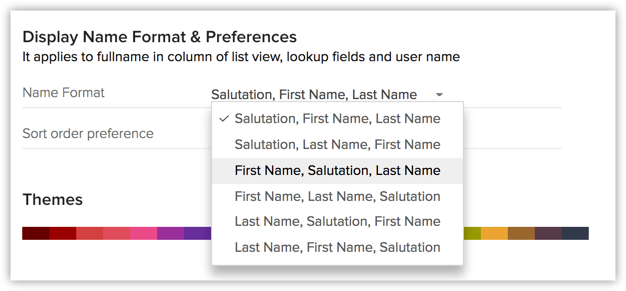
Acest format va fi salvat instant și aplicabil în vizualizările de tip listă, câmpurile de căutare și numele utilizatorului.
Setarea preferințelor pentru ordinea de sortare
Înregistrările sunt de obicei sortate în vizualizarea de tip listă a [Modulului] pe baza formatului numelui. Totuși, dacă preferi să ai un model de sortare independent de formatul numelui afișat, poți seta această preferință în secțiunea de preferințe pentru ordinea de sortare.
De exemplu, formatul numelui afișat este <First Name><Last Name>. Dar dorești să sortezi înregistrările în ordine crescătoare sau descrescătoare pe baza <Last Name> <First Name>. Poți face acest lucru setând preferința corespunzătoare pentru ordinea de sortare.
Pentru a seta preferințele pentru ordinea de sortare
- Mergi la Setup > General > Personal Settings.
- Sub Name Format & Preferences, selectează o opțiune potrivită din lista derulantă Sort Order Preference.
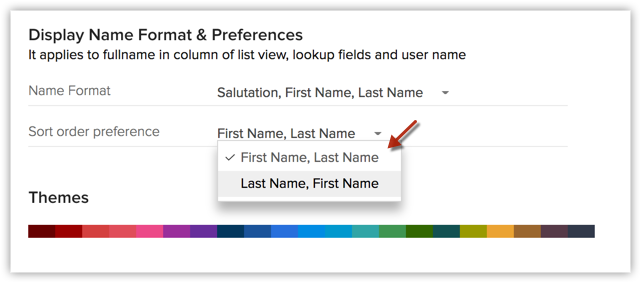
Vei putea sorta înregistrările pe baza acestui format chiar dacă acesta nu este formatul numelui afișat.
Câmpul Full Name în vizualizarea de tip listă
Când creezi o vizualizare de tip listă personalizată pentru un modul, vei găsi un câmp numit Full Name sub Available Columns. Acesta este o combinație între First Name și Last Name. Acesta poate fi mutat în Selected Columns. Odată folosit într-o vizualizare de tip listă, câmpul Full Name va fi afișat ca Lead Name și Contact Name în modulele Leads și Contacts respectiv.
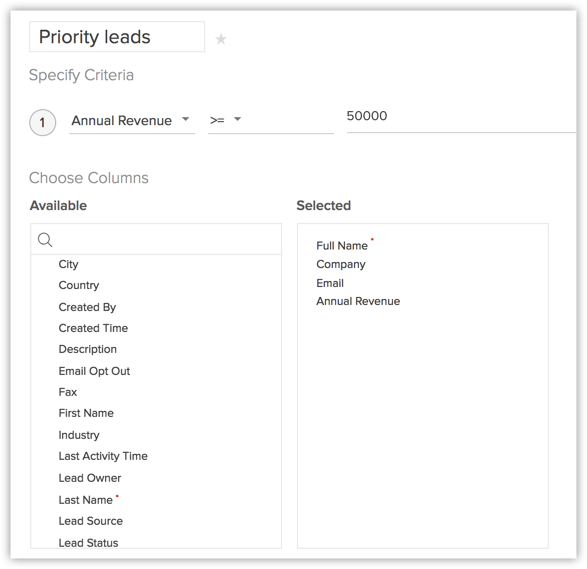
Reține că First Name, Last Name și Full Name sunt câmpuri individuale, pe baza cărora înregistrările din vizualizarea de tip listă pot fi sortate în ordine crescătoare sau descrescătoare.
Schimbarea parolei
Zoho oferă serviciul Single Sign On, așadar dacă schimbi parola pentru Zoho CRM, aceasta va fi schimbată pentru toate serviciile Zoho. Poți schimba parola din Zoho Accounts. Te rugăm să reții că nu poți schimba parola pentru alți utilizatori.
Pentru a schimba parola
- Apasă pe pictograma Settings și apoi apasă pe My Account.
- În pagina Zoho Accounts, apasă pe Security.
- În pagina Password, introdu Current Password și New Password în câmpurile corespunzătoare.
- Apasă Save.
Noua parolă este actualizată și trebuie folosită pentru autentificarea în toate serviciile Zoho.
Schimbarea temelor
Temele Zoho CRM oferă utilizatorilor individuali opțiunea de a personaliza culorile din contul lor CRM. Folosind funcția Themes, poți schimba culoarea de fundal a tab-urilor.
Te rugăm să reții că această personalizare este specifică utilizatorului, adică o temă schimbată de un utilizator nu va fi reflectată în conturile CRM ale altui utilizator.
Pentru a schimba tema
- Mergi la Setup > General > Personal Settings.
- În pagina Personal Settings, poți alege orice temă din lista disponibilă conform cerințelor tale.

Articole Similare
Partener Certificat Zoho
Ai nevoie de ajutor cu Zoho CRM?
Echipa noastra te poate ajuta cu implementarea, personalizarea si suportul Zoho CRM. Peste 200 de proiecte finalizate din 2011.
Contacteaza-ne