

Configurarea controalelor de accesibilitate
Ultima actualizare: 30 martie 2026 · Tradus si verificat de Svennis, Zoho Premium Partner
Acest document te ghidează prin cele 18 noi controale de accesibilitate concepute pentru a îmbunătăți utilizabilitatea pentru persoanele cu nevoi diverse.
Așa cum companiile pot personaliza CRM-ul nostru pentru a satisface cerințele lor specifice, utilizatorii individuali pot folosi 18 controale de accesibilitate pentru a se adapta nevoilor lor unice. Nu mai trebuie să se descurce cu un CRM "standard" care funcționează pentru utilizatorul văzător care navighează cu mouse-ul. În schimb, pot efectua toate sarcinile cu ușurință într-un CRM care poate fi configurat să se potrivească nevoilor lor unice.
- Accesibilitatea se referă la proiectarea produselor, serviciilor, dispozitivelor sau mediilor în așa fel încât să poată fi utilizate de toată lumea, indiferent de dizabilitățile lor.
- Accesibilitatea web înseamnă că site-urile web, instrumentele și tehnologiile sunt proiectate și dezvoltate astfel încât persoanele cu dizabilități să le poată percepe, înțelege, naviga și interacționa cu ele.
- Făcând CRM-ul nostru mai accesibil, utilizatorii cu dizabilități își pot îndeplini rolurile eficient, îmbunătățind astfel productivitatea și satisfacția.
- Un CRM mai accesibil promovează un loc de muncă incluziv unde toți membrii au oportunitatea de a contribui la obiectivele comune.
- Controalele de accesibilitate adesea îmbunătățesc utilizabilitatea pentru toți utilizatorii, nu doar pentru cei cu dizabilități. De exemplu, comenzile vocale și scurtăturile de tastatură pot crește eficiența pentru toată lumea.
- Accesibilitatea ajută organizațiile să respecte reglementările, reducând astfel riscurile legale.
Controale de accesibilitate în Zoho CRM
Unde pot găsi controalele de accesibilitate?
 Notă: Când utilizezi bara de căutare, accesează fiecare categorie (Vision, Motor și Interaction) pentru a vedea rezultatele potrivite din categoria respectivă.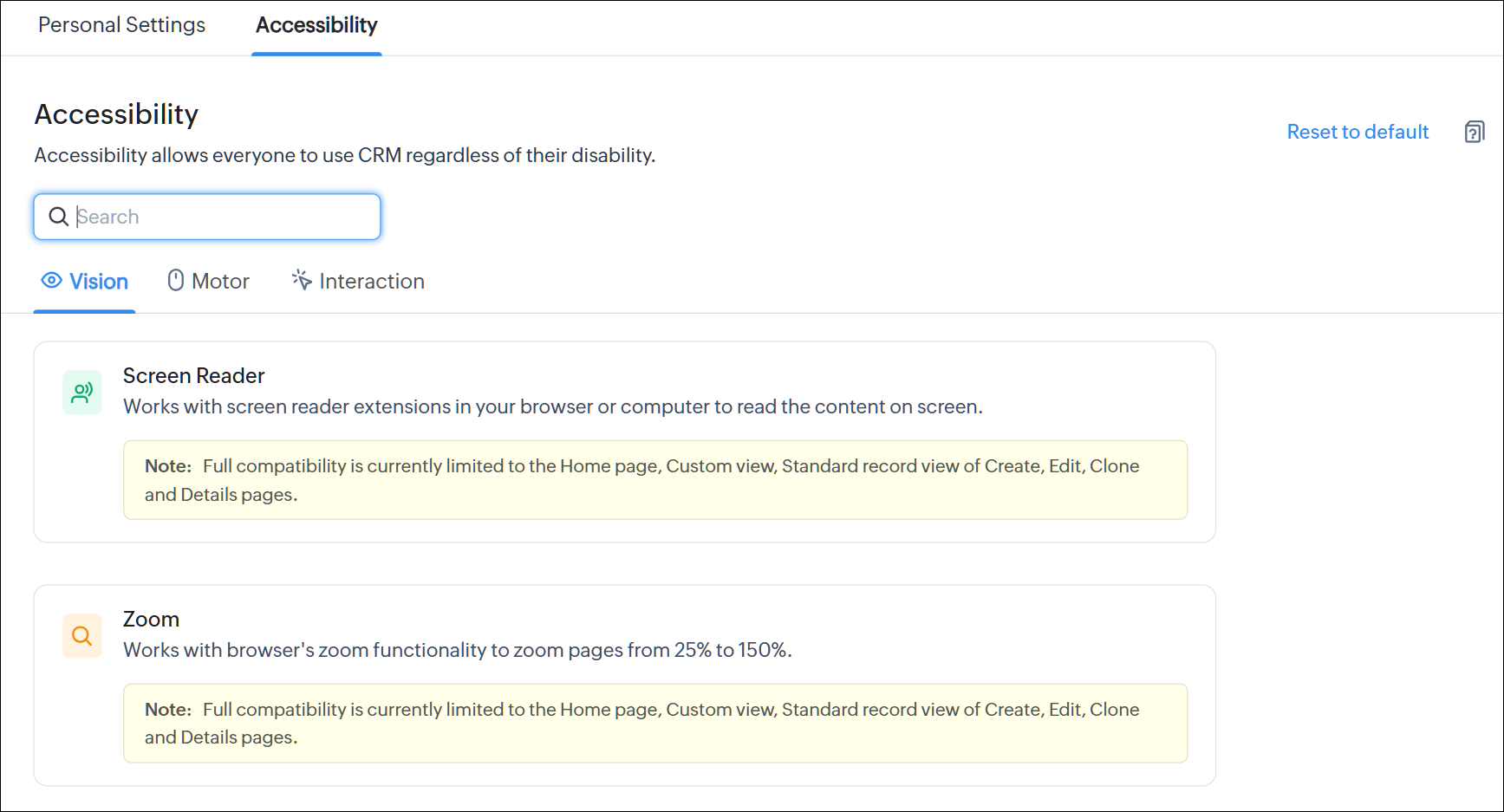
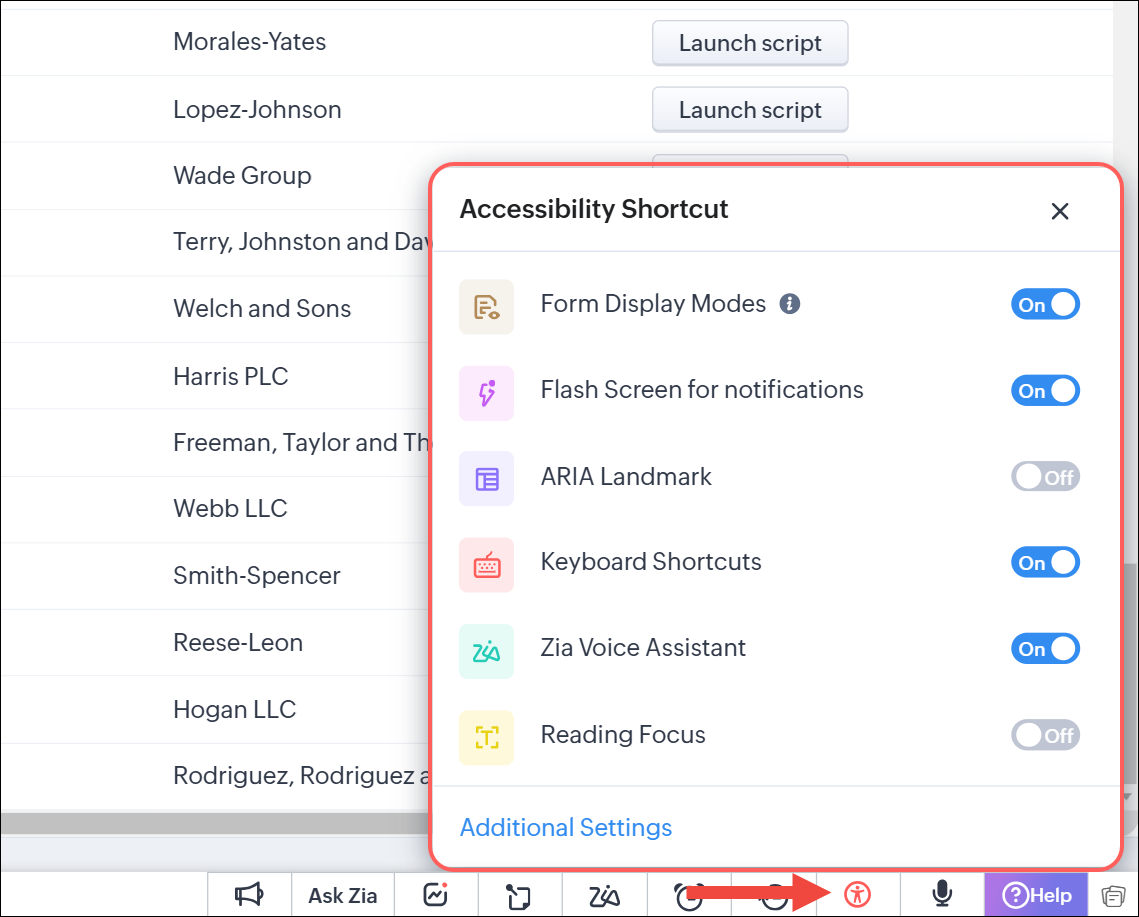
Controale de accesibilitate în Zoho CRM
Vedere
Cititor de ecran

- Asigură-te că software-ul tău de citire a ecranului (de ex., JAWS, NVDA, VoiceOver) este instalat și funcționează.
- Navighează în CRM ca de obicei; cititorul de ecran va anunța elementele și acțiunile.
- Să te familiarizezi cu scurtăturile de tastatură ale cititorului de ecran.
- Să activezi următoarele opțiuni în setările de accesibilitate:
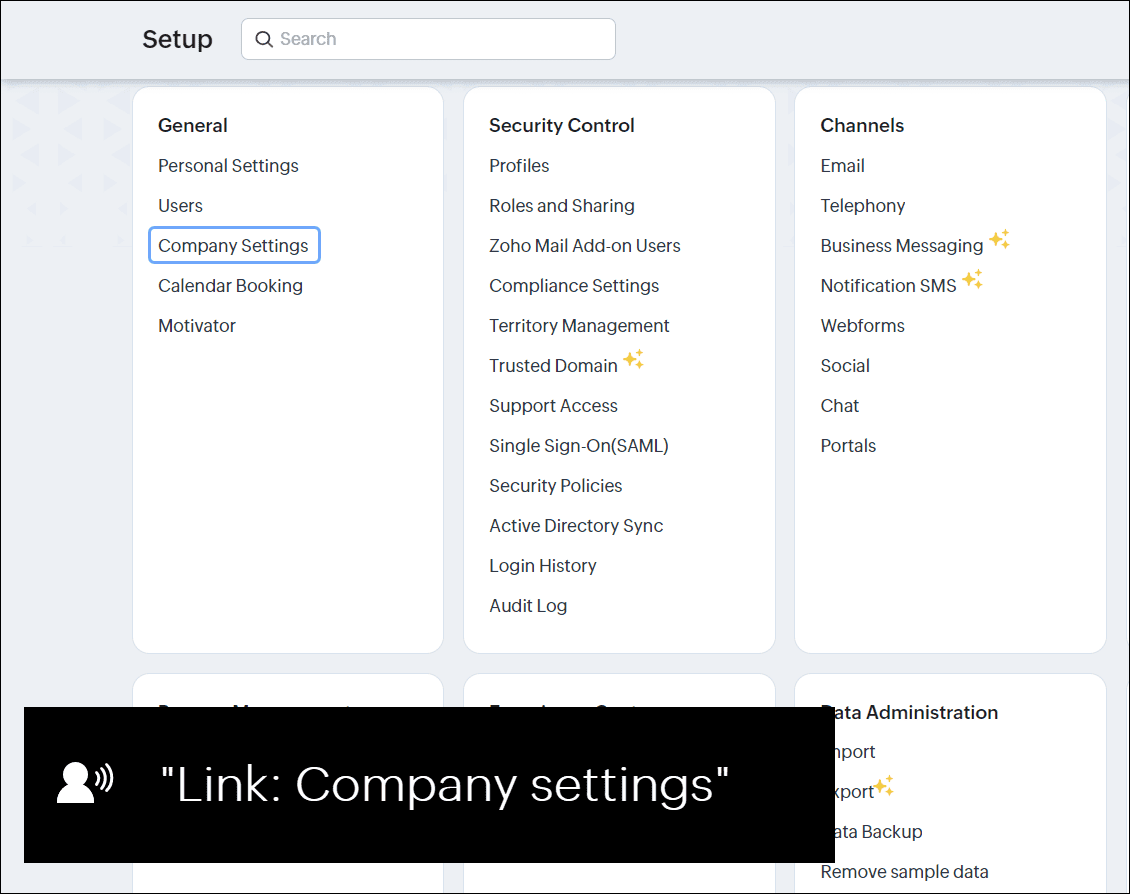
- ARIA landmark pentru a facilita perceperea, înțelegerea și navigarea interfeței CRM.
- Ordine standard de navigare pentru a te asigura că navigarea este intuitivă și nu sare peste elemente.
Notă: Aceasta este în prezent pe deplin suportată pe pagina de start, vizualizarea personalizată și vizualizările standard ale înregistrărilor (detaliu, creare, editare, clonare).Zoom

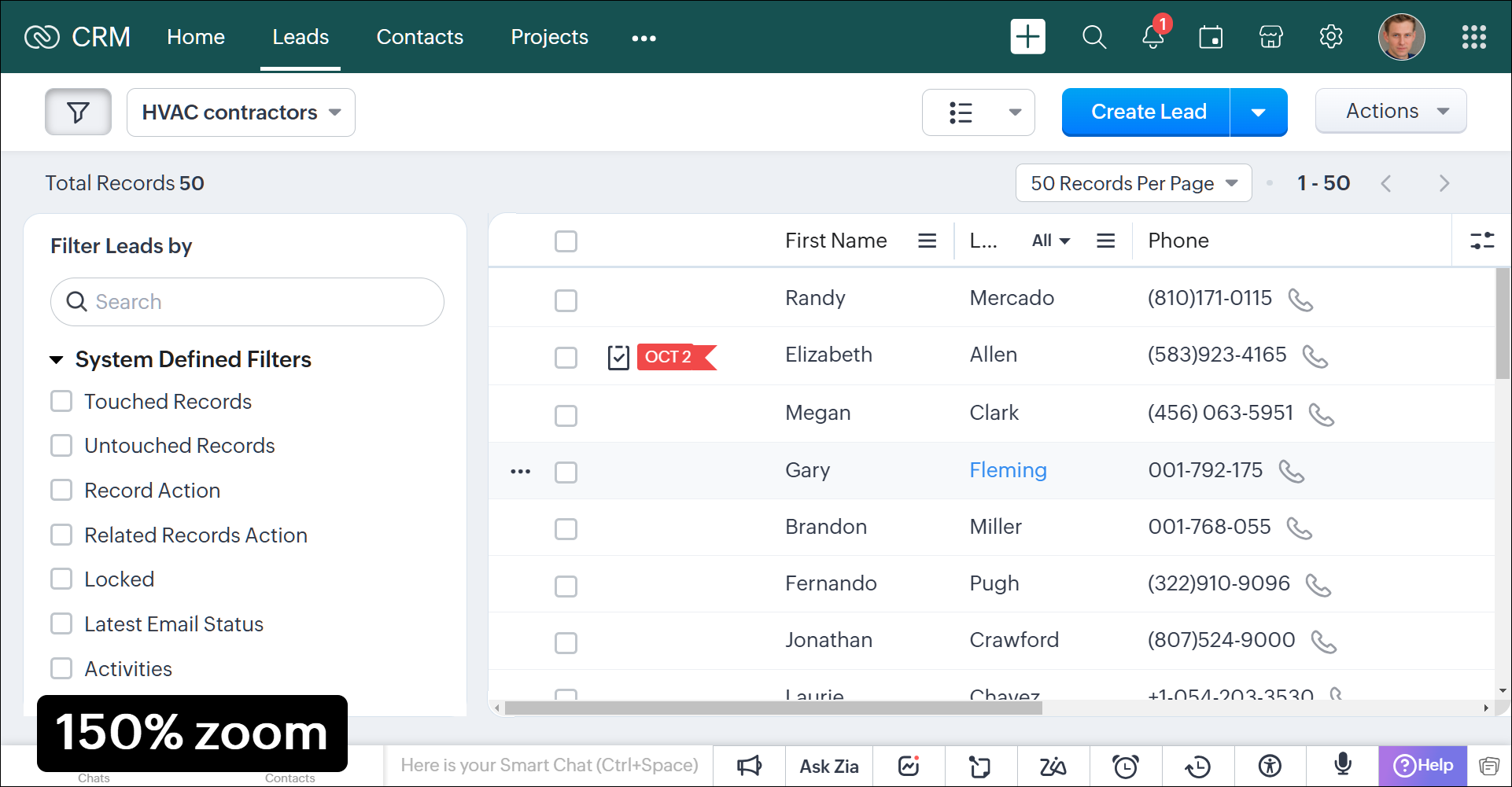
- În majoritatea browserelor, poți deschide CRM-ul și apăsa:
- Ctrl sau Cmd cu + pentru a mări zoom-ul.
- Ctrl sau Cmd cu - pentru a reduce zoom-ul și
- Ctrl sau Cmd cu 0 va reseta zoom-ul.
- Odată ce interfața este lizibilă și clară, poți utiliza CRM-ul ca de obicei. Ajustează zoom-ul când este nevoie, în funcție de necesitățile tale.
Notă: Aceasta este în prezent pe deplin suportată pe pagina de start, vizualizarea personalizată și vizualizările standard ale înregistrărilor (detaliu, creare, editare, clonare).Font
Utilizatorii pot alege o familie de fonturi care se potrivește preferințelor lor. Fontul selectat va fi aplicat în toată interfața CRM. Opțiunile disponibile acum sunt:
-
Zoho Puvi: Fontul nostru propriu, conceput pentru a reflecta limbajul vizual Zoho.
-
Roboto: Conceput de Google și utilizat în multe aplicații și site-uri web.
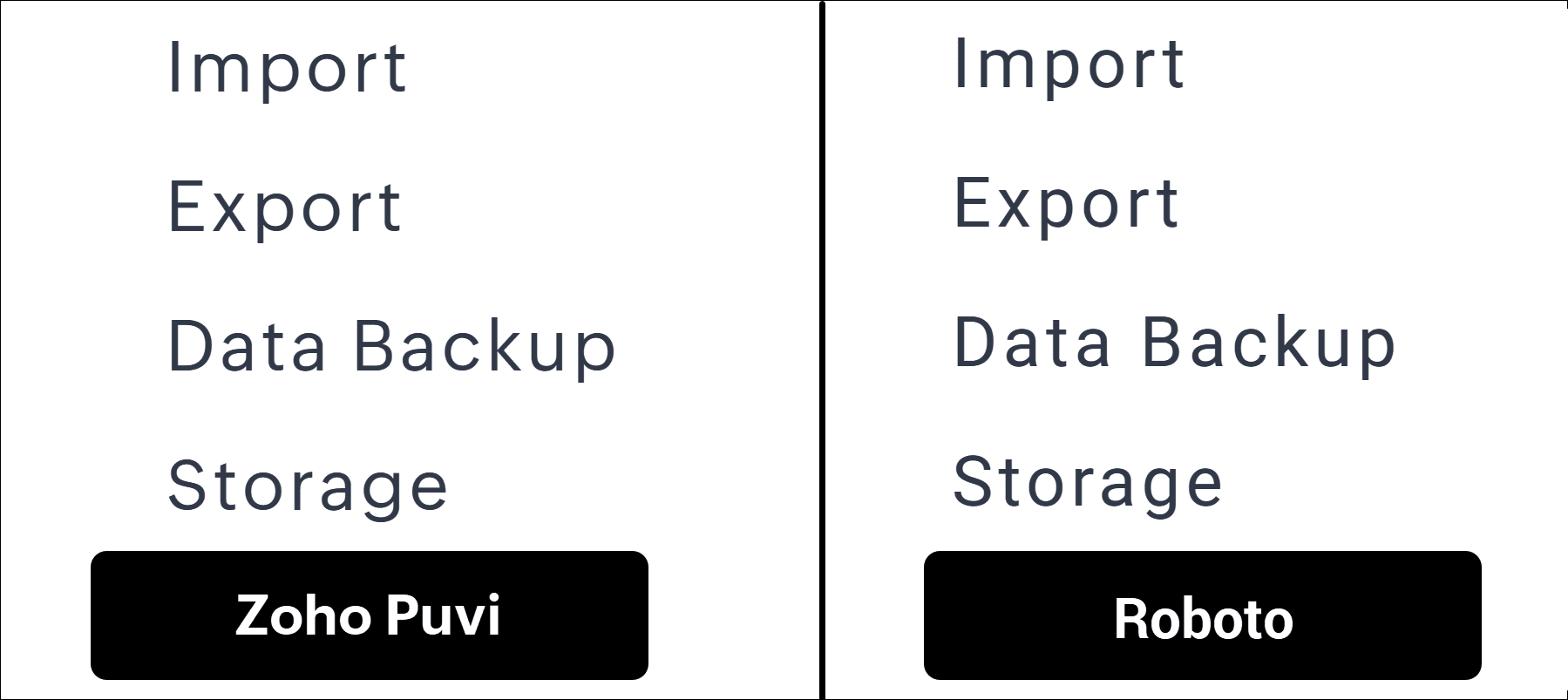
-
Selectează fontul dorit. Va fi aplicat imediat.
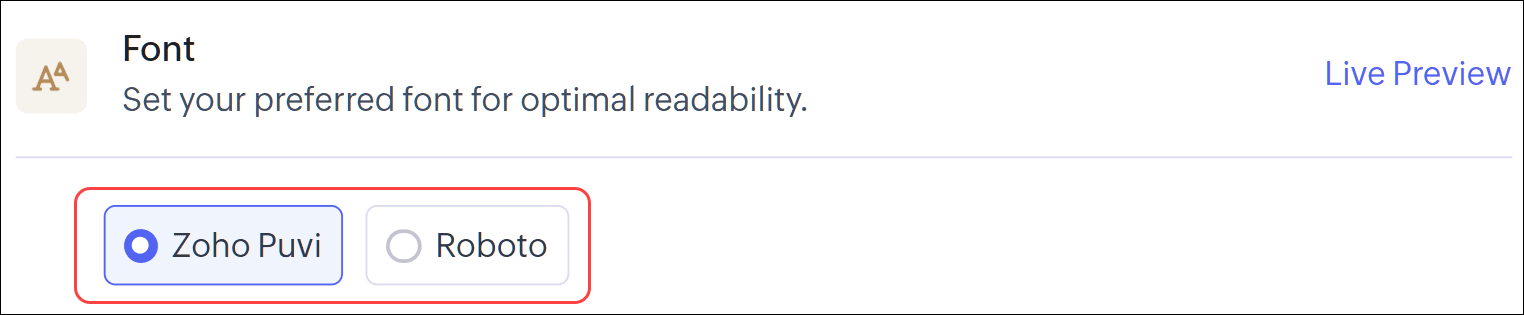
-
Poți da clic și pe opțiunea Live Preview. Aceasta va deschide un pop-up Live Preview.
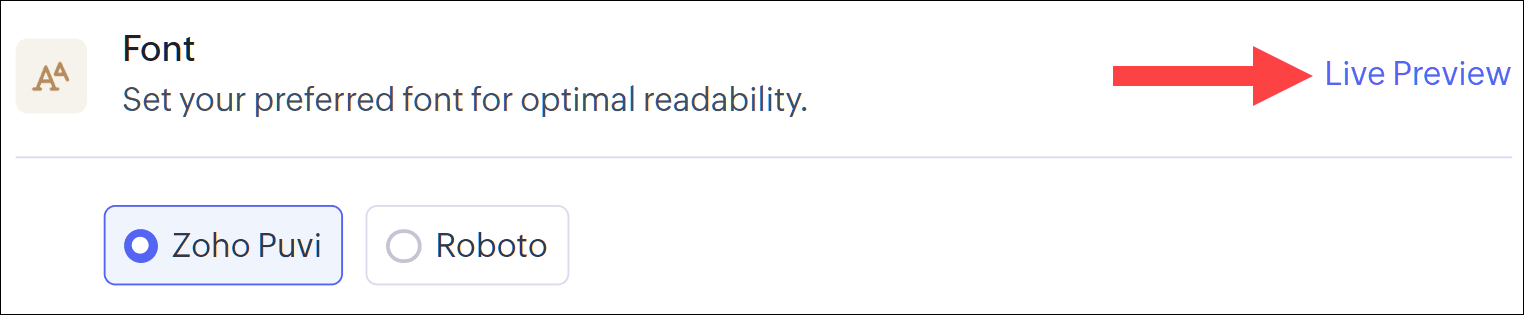
-
Poți apoi naviga prin CRM pentru a vedea cum vor arăta diversele pagini CRM cu noul font. Odată satisfăcut, dă clic pe Apply.
Dimensiunea fontului
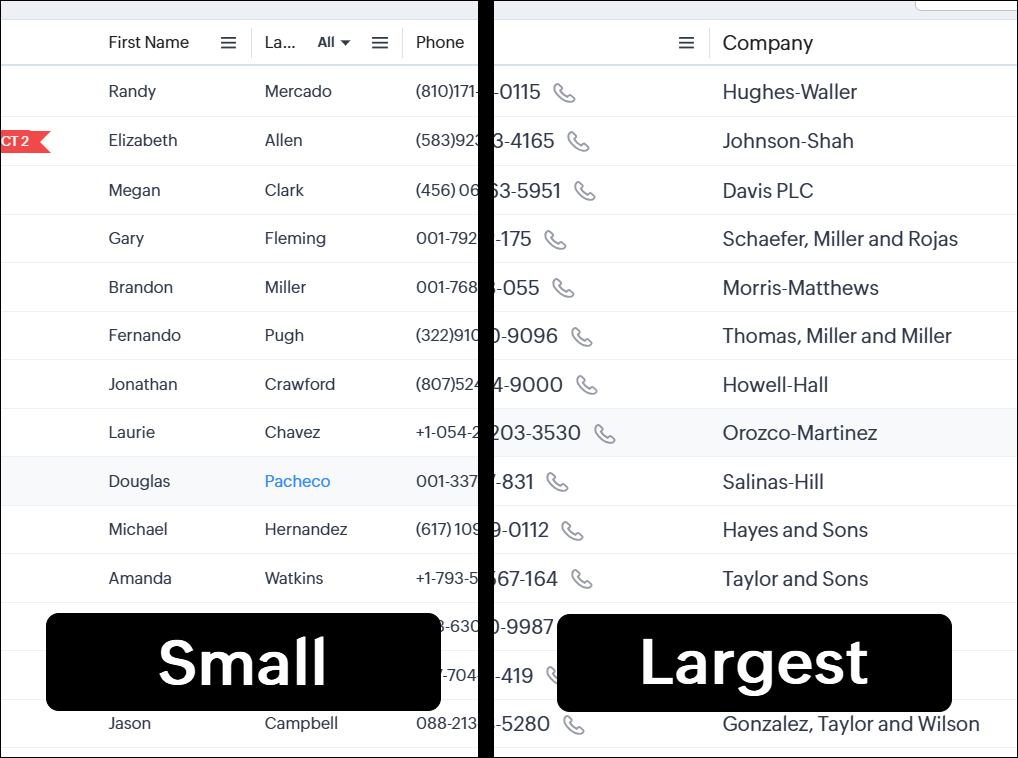
- Dă clic pe una dintre cele patru dimensiuni de font disponibile pe cursor:
- Small (extrema stângă)
- Default (a doua din stânga)
- Large (a treia din stânga)
- Largest (extrema dreaptă).
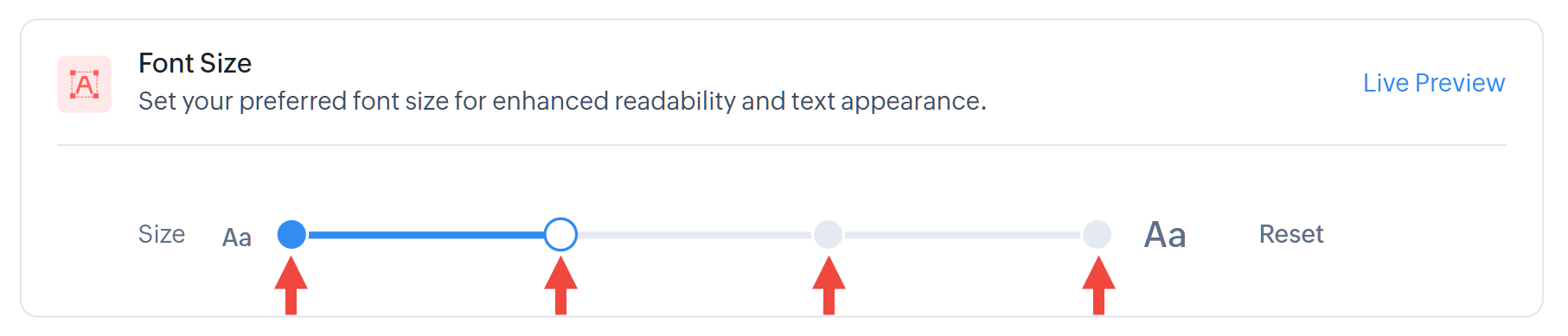
- Dimensiunea fontului selectată va fi aplicată imediat.
Dacă dai clic pe Reset, va fi aleasă dimensiunea fontului Default.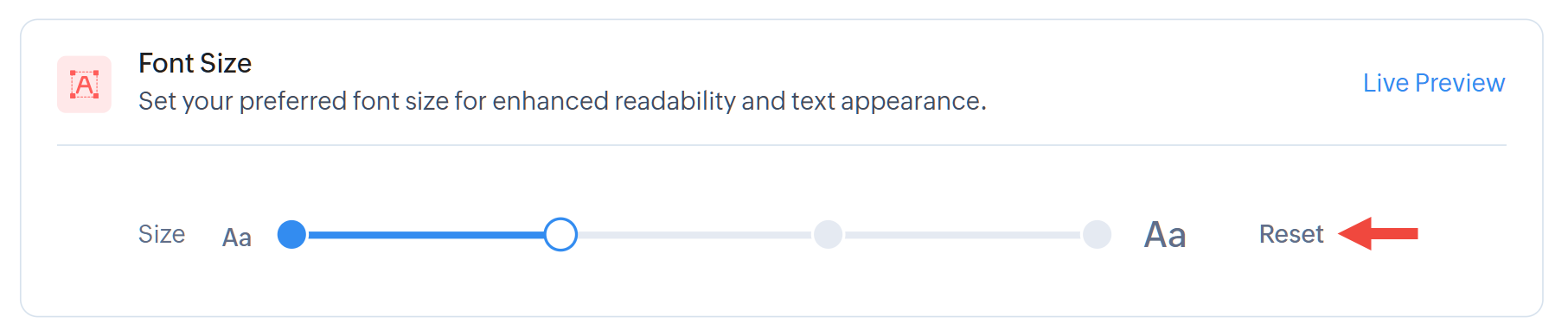
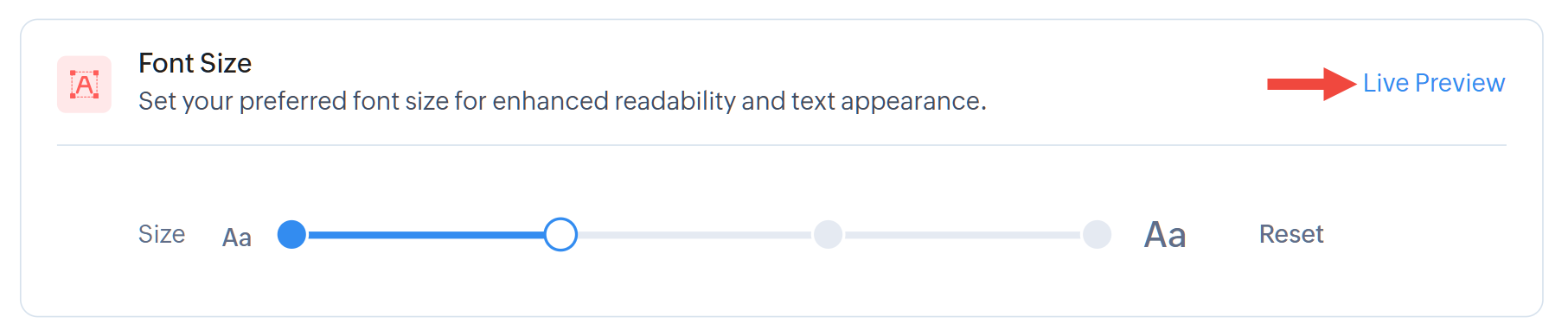
- Poți da clic și pe opțiunea Live Preview. Aceasta va deschide un pop-up Live Preview.
Poți apoi naviga prin CRM pentru a vedea cum vor arăta diversele pagini CRM cu diferite dimensiuni de font. Poți ajusta dimensiunea în pop-up-ul de previzualizare și, odată satisfăcut, dă clic pe Apply.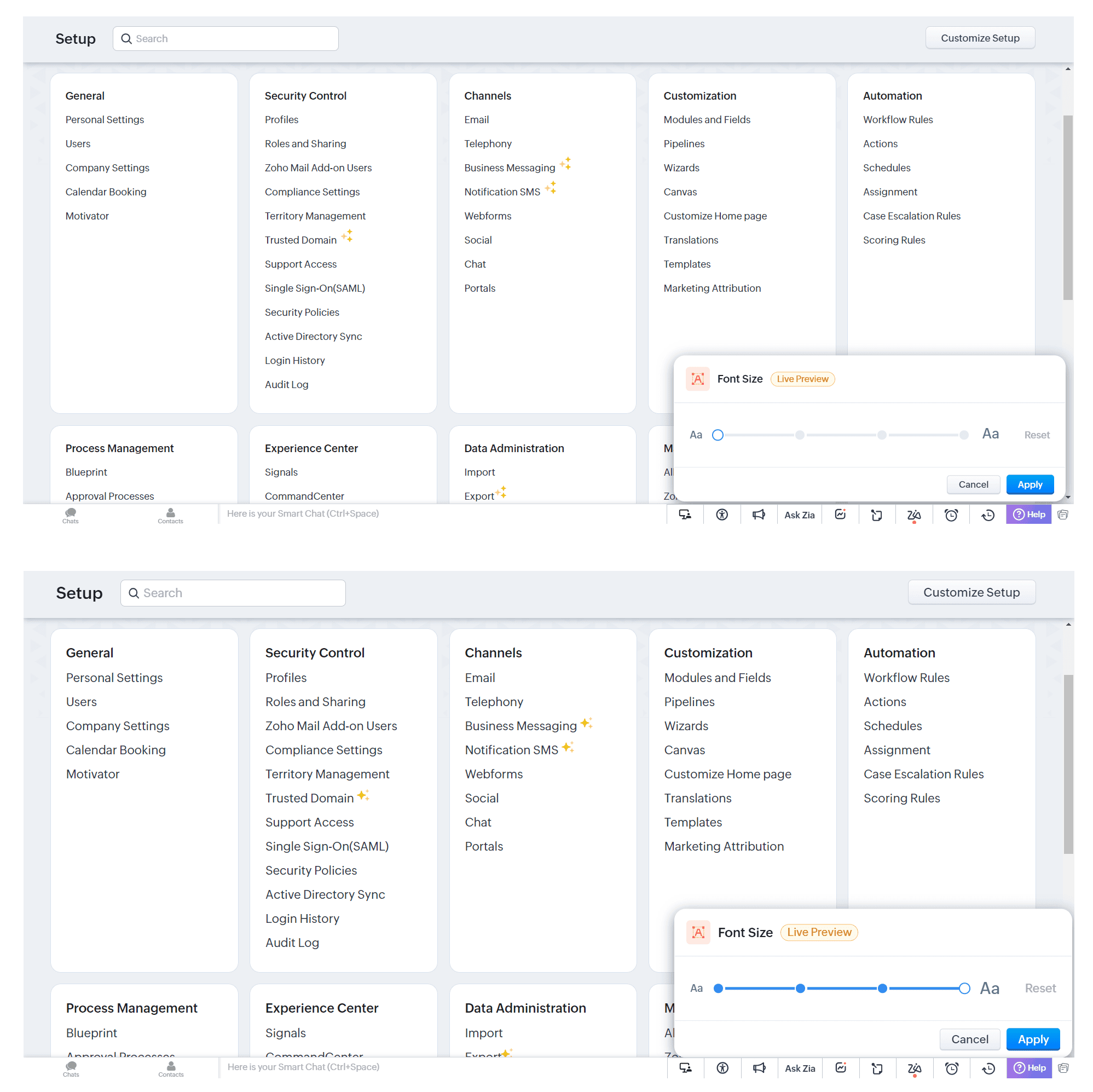
- Odată ce ești mulțumit de dimensiunea fontului, te poți bucura de o interfață CRM în care textul este mult mai confortabil de citit!
Spațiere
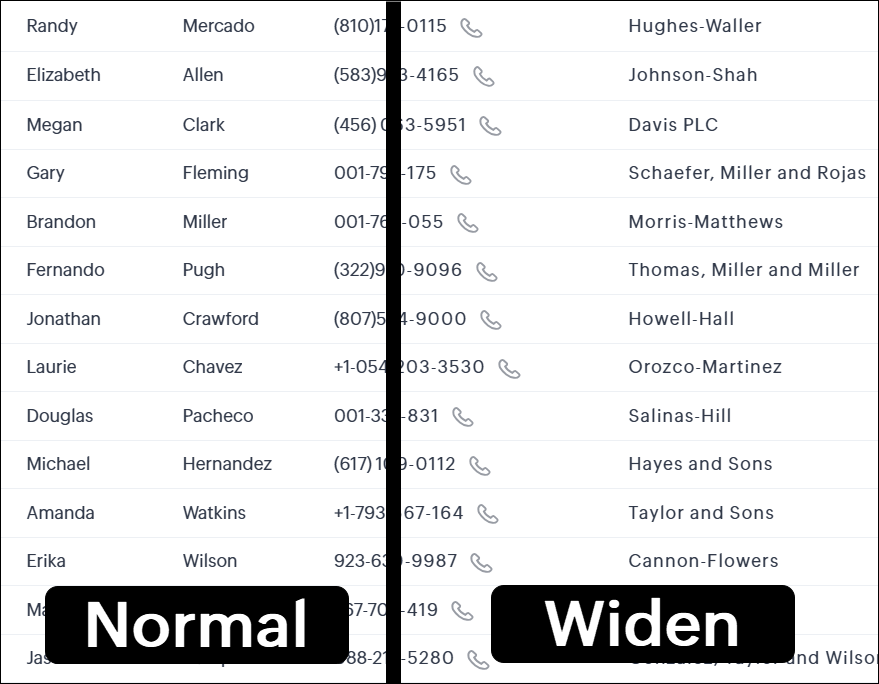
- Selectează una dintre opțiunile de spațiere din meniul derulant:
- Condensed (spațiere minimă)
- Normal (spațiere implicită)
- Expanded (spațiere mare)
- Widen (spațiere maximă).
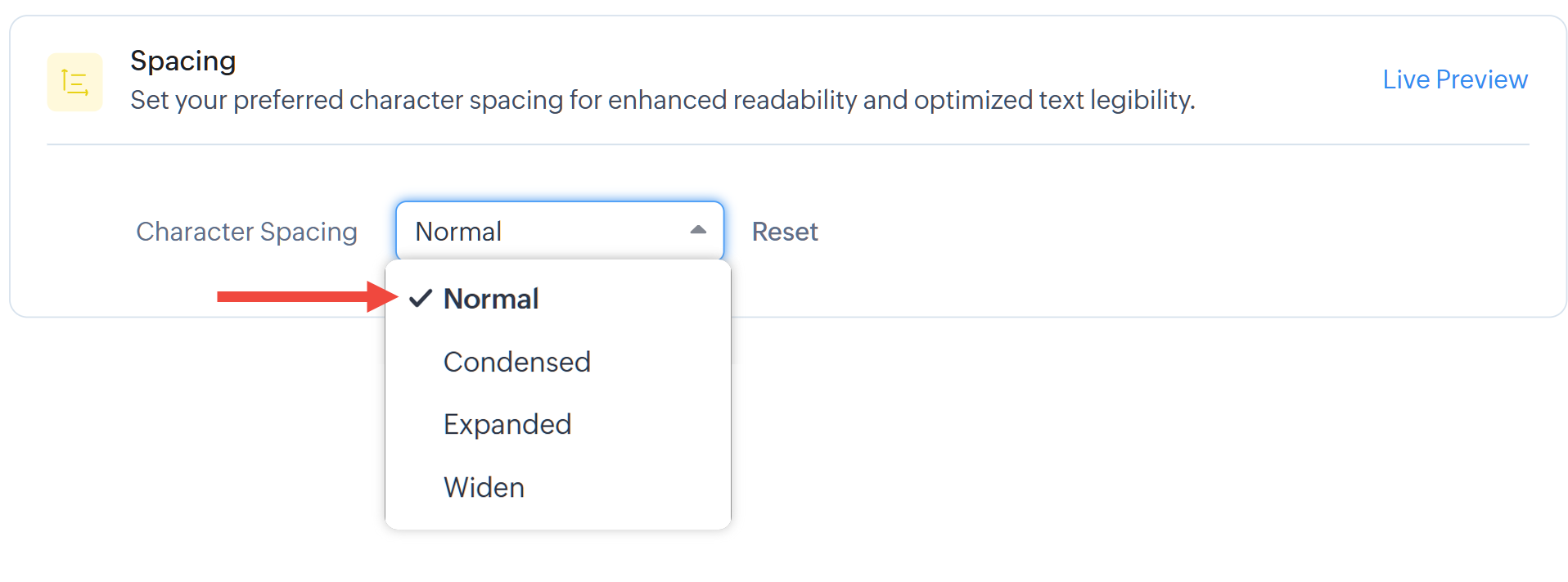
- Spațierea selectată va fi aplicată imediat.
Dacă dai clic pe Reset, va fi aleasă spațierea Normal.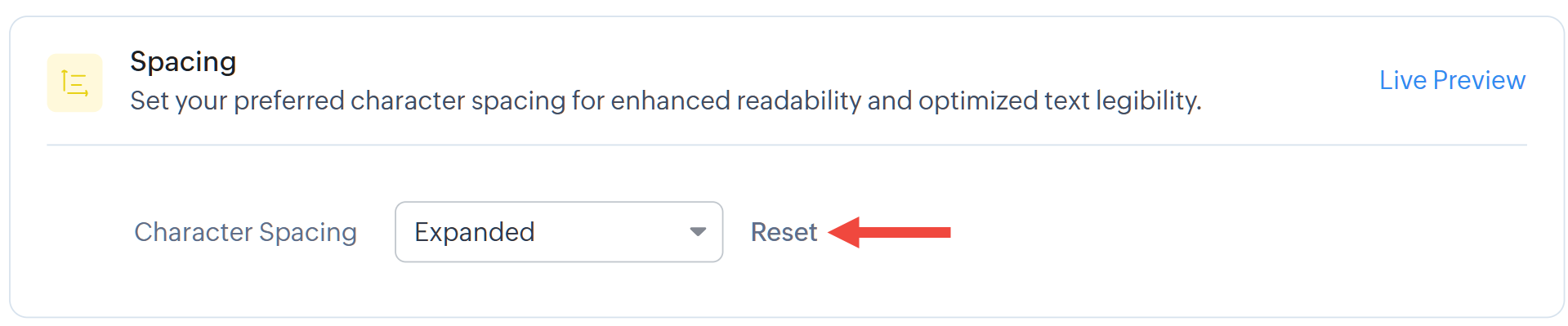
- Poți da clic și pe opțiunea Live Preview. Aceasta va deschide un pop-up Live Preview.
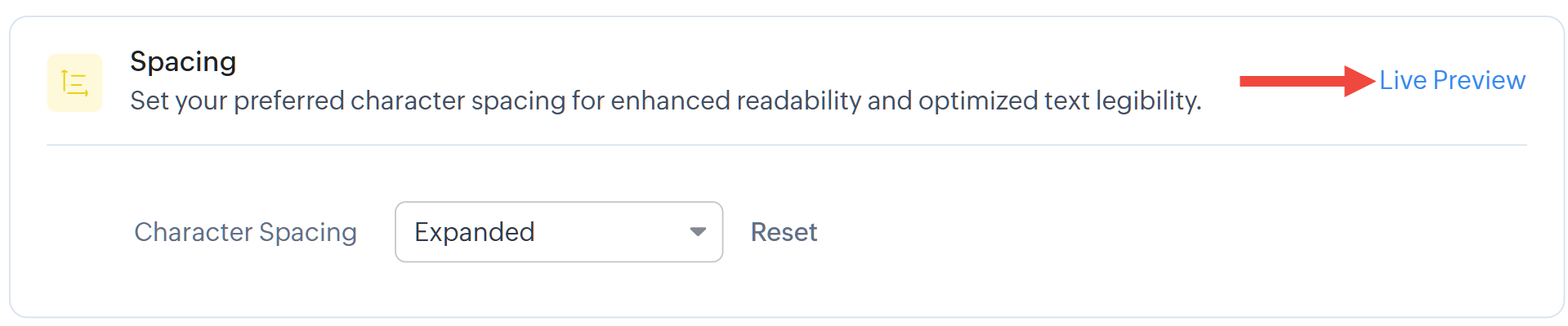
Poți apoi naviga prin CRM pentru a vedea cum afectează spațierea diferitele pagini CRM. Poți selecta spațierea în pop-up-ul de previzualizare. Când ești satisfăcut, dă clic pe Apply.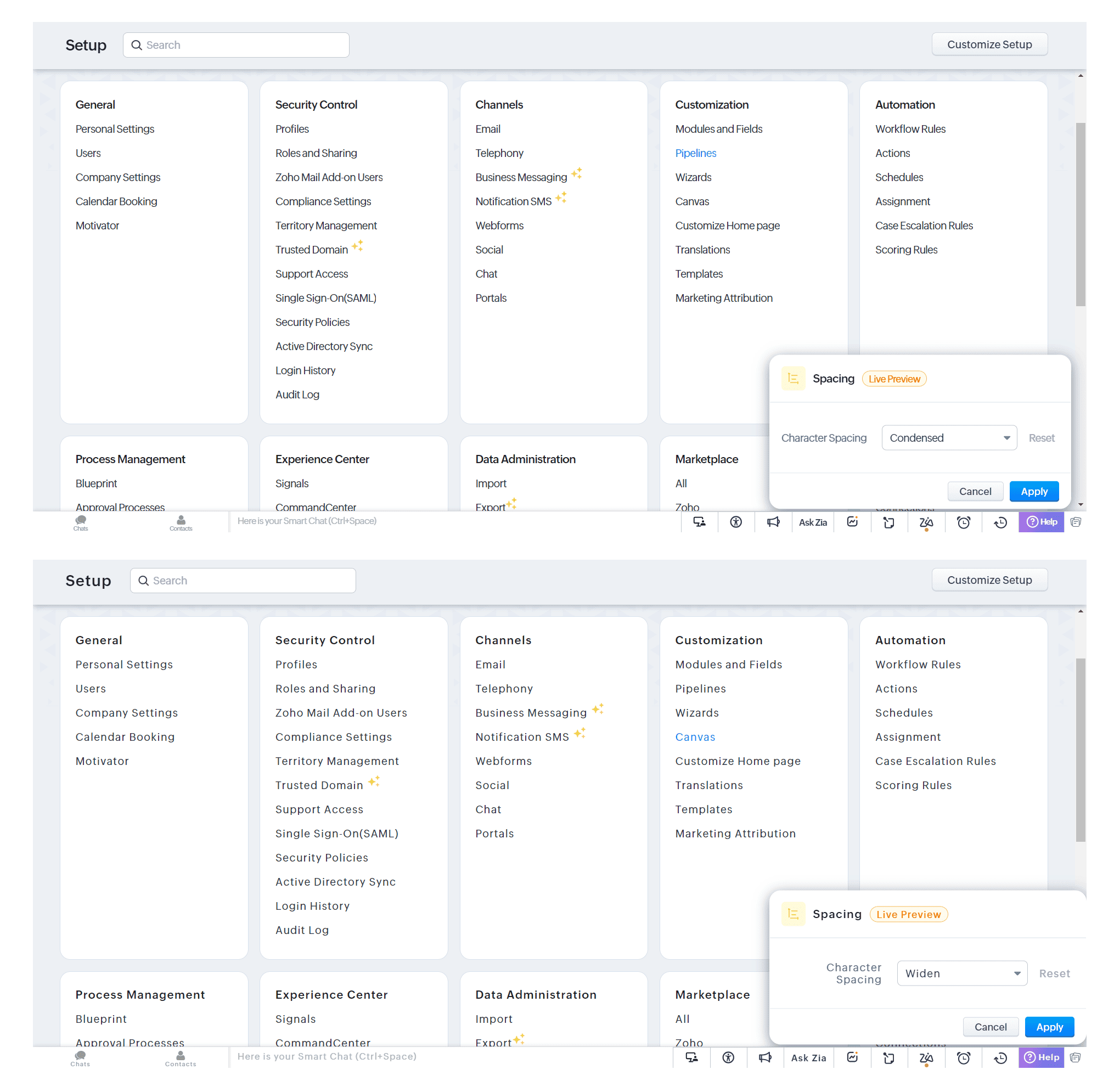
- Textul din CRM ar trebui să fie acum mult mai ușor de perceput.
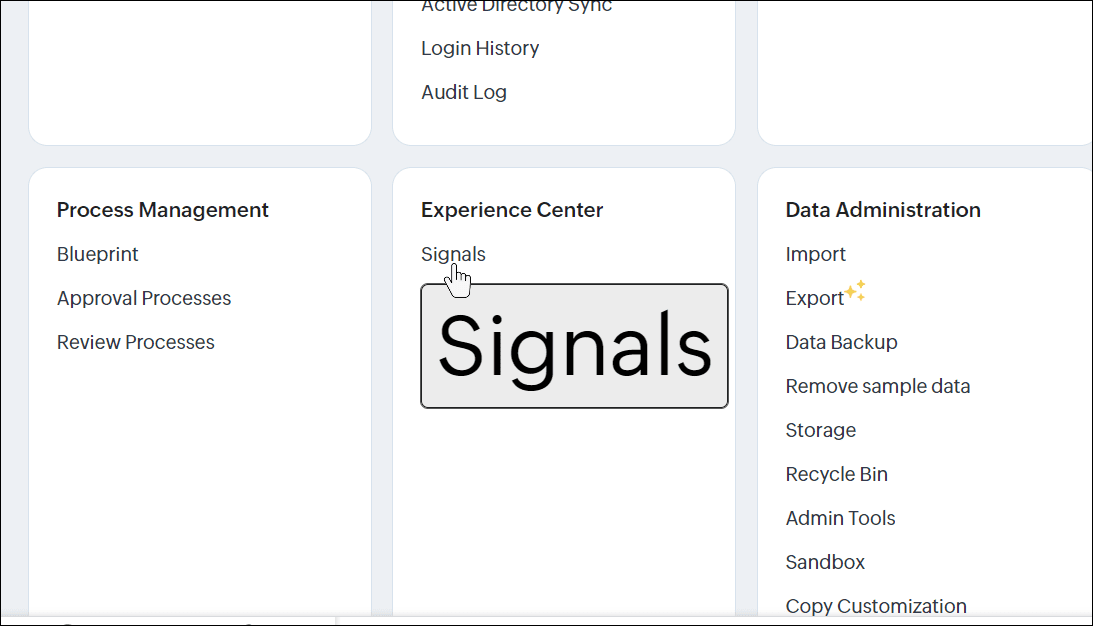
Mărire text la trecerea cursorului
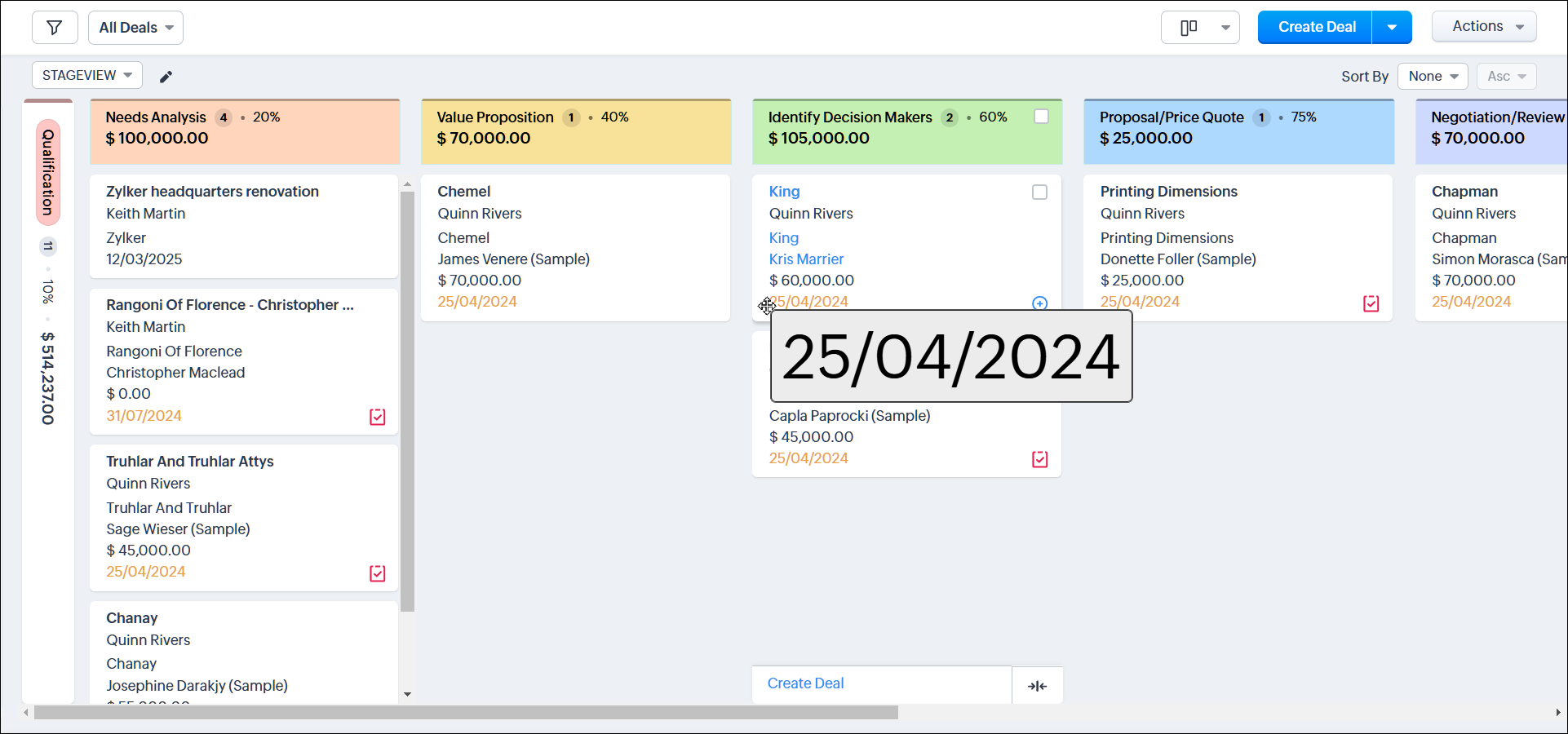
- Activează comutatorul pentru această opțiune.

- Treci cu cursorul peste textul pe care dorești să-l mărești și apasă tasta alt (Windows) sau option (Mac).
- Textul mărit poate fi citit cu ușurință fără a face zoom sau a ajusta dimensiunea fontului.
Control al mișcării
- Minimizarea animațiilor neesențiale
- Continuarea cu animațiile așa cum sunt
- Potrivirea cu setările computerului tău. Te rugăm să reții că ultima opțiune va funcționa doar dacă este suportată de computerul tău.
- Selectează Minimum, Default sau System Settings în funcție de nevoile tale. Modificarea va fi aplicată imediat.
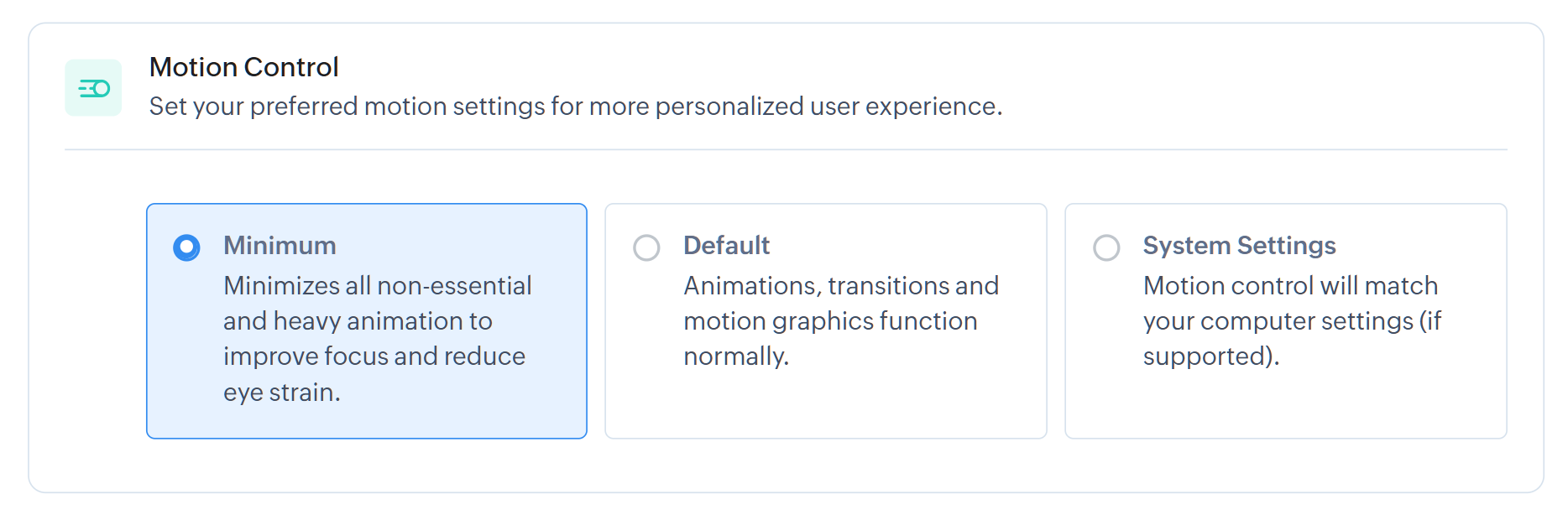
- Dacă ai ales Minimum, poți naviga și lucra în CRM fără a fi distras de animații.
Etichete comutator
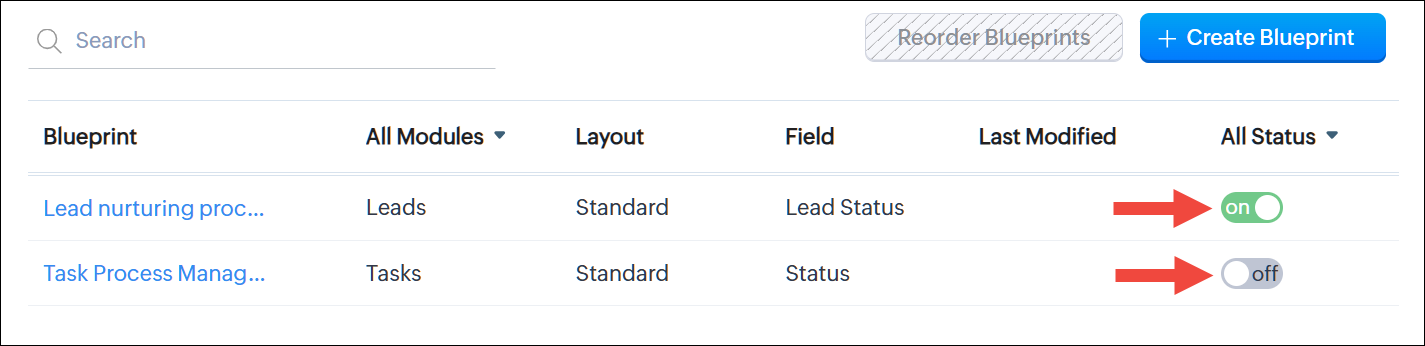
- Dă clic pe comutatorul toggle pentru a-l activa sau dezactiva. Modificarea va fi aplicată imediat.

- Când întâlnești un comutator, citește eticheta pentru a-i înțelege starea.
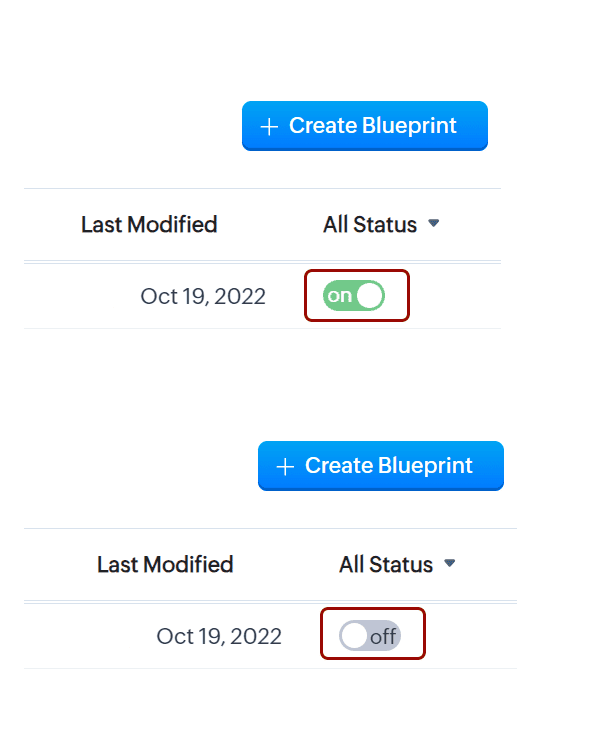
Tăiere butoane dezactivate

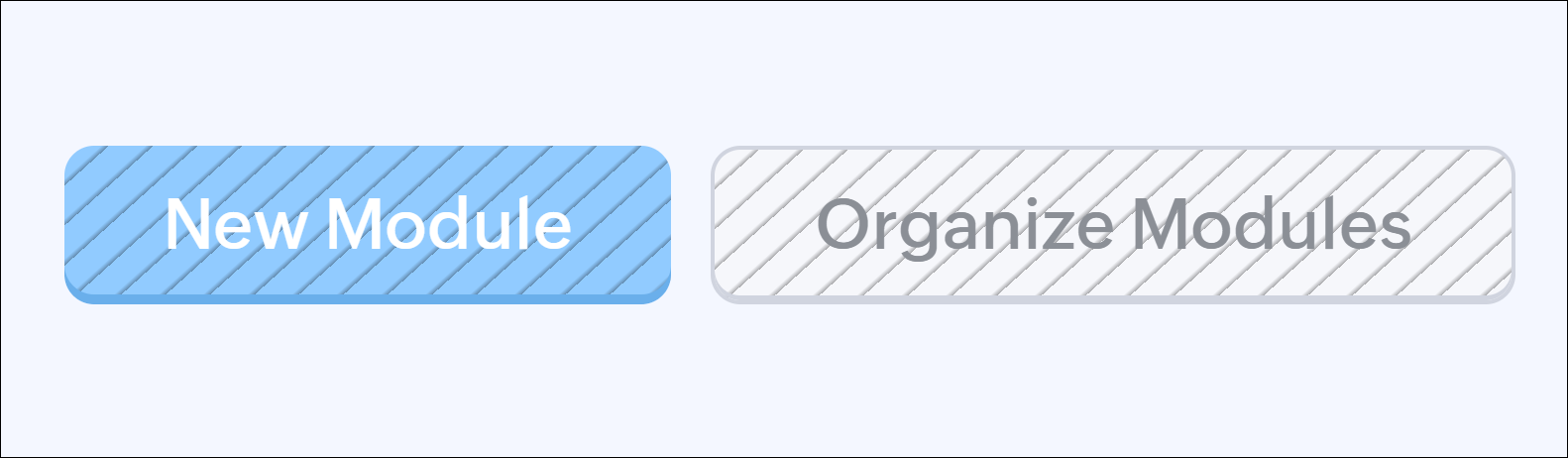
- Dă clic pe comutatorul toggle pentru a-l activa sau dezactiva. Modificarea va fi aplicată imediat.

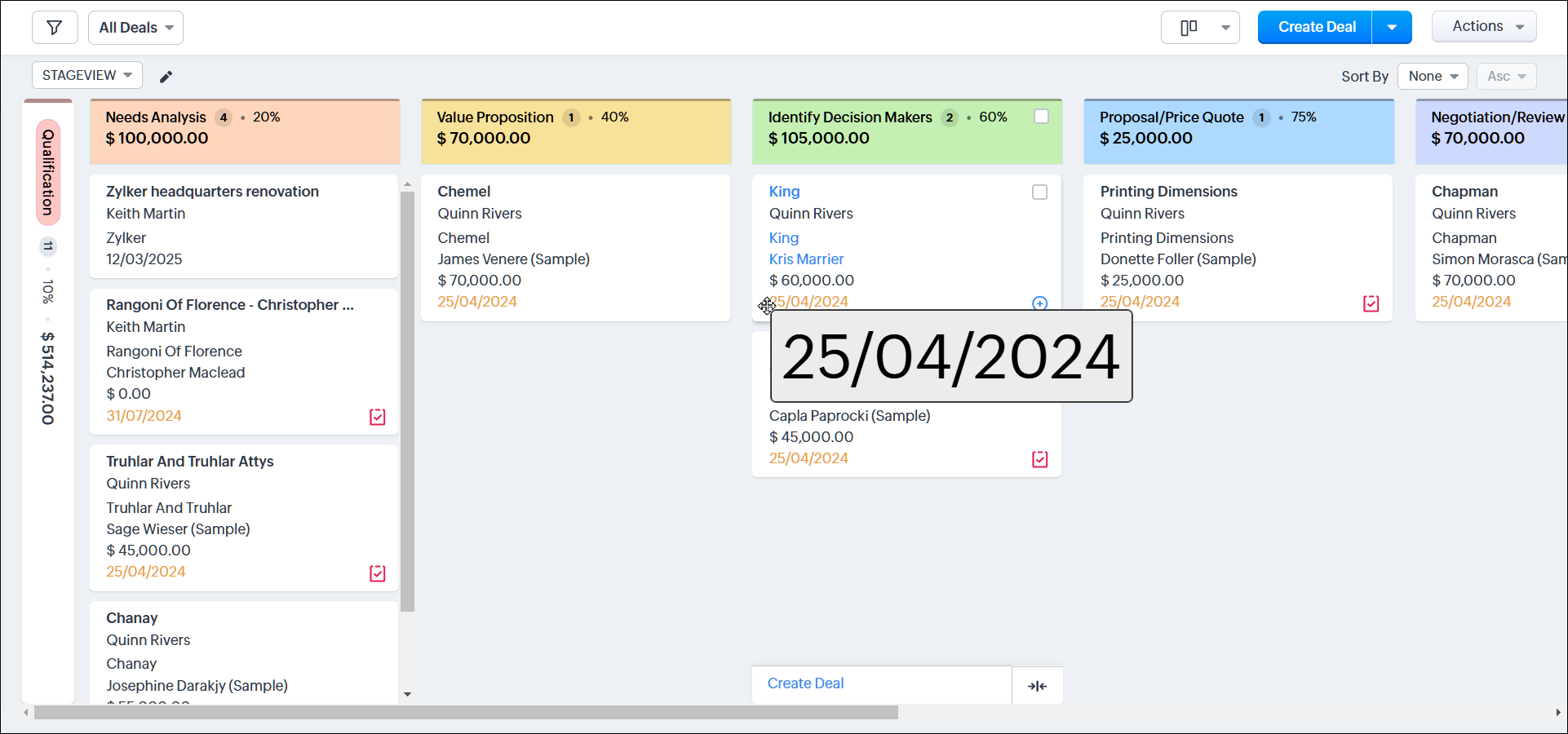
- Dă clic pe Preview dacă dorești să vezi cum vor arăta butoanele dezactivate.

- Când vezi un buton și este tăiat, știi imediat că nu îl poți folosi.
Mod de afișare formular
- Dă clic pe comutatorul toggle pentru a-l activa sau dezactiva. Modificarea va fi aplicată imediat.

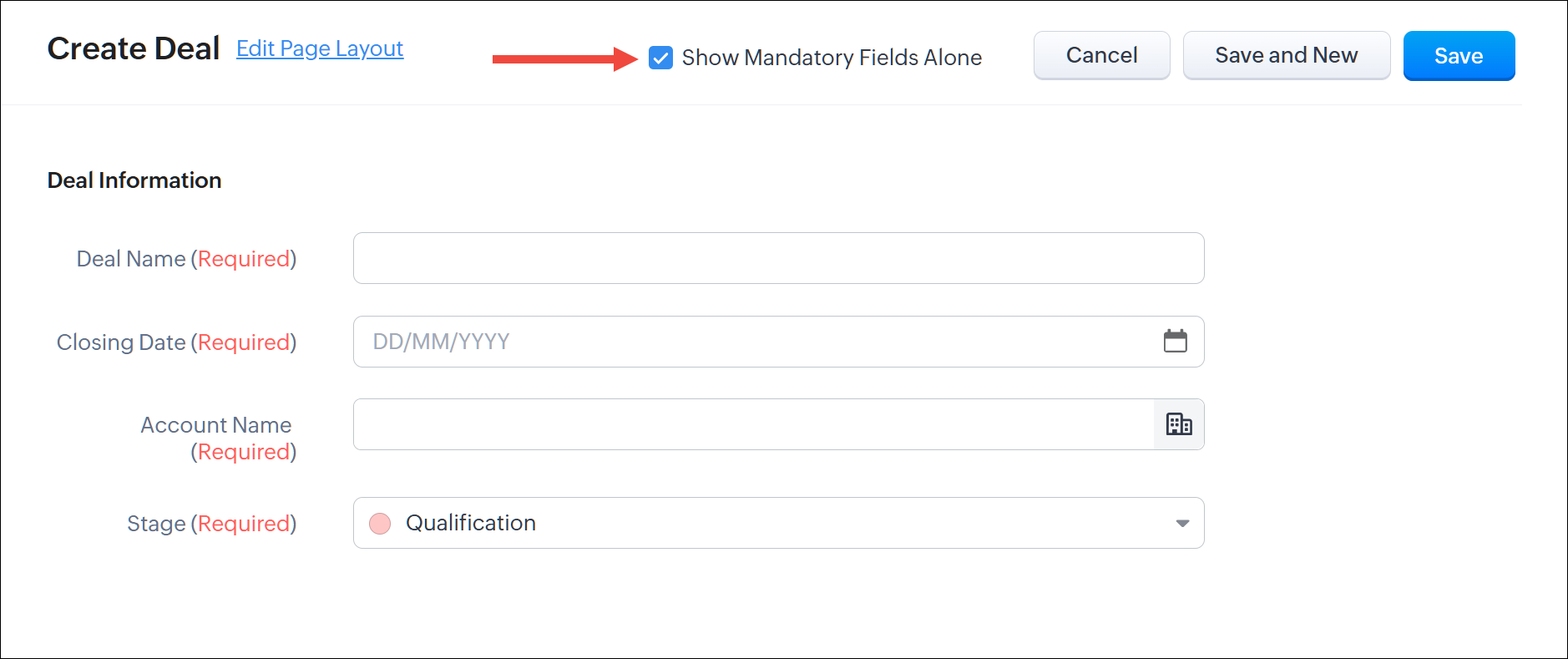
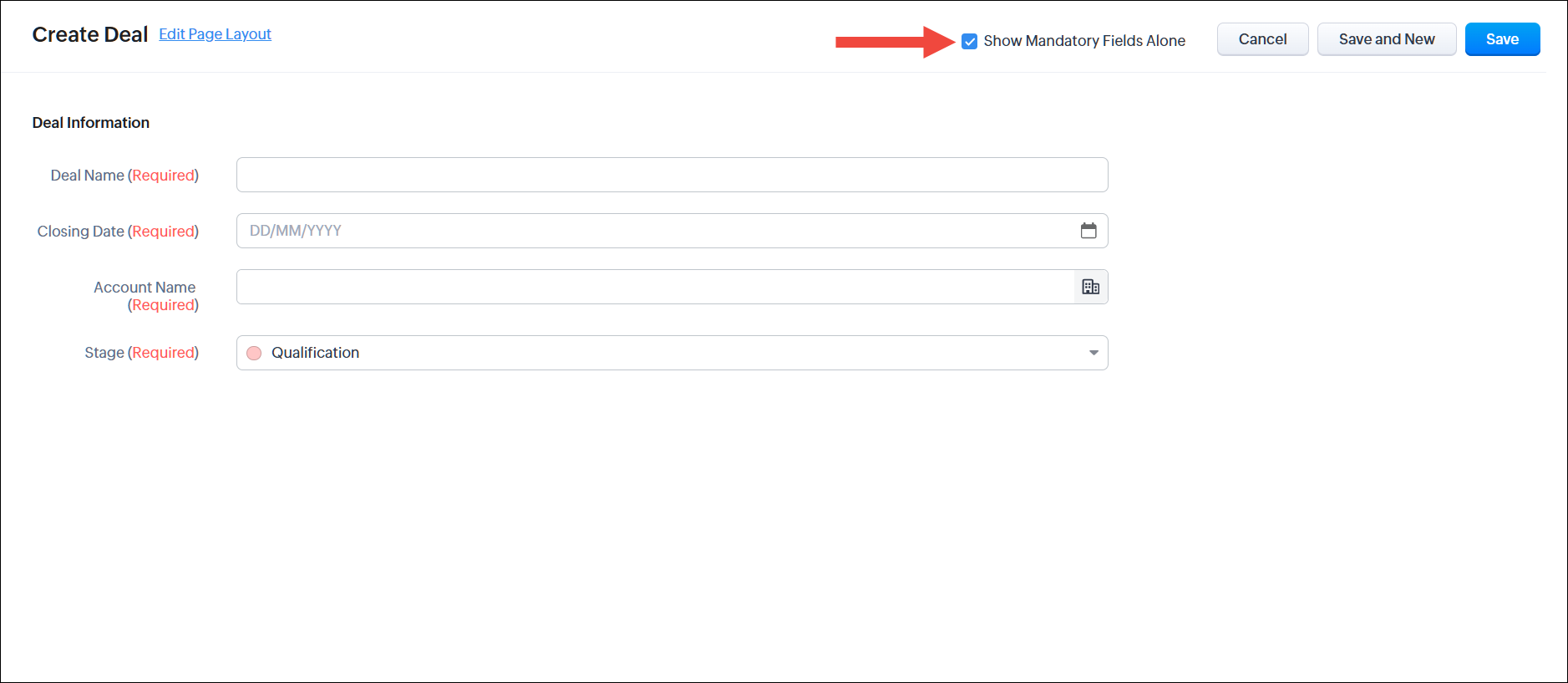
- Când ești pe o pagină de formular (cum ar fi pagina Creare/Editare înregistrare), poți completa formularul ca de obicei dacă este confortabil.
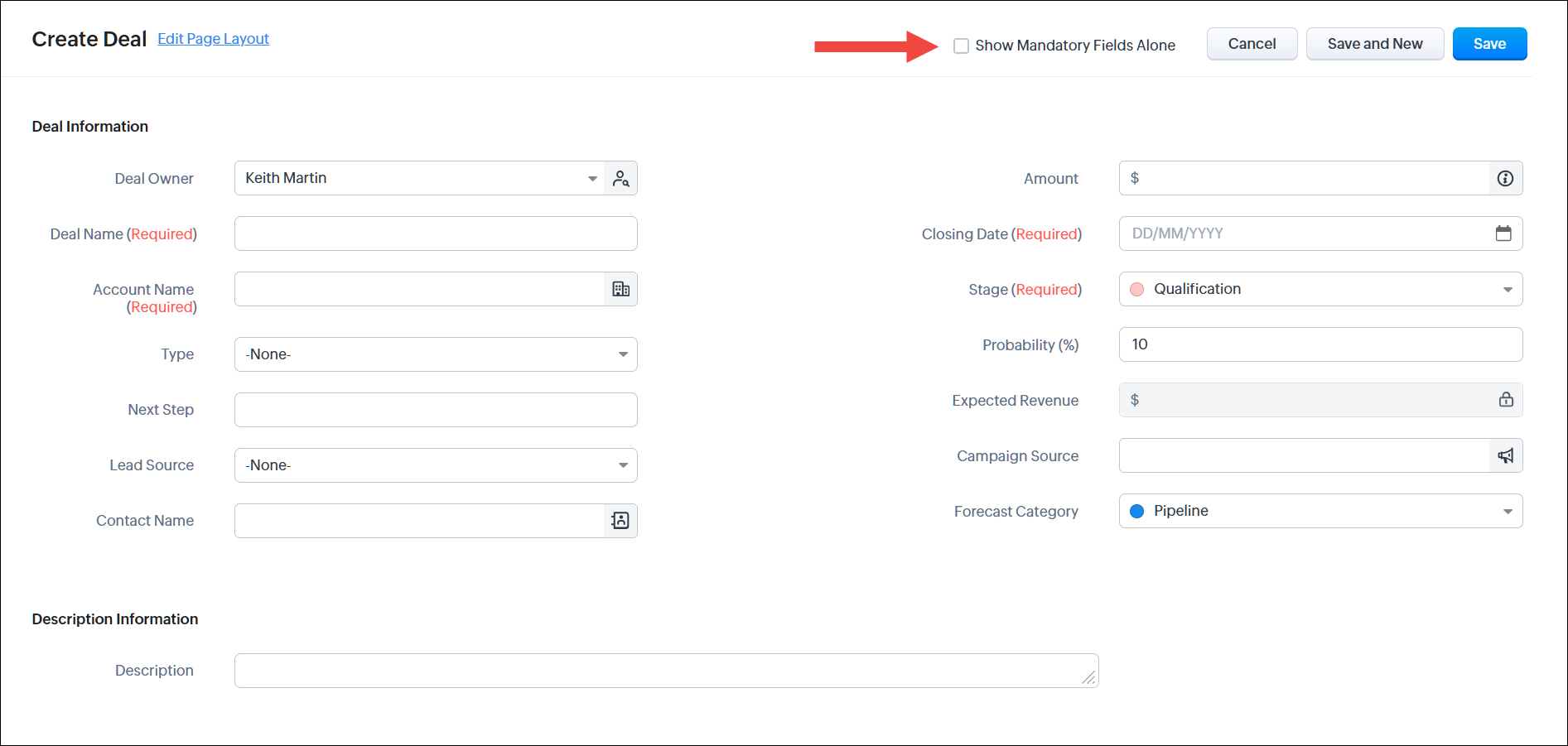
- Dacă este copleșitor sau inutil, poți bifa caseta Show Mandatory Fields Alone prezentă în partea de sus a formularului. Formularul va conține acum doar câmpurile obligatorii necesare pentru salvarea înregistrării.
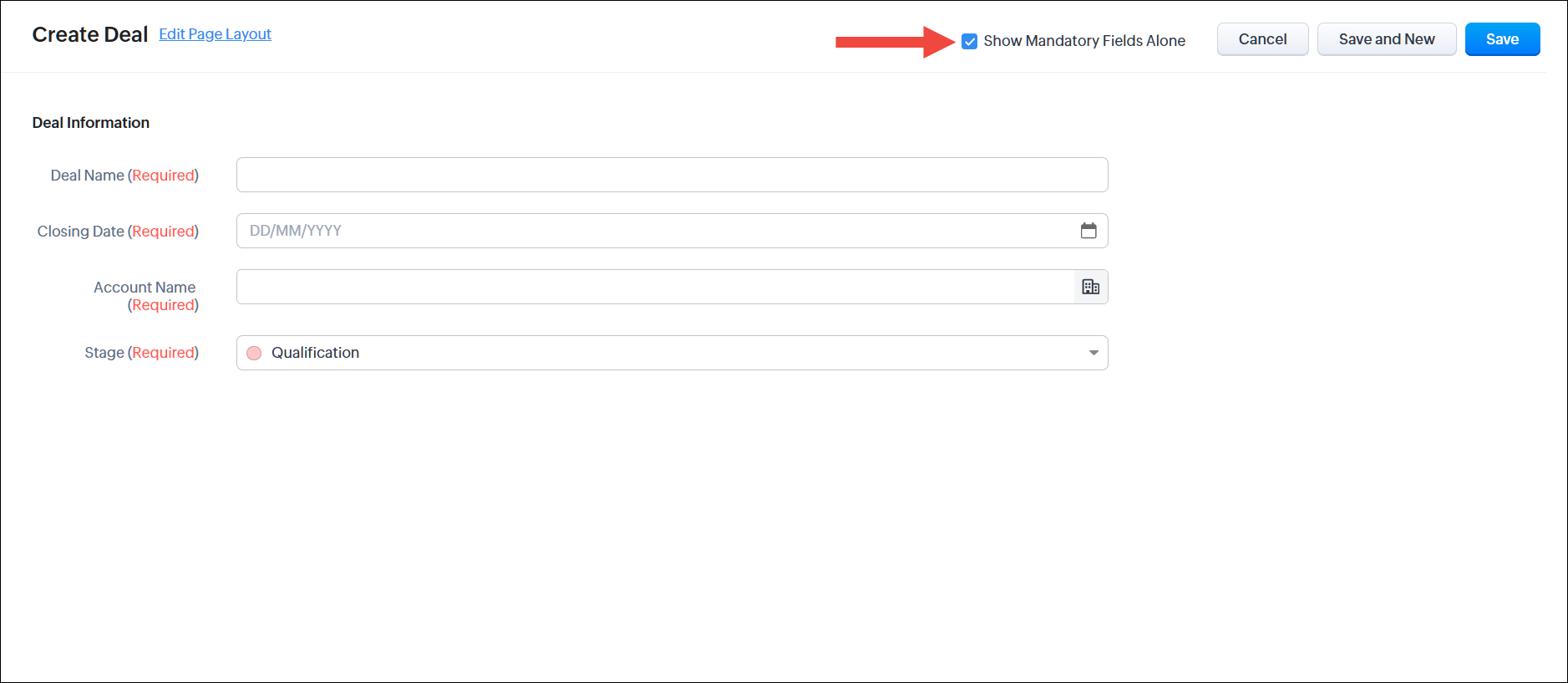
- Completează formularul și salvează înregistrarea.
Afișarea câmpurilor obligatorii
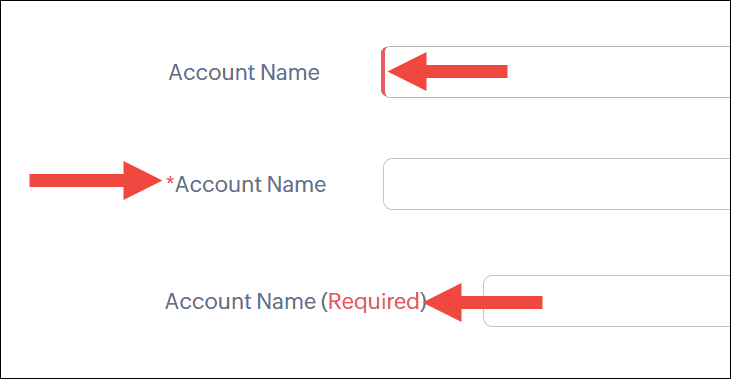
- Majoritatea utilizatorilor pot prefera linia de accent roșie pentru a indica faptul că un câmp este obligatoriu.
- Alții pot prefera asteriscul mai convențional lângă câmp.
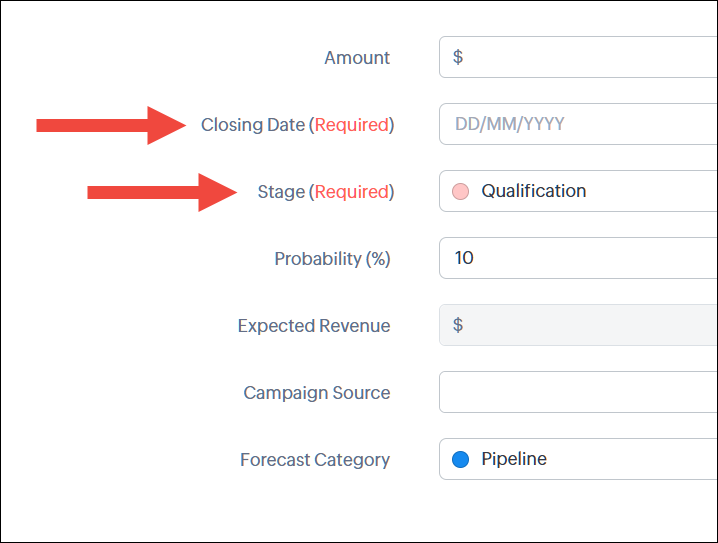
- Cea mai accesibilă opțiune este adăugarea "(Required)" la eticheta câmpului obligatoriu. Acest lucru îl face evident și este potrivit pentru majoritatea utilizatorilor.
- Selectează opțiunea care ți se potrivește cel mai bine din meniul derulant. Modificarea va fi aplicată imediat.
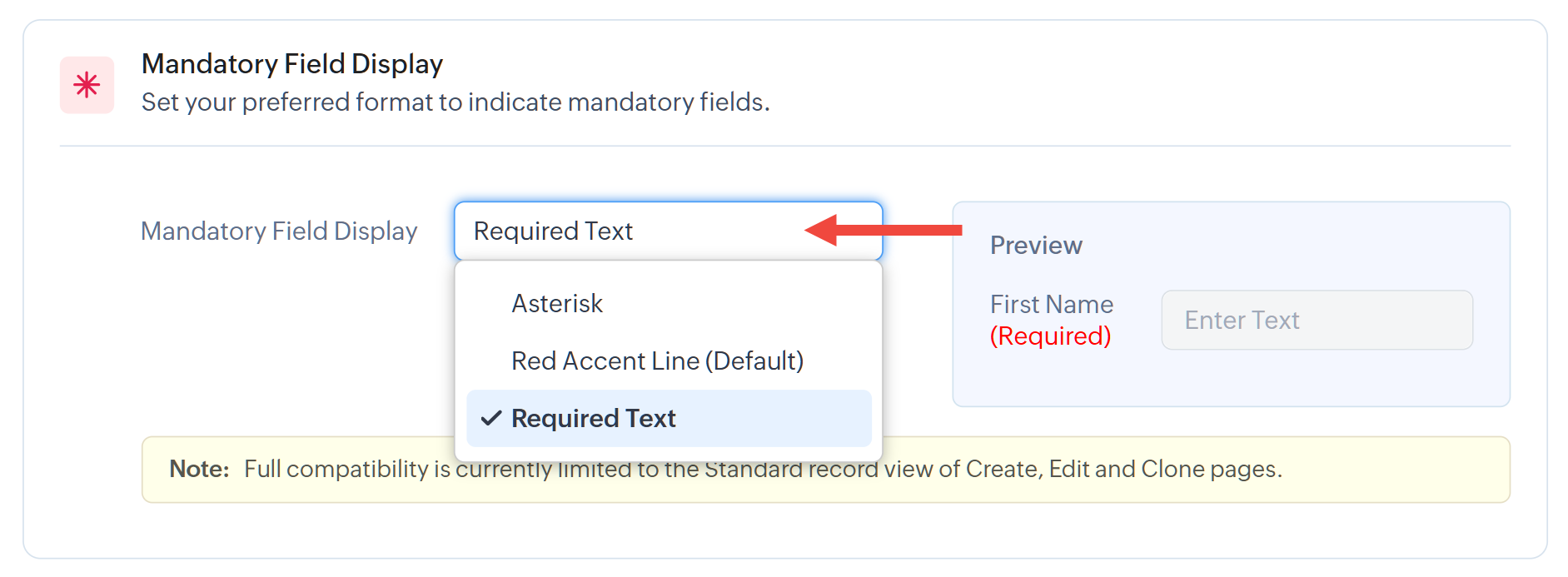
- Poți verifica secțiunea Preview pentru a vedea cum va arăta câmpul obligatoriu.
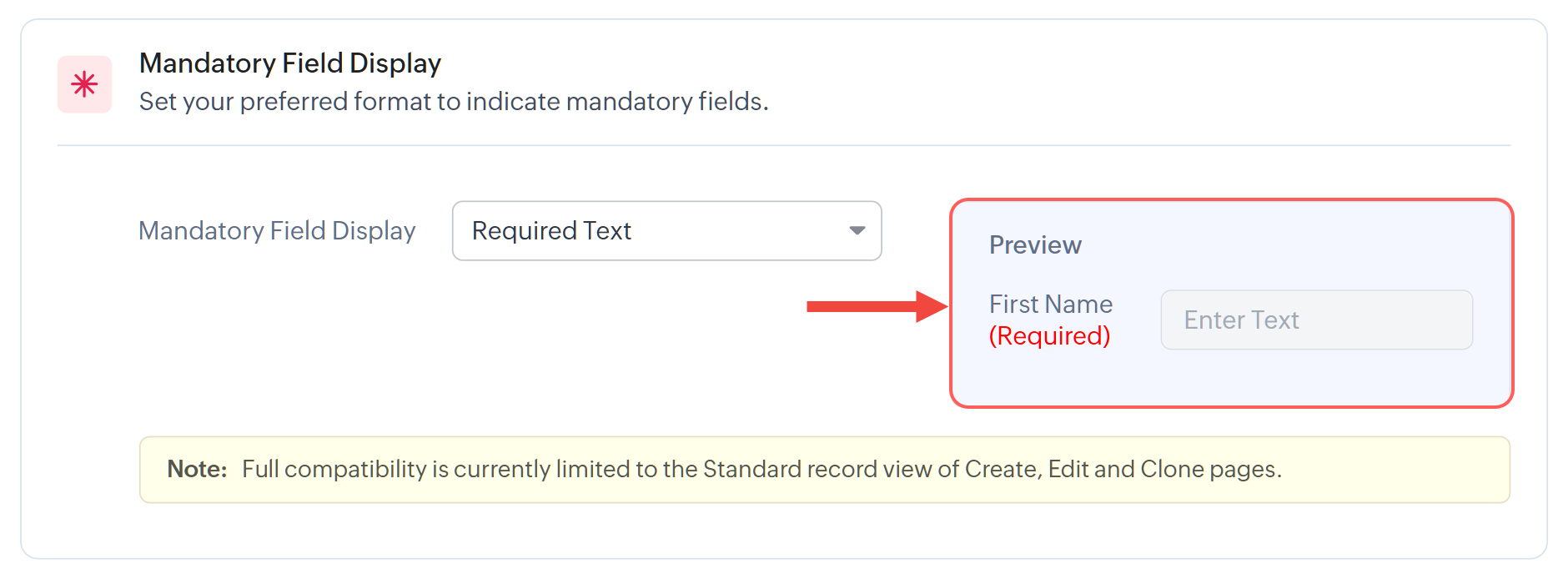
- Când completezi o pagină de formular în CRM, poți identifica ușor câmpurile obligatorii și le poți completa.
Notă: Aceasta este în prezent pe deplin suportată pe paginile standard de vizualizare a înregistrărilor (creare, editare, clonare).Afișare personalizată a mesajelor de eroare
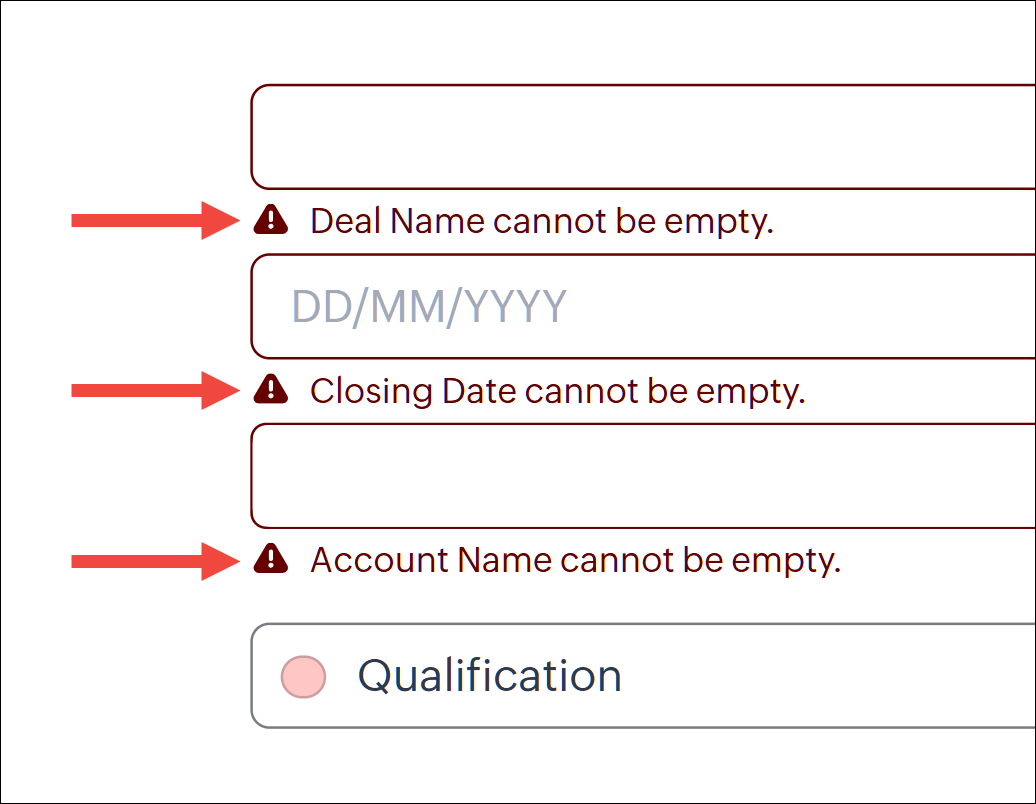
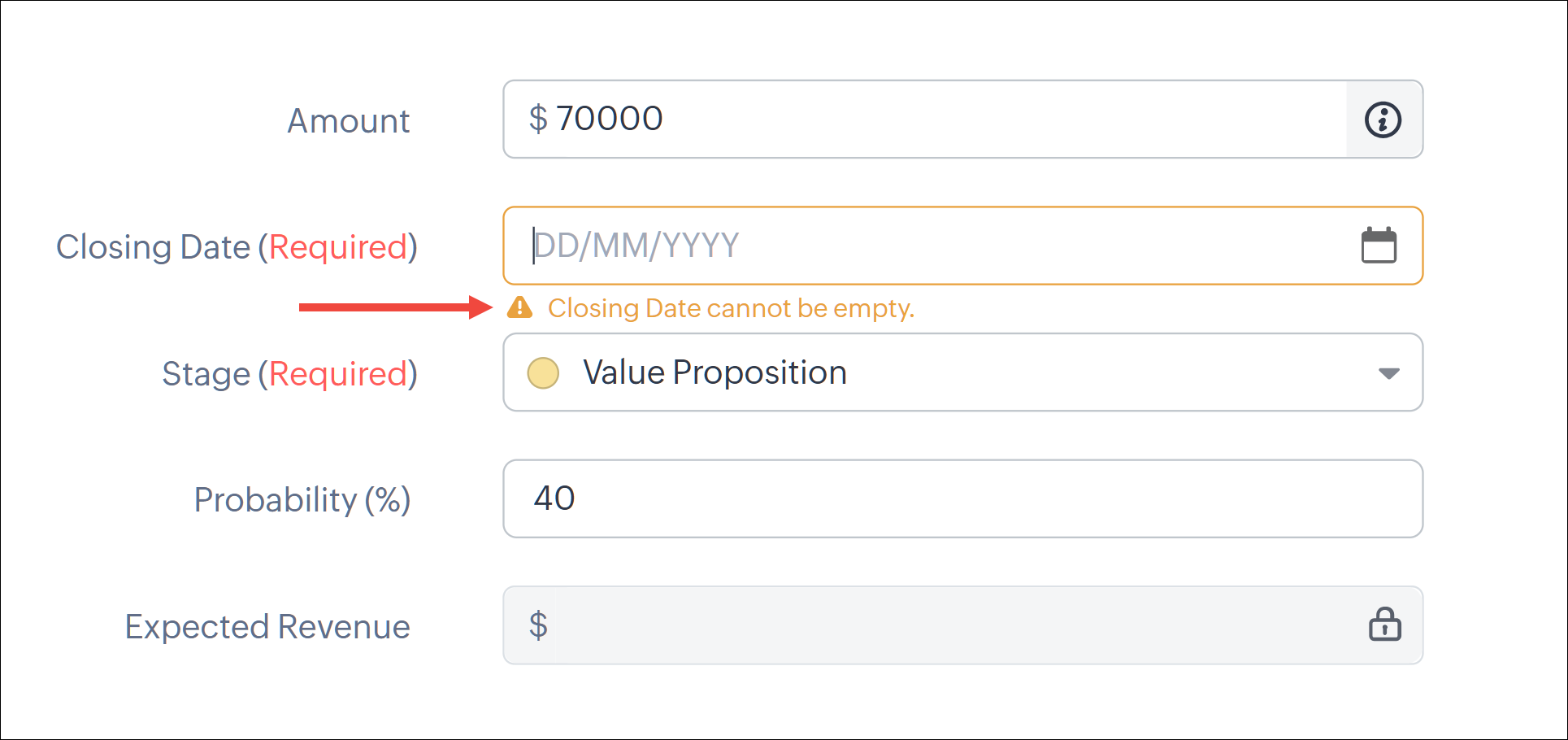
- Selectează Error Message Color. Poți alege una dintre culorile accesibile disponibile. Acest lucru ajută utilizatorii cu probleme de vedere a culorilor care pot avea dificultăți în perceperea anumitor culori.
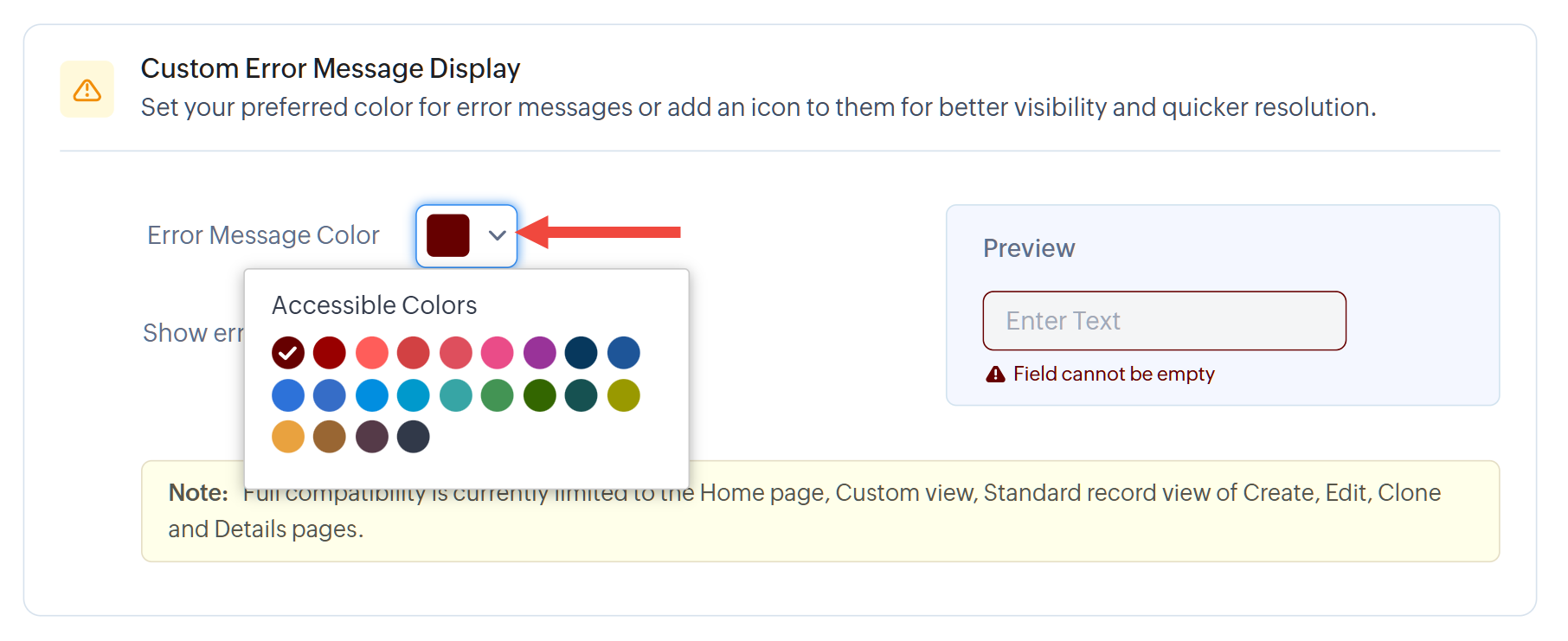
- În plus, pentru utilizatorii care nu pot diferenția nicio culoare, activează caseta Show error icon with message. Aceasta va include o pictogramă de eroare în mesajele de eroare pentru a le face perceptibile.
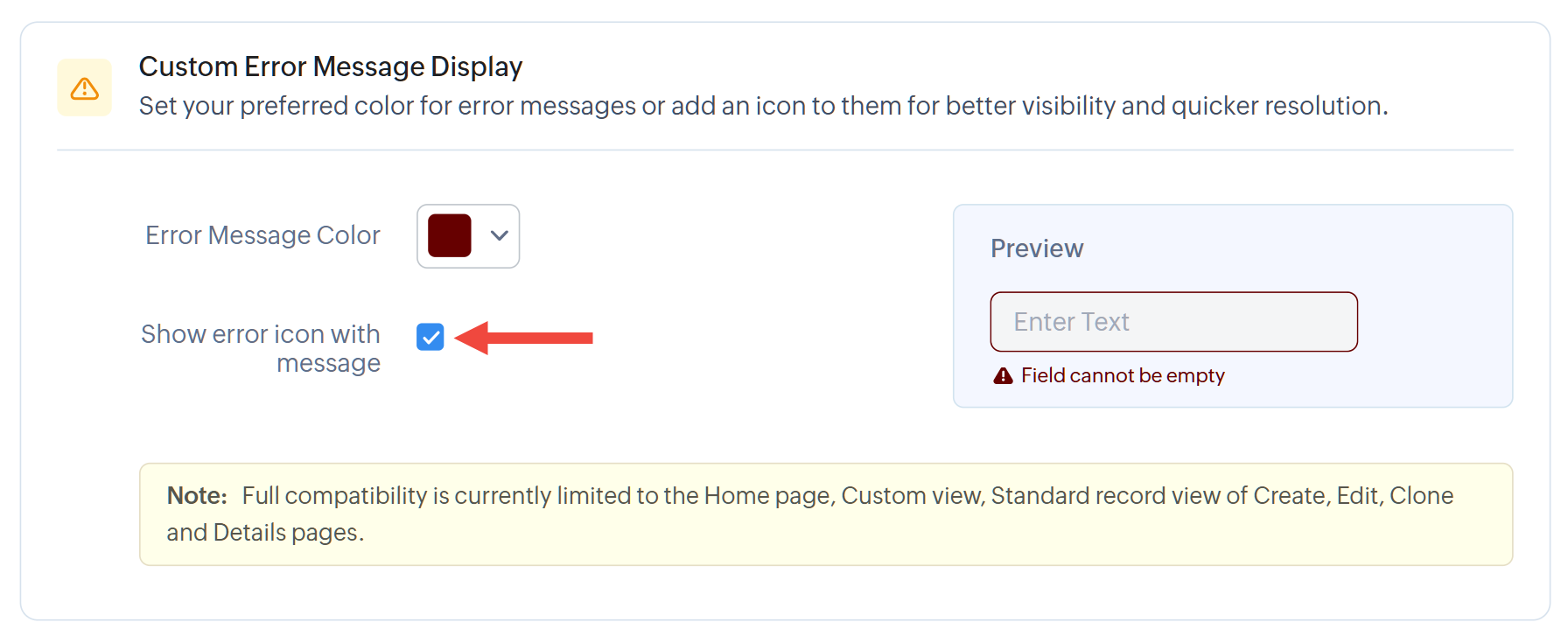
- Poți verifica secțiunea de previzualizare pentru a vedea cum va arăta mesajul de eroare.
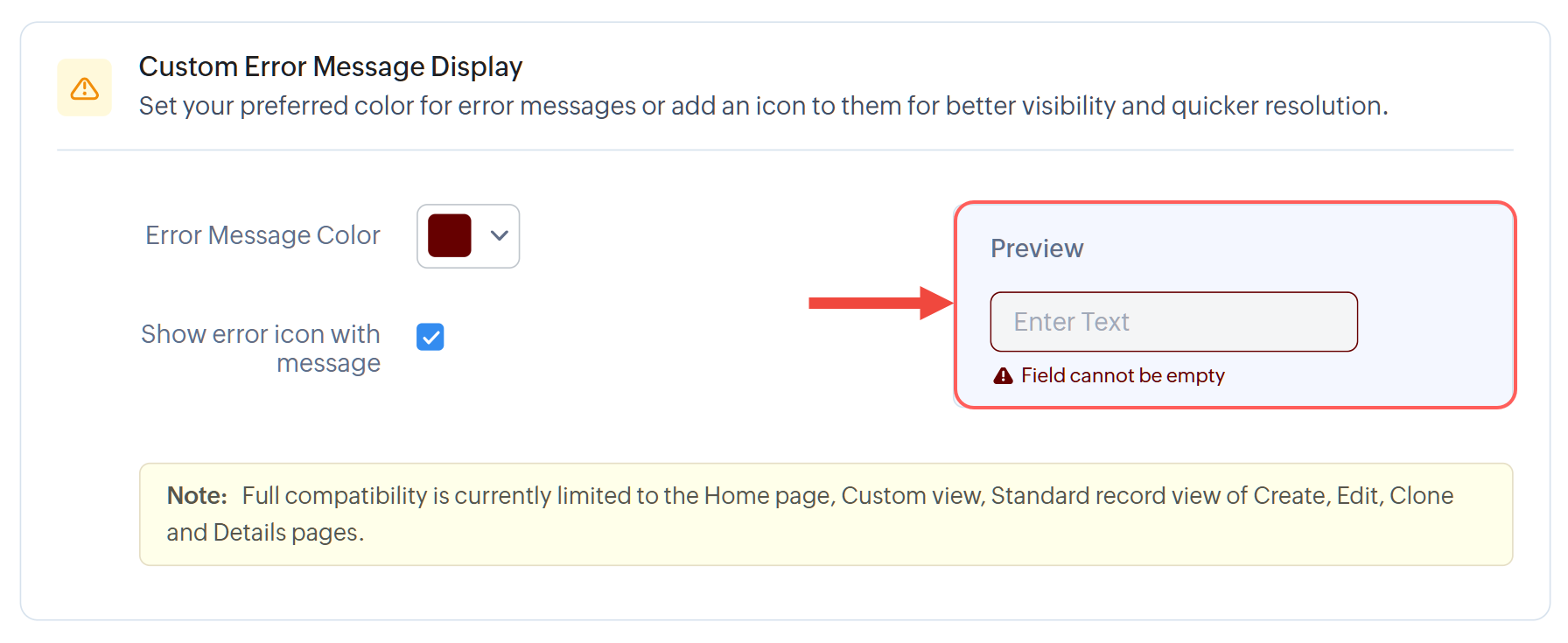
- Data viitoare când uiți să completezi un câmp sau faci o eroare, poți identifica ușor mesajul de eroare și lua măsuri corective.
Notă: Aceasta este în prezent pe deplin suportată pe pagina de start, vizualizarea personalizată și vizualizările standard ale înregistrărilor (detaliu, creare, editare, clonare).Clipire ecran pentru notificări
Avertisment: Utilizatorii sensibili la lumini intermitente ar trebui să mențină acest control dezactivat.
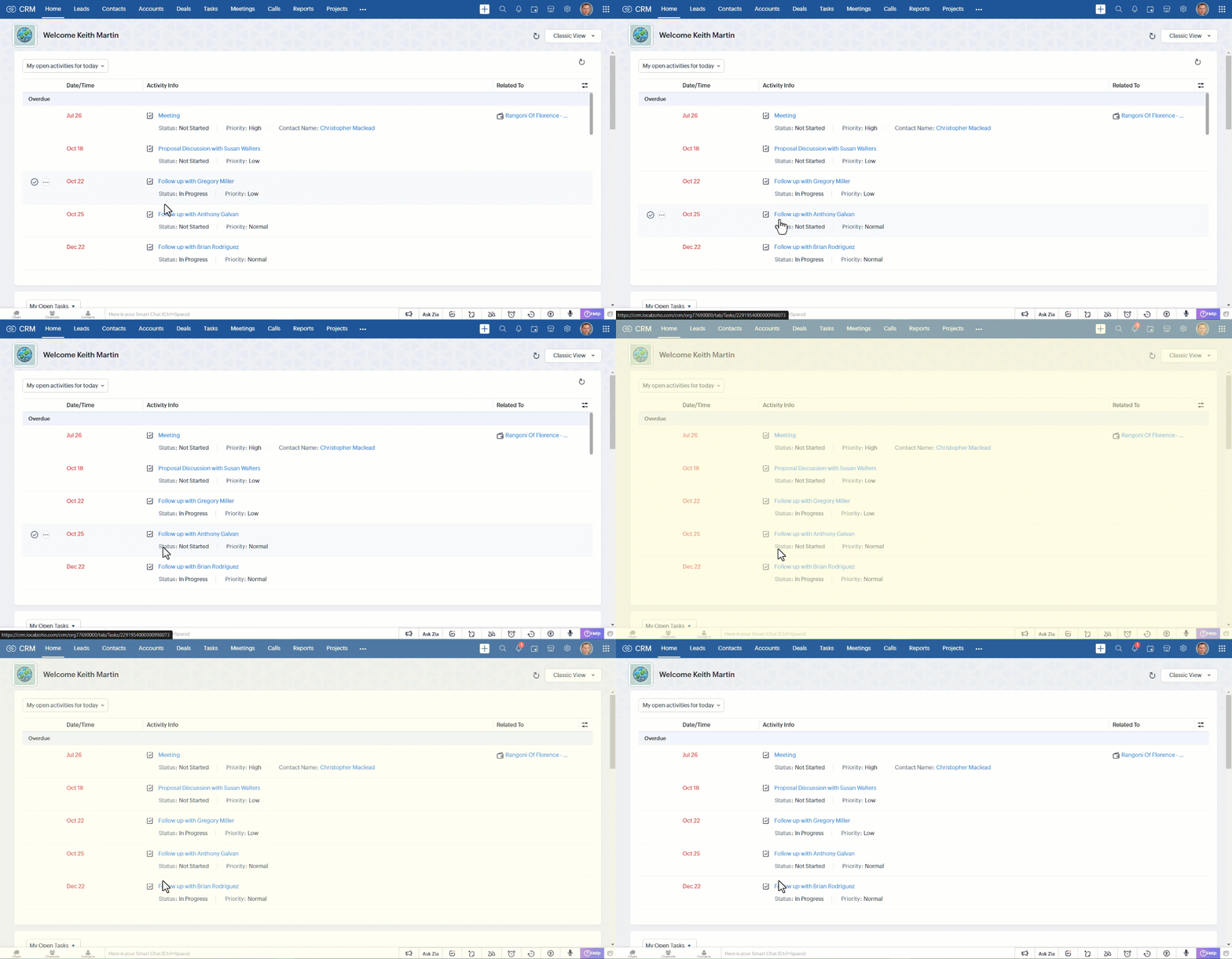
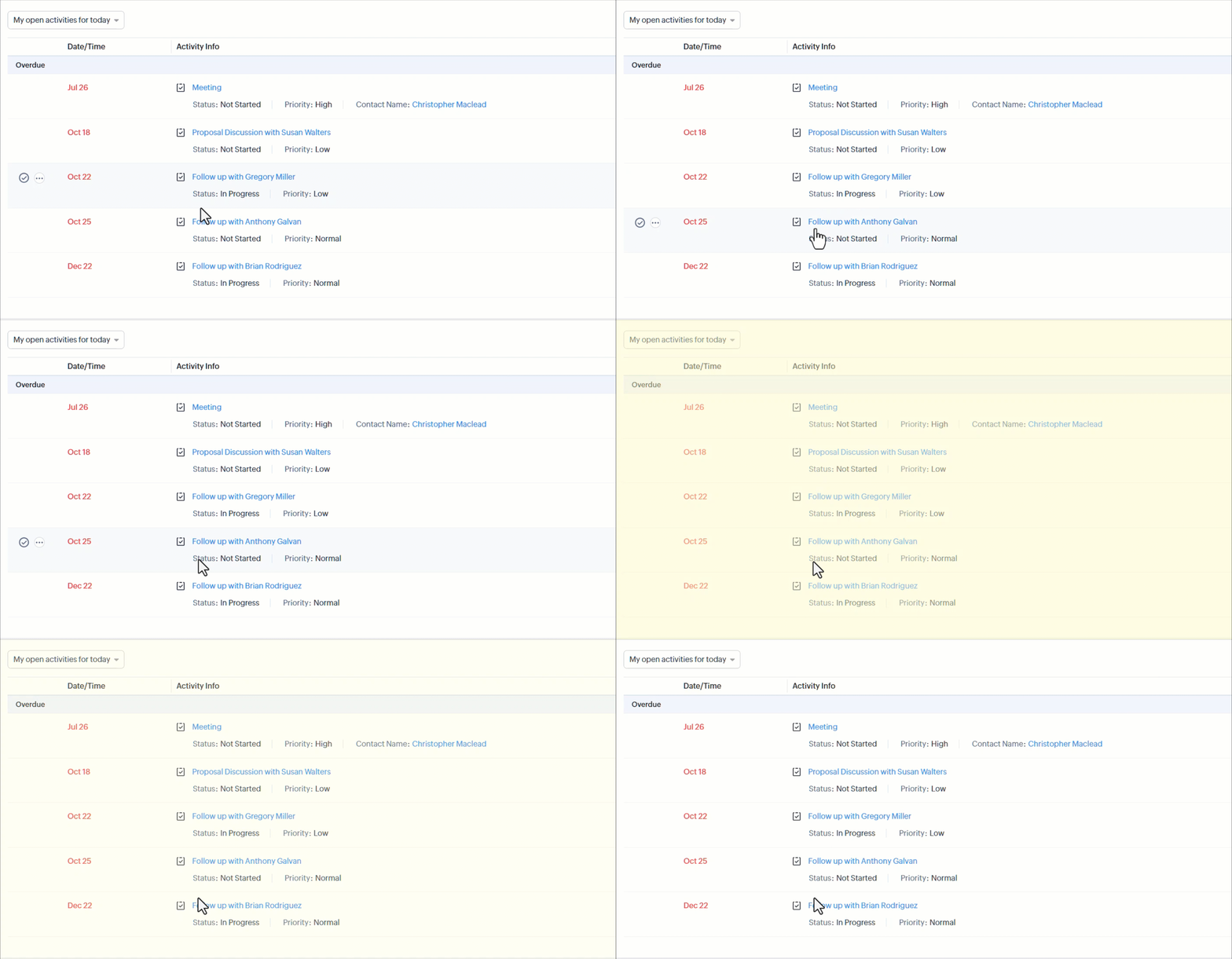
- Dă clic pe Preview pentru a vedea cum va clipi ecranul.

- Dă clic pe comutatorul toggle pentru a activa sau dezactiva această opțiune. Modificarea va fi aplicată imediat.

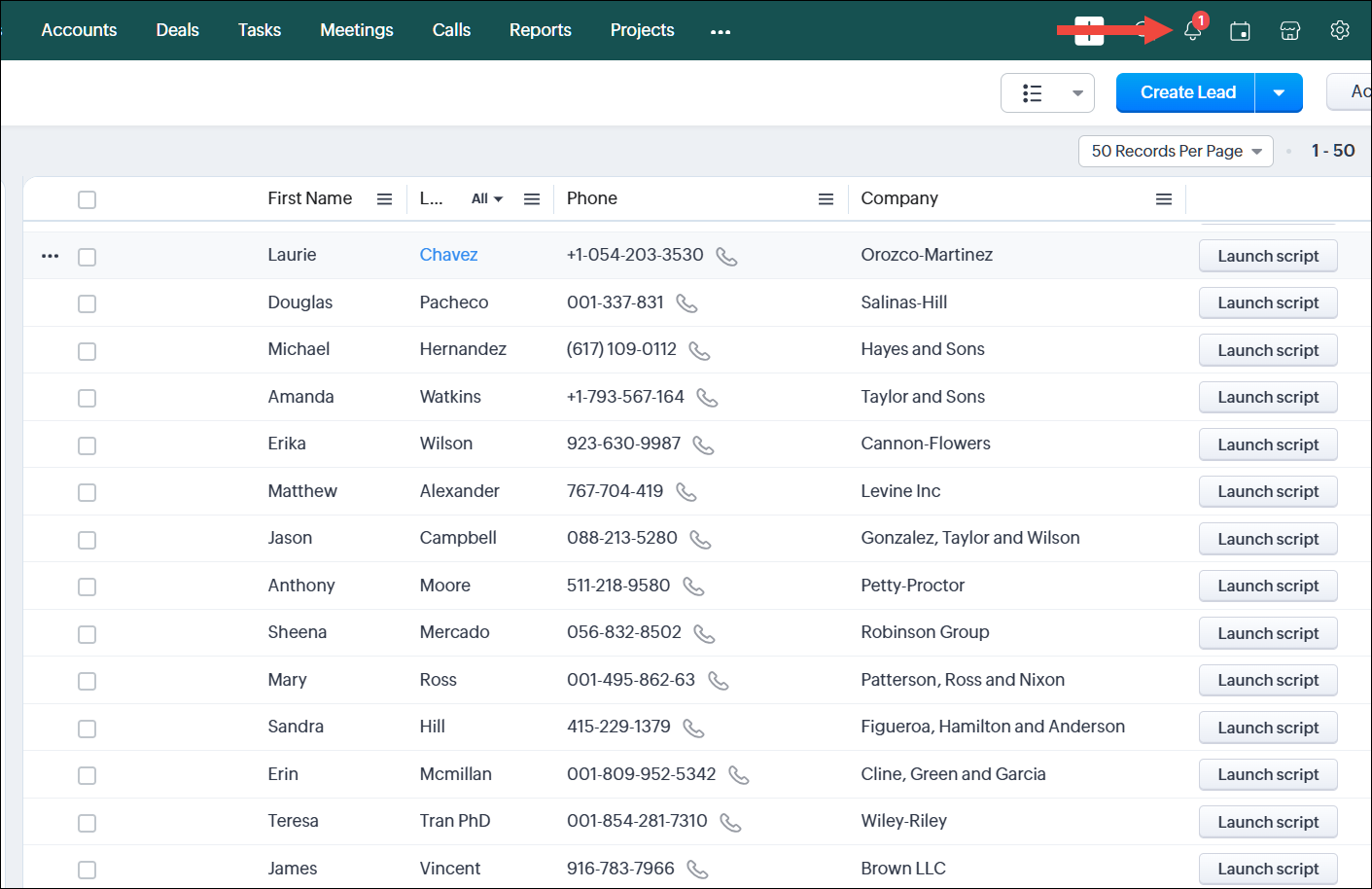
- Data viitoare când primești o notificare, vei vedea două clipiri prietenoase ale ecranului pentru a te ajuta să observi notificarea primită.
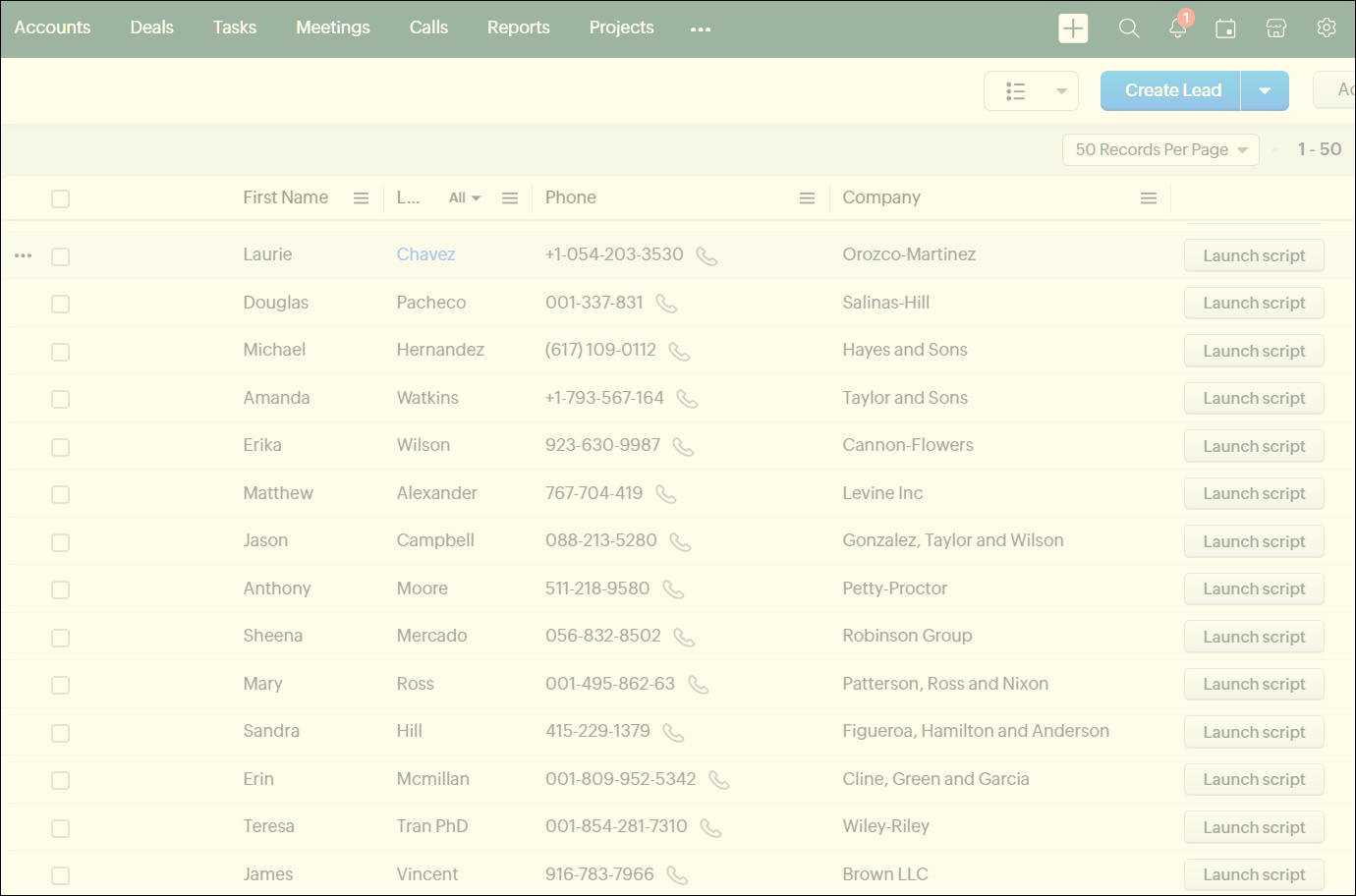
ARIA landmark
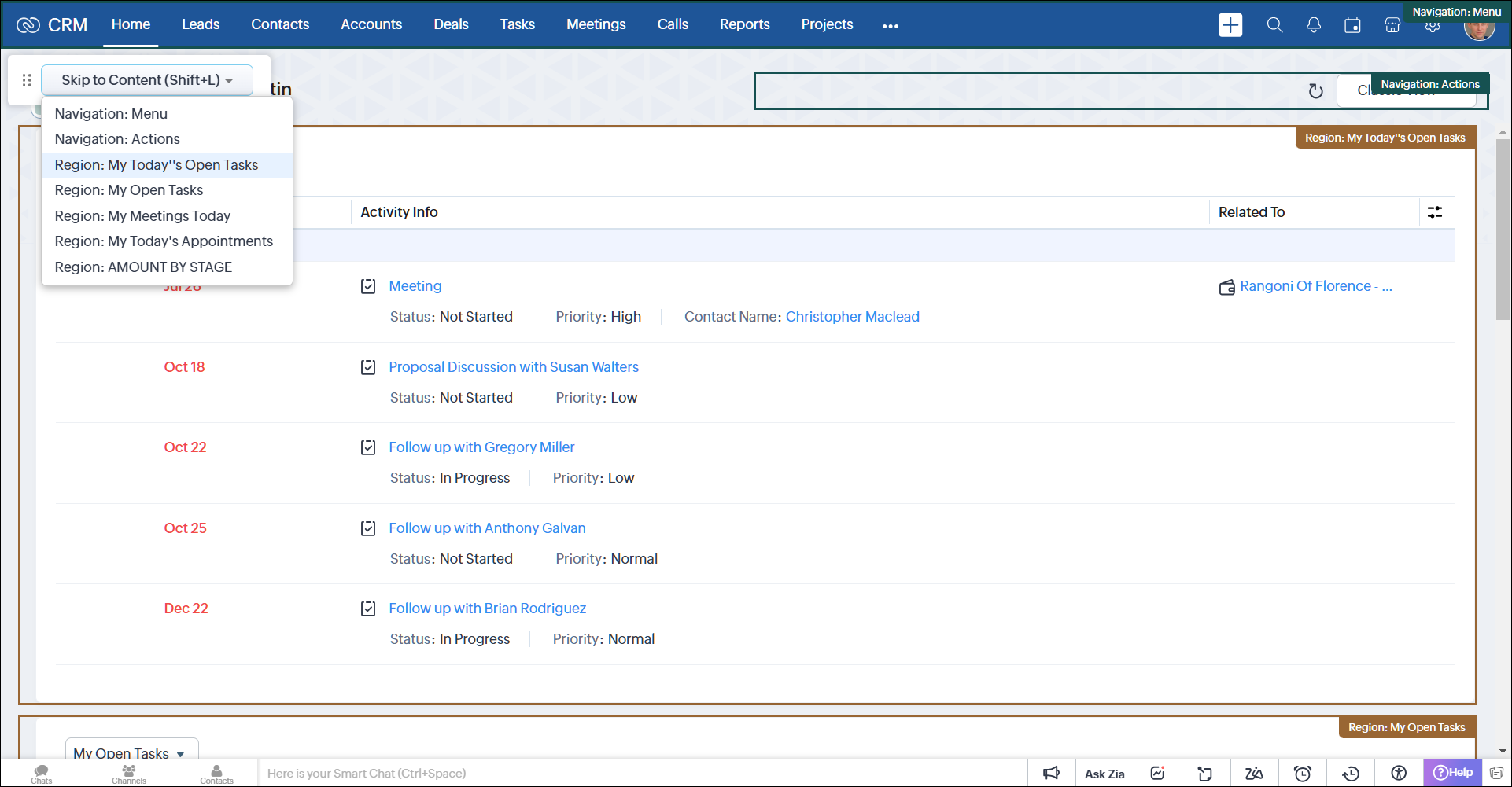
- Simplifică înțelegerea scopului fiecărei secțiuni a paginii și
- Permite utilizatorilor să navigheze rapid la secțiunea dorită în loc de a naviga prin fiecare element secvențial.
- Facilitează identificarea landmarks deoarece sunt codificate cu culori accesibile.
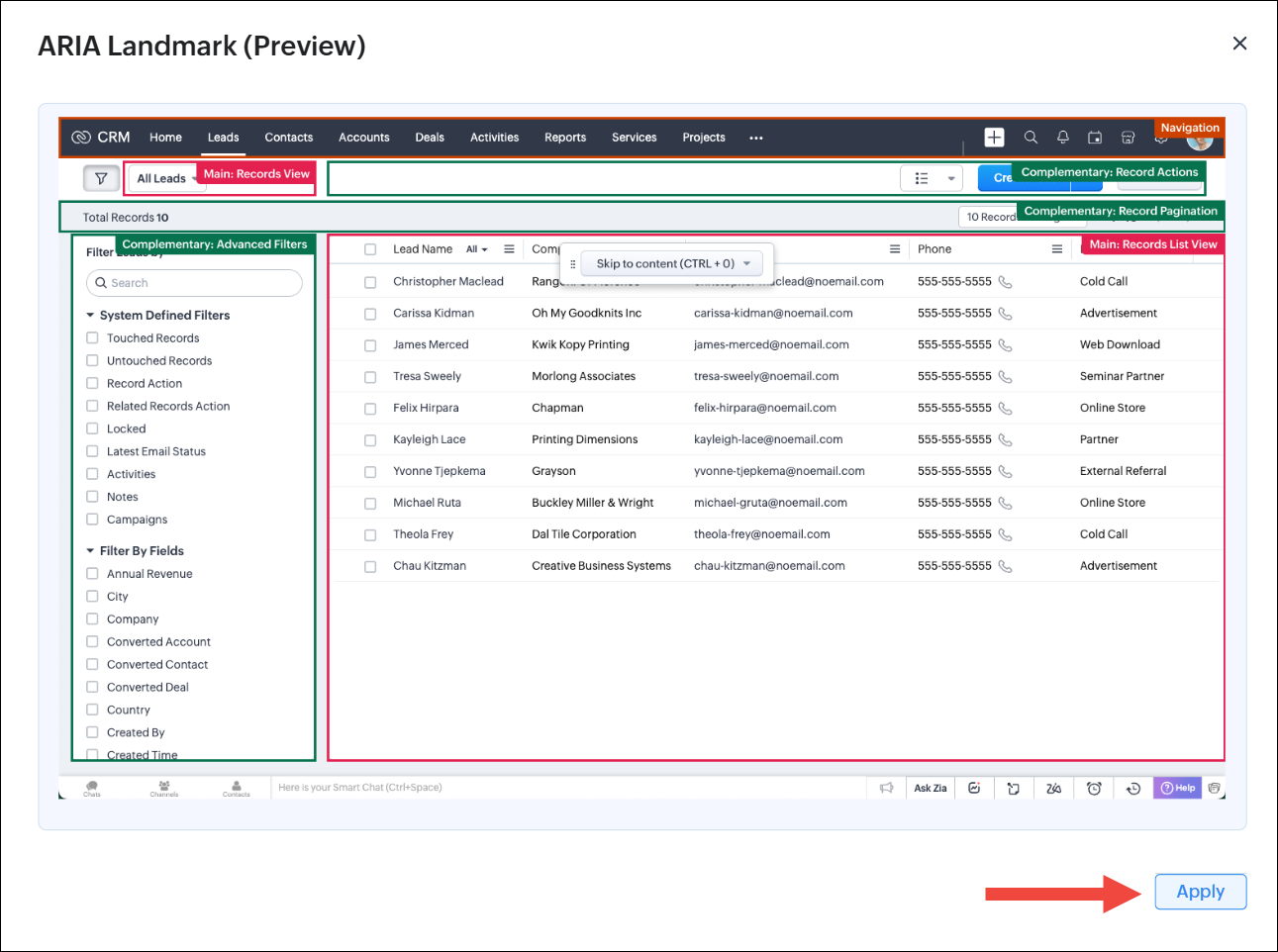
- Dă clic pe Preview pentru a verifica cum funcționează ARIA pentru tine.

- Dacă îți place ce vezi, dă clic pe Apply pentru a activa ARIA landmarks.
- Dă clic pe comutatorul toggle pentru a activa sau dezactiva această opțiune. ARIA va fi activat imediat.
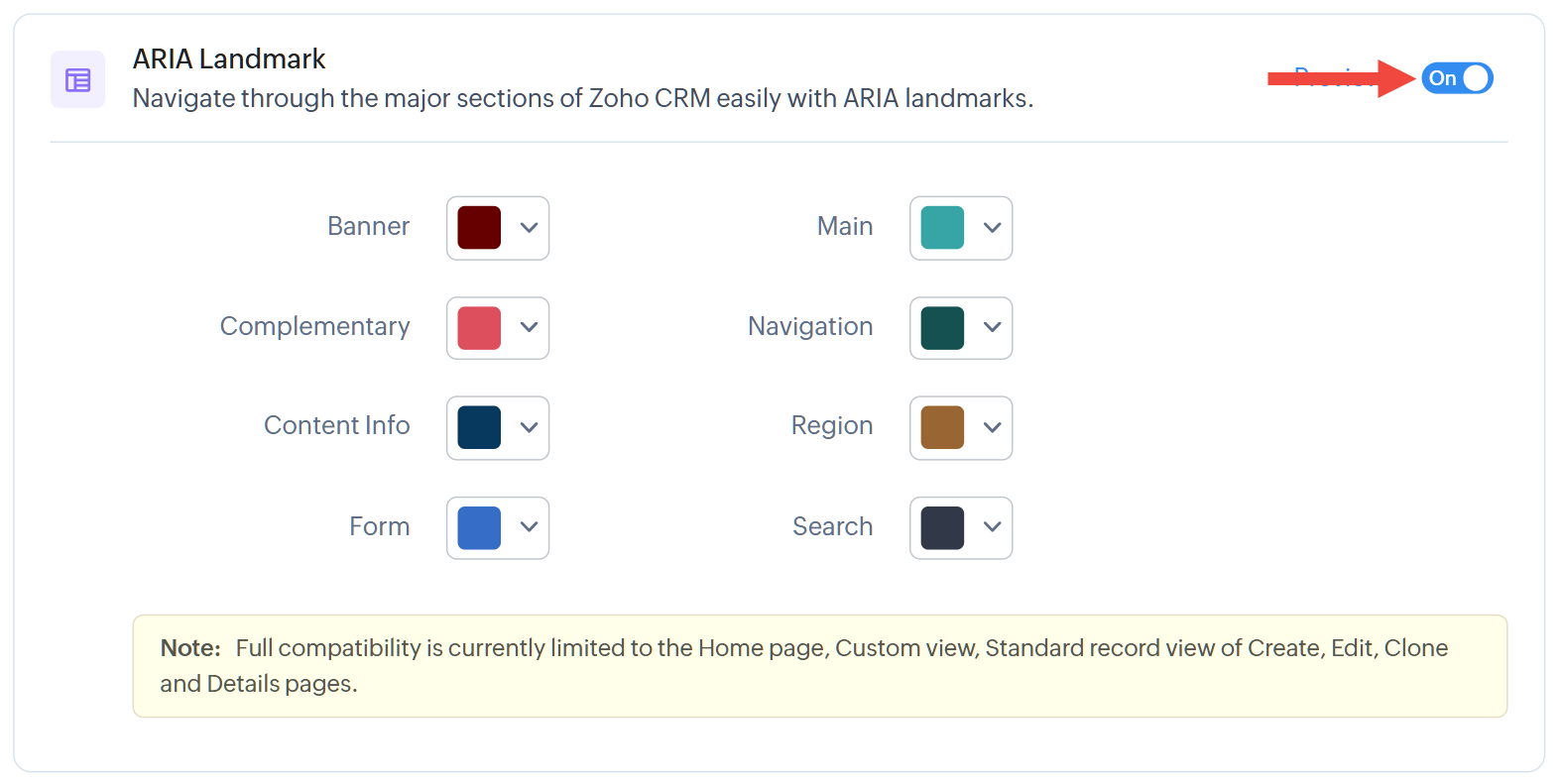
- Poți alege opțional o culoare accesibilă pentru fiecare secțiune.
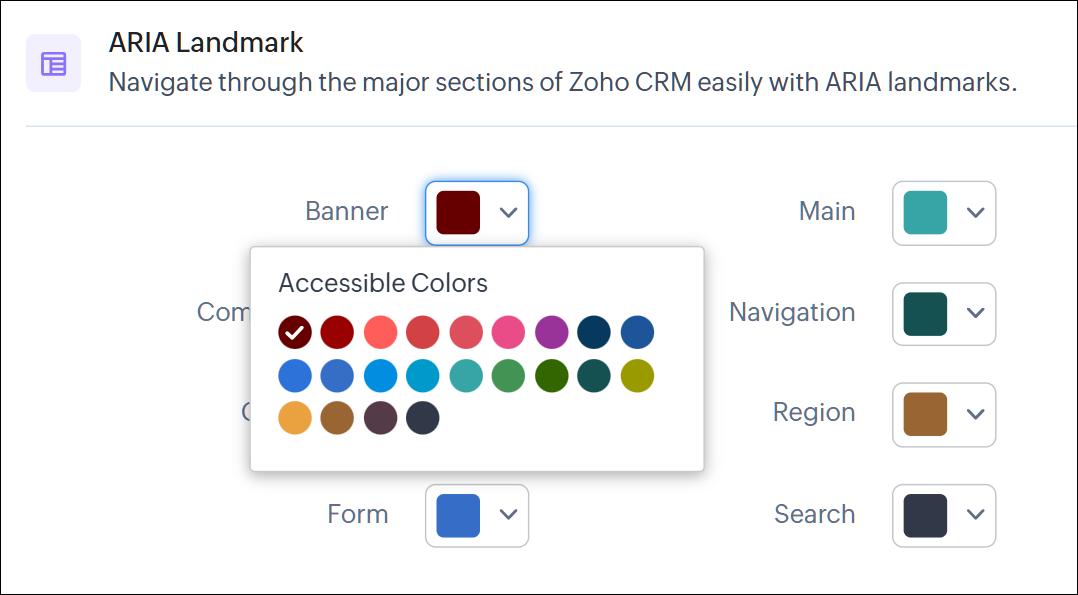
- Când navighezi în orice parte a CRM-ului, diferitele landmarks vor fi codificate cu culori.
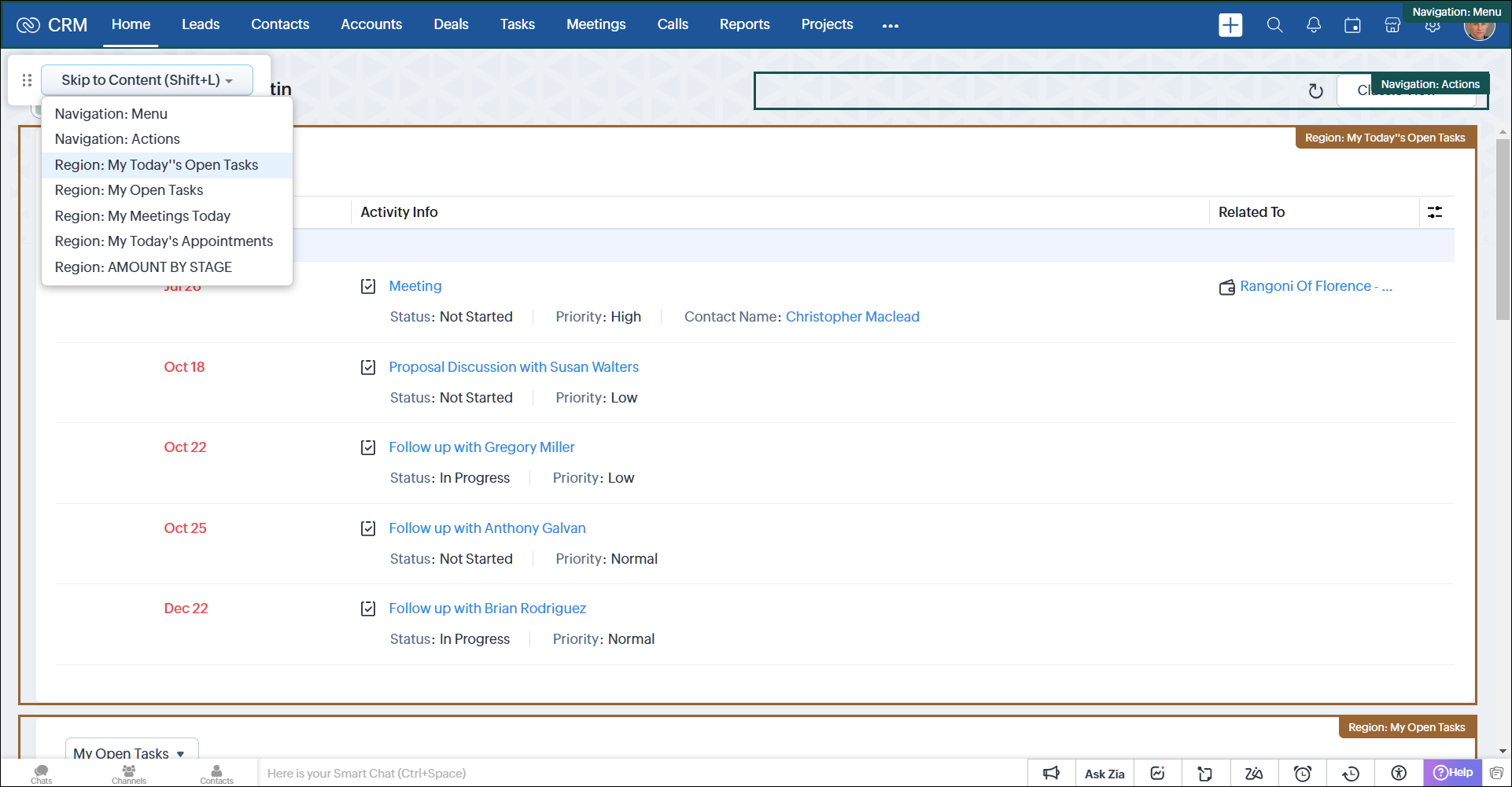
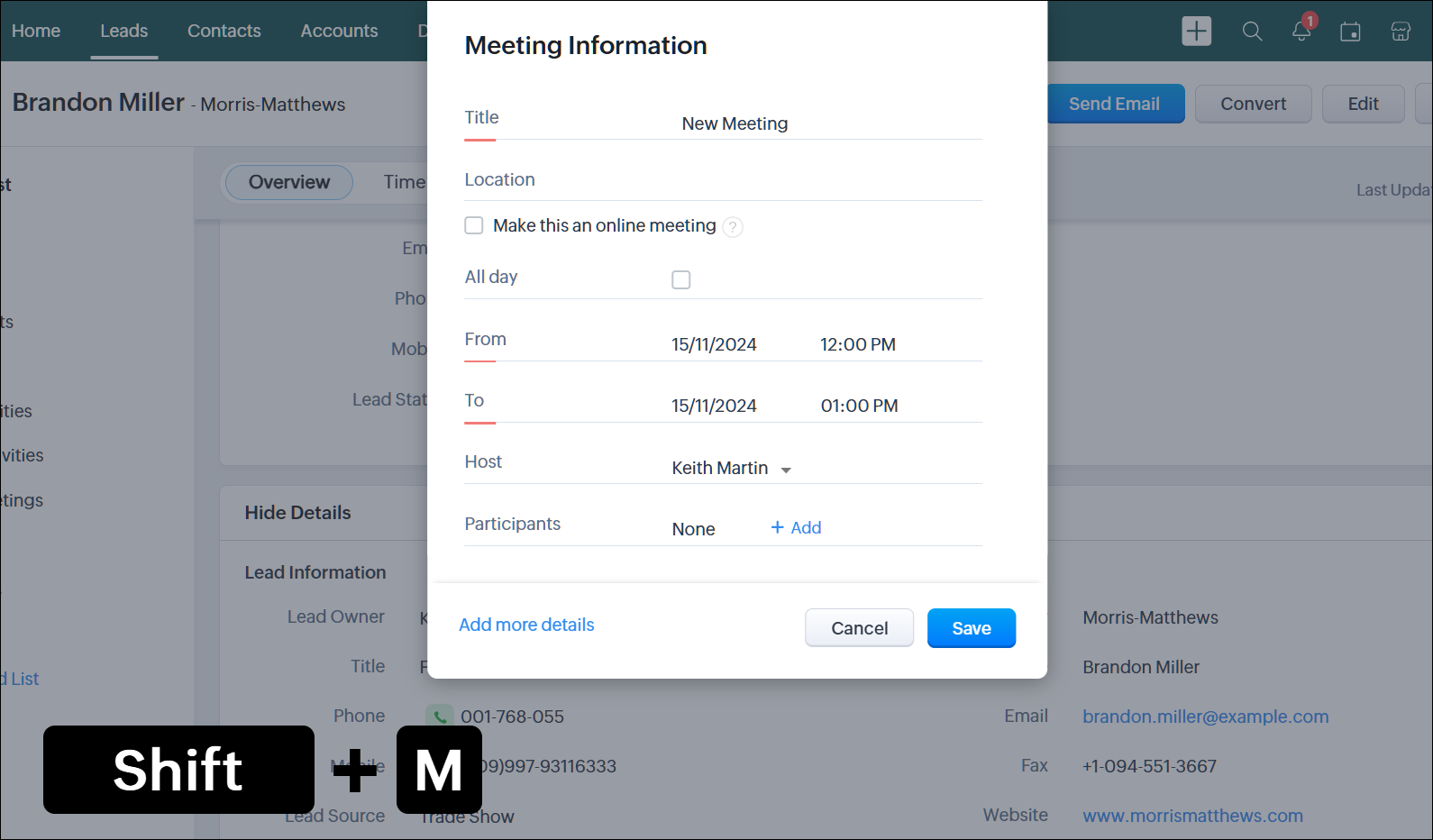
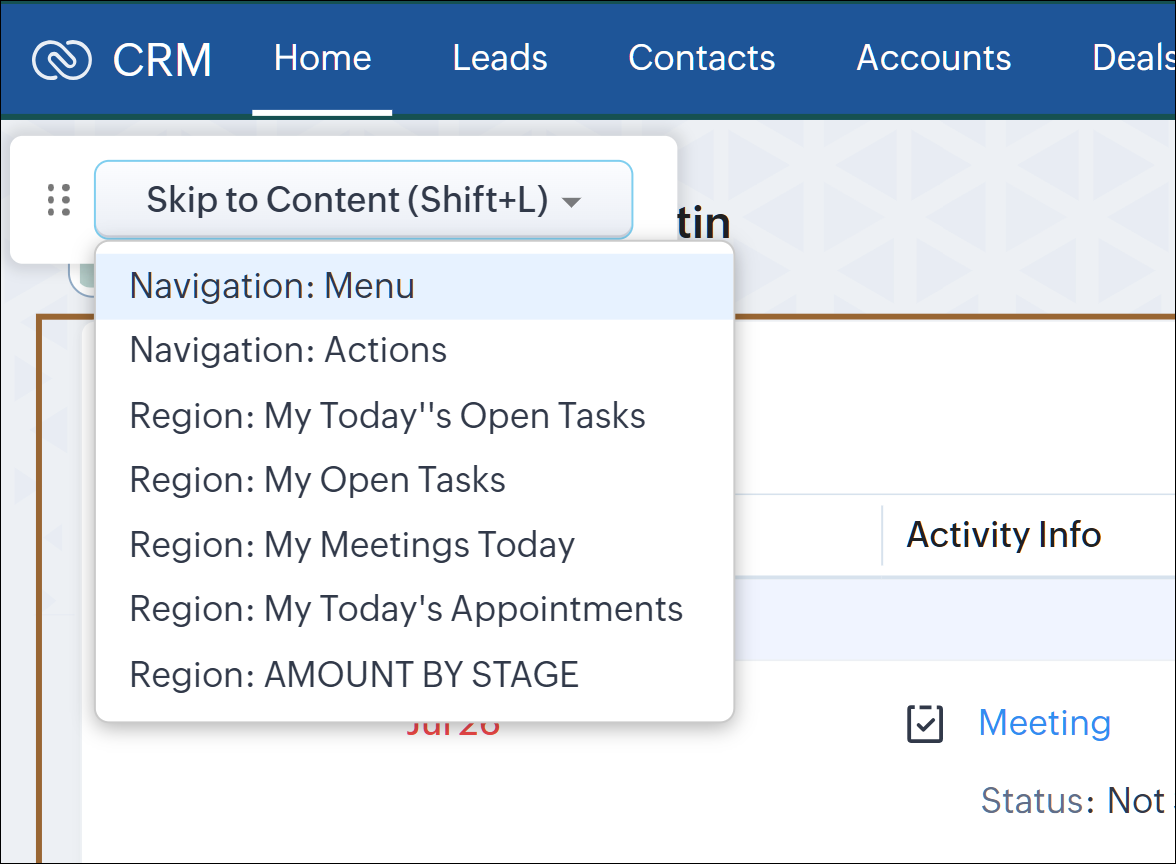
- Apasă Shift+L pentru a accesa meniul care conține lista ARIA landmarks. Selectează secțiunea pentru a sări imediat la ea în loc să parcurgi cu Tab mai multe elemente.
Notă: Aceasta este în prezent pe deplin suportată pe pagina de start, vizualizarea personalizată și vizualizările standard ale înregistrărilor (detaliu, creare, editare, clonare).Motor
Scurtături de tastatură
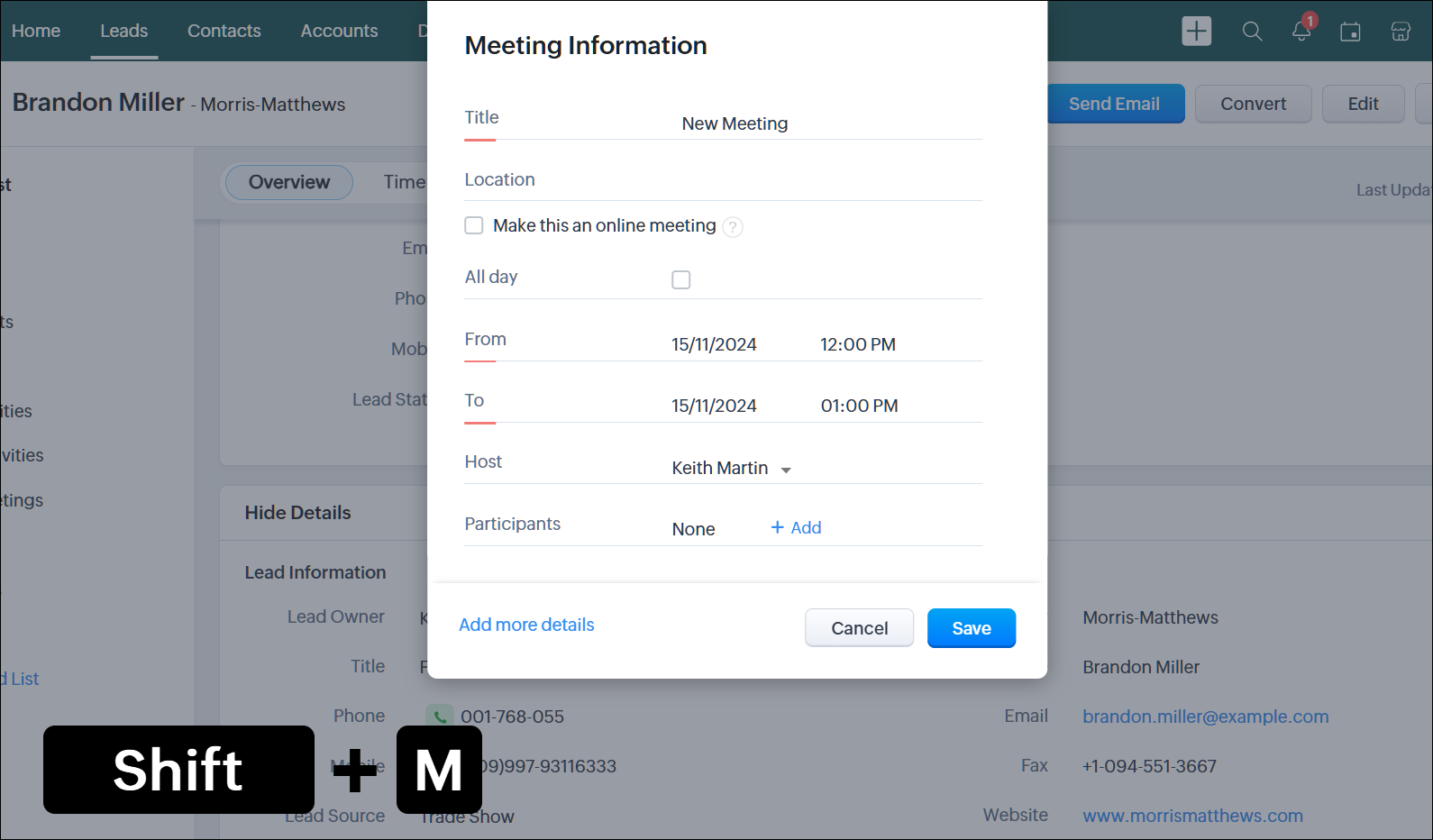
- Dă clic pe comutatorul toggle pentru a activa sau dezactiva această opțiune. Scurtăturile vor fi aplicate imediat.

- Configurează scurtăturile după dorință. Poți afla mai multe despre scurtăturile de tastatură și cum să le configurezi folosind acest document de ajutor: Scurtături de tastatură în Zoho CRM.
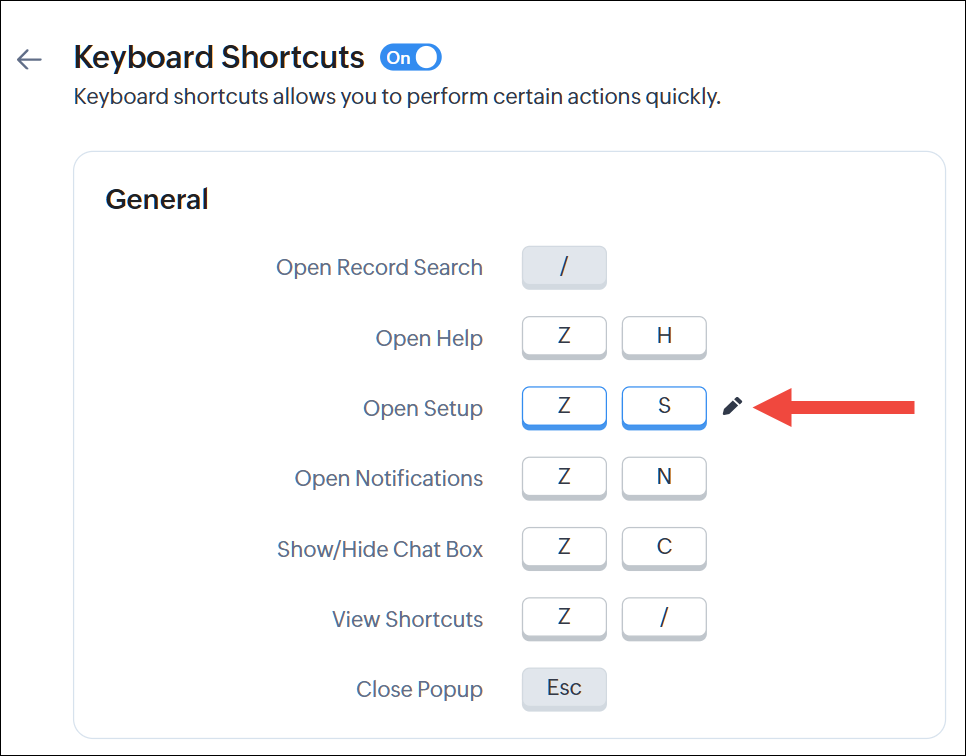
- Dă clic pe View Shortcuts ori de câte ori trebuie să vezi sau să modifici scurtăturile.
- Dacă trebuie să consulți scurtăturile, poți apăsa oricând [Z] + [/]. Aceasta este combinația de taste implicită. O poți modifica și pe aceasta.
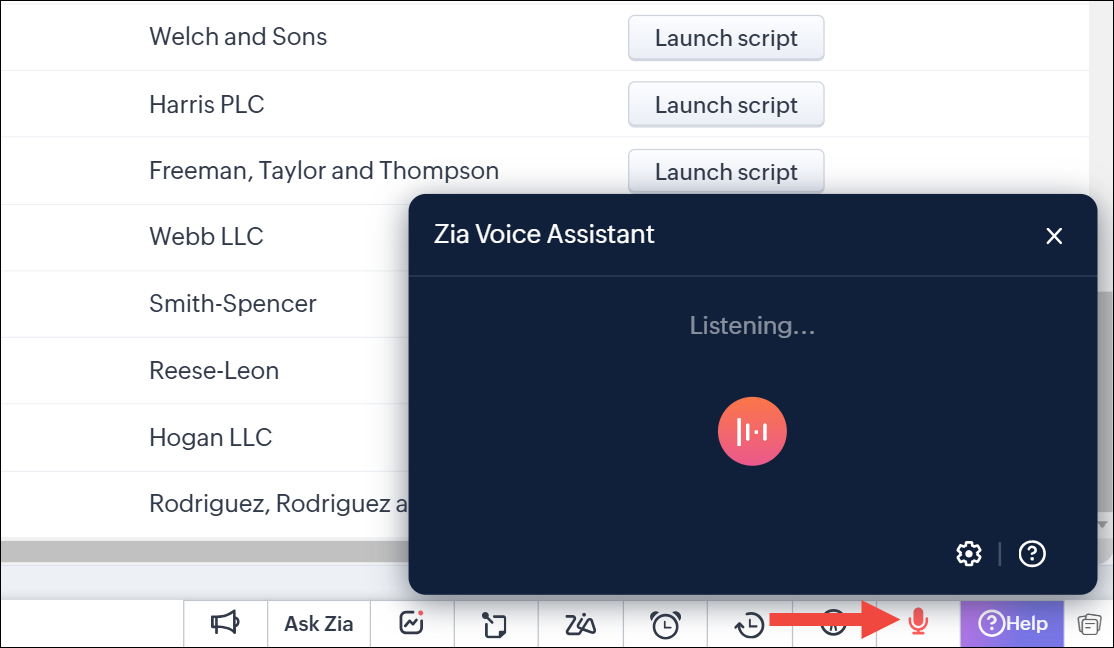
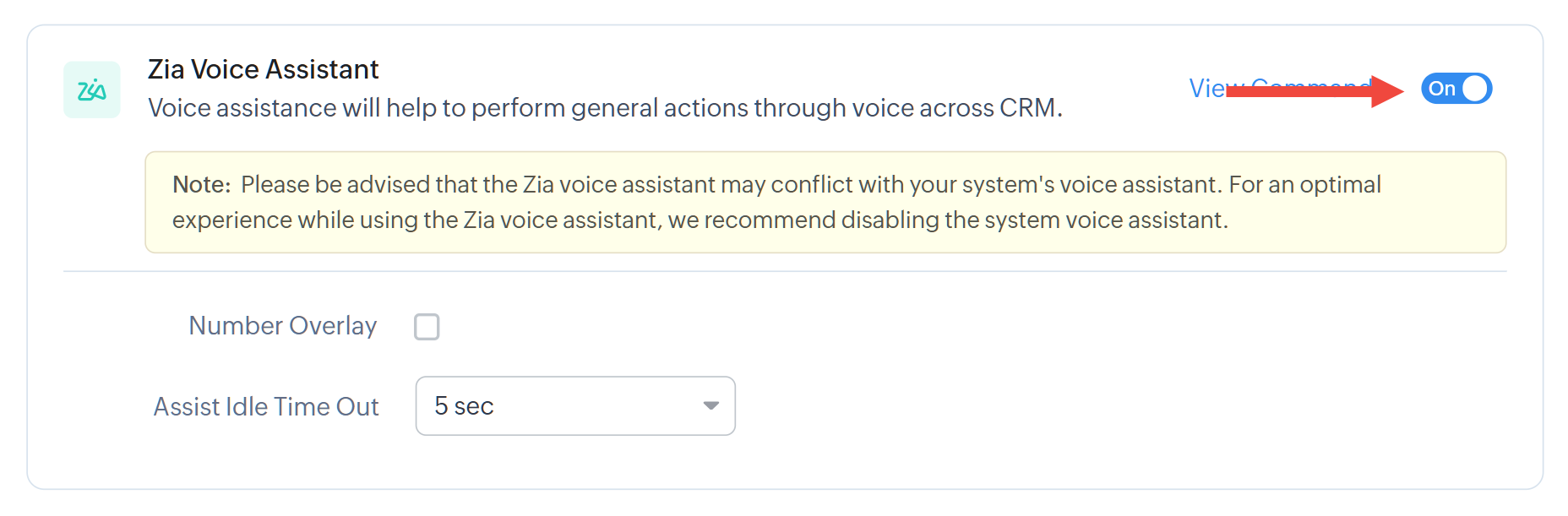
Zia Voice Assistant
- Dă clic pe comutatorul toggle pentru a activa sau dezactiva această opțiune.
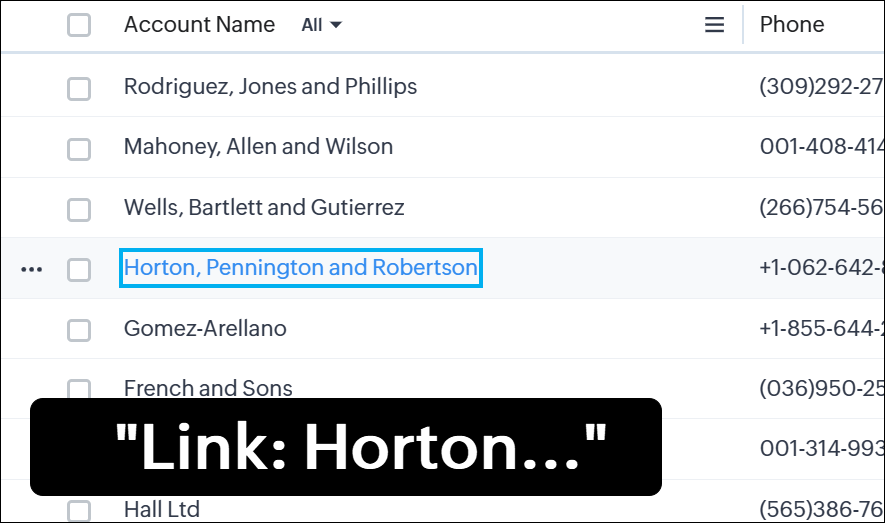
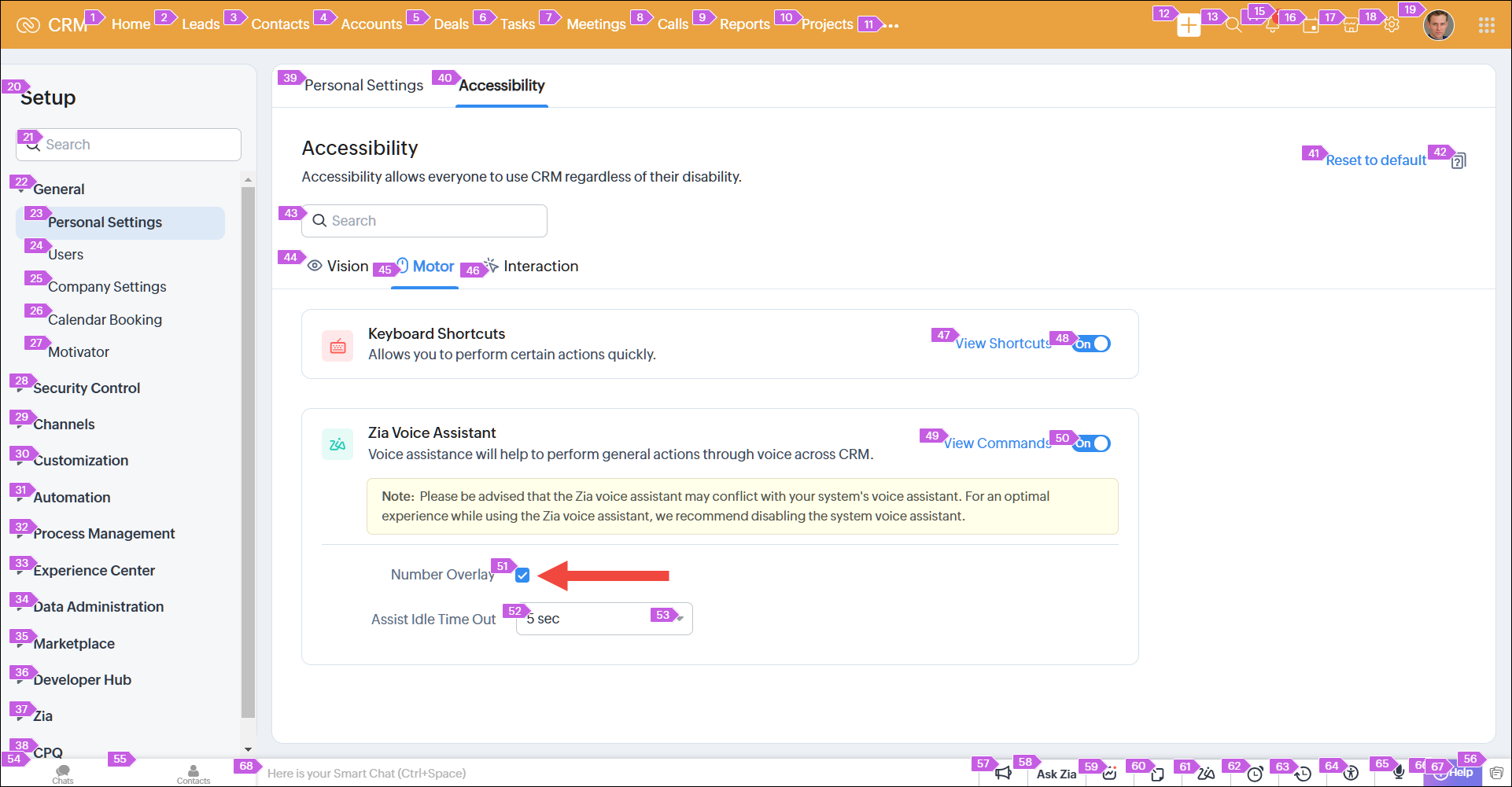
- Activează Number Overlay dacă dorești ca elementele pe care poți da clic să fie numerotate. Poți folosi numărul în loc de numele elementului în comenzile tale vocale.
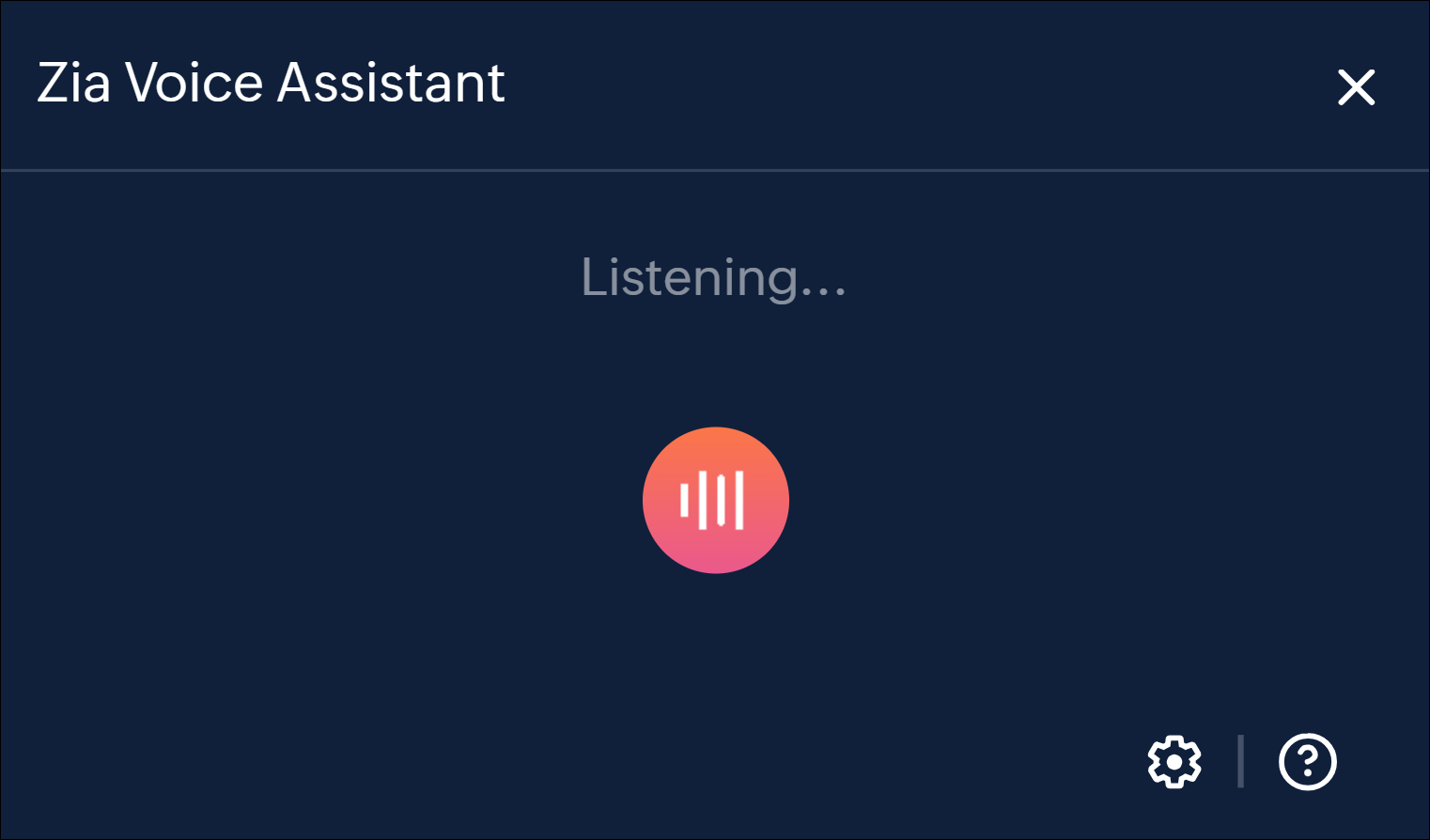
- Poți seta și Assist Idle Time Out. Dacă nu există nicio intrare vocală pentru acest timp setat, Zia Voice Assistant va deveni inactiv. Poți apăsa Control + Z + V sau da clic pe pictograma microfonului din bara de jos pentru a-l activa.
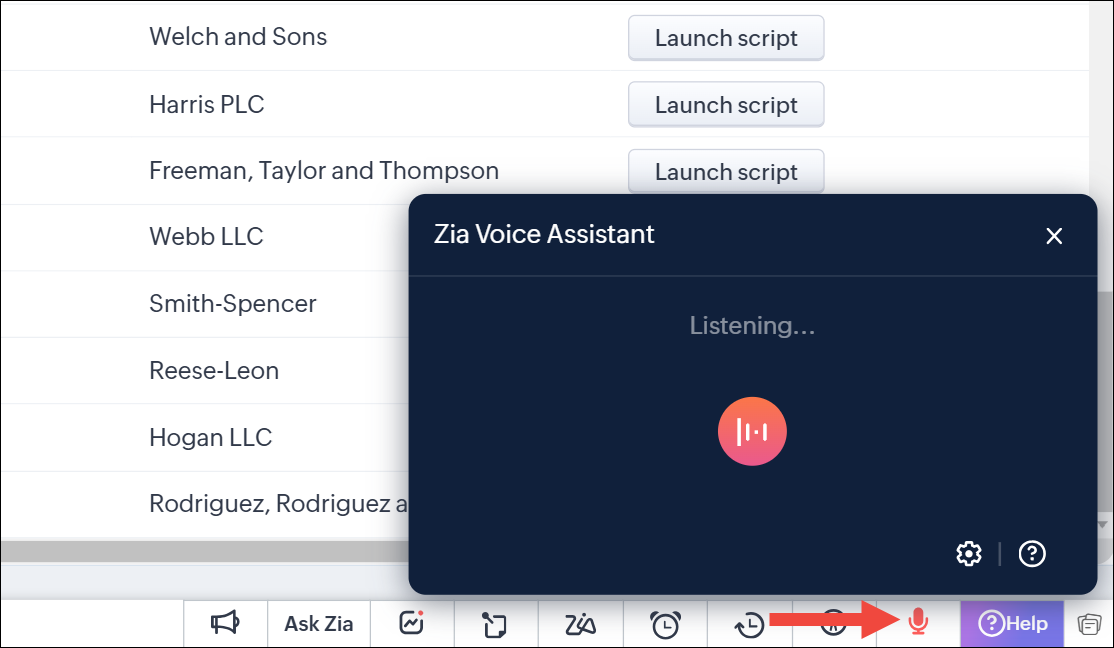
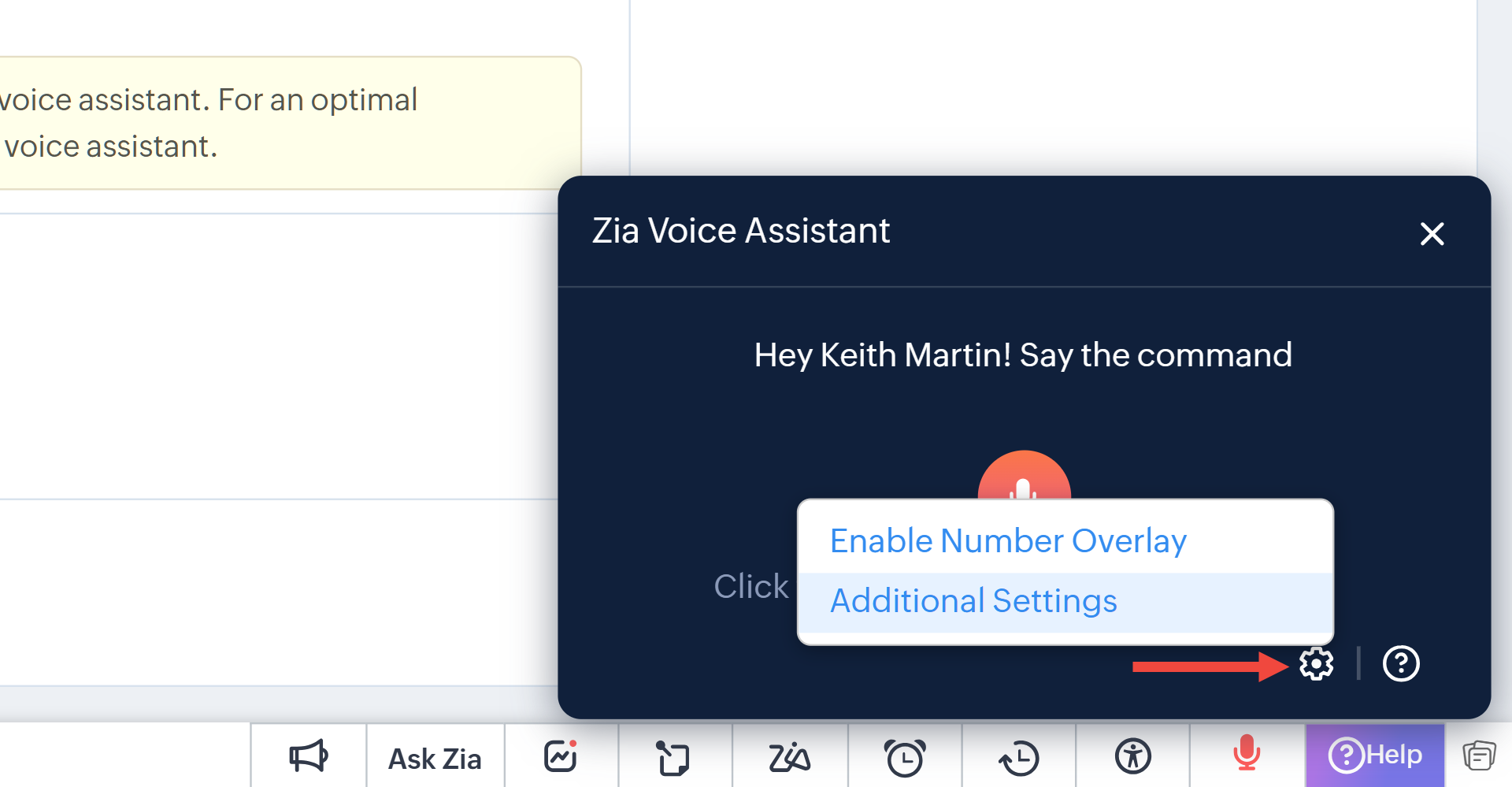
- Poți da clic pe pictograma de setări din pop-up-ul Zia Voice Assistant pentru a activa number overlay sau a naviga la pagina Accessibility.
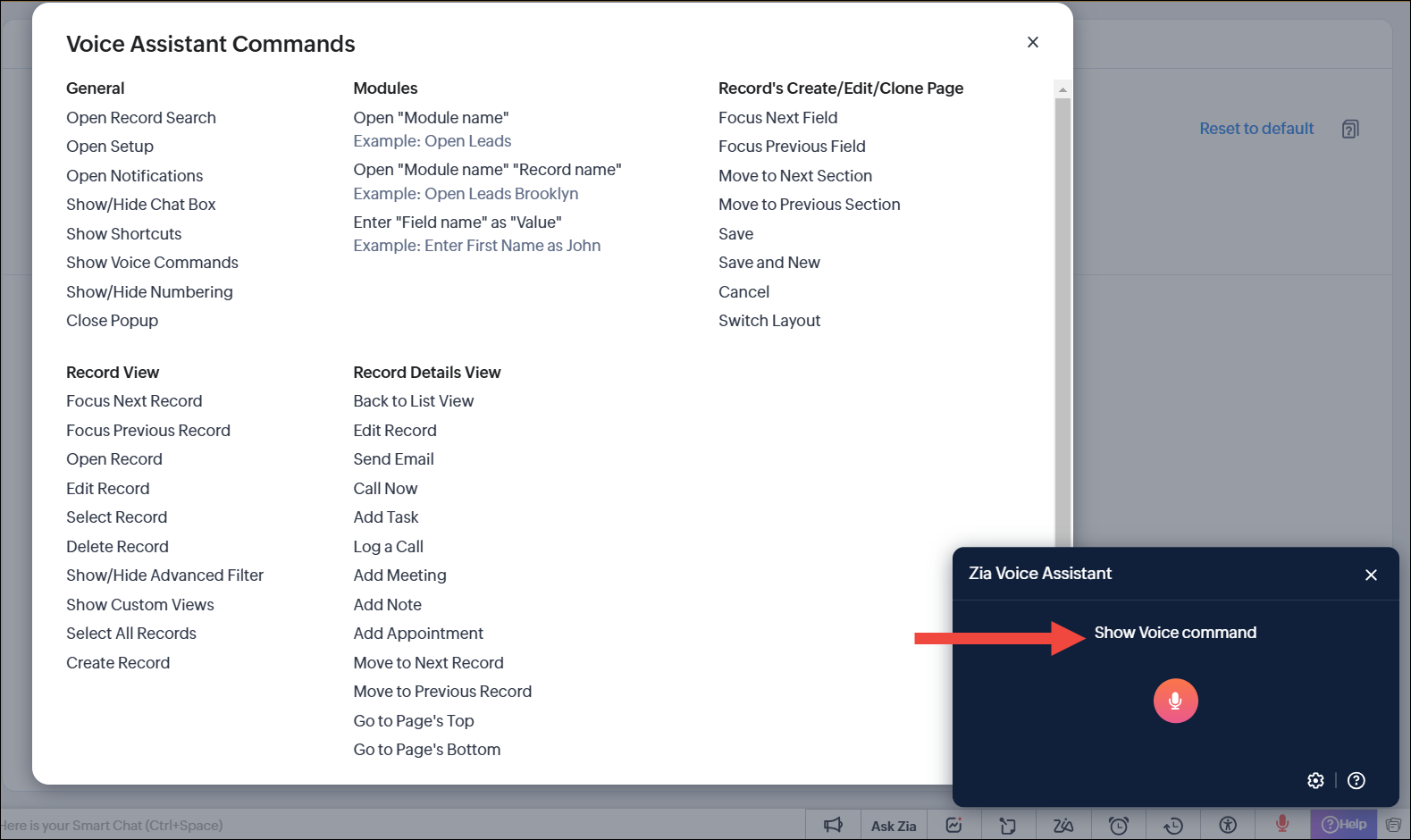
- "Click" pentru elementele pe care poți da clic din interfața CRM.
- "Enter/Type" pentru câmpurile de introducere date.
- "Clear" pentru a șterge valoarea dintr-un câmp.
Pe lângă cele de mai sus, următoarele comenzi sunt disponibile pentru utilizare:
General
- Open Record Search
- Open Setup
- Open Notifications
- Show/Hide Chatbox
- Show Shortcuts
- Show Voice Commands
- Show/Hide Numbering
- Close popup
- Open "Nume modul." De exemplu, "Open Accounts."
- Open "Nume modul, nume înregistrare." De exemplu, "Open Accounts Benton."
- Enter "Nume câmp" as "Valoare." De exemplu, "Enter First Name as John."
- Focus Next Field
- Focus Previous Field
- Move to Next Section
- Move to Previous Section
- Save
- Save and New
- Cancel
- Switch Layout
- Focus Next Record
- Focus Previous Record
- Open Record
- Edit Record
- Select Record
- Delete Record
- Show/Hide Advanced Filter
- Show Custom Views
- Select All Records
- Create Record
- Back to List view
- Edit Record
- Send Email
- Call now
- Add Task
- Log a Call
- Add Meeting
- Add Note
- Add Appointment
- Move to Next Record
- Move to Previous Record
- Go to Page's Top
- Go to Page's Bottom
Interacțiune
Focalizare la citire
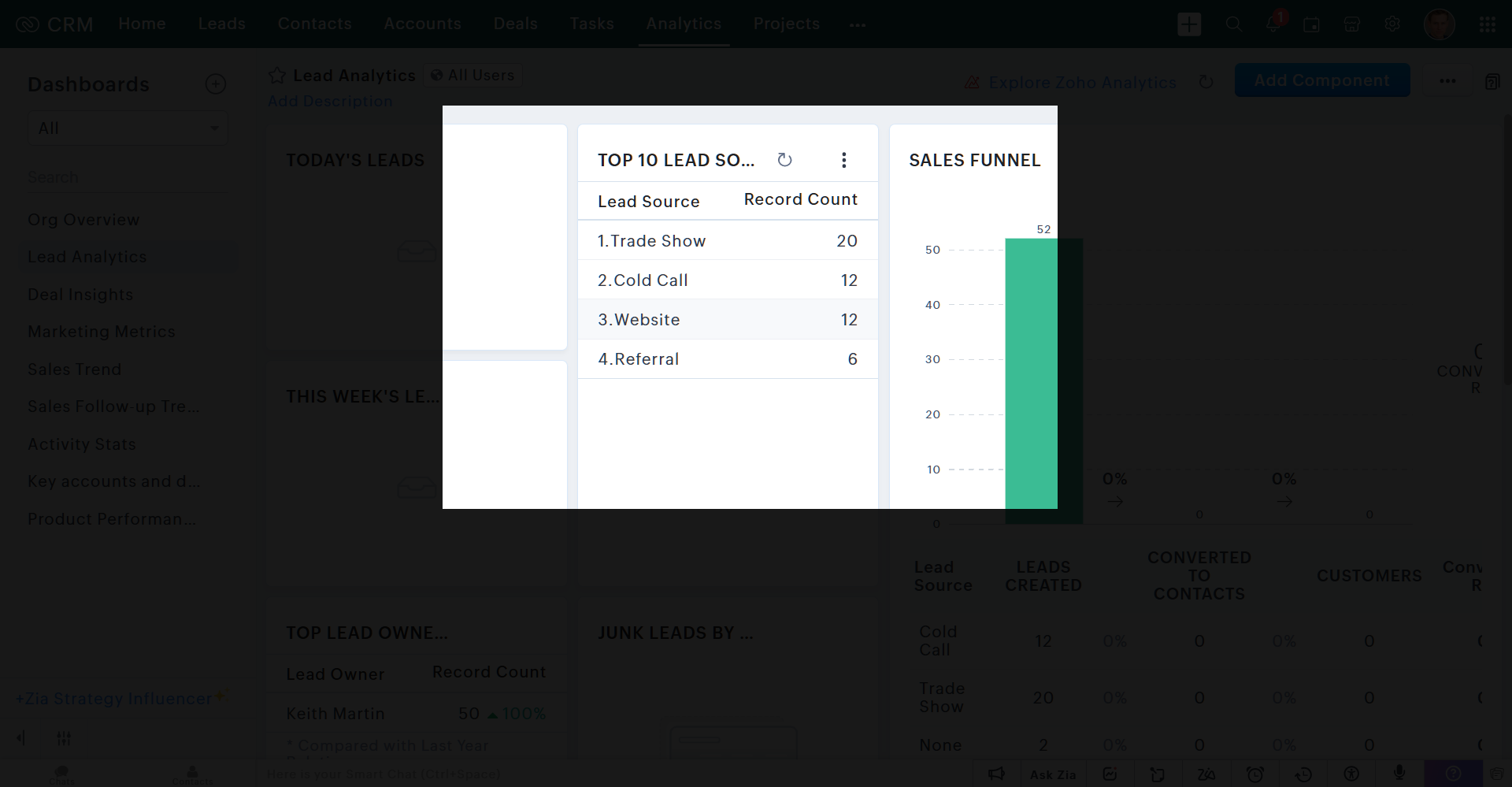
- Dă clic pe opțiunea Live Preview. Aceasta va deschide un pop-up Live Preview. Poți apoi naviga prin CRM pentru a vedea cum arată masca pe diferitele pagini CRM. Odată satisfăcut, dă clic pe Apply.
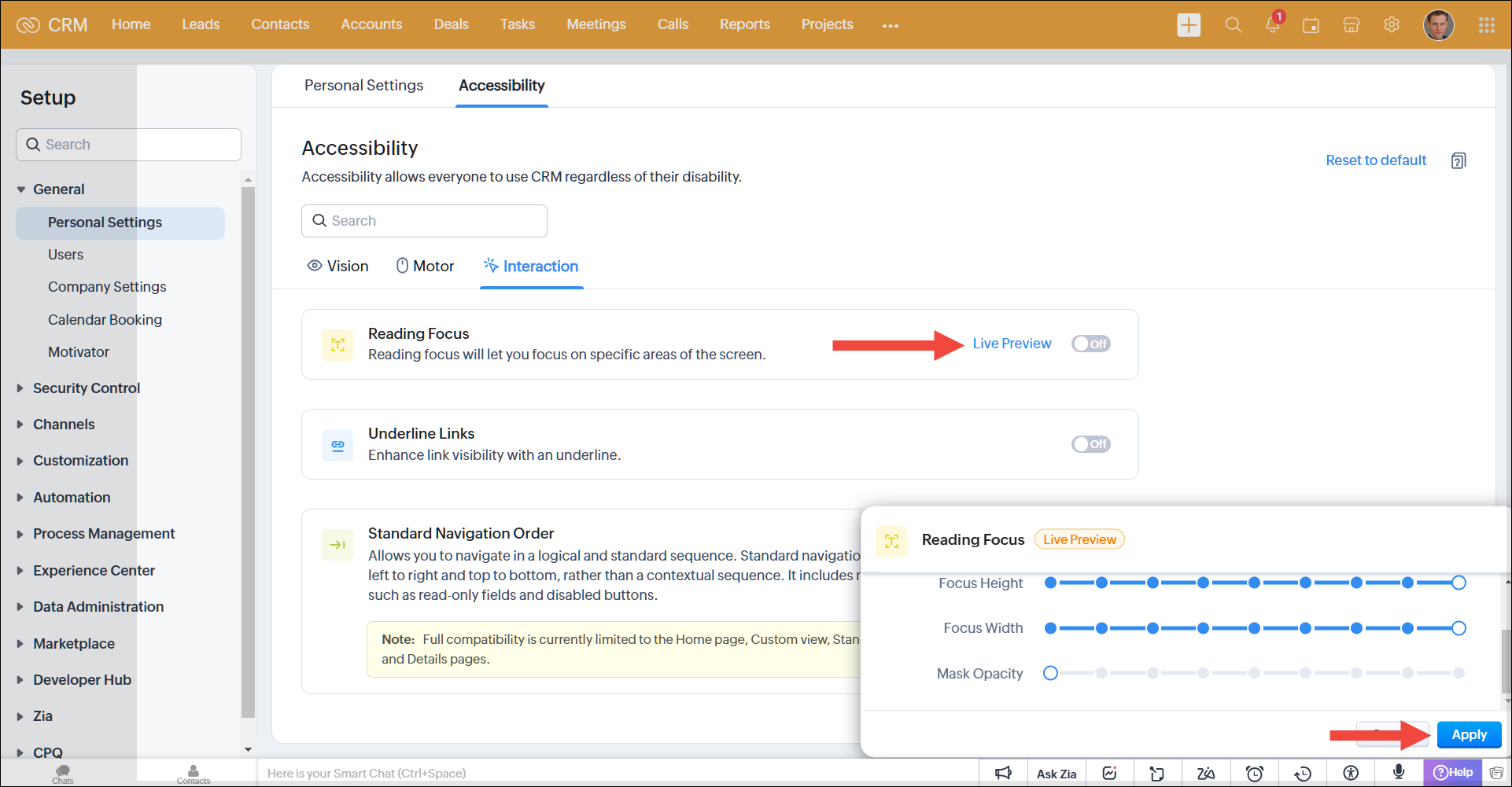
- Dă clic pe comutatorul toggle pentru a activa sau dezactiva această opțiune. Masca de citire va apărea imediat.
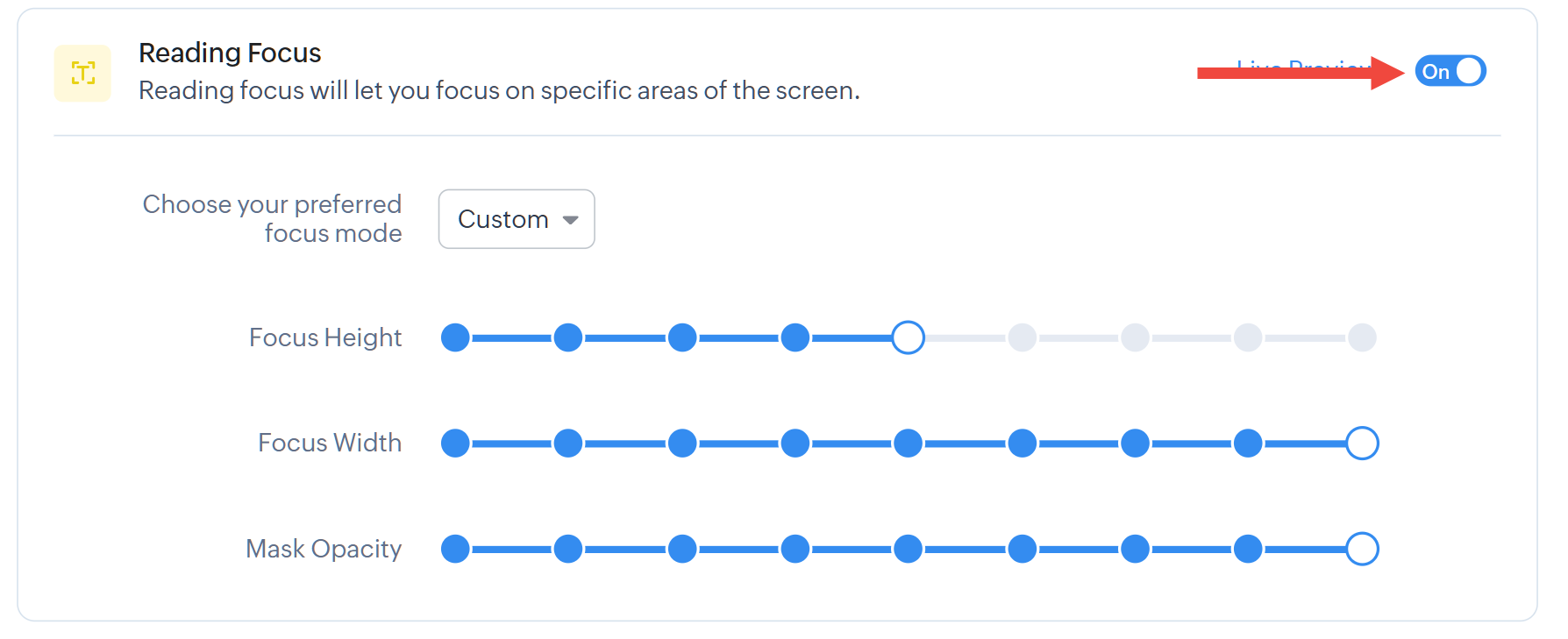
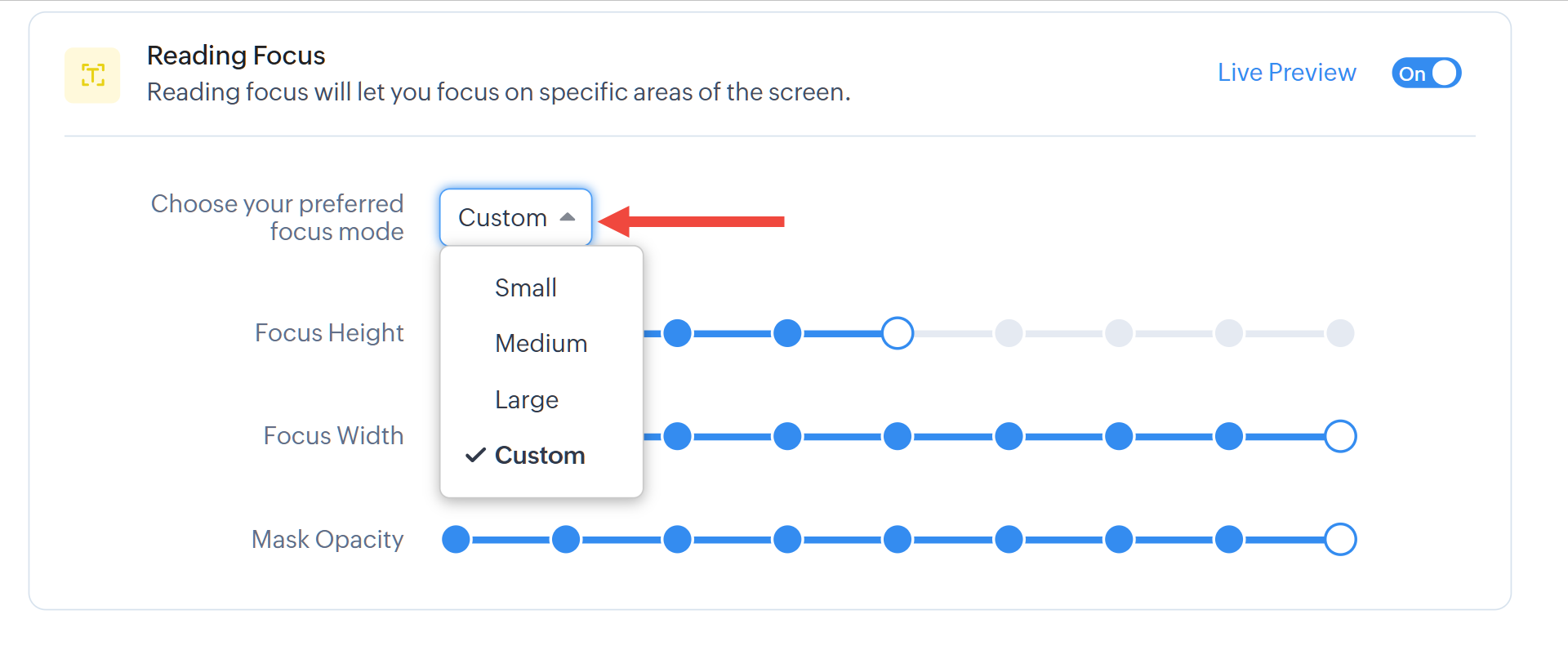
- Selectează unul dintre modurile de focalizare din meniul derulant:
- Small
- Medium
- Large
- Custom.
- Dacă ai ales Custom, poți selecta Focus Height, Focus Width și Mask Opacity.
Pentru Focus Height și Focus Width, opțiunea cea mai mică este în stânga, iar cea mai mare în dreapta.
Pentru Mask Opacity, opțiunea cea mai deschisă este în stânga, iar cea mai închisă în dreapta.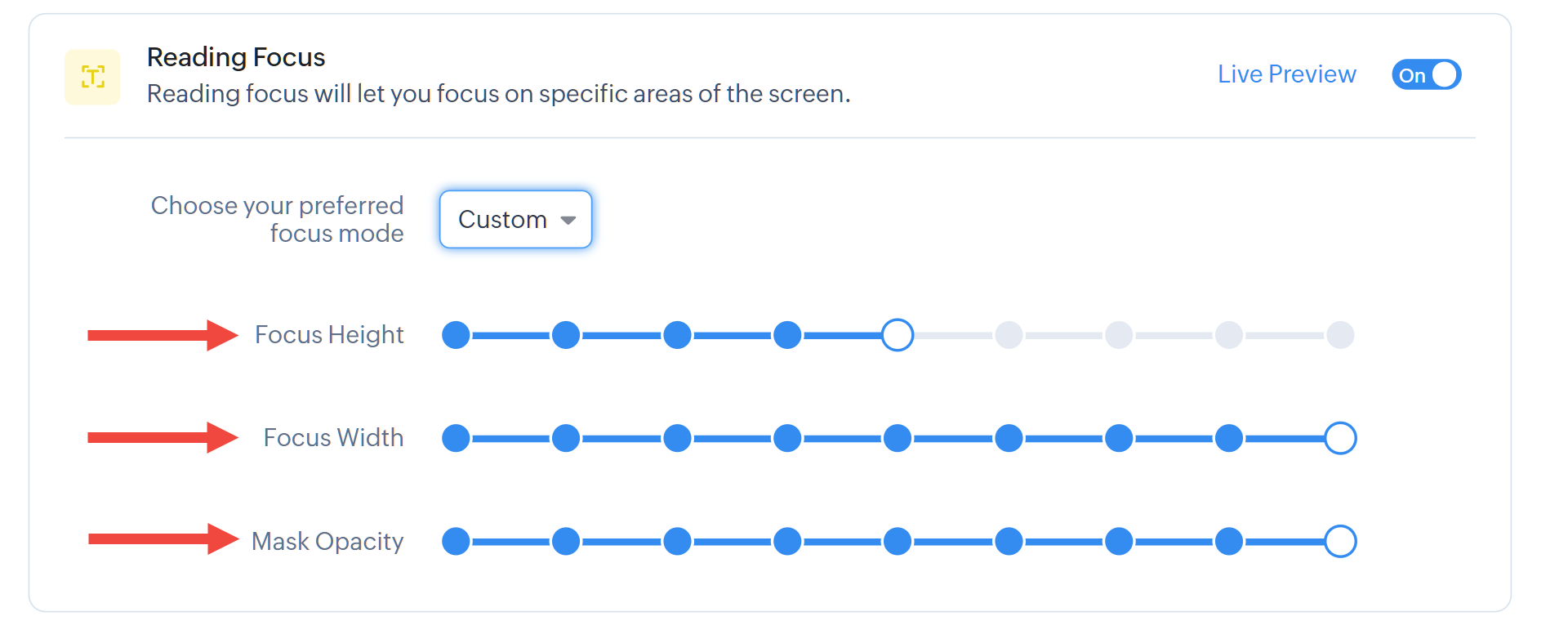
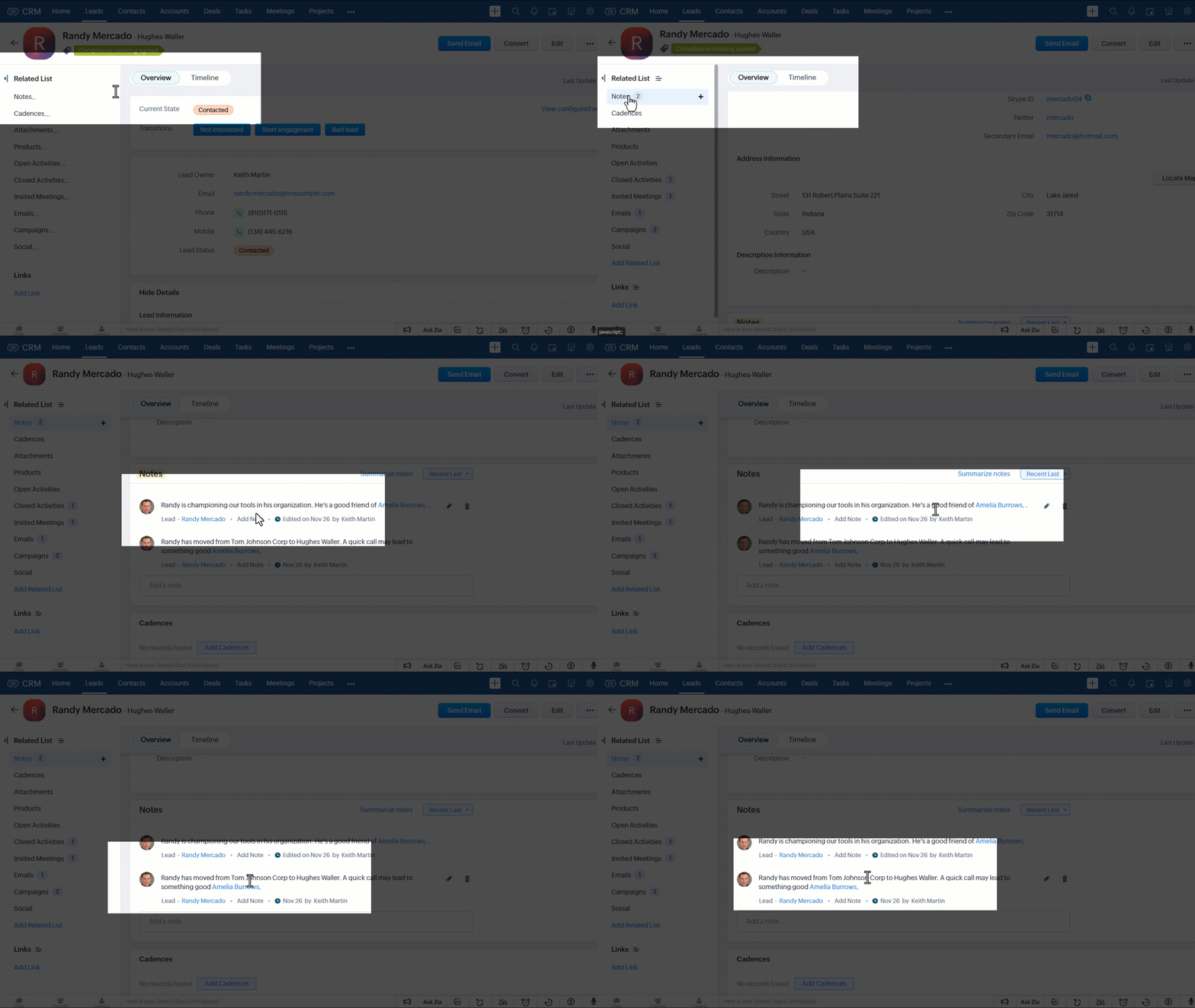
- Te poți concentra pe ceea ce este lângă mouse-ul tău în timp ce restul interfeței este mascat pentru a preveni distragerile.
Sublinierea linkurilor
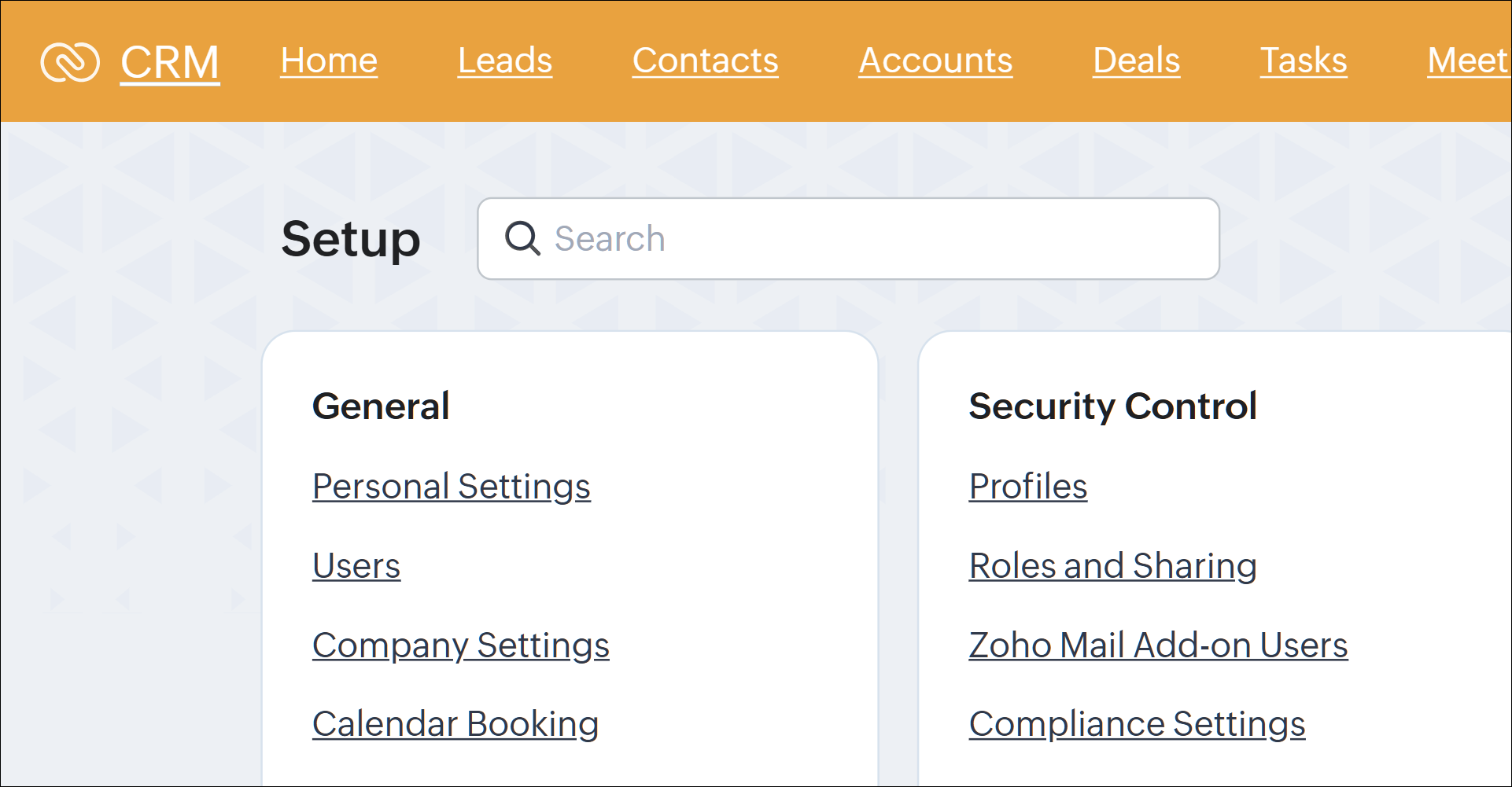
- Dă clic pe comutatorul toggle pentru a activa sau dezactiva această opțiune. Modificarea este aplicată imediat.

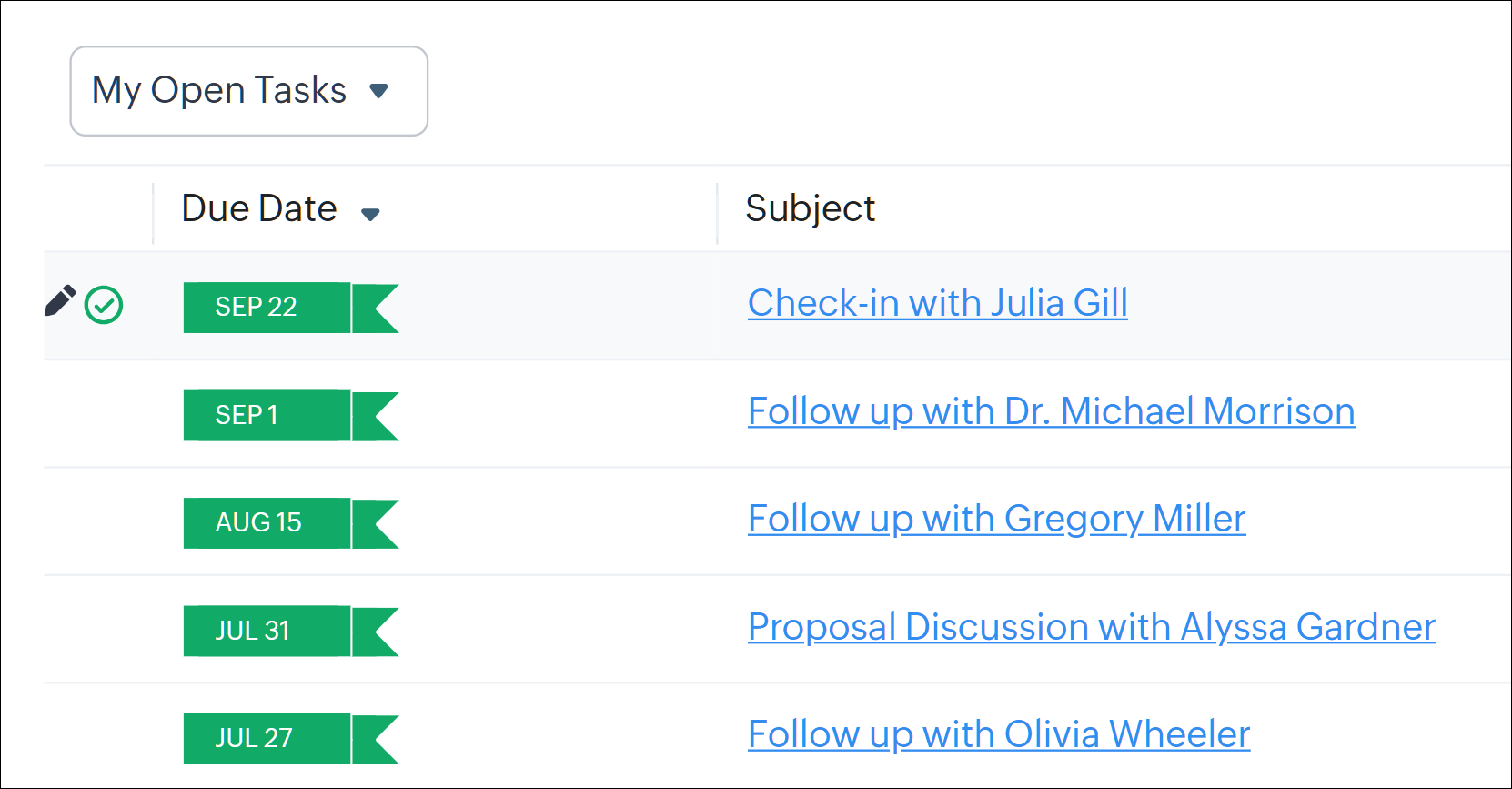
- Oriunde te-ai afla în CRM, poți identifica imediat un link deoarece este subliniat.
Ordine standard de navigare
- Îi ajuta să navigheze într-o ordine consistentă și intuitivă, deplasându-se de la stânga la dreapta și de sus în jos.
- Evita sărirea elementelor care sunt dezactivate și nu sunt accesibile implicit.
- Dă clic pe comutatorul toggle pentru a activa sau dezactiva această opțiune. Modificarea este aplicată imediat.
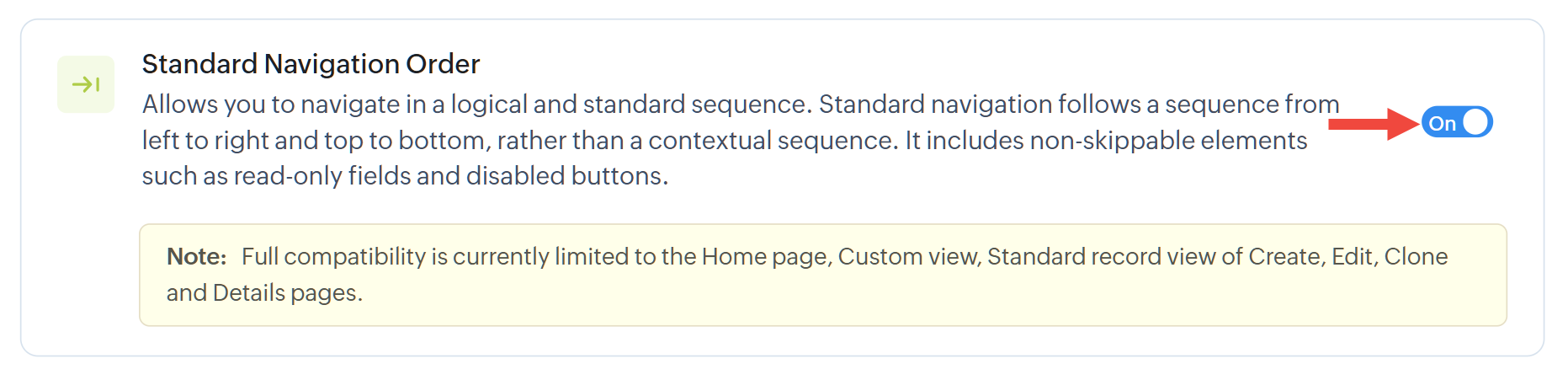
- Bucură-te de o experiență mai intuitivă și curată în timp ce navighezi CRM-ul folosind tastatura.
Notă: Aceasta este în prezent pe deplin suportată pe pagina de start, vizualizarea personalizată și vizualizările standard ale înregistrărilor (detaliu, creare, editare, clonare).Articole Similare
Partener Certificat Zoho
Ai nevoie de ajutor cu Zoho CRM?
Echipa noastra te poate ajuta cu implementarea, personalizarea si suportul Zoho CRM. Peste 200 de proiecte finalizate din 2011.
Contacteaza-ne