

Gestionarea setărilor contului Zoho
Ultima actualizare: 30 martie 2026 · Tradus si verificat de Svennis, Zoho Premium Partner
În Zoho Accounts, câmpurile obligatorii din secțiunea Informații personale sunt setate implicit imediat ce te înregistrezi la orice serviciu Zoho. După autentificare, poți modifica informațiile conform preferințelor tale. Când modifici anumite câmpuri din secțiunea de informații personale, câmpurile corespunzătoare din Zoho CRM vor fi actualizate automat.
Schimbarea numelui
Prenumele și Numele de familie din Zoho CRM sunt folosite pentru a forma Numele complet în Zoho Accounts, adică Nume complet = Prenume Nume de familie (Exemplu: Zoho CRM). Când modifici câmpul Nume complet în Zoho Accounts, câmpurile Prenume și Nume de familie din Zoho CRM sunt actualizate și invers.

- Când introduci Prenumele și Numele de familie fără spațiu (Exemplu: ZohoCRM) în câmpul Nume complet din Zoho Accounts, câmpul Nume de familie din Zoho CRM este înlocuit cu Numele complet disponibil în Zoho Accounts.
Pentru a schimba numele
- Dă clic pe meniul derulant al profilului tău și apoi pe Contul meu Zoho.
- În pagina Zoho Accounts, sub Profil, dă clic pe Informații personale.
- În pagina Informații personale, dă clic pe Editare și actualizează-ți Numele complet.
- Dă clic pe Salvare.
Câmpurile Prenume și Nume de familie se actualizează corespunzător în Zoho CRM.
Schimbarea parolei
Poți schimba parola tuturor serviciilor Zoho din Zoho Accounts.
Pentru a schimba parola
- Dă clic pe meniul derulant al profilului tău și apoi pe Contul meu Zoho.
- În pagina Zoho Accounts, sub fila Securitate, dă clic pe Schimbare parolă din fila Parolă.
- Introdu Parola curentă, Parola nouă și Confirmarea parolei în câmpurile corespunzătoare.
- Dă clic pe Salvare.
Parola nouă este actualizată și trebuie folosită pentru autentificarea în toate serviciile Zoho.
Resetarea parolei
Utilizatorii cu orice rol își pot reseta parola individual dând clic pe linkul Am uitat parola din pagina de autentificare Zoho CRM.
Pentru a reseta parola
- În pagina Zoho CRM - Autentificare , dă clic pe Am uitat parola.
Sistemul te redirecționează către pagina Zoho Accounts. - În pagina Zoho Accounts:
- ID e-mail: Specifică ID-ul de e-mail înregistrat, așa cum este menționat în informațiile contului.
- Text imagine: Introdu codul captcha așa cum apare în imaginea afișată.
- Dă clic pe Solicitare.
Sistemul trimite un e-mail automat la adresa ta de e-mail. - Dă clic pe linkul "aici" din e-mail.
Vei fi redirecționat către pagina Resetare parolă Zoho Accounts. - În pagina Resetare parolă, introdu Parola nouă.
- Dă clic pe Schimbare.
Parola nouă este actualizată și trebuie folosită pentru autentificarea în toate serviciile Zoho.
Schimbarea întrebării de securitate
Zoho Accounts îți permite să creezi propria întrebare de securitate conform preferințelor tale după prima autentificare. Întrebarea de securitate poate fi modificată oricând este necesar și poate fi folosită pentru recuperarea parolei.
Pentru a crea o întrebare secretă
- Dă clic pe meniul derulant al profilului tău și apoi pe Contul meu Zoho.
- În pagina Zoho Accounts, sub fila Securitate, dă clic pe linkul Adaugă întrebare de securitate.
- În pagina Întrebare de securitate, specifică Parola curentă, Întrebarea de securitate și Răspunsul corespunzător.
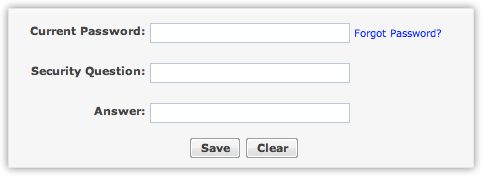
- Dă clic pe Salvare.
Întrebarea de securitate este actualizată și se aplică tuturor serviciilor Zoho.
Schimbarea preferințelor
Poți specifica formatul datei, abonamentele la buletine informative și conexiunea browserului conform preferințelor tale în pagina Preferințe din Zoho Accounts.
Pentru a schimba preferințele
- Dă clic pe meniul derulant al profilului tău și apoi pe Contul meu Zoho.
- În pagina Zoho Accounts, dă clic pe Setări > Preferințe.
- În pagina Preferințe, dă clic pe Editare pe câmpurile respective și efectuează următoarele:
- Format dată: Specifică formatul datei, cum ar fi dd/mm/yy și MM/dd/yy, din lista derulantă, sau poți personaliza un nou format de dată selectând Personalizat din listă.
- Abonament buletin informativ: Selectează tipul de abonament la buletinul informativ, cum ar fi Anunțuri generale, Anunțuri despre produse sau Actualizări ale produsului, bifând caseta corespunzătoare.
- Conexiune browser: Selectează acces securizat al browserului bifând caseta corespunzătoare.
- Dă clic pe Salvare.
Preferințele vor fi salvate în Zoho Accounts.
- Schimbarea formatului datei sau a oricăror câmpuri din Preferințele Zoho Accounts nu va produce modificări în Zoho CRM.
Site-uri web autorizate
Poți acorda acces la toate serviciile Zoho (inclusiv Zoho CRM) din site-uri web terțe de încredere. De exemplu, poate exista cazul în care resellerii și partenerii Zoho solicită încorporarea unei pagini de "Înregistrare" a contului Zoho pe site-ul lor. Dacă aprobi solicitarea, site-ul terț devine un "site web autorizat" și utilizatorii pot accesa contul lor Zoho din cadrul site-ului resellerului. Site-urile web autorizate vor fi afișate în secțiunea Site-uri web autorizate din Zoho Accounts, de unde poți vizualiza sau șterge site-urile web autorizate.
Pentru a gestiona site-urile web autorizate
- Dă clic pe meniul derulant al profilului tău și apoi pe Contul meu Zoho.
- În pagina Zoho Accounts, dă clic pe Setări > linkul Site-uri web autorizate.
- În pagina Site-uri web autorizate, poți vizualiza site-urile web care au fost autorizate.
Sesiuni utilizator
Această funcționalitate urmărește toate sesiunile utilizatorului pentru un anumit cont Zoho. Sesiunile active din ultimele 7 zile sunt listate pe ecranul de sesiuni (inclusiv sesiunea curentă) cu informații suplimentare precum Ora de start, Adresa IP etc. Utilizatorii au opțiunea de a încheia sesiuni individuale sau de a încheia toate sesiunile (cu excepția celei curente).
De exemplu, te-ai autentificat la un serviciu Zoho de acasă și din anumite motive ai uitat să te deconectezi. Sesiunea ta rămâne activă și când ajungi la birou, realizezi că sesiunea anterioară nu a fost închisă. În astfel de situații, Sesiunile utilizator din Zoho Accounts te ajută să verifici toate sesiunile active și să le închizi. De asemenea, te ajută să identifici orice acces neautorizat la conturile tale verificând detaliile sesiunii, cum ar fi Ora de start, Adresa IP de conectare și Acțiunea.
Pentru a vizualiza sesiunile utilizatorului
- Dă clic pe meniul derulant al profilului tău și apoi pe Contul meu Zoho.
- Dă clic pe Sesiuni > Sesiuni active > Sesiunea curentă.
- Dă clic pe Închide pentru a închide sesiunea specifică, sau Închide toate celelalte sesiuni pentru a închide toate sesiunile (în afară de sesiunea curentă).
Articole Similare
Partener Certificat Zoho
Ai nevoie de ajutor cu Zoho CRM?
Echipa noastra te poate ajuta cu implementarea, personalizarea si suportul Zoho CRM. Peste 200 de proiecte finalizate din 2011.
Contacteaza-ne