

Comenzi rapide de la tastatură în Zoho CRM
Ultima actualizare: 29 martie 2026 · Tradus si verificat de Svennis, Zoho Premium Partner
Capturile de ecran din acest articol sunt in limba engleza. Interfata Zoho CRM poate varia in functie de versiune si limba setata.
Comenzile rapide de la tastatură sunt combinații de taste care execută acțiuni sau funcții specifice într-un sistem, permițându-ți să execuți comenzi rapid și eficient. În loc să folosești mouse-ul pentru a naviga prin meniuri și a face clic pe opțiuni, comenzile rapide de la tastatură oferă o alternativă mai rapidă prin utilizarea diferitelor taste sau combinații de taste.
De ce avem nevoie de comenzi rapide de la tastatură
Unele sarcini pe care le efectuăm în Zoho CRM pot fi realizate mai rapid și mai eficient dacă folosim comenzi rapide de la tastatură. Aceste comenzi rapide pot economisi o cantitate semnificativă de timp în timpul multitasking-ului. De asemenea, îți permit să comuți între file, ecrane, ferestre și module mai rapid decât cu navigarea cu mouse-ul.
Comenzi rapide de la tastatură în Zoho CRM
Zoho CRM dispune de mai multe comenzi rapide de la tastatură integrate, cum ar fi focalizarea sau mutarea cursorului la câmpul următor la introducerea datelor în formulare. În plus, Zoho CRM oferă și comenzi rapide de la tastatură configurabile. Aceste comenzi rapide de la tastatură sunt clasificate în trei tipuri:
- General
- Record Pages
- Record's Create Page/Edit/Clone Page
- Records View
- Record Details View
- Switch Tabs
Comenzile rapide de la tastatură pot fi configurate pentru atributele menționate mai sus. Zoho CRM are mai multe comenzi rapide implicite oferite pentru aceste funcții, care pot fi personalizate ulterior în funcție de cerințele tale. Acțiunile frecvent accesate sunt incluse ca comenzi rapide. Tabelul de mai jos prezintă acțiunile care au comenzi rapide de la tastatură.
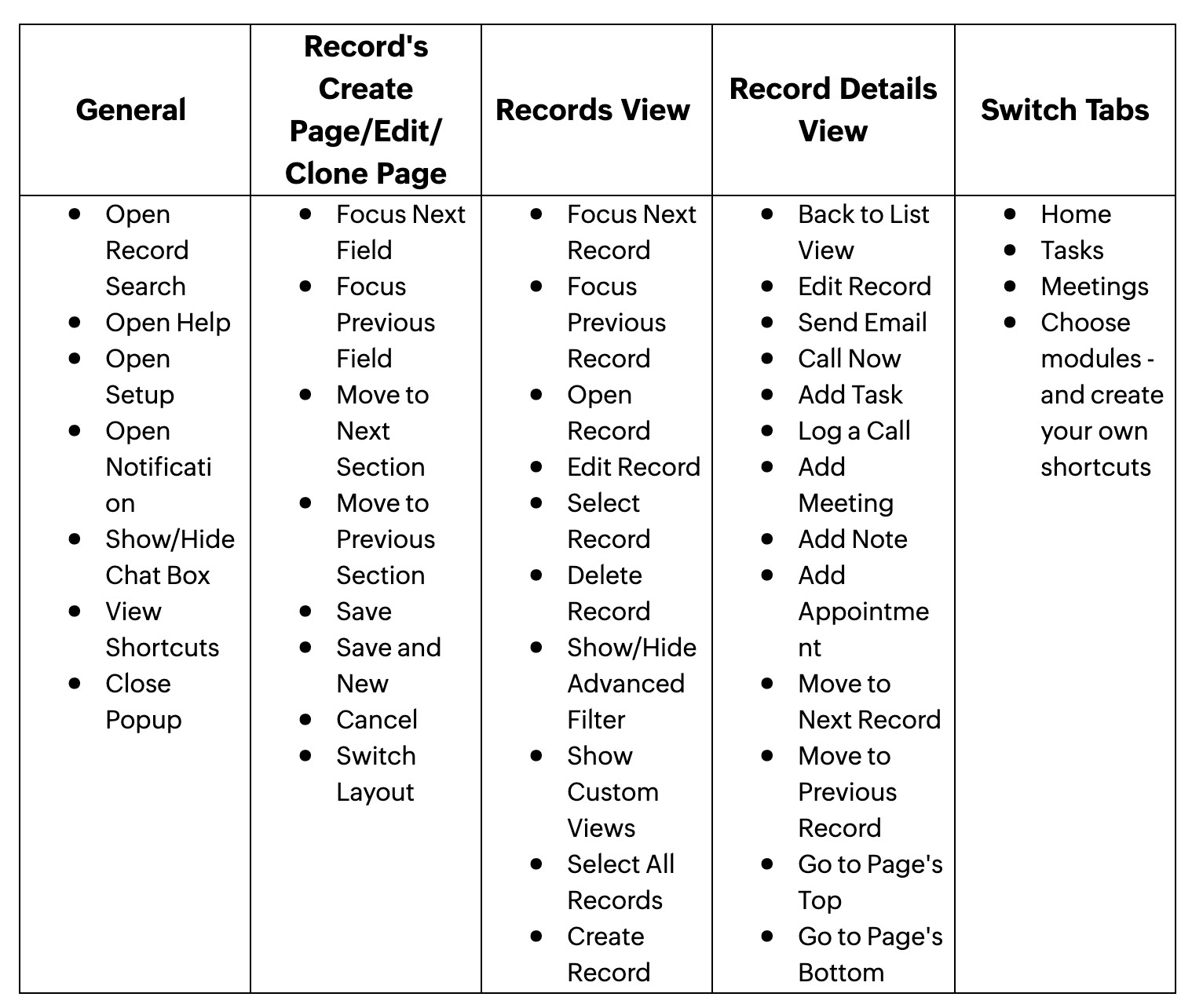
Accesarea comenzilor rapide de la tastatură
Pentru a accesa comenzile rapide de la tastatură, navighează la Setup > General > Personal Settings > Accessibility > Motor > Keyboard shortcuts.
Comenzile rapide de la tastatură sunt dezactivate implicit pentru toate conturile. Utilizatorii trebuie să le activeze manual. Odată activate, fă clic pe View Shortcuts.
Comenzile rapide integrate nu pot fi modificate.
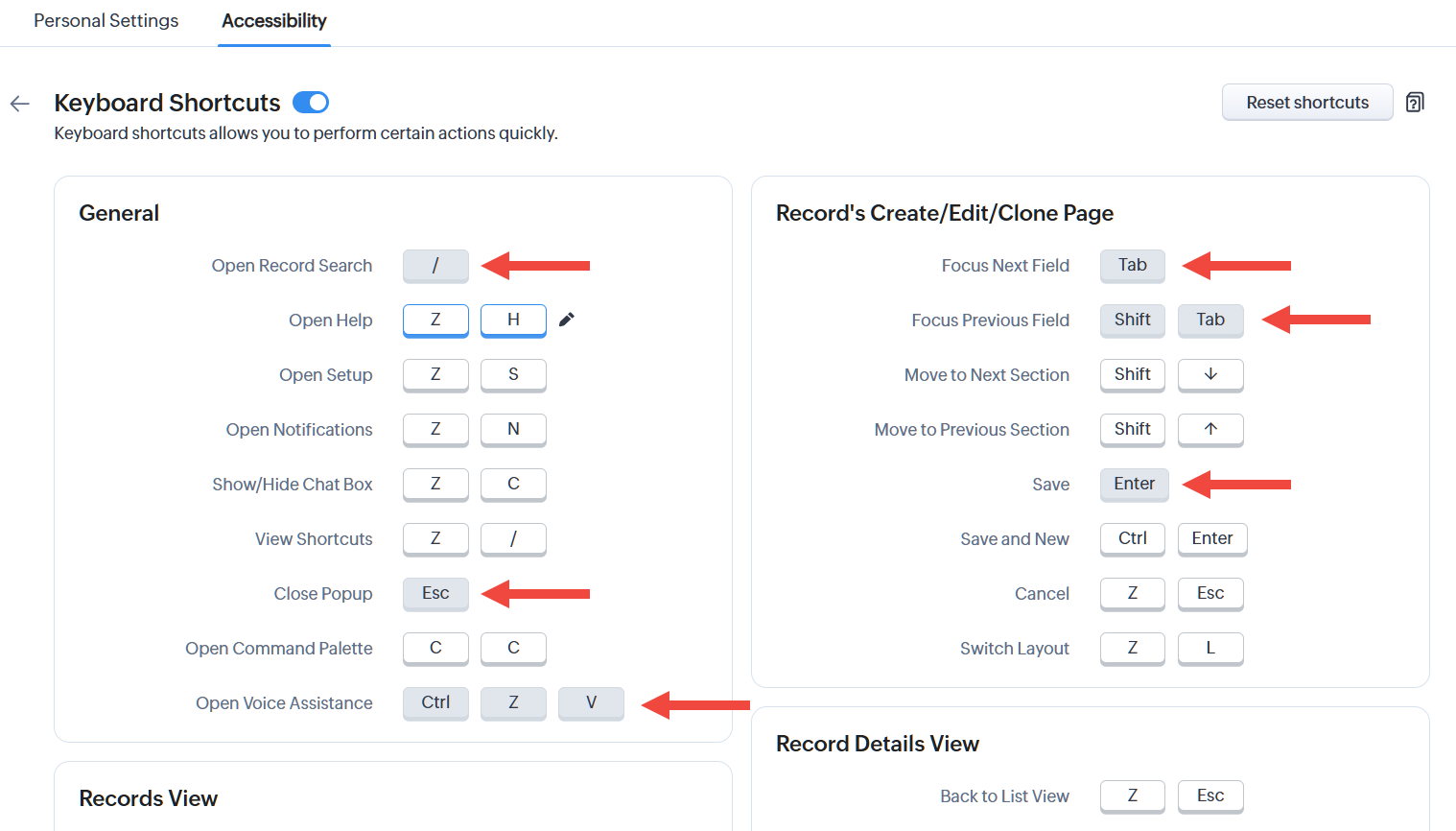
Odată ce tastele de comandă rapidă sunt activate, tastele de comandă rapidă clasificate sunt afișate în secțiuni diferite. Acestea pot fi utilizate conform definiției lor sau pot fi modificate corespunzător.
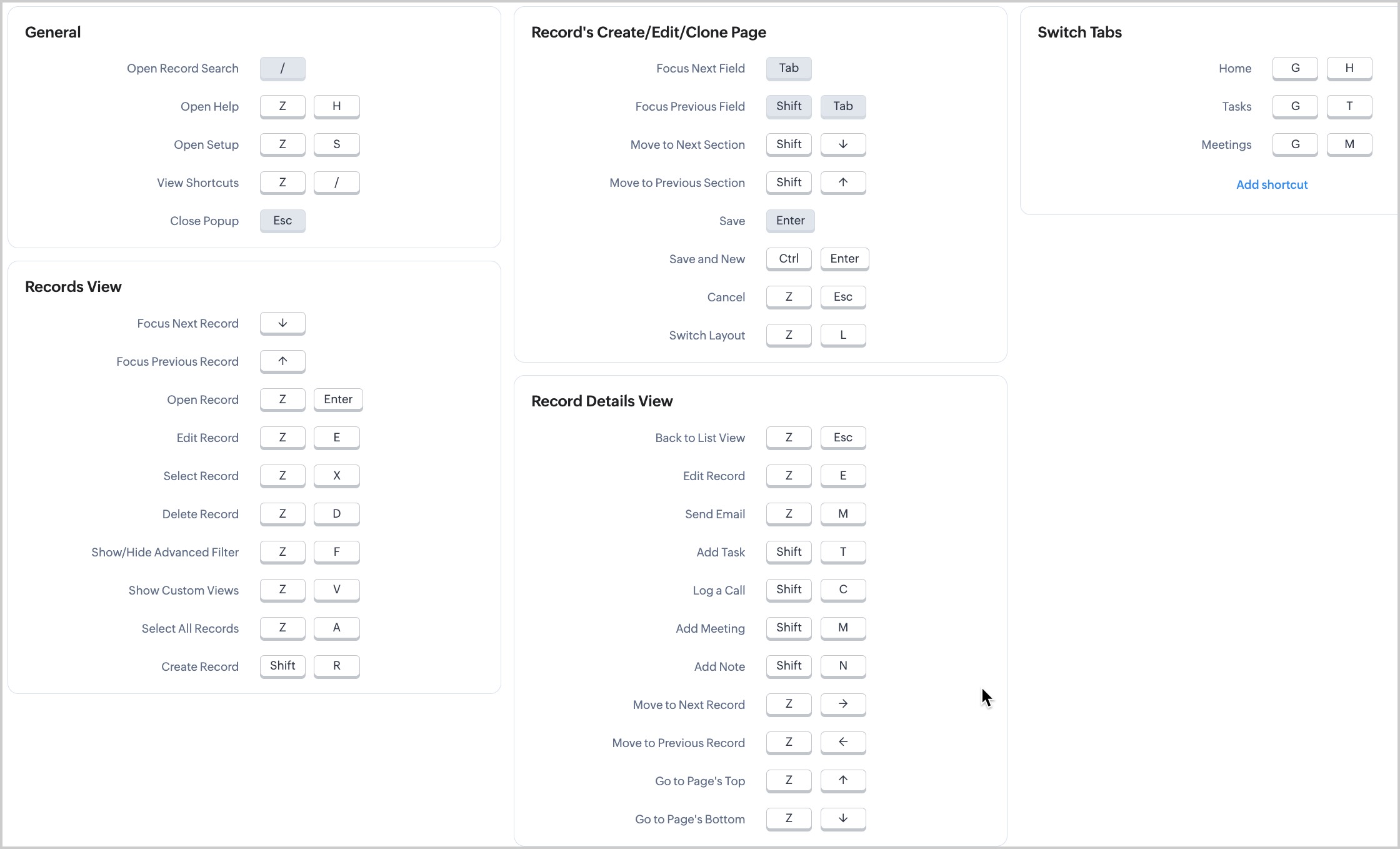

Notă: Comenzile rapide integrate vor funcționa implicit, chiar și atunci când Keyboard Shortcuts este dezactivat.
Configurarea comenzilor rapide de la tastatură
Când treci cu mouse-ul peste lista de comenzi rapide, pictograma de editare va fi afișată. Fă clic pe aceasta pentru a modifica tasta de comandă rapidă.
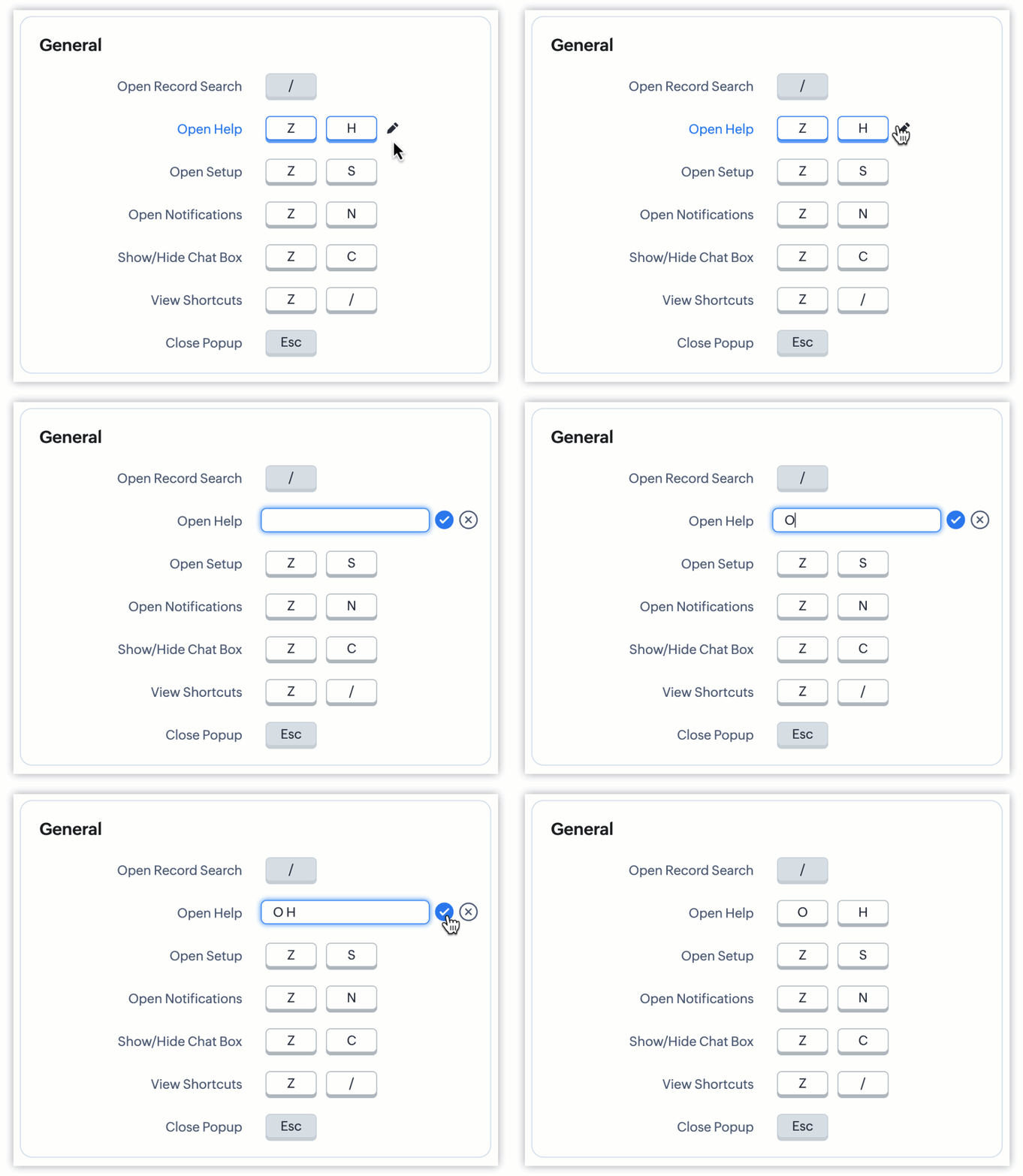
Pentru a coincide cu comanda rapidă pentru CRM Plus, am schimbat comanda rapidă implicită pentru căutarea înregistrărilor din "alt"+"space" în "/".
O comandă rapidă poate conține minimum o tastă și maximum trei taste. Tastele nu sunt sensibile la majuscule. Dacă nu dorești o tastă de comandă rapidă pentru o anumită acțiune, poți lăsa câmpul gol. Există anumite limitări pentru utilizarea anumitor taste, care sunt menționate mai jos.
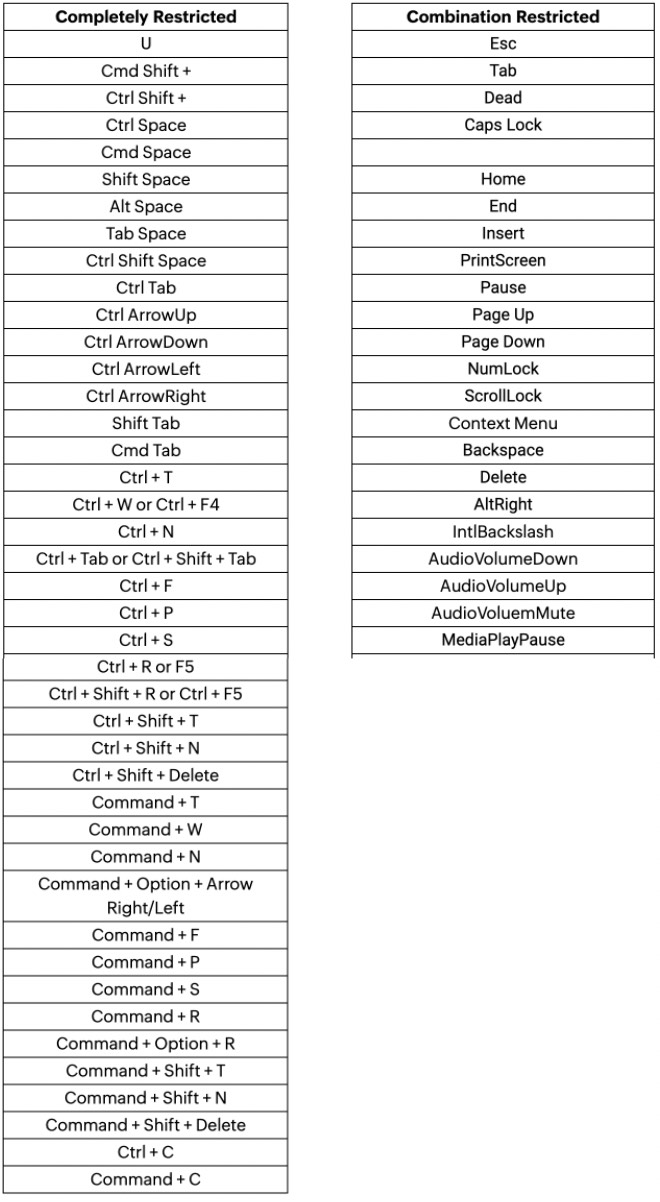
Combinația de taste de mai sus a fost identificată ca generând conflicte în Zoho CRM, deci este mai bine să eviți tastele menționate mai sus la configurarea tastelor de comandă rapidă.
Pentru a obține detalii clare despre comenzile rapide de la tastatură, să ne uităm la câteva exemple.
Comenzile rapide de sistem vor fi prioritizate față de orice comenzi rapide CRM furnizate în acest document.
De exemplu, acest lucru s-ar aplica dacă o operațiune specifică CRM ar necesita combinația de taste CMD+SPACE. La utilizarea acestei comenzi rapide, lansăm doar spotlight, deoarece comenzile rapide de sistem au prioritate.
Scenariul 1
Zylker Real Estates este o organizație care are două layout-uri în contul lor. Un layout gestionează detaliile clienților din regiunea de sud, iar altul gestionează detaliile clienților din regiunea de nord. Ești un utilizator în Zylker și trebuie să comuți constant între layout-uri în timp ce operezi în CRM. Comutarea de la un layout la altul prin navigare cu mouse-ul pare un pic obositoare. Ce-ar fi dacă ar exista o modalitate mai simplă de a comuta între layout-uri?
Da, poți folosi comenzile rapide de la tastatură pentru a comuta între layout-uri. Folosirea comenzilor rapide de la tastatură poate economisi mult din timpul tău și ușurează procesul.
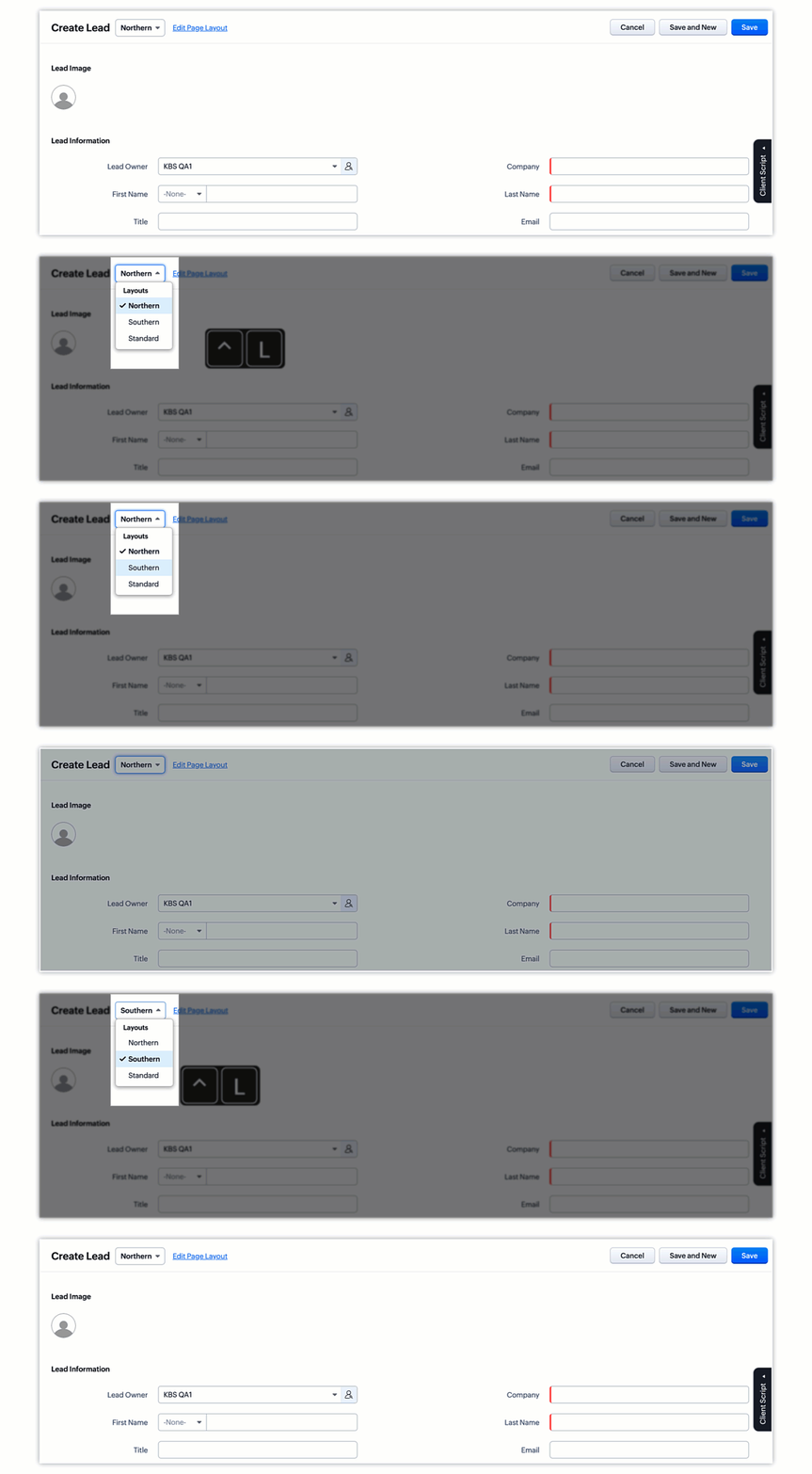
Soluție: Pentru a crea o comandă rapidă pentru comutarea layout-urilor, navighează la Setup > General > Personal Settings > Accessibility > Motor > Keyboard shortcuts > View Shortcuts. În secțiunea Record's Create Page/Edit/Clone Page , navighează la Switch Layout.
Creează comanda rapidă de care ai nevoie pentru comutarea layout-urilor. Implicit, comanda rapidă este Ctrl + l. Poți configura propria comandă rapidă dacă este necesar sau poți folosi cea existentă.
Scenariul 2
Pentru aproape orice organizație, există necesitatea comutării constante între module.
Zylker, o companie de servicii la domiciliu, oferă servicii precum curățenie și renovare. În funcție de serviciul disponibil, vor rezerva programările, deci există o comutare constantă între modulele de servicii și programări. Să faci asta cu mouse-ul poate fi obositor. Ce-ar fi dacă am putea comuta de la un modul la altul prin simple acțiuni de tastatură?
Da, poți comuta de la un modul la altul folosind comenzi rapide de la tastatură.
Soluție: Pentru a crea o comandă rapidă pentru comutarea de la un modul la altul, navighează la Setup > General > Personal Settings > Accessibility > Motor > Keyboard shortcuts > View Shortcuts. În secțiunea Switch Tabs , fă clic pe Add Shortcut.
Zoho CRM oferă o comandă rapidă implicită doar pentru modulele Home, Tasks și Meetings, care pot fi modificate ulterior. Pentru alte module, utilizatorul poate crea propriile comenzi rapide.
Va apărea o casetă popup. Alege modulul pentru care trebuie să creezi o comandă rapidă, apoi configurează comanda rapidă de care ai nevoie pentru a comuta la acel modul specific.
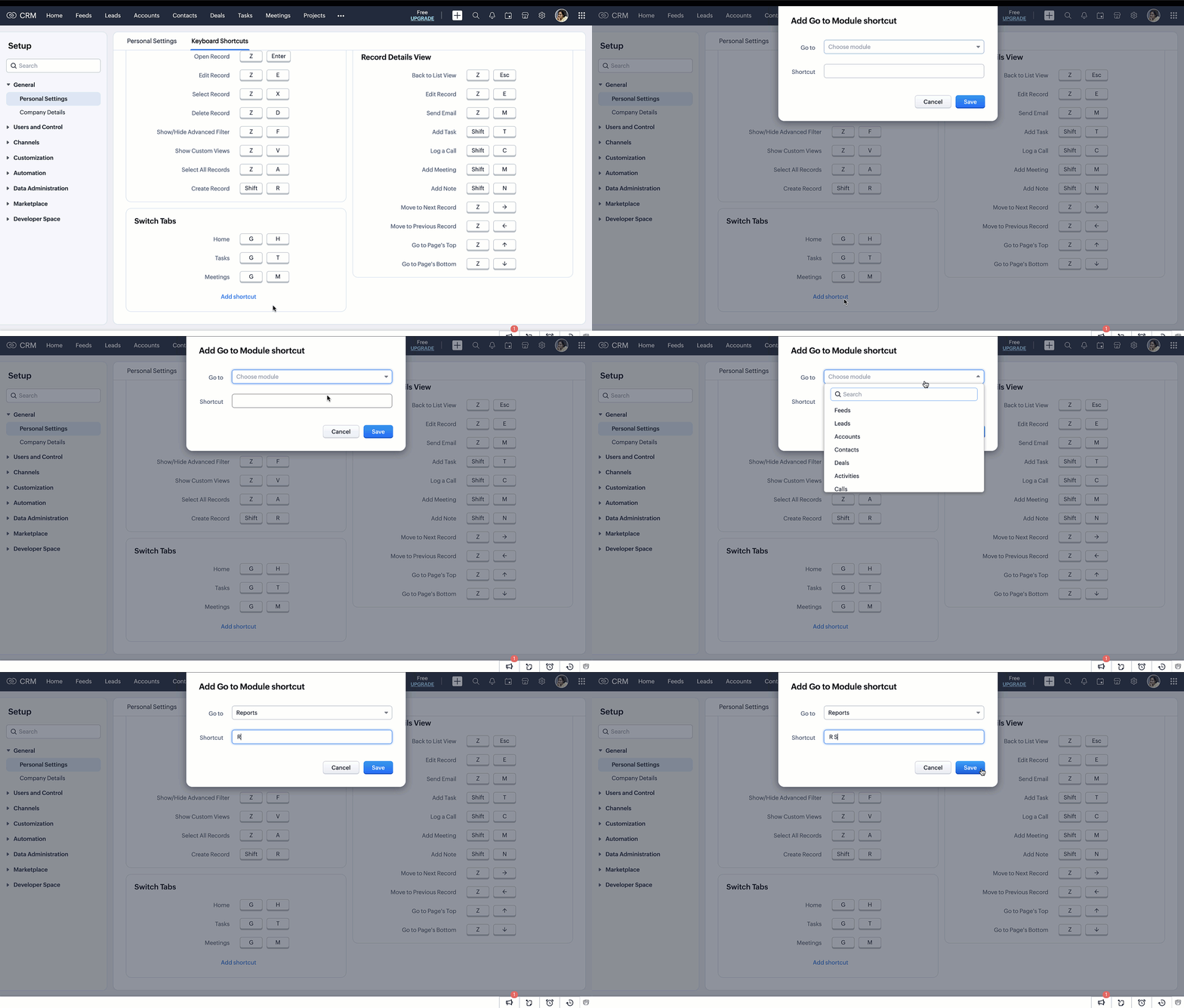
În acest caz, alege Service Modules și configurează comanda rapidă necesară. Apoi, fă același lucru și pentru Appointment Module. După configurare, poți folosi acele taste de comandă rapidă pentru a comuta la acel modul specific.
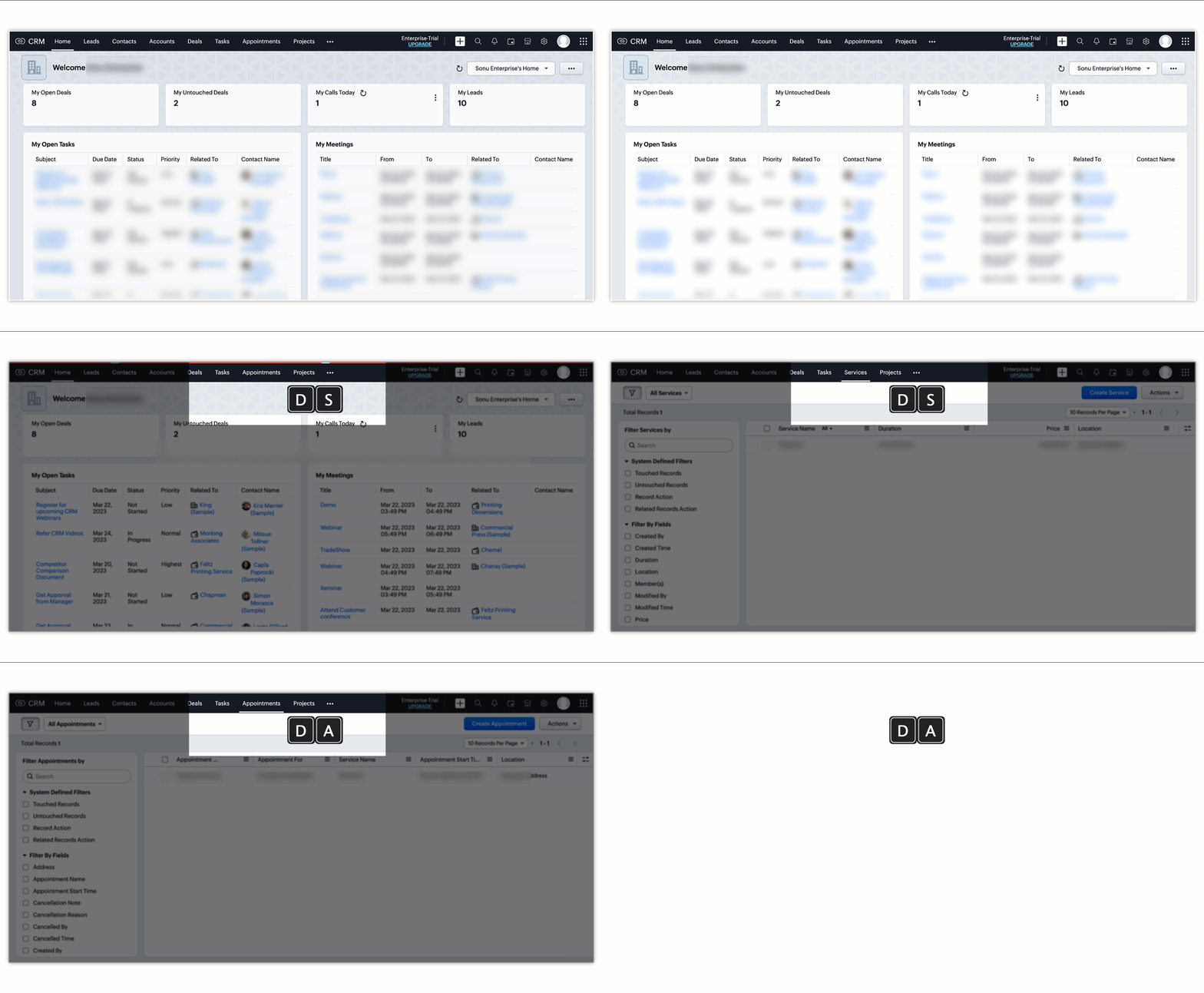
Acțiunea de comandă rapidă pentru Home nu poate fi ștearsă. În plus, comanda rapidă pentru module este limitată la un total de 25 de module.
Scenariul 3
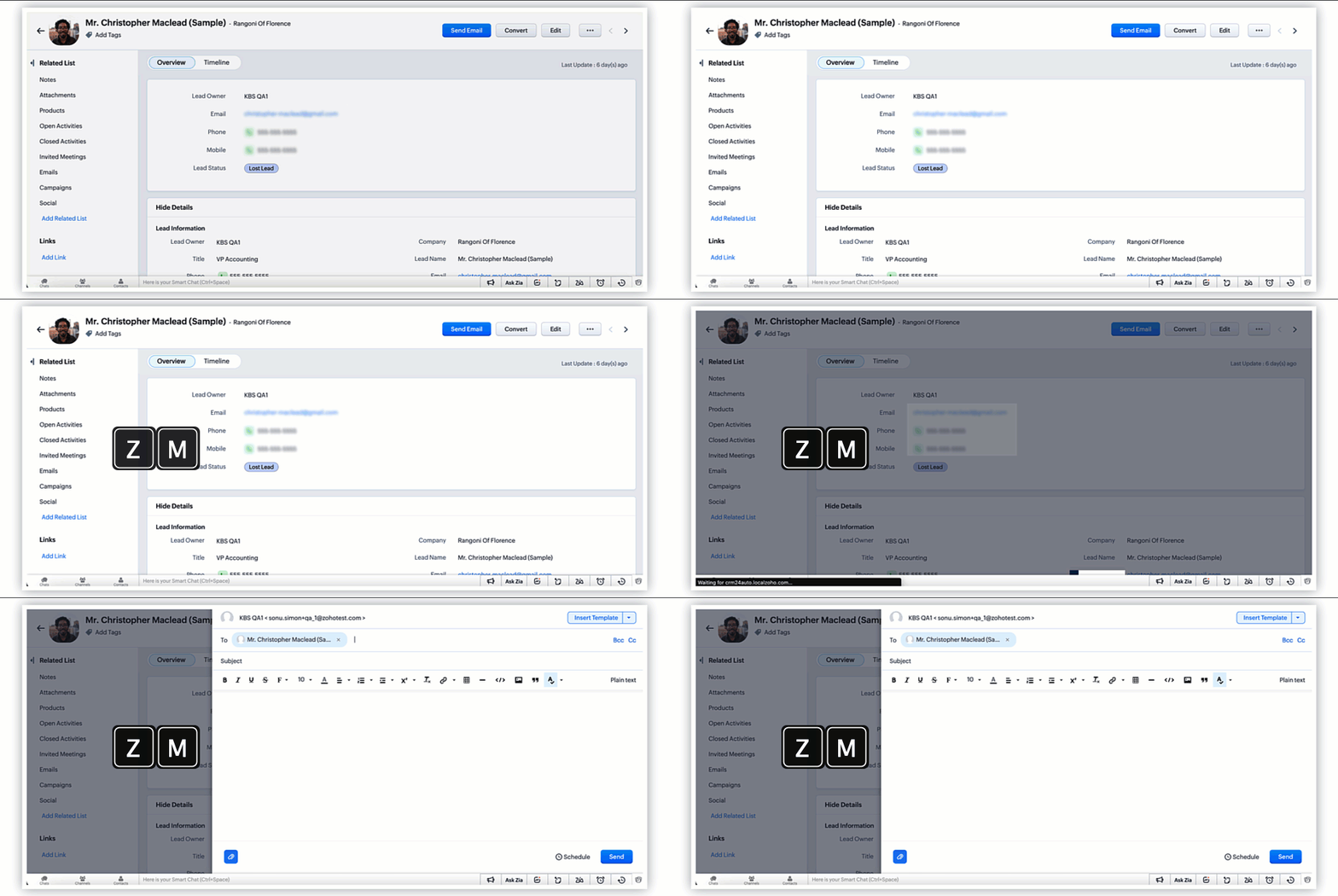
Pentru orice organizație, reprezentantul de vânzări trebuie să urmărească clienții în mod regulat. Una dintre cele mai frecvent utilizate tehnici de urmărire este prin e-mail. Ce-ar fi dacă ai putea deschide cutia poștală cu un singur clic?
Da, poți crea comenzi rapide de la tastatură pentru a deschide cutia poștală. Odată configurată tasta de comandă rapidă, poți trimite e-mailuri direct apăsând tastele de pe tastatură.
Soluție: Pentru a crea o comandă rapidă pentru trimiterea unui e-mail, navighează la Setup > General > Personal Settings > Accessibility > Motor > Keyboard shortcuts > View Shortcuts. În secțiunea Record Details View , navighează la Send Email.
Configurează o comandă rapidă pentru deschiderea cutiei poștale sau folosește tasta de comandă rapidă existentă.
Note
- Comanda rapidă creată pentru Open Help funcționează numai dacă funcționalitatea respectivă este conectată la pagina documentului de ajutor.
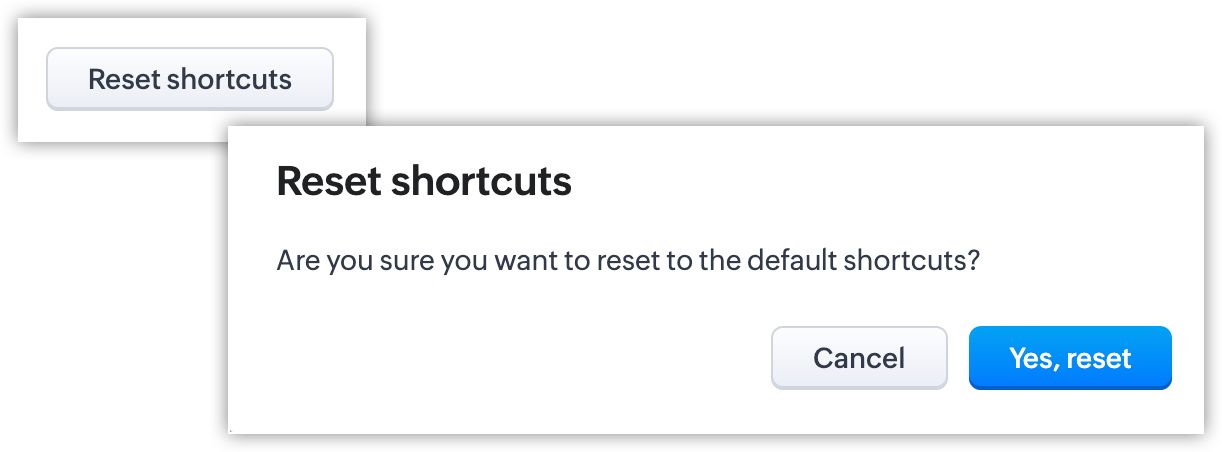
- Poți reseta oricând comenzile rapide pe care le-ai configurat.
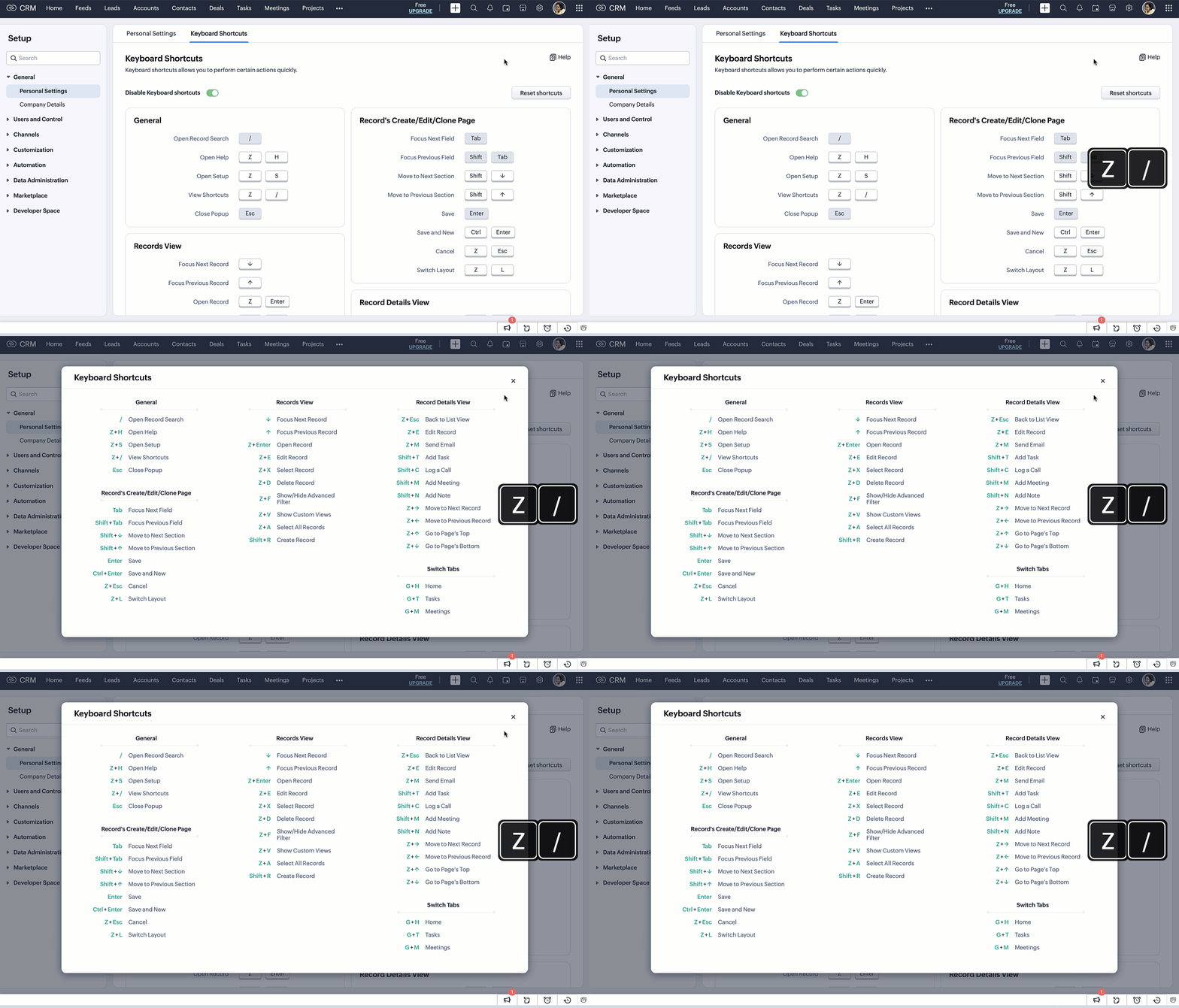
- Poți vizualiza și toate comenzile rapide create apăsând "Z și /", care este o comandă rapidă implicită creată pentru vizualizarea comenzilor rapide. Aceasta poate fi, de asemenea, personalizată corespunzător.
- Acțiunea de comandă rapidă pentru Show/Hide Chat Box nu este acceptată în edițiile CRM Plus și Zoho One.
Limitări
- Projects, Desk, Marketplace și alte module integrate nu vor accepta comenzi rapide.
- Layout-ul standard de tastatură în engleză este compatibil cu comenzile rapide implicite. Este posibil să fie necesară reconfigurarea combinațiilor dacă layout-ul este modificat. Comenzile rapide nu vor funcționa decât dacă utilizatorul editează comanda rapidă atunci când limba utilizatorului este schimbată din engleză în altă limbă sau dintr-o altă limbă înapoi în engleză.
- Poți evita utilizarea combinațiilor de comenzi rapide frecvent utilizate, care sunt deja atribuite acțiunilor browserului sau sistemului de operare.
- Comanda rapidă s-ar putea să nu funcționeze dacă a fost atribuită anterior unei acțiuni a sistemului de operare sau a browserului.
- Close Popup s-ar putea să nu funcționeze pentru toate ferestrele popup din Zoho CRM.
- Vizualizarea implicită în listă și vizualizarea canvas acceptă ambele comenzi rapide. Cu toate acestea, vizualizarea kanban nu le acceptă. Comenzile rapide acceptate în layout-ul standard al paginii de detalii nu sunt disponibile în vizualizările canvas și personalizate.
- Tastele modificatoare (CMD, Ctrl, Shift și Alt) trebuie utilizate în combinație cu orice altă tastă. Utilizatorul nu poate introduce aceste taste singure la schimbarea comenzii rapide; ele sunt acceptate numai dacă sunt folosite împreună cu alte taste.
Disponibilitate
Această funcție este disponibilă pentru toate edițiile.
Articole Similare
Partener Certificat Zoho
Ai nevoie de ajutor cu Zoho CRM?
Echipa noastra te poate ajuta cu implementarea, personalizarea si suportul Zoho CRM. Peste 200 de proiecte finalizate din 2011.
Contacteaza-ne