

Operații comune cu înregistrările
Ultima actualizare: 30 martie 2026 · Tradus si verificat de Svennis, Zoho Premium Partner
Navigarea înregistrărilor
Navigarea înseamnă în principal procesul de deplasare înainte și înapoi între înregistrări. În Zoho CRM, navigarea permite deplasarea ușoară între înregistrări; oferă opțiuni pentru a alege numărul de înregistrări afișate pe o pagină și economisește timp în accesarea lor. Vezi și Navigarea înregistrărilor
Cele două opțiuni de navigare disponibile în Zoho CRM sunt:
- Navigare la nivel de pagină
- Navigare la nivel de înregistrare
Navigare la nivel de pagină
Cu navigarea la nivel de pagină poți trece ușor între paginile anterioare sau următoare ale unui modul pentru a vizualiza lista de înregistrări. De asemenea, în funcție de ediția ta Zoho CRM, poți selecta numărul de înregistrări afișate pe pagina principală a modulului.
Navigare la nivel de înregistrare
Cu navigarea la nivel de înregistrare poți trece de la o înregistrare la înregistrarea anterioară sau următoare consecutivă. Poți vizualiza și prima sau ultima înregistrare.
Căutarea înregistrărilor
Când ai o listă aparent nesfârșită de înregistrări într-un modul CRM, căutarea unei înregistrări specifice îți poate consuma tot timpul. Înțelegem acest lucru, așa că Zoho CRM îți oferă trei opțiuni pentru căutarea înregistrărilor: Vezi și Căutarea înregistrărilor
Opțiunile diferite de căutare disponibile în Zoho CRM sunt:
- Căutarea înregistrărilor după literă
- Căutarea înregistrărilor după informații
- Căutarea înregistrărilor după criterii folosind filtre avansate
Căutarea înregistrărilor după literă
Alege o literă și CRM va lista toate înregistrările care încep cu litera definită. 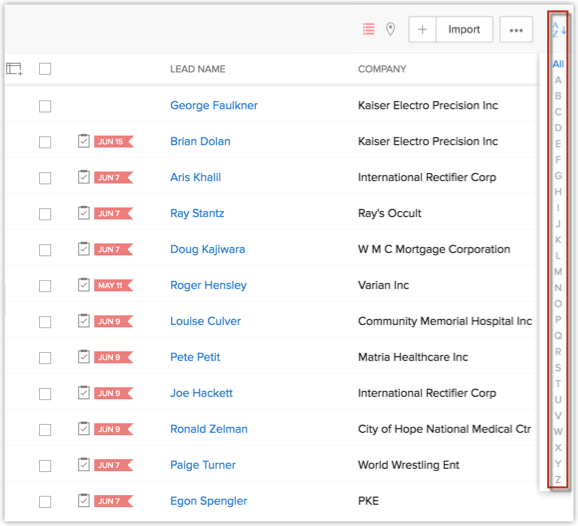
Căutarea înregistrărilor după informații
Caută o înregistrare selectând orice informație precum apeluri, sarcini, evenimente, module etc. 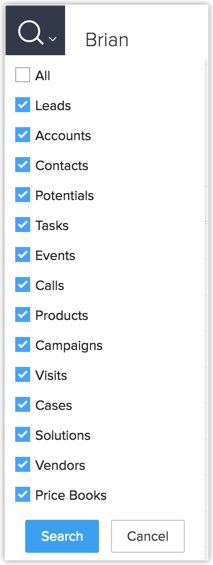
Căutarea înregistrărilor după criterii folosind filtre avansate
Menționează detalii specifice precum compania, emailul sau țara în filtrul avansat ca și criterii pentru căutarea înregistrărilor. 
Crearea înregistrărilor
Poți captura informații despre leaduri, tranzacții, oferte și altele din diverse surse și le poți adăuga ca înregistrări în module. Poți adăuga aceste înregistrări în contul tău CRM în mai multe moduri; le poți adăuga manual, le poți importa în CRM sau poți captura datele din formularele web.

- Unele dintre câmpurile standard listate mai jos pot să nu fie vizibile sau editabile în funcție de procesul de business al organizației tale.
- În cazul în care dorești să adaugi sau să modifici câmpuri, te rugăm să contactezi administratorul de sistem pentru mai multe detalii despre utilizarea altor câmpuri.
Pentru o listă completă a câmpurilor standard de lead, apasă aici.
Crearea înregistrărilor manual
Dacă ai un număr limitat de înregistrări, le poți adăuga manual în modulul CRM. Poți crea înregistrări individual prin următoarele metode:
- Completarea detaliilor în formularul de creare a înregistrării.
- Duplicarea înregistrării cu câteva modificări în detaliile existente.
- Completarea detaliilor în formularul de creare a leadului.
- Clonarea leadului cu câteva modificări în înregistrarea existentă.
- Implicit, persoana care creează leadul este proprietarul acestuia.
- Pentru a schimba proprietarul, apasă linkul Change din câmpul Lead Owner din pagina Lead Details și selectează un alt utilizator.
Pentru a crea leaduri individual
- În tab-ul [Module], apasă New [Module]. Alternativ, apasă
 .
. - În pagina Create Record, introdu detaliile. (Consultă Standard Fields)
- Apasă Save.
Pentru a clona înregistrări
- Mergi la tab-ul modulului dorit (de ex., Leads, Account, Contracts etc.).
- În tab-ul [Module], apasă pe înregistrarea specifică care trebuie clonată.
- În pagina [Module] Details, apasă Clone.
- În pagina Clone [Record], modifică detaliile necesare.
- Apasă Save.
Importarea înregistrărilor
Este foarte posibil să folosești sisteme diferite pentru a colecta date importante legate de business. În acest caz, va fi important să imporți înregistrările direct în sistemul tău CRM pentru a evita orice fel de nepotrivire a datelor. De exemplu, poți achiziționa înregistrări din surse externe, poți captura cereri de produse prin site-uri web, poți obține înregistrări de la o altă unitate de business din cadrul organizației unde există posibilitatea de cross-selling, sau poți migra datele din vechiul tău sistem în Zoho CRM. În toate aceste cazuri, importarea înregistrărilor îți crește productivitatea. Zoho CRM îți oferă două opțiuni:
- Importarea datelor în module individuale din Zoho CRM: Fișierele individuale pot fi importate, câte unul, într-un modul specific.
- Migrarea datelor din alte conturi în Zoho CRM: Asistentul de migrare poate fi utilizat la migrarea din alt CRM și transferul unei cantități mari de date în Zoho CRM. Vezi și: Migrarea datelor
Poți importa înregistrări dacă ești autorizat să efectuezi această operațiune. Altfel, butonul Import records din pagina principală [Module] va fi ascuns în interfața ta.
Vezi și: Importarea datelor
- Linkul Import este afișat doar dacă ai privilegiul de a folosi funcția Import.
- Te rugăm să contactezi administratorul dacă aceste linkuri sunt dezactivate.
- Înainte de a importa înregistrări, trebuie să ai detaliile înregistrărilor într-un fișier CSV/XLS.
- Înainte de a importa înregistrările, închide fișierul CSV/XLS și programul de calcul tabelar.
- Asigură-te că fișierul CSV nu conține apostrofuri (De exemplu, ABC's).
Capturarea înregistrărilor folosind formulare web
Cu formularele web poți simplifica procesul de capturare a informațiilor vizitatorilor sau utilizatorilor de pe site-ul companiei tale în sistemul CRM. Acest lucru automatizează importul datelor de pe site-uri web în Zoho CRM. Formularele web sunt suportate pentru modulele Leads, Contacts, Cases și alte module personalizate din contul tău. Poți folosi un formular web pentru a efectua sondaje, a primi feedback, a genera vânzări online, a răspunde la întrebările clienților și altele.
Beneficii
Formularele web pot fi utilizate pentru a:
- Captura date (informațiile vizitatorilor)
- Comunica cu vizitatorii site-ului
- Efectua sondaje
- Răspunde la întrebările utilizatorilor
- Genera vânzări online
- Primi feedback online
- Când emailul este trimis utilizatorilor din cadrul organizației, este trimis ca notificare de la adresa de email notifications@zohocrm.com.
Schimbarea proprietarului înregistrării
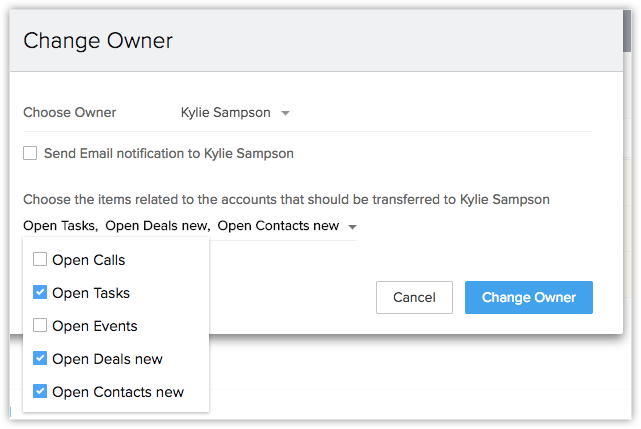
Cu opțiunea de schimbare a proprietarului înregistrării, poți transfera proprietatea unei înregistrări către un alt utilizator. În plus, poți transfera și proprietatea activităților deschise, contactelor deschise sau tranzacțiilor deschise care sunt asociate cu înregistrarea și sunt deținute de proprietarul înregistrării.
Mai jos sunt câteva puncte importante de reținut la schimbarea proprietarului unei înregistrări:
- Accounts: La schimbarea proprietarului unei înregistrări în modulul Accounts, poți alege să schimbi la proprietarul selectat sau să păstrezi vechiul proprietar pentru activitățile deschise, tranzacțiile deschise sau contactele asociate cu înregistrarea.
- Contacts: La schimbarea proprietarului unei înregistrări în modulul Contacts, poți alege să schimbi proprietatea activităților deschise sau tranzacțiilor deschise asociate cu înregistrarea sau să păstrezi proprietatea așa cum este.
- Alte module (cu excepția modulului Activities): Dacă proprietatea înregistrării este schimbată, poți alege să schimbi și proprietarul activităților deschise asociate.
- Schimbarea proprietarului înregistrării în regulile de automatizare: Dacă ai configurat o regulă de automatizare care va fi declanșată fie prin editarea unei înregistrări, fie printr-o actualizare de câmp, declanșarea se va aplica doar la părintele și primul nivel copil. De exemplu, un cont are o tranzacție deschisă și această tranzacție este asociată cu un contact, deci regula (dacă există) va fi declanșată doar pentru cont și tranzacția deschisă. Nu se va aplica contactului tranzacției. Te rugăm să reții că aici regulile de automatizare sunt regulile de workflow, procesele de aprobare, blueprinturile și regulile de scoring, iar execuția automatizării este activată doar pentru utilizatorii ediției Standard.
- Schimbarea proprietarului când există o asociere cu Contactul: Dacă o activitate este creată pentru o tranzacție sau cont și este de asemenea asociată cu un contact, atunci proprietatea activității poate fi schimbată când proprietatea tranzacției sau contului, sau a contactului, este schimbată.
- Schimbarea proprietarului de la utilizatori șterși sau dezactivați: Când proprietatea înregistrării deținute de un utilizator șters sau dezactivat este schimbată, activitățile deschise, tranzacțiile deschise sau contactele asociate sunt transferate automat noului proprietar. Nu va exista opțiunea de a păstra proprietatea înregistrărilor asociate.
- Schimbarea proprietarului în relația părinte-copil: Când proprietatea înregistrării părinte este schimbată, proprietatea înregistrării copil asociate de primul și al doilea nivel se va schimba și ea. Totuși, notificarea de schimbare proprietar nu va fi afișată pentru înregistrarea copil de nivelul doi. De exemplu, Zylker Corp. (cont părinte) are o tranzacție deschisă (înregistrare copil de primul nivel) care are și o sarcină (înregistrare copil de al doilea nivel). La schimbarea proprietarului tranzacției, proprietarul sarcinii se va schimba și el.
- Trebuie să ai permisiunea de profil Change Owner pentru a folosi această funcție.
- Elementele legate de înregistrările dintr-un modul care ar trebui transferate utilizatorului corespunzător depind de permisiunea pe care utilizatorul o deține pentru Events, Tasks, Calls. De exemplu, dacă utilizatorul nu are permisiune pentru Events, atunci acestea nu pot fi transferate, în timp ce Open Tasks și Open Calls pot fi transferate.
O alertă va fi afișată dacă proprietarul nu are permisiunea.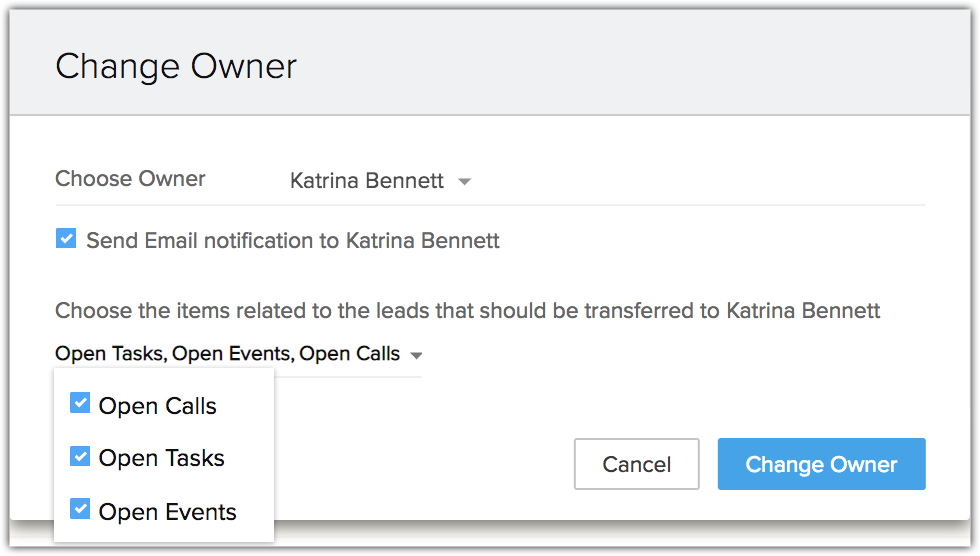
- Open calls se referă doar la apelurile programate și întârziate.
- Poți transfera proprietatea activităților deschise, contactelor deschise sau tranzacțiilor deschise doar dacă sunt asociate aceluiași proprietar al înregistrării.
- Dacă un utilizator nu are permisiunea de a vizualiza un modul, numele său nu va fi listat la schimbarea proprietarului unei înregistrări.
- Dacă un utilizator nu are permisiune de a accesa înregistrările asociate, vei primi o alertă la schimbarea proprietarului unei înregistrări.
Pentru a schimba proprietarul înregistrărilor individual
- Mergi la tab-ul modulului dorit (de ex., Leads, Account, Contracts etc.).
- În pagina [Module] Home, selectează înregistrarea.
- Apasă pictograma
 Record Owner.
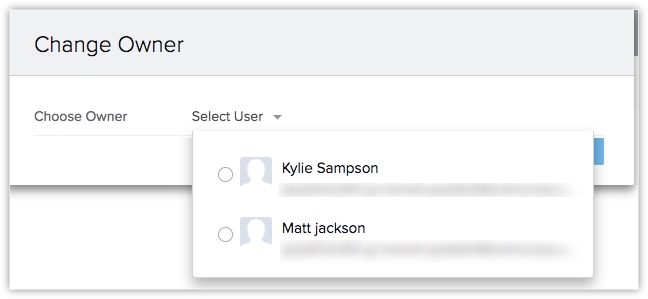
 - În notificarea Change Owner, selectează un User din lista derulantă.
- Bifează căsuța Open activities, Open tasks sau Open Deals.
- Apasă Save.
Pentru a schimba proprietarul înregistrărilor în masă
- Apasă tab-ul [Module].
Module se referă la tab-urile Leads, Accounts, Contacts etc. - În pagina [Module] Home, selectează căsuțele de bifare necesare.
- Apasă meniul derulant Actions și selectează Change Owner.
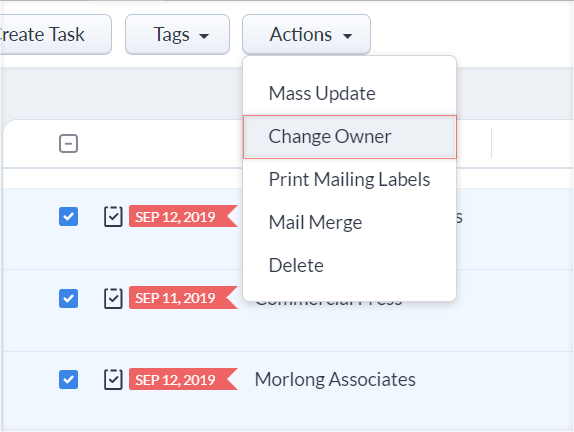
- În pagina Change Owner, selectează noul utilizator din lista Change Owner.
- Bifează căsuța înregistrărilor asociate relevante.
- Apasă Change Owner.
- Proprietatea înregistrării va fi schimbată către un alt utilizator, indiferent de proprietarul existent.
- Folosește această operațiune cu atenție, altfel înregistrările aparținând diferiților utilizatori vor fi schimbate la noul utilizator.
- Pentru a depăși această problemă, poți căuta mai întâi înregistrările cu un anumit nume de proprietar și apoi să schimbi proprietarul în masă.
- Opțiunea Change Owner nu va fi disponibilă pentru înregistrările pentru care ai permisiune doar de citire (Read Only).
Tipărirea înregistrărilor
Poți vizualiza detaliile înregistrării în formă tipăribilă și le poți tipări folosind funcția de tipărire a browserului. Poți tipări și lista de înregistrări din pagina principală a modulului. La tipărirea detaliilor înregistrării, poți alege categoria de șablon din șablonul de email, șablonul de mail merge sau șablonul de inventar în care dorești să tipărești înregistrările.
Pentru a tipări detaliile înregistrării
- Apasă tab-ul [Module].
Module se referă la tab-urile Leads, Accounts, Contacts etc. - În pagina [Module] Home, apasă pe înregistrarea dorită pe care vrei să o tipărești.
- În pagina Record Detail, apasă MoreActions > Print Preview.
- Alege o categorie de șablon din listă.
Șablonul de email, șablonul Mail Merge sau șablonul de inventar ales, după caz, apare pentru Print Preview.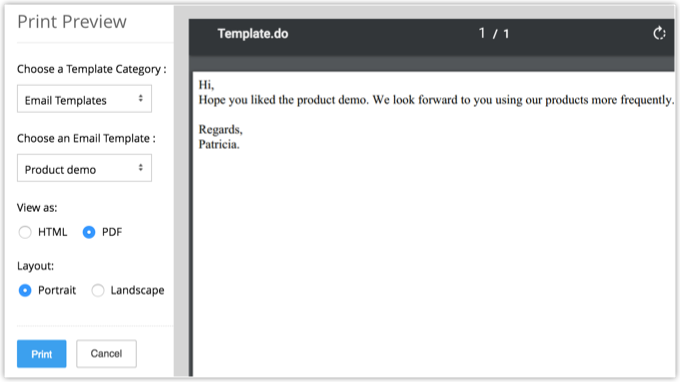
- Apasă Print.
- Poți tipări detaliile și folosind funcția de tipărire a browserului web.
- Email Templates apare doar dacă există șabloane de email create pentru modulul respectiv.
- Opțiunea Mail Merge Templates este restricționată la Leads, Contacts, Accounts și Deals.
- Inventory Templates sunt restricționate la modulele de inventar.
- Aceste opțiuni suplimentare de tipărire (șabloane Email, Mail Merge și Inventar) sunt disponibile pentru toate conturile Zoho CRM plătite. Pentru conturile Free și Trial, este disponibilă doar opțiunea implicită de tipărire.
Pentru a tipări lista de înregistrări
- Apasă tab-ul [Module].
Module se referă la tab-urile Leads, Accounts, Contacts etc. - În pagina [Module] Home, apasă pictograma Print View.
- În pagina Print Preview, sistemul afișează lista de înregistrări.
- Apasă Print Page.
Ștergerea înregistrărilor
Ocazional, poate dorești să elimini unele înregistrări inutile din Zoho CRM, pentru o gestionare mai bună a datelor tale. Poți lua în considerare și eliminarea înregistrărilor care nu sunt utile pentru referință viitoare.
Pentru a șterge înregistrări individual
- Apasă tab-ul [Module].
Module se referă la tab-urile Leads, Accounts, Contacts etc. - În pagina [Module] Home, selectează înregistrarea.
- În pagina Record Detail, apasă Delete.
Pentru a șterge înregistrări în masă
- Apasă tab-ul [Module].
Module se referă la tab-urile Leads, Accounts, Contacts etc. - În pagina [Module] Home, selectează căsuțele de bifare corespunzătoare înregistrărilor.
- Apasă Delete.
- Când ștergi o înregistrare, toate înregistrările copil asociate, inclusiv notele și activitățile deschise/închise vor fi de asemenea șterse. De exemplu, dacă ștergi un cont, atunci toate contactele și tranzacțiile asociate cu acel cont vor fi de asemenea șterse.
- Înregistrările șterse sunt stocate temporar în Coșul de reciclare timp de 60 de zile de la data ștergerii, după care sunt șterse permanent.
- Utilizatorii cu profil de Administrator vor avea acces la toate înregistrările din Coșul de reciclare.
- Doar Administratorul poate șterge înregistrările din Coșul de reciclare.
Restaurarea înregistrărilor șterse
Înregistrările care sunt șterse individual sau șterse în masă sunt stocate în coșul de reciclare pentru o perioadă temporară de 60 de zile. Poți restaura înregistrările în acea perioadă.
Pentru a restaura înregistrările șterse
- Mergi la Setup > Data Administration > Recycle Bin.
- În pagina Recycle Bin, selectează căsuța/căsuțele de bifare ale înregistrărilor pe care dorești să le restaurezi.
- Apasă Restore.
- Utilizatorii cu profil de Administrator vor putea vizualiza toate înregistrările care au fost șterse.
Îmbinarea înregistrărilor duplicate
În timp, poți acumula înregistrări duplicate. Pentru a-ți organiza mai bine înregistrările, poți căuta duplicate și le poți îmbina. Există două funcții pentru îmbinarea înregistrărilor duplicate:
- Găsirea și îmbinarea înregistrărilor duplicate: Specifică criterii pentru a găsi înregistrări duplicate. Există șase câmpuri în fiecare modul în care poți specifica criteriile.
- Deduplicarea înregistrărilor: Caută toate înregistrările duplicate dintr-un modul pe baza valorii unui câmp selectat. Poți alege oricare dintre cele patru câmpuri disponibile în funcție de modulul selectat. Vezi și Îmbinarea înregistrărilor duplicate
Transferul în masă al înregistrărilor
Această funcție îți permite să transferi înregistrări de la un utilizator la altul și de asemenea să selectezi activitățile deschise care ar trebui transferate noului proprietar. Trebuie să ai permisiunea de profil Mass Transfer pentru modulele individuale pentru a folosi această funcție.
Pentru a transfera înregistrări în masă
- Apasă tab-ul [Module] dorit (de ex., Leads, Accounts, Contacts etc.).
Module se referă la tab-urile Leads, Accounts, Contacts etc. - În pagina [Module] Home, apasă [Module] Tools > Mass Transfer [Module].
- În pagina Mass Transfer [Module], fă următoarele:
- În secțiunea Select New Owner, apasă
 pentru a selecta numele proprietarului pentru câmpurile Transfer From și Transfer To.
 - Specifică criteriile.
- Apasă Search.
- Sub Matching [records], selectează căsuța/căsuțele de bifare.
- Apasă Transfer.
- În secțiunea Select New Owner, apasă
Ștergerea în masă a înregistrărilor
Folosind opțiunea de ștergere în masă poți șterge înregistrări în bloc. Trebuie să ai permisiunea de profil Mass Delete pentru modulele individuale pentru a folosi această funcție.
- Apasă tab-ul [Module] dorit (de ex., Leads, Accounts, Contacts etc.).
- În pagina [Module] Home, apasă [Module] Tools > Mass Delete [Module].
- În pagina Mass Delete [Module], fă următoarele:
- Specifică criteriile.
- Apasă Search.
- Sub Matching [records], selectează căsuța/căsuțele de bifare.
- Apasă Delete.
- Specifică criteriile.
- Permisiunea Mass Delete nu va fi necesară dacă este selectată doar o singură înregistrare pentru ștergere. Este suficientă doar permisiunea Delete.
- Înregistrările șterse în masă vor fi disponibile temporar în Coșul de reciclare al Zoho CRM.
- Pentru a restaura datele, selectează înregistrările și apoi apasă Restore.
Actualizarea în masă a înregistrărilor
Această funcție îți permite să actualizezi detaliile înregistrărilor în bloc. Trebuie să ai permisiunea de profil Mass Update pentru modulele individuale pentru a folosi această funcție.
- Nu poți actualiza câmpurile Text Area și Lookup folosind funcția Mass Update.
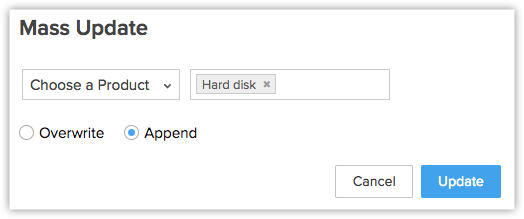
- La actualizarea în masă a câmpurilor multi-select, poți alege fie opțiunea Overwrite fie Append.
- Overwrite - Aceasta este opțiunea implicită în CRM. Alegerea overwrite va înlocui valoarea anterioară cu cea nouă.
- Append - Opțiunea Append va păstra valoarea anterioară și va adăuga valoarea nouă.
- Overwrite - Aceasta este opțiunea implicită în CRM. Alegerea overwrite va înlocui valoarea anterioară cu cea nouă.
Pentru a actualiza înregistrări în masă
- Apasă tab-ul [Module] (de ex., Leads, Accounts, Contacts etc.).
- În pagina [Module] Home, apasă [Module] Tools > Mass Update [Module].
- În pagina Mass Update [Module], fă următoarele:
- Specifică criteriile.
- Apasă Search. Pagina afișează lista înregistrărilor care corespund.
- Sub Matching [records], selectează căsuța/căsuțele de bifare, apoi apasă Mass Update.
- În pagina Select Field to Update, selectează câmpul care trebuie actualizat.
- Introdu datele corespunzătoare în căsuță.
- Specifică criteriile.
- Apasă Save.
Pentru a actualiza înregistrări în masă din vizualizarea listă
- Apasă tab-ul [Module] (de ex., Leads, Accounts, Contacts etc.).
- În pagina [Module] Home, selectează căsuța/căsuțele de bifare corespunzătoare înregistrărilor pe care dorești să le actualizezi.
- Sub More Actions, apasă Mass Update.
- În popup-ul Select field to update, alege câmpul pe care dorești să-l actualizezi pentru înregistrări.
- Specifică valoarea pentru câmp.
- Apasă Save.

- Selecție manuală: Poți selecta manual înregistrările, fie selectându-le individual, fie selectând toate înregistrările din pagină.
La selectarea manuală a înregistrărilor, există o limită de 500 de înregistrări selectate simultan. - Selectează toate înregistrările din vizualizare: Poți folosi opțiunea "Selectează toate înregistrările din această vizualizare" pentru a efectua acțiunile în masă asupra tuturor înregistrărilor dintr-o vizualizare specifică.
- Pentru a actualiza sau șterge mai mult de 500 de înregistrări, poți crea o vizualizare personalizată cu criteriile necesare și folosi opțiunea "Selectează toate înregistrările din această vizualizare".
Utilizarea timpului ultimei activități în criterii
Pe lângă editarea unei înregistrări, există diverse alte activități asociate cu înregistrările. De exemplu, adăugarea unei note, închiderea unei sarcini, trimiterea emailurilor etc. Timpul ultimei actualizări al acestor activități este capturat în fiecare înregistrare ca Last Update: Time (doar în modulele Leads, Accounts, Contacts și Deals). Informația din acest câmp poate fi folosită în criteriile pentru vizualizarea listei și rapoarte, pentru a filtra înregistrările care nu au avut nicio activitate pentru o perioadă specifică de timp sau acele înregistrări care au avut activități recente.
- Această opțiune este suportată doar pentru modulele Leads, Accounts, Contacts și Deals.
- Timpul ultimei activități din criteriile vizualizării listei și timpul Last Update din pagina Record Details sunt identice.
Activitățile și actualizările care vor fi înregistrate ca timp al ultimei activități:
- Editarea câmpurilor într-o înregistrare
- Adăugarea și actualizarea activităților, adică Tasks, Events, Calls
- Trimiterea emailurilor către leaduri și contacte
- Adăugarea și editarea notelor
- Adăugarea tranzacțiilor și contactelor sub un cont
- Schimbarea proprietarului înregistrării
- Adăugarea sau ștergerea unei înregistrări
(Aceasta nu include ștergerea unei înregistrări asociate cu o înregistrare părinte.) - Închiderea unei sarcini
(Aceasta nu se aplică evenimentelor deoarece sunt mutate automat sub Closed Activities după data/ora de încheiere.) - Ștergerea și restaurarea înregistrărilor (individual sau în masă).
Activitățile și actualizările care NU vor fi înregistrate ca timp al ultimei activități:
- Operațiuni în masă precum Mass Update, Mass Transfer etc.
(cu excepția opțiunii Mass Delete.) - Editarea contactelor sau tranzacțiilor sub un cont nu va fi listată.
- Ștergerea listelor asociate dintr-o înregistrare.
Articole Similare
Partener Certificat Zoho
Ai nevoie de ajutor cu Zoho CRM?
Echipa noastra te poate ajuta cu implementarea, personalizarea si suportul Zoho CRM. Peste 200 de proiecte finalizate din 2011.
Contacteaza-ne