

Canvas în sandbox
Ultima actualizare: 29 martie 2026 · Tradus si verificat de Svennis, Zoho Premium Partner
Capturile de ecran din acest articol sunt in limba engleza. Interfata Zoho CRM poate varia in functie de versiune si limba setata.
Poți redesena interfața paginilor de detalii ale înregistrărilor și a paginilor de vizualizare de tip listă folosind Canvas. Poți te asigura că interfața prezentată unui utilizator este relevantă pentru activitatea acelui utilizator și stilizată dinamic pe baza datelor prezente într-o înregistrare. Acest lucru contribuie semnificativ la creșterea adoptării și utilizării, deoarece utilizatorii au o interfață ușor de învățat și mai ușor de utilizat decât designul standard disponibil în CRM.
Organizația ta nu poate beneficia imediat de aceste avantaje după redesenarea interfețelor. Modificările trebuie validate și testate cu atenție în condiții realiste pentru a te asigura că ajută utilizatorii, în loc să fie schimbări superficiale care le stau în cale.
În Zoho CRM, poți testa paginile Canvas în mediul sandbox înainte de a le implementa în mediul de producție. Testând interfața înainte de a o distribui tuturor utilizatorilor finali, poți rezolva problemele și deficiențele într-un mediu sigur, cu un grup mai mic de utilizatori. Acest lucru asigură o tranziție lină de la o interfață la alta pentru utilizatorii tăi.
Pentru a afla mai multe despre Canvas, vezi:
Personalizarea paginii de detalii a înregistrării folosind Canvas
Personalizarea vizualizărilor de tip listă folosind Canvas
Pentru a afla mai multe despre sandbox, vezi:
Prezentare generală Sandbox.
Organizația ta nu poate beneficia imediat de aceste avantaje după redesenarea interfețelor. Modificările trebuie validate și testate cu atenție în condiții realiste pentru a te asigura că ajută utilizatorii, în loc să fie schimbări superficiale care le stau în cale.
În Zoho CRM, poți testa paginile Canvas în mediul sandbox înainte de a le implementa în mediul de producție. Testând interfața înainte de a o distribui tuturor utilizatorilor finali, poți rezolva problemele și deficiențele într-un mediu sigur, cu un grup mai mic de utilizatori. Acest lucru asigură o tranziție lină de la o interfață la alta pentru utilizatorii tăi.
Pentru a afla mai multe despre Canvas, vezi:
Personalizarea paginii de detalii a înregistrării folosind Canvas
Personalizarea vizualizărilor de tip listă folosind Canvas
Pentru a afla mai multe despre sandbox, vezi:
Prezentare generală Sandbox.
Scenariu
Într-o companie de producție situată într-un oraș aglomerat, un administrator CRM a observat că primea multe plângeri legate de utilizabilitate. Discutând cu utilizatorii din diferite echipe, a realizat că mulți dintre ei aveau dificultăți în a obține rapid informațiile necesare pentru a-și face treaba.
Pe măsură ce compania devenea tot mai orientată pe date, colecta o cantitate mare de date stocate în diferite module. Cu toate acestea, pagina de detalii a înregistrărilor, încărcată cu date, era dificil de navigat pentru toate echipele. Administratorul a colaborat cu un grup mic de utilizatori din diferite echipe pentru a proiecta și testa interfețe noi.
Utilizatorii din echipele de vânzări, marketing, serviciu clienți, financiar și juridic și-au împărtășit nevoile și provocările cu administratorul. Ascultând cu atenție, administratorul a folosit Canvas pentru a crea pagini personalizate de vizualizare de tip listă și de detalii ale înregistrărilor pentru a le satisface cerințele. Folosind funcționalitatea sandbox, grupul de utilizatori a testat interfețele, evaluând utilizabilitatea și eficiența. Feedback-ul lor valoros l-a ghidat pe administrator în rafinarea designurilor.
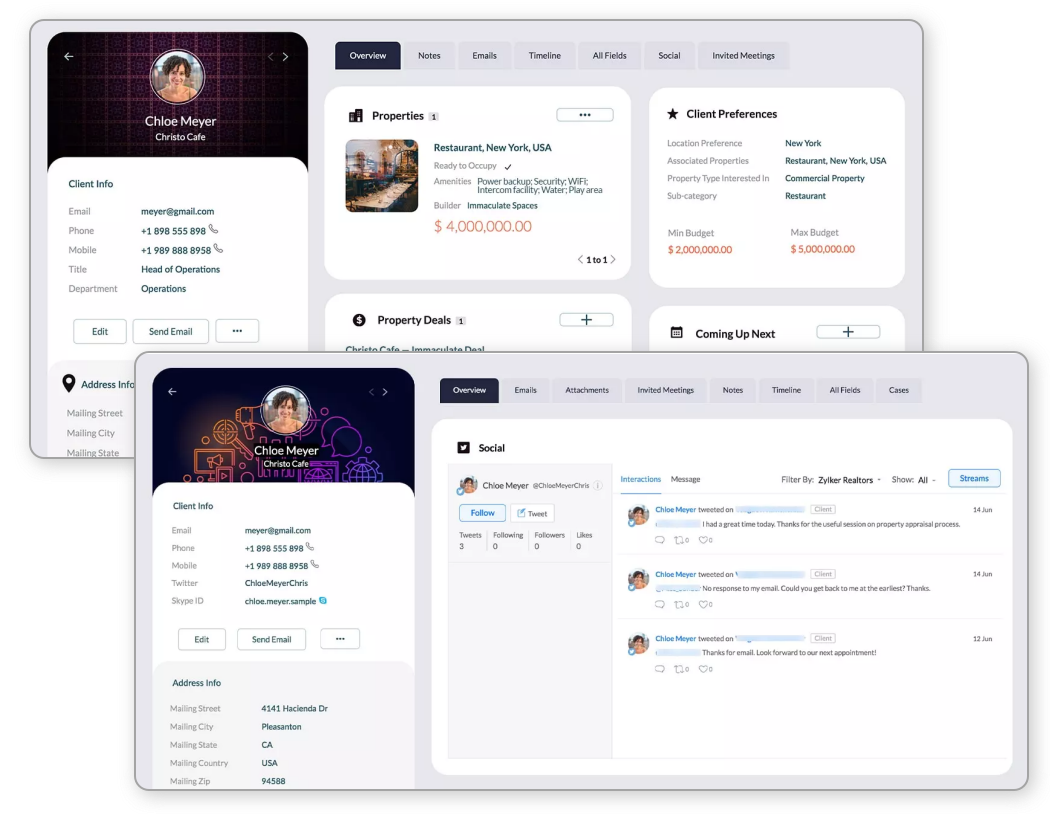
După mai multe iterații, administratorul și grupul de utilizatori au fost încrezători în eficiența interfețelor. Implementând fără probleme paginile redesenate din sandbox în mediul live, au reușit să îmbunătățească utilizarea CRM-ului în cadrul echipelor și au început să primească în curând solicitări pentru modificări suplimentare ale diferitelor pagini.
Disponibilitate
Utilizatorii cu permisiunea Manage Customization pot crea pagini Canvas.
Utilizatorii cu permisiunea Manage Sandbox pot implementa modificările legate de Canvas în mediul de producție.
Utilizatorii cu permisiunea Manage Sandbox pot implementa modificările legate de Canvas în mediul de producție.

Pentru a face modificări legate de Canvas în sandbox
Când creezi un sandbox:
- În fereastra pop-up Create New Sandbox , dacă alegi All în Configurations Available in Sandbox , Canvas va fi inclus.
- Dacă alegi Selected în Configurations Available in Sandbox , va trebui să selectezi Canvas în fereastra pop-up Items availability in Sandbox .
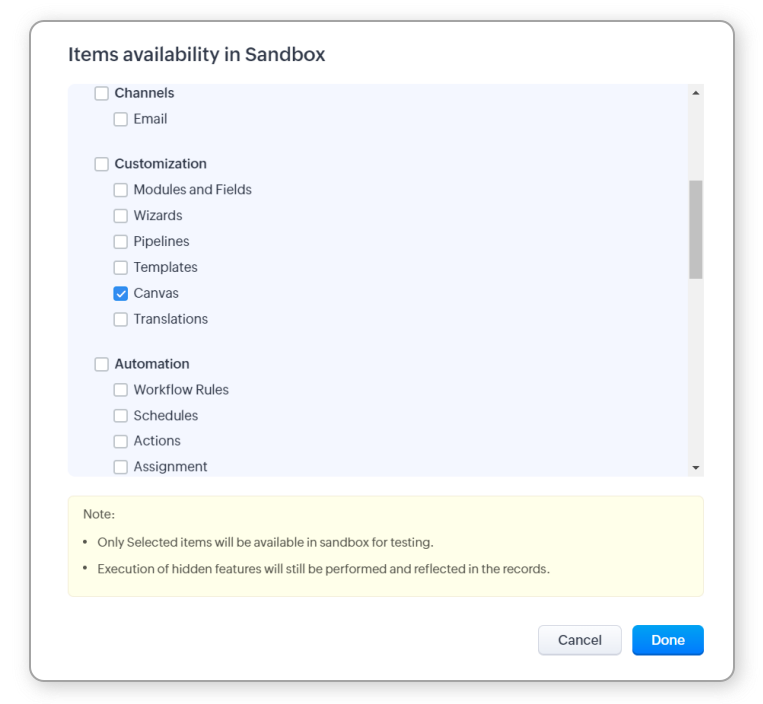
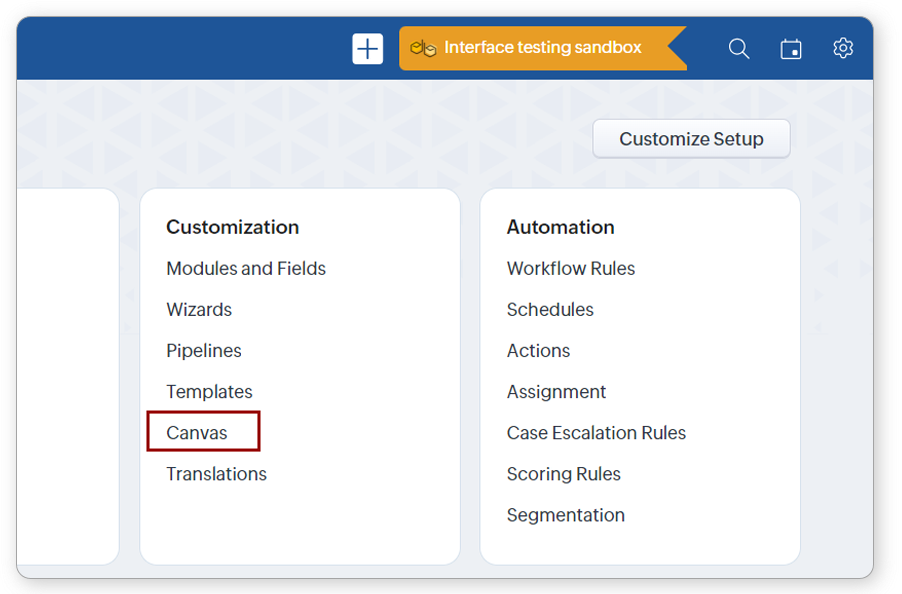
- Odată ce sandbox-ul tău este creat, poți merge la sandbox -ul nou creat și naviga la Setup > Customization > Canvas.
Notă
Paginile Canvas existente, preseturile, componentele reutilizabile, imaginile, atribuirea Canvas și regulile Canvas de la momentul creării sandbox-ului vor fi disponibile și în sandbox.
Paginile Canvas existente, preseturile, componentele reutilizabile, imaginile, atribuirea Canvas și regulile Canvas de la momentul creării sandbox-ului vor fi disponibile și în sandbox.
Pentru a afla mai multe despre crearea unui sandbox, vezi Crearea Sandbox.
Pentru a afla mai multe despre Canvas și posibilitățile sale, vezi Resurse Canvas.
Pentru a afla mai multe despre Canvas și posibilitățile sale, vezi Resurse Canvas.
Pentru a implementa modificările legate de Canvas în producție
Odată ce ai testat diferitele opțiuni legate de Canvas, le poți implementa în producție. Pentru a face acest lucru, urmează pașii de mai jos:
- Mergi la Setup > Data Administration > Sandbox.
- Dă clic pe sandbox -ul din care dorești să implementezi modificările legate de Canvas.
- În lista Change Set , selectează elementele de modificare legate de Canvas (disponibile sub componente precum Canvas Detail view , Canvas Assignment și altele).
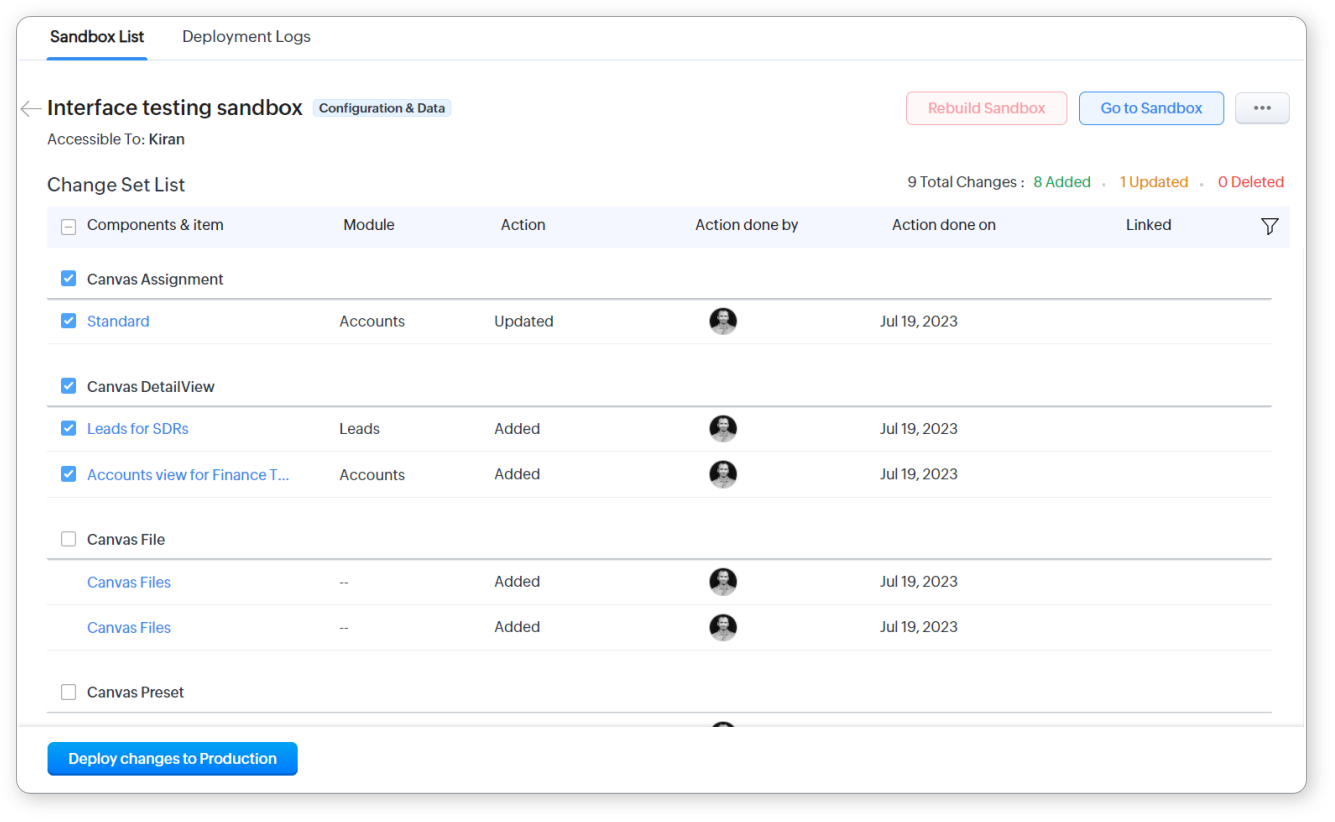
- Dă clic pe Deploy Changes to Production.
- În fereastra pop-up Start deployment , dă clic pe Yes, Proceed.

Idee
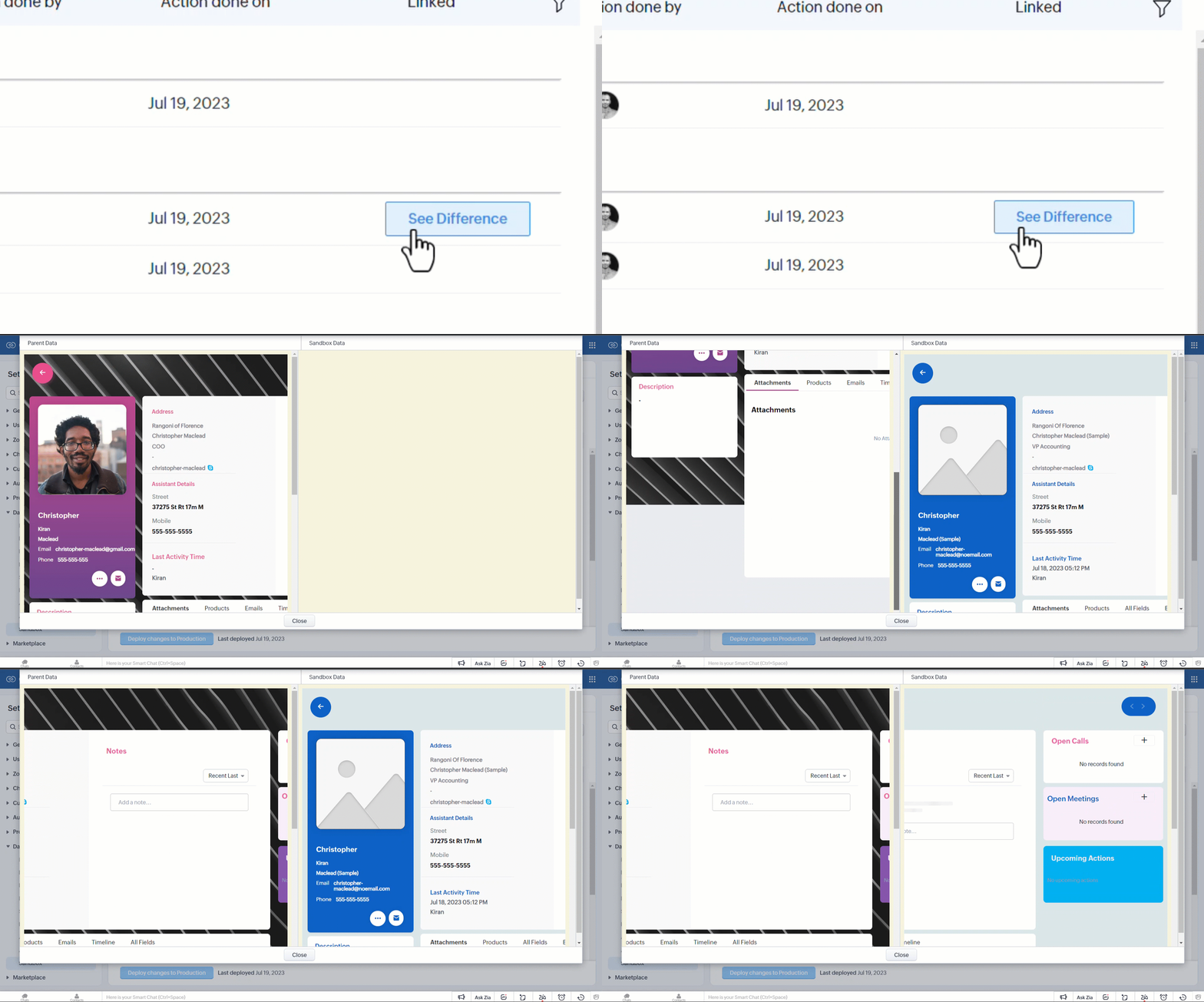
Înainte de a implementa o actualizare a unei pagini existente de vizualizare detalii Canvas sau a unei vizualizări de tip listă, poți vedea diferența dintre versiunea din sandbox și versiunea din producție. Pentru a face acest lucru:
- Mergi la Setup > Data Administration > Sandbox.
- Dă clic pe sandbox -ul din care dorești să implementezi vizualizarea Canvas.
- În lista Change Set , treci cu cursorul peste elementele de modificare legate de Canvas și dă clic pe See Difference.
Notă
- Diferitele intrări legate de Canvas din setul de modificări sunt:
- Pagina de detalii a înregistrării
- Pagina de vizualizare de tip listă
- Vizualizare de tip listă personalizată
- Vizualizare de tip dale
- Vizualizare de tip tabel
- Atribuire Canvas
- Regulă Canvas
- Componente reutilizabile
- Preseturi
- Imagini
- La reconstruirea unui sandbox, modificările legate de Canvas neimplementate vor fi pierdute.
- La implementarea unei modificări legate de Canvas, pot apărea următoarele conflicte:
- Limitele au fost atinse în producție.
- Același nume există în producție.
- Configurația necesară nu este prezentă în mediul live.
Articole Similare
Partener Certificat Zoho
Ai nevoie de ajutor cu Zoho CRM?
Echipa noastra te poate ajuta cu implementarea, personalizarea si suportul Zoho CRM. Peste 200 de proiecte finalizate din 2011.
Contacteaza-ne