

Personalizarea paginii de detalii a înregistrării folosind Canvas
Ultima actualizare: 30 martie 2026 · Tradus si verificat de Svennis, Zoho Premium Partner
Capturile de ecran din acest articol sunt in limba engleza. Interfata Zoho CRM poate varia in functie de versiune si limba setata.
Gestionarea componentelor reutilizabile
Componentele precum stilurile, elementele și datele formează structura unui șablon. Odată ce salvezi componentele dorite în componentele reutilizabile, poți începe să le folosești pentru a crea șabloane noi printr-o simplă acțiune de glisare și plasare. Acest lucru te scutește de timpul necesar recreării componentei de la zero.
Înainte de a adăuga componenta în șablon, o poți previzualiza trecând cursorul peste componentă.
De exemplu, în imaginea de mai jos, o secțiune este salvată în componentele reutilizabile. Când administratorul dorește să adauge un fragment ca mai jos, în loc să creeze unul de fiecare dată, secțiunea poate fi salvată în componentele reutilizabile și refolosită în diferite șabloane.
De asemenea, poți alege componentele preexistente din galerie și să le adaugi în canvas cu ușurință.
Note:
- Poți salva până la 25 de componente preferate în componentele reutilizabile.
- O componentă poate fi reutilizată în șabloane create pentru diverse module CRM. Câmpurile create pentru un modul vor fi automat mapate și afișate cu câmpurile celuilalt modul.
- Dacă câmpurile nu pot fi potrivite, va fi afișat un tip de câmp similar disponibil în modulul ales, iar dacă tipul de câmp nu este disponibil în modulul destinație, atunci va fi marcat ca N/A. În ambele cazuri, poți schimba tipul de câmp făcând clic dreapta pe componentă.
Exportarea și importarea șabloanelor Canvas
Exportarea șabloanelor Canvas
Odată ce ai creat un șablon Canvas, îl poți partaja cu utilizatorii din organizația ta sau cu utilizatorii dintr-o altă organizație CRM folosind o cheie unică. Această cheie este un cod alfanumeric care poate transmite interfața șablonului tău.
Notă:
- Poți exporta un șablon în orice organizație care folosește o ediție Zoho CRM care suportă Canvas.
- La partajarea unui șablon, sunt transmise doar caracteristicile de interfață precum elementele, componentele și stilurile. Valorile, imaginile atribuite șablonului și regulile nu sunt transmise.
- Poți folosi cheile de șablon între module. Cu alte cuvinte, dacă ai exportat un cod dintr-un șablon creat pentru lead-uri, poți folosi același cod pentru a importa șablonul într-un modul diferit. Interfața va fi transmisă și câmpurile din modulul de import vor fi adoptate automat de Canvas.
- Poți avea maximum 10 chei de export generate simultan, indiferent de modulul pentru care a fost creat șablonul. Dacă ai atins această limită, poți șterge orice cod de șablon existent din istoricul de export și obține o nouă cheie de export.
- Fiecare cheie unică de export este valabilă doar șapte zile de la data creării.
- Poți urmări cheile active în istoricul de export folosind opțiunea Gestionare chei. Aceasta listează toate codurile exportate din ultimele șapte zile.
- Poți verifica șablonul prin previzualizare.
- Poți copia codul din istoric.
- Poți, de asemenea, șterge codul din istoric. Este important de reținut că odată ce un cod activ este șters din istoric, se generează un cod nou pentru acel șablon, iar codul vechi nu va mai fi funcțional.
Pentru a exporta un șablon canvas
- Pe pagina principală Canvas, treci cursorul peste șablonul dorit pe care vrei să-l exporți și fă clic pe pictograma cu puncte de suspensie (...).
- Selectează Export canvas.
- Pagina Export șablon Canvas te va notifica despre numărul de ori când poți exporta șabloane din organizația ta. Fă clic pe butonul Export.
- Pagina următoare va afișa o cheie alfanumerică unică. Fă clic pe Copiază și apoi pe Gata. Cheia poate fi acum partajată personal cu destinatarul.
Pentru a previzualiza, copia sau șterge cheile de export din istoric, fă clic pe butonul Gestionare chei și treci cursorul peste cheia exportată dorită.
Importarea șabloanelor Canvas
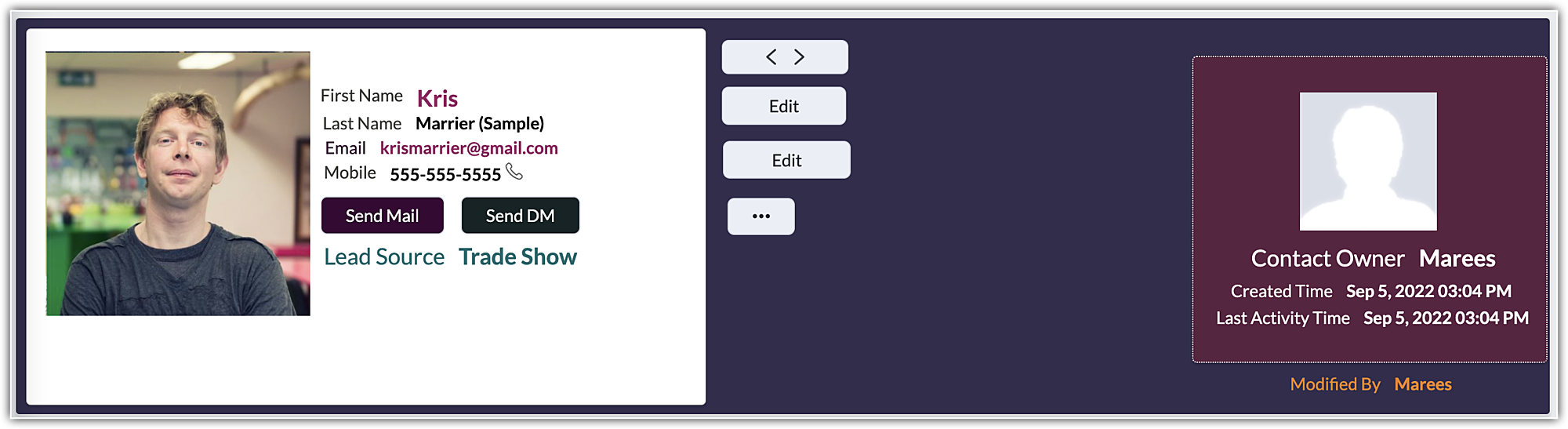
Pe lângă crearea unui nou șablon canvas de la zero sau clonarea unui șablon existent, poți importa și un șablon canvas pe care un utilizator din organizația ta sau dintr-o altă organizație CRM ți l-a partajat. Odată ce cheia unică este aplicată, poți edita șablonul și îl poți atribui utilizatorilor din organizația ta.
Note:
- Poți importa un șablon în orice modul sau aspect.
- Importarea unui șablon contează ca și crearea unui șablon nou, iar Zoho CRM urmează aceleași limite de șabloane. Fă clic aici pentru a afla despre limitele pentru fiecare modul.
- Dacă codul de export este șters sau expiră înainte de a-l importa, codul nu va mai fi valid și va trebui să obții un cod actualizat.
Pentru a importa un șablon canvas
- Pe pagina principală Canvas, fă clic pe meniul derulant de lângă butonul Create Record Detail Page.
- Pe pagina următoare Import a custom record page, selectează un modul și un aspect, lipește cheia șablonului și fă clic pe Import.
Importarea și exportarea șabloanelor din și în Canvas: Metodă alternativă
Pe lângă metodele de mai sus pentru exportarea și importarea unui șablon canvas, poți exporta sau importa un șablon din editorul Canvas prin următorii pași:
- Pe pagina principală Canvas, creează o nouă pagină de detalii a înregistrării.
- Fă clic pe pictograma cu puncte de suspensie (...) din panoul din stânga.
- Selectează Import Canvas template.
- Selectează Export template.
Notă:
- Când importi un șablon nou cu același nume ca un șablon existent, elementele de design ale șablonului existent vor fi suprascrise de noul șablon.
- Poți transmite, de asemenea, toate componentele și preseturile pe care le-ai salvat pentru reutilizare.
- Poți exporta/importa doar șabloane întregi.
Setarea paginii de detalii canvas ca implicită
Poți seta permisiuni sub Atribuire Canvas pentru profilurile care ar trebui să vadă pagina de detalii canvas ca implicită. Utilizatorii din profilurile selectate vor vedea întotdeauna doar pagina de detalii canvas.
Pentru a face pagina de detalii canvas implicită
- Mergi la Setup > Customization > Canvas > Detail View.
- Fă clic pe fila Canvas > Canvas Assignment.
- Pe pagina Canvas Assignment , selectează modulul și aspectul din lista derulantă.
- Selectează Canvas pentru profilul respectiv.
- Fă clic pe Save .
Notă
Sub Canvas Assignment, în vizualizarea de tip listă, treci cursorul peste un canvas și fă clic pe pictograma More pentru a edita, clona, redenumi, previzualiza sau șterge un design canvas.
Modul de editare rapidă în vizualizarea detaliată Canvas
Utilizatorii pot edita câmpurile făcând simplu clic pe valoarea acestora în vizualizarea detaliată canvas.
- Din Settings, selectează Canvas listat sub Customizations.
- Selectează pagina Detail View.
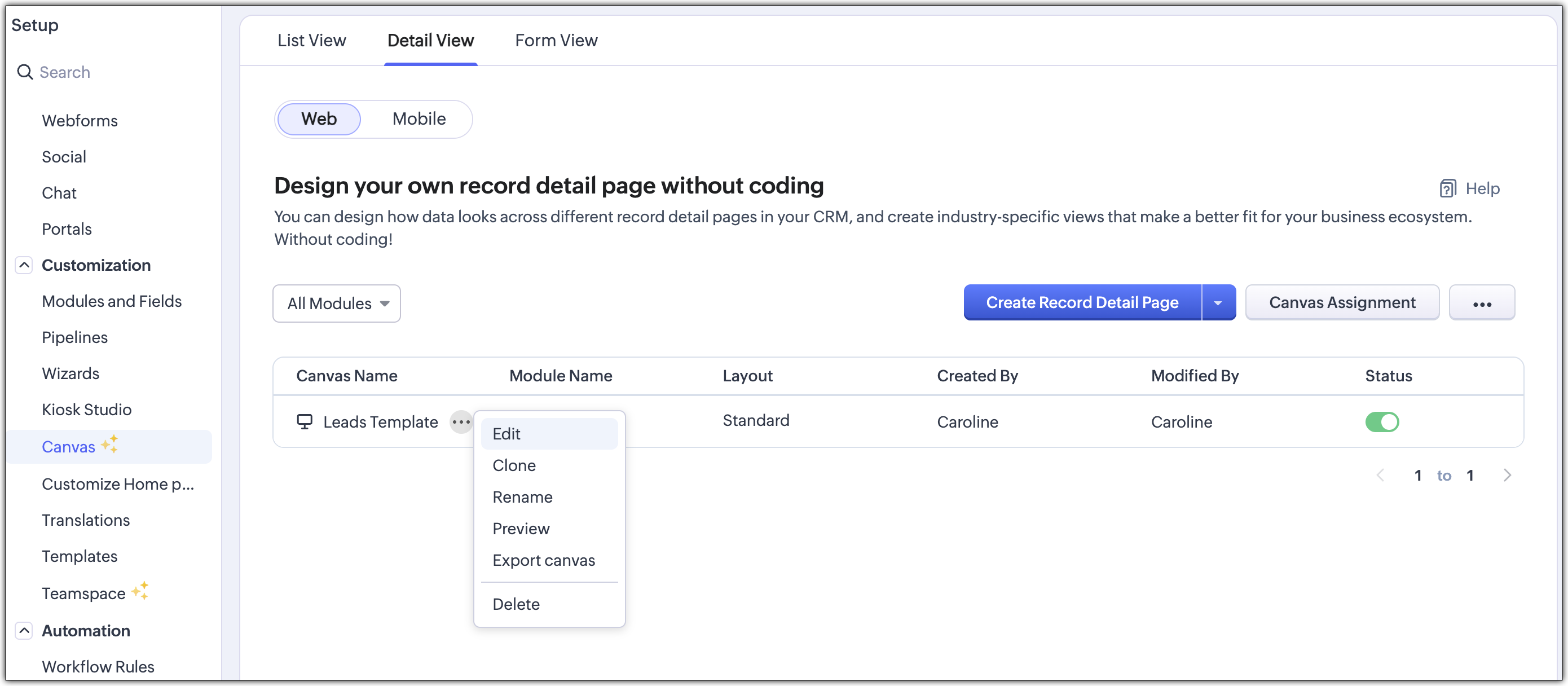
- Din lista de vizualizări canvas configurate, treci cursorul peste cea în care dorești să faci modificări.
- Fă clic pe opțiunea more (...) și selectează Edit.
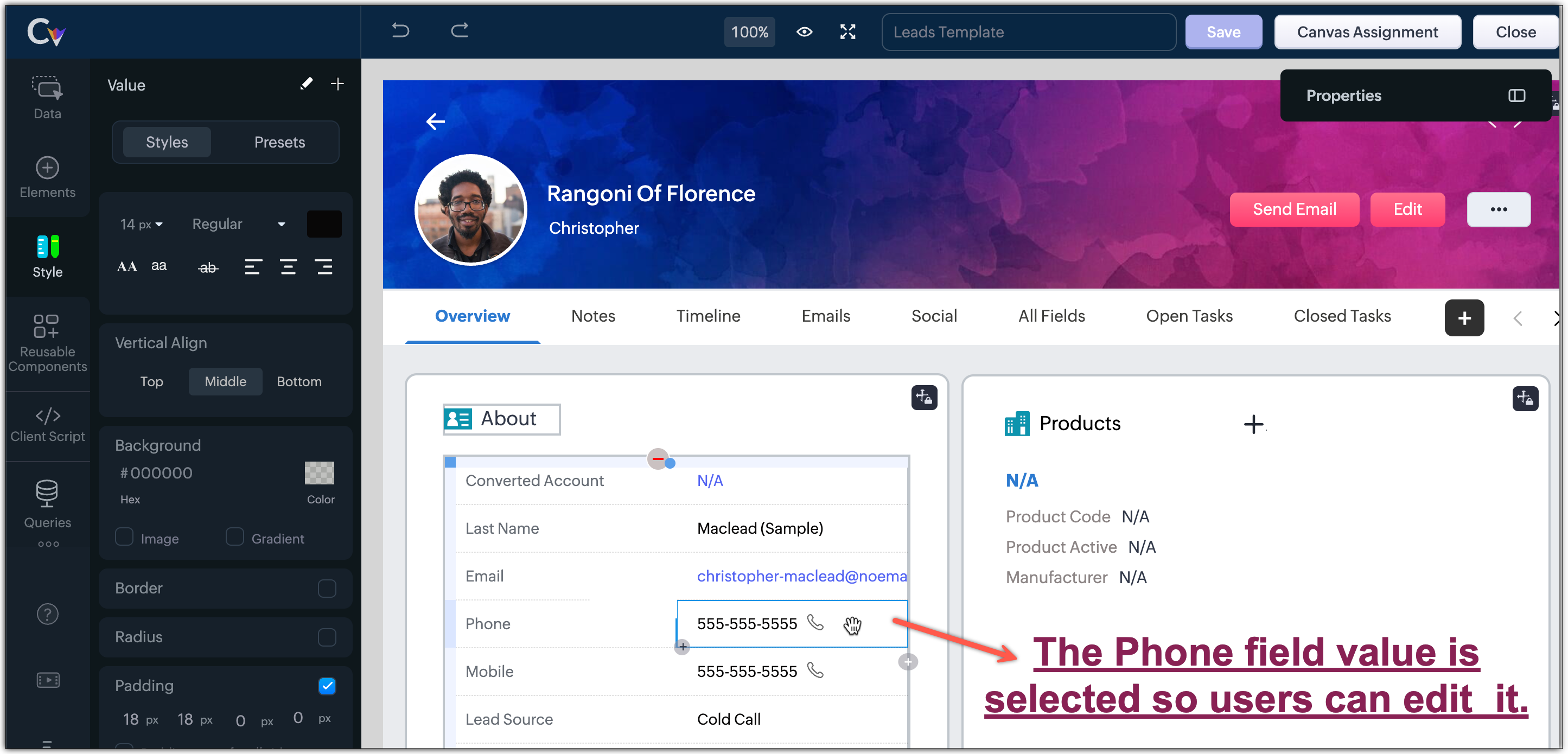
- Din vizualizarea canvas, alege câmpurile pe care dorești ca utilizatorii să le poată edita.
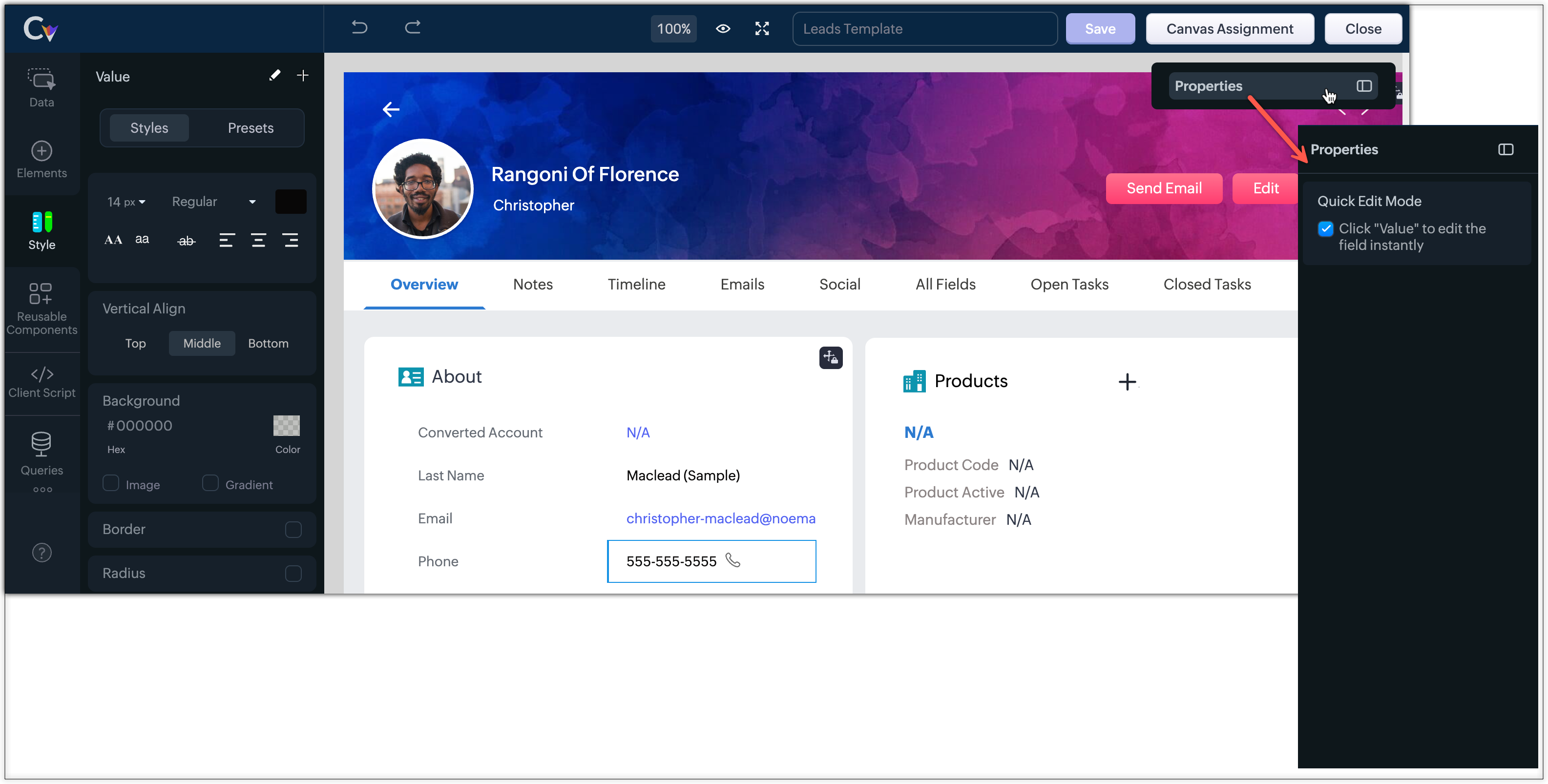
- Apoi, localizează opțiunea Properties din extrema dreaptă, activează opțiunea Quick Edit Mode, unde utilizatorii vor trebui să facă clic pe valoare pentru a face modificări instantaneu.
- Fă clic pe Save and Close.
- Acum, utilizatorii pot edita valoarea câmpului de telefon făcând clic pe valoarea câmpului de telefon în vizualizarea detaliată a înregistrării.

Notă :
- Opțiunea de editare este disponibilă doar pentru pagina și câmpurile canvas, nu pentru toate elementele canvas.
- Implicit, opțiunea de editare va fi dezactivată, iar utilizatorii trebuie să o activeze pentru a funcționa.
- Dacă Quick Edit Mode este activat pentru o pagină, se aplică tuturor câmpurilor de pe pagina respectivă. Aceasta înseamnă că utilizatorul poate edita fiecare câmp folosind Quick Edit Mode.
VEZI ȘI
Contactează Zoho CRM Certified Canvas Designers pentru a obține șabloane personalizate pentru afacerea ta.
Articole Similare
Partener Certificat Zoho
Ai nevoie de ajutor cu Zoho CRM?
Echipa noastra te poate ajuta cu implementarea, personalizarea si suportul Zoho CRM. Peste 200 de proiecte finalizate din 2011.
Contacteaza-ne