

Personalizarea paginii de detalii a înregistrării mobile folosind Canvas
Ultima actualizare: 29 martie 2026 · Tradus si verificat de Svennis, Zoho Premium Partner
Capturile de ecran din acest articol sunt in limba engleza. Interfata Zoho CRM poate varia in functie de versiune si limba setata.
Reprezentanții de vânzări folosesc adesea aplicația CRM pe smartphone-uri și tablete pentru a consulta date, a adăuga notițe și așa mai departe.
Pagina de detalii a înregistrării mobile oferă utilizatorilor o prezentare generală cuprinzătoare a informațiilor legate de o entitate. De exemplu, reprezentanții de vânzări pot consulta pagina de detalii a unei înregistrări de contact înainte de a personaliza un discurs de vânzare care să atragă acel contact.
Poți personaliza paginile de detalii ale înregistrărilor critice și frecvent utilizate folosind Canvas. Acest lucru îți permite să structurezi, modifici și să înfrumusețezi pagina de detalii a înregistrării, astfel încât utilizatorii mobili să aibă o interfață plăcută și eficientă cu care să lucreze.
Pagina de detalii a înregistrării mobile oferă utilizatorilor o prezentare generală cuprinzătoare a informațiilor legate de o entitate. De exemplu, reprezentanții de vânzări pot consulta pagina de detalii a unei înregistrări de contact înainte de a personaliza un discurs de vânzare care să atragă acel contact.
Poți personaliza paginile de detalii ale înregistrărilor critice și frecvent utilizate folosind Canvas. Acest lucru îți permite să structurezi, modifici și să înfrumusețezi pagina de detalii a înregistrării, astfel încât utilizatorii mobili să aibă o interfață plăcută și eficientă cu care să lucreze.
Notă
- Paginile Canvas mobile pot fi accesate prin aplicația mobilă, dar nu pot fi proiectate folosind aplicația mobilă. Acestea trebuie proiectate folosind constructorul Canvas mobil dedicat, disponibil în aplicația web.
- Paginile Canvas mobile sunt disponibile pe telefoane Android, tablete, iPhone și iPad.
- Designul paginii Canvas mobile pe care îl creezi va funcționa atât pe Android, cât și pe iOS. Nu trebuie să proiectezi separat pentru ambele platforme.
- Paginile Canvas construite pentru aplicația web nu sunt compatibile cu mobilul.
Disponibilitate
Permisiune necesară
Utilizatorii cu permisiunea Module Customization pot personaliza pagina de detalii a înregistrării mobile.
Permisiune necesară
Utilizatorii cu permisiunea Module Customization pot personaliza pagina de detalii a înregistrării mobile.

Pentru a gestiona vizualizările Canvas mobile
- Navighează la Setup > Customization > Canvas.
- Dă clic pe fila Detail View și selectează Mobile.
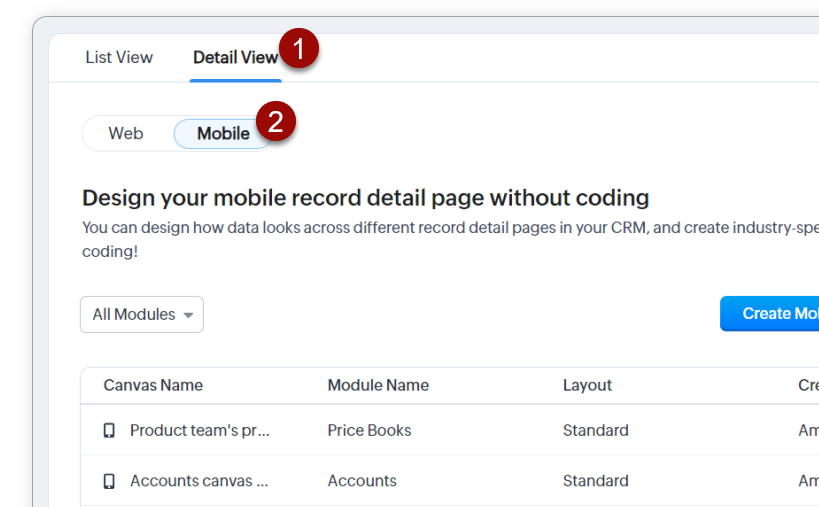
Următoarele detalii și funcționalități sunt disponibile în fila Mobile:
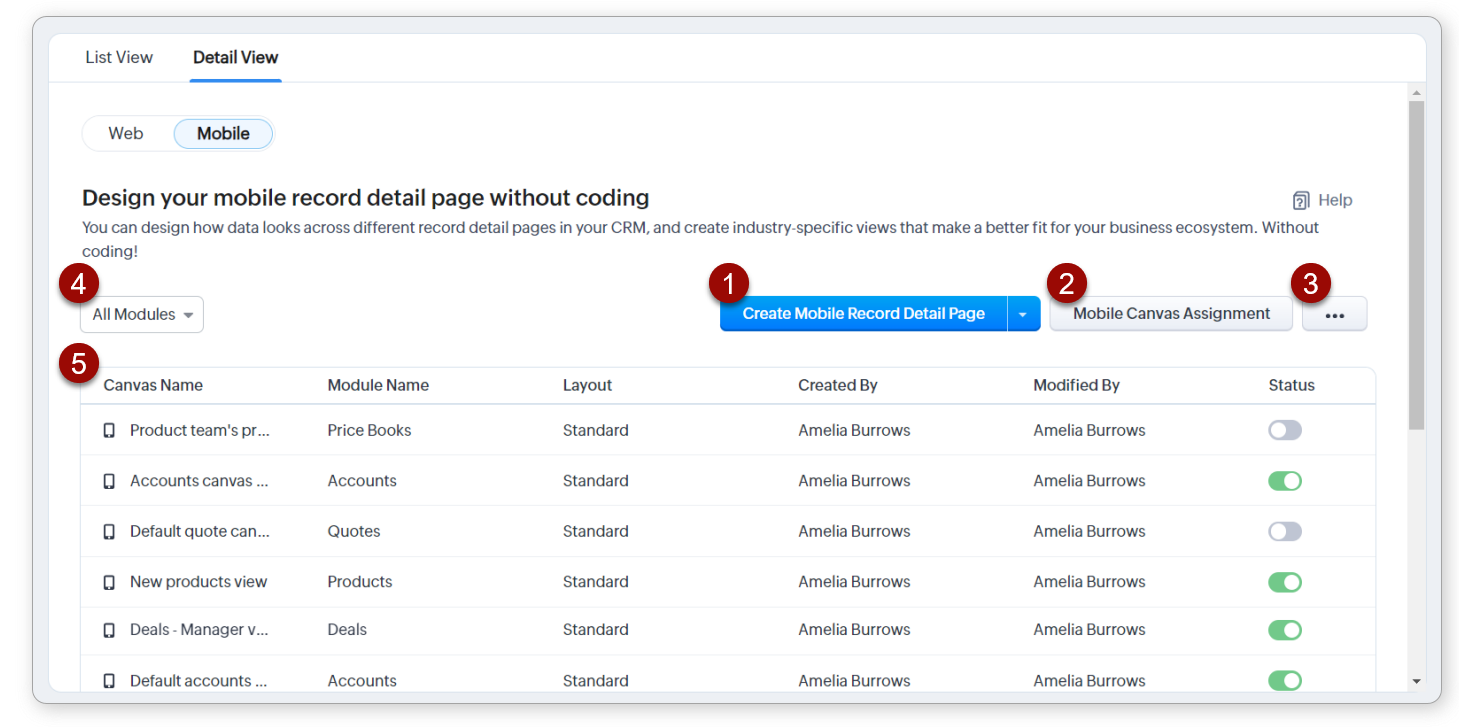
- Create Mobile Record Detail Page: Folosește acest buton pentru a începe proiectarea unei pagini de detalii a înregistrării mobile.
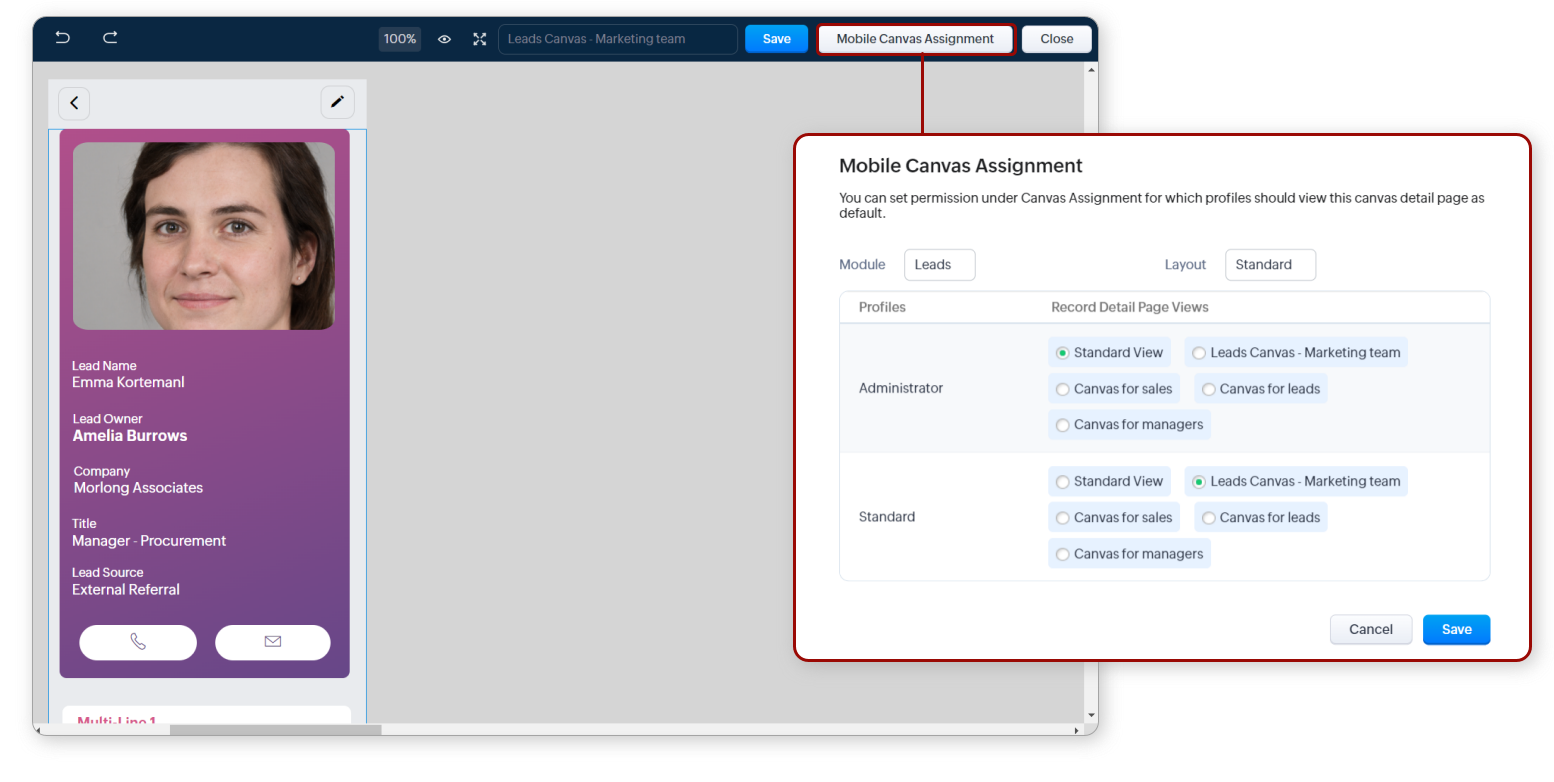
- Mobile Canvas Assignment: Folosește acest buton pentru a seta o pagină de detalii specifică a înregistrării mobile ca implicită pentru diferite profiluri.
- Mai multe (...): Dă clic pe acest buton pentru a accesa alte acțiuni precum Manage Canvas Rules și Manage canvas keys. Regulile Canvas îți permit să setezi stilizare dinamică bazată pe datele înregistrării. O cheie Canvas este un cod alfanumeric care poate fi folosit pentru a exporta un șablon Canvas.
- Filtru: Folosește acest filtru pentru a vizualiza paginile de detalii ale înregistrărilor mobile pentru un modul specific.
- Tabelul Canvas: Vizualizează toate paginile Canvas în acest tabel cu detalii suplimentare precum Module Name, Layout, Created by, Modified by și Status. Poți, de asemenea, să treci cu mouse-ul peste fiecare pagină Canvas și să efectuezi acțiuni precum Edit, Clone, Rename, Preview, Export Canvas și Delete.
Pentru a crea o pagină de detalii a înregistrării mobile
- Navighează la Setup > Customization > Canvas.
- Dă clic pe fila Detail View și selectează Mobile.
- Dă clic pe Create Mobile Record Detail Page.
- În fereastra pop-up Create a mobile custom record, selectează Module și Layout din lista derulantă.
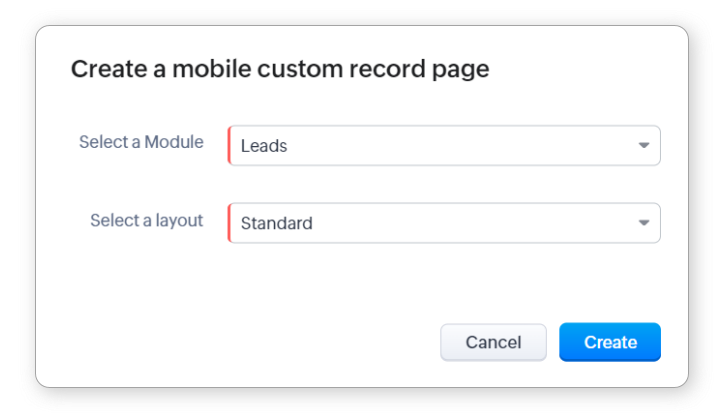
- Dă clic pe Create.
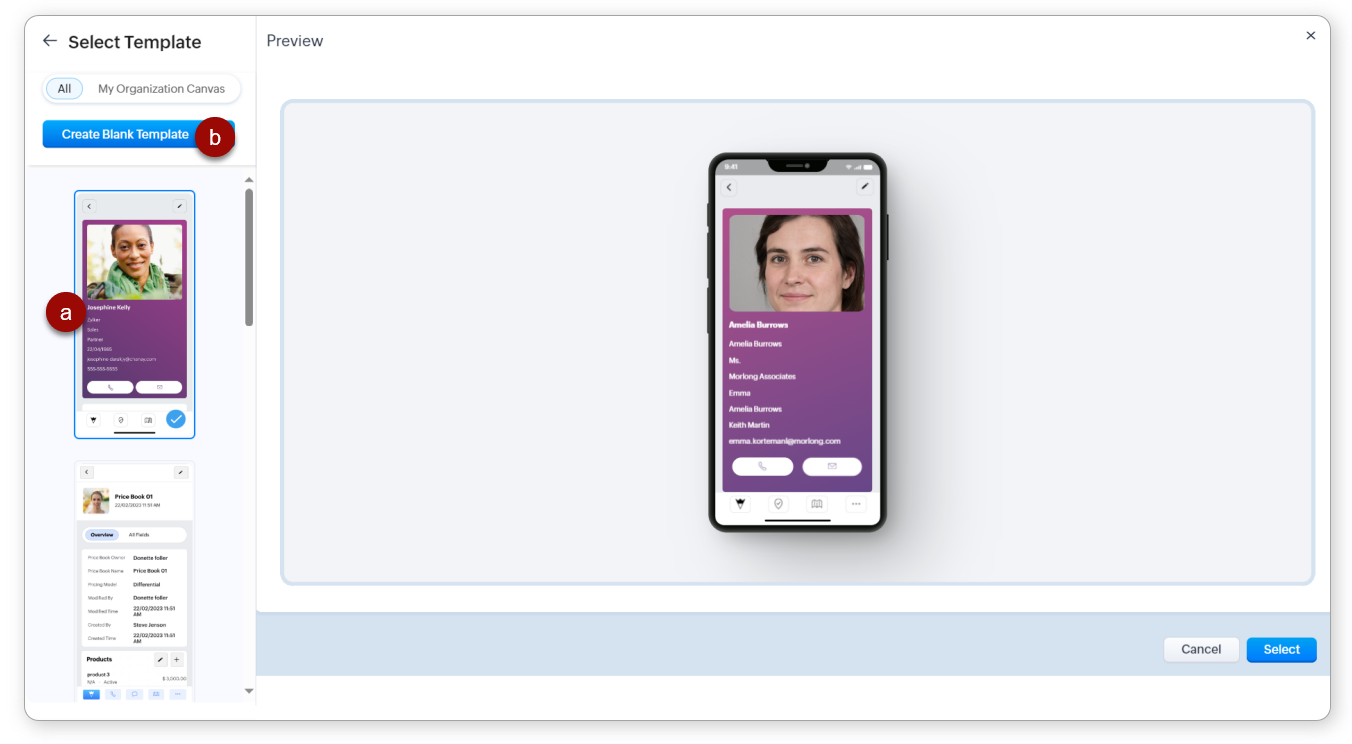
- În fereastra pop-up Select Template, poți fie:
- Să alegi un șablon. Poți selecta unul din fila All sau din fila My Organization Canvas. Aceasta din urmă va conține toate paginile Canvas mobile create pentru toate modulele. Alege unul și dă clic pe Select sau
- Dă clic pe Create Blank Template pentru a crea designul de la zero.
- În Canvas builder, poți trage și plasa Date, Elemente și Componente reutilizabile. Poți aranja și stiliza aceste componente diferite conform cerințelor tale. Pentru a afla mai multe despre acest lucru, consultă secțiunea Navigarea în Canvas Builder din acest document.
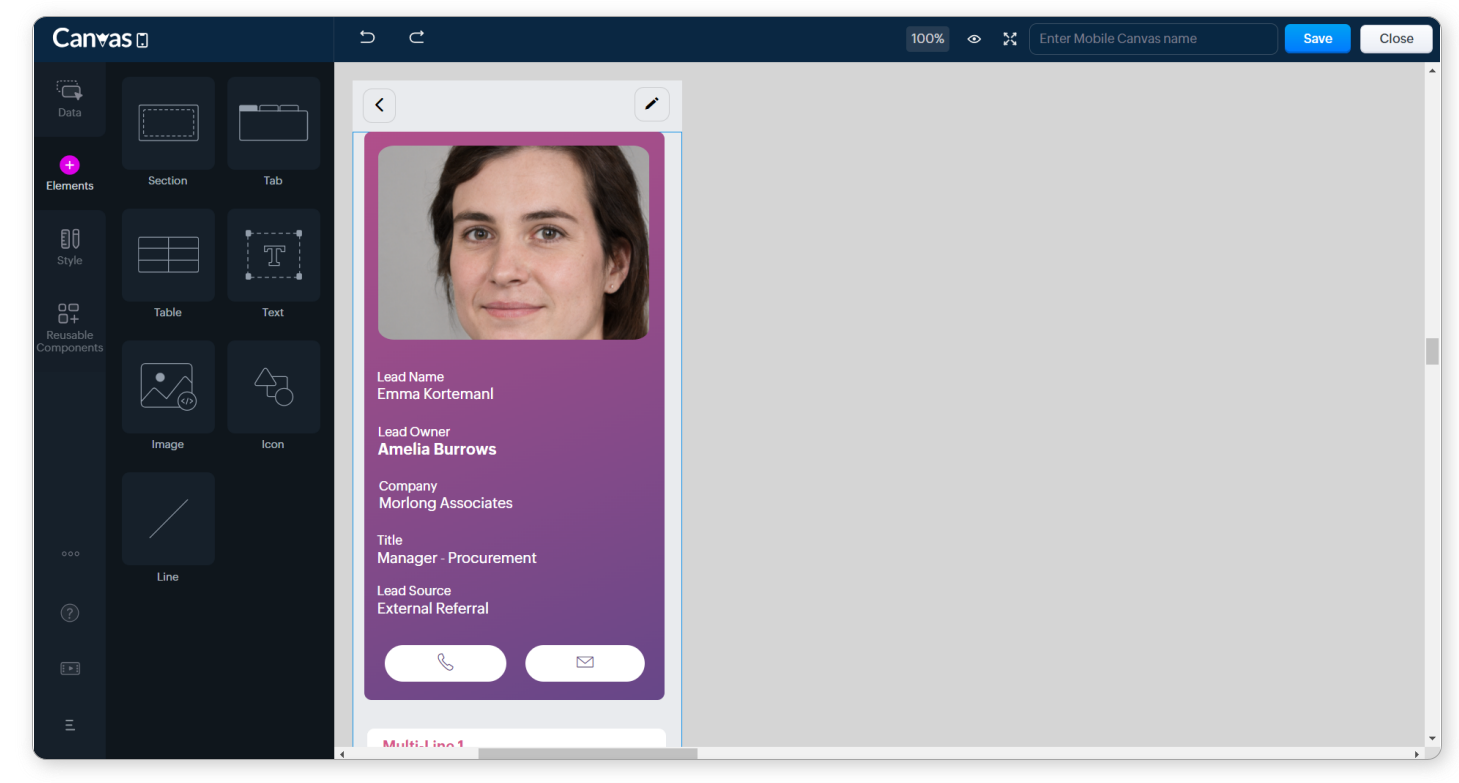
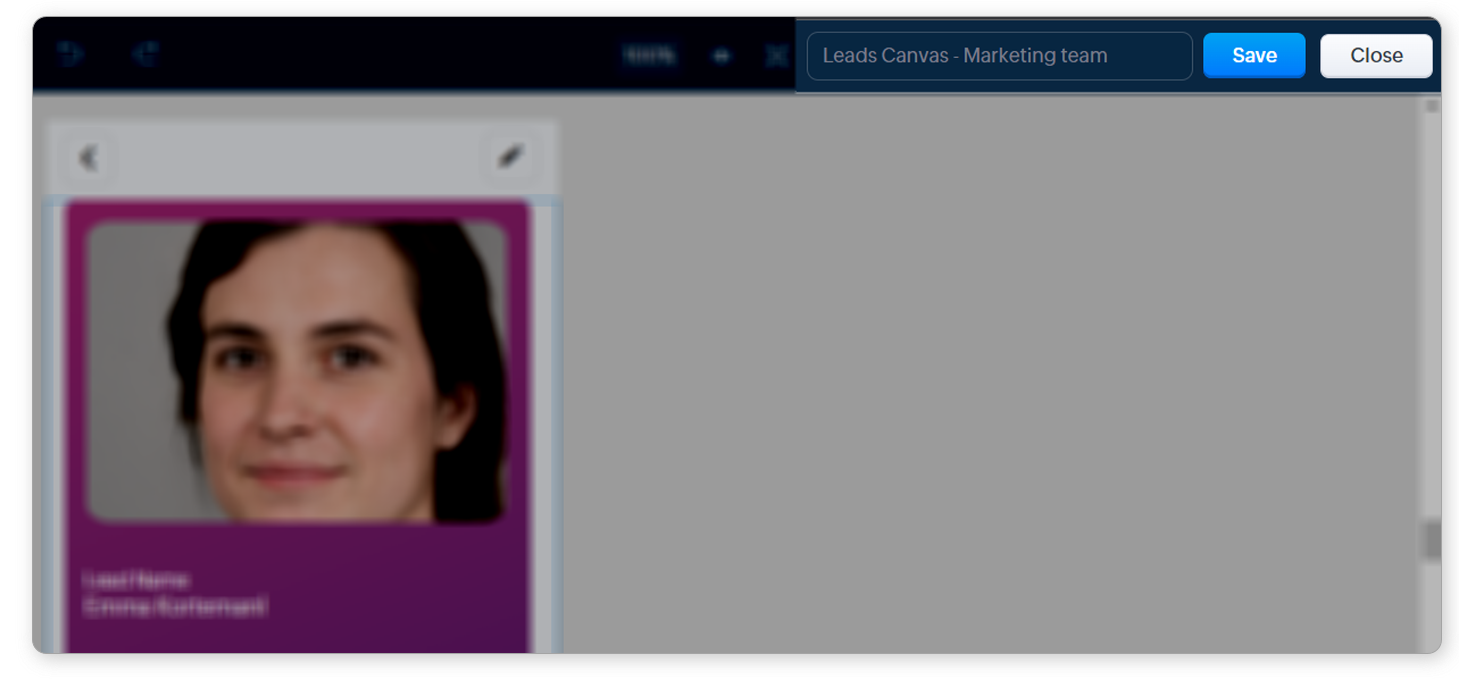
- După ce ai terminat, dă un Nume paginii Canvas și dă clic pe Save.
- Opțional, dă clic pe Canvas Assignment și selectează acest Canvas ca implicit pentru profiluri specifice. Dă clic pe Save.
Notă
- Alerte: În cazul în care o componentă este disponibilă pe platforma Android și nu pe platforma iOS sau invers, vei primi o notificare în secțiunea Alerts.
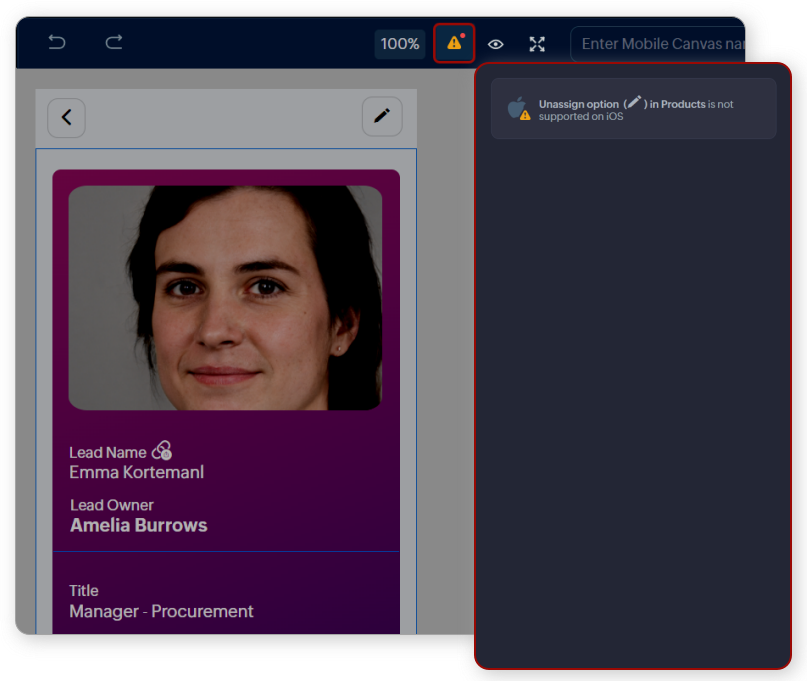 Dând clic pe notificare, vei fi direcționat către componenta care nu este disponibilă pe una dintre platforme.
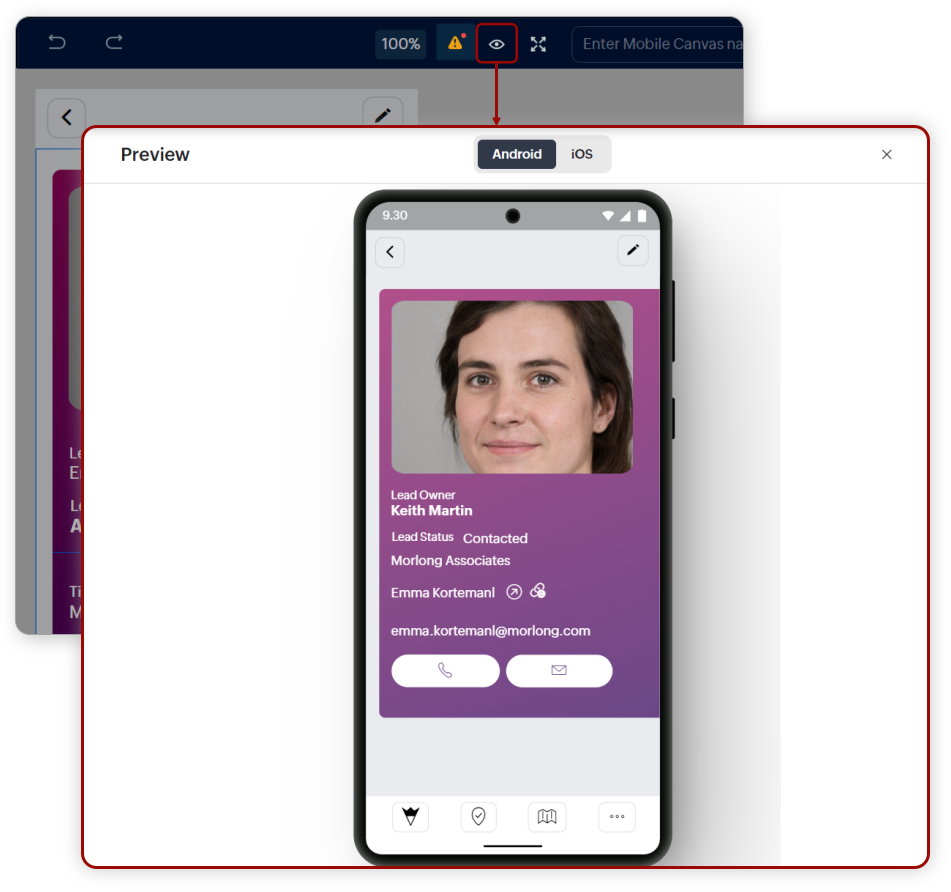
 - Previzualizare: Aceasta îți permite să previzualizezi pagina Canvas mobilă. Poți selecta fila Android sau iOS pentru a verifica cum va fi afișată pagina pe ambele platforme. Dacă unele date (câmpuri, liste asociate sau acțiuni) nu sunt suportate pe iOS sau Android, acestea vor fi eliminate, iar spațierea va fi ajustată automat în aplicația respectivă. Acest lucru poate fi verificat în fereastra de previzualizare.
Pentru a clona o pagină de detalii a înregistrării mobile
- Navighează la Setup > Customization > Canvas.
- Dă clic pe fila Detail View și selectează Mobile.
- Treci cu mouse-ul peste o pagină de detalii a înregistrării mobile, dă clic pe iconița (...) și selectează Clone.
- Selectează Module și Layout.
- Dă clic pe Clone.
- După ce ai terminat modificările, dă un nume paginii clonate și dă clic pe Save.
Pentru a edita o pagină de detalii a înregistrării mobile
- Navighează la Setup > Customization > Canvas.
- Dă clic pe fila Detail View și selectează Mobile.
- Treci cu mouse-ul peste o pagină de detalii a înregistrării mobile, dă clic pe iconița (...) și selectează Edit.
Pentru a șterge o vizualizare Canvas mobilă
- Navighează la Setup > Customization > Canvas.
- Dă clic pe fila Detail View și selectează Mobile.
- Treci cu mouse-ul peste o pagină de detalii a înregistrării mobile, dă clic pe iconița (...) și selectează Delete.
- În fereastra pop-up Ești sigur că vrei să ștergi această vizualizare?, dă clic pe Da, șterge.
 Notă: Înainte de a șterge o vizualizare Canvas care este setată în prezent ca implicită pentru un profil, trebuie mai întâi să alegi o altă vizualizare ca implicită pentru acel profil.
Pentru a seta o pagină de detalii Canvas mobilă ca implicită
- Navighează la Setup > Customization > Canvas.
- Dă clic pe fila Mobile.
- Dă clic pe Mobile Canvas Assignment.
- În pagina Mobile Canvas Assignment, selectează Module și Layout din lista derulantă.
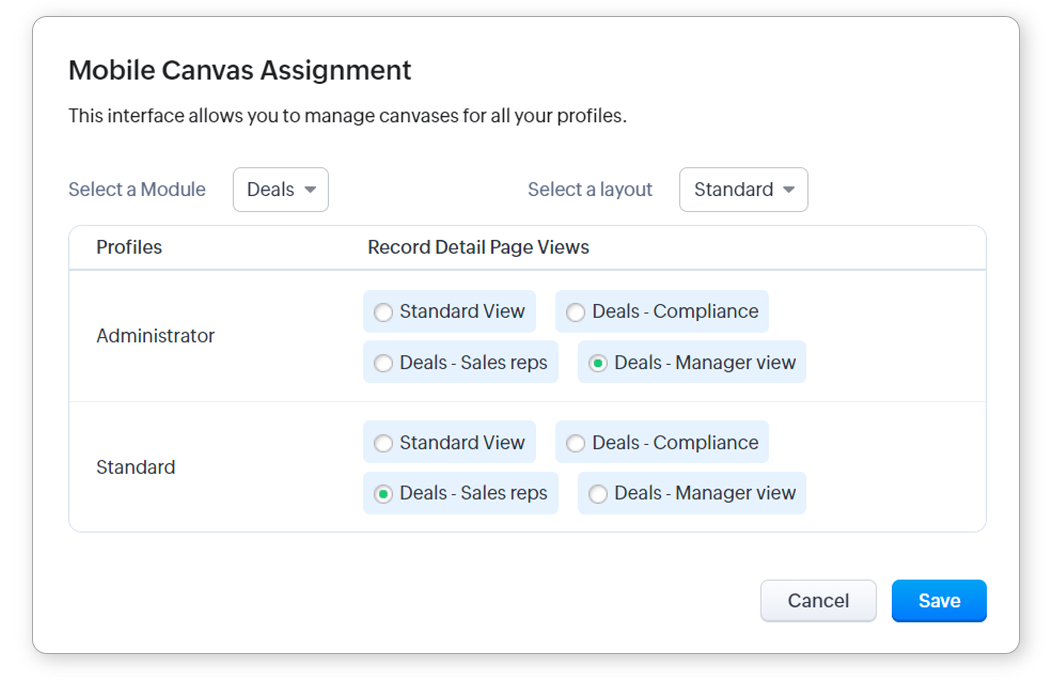
- Selectează canvas-ul corespunzător profilului respectiv.
- Dă clic pe Save.
Navigarea în Canvas builder
Vei proiecta pagina de detalii a înregistrării mobile în Canvas builder. Hai să facem un tur rapid al acestei interfețe no-code, de tip drag-and-drop, și să vedem diferitele opțiuni disponibile aici.
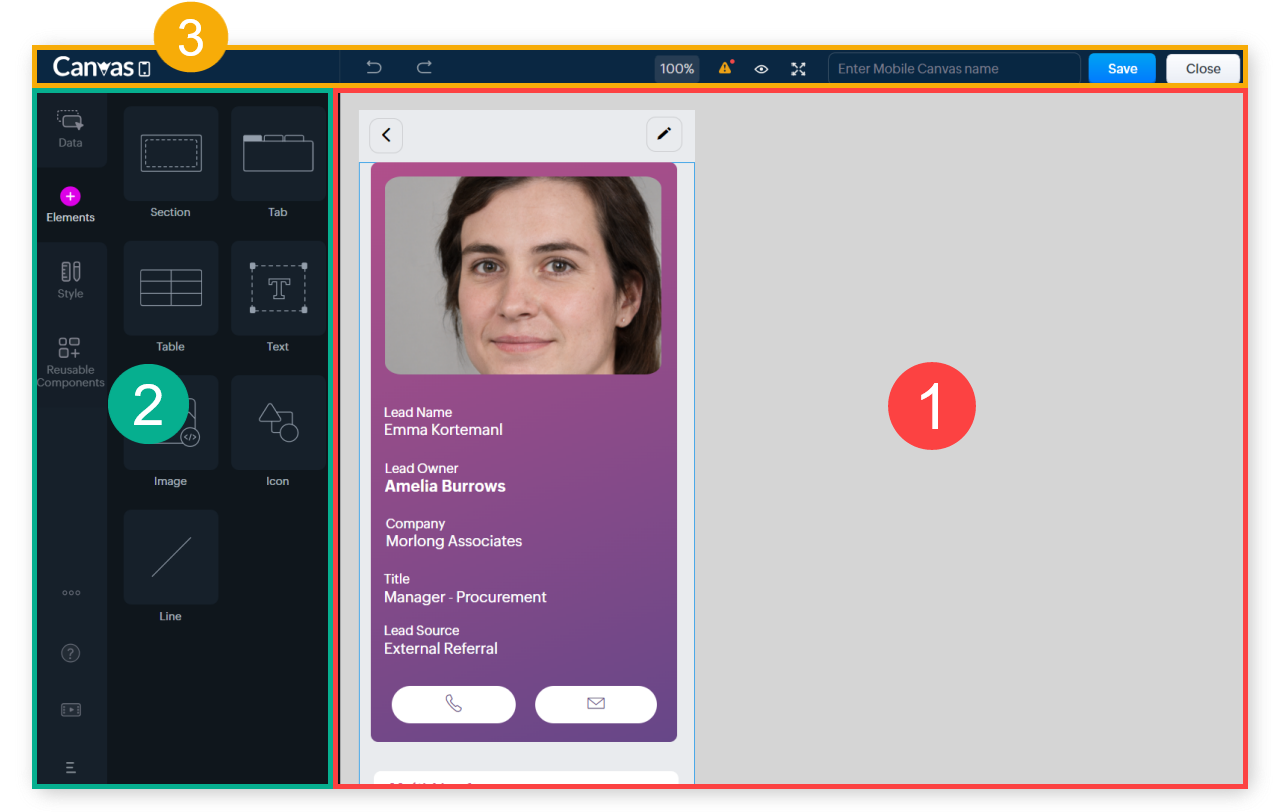
Interfața Canvas builder cuprinde trei părți:
- Canvas-ul: Aici aranjezi diferitele componente ale paginii de detalii a înregistrării mobile.
- Bara laterală stângă: Aceasta conține diferitele componente, acțiunile legate de șabloane și resursele disponibile pentru a te ajuta să construiești pagina Canvas. Acestea sunt instrumentele pe care le poți folosi pentru a construi pagina Canvas.
- Bara de meniu superioară: Aceasta conține opțiuni precum Undo, Redo, Zoom, Alerts, Preview, View Canvas in full screen, Enter Canvas Name și Save.
Componente
Diferitele componente din bara laterală stângă a Canvas builder sunt:
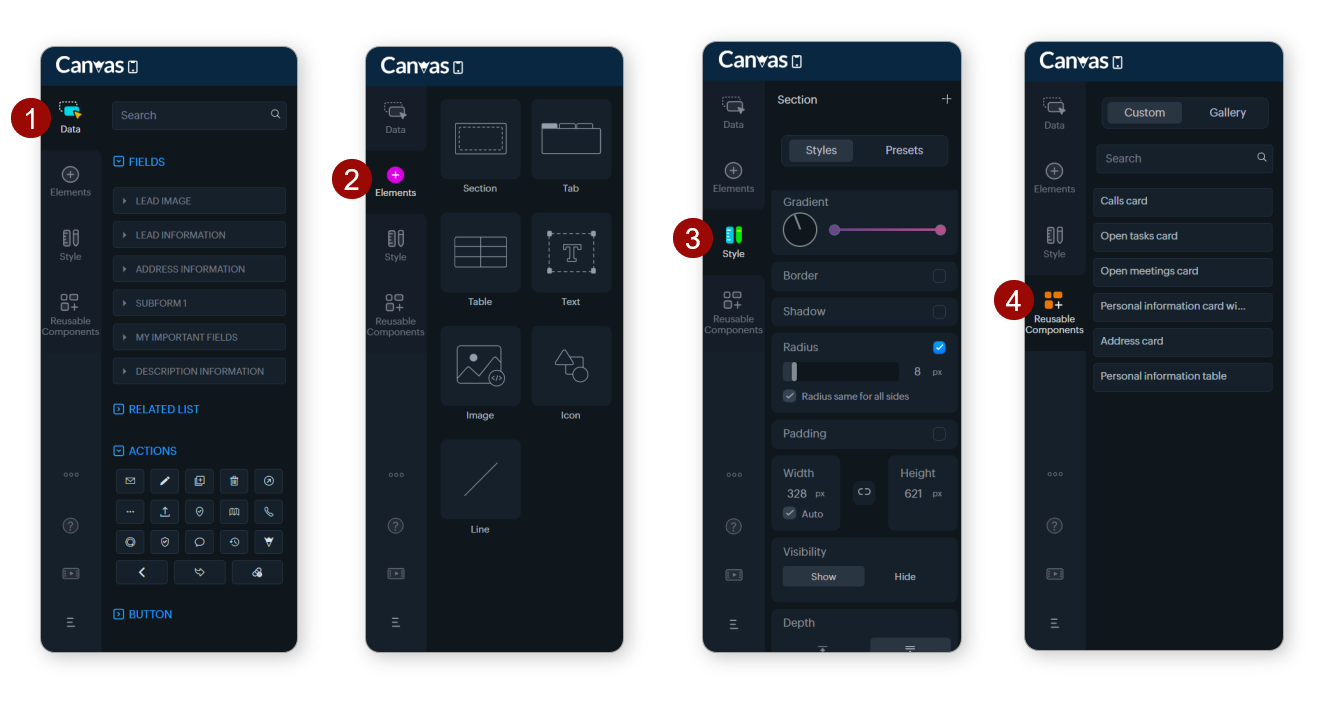
- Date: Aceasta conține diversele entități legate de date precum Câmpuri, Liste asociate și Acțiuni (precum Edit, Clone, Delete etc.) și Butoane personalizate disponibile în acel layout particular.
- Elemente: Aceasta include diversele entități vizuale prezente într-un layout precum Secțiune, Filă, Tabel, Text, Imagine, Iconiță și Linie.
- Stil: Aceasta îți permite să setezi diferitele proprietăți legate de stil pentru o componentă (o entitate de date, un element, antet mobil, corp mobil sau subsol mobil). Proprietățile variază în funcție de componenta selectată.
- Componente reutilizabile: Un set de componente incluzând elemente, stil și date poate fi salvat ca o singură componentă reutilizabilă. Aceasta poate fi reutilizată în alte layout-uri și module.
Hai să înțelegem aceste componente mai în detaliu.
Date
Aceasta este specifică layout-ului selectat. În funcție de layout, vei obține o listă de:
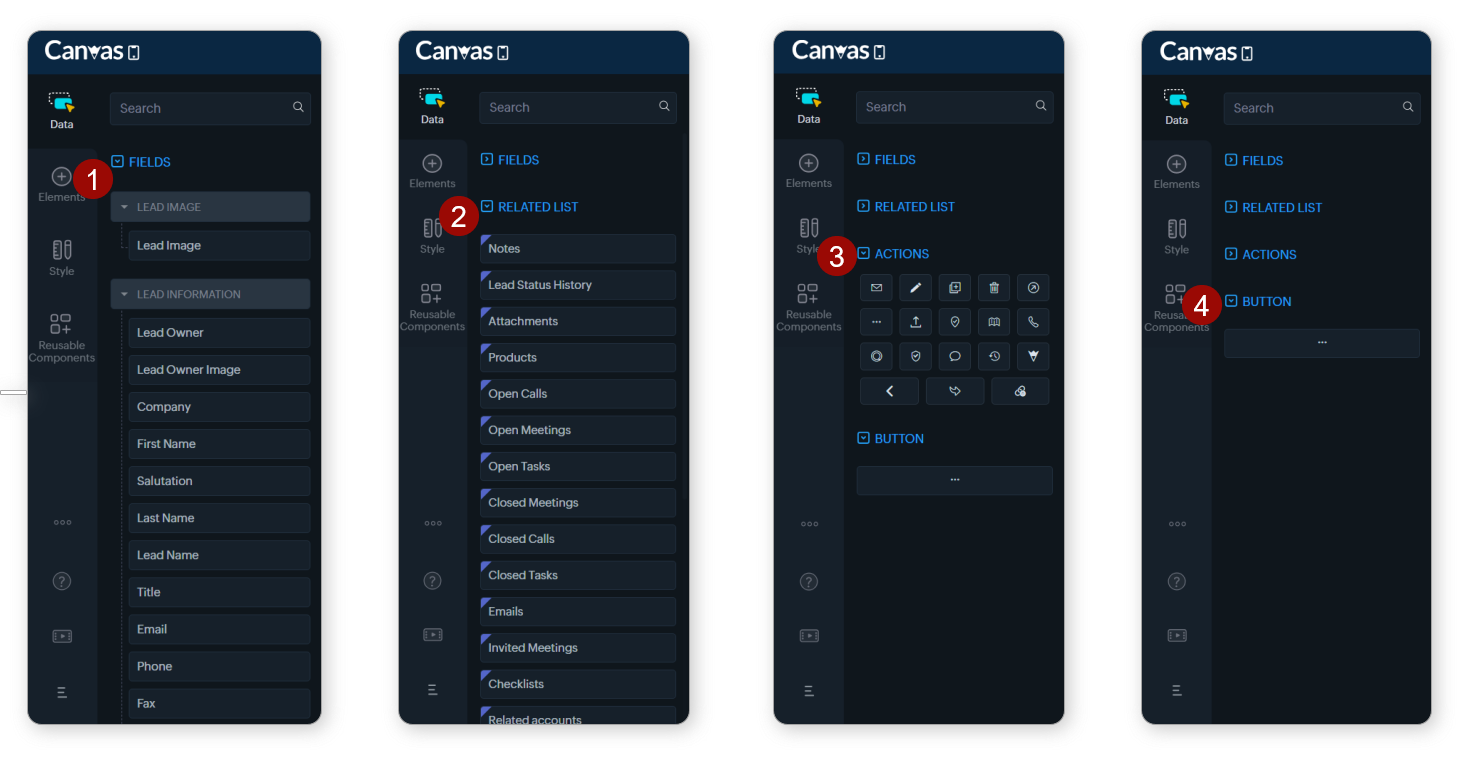
- Câmpuri: Acestea vor include câmpurile care sunt suportate în aplicația mobilă (Android sau iOS). Aceste câmpuri vor fi grupate conform secțiunilor din layout.
- Liste asociate: Listele asociate suportate pe mobil, legate de modul, sunt listate aici.
- Acțiuni: Acestea sunt diferitele butoane specifice mobilului (precum Edit, Clone, Delete etc.) disponibile în layout-ul tău.
- Butoane: Acestea includ butoane personalizate create de tine sau disponibile ca parte a unei integrări.
Elemente
Elementele sunt aceleași pentru toate layout-urile. Ele oferă blocurile de construcție pe care le poți selecta, aranja și stiliza pentru a proiecta pagina de detalii a înregistrării mobile.
Acestea includ:
Acestea includ:
- Secțiune: O secțiune este un bloc care va apărea pe pagina de detalii mobilă. Cu o secțiune, poți:
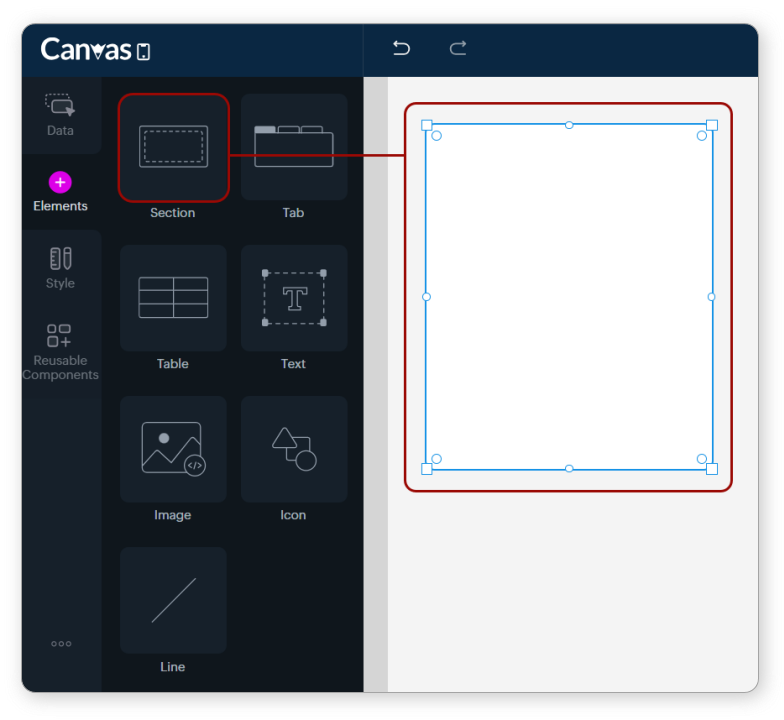
- Adăuga componente de date și alte elemente în ea
- Stiliza secțiunea
- Trage marginile pentru a redimensiona caseta secțiunii.
- Dă clic dreapta pe secțiune și efectuează o acțiune precum Inserare componentă de date, componenta fixă sau fluidă, Copiere sau Lipire stil, Adăugare stilizare condiționată (Canvas Rule), Blocare, Adăugare la Componente reutilizabile, Adăugare la Presetări sau Ștergere
- File: Filele îți permit să organizezi câmpurile și listele asociate în ecrane diferite. Doar ecranul filei selectate este vizibil, în timp ce restul rămân ascunse. Acest lucru îți permite să încarci un volum mare de date într-un spațiu mic, facilitând totodată accesul utilizatorilor la acele date. Cu o filă, poți:
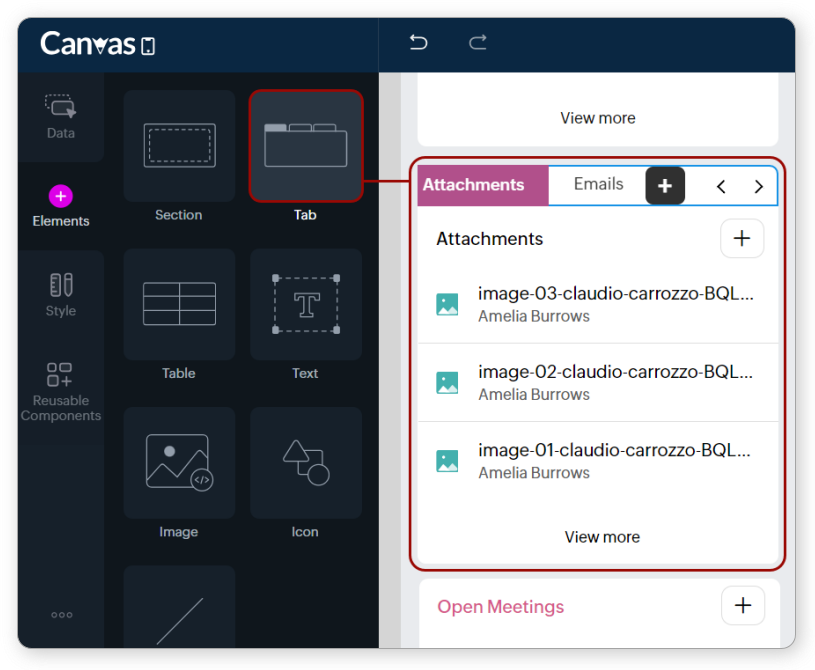
- Stiliza fila conform preferințelor tale folosind panoul din stânga
- Dă clic pe iconița + pentru a crea o filă personalizată sau a adăuga liste asociate ca file
- Treci cu mouse-ul peste marginea stângă a unei file, dă clic pe iconița cu săgeată dublă și trage fila pentru a o rearanja
- Treci cu mouse-ul peste o filă și dă clic pe x pentru a șterge o filă
- Redenumește o filă personalizată dând clic pe ea și folosind panoul de stil din stânga
- Dă clic dreapta pe filă pentru a Afișa iconița. Dacă o iconiță este deja adăugată, vei avea opțiunea de a Ascunde/Schimba iconița, Ascunde textul, Iconiță sus și Iconiță stânga
- Dă clic dreapta în interiorul filei pentru a efectua acțiuni precum Inserare câmp, componentă fixă sau fluidă, Copiere/Lipire stil, Stilizare condiționată, Blocare, Adăugare la Componente reutilizabile, Adăugare la Presetări și Ștergere. Opțiunile disponibile vor depinde de locul în care dai clic în interiorul filei
- Listele asociate adăugate la elementul de filă nu pot fi redenumite.
- Tabel: Tabelele îți permit să afișezi informații în rânduri și coloane. Acest lucru oferă o interfață familiară pentru majoritatea utilizatorilor și ajută la economisirea spațiului pe pagină. Cu un tabel, poți:
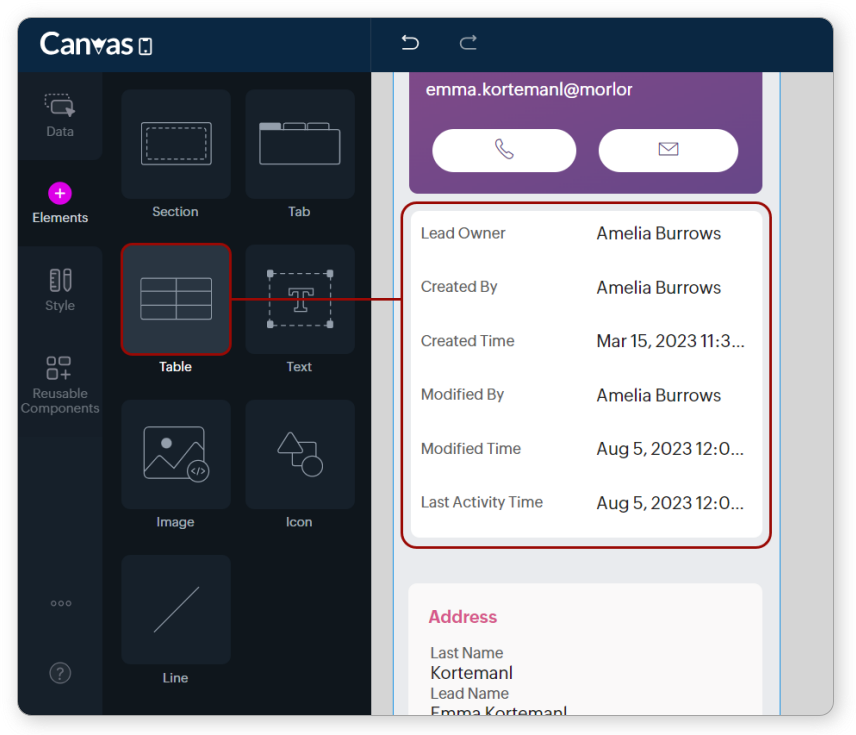
- Treci cu mouse-ul peste un rând și dă clic pe iconița + pentru a adăuga un rând. Implicit, vor exista două coloane. Nu poți adăuga coloane suplimentare la tabel. Treci cu mouse-ul peste tabel și dă clic pe iconița - pentru a șterge tabelul.
- Dă clic dreapta pentru a Insera/Schimba câmpul, Componentă fixă sau fluidă, Copiere/Lipire stil, Stilizare condiționată, Blocare, Adăugare la Componente reutilizabile, Adăugare la Presetări sau Ștergere
- Trage marginile pentru a redimensiona tabelul
- Text: Aceasta îți permite să adaugi o casetă de text în pagina de detalii. De exemplu, poate fi folosită pentru a crea titluri, instrucțiuni, avertismente și așa mai departe. Cu o componentă de text, poți:
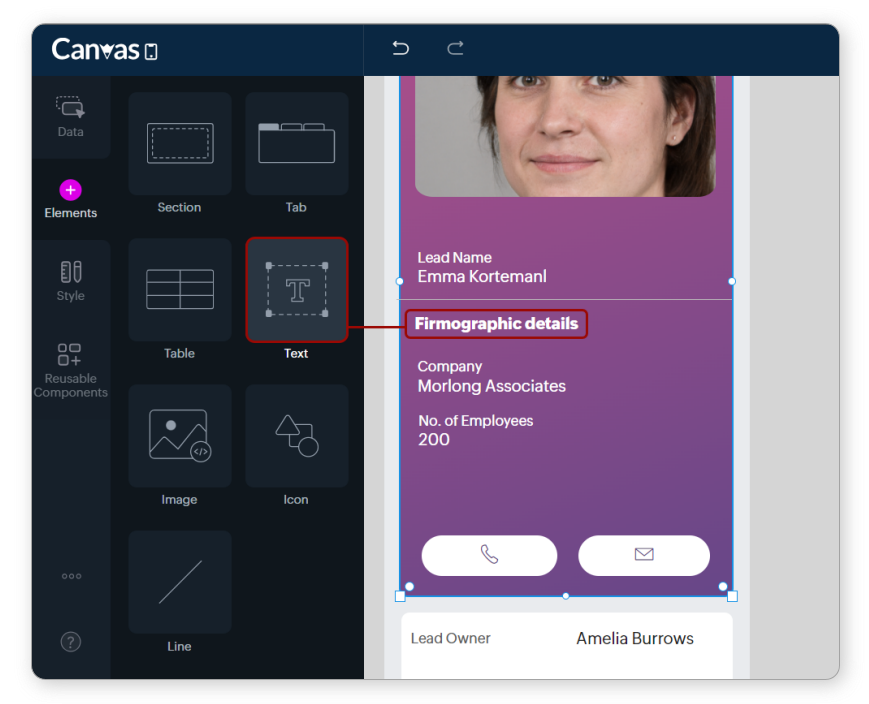
- Trage marginile pentru a redimensiona caseta de text
- Dă clic dreapta pentru a Clona, Componentă fixă/fluidă, Adăugare la Presetări și Ștergere
- Imagini: Elementul Imagine poate fi folosit pentru a adăuga o imagine la o pagină de detalii a înregistrării mobile. Cu un element de imagine, poți:
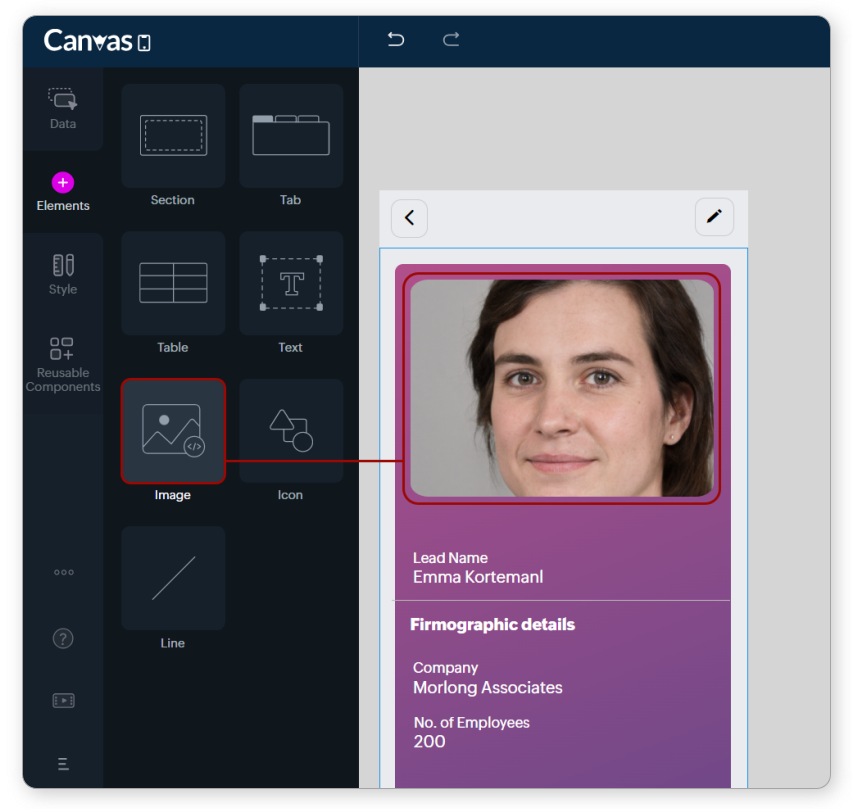
- Dă clic pe elementul de imagine și dă clic pe Upload Image în panoul din stânga pentru a adăuga imaginea. Poți adăuga o imagine folosind URL-ul acesteia.
- După adăugarea imaginii, o poți redimensiona, ajusta alte stiluri precum chenar, umbră, rază, spațiere internă etc.
- Dă clic dreapta pe imagine pentru a seta Raza și Ștergere.
- Iconițe: Iconițele pot fi folosite în mai multe locuri ca un indiciu vizual ușor de recunoscut. De exemplu, pot fi folosite în locul etichetelor câmpurilor în multe locuri. Cu o iconiță, poți:
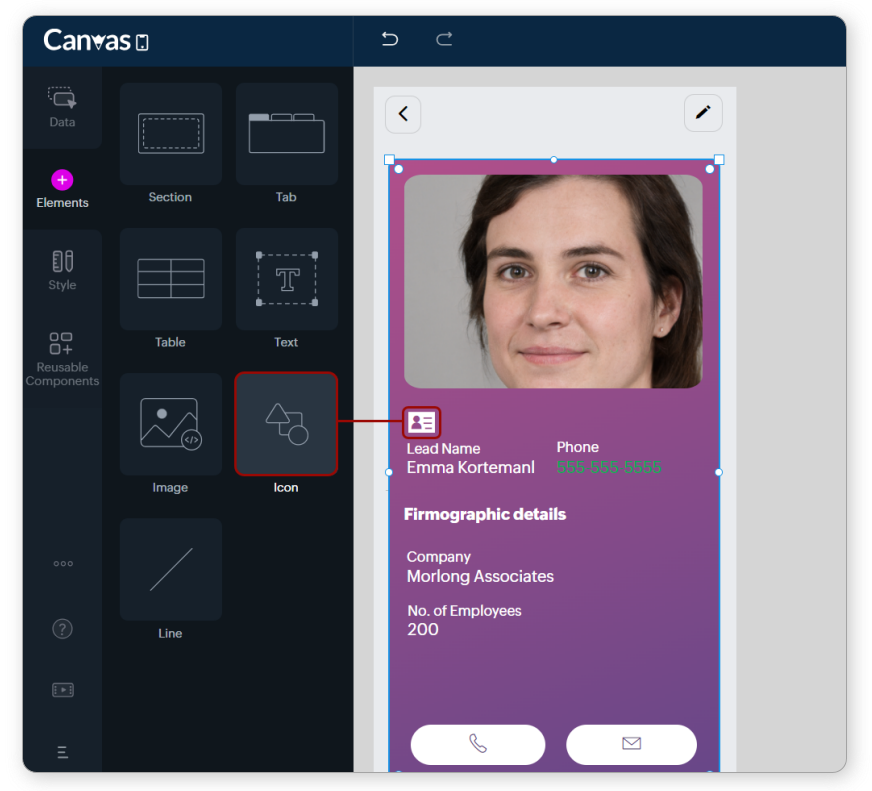
- Alege dintr-o gamă largă de iconițe pentru a indica diferite entități
- Dă clic dreapta pe iconiță pentru a Clona, Schimba iconița și Ștergere
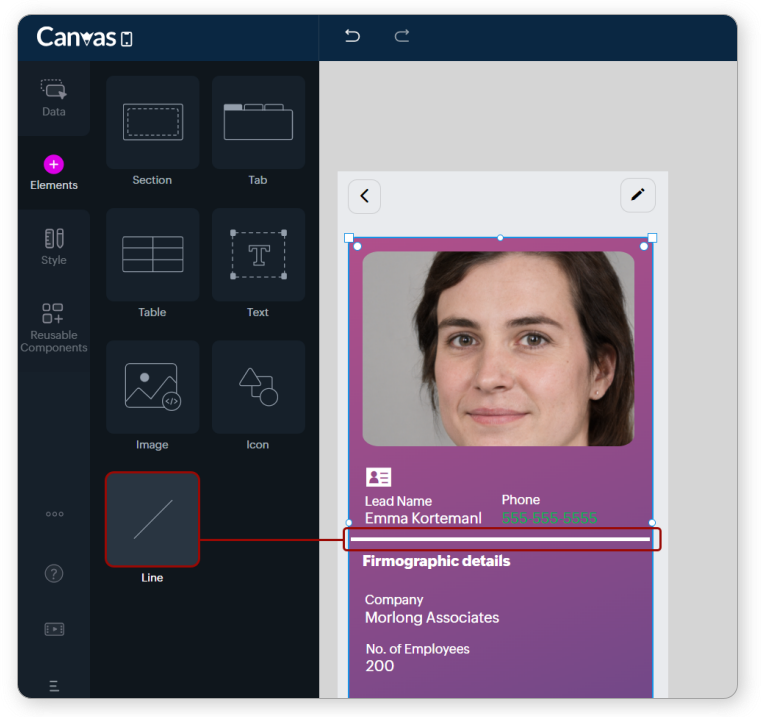
- Linie: Liniile pot fi folosite oriunde dorești să separi și organizezi conținutul, să aliniezi elementele și așa mai departe.
Notă
- Fiecare componentă de pe pagina de detalii a înregistrării poate fi setată ca fixă sau fluidă.
- Dimensiunea unei componente fixe va rămâne neschimbată indiferent de dimensiunea ecranului utilizatorului.
- Dimensiunea unei componente fluide se va schimba în funcție de dimensiunea ecranului utilizatorului.
Stil
Unele opțiuni de stil sunt comune tuturor elementelor. Acestea includ culoarea de fundal, spațierea internă, alinierea etichetei câmpului, chenarul, marginea și așa mai departe. Alte opțiuni sunt specifice unui element.
Opțiunile de stil pot fi adăugate la presetări și reutilizate pentru alte componente.
Opțiunile de stil pot fi adăugate la presetări și reutilizate pentru alte componente.
Unele dintre aceste opțiuni includ:
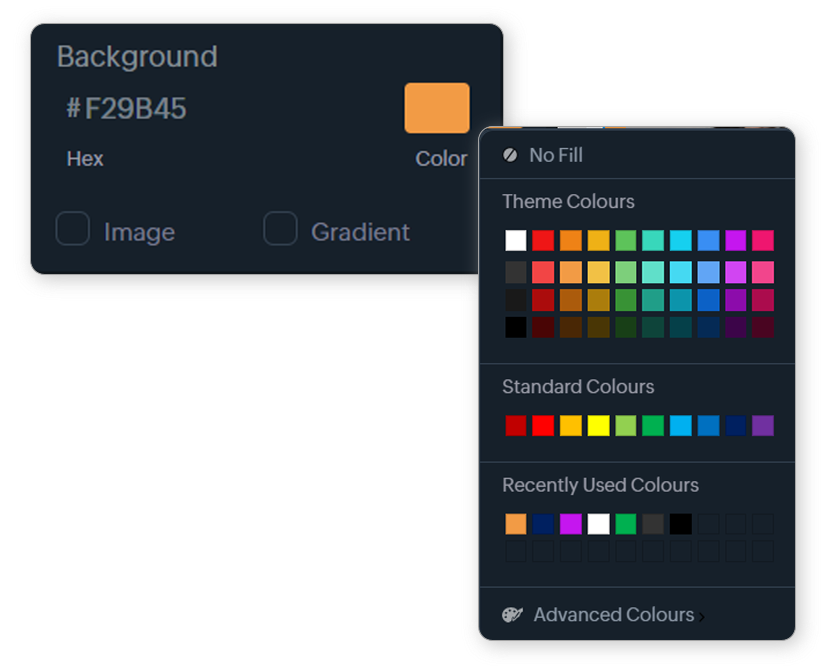
- Fundal: Selectează o culoare de fundal introducând codul HEX, alegând din paletă sau din selectorul de culori.
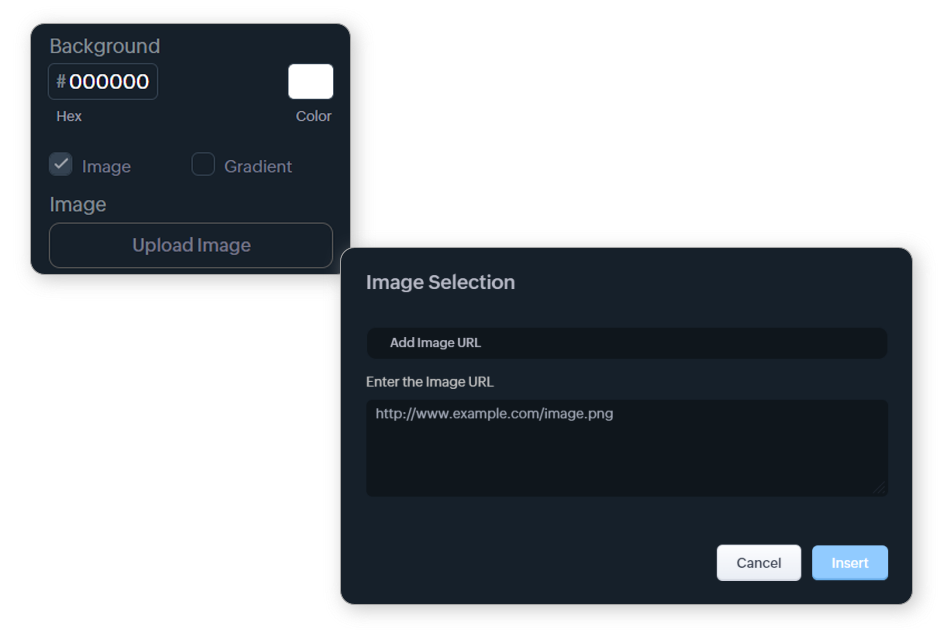
- Imagine: Bifează caseta Image și fă următoarele:
- Adaugă o imagine: Dă clic pe Upload Image.
- Introdu URL-ul imaginii și dă clic pe Insert.
- Setează dimensiunea imaginii: Poți selecta Contain (ajustează pentru a se potrivi în dimensiunea componentei păstrând proporțiile), Original (dimensiunea originală a imaginii) sau Cover (întinde pentru a umple complet componenta fără a ține cont de proporții).
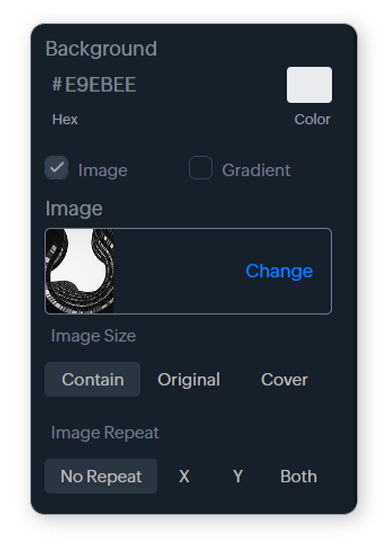
- Setează repetarea imaginii: Dacă imaginea este mică și nu umple componenta, poți alege să repeți imaginea pe axa X, axa Y sau ambele axe. Poți, de asemenea, alege No Repeat pentru a preveni repetarea imaginii.
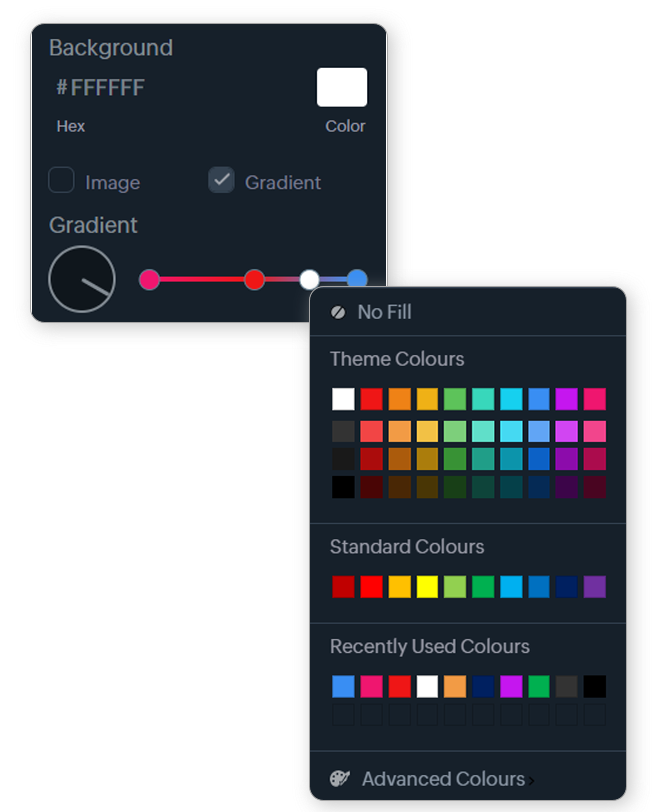
- Gradient: Creează o tranziție lină între mai multe culori în fundal. Dă clic pe linie pentru a adăuga diverse culori și rotește selectorul pentru a seta unghiul gradientului.
- Spațiere internă (Padding): Setează spațiul din jurul conținutului în interiorul unui chenar. Poți fie:
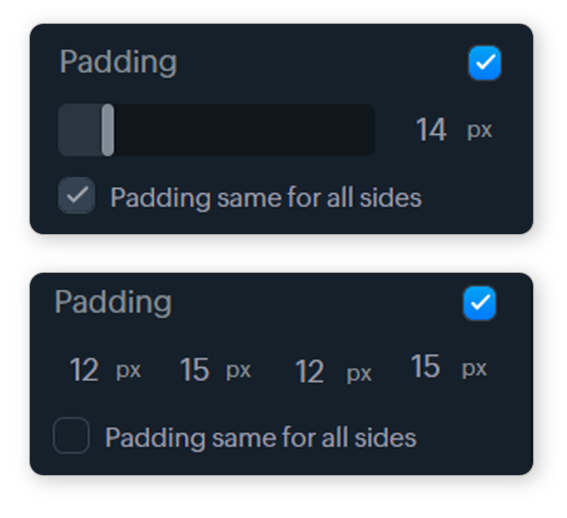
- Selecta Padding same for all sides și mișca glisorul pentru a seta spațiul.
- Debifa Padding same for all sides și seta spațiul pentru stânga, dreapta, sus și jos în pixeli.
- Înălțime și Lățime: Setează înălțimea și lățimea componentei. Pentru unele componente, ai și opțiunea de a seta lățimea ca Auto pentru redimensionare bazată pe ecranul utilizatorului.
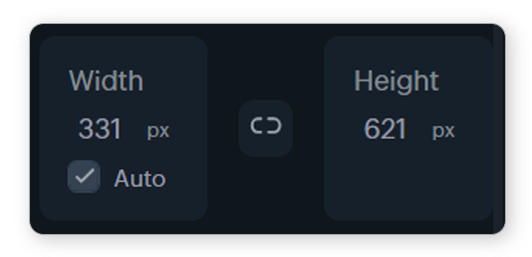 Notă: Ai și opțiunea Constrain proportions pentru a te asigura că proporțiile componentei sunt menținute.
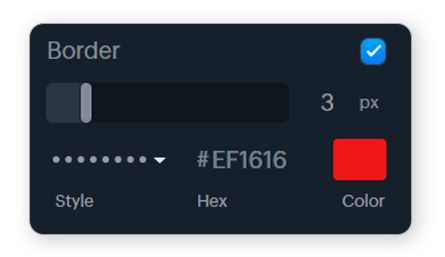
 - Chenar: Configurează chenarul componentei. Poți decide culoarea (cod hex sau selector de culori), stilul chenarului și dimensiunea acestuia (folosind glisorul sau introducând dimensiunea în pixeli).
- Umbră: Creează o umbră pentru componentă alegând:
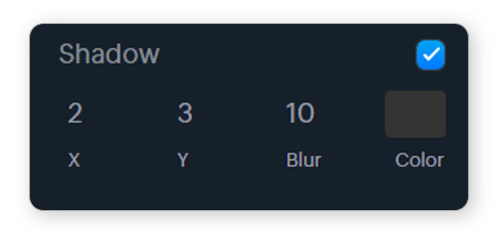
- Poziția (X și Y): O valoare pozitivă a lui X mută umbra la dreapta componentei. O valoare negativă a lui X o mută la stânga. Pentru Y, o valoare pozitivă o mută în sus, iar o valoare negativă o mută în jos.
- Estompare (Blur): Cu cât valoarea este mai mare, cu atât umbra va fi mai puțin definită.
- Culoare: Alege culoarea umbrei.
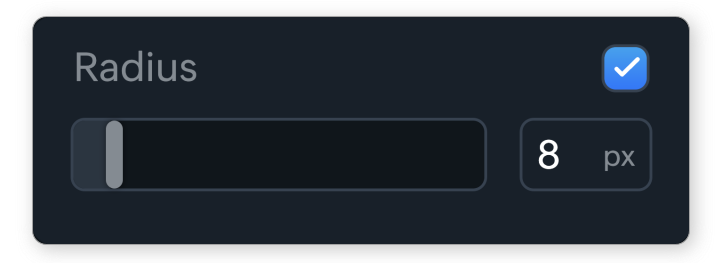
- Rază: Folosește aceasta pentru a rotunji colțurile componentei. Trage glisorul pentru a seta gradul de rotunjire pentru toate colțurile.
- Margine: Setează cantitatea de spațiu alb din jurul unei componente. Poți fie:
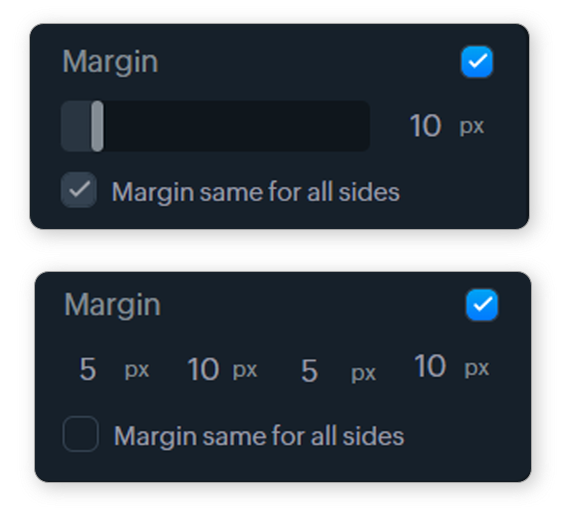
- Selecta Margin same for all sides și mișca glisorul pentru a seta spațiul.
- Debifa Margin same for all sides și seta spațiul pentru stânga, dreapta, sus și jos în pixeli.
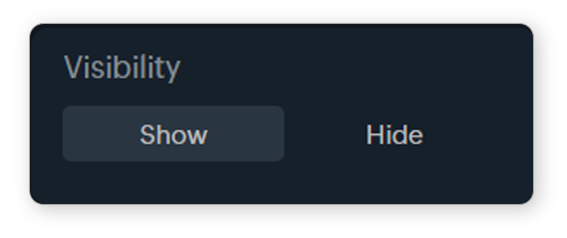
- Vizibilitate: Afișează sau ascunde componenta.
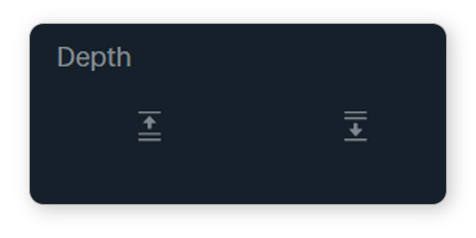
- Adâncime: Adu componenta deasupra sau mut-o sub alte elemente.
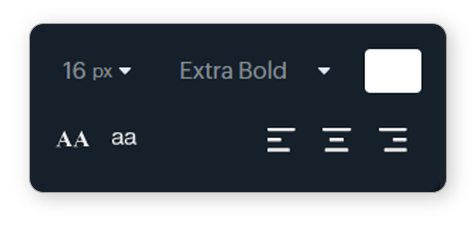
- Text: Poți seta dimensiunea textului, greutatea, tipul de litere (majuscule/minuscule), alinierea și alte opțiuni legate de text.
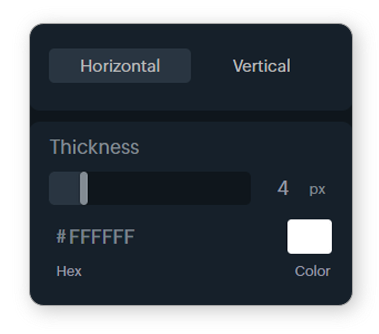
- Linie: Poți seta linia ca orizontală sau verticală, ajusta grosimea, stilul și culoarea.
Stilizare dinamică
Unele componente pot fi stilizate dinamic pe baza:
Unele componente pot fi stilizate dinamic pe baza:
- Stări: Setează un stil diferit pentru același element bazat pe starea sa.
De exemplu, când anumite câmpuri sunt goale, acțiunile asociate lor vor fi vizibile dar dezactivate. Stilizarea stării dezactivate este suportată pentru acțiuni specifice precum Call, Send email, Send message și Map locator (disponibile sub Data > Actions). Pentru a indica faptul că o acțiune importantă precum trimiterea de e-mailuri este dezactivată (deoarece nu există o valoare în câmpul de e-mail), ai putea adăuga un chenar roșu butonului Send email. Acest lucru va reaminti utilizatorului să completeze câmpul de e-mail.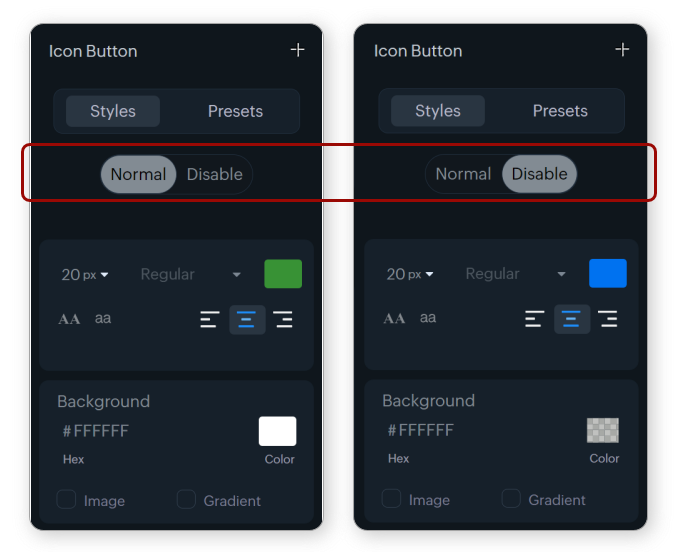
- Fila de stilizare condiționată: Setează stiluri diferite pentru componentă bazate pe datele din înregistrare. Criteriile sunt setate într-un Canvas Rule și o filă de stilizare condiționată este creată pentru fiecare regulă Canvas.
Reutilizarea stilurilor
Poți reutiliza stilurile adăugându-le la presetări. Pentru a face acest lucru:
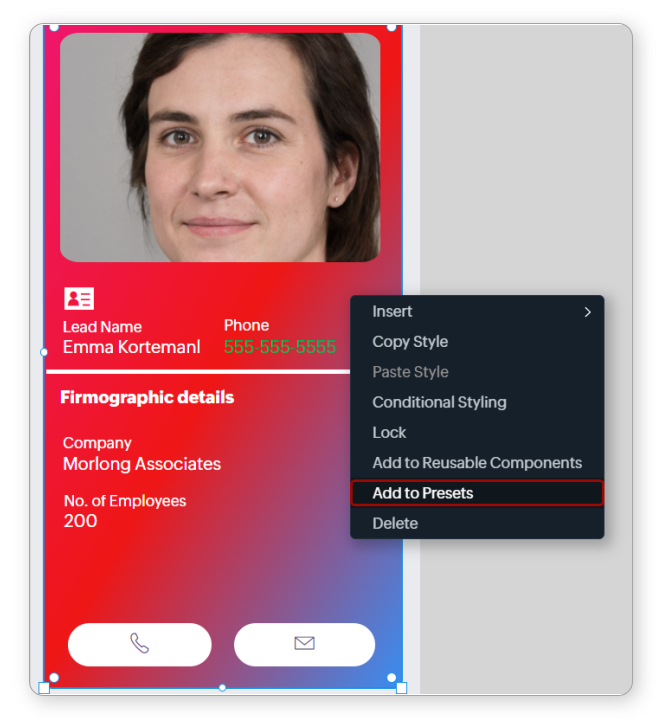
- Selectează elementul în Canvas și dă clic dreapta pe el.
- Selectează Add to Presets.
Pentru a reutiliza stilul pentru un alt element,
- Selectează elementul pe Canvas.
- În panoul din stânga, dă clic pe Presets.
- Selectează o presetare adăugată de tine sub Custom sau alege o presetare din Gallery.
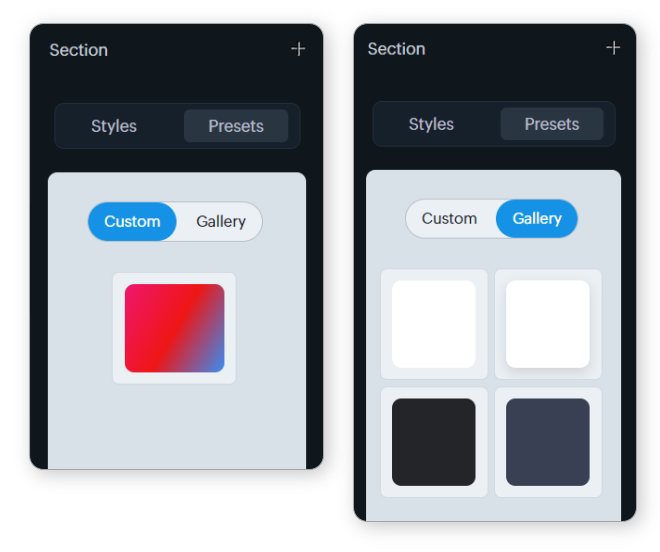
Următoarele opțiuni de stil pot fi adăugate la presetări:
- Text, Etichetă și Valoare
- Câmp
- Secțiune
- Filă
- Tabel
- Butoane
Notă
- Poți adăuga până la 25 de stiluri la presetări.
- Stilul de font semi-bold nu este suportat în componentele de text, câmp și buton.
Componente reutilizabile
O combinație de componente precum date, element și stil formează baza șabloanelor. Poți salva o astfel de combinație ca o componentă reutilizabilă. Poți folosi aceste componente în alte pagini Canvas pur și simplu trăgându-le și plasându-le pe Canvas. Acest lucru economisește timp și asigură consistența între paginile tale.
Înainte de a adăuga componenta în șablon, o poți previzualiza trecând cu mouse-ul peste componentă, în cazul în care este o componentă reutilizabilă personalizată.
Înainte de a adăuga componenta în șablon, o poți previzualiza trecând cu mouse-ul peste componentă, în cazul în care este o componentă reutilizabilă personalizată.
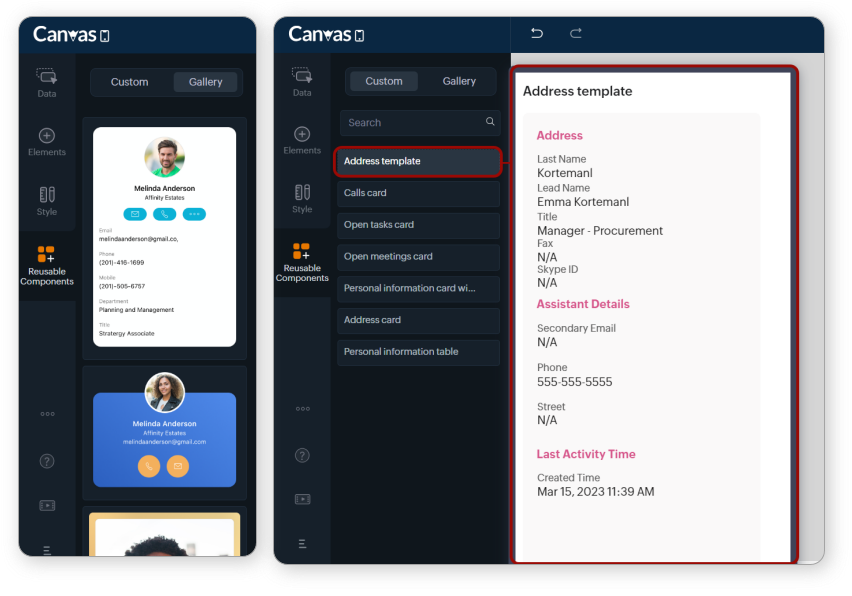
Poți alege componentele preexistente din galerie și le poți adăuga pe Canvas.
Notă
- Poți salva până la 25 de componente reutilizabile.
- O componentă poate fi reutilizată în șabloane create pentru diverse module CRM. Câmpurile create pentru un modul vor fi automat mapate și afișate cu câmpurile celuilalt modul.
- Dacă câmpurile nu au putut fi potrivite, un tip de câmp similar disponibil în modulul ales va fi afișat, iar dacă tipul de câmp nu este disponibil în modulul de destinație, atunci va fi indicat ca N/A. În ambele cazuri, poți schimba tipul de câmp dând clic dreapta pe componentă.
Exportarea unui șablon Canvas
Odată ce ai creat un șablon Canvas, îl poți partaja cu utilizatorii din organizația ta sau cu utilizatorii din altă organizație CRM folosind o cheie unică. Poți iniția exportul fie din pagina principală Canvas, fie din interiorul Canvas builder-ului.
- Navighează la Setup > Customization > Canvas.
- Dă clic pe fila Detail View și selectează Mobile.
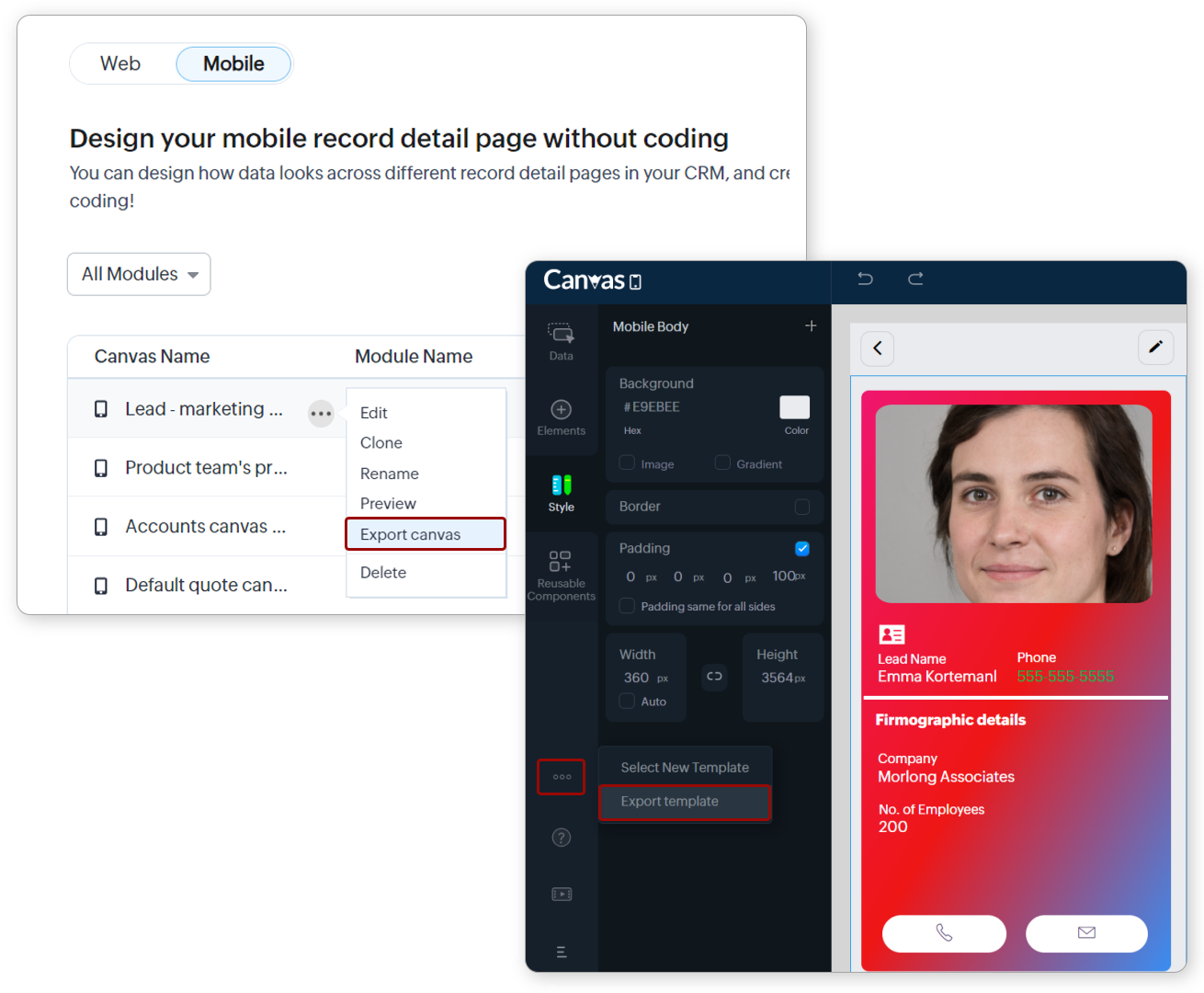
- Treci cu mouse-ul peste o pagină de detalii a înregistrării mobile, dă clic pe iconița (...) și selectează Export Canvas.
(sau)
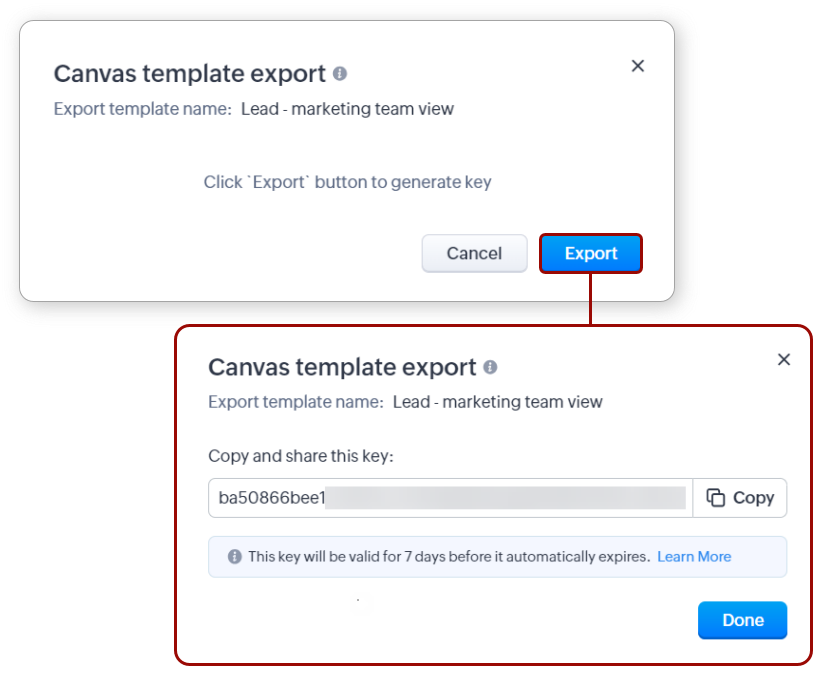
Dă clic pe iconița (...) și selectează Edit. În Canvas Builder, dă clic pe iconița (...) și selectează Export template. - În fereastra pop-up Canvas Template Export, dă clic pe Export pentru a genera cheia unică pentru acel Canvas.
- Dă clic pe Copy pentru a copia cheia.
Această cheie este un cod alfanumeric care poate transmite interfața grafică a șablonului tău.
Notă:
Pentru a gestiona cheile Canvas
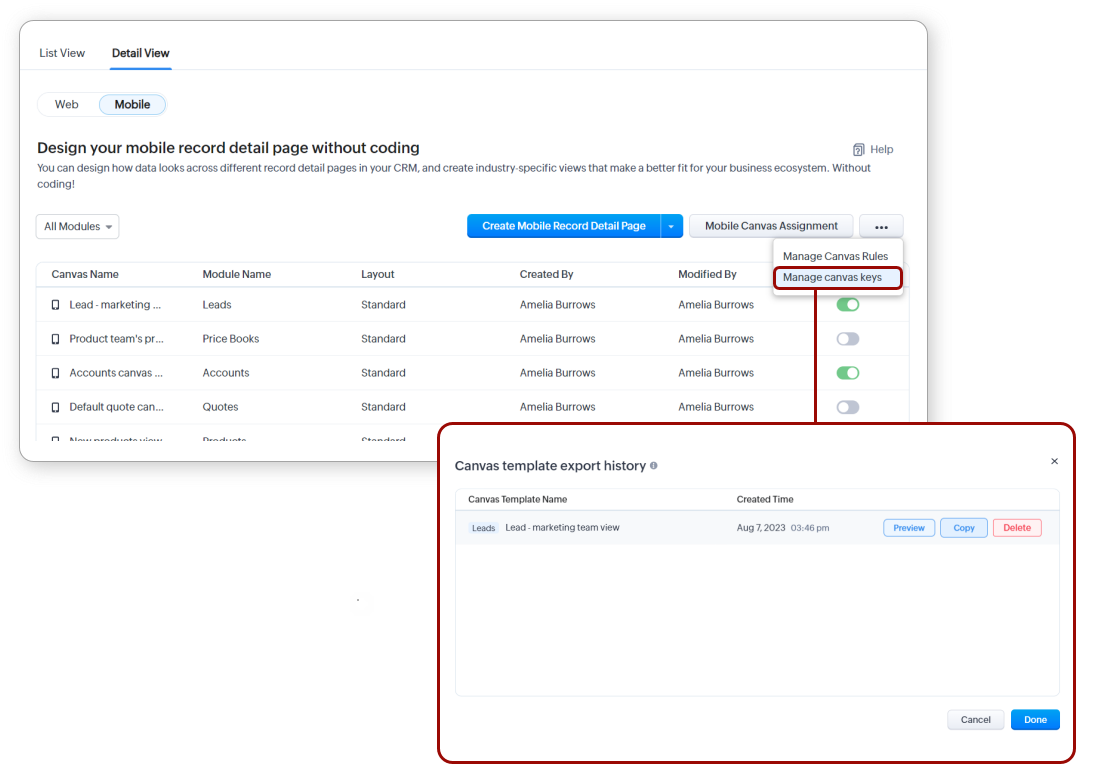
- Pe pagina principală Canvas, dă clic pe iconița (...) și selectează Manage canvas keys.
- Treci cu mouse-ul peste șablonul Canvas și efectuează acțiunea dorită (Preview, Copy sau Delete).
- Dă clic pe Done.
Importarea unui șablon Canvas
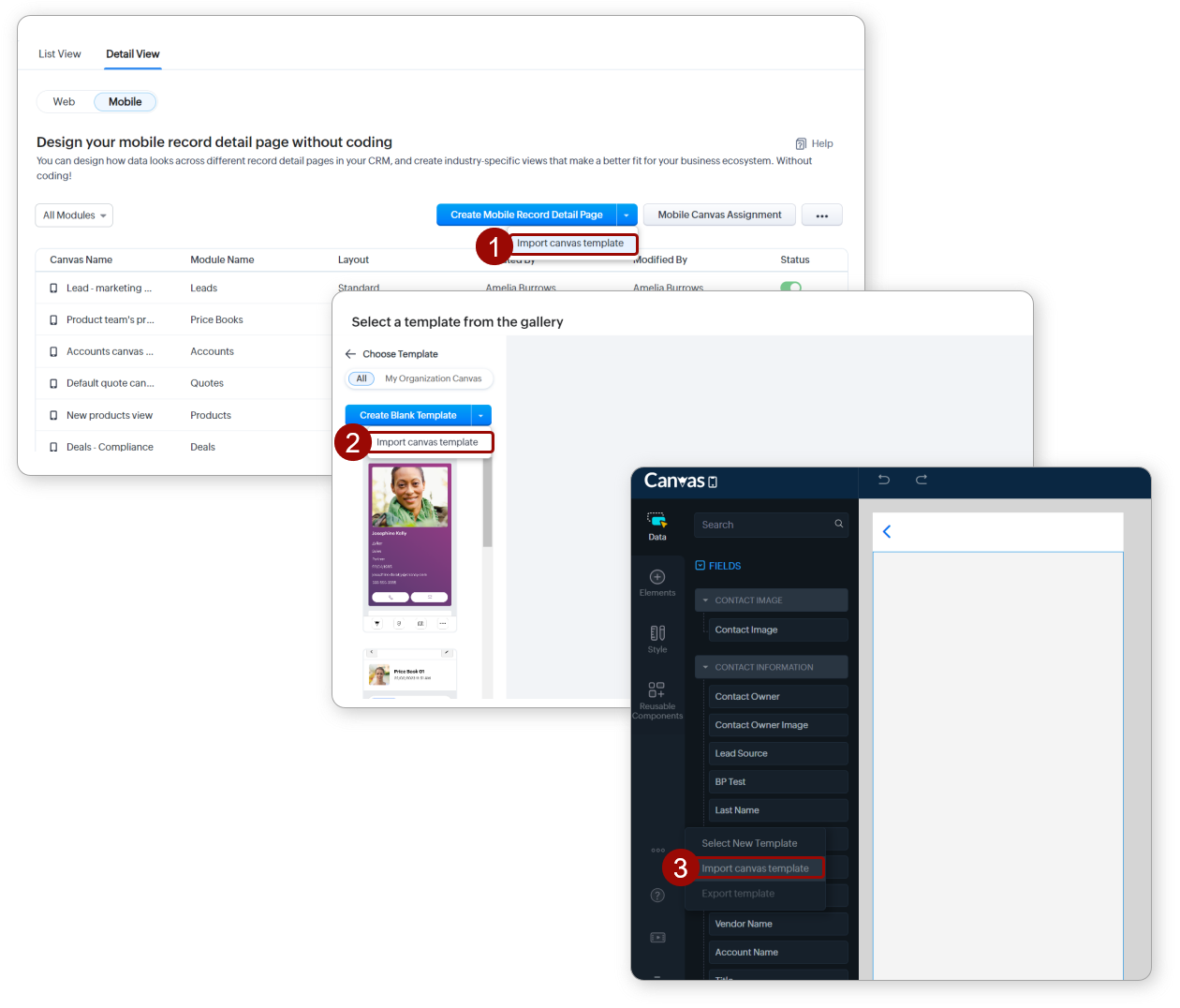
- Navighează la Setup > Customization > Canvas.
- Dă clic pe fila Detail View și selectează Mobile.
- Ai trei modalități de a iniția importul unui șablon:
- Dă clic pe meniul derulant de lângă butonul Create Record Detail Page și dă clic pe Import canvas template.
- În fereastra pop-up Select a template from the gallery, dă clic pe meniul derulant de lângă butonul Create Blank Template și dă clic pe Import canvas template.
- În Canvas Builder, dă clic pe iconița (...) și selectează Import canvas template. Te rugăm să reții că această opțiune va fi disponibilă doar când creezi o pagină Canvas nouă, nu când editezi una existentă.
- În fereastra pop-up care apare, selectează modulul și layout-ul.
- Introdu cheia șablonului și dă clic pe Import.
Accesarea paginilor Canvas în aplicația mobilă CRM
După ce ai creat paginile Canvas mobile pe web, le poți accesa ușor în aplicația mobilă CRM urmând instrucțiunile de mai jos.
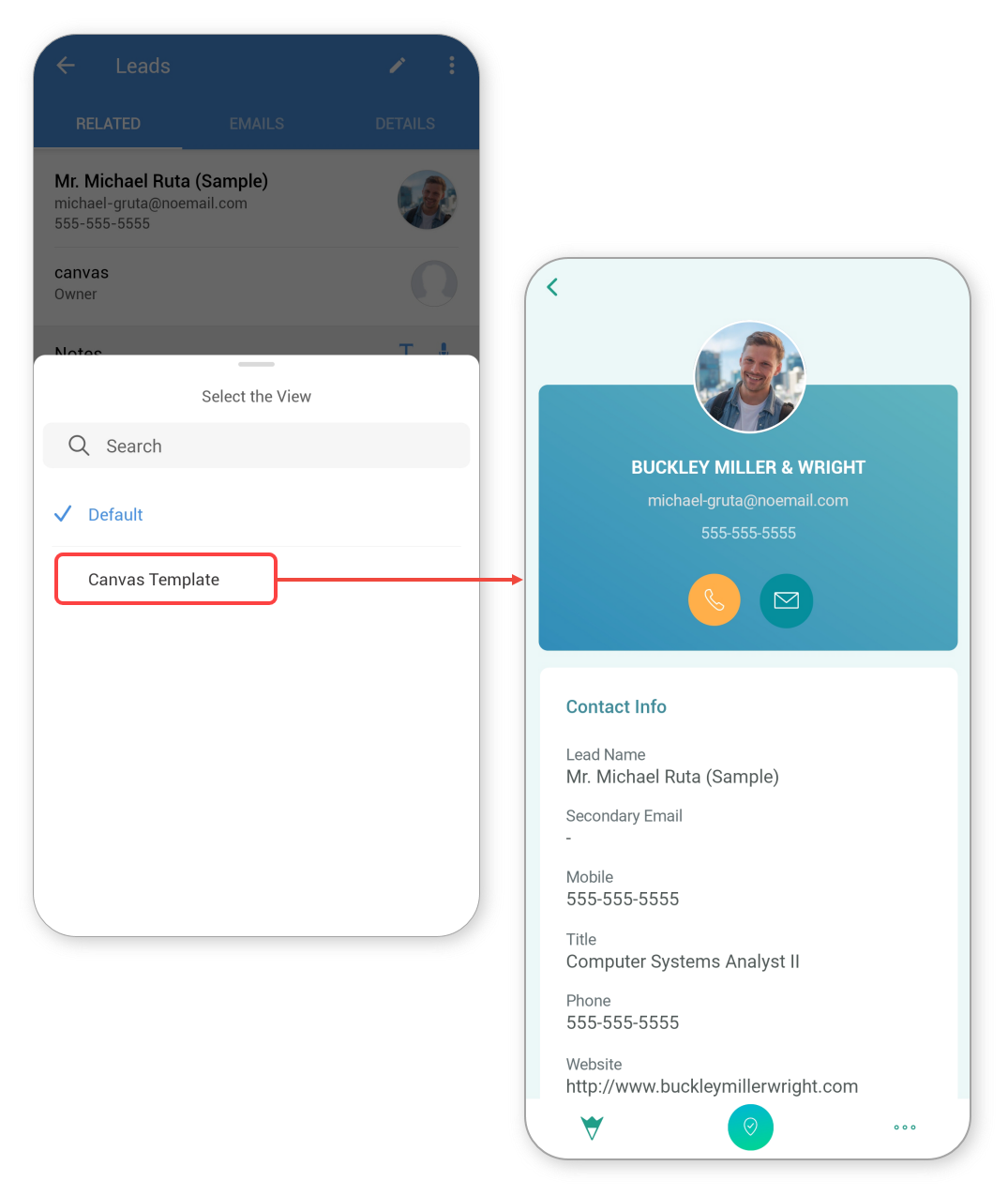
Android
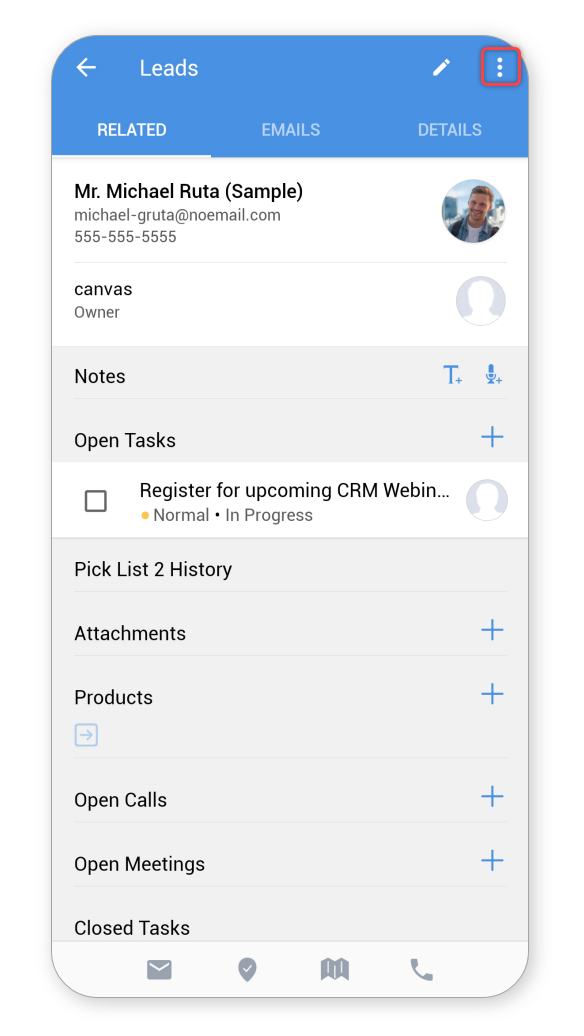
- În aplicația Zoho CRM, mergi la modulul dorit (precum Leads, Contacts și așa mai departe).
- Atinge înregistrarea dorită.
- Atinge iconița
 .
.
- În meniul care apare, atinge Switch View.
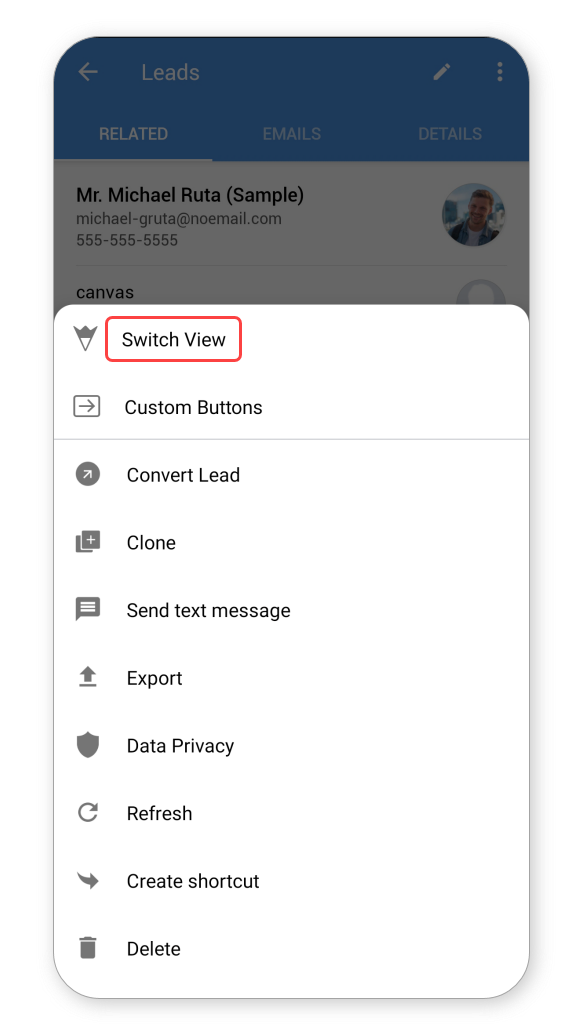
- Paginile tale Canvas mobile vor fi prezentate într-o listă din care poți alege. Atinge pagina Canvas mobilă pe care dorești să o accesezi.
iOS
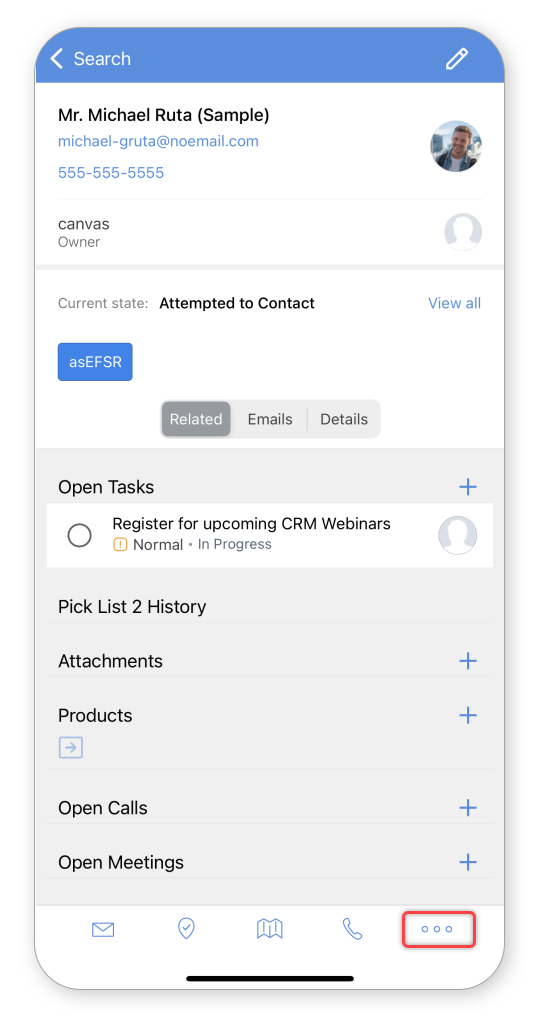
- În aplicația Zoho CRM, mergi la modulul dorit (precum Leads, Contacts și așa mai departe).
- Atinge înregistrarea dorită.
- Atinge iconița mai multe (
 ).
).
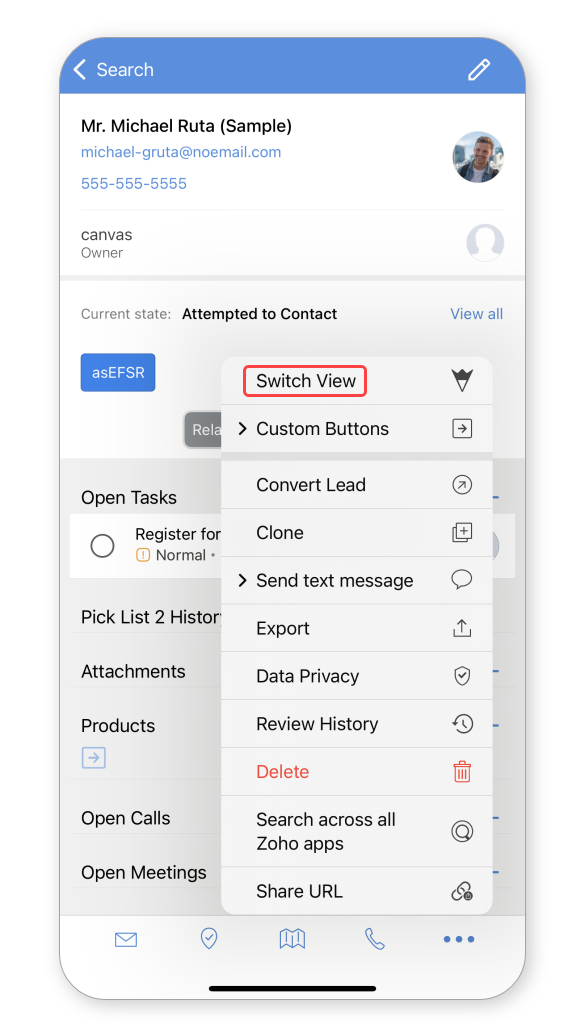
- Atinge Switch View.
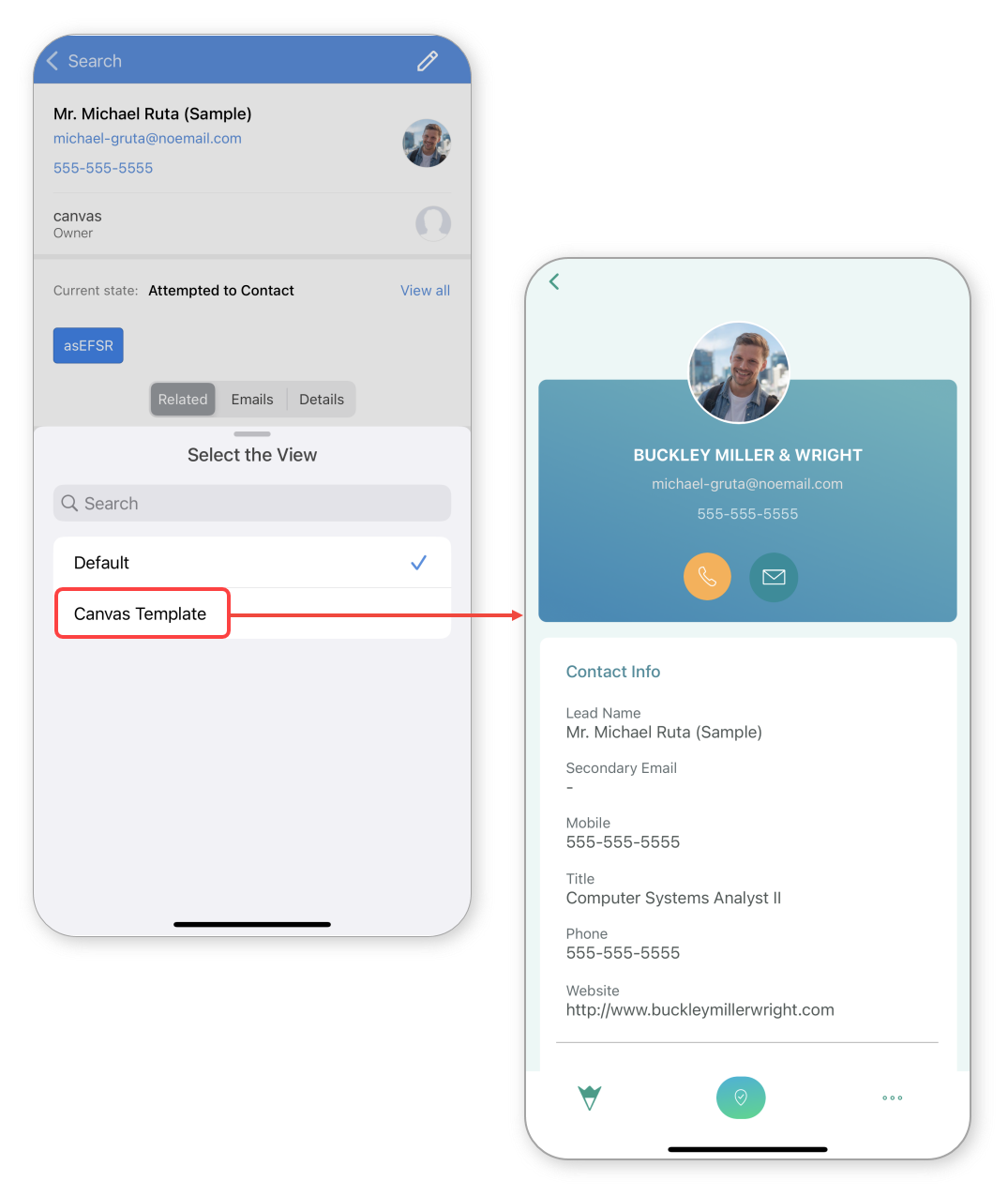
- Paginile tale Canvas mobile vor fi prezentate într-o listă din care poți alege. Atinge pagina Canvas mobilă pe care dorești să o accesezi.
Articole Similare
Partener Certificat Zoho
Ai nevoie de ajutor cu Zoho CRM?
Echipa noastra te poate ajuta cu implementarea, personalizarea si suportul Zoho CRM. Peste 200 de proiecte finalizate din 2011.
Contacteaza-ne