

Formular de Înregistrare Canvas
Ultima actualizare: 30 martie 2026 · Tradus si verificat de Svennis, Zoho Premium Partner
Capturile de ecran din acest articol sunt in limba engleza. Interfata Zoho CRM poate varia in functie de versiune si limba setata.
Prezentare generală
Formularul de Înregistrare Canvas îmbogățește Zoho CRM prin introducerea unui nivel avansat de personalizare pentru crearea înregistrărilor. Această parte integrantă a suitei de design Canvas permite utilizatorilor să creeze formulare care sunt nu doar complet funcționale, ci și aliniate vizual cu identitatea brandului și fluxurile operaționale. Schimbă paradigma de la simpla gestionare a datelor la crearea unei experiențe CRM mai captivante și intuitive. Această funcționalitate facilitează integrarea elementelor de brand și a nuanțelor operaționale direct în formularele CRM, făcând Zoho CRM un instrument mai adaptabil și vizual coerent pentru afaceri.
Valoarea personalizării
Apariția Formularului de Înregistrare Canvas abordează natura anterioară rigidă a creării înregistrărilor în Zoho CRM. Limitările tradiționale în designul formularelor duceau adesea la o deconectare între procesele unice ale unei organizații și capabilitățile CRM-ului, împiedicând implicarea utilizatorilor și eficiența. Formularul de Înregistrare Canvas depășește aceste provocări oferind:
- Personalizare completă a layout-ului: Utilizatorii au libertatea de a reface complet layout-urile formularelor, permițând o aliniere perfectă cu fluxurile diverse ale diferitelor echipe din organizație. Aceasta depășește simplele îmbunătățiri estetice, oferind o personalizare structurală profundă care reflectă cu adevărat modul în care lucrează fiecare echipă.
- Experiență îmbunătățită a utilizatorului: Prin crearea de formulare intuitive și atractive vizual, Formularul de Înregistrare Canvas îmbunătățește semnificativ acuratețea și eficiența introducerii datelor. Acest lucru este deosebit de benefic pentru departamentele care se bazează foarte mult pe CRM, cum ar fi vânzările, suportul clienți și HR, facilitând operațiuni mai fluide și o calitate mai bună a datelor.
- Consistența brandului: Una dintre funcționalitățile remarcabile este capacitatea de a integra elementele de brand - logo-uri, scheme de culori și fonturi - în designul formularelor de înregistrare. Aceasta asigură o experiență de brand consistentă în cadrul CRM-ului, consolidând identitatea organizației tale la fiecare punct de contact.
Abordând aceste aspecte, Formularul de Înregistrare Canvas nu doar că face Zoho CRM mai flexibil și ușor de utilizat, ci îl transformă într-o platformă care poate crește și evolua în tandem cu afacerea ta, sporind productivitatea și menținând o prezență puternică a brandului.
Scenarii de business
Versatilitatea Formularului de Înregistrare Canvas îl face potrivit pentru o gamă largă de aplicații în Zoho CRM, de la simplificarea formularelor de captare a lead-urilor până la crearea de formulare detaliate pentru trimiterea tichetelor de suport. Iată câteva scenarii în care formularele personalizate de înregistrare pot avea un impact semnificativ:
- Echipe de vânzări: Personalizează formularele de lead-uri și oportunități pentru a captura informațiile precise necesare pentru procese eficiente de urmărire și calificare.
- Suport clienți: Creează formulare de trimitere a tichetelor care ghidează clienții să furnizeze toate informațiile necesare, ajutând echipele de suport să rezolve problemele mai eficient.
- Departamente HR: Simplifică procesul de onboarding al angajaților cu formulare personalizate care colectează informații esențiale, prezentând în același timp noilor angajați aspectul și identitatea brandului tău.
Disponibilitatea funcționalității
Formularele de înregistrare Canvas sunt disponibile în toate edițiile plătite ale Zoho CRM.
Configurarea formularului de înregistrare Canvas
Pentru a începe să utilizezi Formularul de Înregistrare Canvas,
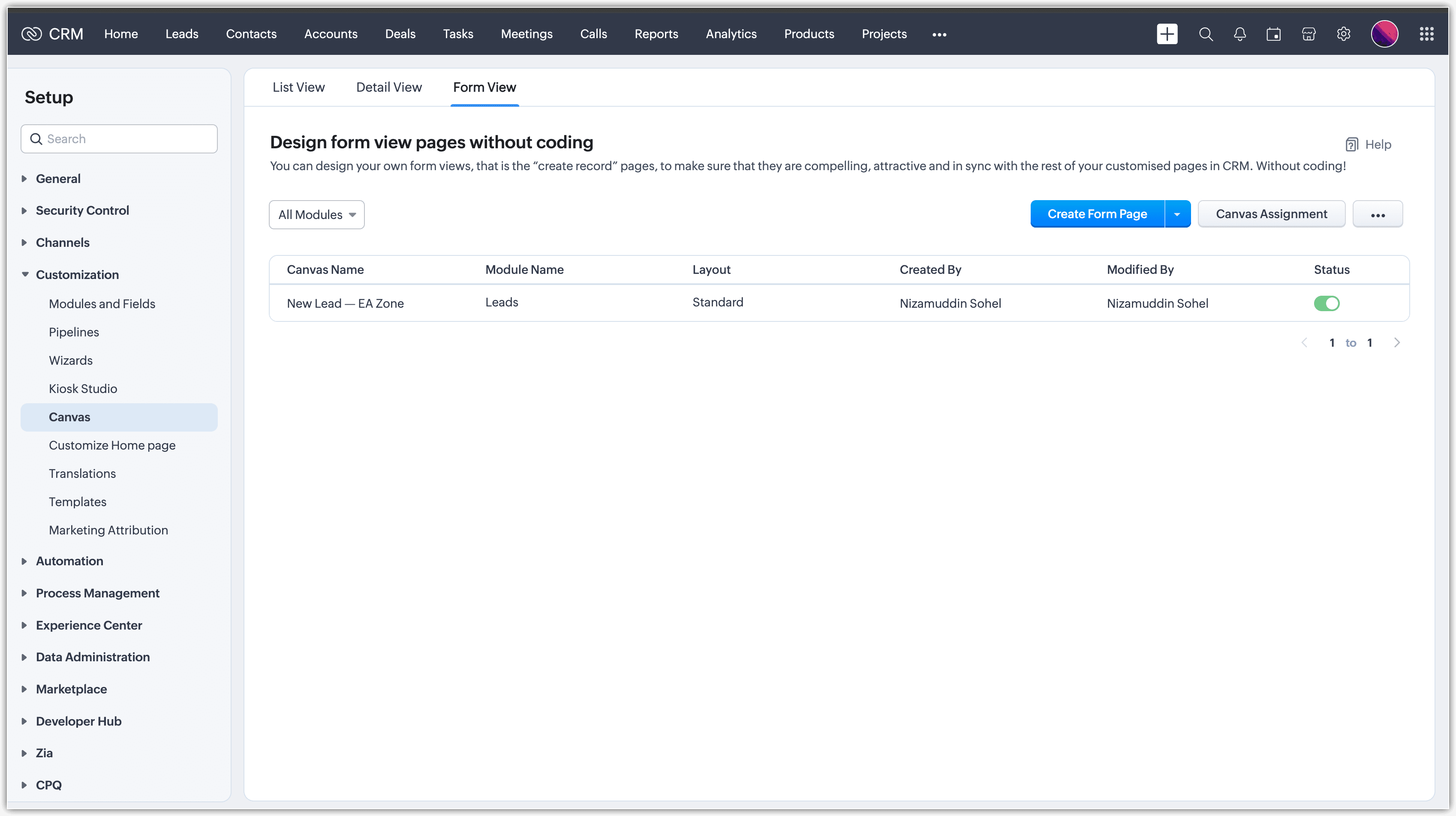
- Navighează la Canvas Builder prin Setup > Customization > Canvas în contul tău Zoho CRM.
- Mergi la tab-ul "Form View".
Crearea primului tău formular personalizat
Crearea unui formular personalizat de înregistrare cu Canvas este atât simplă, cât și flexibilă, răspunzând unei game largi de preferințe și cerințe de design.
1. Inițiază crearea formularului
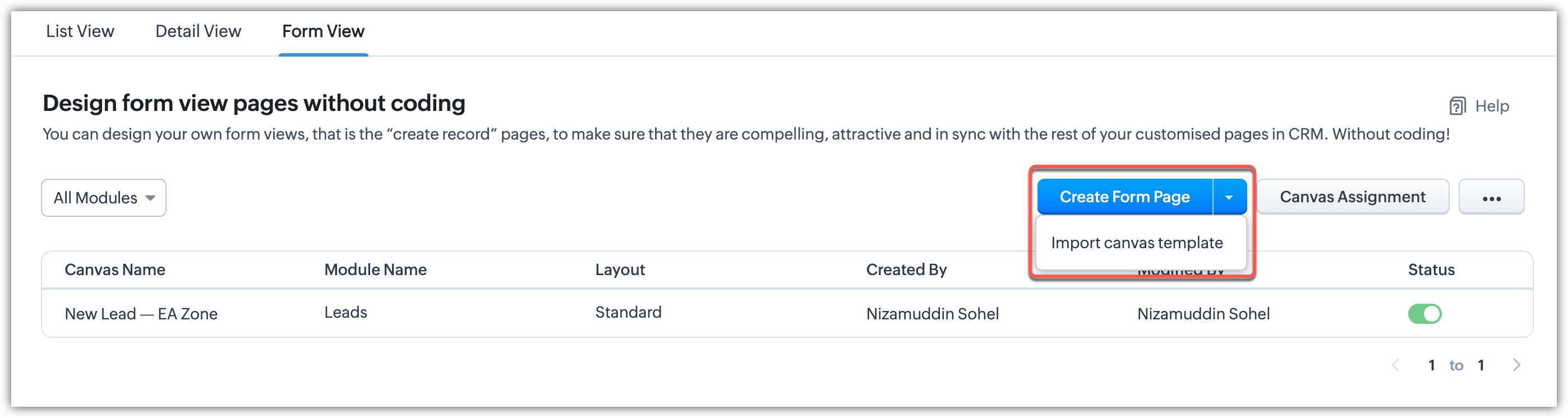
În tab-ul "Form View", dă click pe "+Create" pentru a începe un formular nou sau "Import" pentru a utiliza un șablon Canvas preexistent ca bază.2. Selectează modulul corespunzător
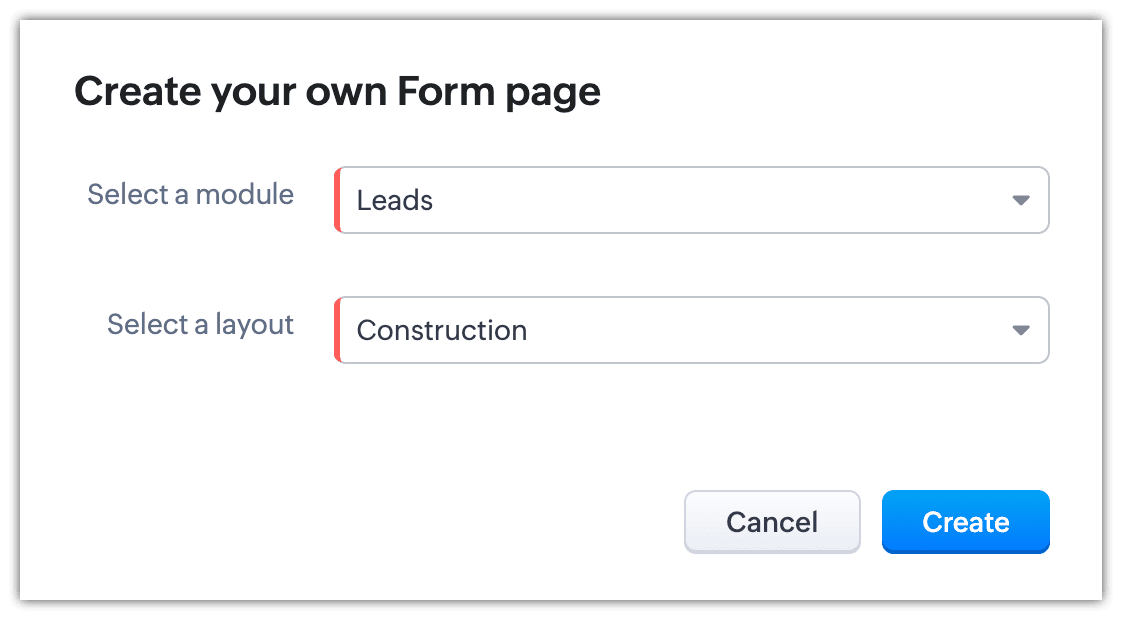
Stabilește pentru care modul CRM se va aplica acest formular, cum ar fi Leads, Contacts, Deals, etc. și selectează layout-ul specific.3. Folosește elementele drag-and-drop
Creează un layout ușor de utilizat trăgând și plasând elemente precum câmpuri de text, imagini, butoane și casete de bifat în formularul tău, folosind interfața intuitivă a Canvas Builder-ului. Poziționează fiecare element cu precizie pentru a se potrivi cerințelor tale de business din punct de vedere al designului și contextului.
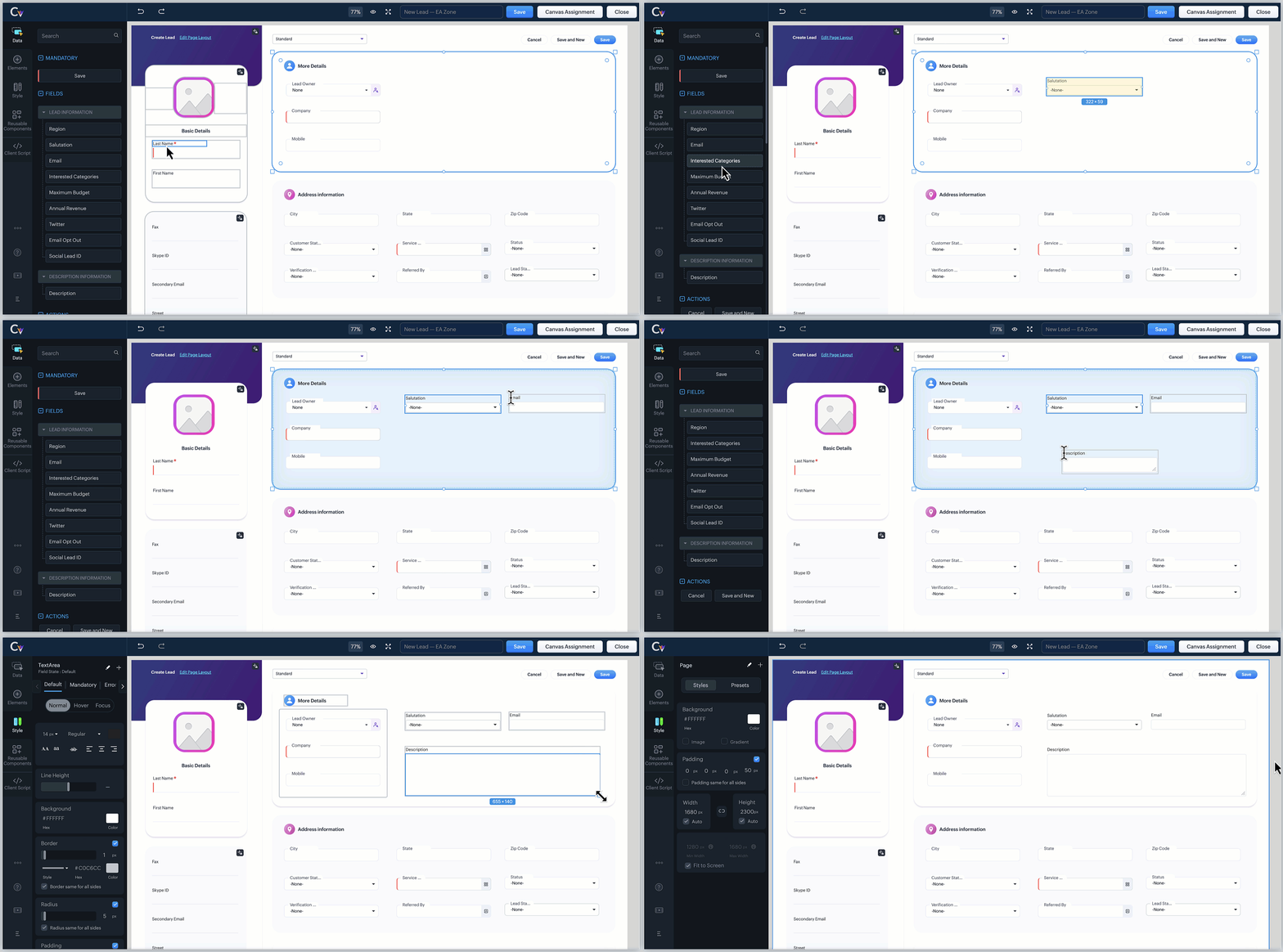
Pentru detalii despre înțelegerea componentelor și opțiunile de personalizare Canvas, dă click aici.
Funcționalități cheie ale vizualizării formularului Canvas
- Editor de stare a câmpurilor: Acest instrument este valoros pentru crearea de formulare dinamice în care vizibilitatea și aspectul câmpurilor se schimbă în funcție de interacțiunea utilizatorului. De exemplu, câmpurile obligatorii pot fi evidențiate, iar erorile de validare pot fi semnalate vizual pentru a ghida utilizatorii spre completarea cu succes a formularului.
- Personalizarea layout-ului: Dincolo de simpla funcționalitate drag-and-drop, explorează opțiunile de personalizare a layout-ului pentru a ajusta alinierea câmpurilor, împărțirea secțiunilor și structura generală a formularului. Acest nivel de personalizare asigură că formularul nu doar capturează toate informațiile necesare, ci o face într-un mod aliniat cu procesul tău de business.
- Direcția focalizării tab: În Canvas Form View, poți determina direcția focalizării tab pentru fiecare container. (Un container este o secțiune, tabel sau container de tab-uri). Aceasta înseamnă că poți aplica direcția focalizării tab pentru a te deplasa de la stânga la dreapta sau de sus în jos. De asemenea, poți folosi scurtătura Shift+tab pentru a naviga la câmpul anterior. În ambele cazuri, poți determina direcția focalizării tab pentru fiecare container din Canvas-ul tău, sau poți aplica direcția întregii pagini și lăsa componentele imbricate să urmeze preferința componentei părinte.
 Notă. Este important de menționat că, dacă oricare dintre containere are o direcție de focalizare tab (diferită de direcția părintelui), în timpul navigării câmpurilor folosind tasta tab, focalizarea se va muta la secțiunea următoare doar după ce toate câmpurile din acel container au fost parcurse.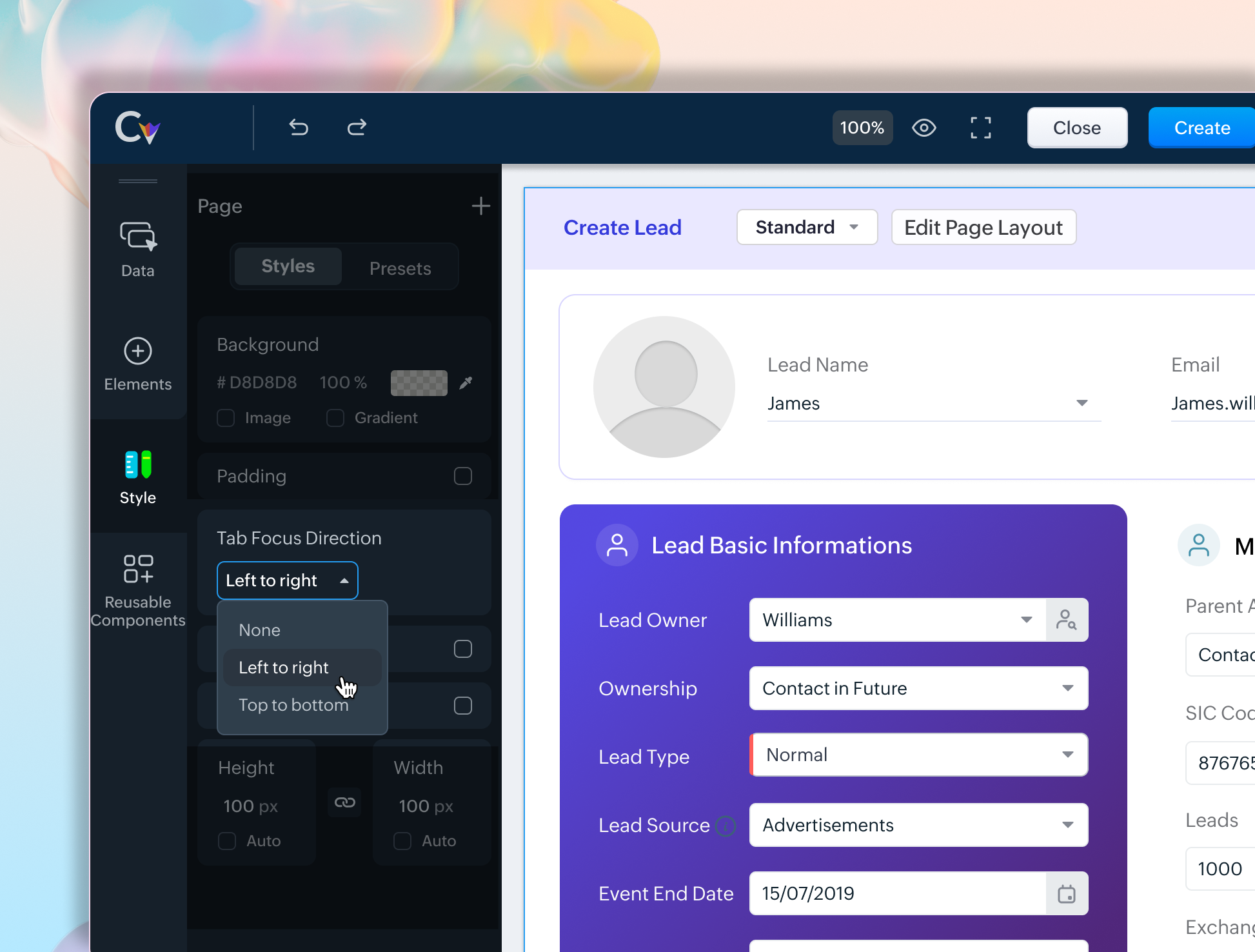
Articole Similare
Partener Certificat Zoho
Ai nevoie de ajutor cu Zoho CRM?
Echipa noastra te poate ajuta cu implementarea, personalizarea si suportul Zoho CRM. Peste 200 de proiecte finalizate din 2011.
Contacteaza-ne