

Personalizarea vizualizării modulului folosind noua suită de design Canvas
Ultima actualizare: 29 martie 2026 · Tradus si verificat de Svennis, Zoho Premium Partner
Capturile de ecran din acest articol sunt in limba engleza. Interfata Zoho CRM poate varia in functie de versiune si limba setata.
Afacerile și datele sunt entități coezive care există și cresc împreună. Cu cât întâlnești mai mulți oameni și faci mai multe tranzacții, cu atât mai multe informații vei acumula în baza ta de date — de aceea este important să-ți menții baza de date în creștere curată și accesibilă.
Zoho CRM oferă trei tipuri de vizualizări ale modulelor, astfel încât să poți organiza datele în funcție de cerințele tale: vizualizare listă, vizualizare Kanban și vizualizare Canvas. Citește acest articol pentru a afla mai multe despre vizualizările modulelor.
- Vizualizarea listă este o tabelizare sistematică a datelor tale, sortate pe baza unor criterii specifice. Afișează înregistrările ca elemente de linie și îți permite să gestionezi, să fixezi și să navighezi între coloanele unui modul. Click aici pentru a afla mai multe despre vizualizarea listă.
- Vizualizarea Kanban este o vizualizare bazată pe productivitate care îți permite să clasifici înregistrările pe baza diferitelor câmpuri, cum ar fi sursa leadului, statusul, industria și așa mai departe. Este deosebit de utilă dacă vrei să monitorizezi progresul sau să indexezi înregistrările pe baza unui anumit atribut. Click aici pentru a afla mai multe despre vizualizarea Kanban.
- Vizualizarea Canvas este o orientare dinamică a înregistrărilor tale, creată folosind Canvas builder-ul nostru dedicat. Poți încorpora diferite elemente grafice și de design în înregistrările tale din vizualizarea modulului, pentru a se potrivi cu ghidul tău de brand și cu accesibilitatea ad hoc. Oferă personalizare în trei layouturi — vizualizare listă personalizată, vizualizare tip dale și vizualizare tabel — pentru a-ți modela vizualizarea în funcție de tipul de date.
- Query: Îți permite să afișezi date preluate din CRM sau din sisteme externe folosind funcționalitatea Queries din Zoho CRM. Queries îți permit să aduci date fie pentru înregistrări individuale (în Canvas-ul de detalii înregistrare), fie pentru loturi de înregistrări (în Canvas-ul vizualizării listă). Această componentă poate afișa dinamic date asociate pe baza configurației tale.
- În Canvas-ul vizualizării listă, interogările ajută la preluarea și maparea datelor pentru mai multe înregistrări simultan, îmbunătățind utilizabilitatea vizualizărilor modulelor. De exemplu, într-o vizualizare listă Contacte, poți prelua detaliile Contului asociat pentru toate contactele afișate simultan.
Pentru a afla cum să configurezi și să asociezi Queries în Canvas, consultă ghidul detaliat de aici.
| În acest articol: |
Tipuri de vizualizări Canvas
Canvas oferă trei tipuri de orientări ale vizualizărilor modulelor pentru a se adapta diferitelor tipuri de date.

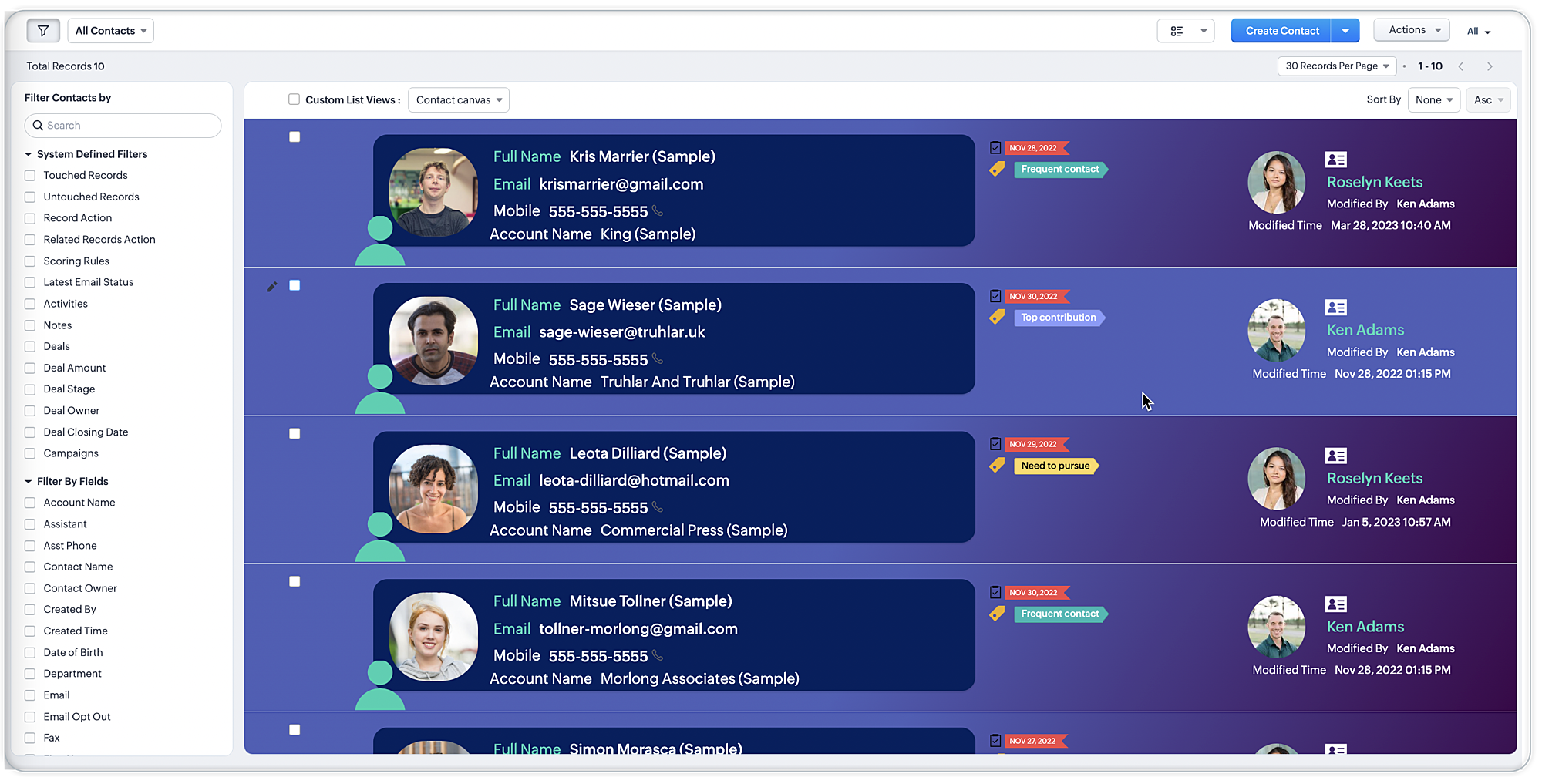
Vizualizare listă personalizată
Vizualizarea listă personalizată îți permite să stivuiești înregistrările pe orizontală, una deasupra celeilalte. Spațiul oferit de fiecare rând poate afișa confortabil și vizibil logo-ul companiei tale, imaginile leadurilor, informațiile despre leaduri, butoane și altele. Această vizualizare este lipsită de dezordine și potrivită pentru stocarea informațiilor despre clienții tăi și utilizatorii CRM în tandem.
Vizualizare tip dale
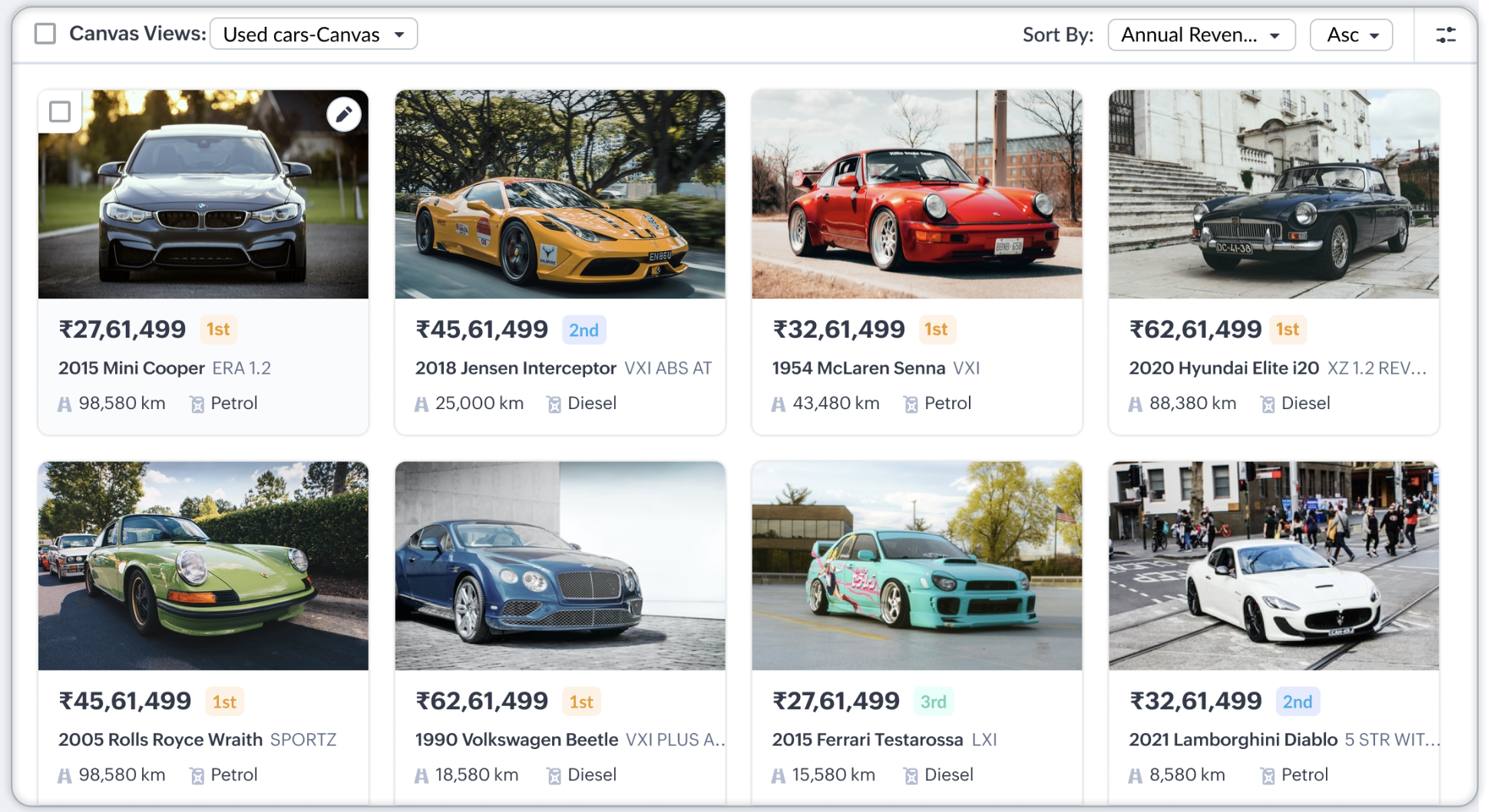
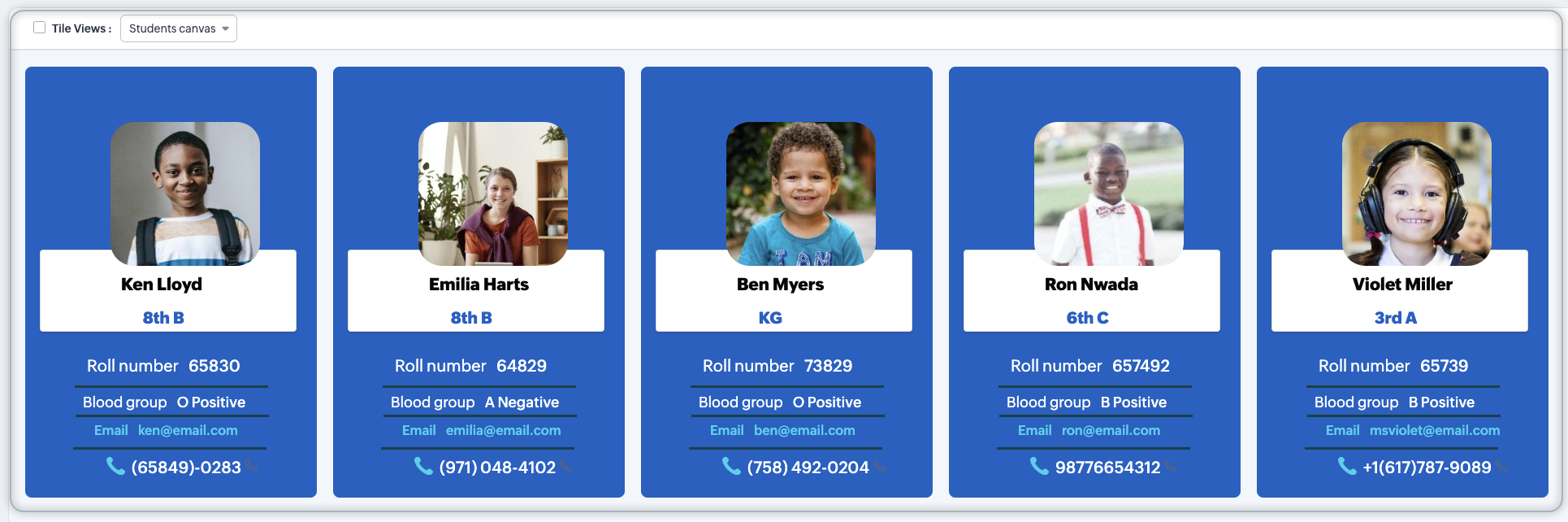
Așa cum sugerează numele, vizualizarea tip dale afișează înregistrările sub formă de dale. Cu întinderea sa finită, modulele precum conturi, produse sau contacte care necesită o prezentare a înregistrărilor devin potrivite. Aceste dale sunt strâns îmbinate, arătând ca o gamă de produse, de la sine. Poți ajusta forma dalei pentru a fi un pătrat sau un dreptunghi.
Vizualizare tabel
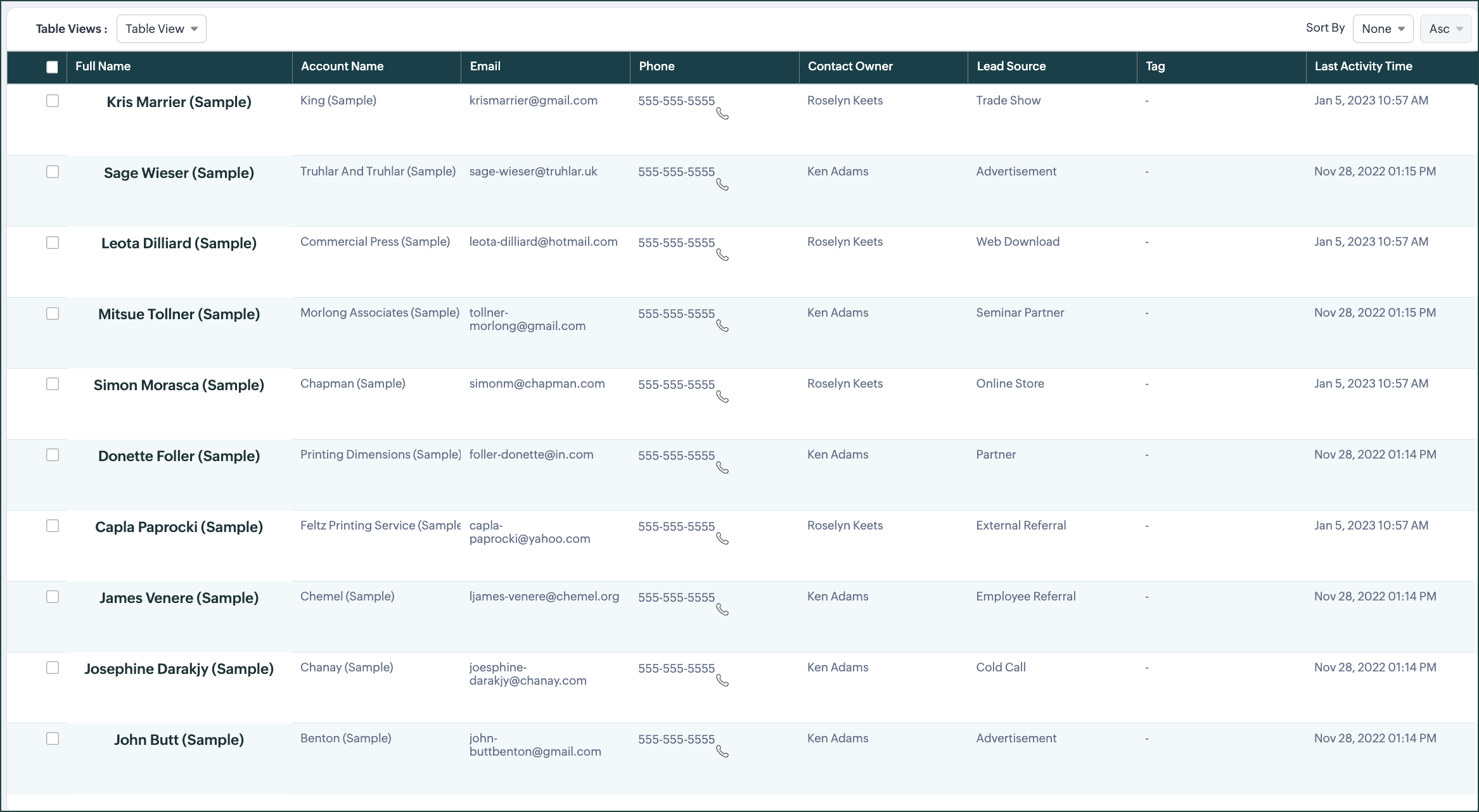
La fel ca vizualizarea listă, vizualizarea tabel este o tabelizare a înregistrărilor, cu excepția faptului că oferă utilizatorilor posibilitatea de a adăuga culori la rânduri. Poți adăuga o singură culoare la toate rândurile sau poți alterna între rânduri.
Scenarii de business
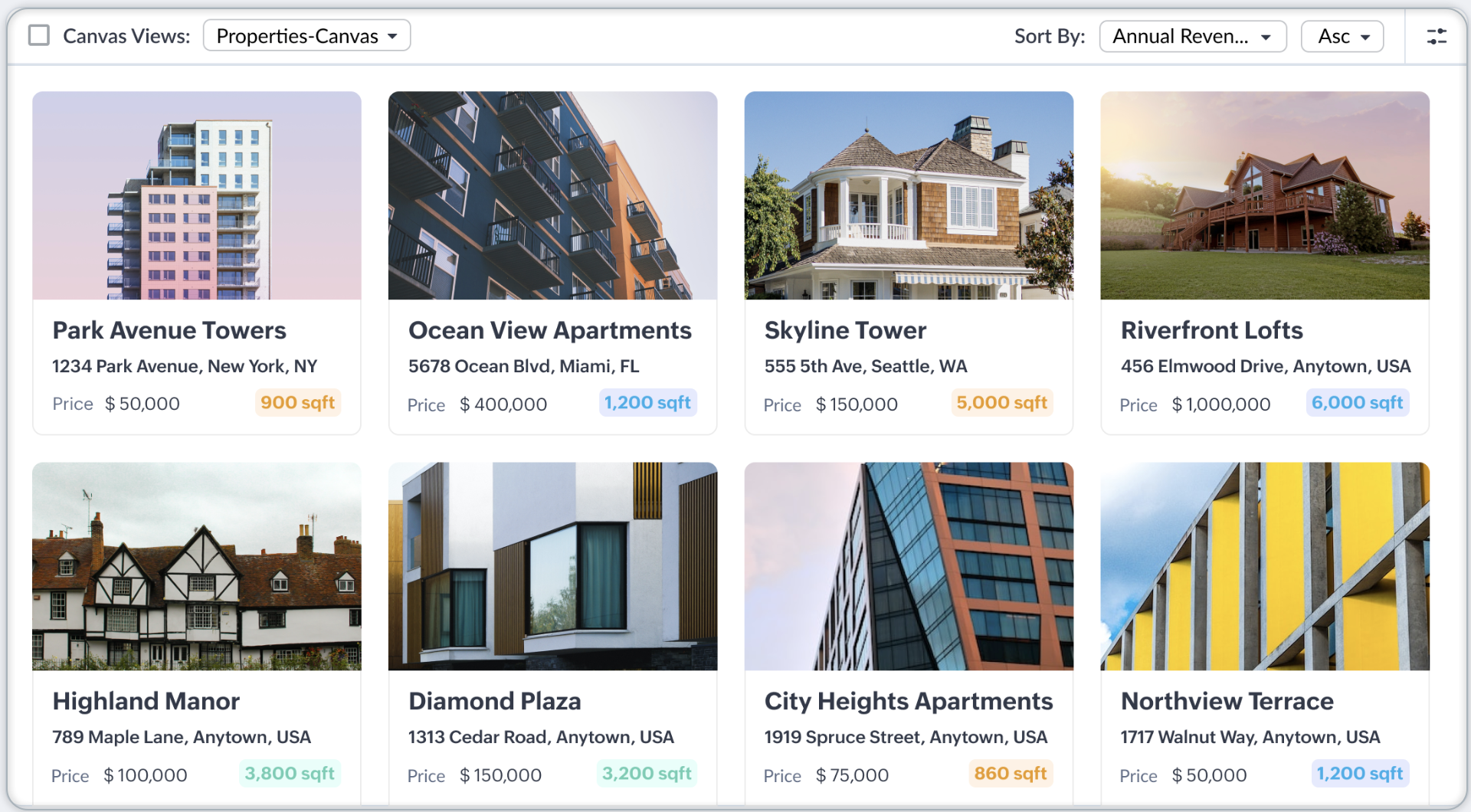
Școli și firme imobiliare: Un activ important pe care îl au instituțiile educaționale sunt bazele lor de date cu studenți. Aceste instituții trebuie să poată vedea informațiile tuturor studenților listate sistematic, iar o opțiune viabilă este utilizarea vizualizării tip dale, care permite utilizatorilor să vadă înregistrările într-un mod ușor de distins și accesat.
Aceeași vizualizare este utilă și pentru prezentarea proprietăților imobiliare, unde clienții pot vedea un aranjament organizat de proprietăți, fiecare cu o imagine și alte detalii importante. Click aici pentru a afla mai multe despre portalurile din Zoho CRM.
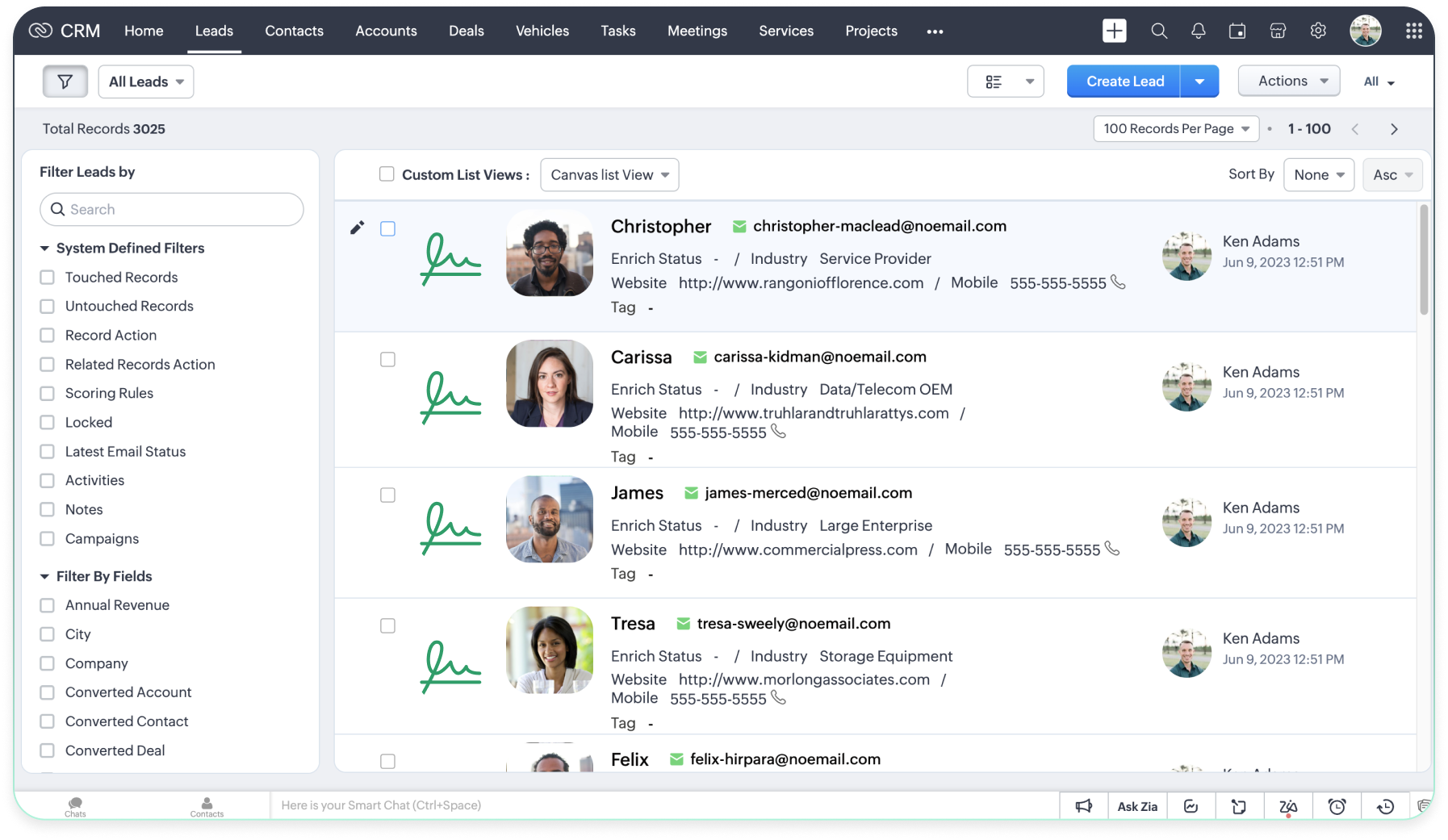
Informații despre leaduri: Una dintre activitățile principale pe care le faci într-un sistem CRM este gestionarea leadurilor. Este important să înțelegi cerințele, personele și altele despre leadurile tale. Folosind vizualizarea listă personalizată, poți orienta leadurile astfel încât să obții informații utile despre ele dintr-o singură privire. Cu vizualizarea listă personalizată, poți adăuga imaginea leadului, precum și informații de bază precum numele, adresa de email, numărul de telefon, sursa leadului, etichetele, scorurile, statusul leadului, activitățile, scorul vizitelor, proprietarul înregistrării și așa mai departe — toate într-o vizualizare care minimizează dezordinea.
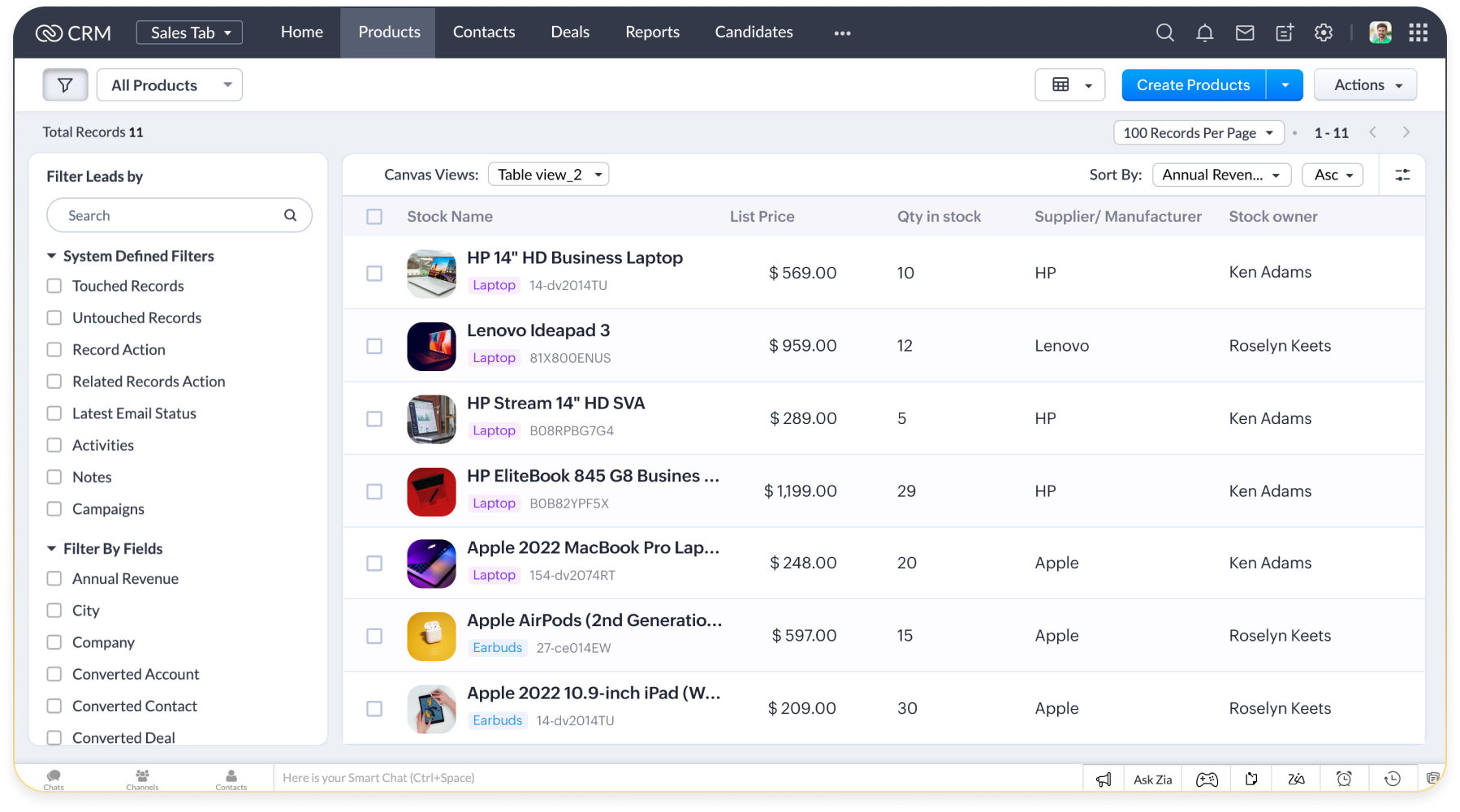
Gestionarea stocurilor: Afacerile pot funcționa lin doar dacă își gestionează eficient stocurile. Gestionarea stocurilor înseamnă evaluarea continuă a cererii și gestionarea stocului astfel încât să nu rămâi niciodată fără un produs care se vinde bine. Dar asta înseamnă că managerii de stoc trebuie să știe ce au pe stoc și cât — cu un grad ridicat de precizie. Datorită structurii sale asemănătoare unui spreadsheet, vizualizarea Canvas de tip tabel este perfectă pentru acest tip de date, deoarece se potrivește pe ecran și poate afișa cantități mari de date.
Disponibilitate
Permisiune necesară
Administratorii și utilizatorii cu permisiunea Gestionare vizualizări personalizate pot crea/edita un Canvas.


Canvas module view builder: o privire rapidă
Canvas este studioul de design de vârf al Zoho CRM care îți permite să creezi și să prezinți datele într-un mod mai organizat. Este încărcat cu elemente de design sofisticate care sunt simple de vizualizat și ușor de utilizat.
Deși poți personaliza atât pagina de detalii a înregistrării, cât și vizualizările modulelor folosind Canvas builder, acest articol se referă la personalizarea vizualizărilor modulelor folosind Canvas.
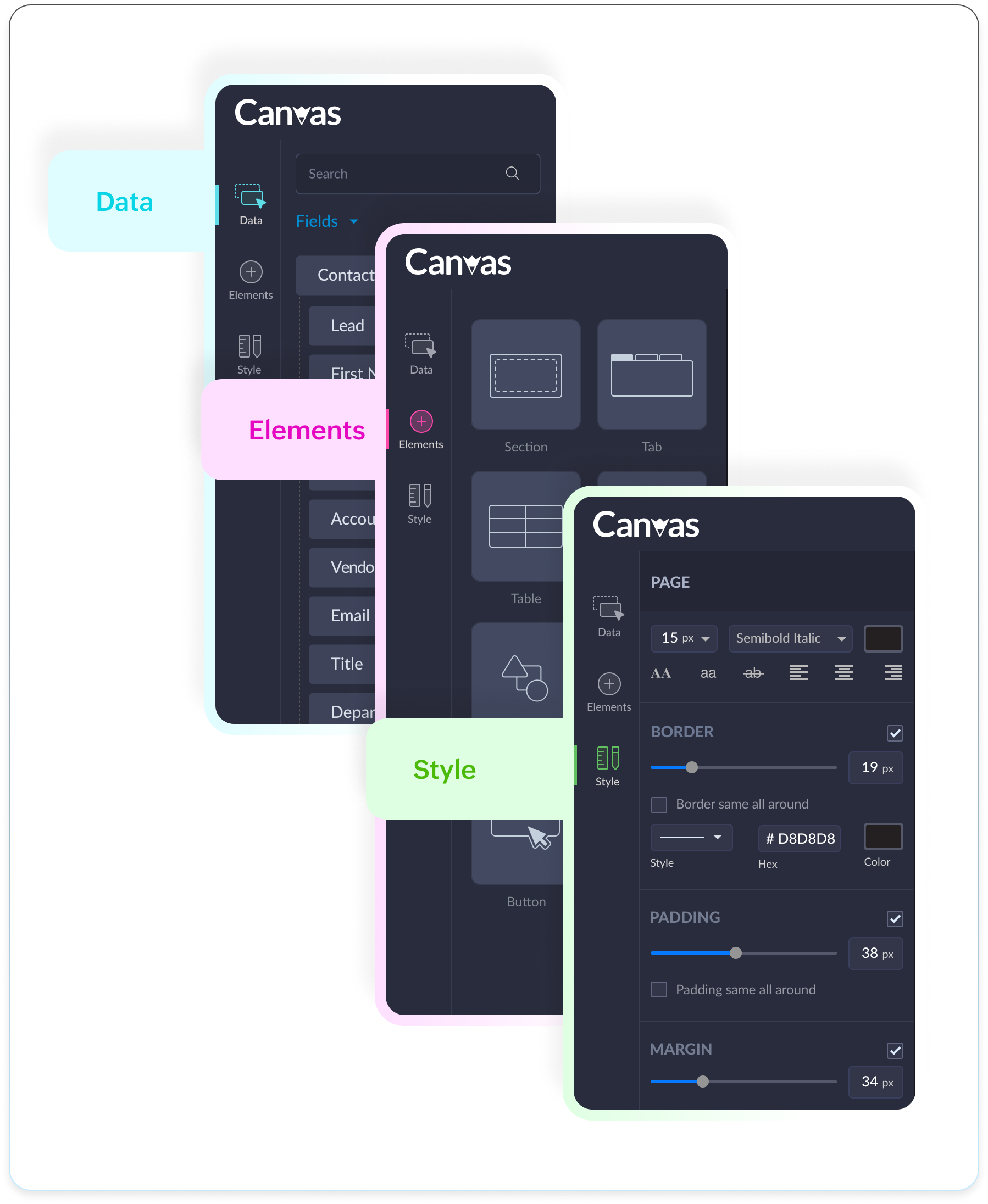
Builderul vizualizării listă este compus din următoarele blocuri constructive:
- Date: Conține câmpurile CRM (inclusiv câmpurile modulelor de lookup), listele asociate, butoanele și acțiunile disponibile în modulul selectat. Printr-un simplu drag and drop, poți plasa câmpurile oriunde dorești pe canvas.
- Elemente: Include secțiuni, casete de text, taburi, tabele, imagini, iconițe, linii și butoane cu ajutorul cărora poți compartimenta datele pe canvas.
- Stil: Adaugă valoare estetică datelor și elementelor tale. Setează culori de fundal și borduri, ajustează razele, adaugă umbre și ajustează paddingul și marginile. Ai, de asemenea, opțiunea de a personaliza tipul și culoarea fontului atât pentru textul static, cât și pentru cel la hover.
Notă
Poți adăuga câmpuri din maximum trei module de lookup într-o pagină de vizualizare listă Canvas.
Cum să lucrezi cu Canvas
Așa cum am discutat anterior, Canvas builder este un instrument de design simplu cu următoarele componente: date, elemente și stil. Poți crea șabloane de la zero sau poți construi pe baza șabloanelor pre-proiectate din galeria noastră. La deschiderea unui canvas, poți adăuga componente la un șablon printr-o interfață simplă de drag-and-drop și poți aplica stiluri selectând datele placeholder din canvas.
Hai să vedem cum poți crea un șablon Canvas:
Creează șabloane Canvas ca administrator
- Autentifică-te în organizația ta CRM cu credențialele de administrator.
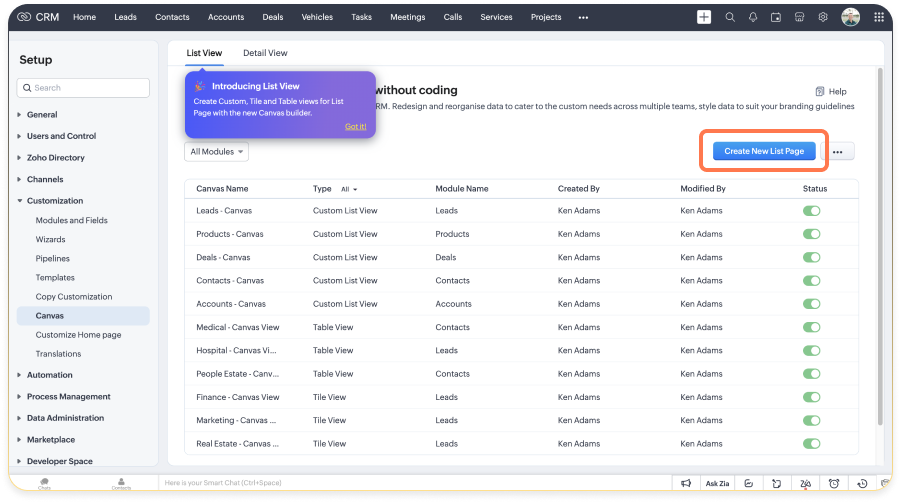
- Mergi la Setup ⚙ > Customization > Canvas > List View.
- Selectează butonul Create New List Page din dreapta.
- În pop-up-ul Create your own customized list page, selectează un modul și tipul de vizualizare Canvas pe care dorești să îl creezi.
Aruncă o privire rapidă la vizualizare făcând click pe linkul preview.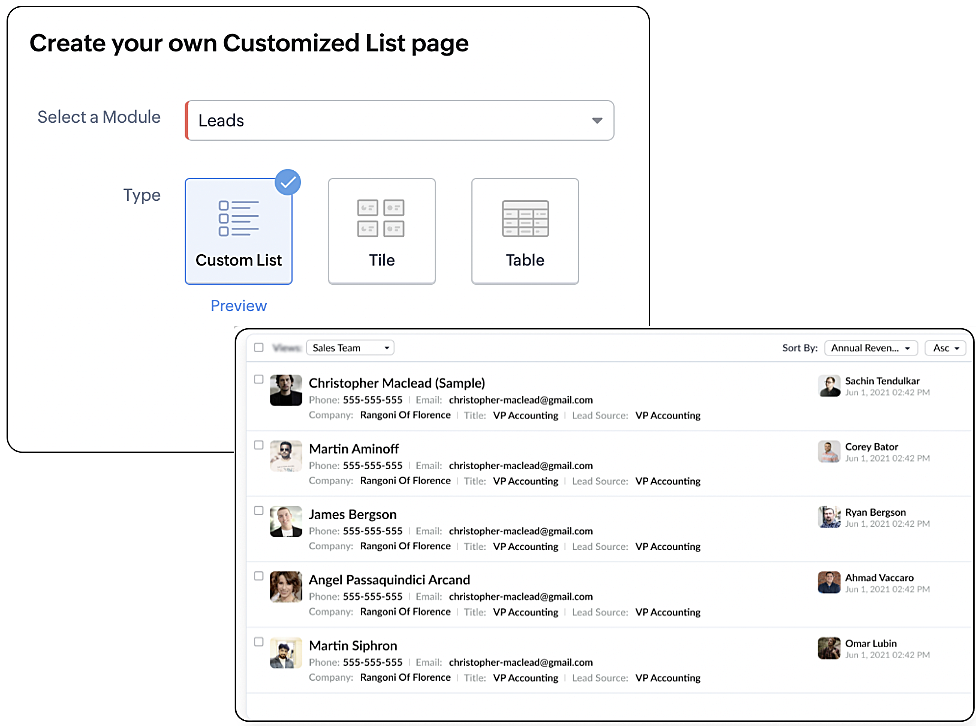
- Click pe Create.
- Pe pagina Select Template, poți fie să selectezi un design pre-definit din galerie, fie să creezi un șablon gol.
- Pentru șabloanele pre-definite, poți alege designul dorit din listă, îl poți previzualiza și apoi click pe Select.
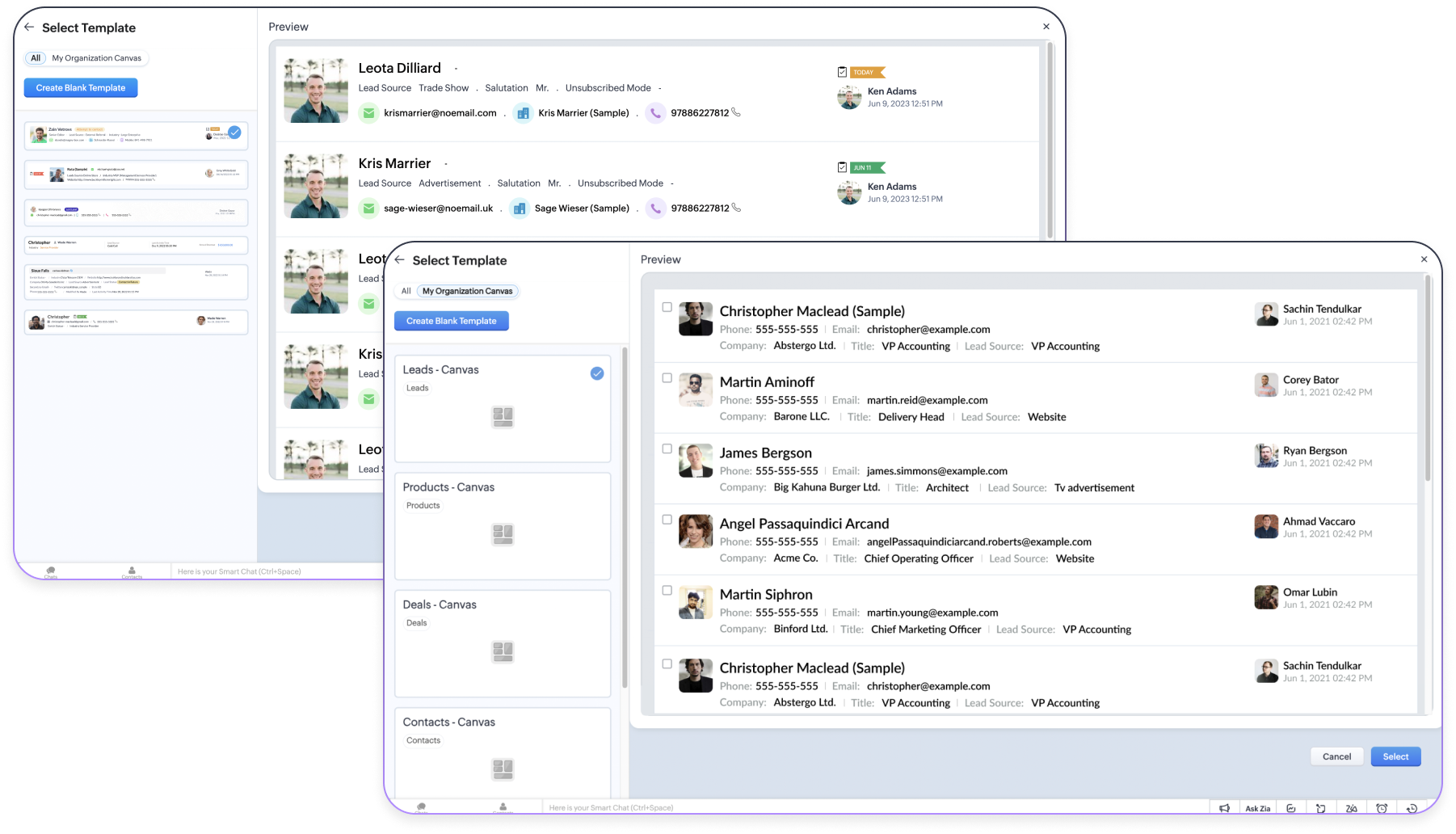
- Pentru a crea un canvas nou de la zero, click pe butonul Create Blank Template.
- În plus, dacă organizația ta are deja șabloane salvate, le poți selecta din My Organization Canvas și le poți reutiliza.
- După ce intri pe pagina canvas, fă următoarele:
- Introdu un nume pentru creația ta canvas. Exemplu: Lead list - custom list view.
- În funcție de tipul de canvas, va apărea un canvas alb/gol. Poți adăuga culori, gradienți sau o imagine ca fundal, după dorință.
- Mergi la opțiunea Style din consola de editare.
- Sub Normal, selectează o culoare de fundal din paletă. Poți alege și din culorile avansate din paletă.
Aceasta va deveni fundalul canvasului. Mai ales pentru vizualizările listă personalizate și vizualizările tip dale, fundalul ales va fi aplicat pentru toate înregistrările din vizualizarea modulului. - Pentru a seta o imagine ca fundal:
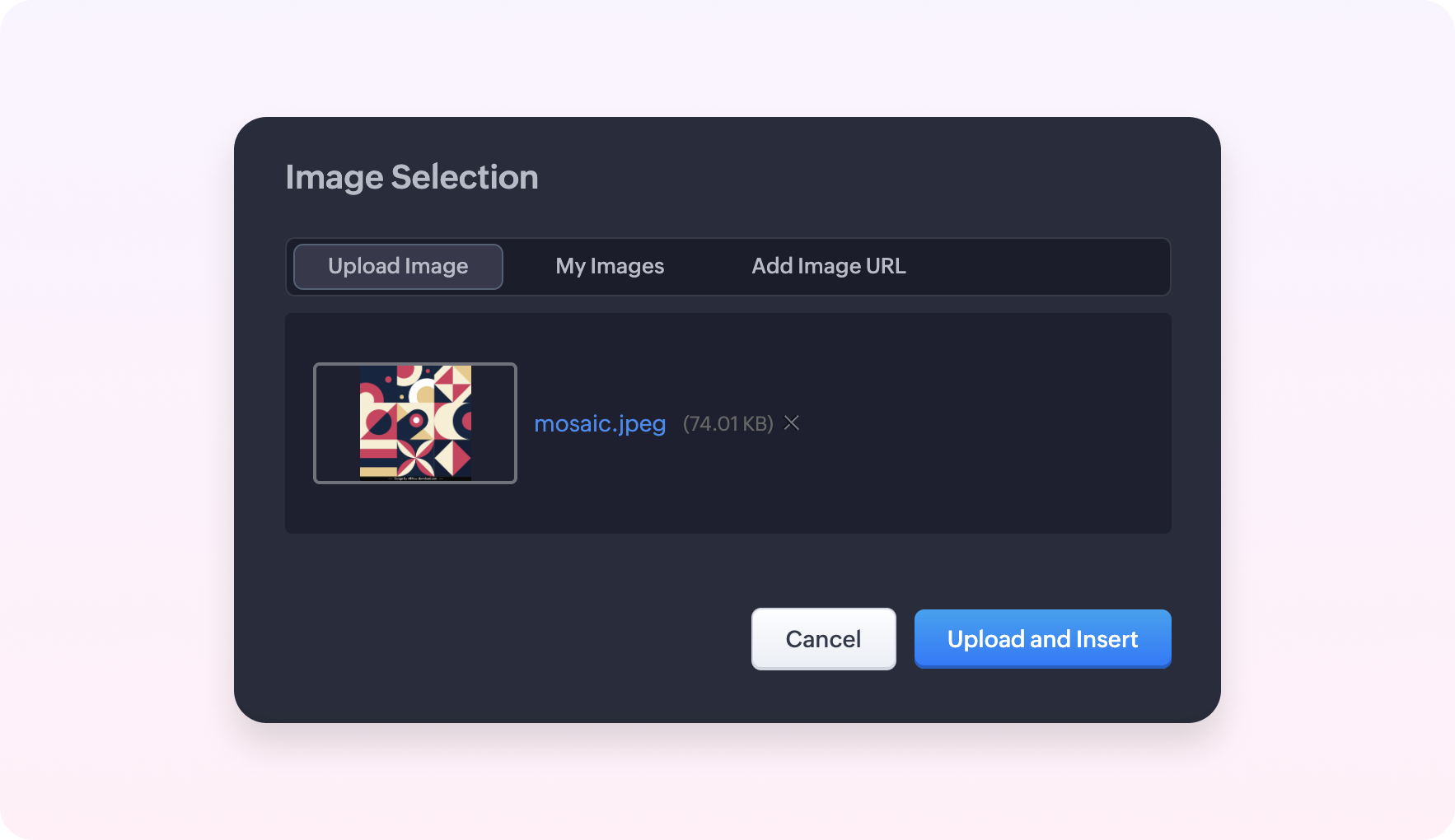
- Bifează caseta Image și încarcă o imagine nouă de pe desktop, alege din bibliotecă sau adaugă un URL de imagine.
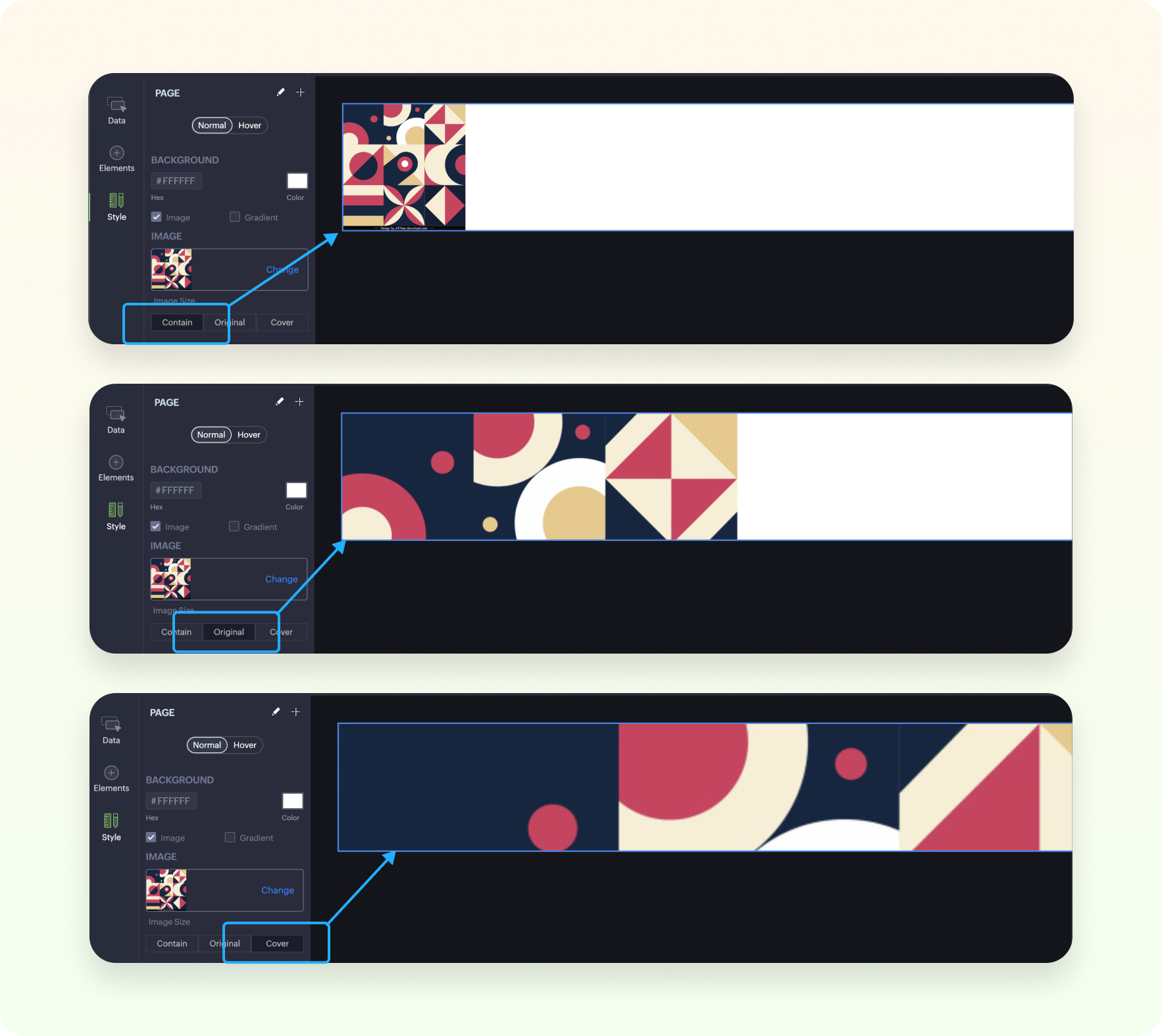
- Imaginea pe care ai selectat-o ca fundal va fi adăugată în canvas în stilul contain. O poți păstra și la dimensiunea originală sau poți acoperi întregul fundal al canvasului.
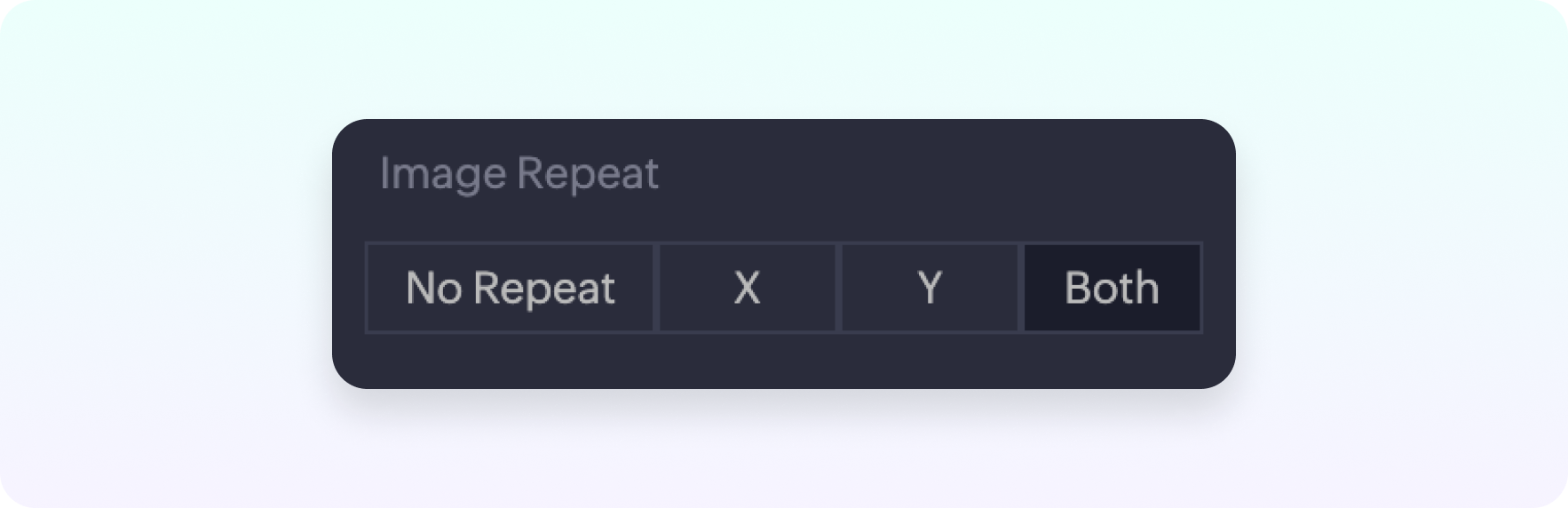
- Poți alege și direcția în care imaginea se repetă pe canvas, dacă este cazul: pe orizontală, pe verticală sau ambele.
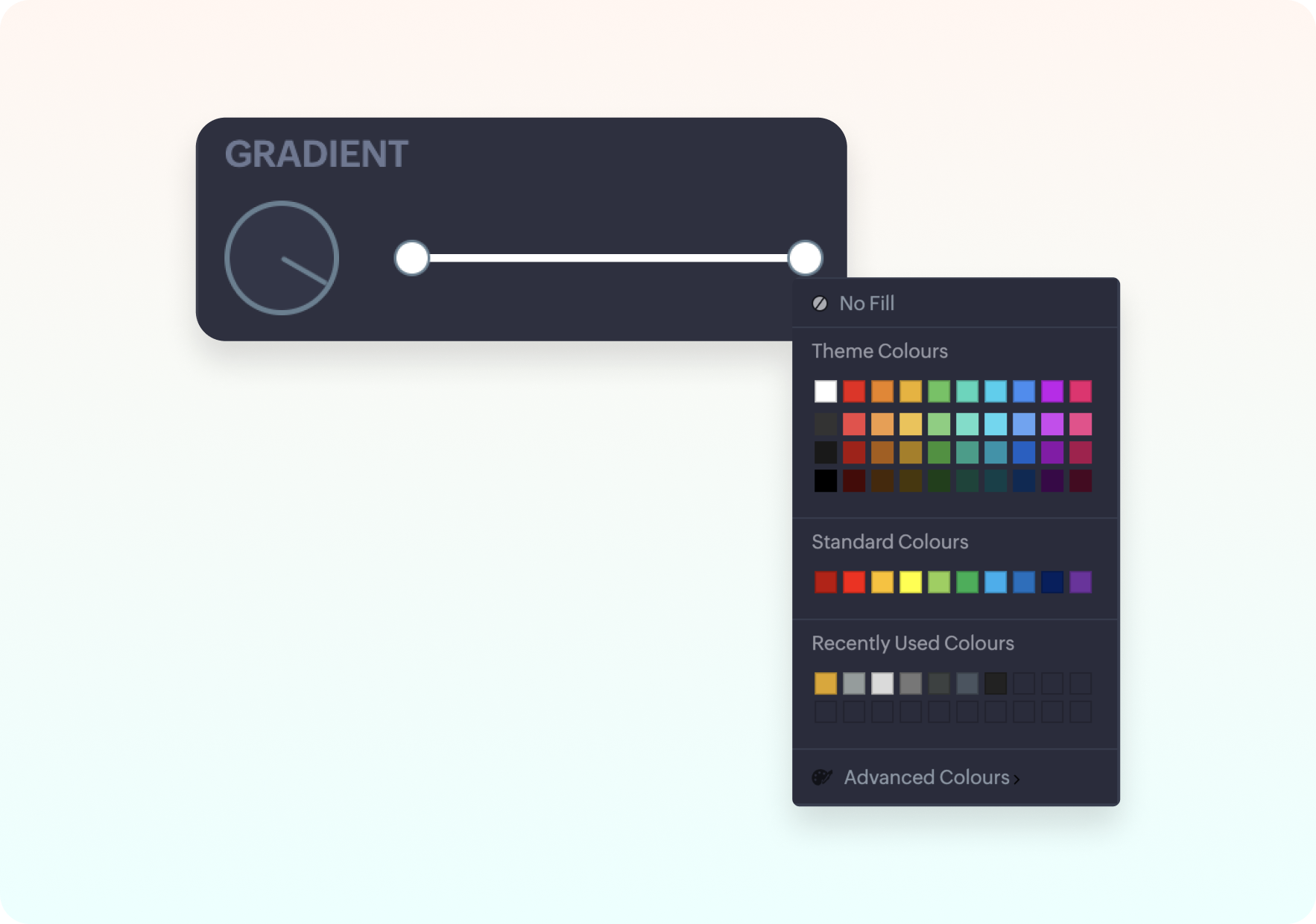
- Pentru a aplica un gradient, bifează caseta Gradient.
- Selectează direcția gradientului rotind rola de gradient.
- Click pe nodurile de gradient prezente pe ambele părți ale barei de gradient pentru a selecta culoarea dorită pentru gradient.
- Trage nodurile la stânga și la dreapta pentru a ajusta intensitatea gradientului.
- Selectează Padding și introdu valorile pentru a ajusta spațiul de pernă.
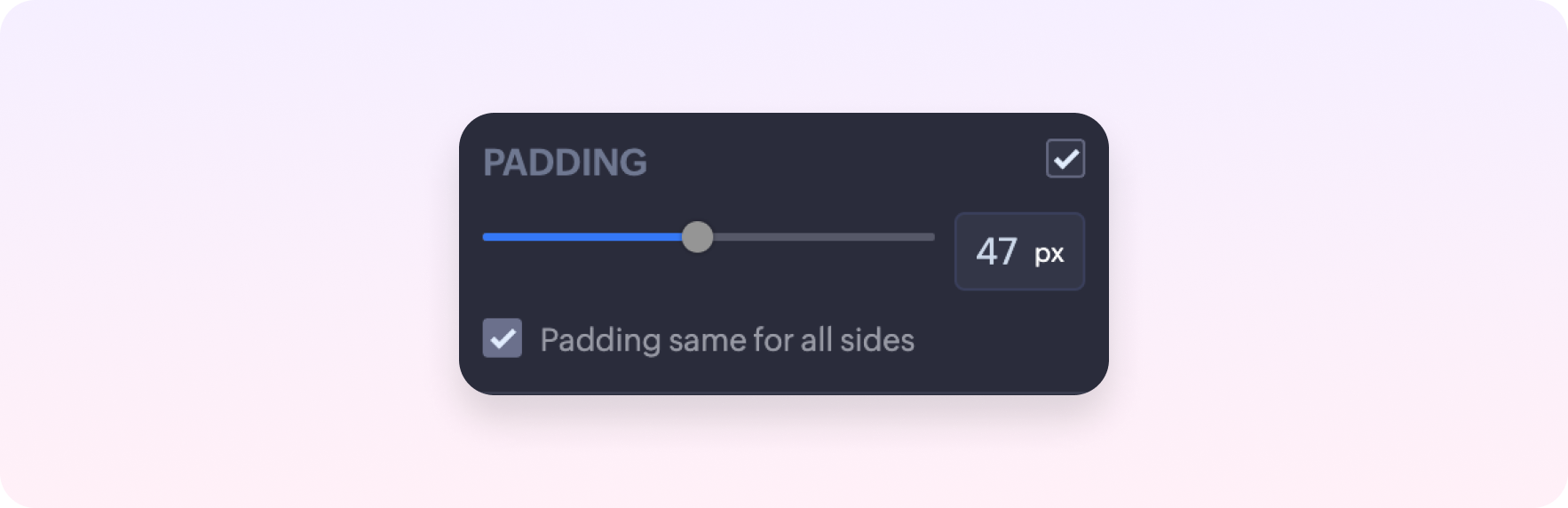
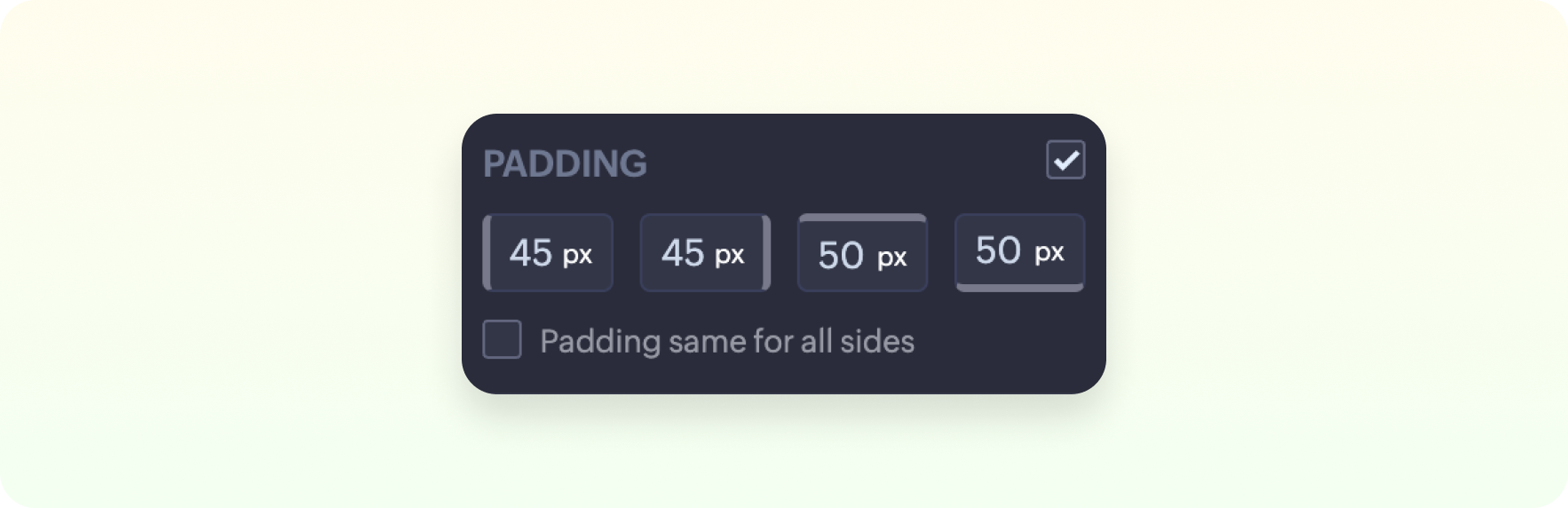
- De asemenea, poți ajusta scala canvasului setându-i înălțimea și lățimea.

- Setări similare pot fi configurate pentru fundalul canvasului la trecerea mouse-ului.
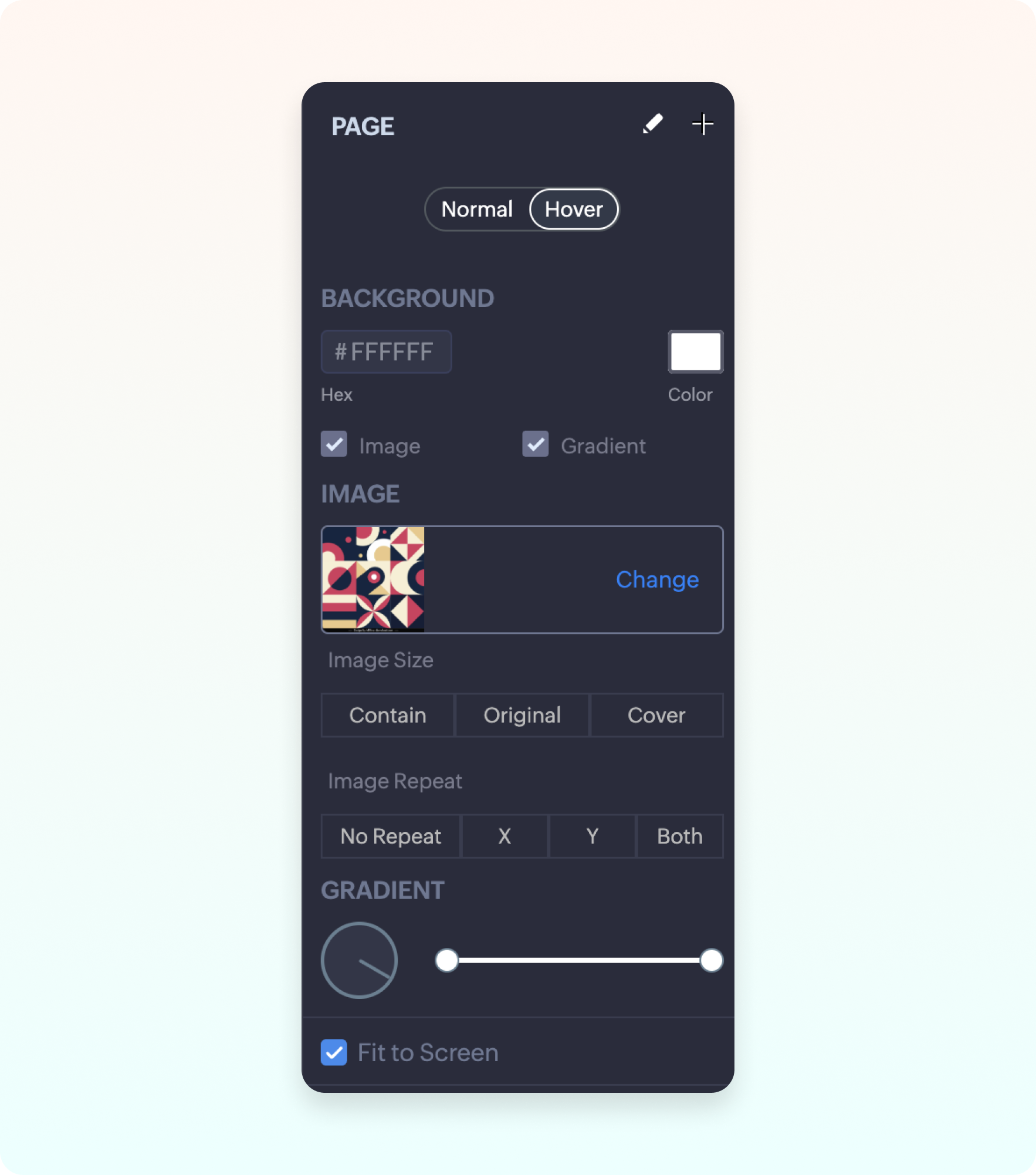
- Pentru a compartimenta spațiul canvasului folosind elemente:
- Click pe Elements din consola de editare.
- Trage și plasează elementele dorite, cum ar fi secțiuni, casete de text, imagini, iconițe și linii, din tavă pe canvas.
- Mai mult, poți selecta și aplica stiluri pe un element pentru a-l personaliza după dorință.
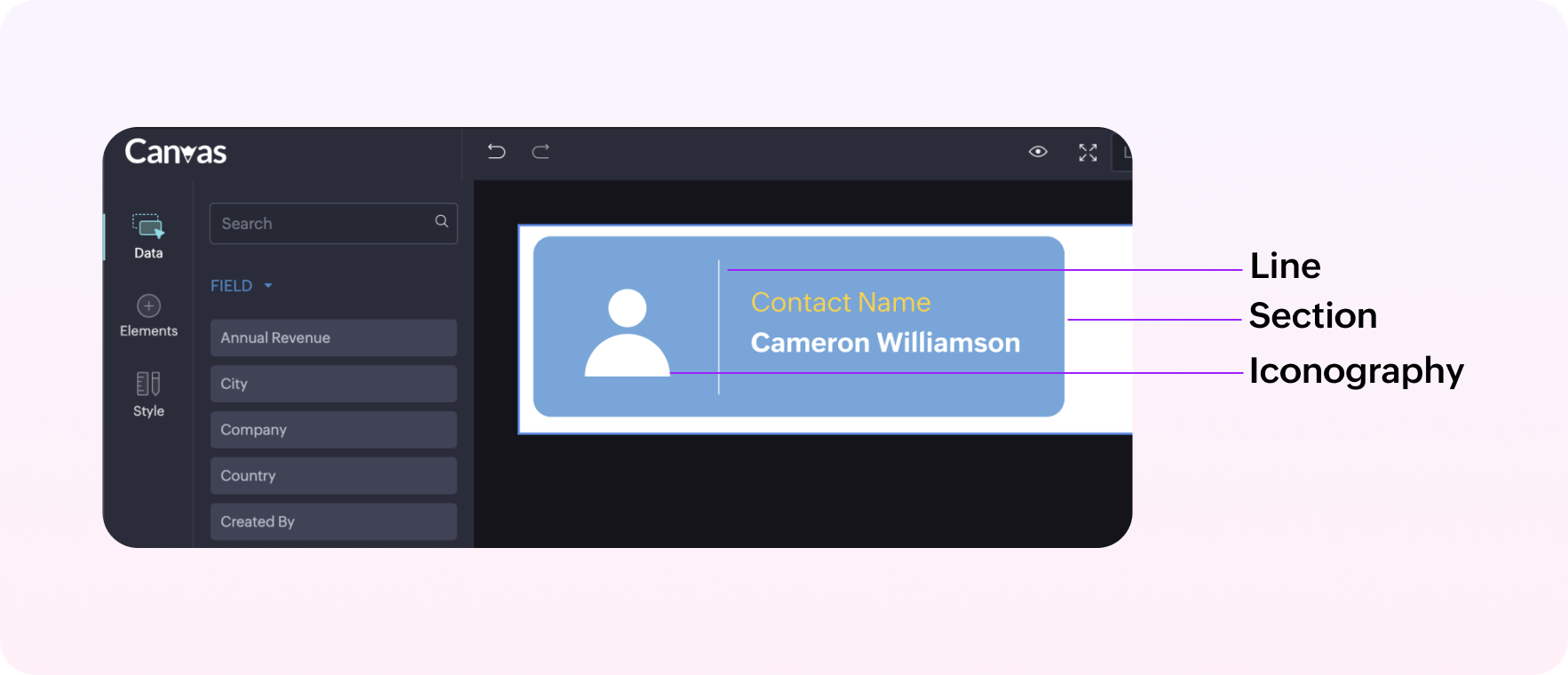
- Pentru a adăuga date pe canvas:
- Click pe Data din consola de editare.
- Trage și plasează câmpurile și acțiunile dorite prezente în modulul respectiv acolo unde le vrei pe canvas.
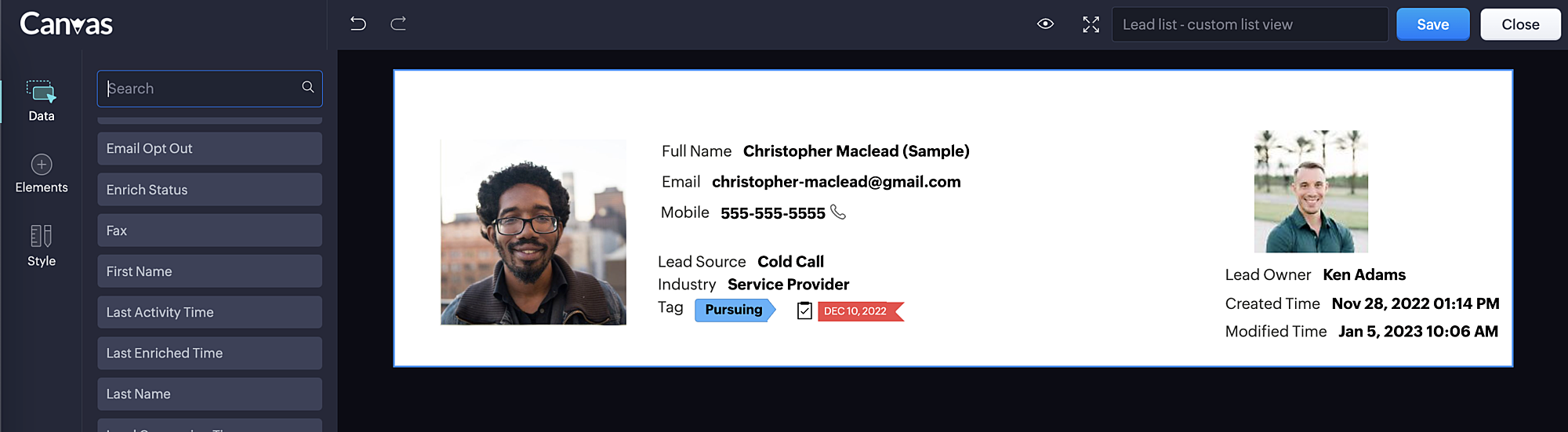
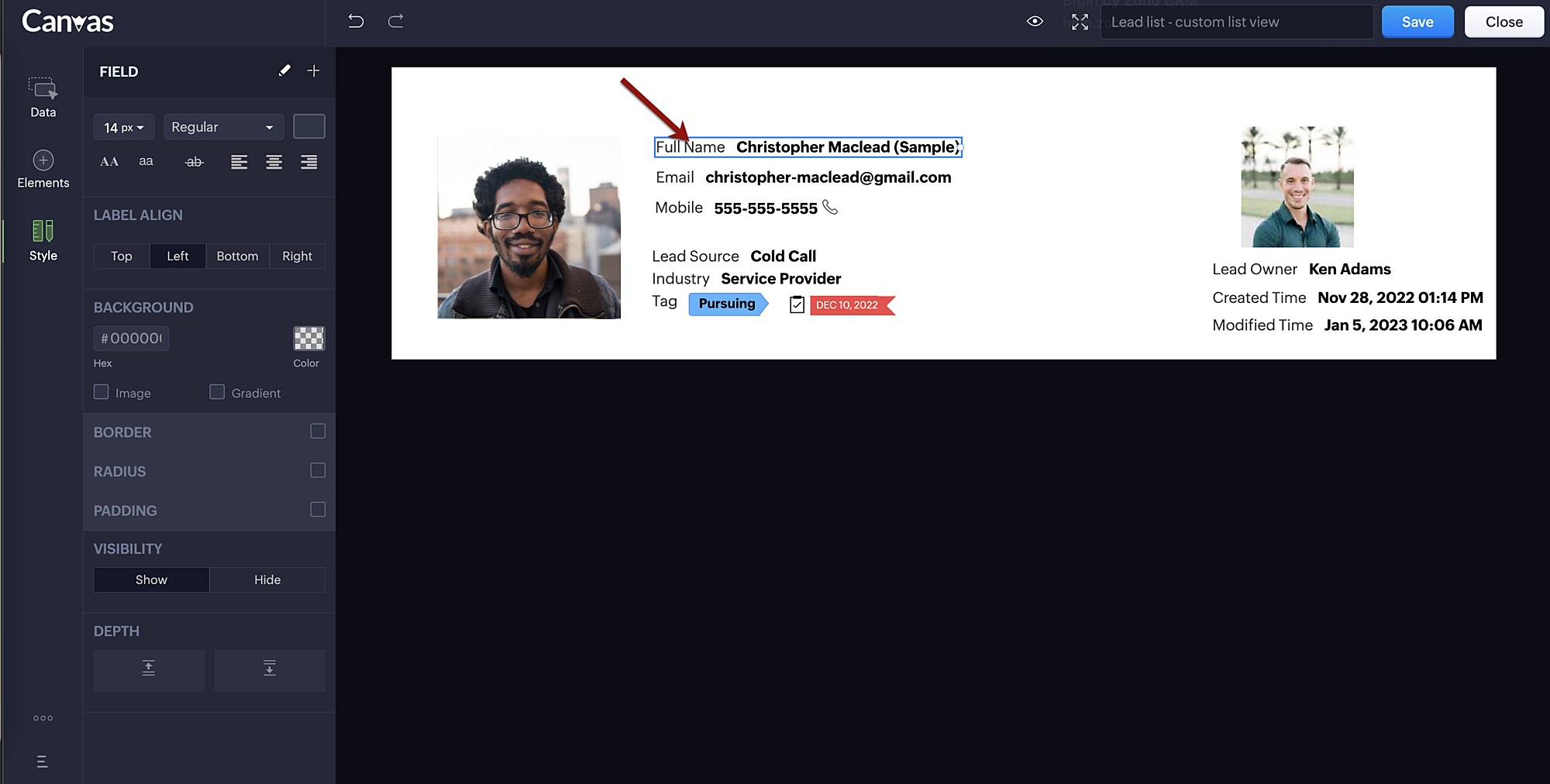
- Poți aplica și elemente de stil precum tipul fontului, dimensiunea, culoarea, orientarea, tipul de litere, evidențierea, alinierea etichetei, fundalul textului și altele pentru fiecare element de date făcând click pe el.
- Pentru a adăuga și asocia Query în Canvas, consultă ghidul detaliat de aici.
- La finalizare, click pe Save pentru a salva șablonul.
Folosind metodele de mai sus, poți crea creații Canvas și pentru alte vizualizări.
Notă:
- Un modul poate avea un singur șablon creat pentru fiecare vizualizare Canvas.
- Numele Canvas trebuie să fie unice în cadrul unui modul, indiferent dacă sunt folosite pentru vizualizare listă, vizualizare detalii sau vizualizare formular Canvas.
Generează șabloane cu Zia

Disponibil în prezent pentru toate edițiile plătite ale Zoho CRM în US, EU, IN, JP & CN DCs.
Poți genera și șabloane de vizualizare listă Canvas direct dintr-o imagine folosind Zia, asistentul AI al Zoho CRM. Acest lucru te ajută să economisești timp și efort, oferind în același timp un layout lustruit și profesional. Fie că este un mock-up, o captură de ecran din alt sistem sau chiar o fotografie a unui layout tipărit, Zia poate identifica structura și o poate recrea ca șablon gata pentru CRM.
Pentru a începe, încarcă o imagine care reprezintă vizual un layout de vizualizare listă. Poți redimensiona imaginea folosind sliderul din bara de sus pentru a ajusta dimensiunile după necesitate.
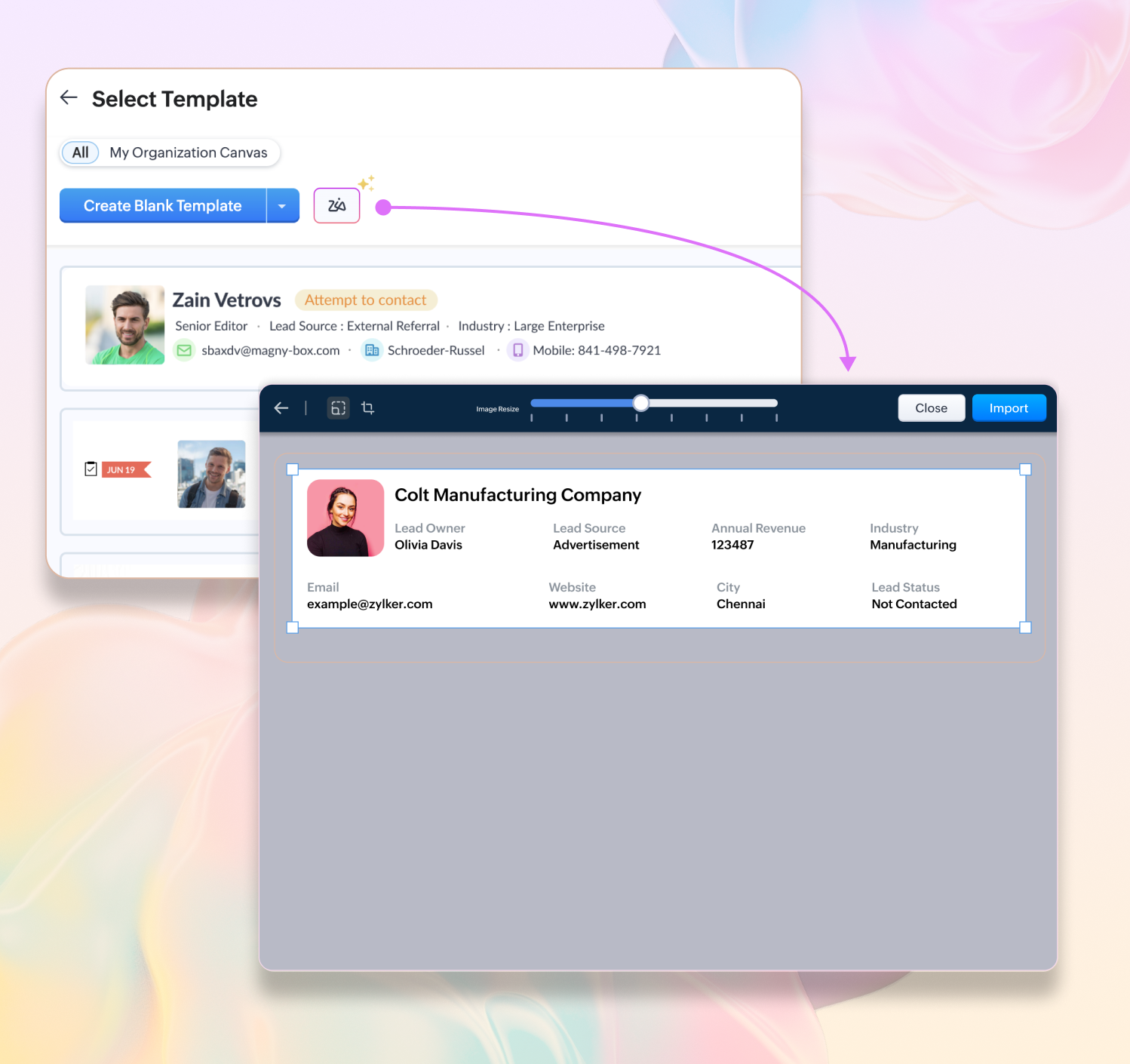
Odată încărcată, o nouă vizualizare Canvas va apărea în lista ta, marcată ca În procesare. Vei primi o notificare când este gata pentru revizuire.
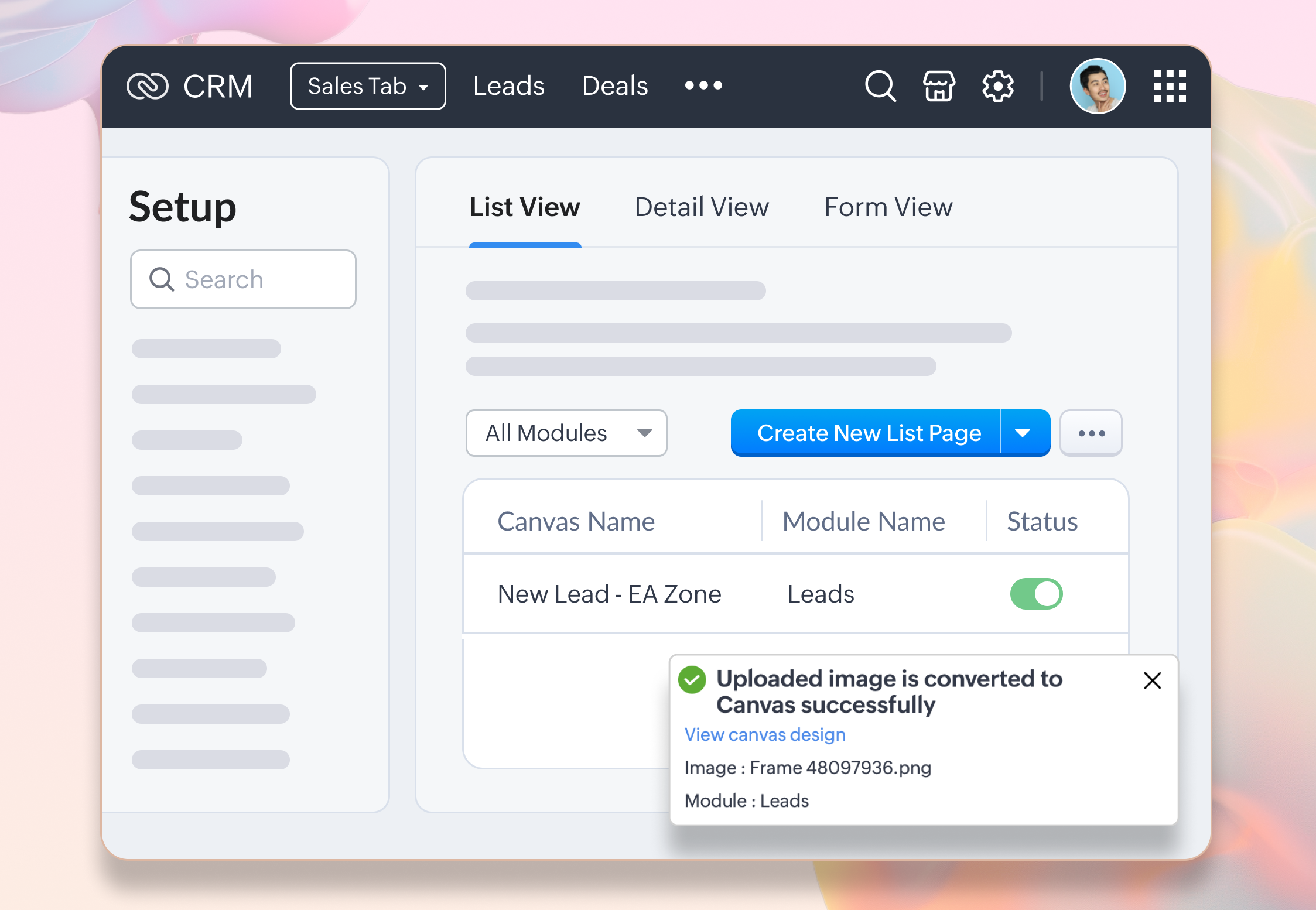
Motorul de recunoaștere a imaginilor Zia detectează elementele de design — cum ar fi casetele, blocurile de text și grupările vizuale — și generează automat un layout care reflectă originalul. Apoi îl poți edita, rearanja și stiliza ca orice altă vizualizare Canvas.
Zia extrage și textul din imagine și prezintă sugestii de mapare a câmpurilor. Poți mapa manual fiecare element sau poți bifa caseta pentru a asocia automat toate câmpurile detectate cu cele disponibile în modul. Ai, de asemenea, opțiunea de a afișa toate etichetele câmpurilor sau de a filtra câmpurile neasociate pentru a-ți rafina maparea.
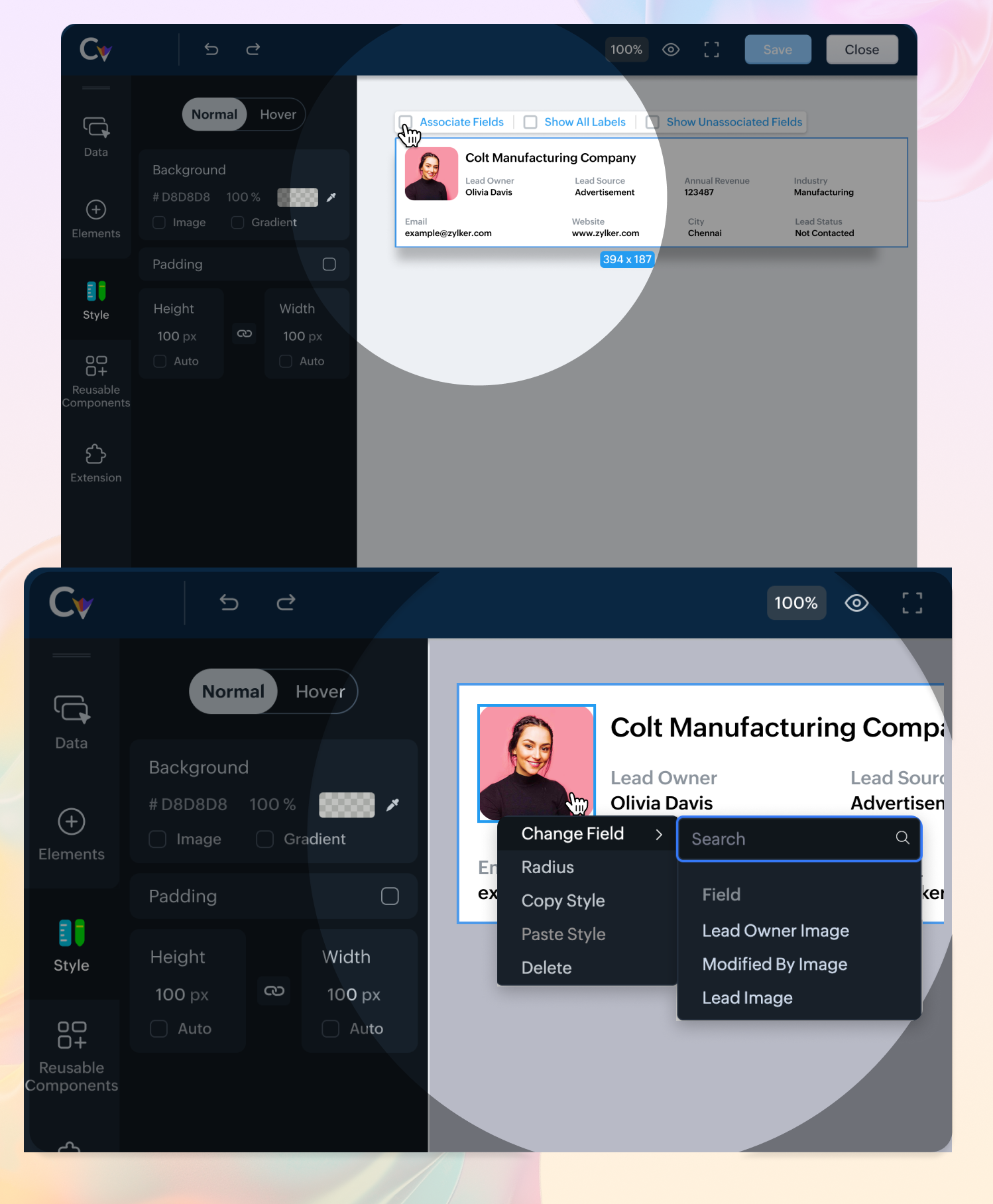
Dacă imaginea ta include mai multe fragmente de text asociate, le poți combina — de exemplu, o linie ca nume de câmp și alta ca valoare — pentru a structura datele așa cum dorești.
Gestionarea șabloanelor Canvas ca administrator
Toate șabloanele create pentru o organizație vor fi afișate ca elemente de linie pe pagina Canvas. Tab-ul de vizualizare listă al paginii conține vizualizări de module, iar pagina de detalii conține șabloane create pentru paginile de detalii ale înregistrărilor.
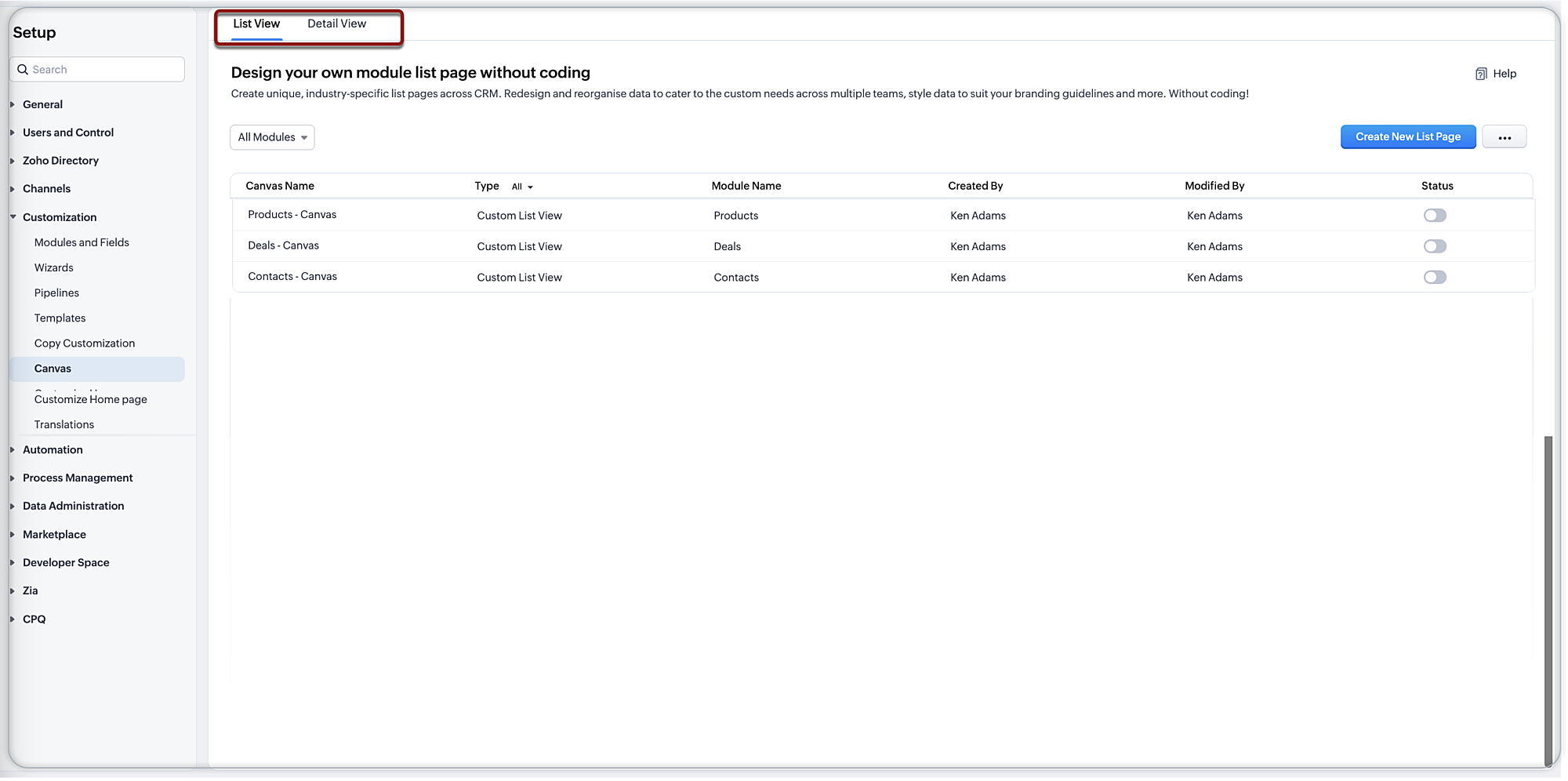
În tab-ul de vizualizare listă, un administrator poate efectua următoarele acțiuni:
- Crearea de noi șabloane de pagină de vizualizare listă
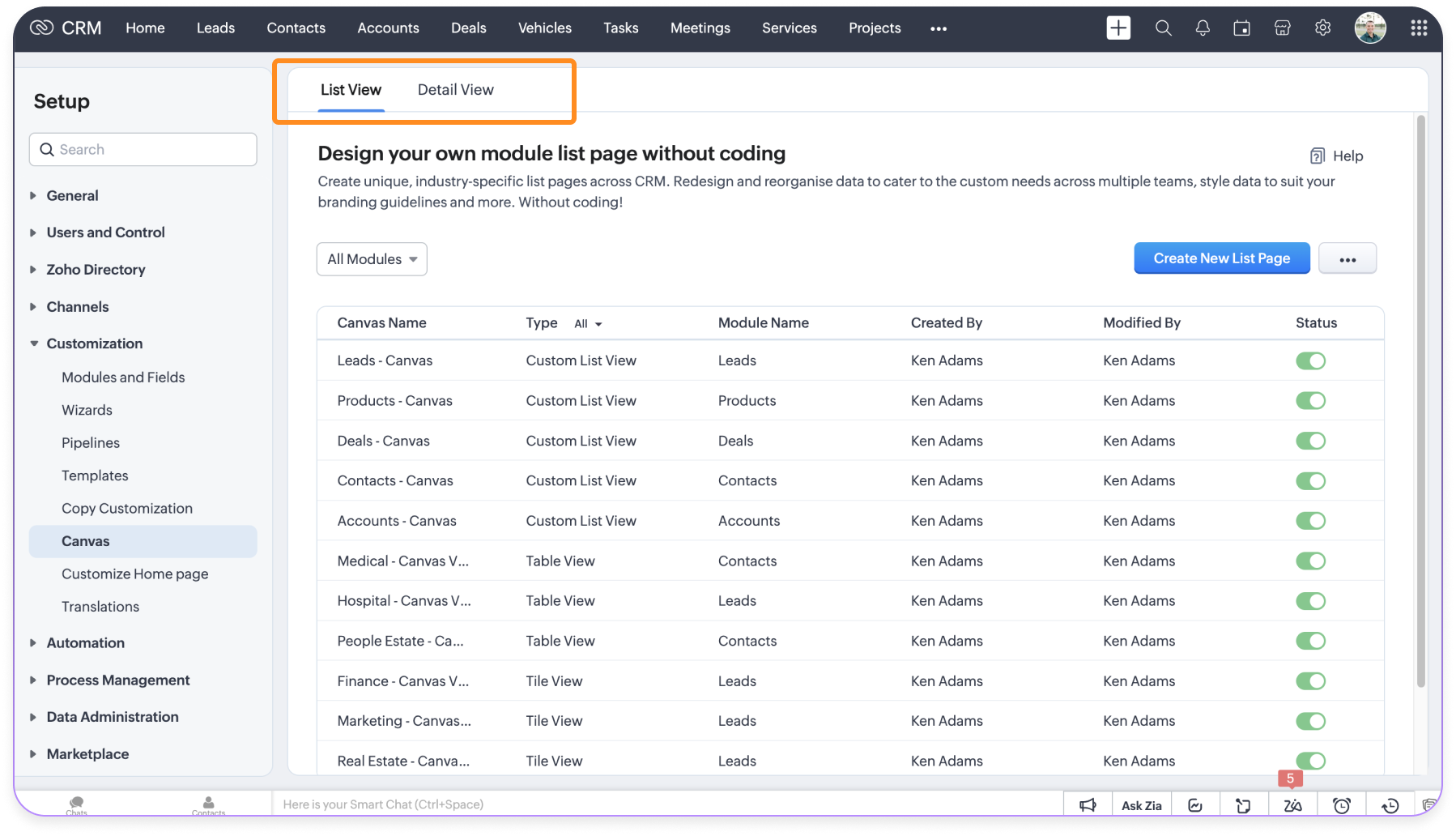
- Sortarea șabloanelor pe baza modulelor și vizualizărilor
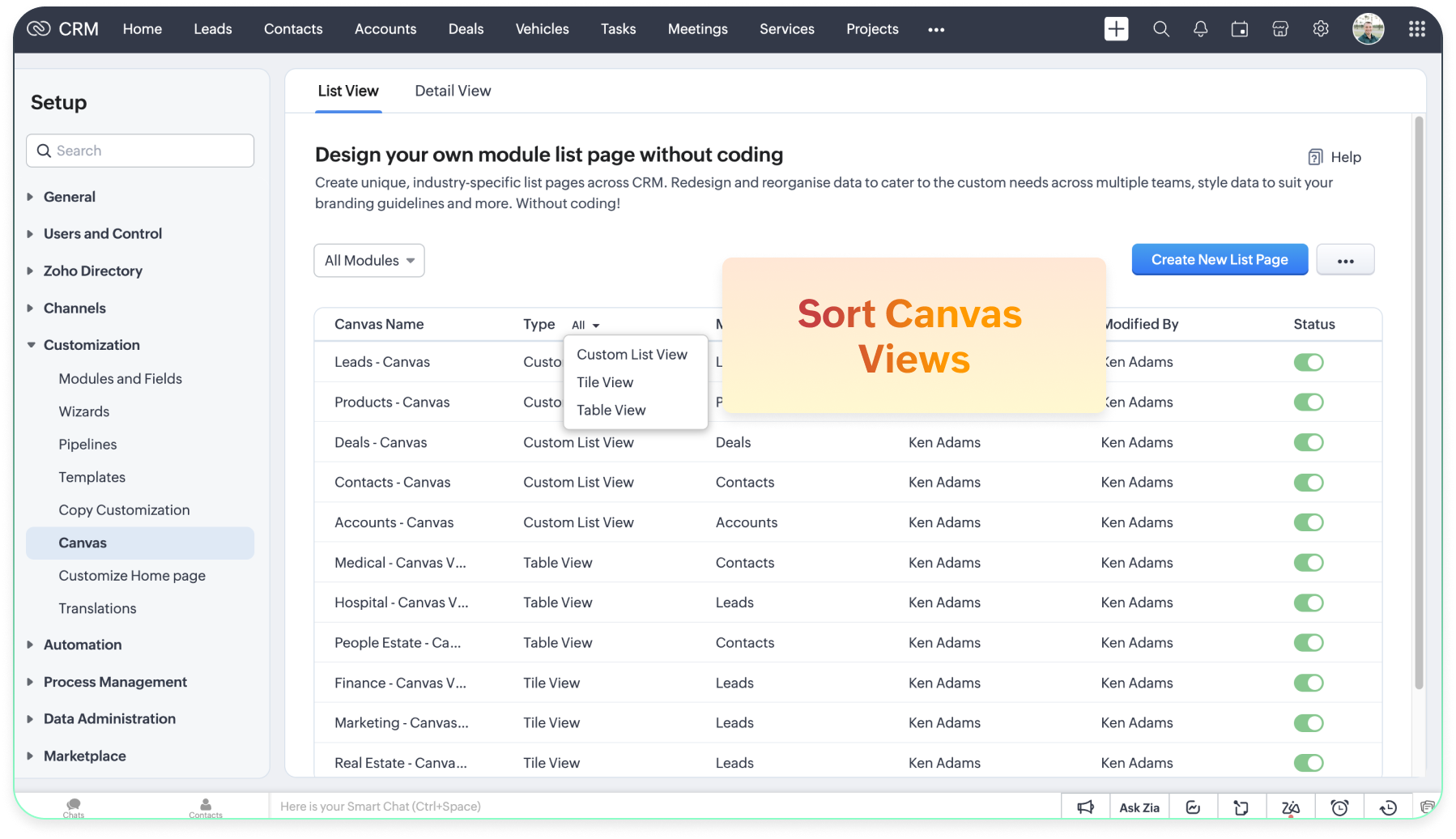
- Gestionarea regulilor Canvas
- Clonarea, previzualizarea, editarea sau ștergerea șabloanelor
- Activarea sau dezactivarea șabloanelor
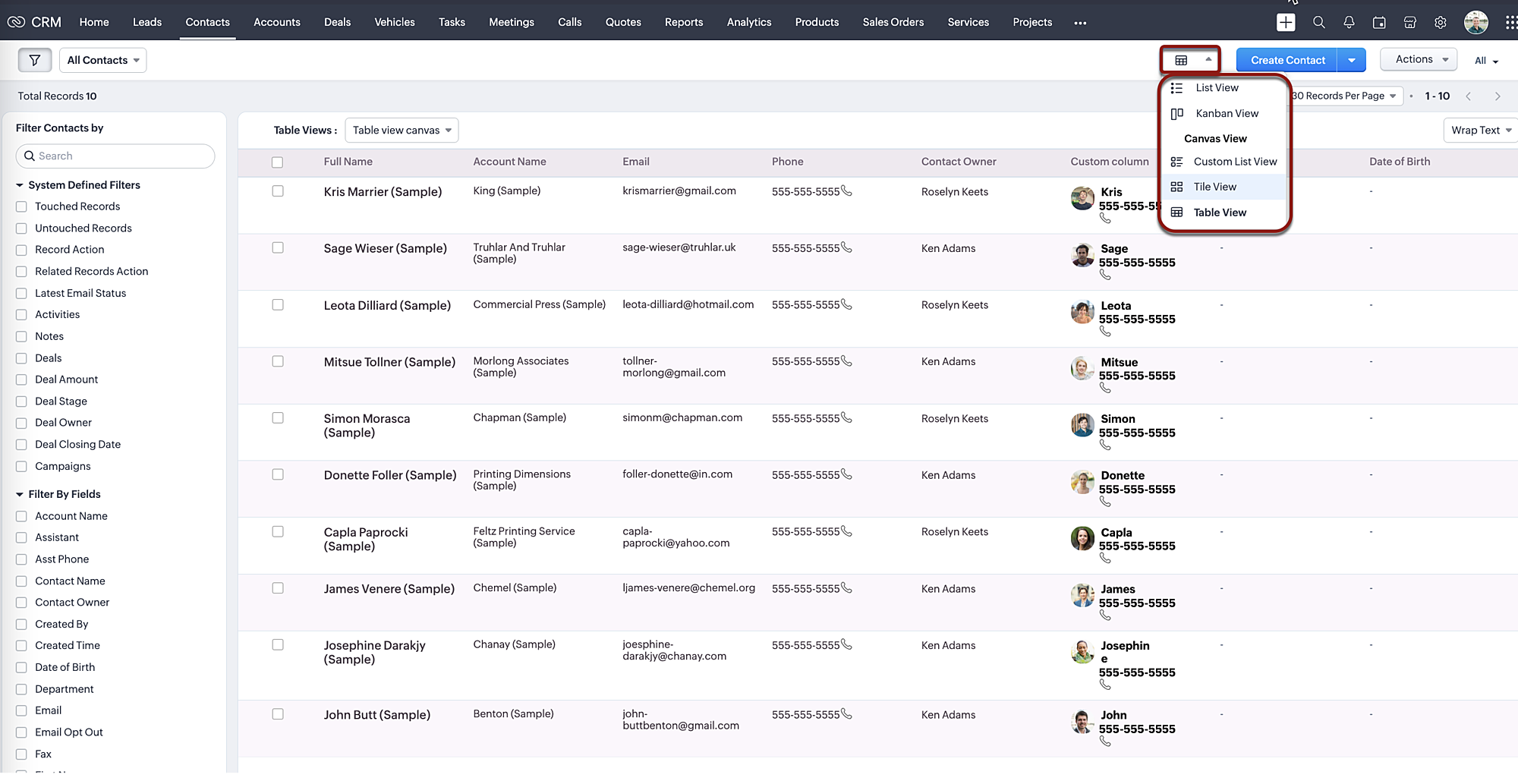
Comută între diferite vizualizări ale modulului
Utilizatorii pot alege din următoarele vizualizări ale modulului conform preferințelor lor: vizualizare listă, vizualizare Kanban și vizualizare Canvas.
Pentru a comuta între vizualizările modulului:
- Mergi la modulul dorit și click pe iconița vizualizărilor modulului
 din colțul din dreapta sus al paginii.
 - Din meniul derulant, selectează vizualizarea dorită pentru înregistrările tale. Opțiunile sunt vizualizare listă, vizualizare Kanban, vizualizare listă personalizată Canvas, vizualizare tip dale și vizualizare tabel.
Trucuri rapide pentru a lucra cu Canvas mai ușor
Până acum, probabil ai realizat cât de simplu este să lucrezi cu Canvas. Totuși, poți face totul și mai ușor prin următoarele sfaturi:
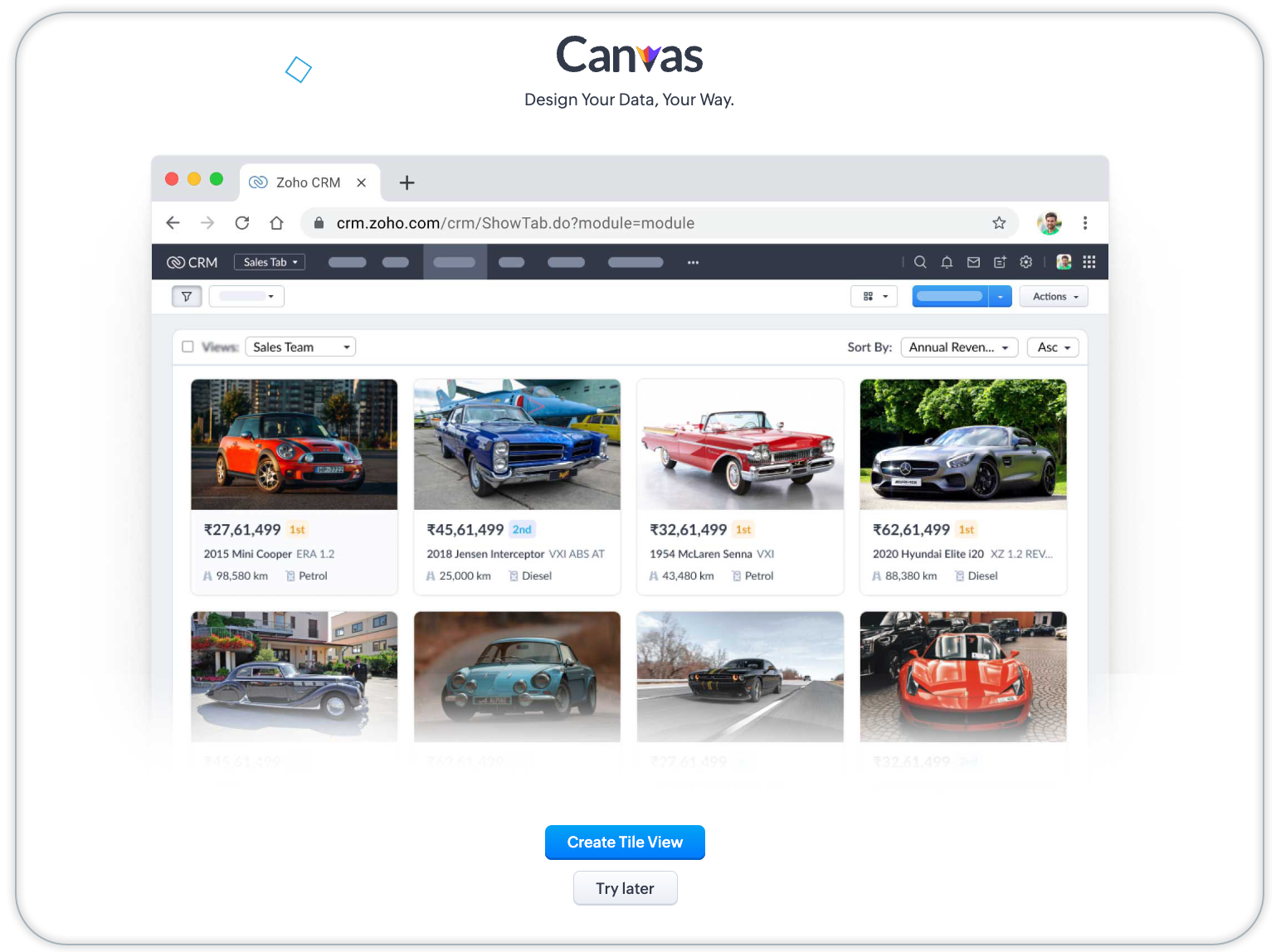
Creează șabloane rapid: Dacă nu ai creat încă o anumită vizualizare pentru un modul, poți crea una direct din modulul însuși. Pentru a face acest lucru, urmează acești pași:
- Click pe butonul de vizualizare modul din colțul din dreapta sus al paginii.
- Selectează vizualizarea Canvas dorită pentru care nu ai creat încă o vizualizare.
- Pe pagina următoare, click pe Create view. Aceasta te va duce direct la Canvas builder.
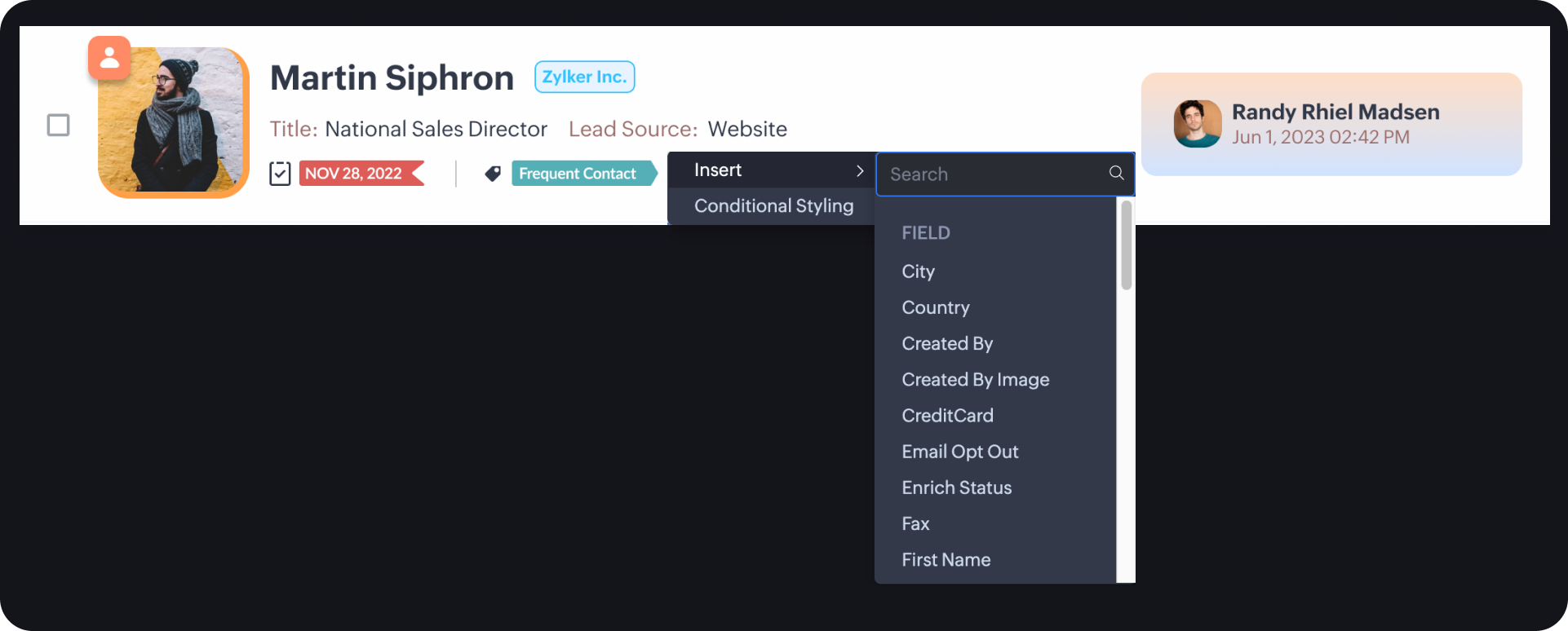
- Adaugă date rapid: În loc să cauți și să tragi câmpurile dorite din componenta de date, poți face pur și simplu click dreapta pe șablon, mergi la insert și apoi click pe field sau action.
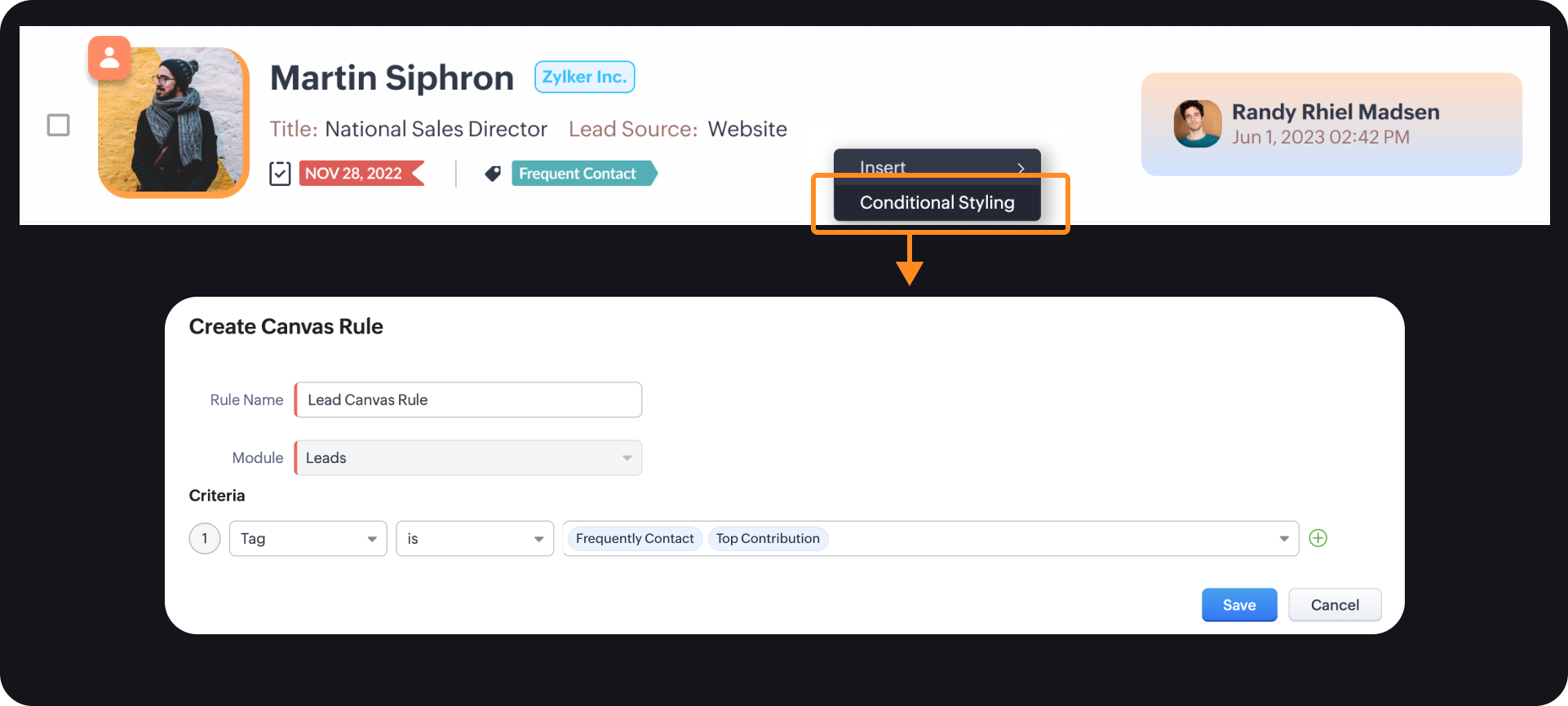
- Creează stilizare condițională: Poți determina criteriile și schimba stilizarea unei anumite componente, cum ar fi o schimbare de dimensiune a fontului, schimbare de culoare și așa mai departe.
- Marchează o componentă ca fixă/fluidă: Dacă marchezi o componentă ca fluidă, componenta va reda întreaga întindere a textului în output. Dacă o marchezi ca fixă, indiferent de numărul de caractere, textul va fi constrâns la lungimea definită, tăind uneori partea finală a textului.
- Copiază/lipește stil: În loc să formatezi un anumit stil în mod repetat, poți copia stilul și îl poți aplica componentei/componentelor pe care dorești să le formatezi. Click dreapta pe stilul pe care vrei să-l copiezi și click pe copy style. Apoi selectează componenta pe care vrei să replici stilizarea, click dreapta pe componentă și click pe paste style.
- Blochează o componentă: Blocarea unei componente va face mai ușoară editarea șablonului, menținând componenta pe loc în timp ce faci ajustări.
- Ascunde/afișează eticheta: O etichetă este numele unui câmp. Poți alege să afișezi numele câmpului sau doar valorile sale. Aceasta este o modalitate excelentă de a maximiza spațiul în șablonul tău.
- Formatează alinierea etichetei: Poți alege alinierea textului pentru casetele de text, și anume stânga, centru sau dreapta.
Mai multe resurse despre Canvas în Zoho CRM:
Document de ajutor: Personalizarea paginii de detalii a înregistrării folosind Canvas
Video contextual: Scopul și beneficiile Canvas
Manual: Exersează cu Canvas
Răsfoiește o listă de designeri Canvas certificați disponibili în țara ta aici.
Articole Similare
Partener Certificat Zoho
Ai nevoie de ajutor cu Zoho CRM?
Echipa noastra te poate ajuta cu implementarea, personalizarea si suportul Zoho CRM. Peste 200 de proiecte finalizate din 2011.
Contacteaza-ne