

Lucrul cu Sandbox
Ultima actualizare: 29 martie 2026 · Tradus si verificat de Svennis, Zoho Premium Partner
Capturile de ecran din acest articol sunt in limba engleza. Interfata Zoho CRM poate varia in functie de versiune si limba setata.
Reconstruirea unui sandbox

Notă: Reconstruirea era anterior denumită reîmprospătare
Când configurarea Sandbox nu este sincronizată cu configurarea de Producție, orice testare pe care o efectuezi în Sandbox nu va fi relevantă când este implementată în producție. De aceea, este important să actualizezi întotdeauna Sandbox folosind opțiunea Reconstruire Sandbox. Aceasta asigură că ai cele mai recente configurații și date din producție în sandbox-ul tău.
Notă: La reconstruirea sandbox-ului, doar modificările aduse configurației sunt actualizate, datele nu sunt transferate din producție în contul Sandbox. La fiecare reconstruire, datele populate se vor reîncărca din nou.

Puncte de reținut
- Poți reconstrui sandbox-ul creat pentru
(i) tipul Configurație și Date doar o dată la 3 zile,
(ii) tipul Configurație doar o dată pe zi
- Orice modificări făcute în setările Sandbox care nu au fost încă implementate în Producție vor fi pierdute când reconstruiești Sandbox-ul. Toate setările vor fi înlocuite cu cele din configurarea de Producție.
- Datele și setările efectuate în Sandbox vor fi pierdute dacă nu au fost deja implementate în contul de producție.
- Modificările implementate din Sandbox în ultimele 6 luni vor fi afișate în Jurnalele de Implementare.
- Utilizatorii ediției de probă nu pot reconstrui sandbox-ul.
- După ce ai implementat modificările în producție, modificările rămase în Setul de modificări vor fi păstrate până la următoarea reconstruire.
Pentru a reconstrui Sandbox-ul
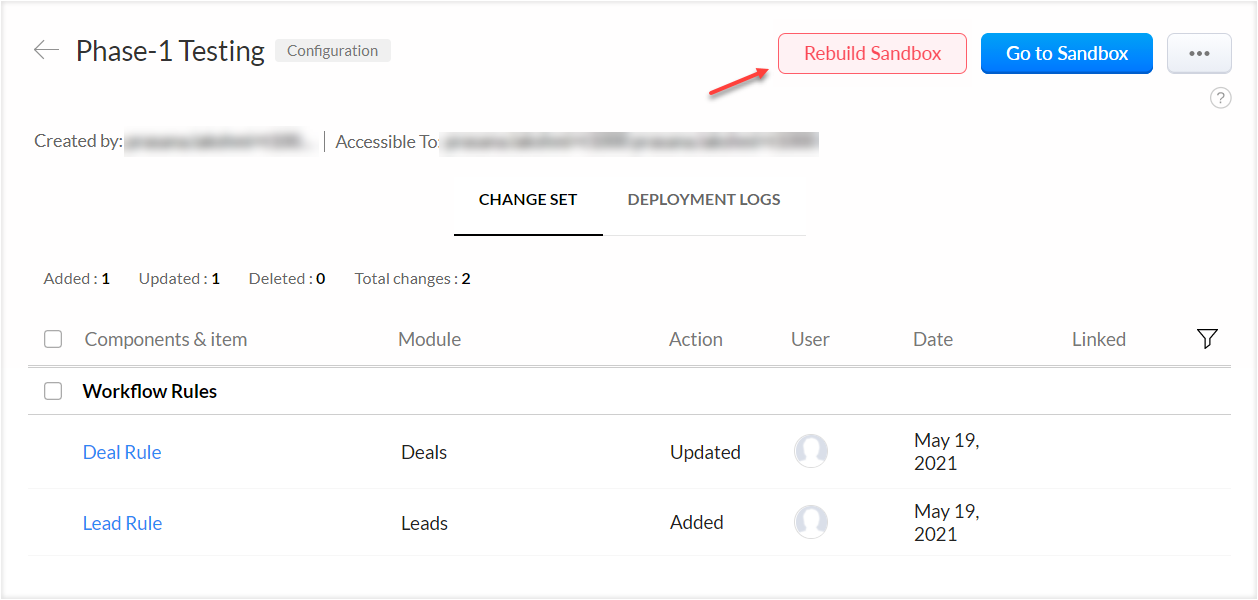
- Mergi la Setup > Data Administration > Sandbox.
- Apasă butonul Rebuild Sandbox din dreapta sus.
Editarea unui sandbox
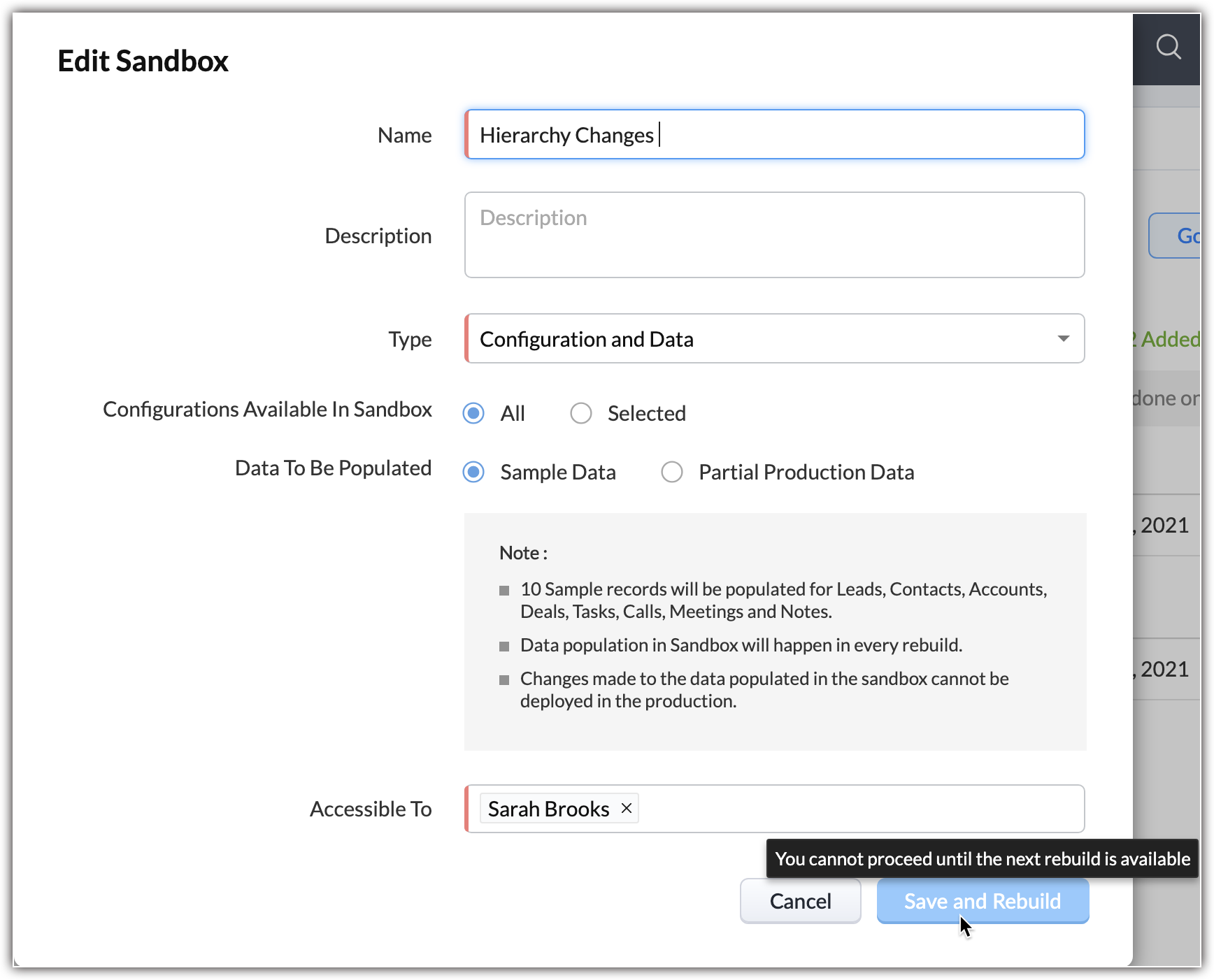
Utilizatorii cu permisiuni Manage Sandbox pot edita configurația. Aceștia pot schimba numele și descrierea și pot adăuga sau elimina utilizatorii care au acces la sandbox.
Reține că câmpurile, tipul sandbox-ului și datele care vor fi populate pot fi modificate și salvate doar dacă opțiunea Rebuild Sandbox este disponibilă.
Pentru a edita un sandbox
- Mergi la Setup > Data Administration > Sandbox.
- Apasă pe sandbox-ul pe care vrei să îl editezi.
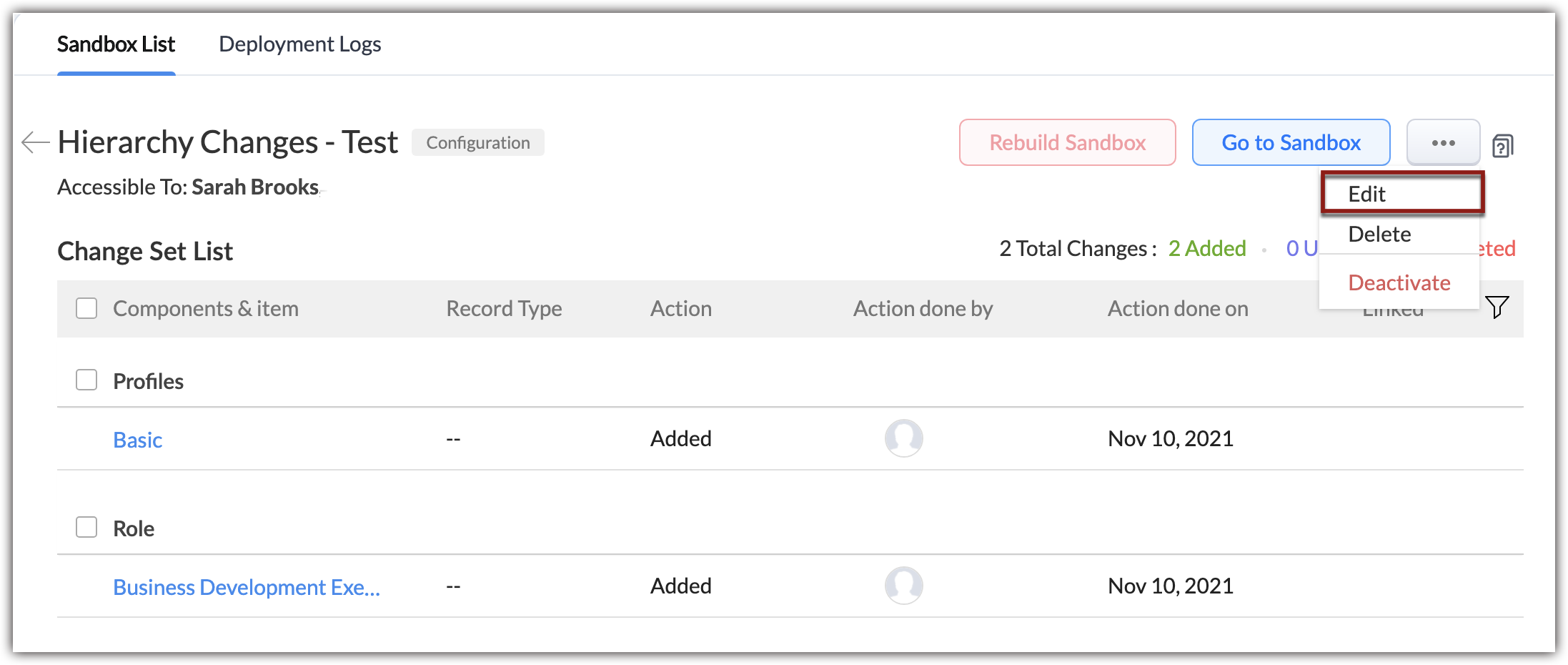
- Apasă pe pictograma
 din colțul din dreapta sus și apasă Edit.
 - În fereastra Edit Sandbox, efectuează modificările necesare.
Setarea unui sandbox implicit
Utilizatorii și Dezvoltatorii care au acces la mai mult de un cont sandbox pot seta un cont implicit pentru ei. Aceasta ajută, de asemenea, utilizatorii să comute ușor între diferite conturi sandbox.
Pentru a seta un Sandbox ca implicit,
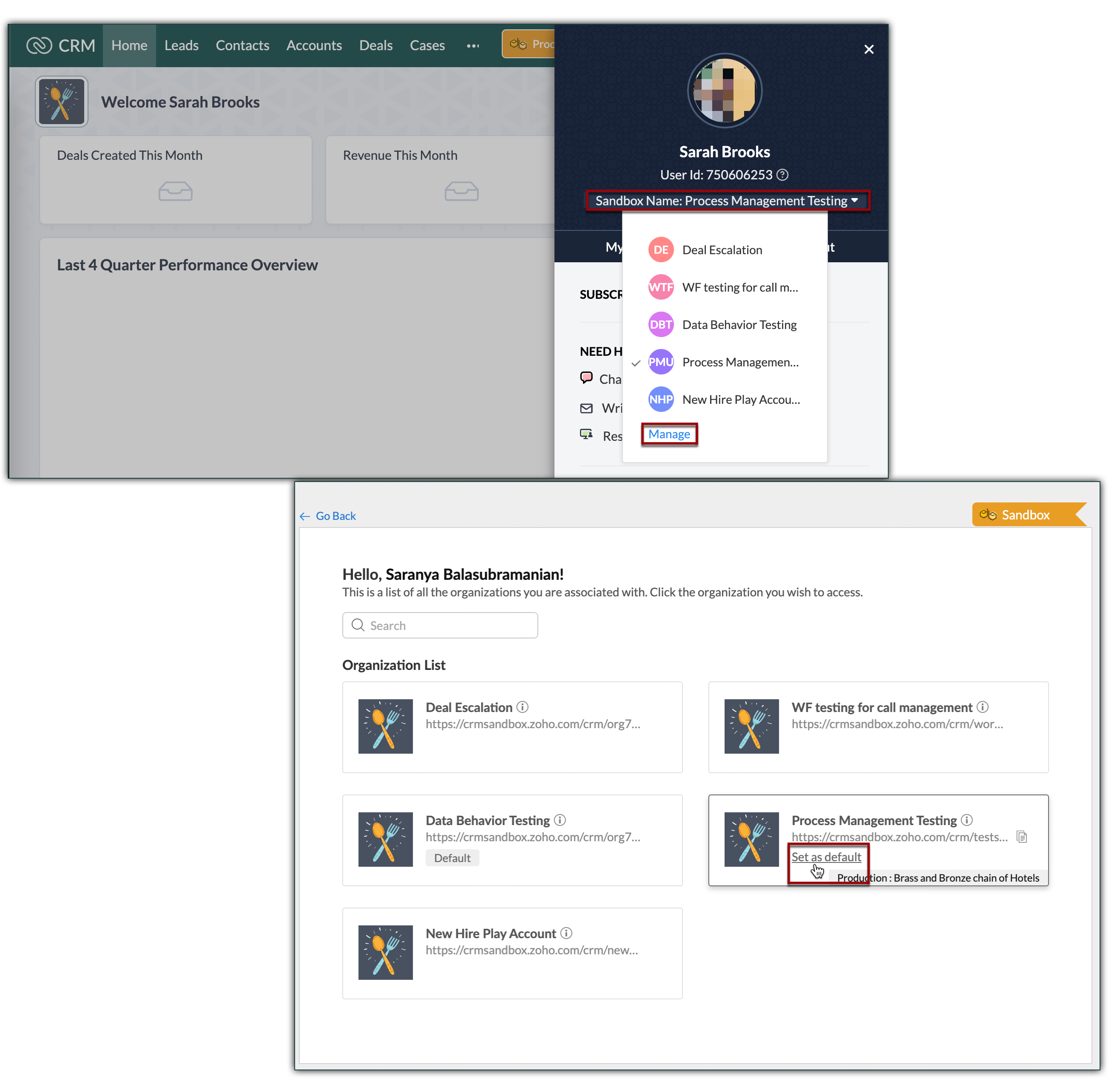
1. În contul CRM, apasă pe profil din colțul din dreapta sus.
2. Apasă pe dropdown-ul sandbox și apasă Manage.
3. Pe ecran, poziționează cursorul pe sandbox-ul din Organization list și apasă Set as default.
Verificarea emailurilor trimise dintr-un sandbox (Email Outbox)
Testarea implică adesea verificarea faptului că automatizările, șabloanele și aprobările generează emailurile corecte. Email Outbox păstrează fiecare mesaj generat de sandbox într-un singur loc, astfel încât problemele pot fi rezolvate înainte de implementare.
Accesarea Email Outbox
- Mergi la Setup > Data Administration > Email Outbox.
- Pagina listează toate emailurile trimise din sandbox-ul curent.
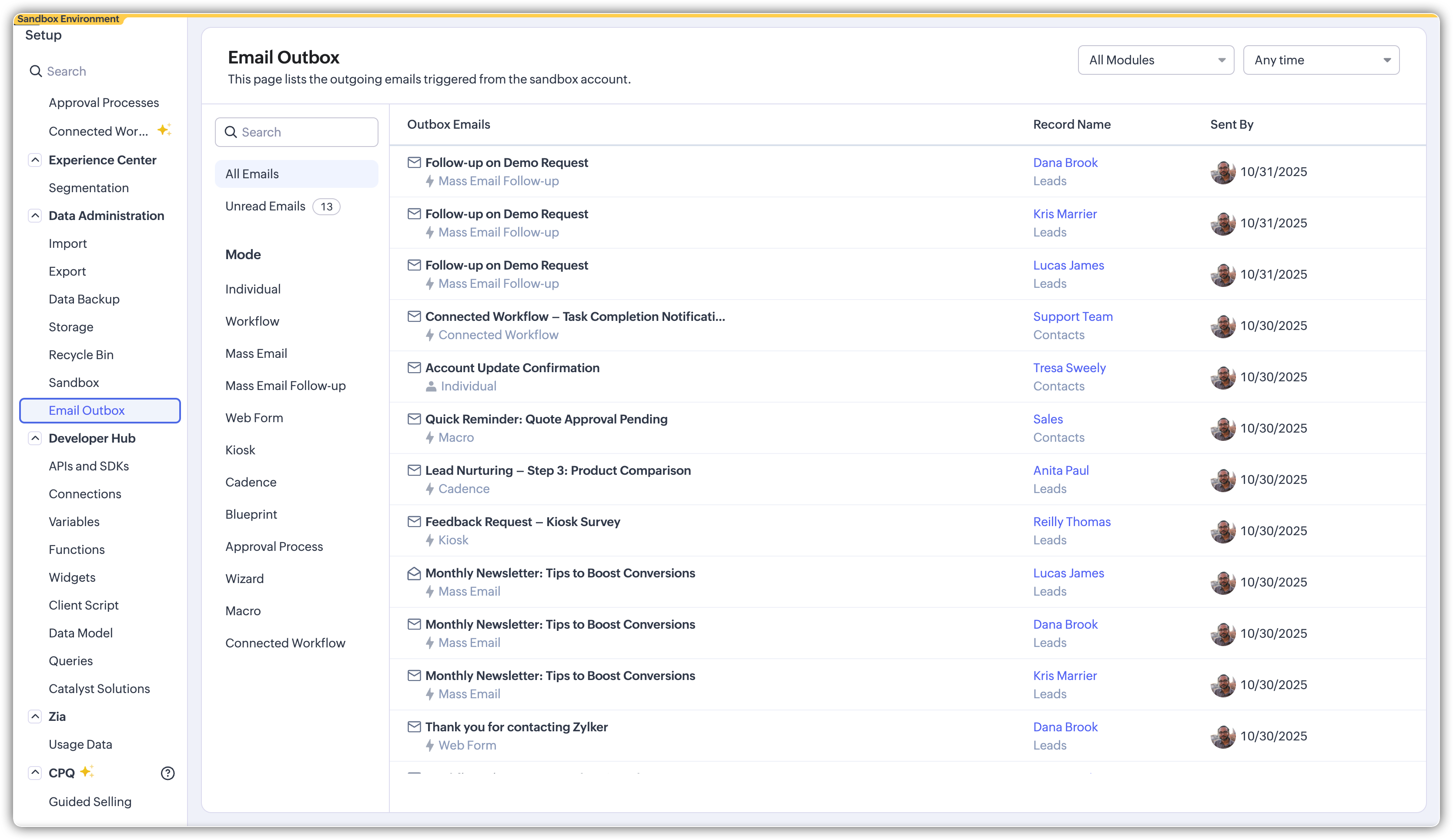
Pe pagina Email Outbox, vei vedea detaliile emailurilor.
- Outbox Emails: Subiectul cu o pictogramă care arată statusul citit/necitit. O etichetă sub subiect indică modul de trimitere, de exemplu Individual, Workflow Alert – Big Deal, Mass Email, Cadence, Connected Workflow și altele.
- Record Name: Link accesabil către înregistrare (numele modulului este afișat dedesubt).
- Sent By: Numele utilizatorului și marca temporală.
Emailurile pot fi vizualizate pe baza unor criterii precum All Emails pentru a vedea istoricul complet al emailurilor și Unread Emails pentru emailurile care nu au fost deschise în Outbox.
În plus, poți filtra emailurile după sursa emailului în cadrul modurilor listate: Individual, Workflow Alert, Mass Email, Mass Email Follow‑up, Web Form, Kiosk, Cadence, Macro.
Filtrarea rezultatelor
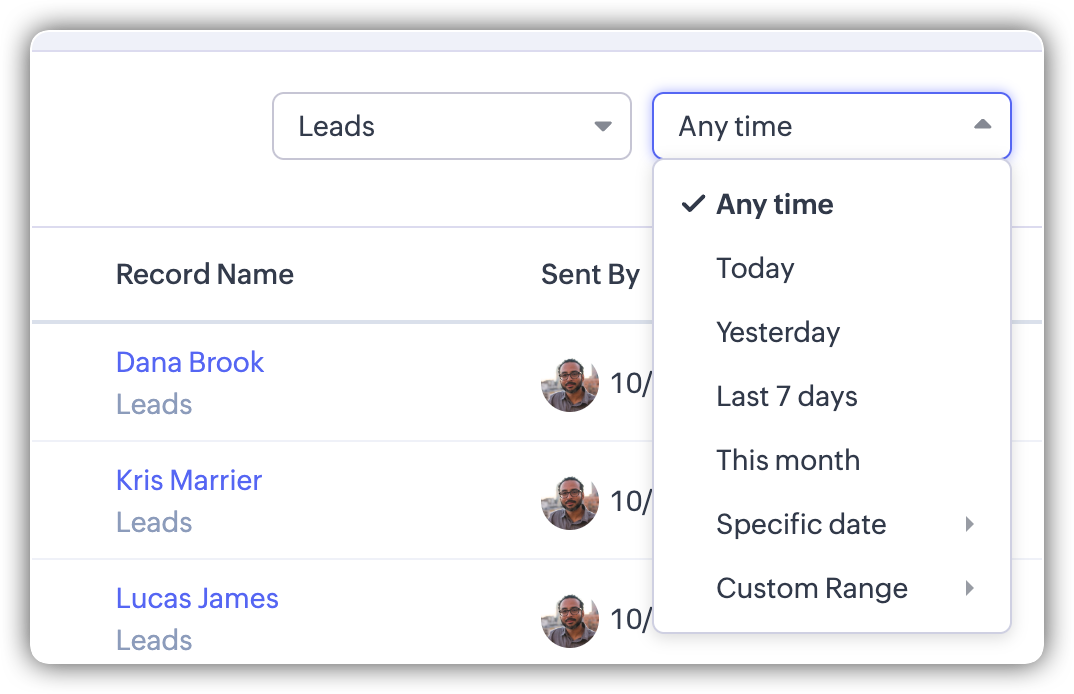
Poți filtra emailurile după sursă.
- Filtru modul (dreapta sus) – alege un modul, cum ar fi Leads sau Deals.
- Filtru dată – Any time, Today, Yesterday, This Week, Last Week sau Custom Range.

Comportamentul emailurilor în masă:
| Scenariu | Cum apare |
| Personalizare cu câmpuri de îmbinare pentru clienți | Fiecare email personalizat este o intrare separată. |
Reguli de retenție și curățare
- Emailurile rămân în Outbox timp de 60 de zile.
- Reconstruirea sandbox-ului șterge permanent toate intrările din Outbox.
- Emailurile asociate înregistrărilor care sunt șterse ulterior sunt eliminate automat.
- Ștergerea unui șablon de email nu elimină intrarea corespunzătoare din Outbox.
- Ștergerea manuală și analiza emailurilor nu sunt suportate în sandbox.
Dezactivarea unui sandbox
Pot apărea situații în care nu ai nevoie de un sandbox pentru o perioadă de timp. De exemplu, organizația ta trece prin schimbări majore de automatizare, restructurare a vânzărilor etc. și nu vrei ca utilizatorii și dezvoltatorii să testeze modificări administrative în sandbox temporar. În acel moment poți dezactiva contul sandbox.
Doar utilizatorii CRM care au acces la contul Sandbox îl pot dezactiva. La dezactivare, dezvoltatorii și ceilalți utilizatori nu vor putea accesa contul.
Puncte de reținut
- Modificările aduse contului de producție nu pot fi implementate până când contul nu este reactivat.
- După reactivarea sandbox-ului, toate modificările neimplementate listate în Setul de modificări înainte de dezactivare vor fi păstrate și pot fi implementate în producție.
Pentru a dezactiva Sandbox-ul
- Mergi la Setup > Data Administration > Sandbox.
- Apasă pe sandbox-ul pe care vrei să îl dezactivezi.
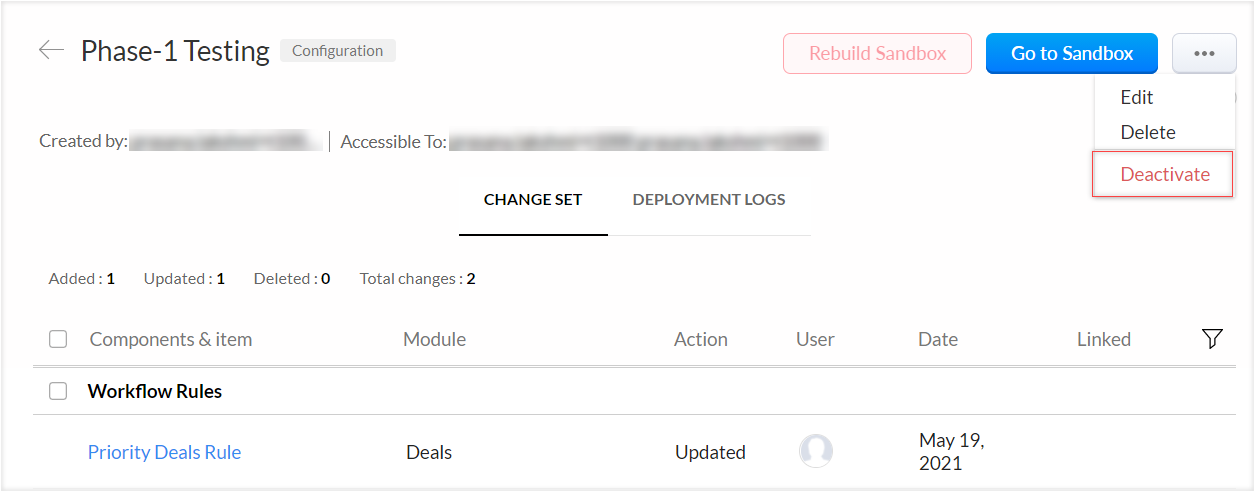
- Apasă pe pictograma
 din colțul din dreapta sus și apasă Deactivate.
 - Apasă Deactivate pentru a continua cu dezactivarea sandbox-ului tău.
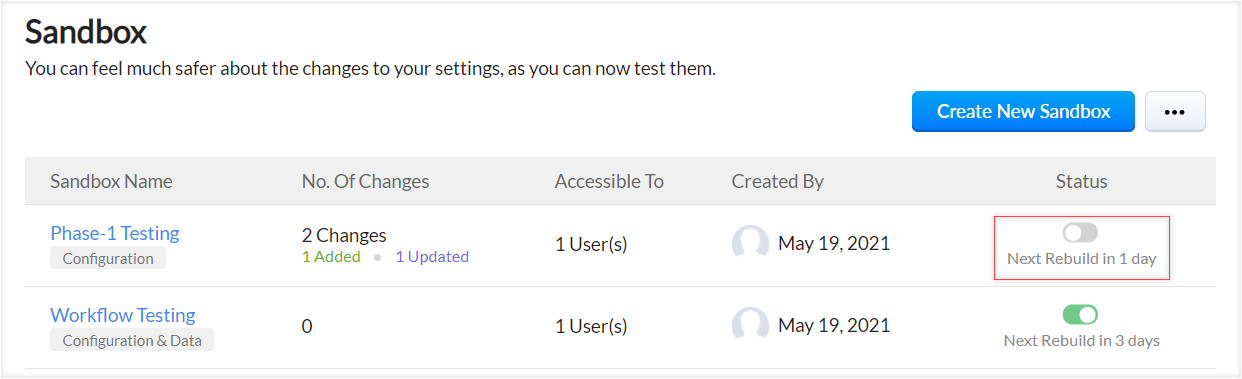
Alternativ, poți comuta Statusul din pagina cu lista Sandbox.
Ștergerea unui sandbox
Poți șterge sandbox-urile de care nu mai ai nevoie pentru testare sau după ce modificările au fost implementate în producție. Utilizatorii cu permisiunea Manage Sandbox pot șterge sandbox-ul.
Pentru a șterge un sandbox
- Mergi la Setup > Data Administration > Sandbox.
- Apasă pe sandbox-ul pe care vrei să îl ștergi.
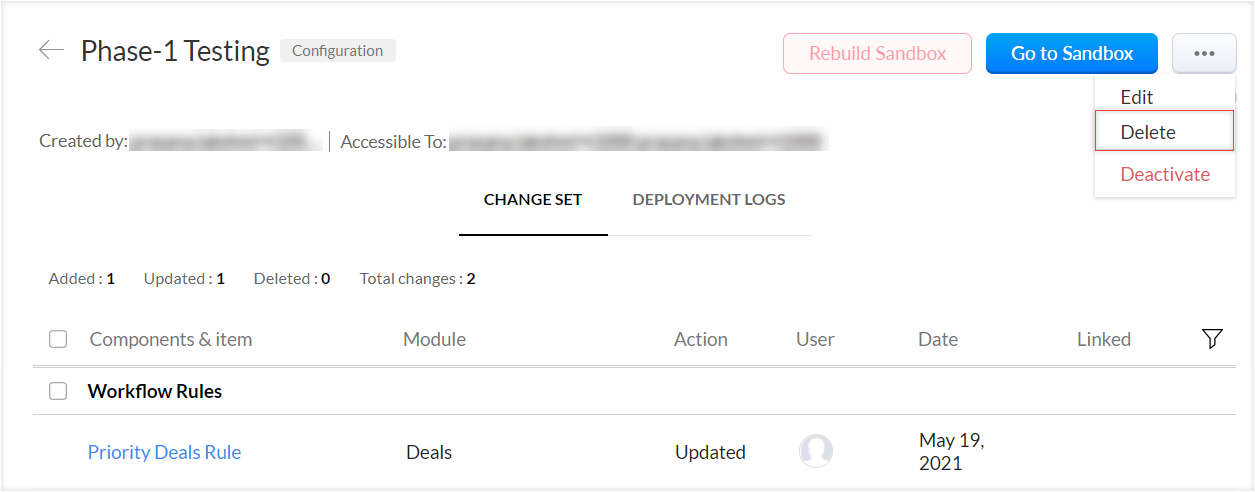
- Apasă pe pictograma
 din colțul din dreapta sus și apasă Delete.
 - Apasă Delete pentru a continua cu ștergerea sandbox-ului.
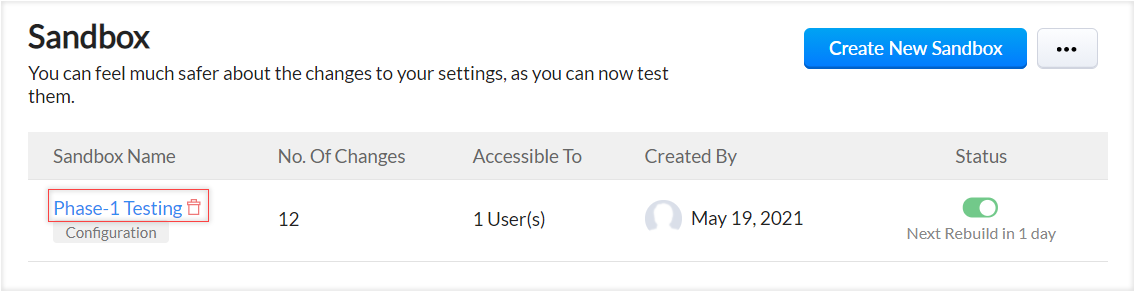
Alternativ, îl poți șterge din pagina Sandbox, apăsând pe pictograma de ștergere de lângă numele sandbox-ului.
Notă:
Dezvoltatorul și utilizatorii CRM nu vor putea accesa un sandbox șters.
Articole Similare
Partener Certificat Zoho
Ai nevoie de ajutor cu Zoho CRM?
Echipa noastra te poate ajuta cu implementarea, personalizarea si suportul Zoho CRM. Peste 200 de proiecte finalizate din 2011.
Contacteaza-ne