

Concatenarea a două câmpuri — (Combinarea valorilor a două câmpuri într-un al treilea câmp)
Ultima actualizare: 31 martie 2026 · Tradus si verificat de Svennis, Zoho Premium Partner
Capturile de ecran din acest articol sunt in limba engleza. Interfata Zoho CRM poate varia in functie de versiune si limba setata.
Există situații în care este necesar să combini două valori de câmpuri separate într-un singur câmp. În astfel de cazuri, putem concatena două câmpuri separate din același modul cu ajutorul unei funcții personalizate. De exemplu, într-unul din module, am putea dori să concatenăm Prenumele și Numele de familie și să le afișăm ca un singur câmp numit Nume. Acesta este doar un exemplu; poți aplica aceeași funcție personalizată oricăror două câmpuri dorești.
Cerințe preliminare:
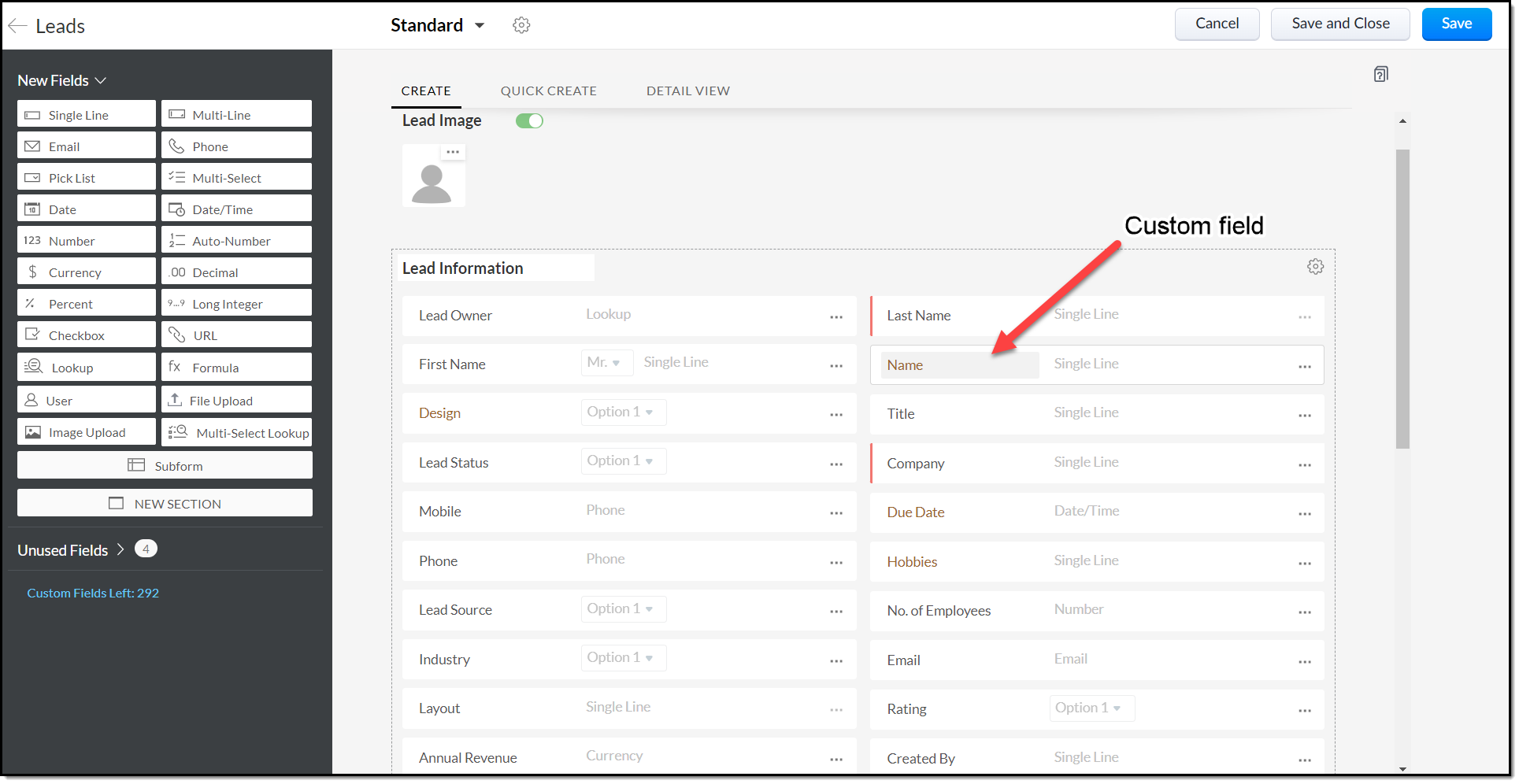
Creează un câmp care afișează rezultatul concatenat. Acest câmp nu este disponibil implicit, așa că trebuie să-l adaugi manual în aspectul paginii.
Mergi la Set Up > Modules and fields > Selectează modulul dorit > Alege aspectul pe care trebuie să-l editezi.
Pentru a crea o funcție personalizată:
- Mergi la Setup > Actions > Functions > Configure Function > Write your own
- Furnizează un nume pentru funcție, un nume afișat și selectează modulul conform cerințelor.
- Dă clic pe edit arguments și mapează argumentele necesare. În acest caz, sunt necesare Lead ID, prenumele și numele de familie al lead-ului.
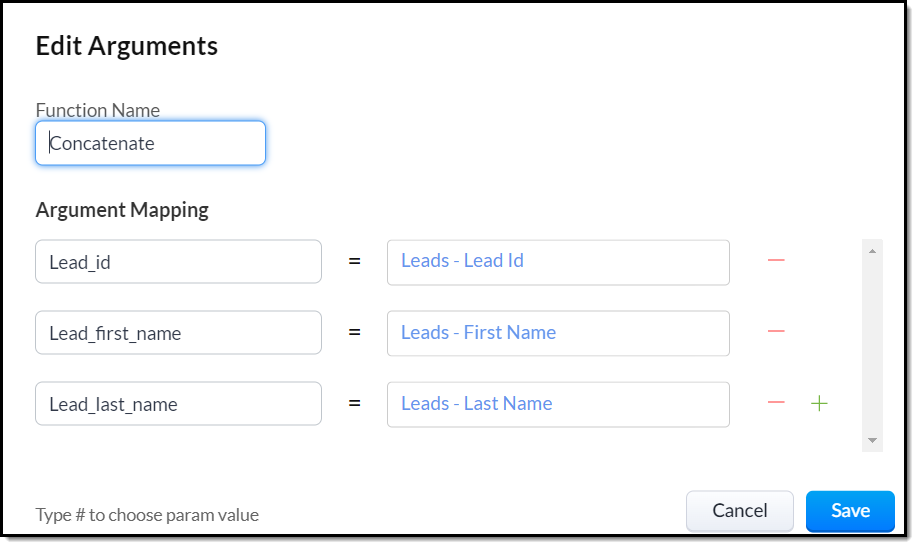
- Tastează scriptul de mai jos și salvează.
Cod:
leadDet = zoho.crm.getRecordById("Leads",Lead_id);map = Map();map.put("Name1",Lead_first_name + ' ' + Lead_last_name);con = zoho.crm.updateRecord("Leads",Lead_id.tolong(),map);info map;info con;
Adăugarea funcției personalizate în workflow:
Beneficiul cheie al includerii unei funcții personalizate într-un workflow este că poate fi utilizată pentru orice modul. Integrăm regulile de workflow, precum și orice butoane și linkuri suplimentare, în fiecare funcție personalizată pe care o proiectăm.
Pași:
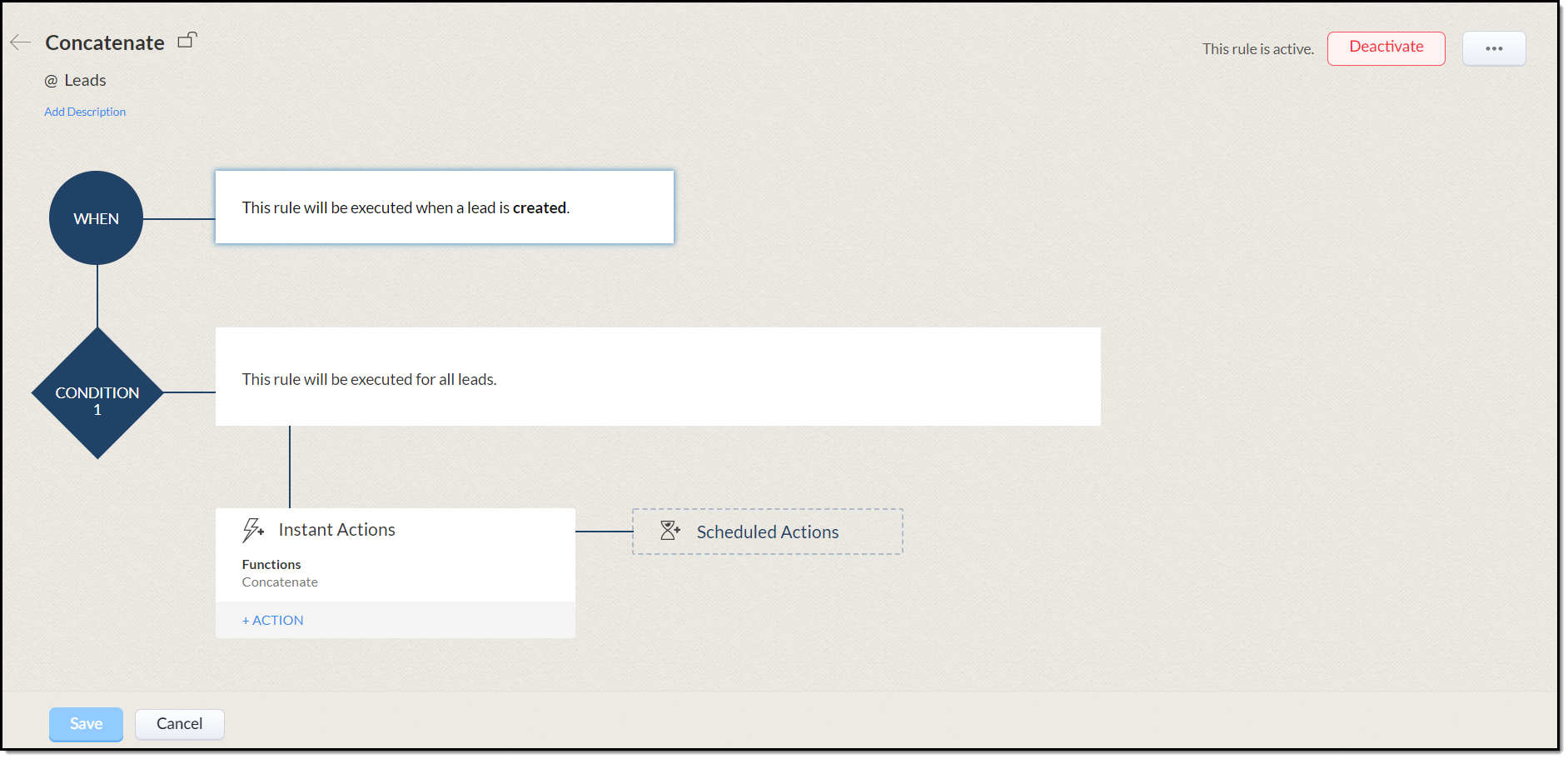
- Mergi la Set Up > Automation > Workflow rules > +Create Rule.
- Introdu detaliile necesare și selectează modulul dorit.
- Selectează "On a record action" în "When do you want to execute this rule?".
- Selectează "Create".
- Selectează condiția ca "All Leads".
- Alege "Function" din Instant Actions.
- Alege funcția dorită creată de utilizator și dă clic pe 'Associate'. În acest caz, numele funcției este 'Concatenate'.
- Dă clic pe Save.
Execuție:
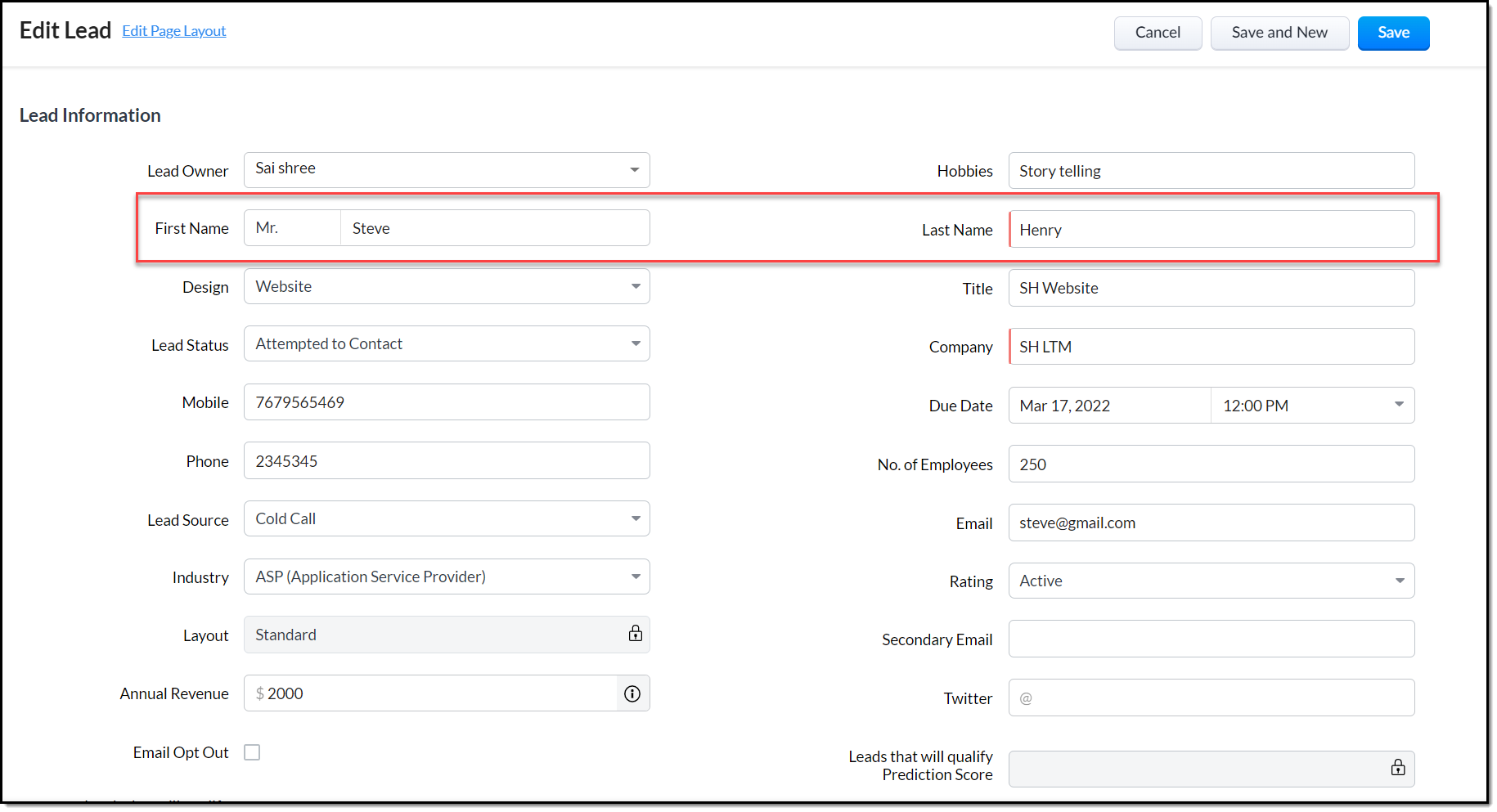
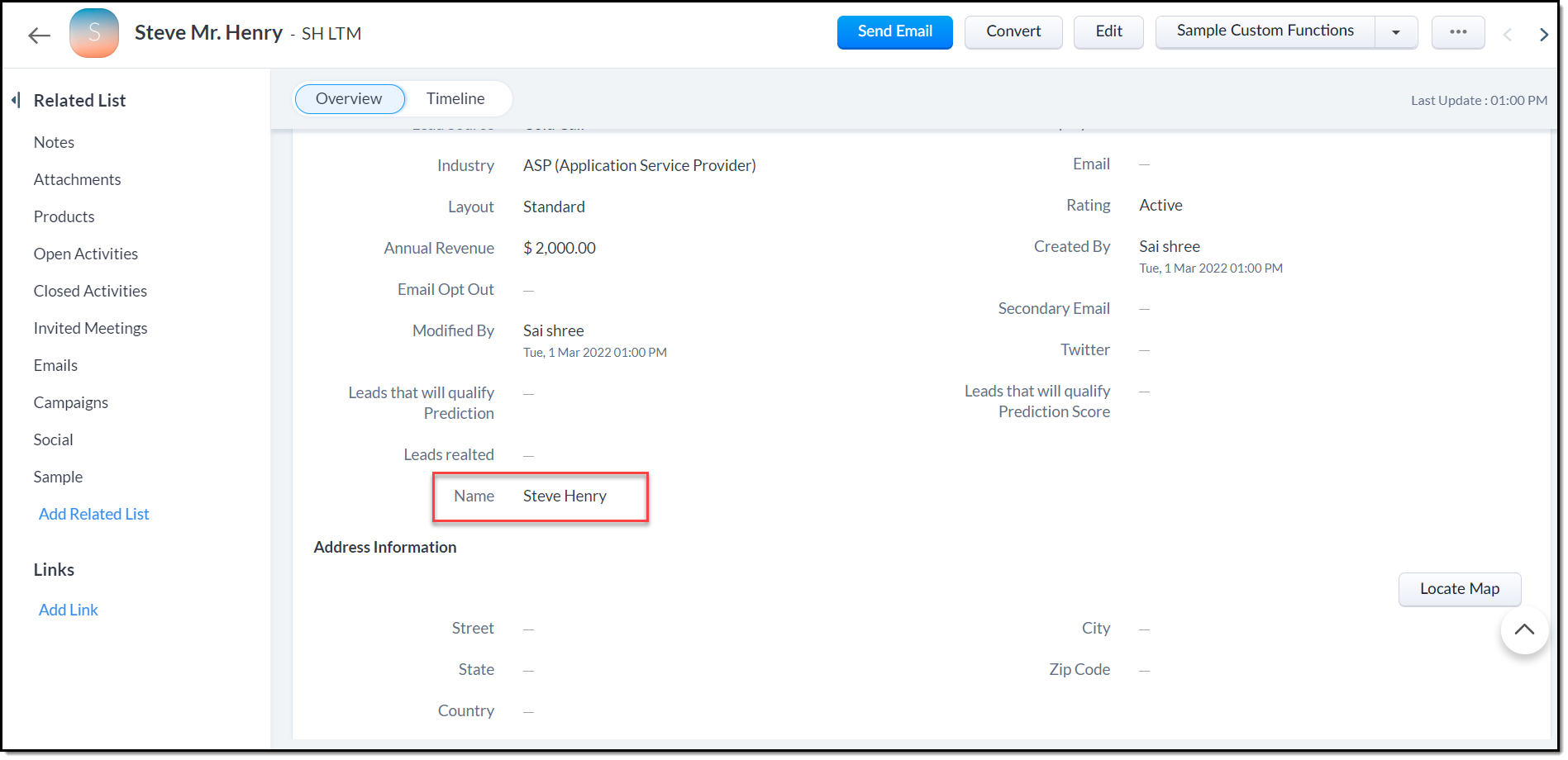
Completează formularul cu toate informațiile necesare. Când se creează o înregistrare nouă, regula de workflow este invocată. Acum poți verifica modulul de lead-uri, iar rezultatele vor fi reflectate. Câmpul 'Name' combină câmpurile de prenume și nume de familie.
Alte exemple:
Această funcție personalizată poate fi folosită și pentru a concatena câmpuri suplimentare.
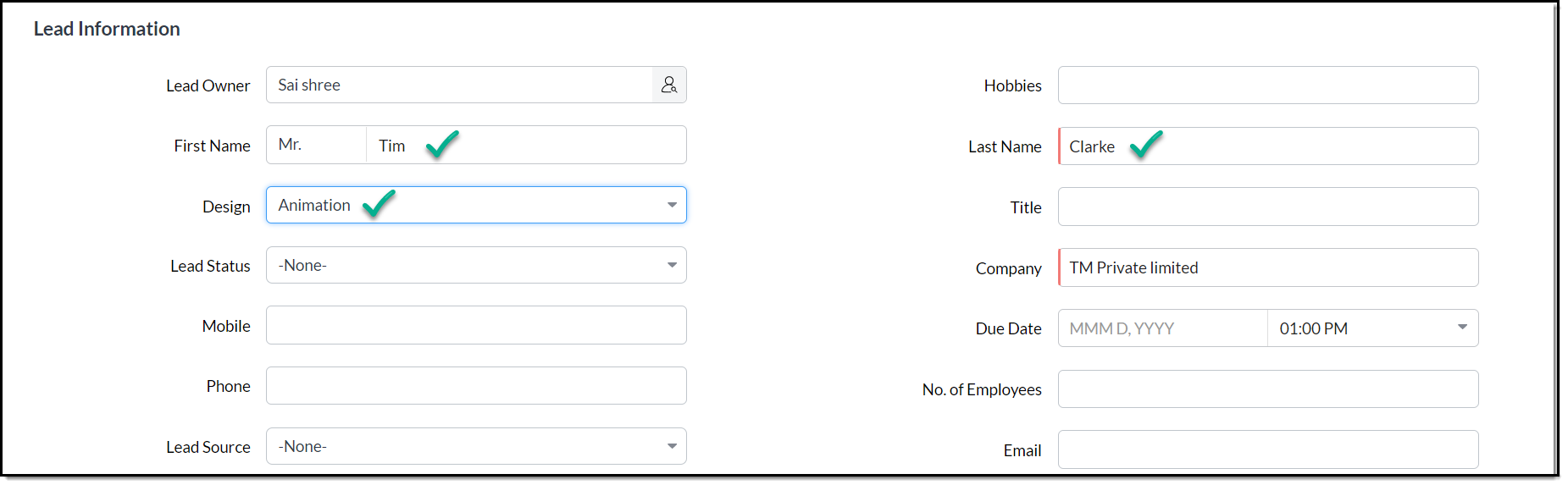
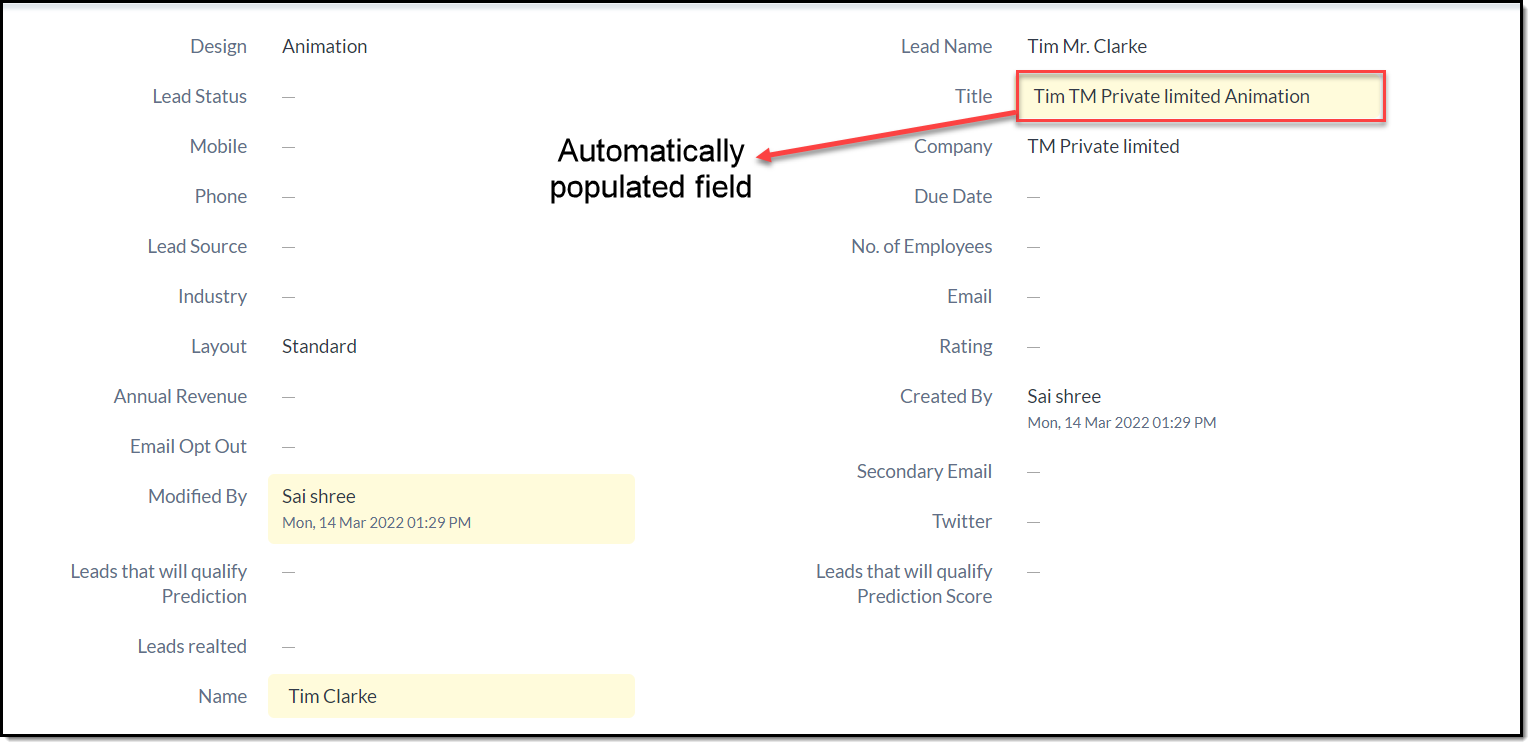
1) De exemplu, crearea unui titlu bazat pe oricare dintre ceilalți parametri. Mai mult de două câmpuri pot fi concatenate. În acest caz, o firmă de design urmează o convenție tipică de denumire pentru un câmp numit "Title". Aceasta include prenumele, numele companiei și serviciul (design) selectat. Completează informațiile necesare. Câmpul titlu a fost lăsat gol deoarece va fi completat automat folosind câmpurile necesare.
2) Ia în considerare o instituție educațională care ține evidența informațiilor despre studenți și personal. Numele studentului și anul absolvirii sunt câmpuri obligatorii în aplicație. De obicei, acestea aparțin unor câmpuri diferite. Ce se întâmplă dacă institutul insistă ca ambele să fie afișate în același câmp? În plus, institutul dorește ca acel câmp să apară în vizualizarea cărții de vizită. Această funcție personalizată de concatenare poate gestiona și acest tip de caz.
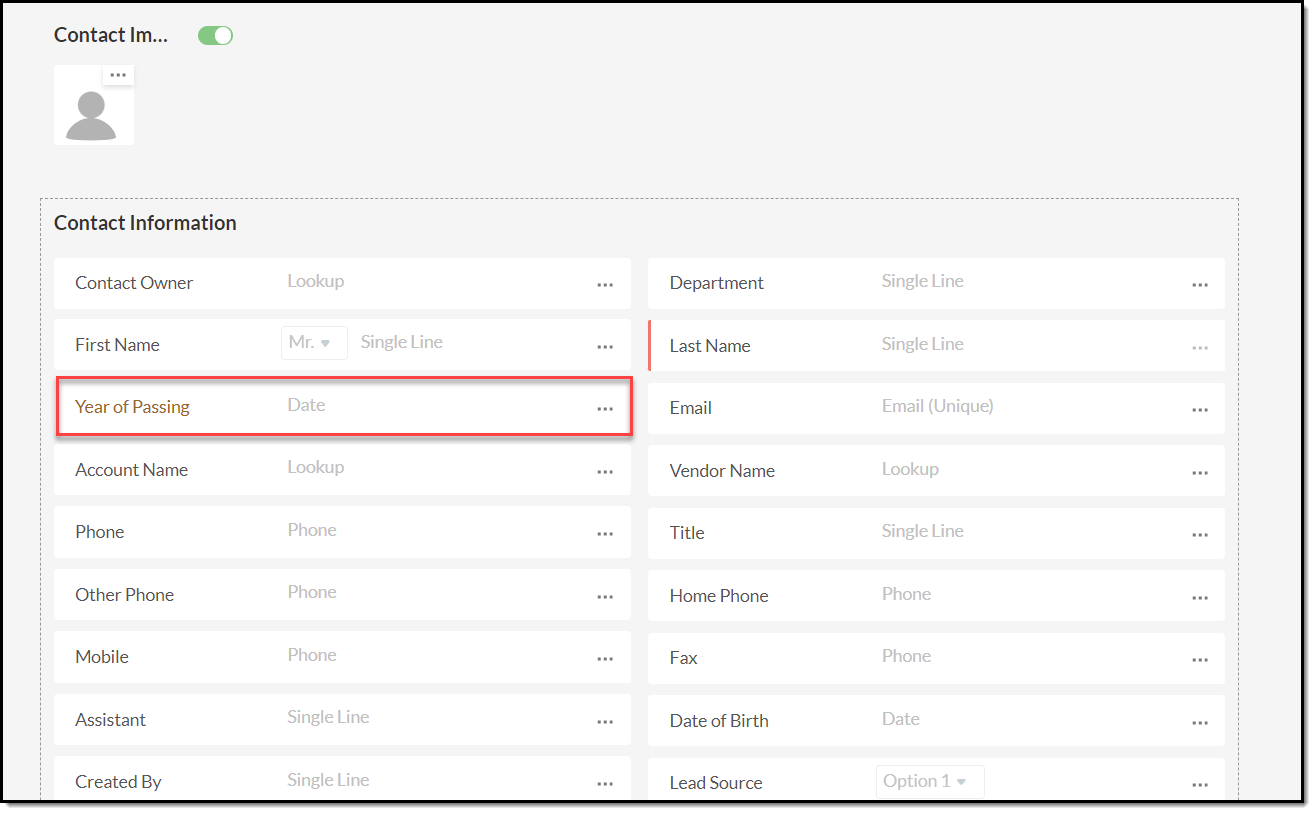
Pasul 1: Creează câmpurile corespunzător, în acest caz câmpul 'Year of Graduation' este adăugat.
Pasul 2: Scrie funcția personalizată care concatenează ambele câmpuri. Adaugă funcția creată în regulile de workflow. Creează un câmp nou 'Students detail' care va afișa rezultatul concatenat.
Cod:
Stud_yop = zoho.crm.getRecordById("Contacts",cont_id);map = Map();map.put("Student_details",cont_name + ' ' + cont_yop);yop = zoho.crm.updateRecord("Contacts",cont_id.tolong(),map);info yop;info Stud_yop;
Pasul 3: Adaugă câmpul de rezultat 'Student details' în vizualizarea cărții de vizită.
Pasul 4: Creează regulile de workflow pentru funcție.


Notă: Putem adăuga și 'last name' în concatenare.
Articole Similare
Actualizarea automată a mai multor câmpuri cu aceleași valori.Standardizează convenția de denumire a tranzacțiilor cu crearea automată a numelor de tranzacțiiAsocierea recomandărilor de lead-uri cu contactele corespunzătoareOptimizarea procesului de gestionare a furnizorilor și semnare a contractelor în industria turismuluiGestionarea mai multor servicii în Organizațiile Non-Profit
Partener Certificat Zoho
Ai nevoie de ajutor cu Zoho CRM?
Echipa noastra te poate ajuta cu implementarea, personalizarea si suportul Zoho CRM. Peste 200 de proiecte finalizate din 2011.
Contacteaza-ne