

Standardizează convenția de denumire a tranzacțiilor cu crearea automată a numelor de tranzacții
Ultima actualizare: 4 aprilie 2026 · Tradus si verificat de Svennis, Zoho Premium Partner
Capturile de ecran din acest articol sunt in limba engleza. Interfata Zoho CRM poate varia in functie de versiune si limba setata.
Importanța fiecărei etape din procesul de vânzări nu poate fi subliniată suficient. Una dintre cele mai cruciale etape din procesul de vânzări este etapa tranzacției. Fiecare tranzacție este identificată prin numele acesteia. Standardizarea convențiilor de denumire este o bună practică pe care multe companii o urmează. În contextul numelor de tranzacții, câteva exemple sunt următoarele:
- O companie de asigurări urmează o convenție de denumire în care numele tranzacției este prefixat cu termenul 'Insurance for (numele clientului)'.
- Consideră o agenție de turism. Aceștia își denumesc tranzacțiile ca „Trips for customers XYZ".
- Dacă este o companie de design, numele tranzacției devine 'Design for (numele clientului)'
- Dacă este o companie imobiliară, convențiile lor de denumire ar fi ceva de genul 'Property for (numele clientului)'.
- Convenția de denumire a unui institut de educație ar fi 'Course for (numele clientului)'.
Exemplul de mai jos este un exemplu standard. Literalele specifice pot fi modificate în funcție de domeniul căruia îi aparțin.
Scenariu de business :
O organizație numită Zylker Inc dorește să standardizeze convenția de denumire pentru modulul Tranzacții. În prezent, în Zoho CRM, când creezi o tranzacție în urma conversiei unui lead, numele tranzacției este completat automat cu Numele Contului/Numele Contactului. În loc de aceasta, Zylker dorește ca numele tranzacțiilor să fie prefixate cu termenul „Deal for (contact/account)".
Când există doar un număr limitat de tranzacții, menținerea manuală a numelui standard al tranzacției este simplă. Într-o afacere cu un volum mare de înregistrări, introducerea manuală a numelui standard al tranzacției este o provocare.
În astfel de scenarii, putem profita de funcțiile personalizate. Putem construi o funcție personalizată care generează automat un nume de tranzacție în funcție de anumite câmpuri din module. Această bucată de cod este utilizată când creăm o tranzacție în procesul de conversie a lead-urilor.
Cerințe prealabile :
- Asigură-te că câmpurile specificate necesare pentru crearea unui nume de tranzacție sunt prezente în modul.
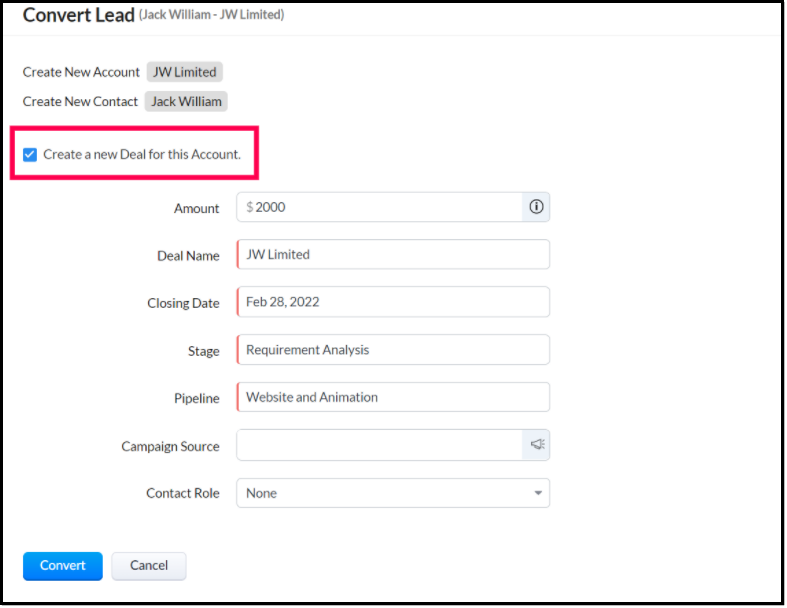
- Alege 'Create a Deal for this Account' când convertești un lead în contact.
Pentru a crea o funcție personalizată :
- Mergi la Setup > Actions > Functions > Configure Function > Write your own.
- Furnizează un nume de funcție, un nume de afișare și selectează modulul ca tranzacție.
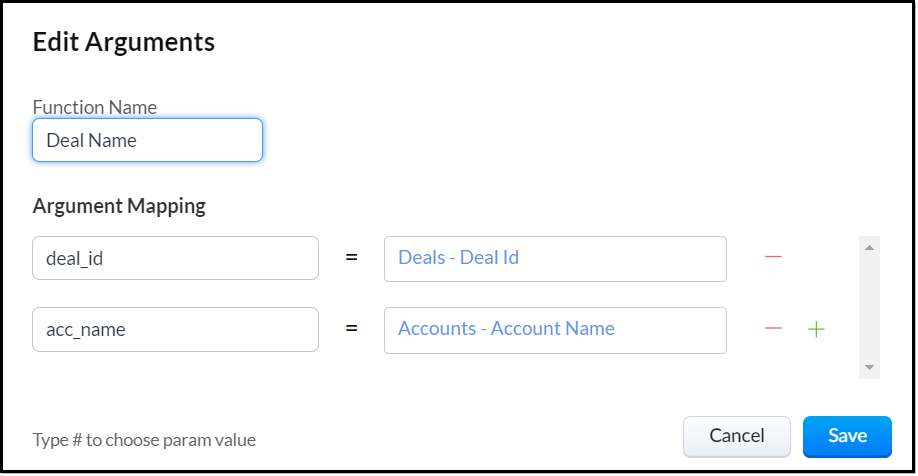
- Apasă pe editare argumente și mapează argumentele necesare. În cazul nostru, sunt necesare ID-ul tranzacției și numele contului.
- Introdu scriptul de mai jos și salvează.
Cod :
map = Map();//Modifică concatenarea în funcție de convențiile de denumiremap.put("Deal_Name",'Deal for' + ' ' + acc_name);//Pentru exemplul 1, companie de asigurărimap.put("Deal_Name",'Insurance for' + ' ' + acc_name);//Pentru exemplul 2, agenție de turismmap.put("Deal_Name",Trip' + ' ' + acc_name);//Pentru exemplul 3, companie de designmap.put("Deal_Name",'Design for' + ' ' + acc_name);//Pentru exemplul 4, companie imobiliarămap.put("Deal_Name",'Property for' + ' ' + acc_name);//Pentru exemplul 5, institut de educațiemap.put("Deal_Name",'Course for' + ' ' + acc_name);//Acesta este același pentru toate scenariiledealnameupdate = zoho.crm.updateRecord("Deals",deal_id.tolong(),map);info map;info dealnameupdate;
Adăugarea funcției personalizate la workflow :
Codul de mai sus este adăugat în regulile de workflow astfel încât funcția personalizată să fie aplicată tuturor tranzacțiilor create. Fiecare funcție personalizată pe care o creăm este integrată cu regulile de workflow sau cu alte butoane și linkuri.
Pași :
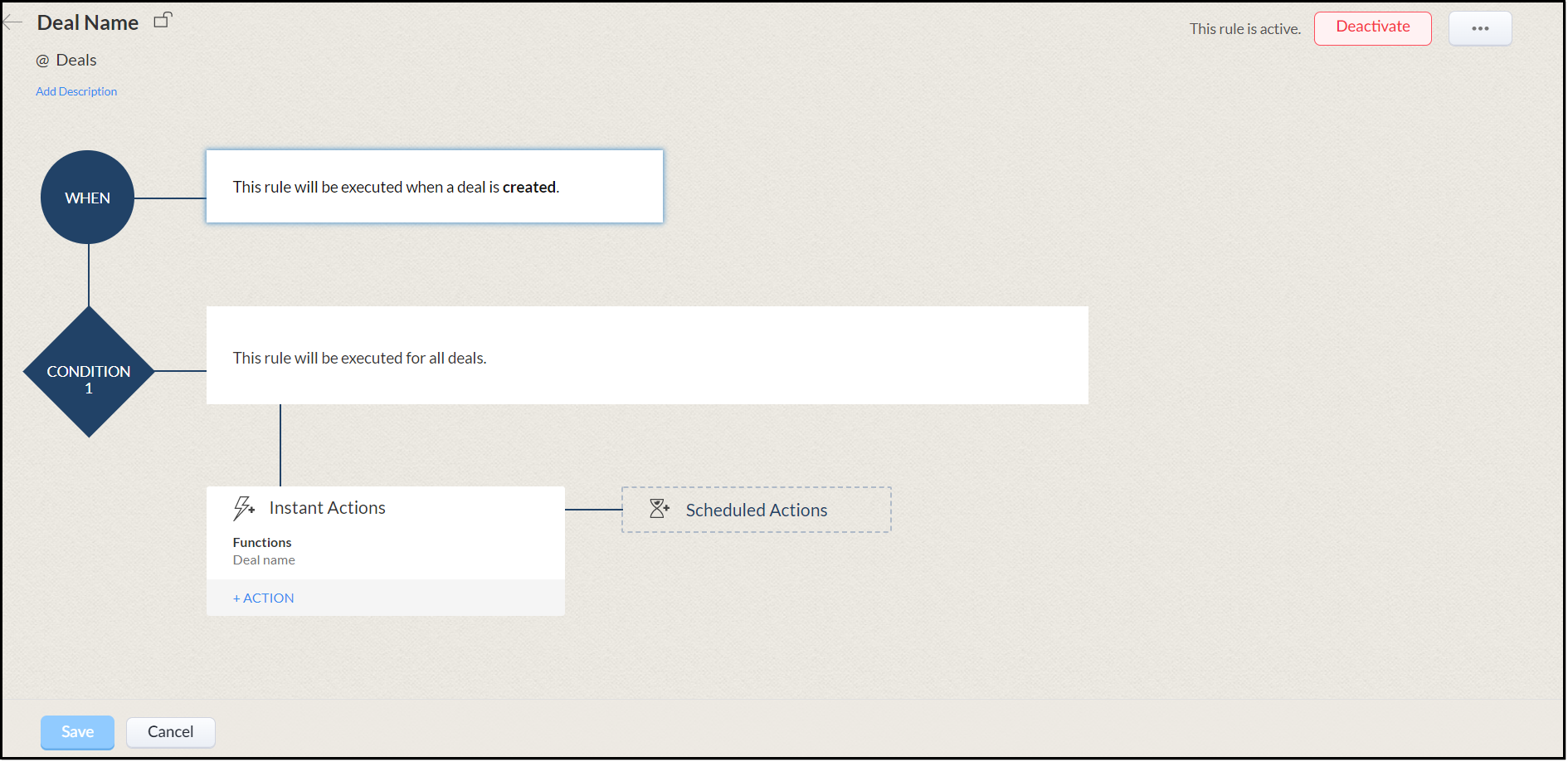
- Mergi la Set Up > Automation > Workflow rules > +Create Rule.
- Introdu detaliile necesare și selectează modulul dorit.
- Selectează „On a record action" în câmpul „When do you want to execute this rule?".
- Selectează „Create".
- Selectează condiția ca „All Deals".
- Alege „Function" din Acțiuni Instant.
- Alege funcția dorită creată de utilizator și apasă 'Associate'. În acest caz, numele funcției este 'Deal name'.
- Apasă Salvare.
Execuție :
Această captură de ecran arată numele tranzacțiilor introduse manual.

Această captură de ecran arată numele tranzacției creat după declanșarea regulii de workflow.

Articole Similare
Actualizarea automată a mai multor câmpuri cu aceleași valori.Concatenarea a două câmpuri — (Combinarea valorilor a două câmpuri într-un al treilea câmp)Asocierea recomandărilor de lead-uri cu contactele corespunzătoareOptimizarea procesului de gestionare a furnizorilor și semnare a contractelor în industria turismuluiGestionarea mai multor servicii în Organizațiile Non-Profit
Partener Certificat Zoho
Ai nevoie de ajutor cu Zoho CRM?
Echipa noastra te poate ajuta cu implementarea, personalizarea si suportul Zoho CRM. Peste 200 de proiecte finalizate din 2011.
Contacteaza-ne