

Întrebări frecvente: Organizații multiple CRM
Ultima actualizare: 29 martie 2026 · Tradus si verificat de Svennis, Zoho Premium Partner
Capturile de ecran din acest articol sunt in limba engleza. Interfata Zoho CRM poate varia in functie de versiune si limba setata.
În câte conturi CRM pot fi Super Admin?
Poți fi Super Admin în până la zece conturi de organizație. Citește mai multe despre cum să accesezi mai multe conturi.
Pentru a crea organizații multiple
- Conectează-te la contul tău CRM cu privilegii de administrator.
- Fă clic pe pictograma de profil din colțul din dreapta sus.
- În fereastra pop-up a profilului, fă clic pe săgeata de lângă numele companiei și apoi pe Manage
- Pe pagina Organization Listing, fă clic pe Create New Organization.
- Introdu detaliile organizației: numele companiei, URL-ul de acces, fusul orar, etc.
- Bifează Load sample data, dacă este necesar.
Aceasta va popula câteva date de exemplu în acest nou cont organizațional cu care poți lucra și explora funcționalitățile CRM. - Fă clic pe Create Organization.
Vei fi redirecționat către contul CRM al noii organizații.
Nu pot crea organizații CRM noi. De ce se întâmplă asta?
În următoarele cazuri, nu vei putea crea o organizație nouă:
- Dacă ești deja asociat cu 10 conturi de organizație.
- Dacă nu ți-ai confirmat contul Zoho.
- Dacă nu ești administrator în niciunul dintre conturile de organizație.
Numărul de conturi care pot fi create:
- Un utilizator poate face parte din 10 conturi la un moment dat. Aceste conturi pot fi în ediții diferite (Standard, Professional, Enterprise, Ultimate, CRM Plus sau Zoho One).
- Un utilizator poate crea doar UN singur cont CRM Plus și poate face parte din până la nouă alte conturi CRM Plus prin invitații primite de la alte organizații CRM Plus.
- Un utilizator poate face parte dintr-un singur cont Zoho One și poate face parte din alte conturi Zoho One ca utilizator extern. Citește mai multe despre utilizatorii externi.
La ce ediție va fi abonat noul cont CRM?
Zoho CRM permite utilizatorilor să acceseze mai multe conturi organizaționale (CRM) folosind aceeași adresă de email. Acest lucru este util în special pentru organizațiile care mențin conturi CRM diferite pentru a-și gestiona afacerea, cum ar fi o franciză sau o filială.
Noul cont de organizație creat va fi întotdeauna setat la ediția de trial Enterprise în mod implicit. Administratorul trebuie să facă upgrade la abonamentul necesar înainte de expirarea perioadei de trial. Un utilizator poate face parte din organizații care sunt în ediții diferite.
Licențele de utilizator trebuie achiziționate separat pentru fiecare cont. Citește mai multe despre achiziționarea licențelor de utilizator.
Pentru a crea organizații multiple
- Conectează-te la contul tău CRM cu privilegii de administrator.
- Fă clic pe pictograma de profil din colțul din dreapta sus.
- În fereastra pop-up a profilului, fă clic pe săgeata de lângă numele companiei și apoi pe Manage.
- Pe pagina Organization Listing, fă clic pe Create New Organization.
- Introdu detaliile organizației: numele companiei, URL-ul de acces, fusul orar, etc.
- Bifează Load sample data, dacă este necesar.
Aceasta va popula câteva date de exemplu în acest nou cont organizațional cu care poți lucra și explora funcționalitățile CRM. - Fă clic pe Create Organization.
Vei fi redirecționat către contul CRM al noii organizații.
Pot selecta o organizație dacă instalez o extensie din CRM Marketplace?
Da, dacă faci parte din mai multe organizații, în timpul instalării unei extensii din CRM Marketplace poți selecta contul de organizație în care ar trebui instalată integrarea.
Mai jos găsești comportamentul conturilor multiple de organizație și al integrărilor.
Dacă folosești alte produse Zoho sau aplicații terțe pe care dorești să le integrezi cu Zoho CRM, vei fi solicitat să alegi unul dintre conturile de organizație în timpul integrării. Contul de organizație selectat va fi integrat cu aplicația ta.
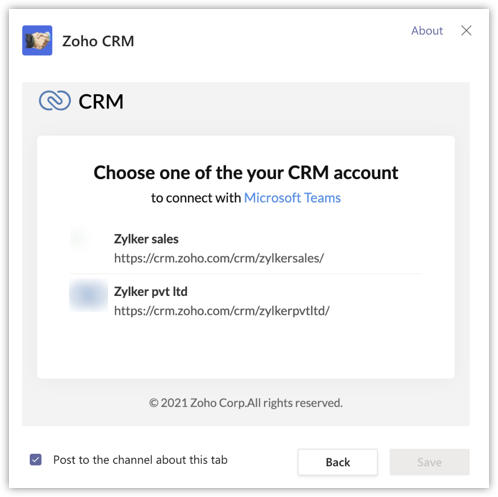
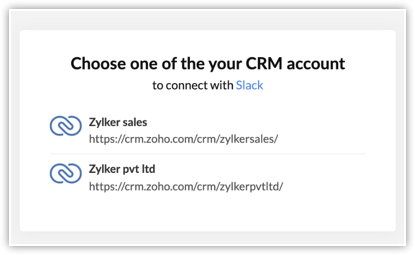
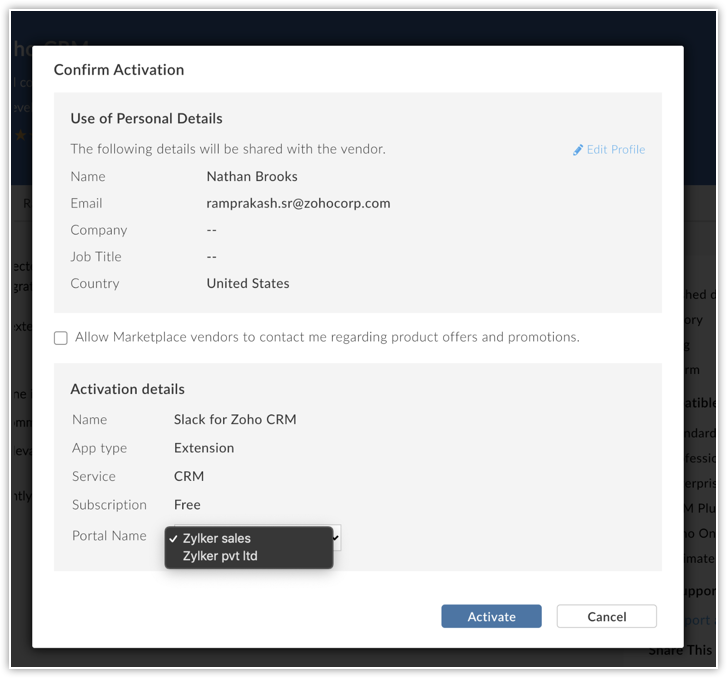
Ca referință, am inclus capturi de ecran din câteva aplicații pentru a arăta selecția multi-org:
Integrare CRM - Desk (interfața Desk)
Integrare MS Teams-CRM (interfața MS Teams)
Integrare CRM-Slack
a) Dacă integrarea Slack și CRM este activată din Slack.
b) Dacă integrarea a fost activată din Zoho CRM Marketplace.
Tabelul de mai jos evidențiază modul în care conturile multiple de organizație funcționează cu integrările:
| Aplicații | Tipul integrării |
| Mapare unu-la-unu. Adică, un singur cont de organizație poate fi asociat cu un portal Zoho Desk, Zoho Backstage, Zoho Cliq etc. |
| Mai multe conturi de organizație CRM pot fi asociate cu o singură organizație Zoho Creator și Cisco Teams. |
|
Un raport poate fi integrat cu mai multe conturi CRM. | |
| Google și Office 365 |
Mapare unu-la-unu. Adică, un folder Gmail (contacte sau calendar) și un folder Office 365 pot fi asociate cu un singur cont CRM. |
| MS Teams |
Mapare unu-la-unu doar din MS Teams. Un portal din Teams poate fi asociat cu un singur cont CRM. Integrarea permite integrarea următoarelor:
|
| Slack |
Mapare unu-la-unu. Un cont Slack poate fi asociat cu un singur cont CRM. |
| Sales IQ |
Mapare unu-la-mai-multe. Adică, un cont de organizație CRM poate fi asociat cu până la cinci conturi SalesIQ. |
Mai jos este listată platforma de pe care un utilizator poate iniția integrarea:
| Din ambele, CRM și aplicația Zoho | Doar din Zoho CRM | Doar pentru alte servicii |
|
|
|
Pot să mă conectez la mai multe organizații și să accept invitații din aplicația mobilă?
Da, te poți conecta și comuta între organizații din aplicația mobilă. Totuși, poți accepta doar prima invitație pe care o primești. De exemplu, dacă Org 1 îți trimite o invitație, o poți accepta, dar nu vei putea vedea invitația de la Org 2 în aplicație.
Multi-org este suportat începând cu următoarele versiuni ale aplicației mobile CRM:
- Android - 3.4.5
- iOS - 3.5.3
Pot crea organizații multiple în aplicația mobilă CRM?
Nu, nu poți crea organizații multiple din aplicația mobilă. Totuși, te poți conecta la mai multe organizații și comuta între ele din aplicația mobilă. Poți accepta doar prima invitație pe care o primești. De exemplu, dacă Org 1 îți trimite o invitație, o poți accepta, dar nu vei putea vedea invitația de la Org 2 în aplicație.
Trebuie să ai următoarele versiuni ale aplicației mobile CRM:
- Android - 3.4.5 și versiuni ulterioare
- iOS - 3.5.3 și versiuni ulterioare
Care este impactul funcționalității multi-org în integrarea cu Office 365?
Pentru fiecare cont CRM va fi creat un folder (numele folderului: Zoho CRM - Zylker Sales) în Office 365 și aceste foldere vor fi sincronizate cu conturile CRM respective.
Citește mai multe despre gestionarea conturilor CRM multiple în timpul integrării cu alte aplicații Zoho sau aplicații terțe.
Pot sincroniza un folder de contacte Google cu mai multe conturi CRM?
Nu, poți sincroniza doar un folder de contacte Google cu un singur cont CRM. Folderele care sunt deja asociate cu conturi CRM vor fi gri (captura de ecran de mai jos).
Nu am opțiunea de a schimba URL-ul de acces al organizației mele. De ce se întâmplă asta?
Trebuie să fii super admin al organizației pentru care dorești să schimbi URL-ul de acces. De exemplu, dacă ești super admin în org A și admin în org B, atunci vei avea permisiunea de a schimba URL-ul de acces doar pentru org A.
Fiecare cont are un URL de acces unic care poate fi schimbat fie la momentul creării contului, fie ulterior. URL-ul de acces poate fi schimbat doar de super admin-ul organizației din pagina Company Settings din contul CRM.
Sunt administratorul unuia dintre conturile CRM, dar nu pot invita un utilizator. De ce se întâmplă asta?
Poate fi din cauză că utilizatorul a atins limita maximă de invitații de organizație. Un utilizator poate avea doar 20 de invitații în așteptare la un moment dat.
Trimiterea invitațiilor către utilizatori din conturi de organizație diferite
Utilizatorii CRM care fac deja parte dintr-un cont CRM pot fi adăugați și invitați în conturi multiple de organizație. Ei vor putea accepta invitația de la un alt cont fără a fi nevoie să se disocieze de contul tău existent. Citește mai multe despre adăugarea și invitarea utilizatorilor.
Acceptarea sau refuzarea invitațiilor
Utilizatorul poate accepta sau refuza invitația de organizație în termen de 7 zile din următoarele locuri:
- Email: Invitația prin email trimisă de gazda va avea opțiunea de a accepta sau refuza invitația. Dacă utilizatorul face parte din alte conturi de organizație, numele acelor conturi vor fi listate în email.
- Organization listing: Utilizatorul poate merge la pictograma de profil și să facă clic pe Manage. Lista organizațiilor la care a fost invitat va fi disponibilă sub Organization Listing.

Invitațiile trimise din conturile CRM Plus și Zoho One sau din orice cont CRM care are integrarea Cliq sau restricția IP activată NU vor fi listate în Organization Listings. Utilizatorii invitați pot accepta invitațiile pentru aceste tipuri de conturi DOAR din emailul de invitație pe care îl primesc.
Câte invitații în așteptare pot vedea?
La un moment dat, poți avea doar 20 de invitații în așteptare. Aceste invitații vor fi listate pe pagina Organization Listing. Aceasta înseamnă că a 21-a invitație trimisă către tine nu va fi procesată decât dacă refuzi una sau mai multe invitații în așteptare.
Acceptarea sau refuzarea invitațiilor
Utilizatorul poate accepta sau refuza invitația de organizație în termen de 7 zile din următoarele locuri:
- Email: Invitația prin email trimisă de gazdă va avea opțiunea de a accepta sau refuza invitația. Dacă utilizatorul face parte din alte conturi de organizație, numele acelor conturi vor fi listate în email.
- Organization listing: Utilizatorul poate merge la pictograma de profil și să facă clic pe Manage. Lista organizațiilor la care a fost invitat va fi disponibilă sub Organization Listing.
Invitațiile trimise din conturile CRM Plus și Zoho One sau din orice cont CRM care are integrarea Cliq sau restricția IP activată NU vor fi listate în Organization Listings. Utilizatorii invitați pot accepta invitațiile pentru aceste tipuri de conturi DOAR din emailul de invitație pe care îl primesc.
Câte invitații pot fi trimise unui utilizator?
Un utilizator CRM poate fi reinvitat dintr-un cont de organizație de maximum șapte ori.
Trimiterea invitațiilor către utilizatori din conturi de organizație diferite
Utilizatorii CRM care fac deja parte dintr-un cont CRM pot fi adăugați și invitați în conturi multiple de organizație. Ei vor putea accepta invitația de la un alt cont fără a fi nevoie să se disocieze de contul tău existent. Citește mai multe despre adăugarea și invitarea utilizatorilor.
Nu pot accepta o invitație. De ce se întâmplă asta?
Dacă ești deja asociat cu 10 conturi de organizație, vei primi invitația dar nu o vei putea accepta.
Utilizatorul poate accepta sau refuza invitația de organizație în termen de 7 zile din următoarele locuri:
- Email: Invitația prin email trimisă de gazdă va avea opțiunea de a accepta sau refuza invitația. Dacă utilizatorul face parte din alte conturi de organizație, numele acelor conturi vor fi listate în email.
- Organization listing: Utilizatorul poate merge la pictograma de profil și să facă clic pe Manage. Lista organizațiilor la care a fost invitat va fi disponibilă sub Organization Listing.
Invitațiile trimise din conturile CRM Plus și Zoho One sau din orice cont CRM care are integrarea Cliq sau restricția IP activată NU vor fi listate în Organization Listings. Utilizatorii invitați pot accepta invitațiile pentru aceste tipuri de conturi DOAR din emailul de invitație pe care îl primesc.
Pot crea conturi sandbox multiple folosind funcționalitatea multi-org?
Da, un utilizator CRM poate crea până la 10 conturi sandbox și poate fi Super Admin în până la cinci conturi. Orice utilizator CRM care are permisiunea de a crea sandbox poate crea până la 5 conturi.
Folosind funcționalitatea multi-org, nu pot crea un cont sandbox, de ce se întâmplă asta?
Posibilele motive pentru care nu poți crea un cont Sandbox ar putea fi:
- Este posibil să nu ai permisiunea de creare în organizația CRM de producție.
- Ești deja parte din 10 organizații sandbox.
- Ești deja super admin în 5 organizații sandbox.
Pot invita un utilizator cu cont CRM Plus sau Zoho One să se alăture unei organizații CRM? Din câte conturi Zoho One poate face parte?
Da, un utilizator CRM poate fi invitat într-un cont CRM Plus sau Zoho One. Trebuie să iei în considerare următoarele puncte:
- Un utilizator CRM poate face parte din 9 conturi CRM Plus prin invitație.
- Un utilizator CRM poate face parte dintr-un singur cont Zoho One ca utilizator intern. În același timp, același utilizator poate face parte dintr-un alt cont Zoho One doar ca utilizator extern.
Invitațiile trimise din conturile CRM Plus și Zoho One sau din orice cont CRM care are integrarea Cliq sau restricția IP activată NU vor fi listate în Organization Listings. Utilizatorii invitați pot accepta invitațiile pentru aceste tipuri de conturi DOAR din emailul de invitație pe care îl primesc.
Numărul de conturi
- Orice utilizator poate face parte din 10 conturi la un moment dat. Aceste conturi pot fi în ediții diferite (Standard, Professional, Enterprise, Ultimate, CRM Plus sau Zoho One).
- Un utilizator poate crea doar UN singur cont CRM Plus și poate face parte din până la nouă alte conturi CRM Plus prin invitații primite de la alte organizații CRM Plus.
- Un utilizator poate face parte dintr-un singur cont Zoho One și poate face parte din alte conturi Zoho One ca utilizator extern. Citește mai multe despre utilizatorii externi.
Pot sincroniza datele între mai multe conturi CRM?
Nu, funcționalitatea multi-org nu permite niciun fel de sincronizare a datelor între organizații. Scopul unic al creării conturilor multiple este de a oferi utilizatorilor ușurință în acces. Poți totuși importa/exporta date sau folosi funcții pentru a transfera date între conturi.
Cum pot comuta între organizații dintr-un cont CRM Plus?
Poți comuta între organizații în contul tău CRM Plus.
- Conectează-te la contul tău CRM Plus.
- Mergi la pictograma de profil și fă clic pe Manage Organizations.
- Vei fi redirecționat către lista de organizații, de unde poți alege conturile de organizație

Notă: Poți marca un cont CRM Plus ca cont de organizație implicit.
Sperăm că această listă de întrebări frecvente despre organizațiile CRM multiple este informativă. Dacă mai ai întrebări care nu au fost abordate, te rugăm să ne anunți aici. Vom fi bucuroși să le discutăm cu experții noștri și să le adăugăm pe viitor. Și te rugăm să nu uiți să ne oferi evaluarea ta mai jos :)
Articole Similare
Partener Certificat Zoho
Ai nevoie de ajutor cu Zoho CRM?
Echipa noastra te poate ajuta cu implementarea, personalizarea si suportul Zoho CRM. Peste 200 de proiecte finalizate din 2011.
Contacteaza-ne