

Întrebări frecvente: Roluri și Profiluri
Ultima actualizare: 29 martie 2026 · Tradus si verificat de Svennis, Zoho Premium Partner
Capturile de ecran din acest articol sunt in limba engleza. Interfata Zoho CRM poate varia in functie de versiune si limba setata.
1. Ce sunt profilurile?
1. Ce sunt profilurile?
Un profil este o colecție de permisiuni pentru acțiunile pe care un utilizator le va necesita pentru a-și îndeplini sarcinile. De exemplu, un șef de departament ar putea avea nevoie de permisiuni pentru a importa date, personaliza module și adăuga utilizatori în CRM. Poți crea un profil care conține toate aceste permisiuni și să-l atribui tuturor utilizatorilor care au rolul de Șef de Departament. Acest lucru îți permite să te asiguri că toată lumea cu acel rol are aceleași permisiuni și previne atribuirea greșită a permisiunilor din greșeală.
Citește mai multe despre crearea profilurilor.
2. Pot personaliza profilul standard?
2. Pot personaliza profilul standard?
Poți personaliza doar câteva permisiuni în profilurile standard definite de sistem. Cea mai bună modalitate de a personaliza profilul standard este să-l clonezi și apoi să adaugi sau să elimini permisiunile necesare din clonă.
3. De ce nu pot accesa unele module din contul meu?
3. De ce nu pot accesa unele module din contul meu?
Modulele pot fi dezactivate după necesitate din Setările Profilului. Modulele pe care nu le poți accesa sunt probabil dezactivate pentru profilul tău.
Pentru a activa modulele, urmează pașii de mai jos:
Această acțiune poate fi efectuată doar de un administrator.
- Navighează la Setup > Security Control > Profiles.
- Alege profilul.
- Comută butonul modulului pentru care dorești să activezi accesul.
4. Pot șterge un profil? Ce se va întâmpla cu utilizatorii acelui profil?
4. Pot șterge un profil? Ce se va întâmpla cu utilizatorii acelui profil?
Da, poți șterge un profil dacă nu mai este necesar. Totuși, trebuie mai întâi să transferi utilizatorii la un alt profil.
Pentru a transfera utilizatorii și a șterge un profil:
- Navighează la Setup > Security Control > Profiles.
- Alege profilul specific.
- Apasă pe elipsa din colțul din dreapta sus.
- Apasă Delete și transferă utilizatorii la un profil diferit.
Dacă nu ai atribuit utilizatori unui profil, acesta poate fi șters fără transfer.
5. Unde pot vedea o listă a utilizatorilor care aparțin unui anumit profil?
5. Unde pot vedea o listă a utilizatorilor care aparțin unui anumit profil?
În CRM, poți vizualiza lista utilizatorilor prezenți într-un profil sub profilurile care au fost create.
Pentru a vizualiza utilizatorii dintr-un anumit profil:
- Navighează la Setup > Security Control > Profiles.
- Alege profilul specific
- Apasă View Users în colțul din dreapta sus.
6. Cum clonezi un profil existent?
6. Cum clonezi un profil existent?
Pentru a clona un profil existent, urmează pașii de mai jos:
- Navighează la Setup > Security Control > Profiles.
- Plasează cursorul pe un profil specific și apasă pe pictograma
 .
. - Apasă Clone.
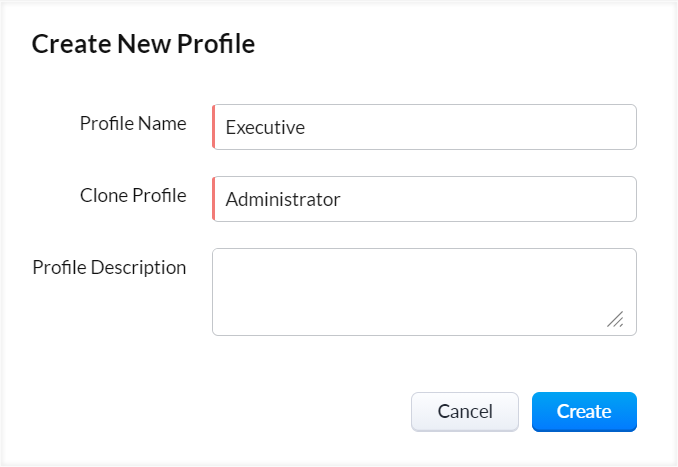
- În fereastra Create New Profile, adaugă numele și descrierea profilului.
- Apasă Create.
La clonarea unui profil, setările de permisiuni vor fi de asemenea copiate. Aceste permisiuni pot fi ajustate ulterior.
7. De ce nu pot schimba proprietarul înregistrării?
7. De ce nu pot schimba proprietarul înregistrării?
Pentru a schimba proprietatea unei înregistrări, trebuie să ai permisiunea Change Owner activată în profilul tău.
Pentru a activa permisiunea Change Owner:
- Navighează la Setup > Security Control > Profiles.
- Alege profilul specific.
- Apasă pe Tools din stânga.
- Comută comutatorul Change Owner pe activat sau dezactivat.
Selectează modulele în care utilizatorul va putea schimba proprietatea înregistrărilor. Acest lucru îți permite să previi utilizatorul să schimbe proprietatea pentru înregistrări din alte module.
8. Cum pot restricționa utilizatorii de la modificarea setărilor din pagina Setup?
8. Cum pot restricționa utilizatorii de la modificarea setărilor din pagina Setup?
Poți restricționa utilizatorii de la accesarea setărilor din Setup dezactivând Setup Permissions pentru profilul lor.
Pentru a dezactiva Setup Permissions:
- Navighează la Setup > Security Control > Profiles.
- Alege profilul specific.
- Apasă pe Others din stânga.
- Dezactivează Setup Permissions.
9. Ce sunt profilurile Standard și Administrator?
9. Ce sunt profilurile Standard și Administrator?
Acestea sunt profilurile definite de sistem care au permisiuni prestabilite pentru fiecare categorie, bazate pe acțiunile pe care considerăm că utilizatorii le vor efectua cel mai probabil în CRM.
Profilul de administrator are acces la toate permisiunile. Orice utilizator cu permisiuni administrative poate efectua toate activitățile disponibile în CRM. Nu poți modifica permisiunile din acest profil, cu excepția permisiunilor de bază și a câtorva permisiuni de extensie.
Profilul standard are acces la funcționalitățile necesare pentru gestionarea activităților zilnice în CRM, de exemplu, au permisiunea de a vizualiza istoricul importurilor, dar nu de a importa date în CRM. De asemenea, toate permisiunile de nivel administrator sunt dezactivate pentru profilul standard.
Aceste profiluri nu pot fi modificate, așa că recomandăm administratorilor să cloneze aceste profiluri și să personalizeze permisiunile în copiile clonate, după cum este necesar.
10. Nu am permisiunea de a trimite emailuri în masă, ce ar trebui să fac?
10. Nu am permisiunea de a trimite emailuri în masă, ce ar trebui să fac?
Pentru a trimite emailuri în masă, un utilizator trebuie să aibă permisiunea Mass Email activată în profilul său.
Pentru a activa permisiunea Mass Email:
- Navighează la Setup > Security Control > Profiles.
- Alege profilul specific.
- Apasă pe Send Email din Module Permissions din stânga.
- Activează sau dezactivează Mass Email.
Sfat: Poți de asemenea gestiona setările pentru ștergerea emailurilor și trimiterea emailurilor individuale în aceeași secțiune.
11. Nu pot crea o vizualizare personalizată în niciun modul?
11. Nu pot crea o vizualizare personalizată în niciun modul?
Pentru a crea o vizualizare personalizată, ai nevoie de permisiunea Manage Custom View.
Pentru a activa această permisiune:
- Mergi la Setup > Security Control > Profiles.
- Alege profilul specific.
- Apasă pe Others din Module Permissions din stânga.
- Activează Manage Custom View.
Sfat: Poți de asemenea gestiona setările pentru Print View și Sheet View în aceeași secțiune.
12. De ce nu mă pot conecta la contul meu Zoho CRM din aplicația mobilă CRM?
12. De ce nu mă pot conecta la contul meu Zoho CRM din aplicația mobilă CRM?
Vei avea nevoie de permisiunea de a accesa aplicațiile mobile pentru a te conecta la aplicație.
Pentru a activa această permisiune:
- Navighează la Setup > Security Control > Profiles.
- Alege profilul specific.
- Apasă pe Others din Extension Permissions din stânga.
- Activează accesul CRM Mobile Apps.
13. Am acces la șabloanele de email, dar nu și la șabloanele de mail merge sau inventar, ce ar trebui să fac?
13. Am acces la șabloanele de email, dar nu și la șabloanele de mail merge sau inventar, ce ar trebui să fac?
Permisiunile pentru accesarea șabloanelor de inventar și a șabloanelor de mail merge sunt listate separat sub Manage Templates, așa că vei putea crea șabloane de inventar și mail merge doar dacă toate cele trei sunt activate pentru profilul tău.
Pentru a activa toate cele trei permisiuni de șabloane:
- Navighează la Setup > Security Control > Profiles.
- Alege profilul specific.
- Apasă pe Email and Templates sub Setup Permissions din stânga.
- Apasă pe meniul dropdown Manage Templates.
- Selectează Email Templates, Inventory Templates și Mail Merge using Zoho Writer.
14. Care sunt rolurile implicite în Zoho CRM?
14. Care sunt rolurile implicite în Zoho CRM?
Implicit, Zoho CRM oferă rolurile CEO și Manager.
Poți adăuga mai multe roluri în funcție de structura organizației tale, cum ar fi manager de vânzări, reprezentant de vânzări etc.
Pentru a crea roluri noi
- Mergi la Setup > Security Control > Roles and Sharing.
- În secțiunea Roles and Sharing, apasă +New Role.
- În pagina New Role, efectuează următoarele:
- Introdu Role Name. Nu adăuga un rol cu același nume.
- Selectează rolul superiorului direct din lookup-ul Reports To.
- Dacă nu selectezi rolul superiorului, noul rol va fi creat sub rolul CEO.
- Bifează caseta Share Data with Peers dacă dorești să activezi drepturile de acces pentru colegi.
- Specifică Description pentru rol.
- Apasă Save.
15. De ce unii utilizatori pot vedea datele colegilor lor chiar dacă Setările de Partajare a Datelor sunt configurate ca Private?
15. De ce unii utilizatori pot vedea datele colegilor lor chiar dacă Setările de Partajare a Datelor sunt configurate ca Private?
Acest lucru se datorează faptului că opțiunea Share Data with Peers este activată pentru rolul acelor utilizatori. Permisiunea Share Data with Peers are întotdeauna prioritate față de regulile de partajare a datelor.
Sfat: Pentru a preveni compromiterea datelor tale, cea mai bună practică este să pregătești o listă de roluri și utilizatorii din acele roluri și să definești datele pe care trebuie să le acceseze.
16. De ce nu pot vedea opțiunea Share data with Peers?
16. De ce nu pot vedea opțiunea Share data with Peers?
Există două situații în care nu vei putea vedea opțiunea Share Data with Peers:
- Dacă există un singur utilizator în contul tău CRM.
- Dacă ai selectat Reporting Hierarchy ca preferință de ierarhie.
Sfat: Pregătește o listă de utilizatori pe care dorești să-i adaugi în CRM și marchează în ce roluri dorești ca utilizatorii să poată partaja date cu colegii lor înainte de a începe să adaugi utilizatori în contul CRM.
17. Unde pot vizualiza o listă a tuturor utilizatorilor dintr-un anumit rol?
17. Unde pot vizualiza o listă a tuturor utilizatorilor dintr-un anumit rol?
În CRM, lista utilizatorilor dintr-un rol sunt listați sub rolul respectiv.
Pentru a vizualiza toți utilizatorii cu un anumit rol:
- Navighează la Setup > Security Control > Roles and Sharing.
- Apasă pe un rol specific.
- Vei vedea toți utilizatorii cu acest rol sub Associated Users.
18. Cum pot schimba cui raportează un anumit rol în ierarhia de roluri?
18. Cum pot schimba cui raportează un anumit rol în ierarhia de roluri?
Fiecare rol trebuie să raporteze altui rol. Acesta este un pas obligatoriu. Când creezi un rol, va trebui să selectezi un rol din dropdown-ul Reporting To.
Pentru a schimba rolul Reporting To:
- Navighează la Setup > Security Control > Roles and Sharing.
- Alege un rol și apasă Edit.
- Schimbă rolul din Reporting To.
19. Pot muta utilizatorii dintr-un rol în altul?
19. Pot muta utilizatorii dintr-un rol în altul?
Da, poți șterge un rol după ce transferi utilizatorii la un alt rol.
Pentru a șterge și transfera utilizatorii:
- Navighează la Setup > Security Control > Roles and Sharing.
- Deschide un rol și apasă Delete.
- Alege noul rol la care să transferi utilizatorii.
Dacă dorești să muți toți utilizatorii în bloc, poți șterge un rol pentru a transfera utilizatorii la altul.
20. Când ar trebui să folosesc regulile de partajare a datelor?
20. Când ar trebui să folosesc regulile de partajare a datelor?
Ierarhia de roluri împiedică utilizatorii cu un rol superior să vizualizeze datele subordonaților lor care sunt partajate prin partajare personalizată de date. Citește mai multe despre crearea regulilor de partajare a datelor.
Pentru a permite superiorilor să vizualizeze aceste date, folosește opțiunea Superiors Allowed din regulile de partajare a datelor.
21. De ce nu pot edita numele rolului, schimba rolul unui superior sau dezactiva partajarea datelor cu colegii?
21. De ce nu pot edita numele rolului, schimba rolul unui superior sau dezactiva partajarea datelor cu colegii?
Un utilizator trebuie să aibă accesul User Management activat în profilul său pentru a efectua aceste setări. DOAR un utilizator cu profil de administrator poate activa această permisiune.
Pentru a activa opțiunea
Mergi la Setup > Security Control > Profiles > User Management și comută comutatorul pe activat.
22. Sunt CEO-ul companiei, dar nu pot crea roluri?
22. Sunt CEO-ul companiei, dar nu pot crea roluri?
Dacă există un singur utilizator în contul tău CRM, nu vei putea crea roluri. Opțiunea New Role nu va fi afișată.
Pentru primul utilizator pe care îl adaugi, pot fi atribuite doar rolurile definite de sistem: CEO și Manager și profilurile standard: Administrator și Standard.
23. Poate un Admin vedea datele altor utilizatori?
23. Poate un Admin vedea datele altor utilizatori?
Da, implicit, toți utilizatorii cu profilul Administrator în Zoho CRM vor putea vedea datele altor utilizatori, indiferent de rolul lor.
24. Cum pot împiedica colegii mei să-mi vadă datele?
24. Cum pot împiedica colegii mei să-mi vadă datele?
Utilizatorii cu același rol vor fi împiedicați implicit să vadă datele celorlalți, dar dacă Share Data with Peers este activat pentru rolul tău, atunci datele tale vor fi vizibile pentru alți utilizatori cu rolul tău. Solicită administratorului CRM să modifice setările de mai jos.
Pentru a împiedica colegii să-ți vadă datele:
- Mergi la Setup > Security Control > Roles and Sharing.
- Editează rolul și debifează caseta Share Data with the Peers.
25. Cum pot atribui utilizatori unui rol?
25. Cum pot atribui utilizatori unui rol?
Cea mai bună practică este să creezi rolurile înainte de a adăuga utilizatori în CRM, astfel încât să le poți atribui rolul la crearea utilizatorului.
Pentru a atribui roluri utilizatorilor:
- Mergi la Setup > General > Users.
- Apasă pe un nume de utilizator din pagina Users.
- Apasă pe pictograma Edit din pagina User Details.
- Selectează un rol din lista derulantă de pe pagina Edit User.
- Apasă Save.
26. Ce sunt rolurile?
26. Ce sunt rolurile?
Rolurile din CRM reprezintă ierarhia organizației tale. De exemplu, dacă ai manageri de vânzări, directori de vânzări și reprezentanți de vânzări în organizația ta, poți crea aceste roluri în CRM.
Un alt beneficiu al creării rolurilor este că îți permite să oferi nivelul corect de accesibilitate la date în funcție de rolul utilizatorului. De exemplu, poți restricționa un reprezentant de la accesarea înregistrărilor unui director.
Iată câteva puncte cheie despre cum funcționează accesul la date cu rolurile:
- Un utilizator cu rolul de CEO va avea acces la întreaga bază de date CRM.
- Managerii pot vizualiza sau edita înregistrările subordonaților lor doar dacă au permisiuni de Citire sau Editare pentru o înregistrare deținută de subordonat.
- Utilizatorii cu un rol superior au acces implicit la datele subordonaților lor.
- Utilizatorii cu același rol nu pot accesa datele celorlalți. De exemplu, VP-ul de Inginerie nu poate accesa datele VP-ului de Marketing și viceversa.
- Utilizatorii cu un rol superior nu pot vizualiza datele care sunt partajate cu subordonații lor prin reguli de partajare personalizate, cu excepția cazului în care opțiunea Superiors Allowed este activată.
- Poți folosi opțiunea Share Data with the Peers pentru a activa partajarea datelor între utilizatorii cu același rol.
- Trebuie să ai acces de Citire/Scriere la înregistrarea primară pentru a adăuga note sau atașamente sau pentru a trimite email către o înregistrare.
- Un utilizator cu privilegii administrative poate accesa toate datele, indiferent de rolul său.
27. De ce nu pot crea roluri și profiluri?
27. De ce nu pot crea roluri și profiluri?
Poți crea roluri și profiluri doar dacă:
- Ai abonat la edițiile Professional, Enterprise sau Ultimate (nu este disponibil în ediția gratuită).
- Ai mai mult de un utilizator în contul tău Zoho CRM - Trebuie să adaugi mai mulți utilizatori în contul tău înainte de a crea roluri sau profiluri.
28. Cum schimb rolul unui utilizator?
28. Cum schimb rolul unui utilizator?
Poți schimba rolul utilizatorilor urmând acești pași:
- Conectează-te la Zoho CRM cu privilegii de Administrator.
- Apasă pe Setup > General > Users.
- În pagina Users, apasă pe linkul Edit corespunzător utilizatorului căruia dorești să-i schimbi rolul.
- În pagina Account Information, alege Role din lista derulantă.
- Apasă Save.
29. Cum schimb profilul unui utilizator?
29. Cum schimb profilul unui utilizator?
Poți schimba profilul utilizatorilor urmând acești pași:
- Conectează-te la Zoho CRM cu privilegii de Administrator.
- Apasă pe Setup > General > Users.
- În pagina Users, apasă pe linkul Edit corespunzător utilizatorului căruia dorești să-i schimbi profilul.
- În pagina Account Information, alege Profile din lista derulantă.
- Apasă Save.
30. Pot atribui mai multe roluri unui singur utilizator?
30. Pot atribui mai multe roluri unui singur utilizator?
Nu, nu poți atribui mai multe roluri unui singur utilizator. Un rol definește poziția unui utilizator în cadrul organizației în CRM. Rolurile din CRM replică ierarhia din organizația ta pentru a permite accesul la datele din contul tău. În viața reală, un Manager de Vânzări nu poate fi și Reprezentant de Vânzări. Similar, în CRM utilizatorul poate avea doar un singur rol atribuit la un moment dat.
31. Cum menționez utilizatori, grupuri și roluri în actualizarea de status?
31. Cum menționez utilizatori, grupuri și roluri în actualizarea de status?
Poți menționa utilizatori, grupuri și roluri tastând @ înaintea numelui utilizatorului, rolului sau grupului.
De exemplu: @Cindy. Pe măsură ce tastezi numele, Zoho CRM afișează o listă de sugestii din care poți alege numele potrivit.
De exemplu: @Cindy. Pe măsură ce tastezi numele, Zoho CRM afișează o listă de sugestii din care poți alege numele potrivit.
32. În ediția gratuită, fiecare utilizator pe care îl adaug are profilul Administrator. Cum pot schimba asta?
În ediția gratuită, sunt disponibile doar profilul Administrator și rolul CEO. Nu poți schimba rolul și profilul utilizatorilor. Poți, totuși, crea profiluri și roluri în edițiile Professional, Enterprise și superioare.
33. Care vor fi rolurile și profilurile utilizatorilor pe care îi import?
33. Care vor fi rolurile și profilurile utilizatorilor pe care îi import?
Implicit, utilizatorii pe care îi imporți vor avea următorul rol și profil:
Rol - Manager
Profil - Standard
După import, poți schimba rolurile și profilurile din pagina Users. Pentru schimbarea setărilor utilizatorilor, consultă Gestionarea utilizatorilor.
Rol - Manager
Profil - Standard
După import, poți schimba rolurile și profilurile din pagina Users. Pentru schimbarea setărilor utilizatorilor, consultă Gestionarea utilizatorilor.
 Sperăm că această listă de întrebări frecvente despre Roluri și Profiluri este informativă. Dacă ai în continuare întrebări care nu au fost abordate, te rugăm să ne anunți aici. Vom fi bucuroși să le discutăm cu experții noștri și să le adăugăm în viitor. Și te rugăm să nu uiți să ne acorzi evaluarea ta mai jos!
 Articole Similare
Partener Certificat Zoho
Ai nevoie de ajutor cu Zoho CRM?
Echipa noastra te poate ajuta cu implementarea, personalizarea si suportul Zoho CRM. Peste 200 de proiecte finalizate din 2011.
Contacteaza-ne