

Strategia de engagement pentru conturile țintă
Ultima actualizare: 31 martie 2026 · Tradus si verificat de Svennis, Zoho Premium Partner
Capturile de ecran din acest articol sunt in limba engleza. Interfata Zoho CRM poate varia in functie de versiune si limba setata.
Journey Builder este un instrument de orchestrare a parcursului clientului care permite companiilor să creeze și să gestioneze parcursul clientului pe mai multe canale, cum ar fi emailul. Instrumentul permite companiilor să proiecteze experiențe personalizate pentru clienții lor pe baza comportamentului și preferințelor acestora. Journey Builder oferă diverse funcționalități, cum ar fi instrumente drag-and-drop pentru construirea parcursului, integrarea datelor despre clienți și automatizarea campaniilor de marketing. Oferă companiilor o viziune completă asupra parcursului fiecărui client, permițându-le să își optimizeze strategiile de marketing și să obțină un ROI mai bun.
În această secțiune, vei:
- Înțelege necesitatea unui parcurs
- Învăța cum să creezi un parcurs pentru segmentul tău
Journey Builder te ajută să creezi un parcurs contextual și individualizat pentru un segment. Acest lucru te va ajuta să creezi o hartă a parcursului clientului care te poate ajuta pe tine și compania ta să vizualizați cum se simt clienții la toate punctele de contact, astfel încât să poți evita problemele potențiale din timp, să crești retenția clienților și să descoperi informații cheie pentru a lua cele mai bune decizii pentru afacerea ta. Această funcționalitate permite marketerilor să livreze conținut relevant prospecților și clienților lor la momentul potrivit și pe canalul potrivit. Journey Builder vine, de asemenea, cu funcționalități de analiză și raportare care permit marketerilor să urmărească succesul campaniilor lor și să le ajusteze după cum este necesar.
Următoarele sunt componentele de bază ale Journey Builder:
Stare
O stare se referă la fiecare etapă prin care trece o entitate în timpul unui parcurs de la început până la sfârșit. De exemplu, un prospect vizitează un site web, adaugă un articol în coș, face o achiziție, primește produsul și închide comanda. Stările sunt etapele sau statusurile predefinite care reprezintă progresul unei înregistrări, cum ar fi leaduri, tranzacții sau sarcini, prin diferite stadii de finalizare sau engagement în cadrul sistemului. Aceste stări indică poziția curentă a înregistrării în ciclul său de viață, reflectând puncte de contact precum contactul inițial, follow-up-urile, negocierile și închiderea. Stările ajută la urmărirea și gestionarea interacțiunilor cu clienții la diferite puncte de contact.
Tranziție
Criteriul pe baza căruia o entitate trece de la o fază la următoarea este denumit condiția sa. Pentru a ilustra, pentru ca un potențial client să progreseze de la adăugarea unui articol în coș la efectuarea unei achiziții, trebuie mai întâi să finalizeze procesul de plată. La primirea plății, potențialul client va trece automat în starea de achiziție.
Acțiune
Include sarcini automatizate, cum ar fi trimiterea de emailuri, actualizarea câmpurilor sau crearea sarcinilor de follow-up, declanșate de evenimente sau condiții specifice pentru a eficientiza procesele și a îmbunătăți eficiența. Poți seta o acțiune instantanee care ar trebui să se întâmple în timpul tranziției. De exemplu, odată ce oferta este aprobată, o notificare trebuie trimisă furnizorului cu detaliile produsului, cantitatea și adresa destinatarului. Trimiterea unui link de plată odată ce un prospect adaugă un articol în coș sau expedierea mesajelor de livrare sunt declanșate de stări sau tranziții specifice prin care trece prospectul.
Poți selecta următoarele acțiuni:
Poți selecta următoarele acțiuni:
- Actualizare câmp
- Adăugare etichete
- Eliminare etichete
- Notificare prin email
- Sarcină
- Creare înregistrare
- Conversie
- Webhook
- Funcții
Declanșatoare
Acțiuni automatizate care au loc pe baza unor condiții specifice îndeplinite. Aceste condiții implică adesea puncte de contact, cum ar fi un lead care ajunge la o anumită etapă (stare) declanșând un email automat de follow-up (acțiune). Declanșatoarele ajută la asigurarea unor răspunsuri oportune și relevante la punctele critice de contact din parcursul clientului.
Conectivitate
Definește legătura dintre modulele indicate în stările sursă și destinație. Aceasta permite un flux de date fluid și facilitează o viziune holistică a interacțiunilor și informațiilor despre clienți. Această opțiune poate fi utilizată în cazurile în care dorești să urmărești înregistrările specifice pe care a avut loc o tranziție. De exemplu, să presupunem că ai primit o solicitare pentru un demo de produs de la trei clienți diferiți prin email. Le trimiți invitații la webinar, iar o săptămână după participare, unul dintre cei trei clienți achiziționează produsul. Astfel, acest client trece din starea "contacte" în starea "tranzacții". Deoarece mutarea acestor stări înseamnă mutarea între două module, utilizând opțiunile de conectivitate - lookup sau referință - poți urmări traseul și poți găsi acțiunea care a propulsat înregistrarea către starea următoare.
În exemplul de mai sus, după participarea la webinar, clientul face plata și trece la starea următoare (tranzacție). Trebuie să adaugi lookup-ul contactului sau să oferi referința contactului în înregistrarea tranzacției pentru a înțelege cum sunt interconectate cele două înregistrări și pentru a ști ce activitate a condus înregistrarea la starea următoare.

Când asociezi un parcurs cu un cont, fiecare contact din cont va primi acțiunea inițială (cum ar fi o campanie de email) din parcursul segmentului. Cu toate acestea, doar contactul care răspunde primul va progresa prin întregul parcurs.
Cum să adaugi o stare într-un parcurs
- Deschide segmentul pentru care dorești să creezi un parcurs.
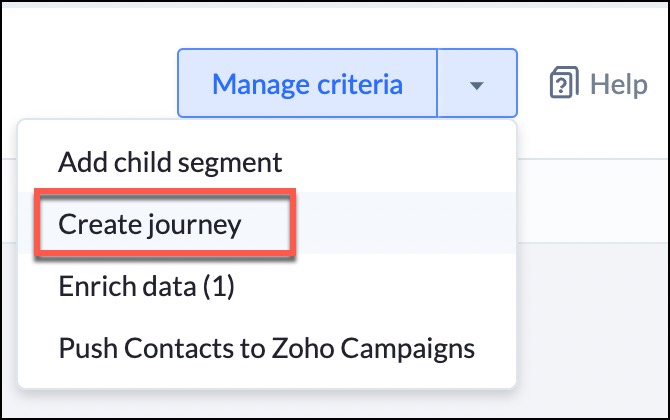
- Pe pagina Segmentului, din meniul derulant Manage Criteria, selectează Create Journey.
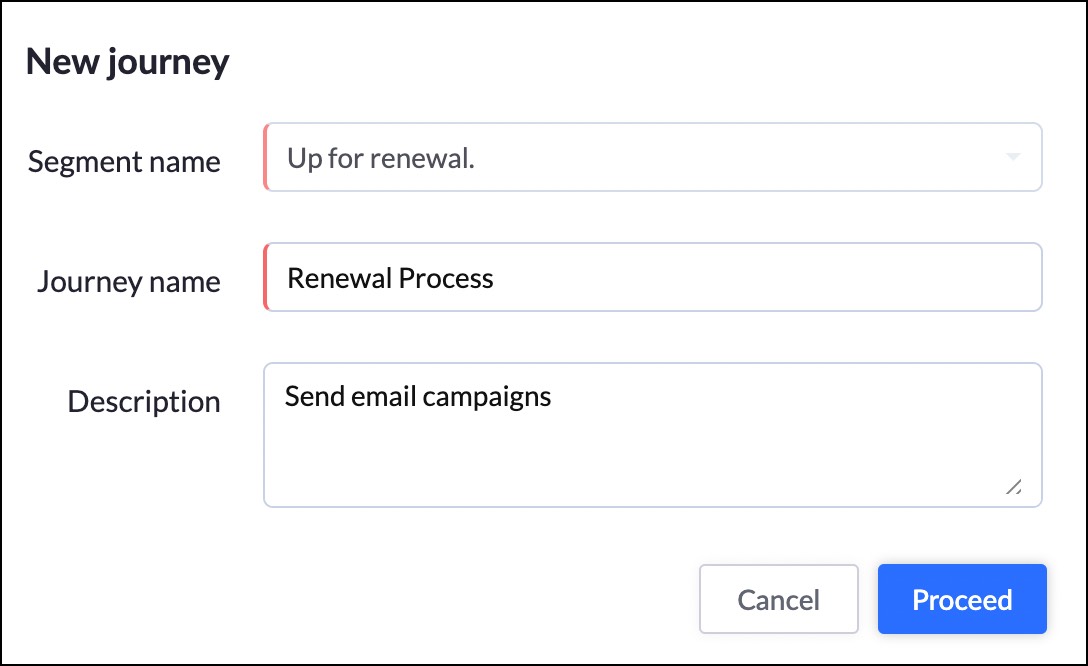
- În secțiunea New Journey, segmentul asociat parcursului este deja afișat. Introdu numele parcursului și descrierea.
- Apasă Proceed.
- Pe pagina Journey Builder afișată, apasă butonul Add State.
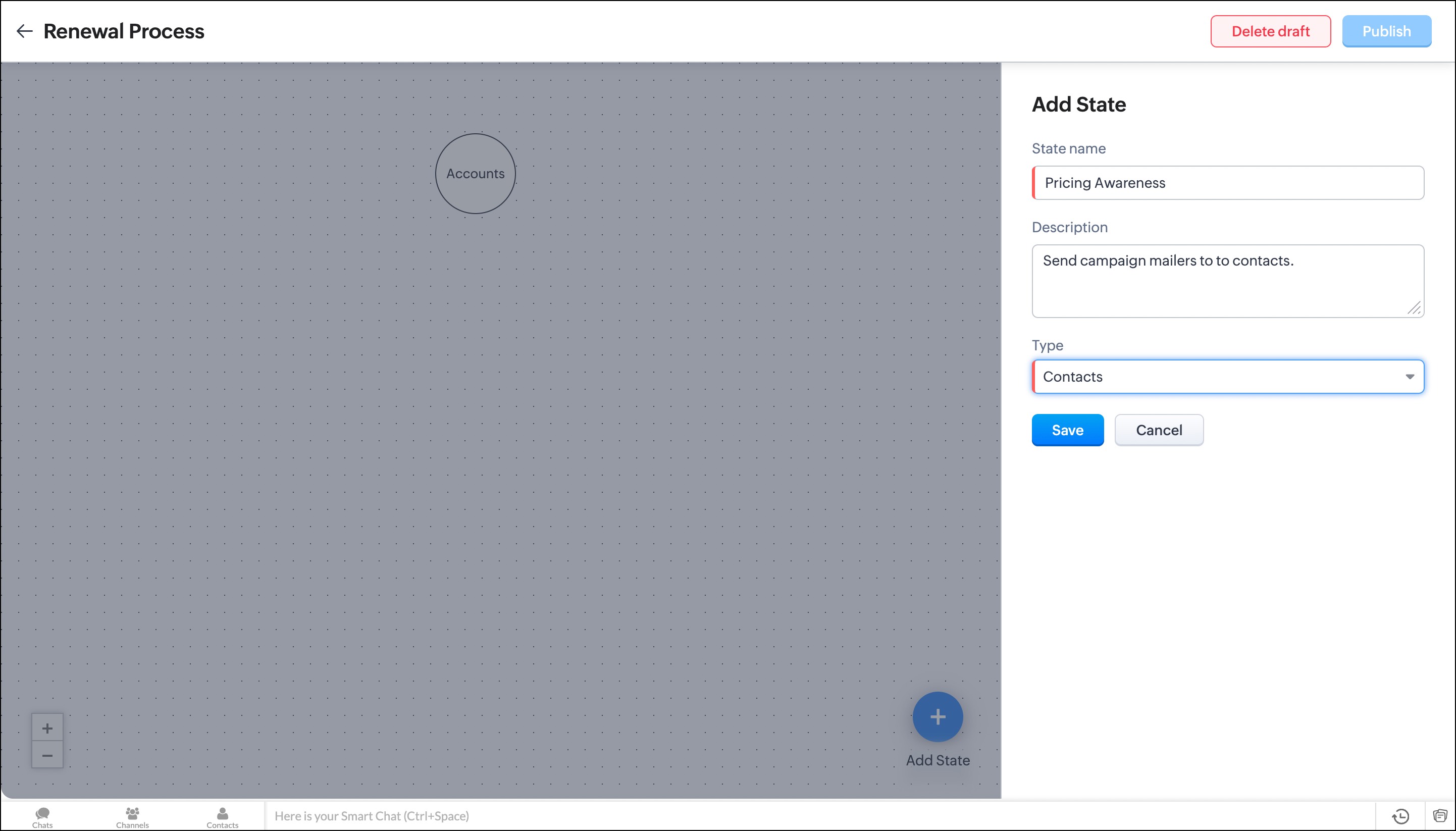
- La adăugarea unei stări, panoul Add State se deschide în dreapta Journey Builder-ului. Trebuie să menționezi numele stării, descrierea și tipul de modul asociat stării, apoi apasă Save.
- După salvarea stării, panoul din dreapta va afișa acum două tab-uri - State Info și Actions
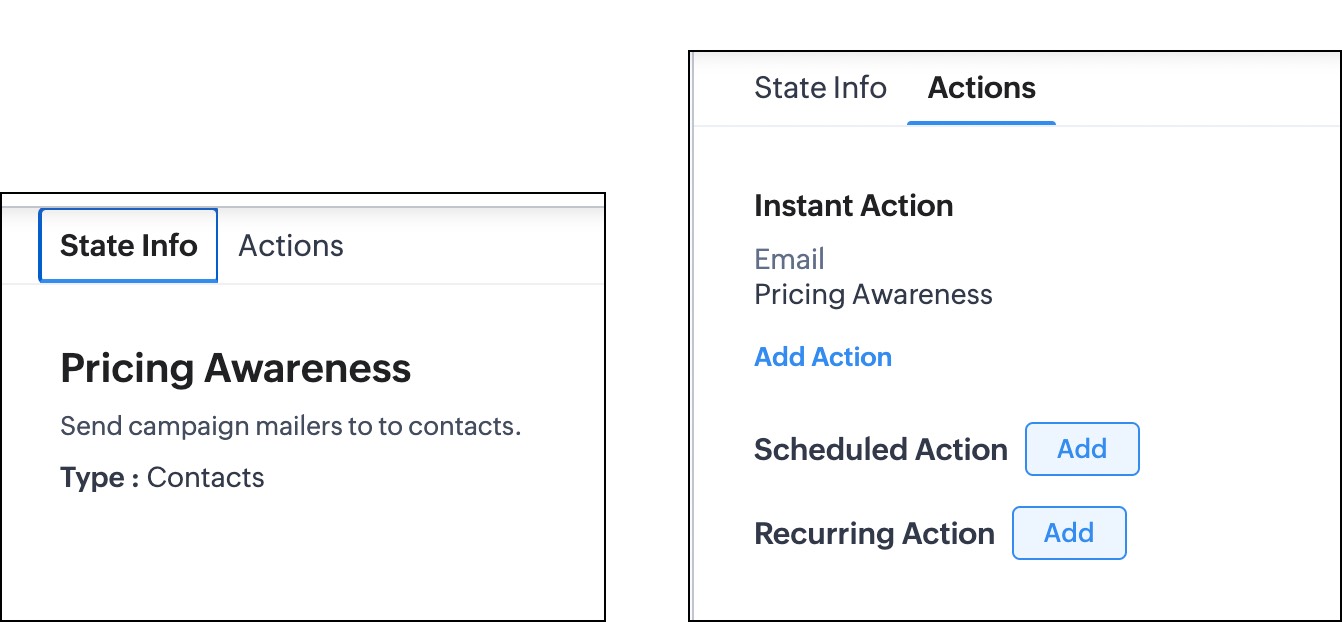
- Tab-ul State Info va afișa detaliile stării pe care le-ai introdus la crearea stării.
- Tab-ul Actions va afișa trei elemente de acțiune - Instant Action, Scheduled Action și Recurring Action.
- Instant Action - Un răspuns automatizat imediat declanșat de un eveniment sau o condiție specifică într-un flux de lucru sau sistem.
Poți asocia o acțiune stării, adică ce dorești să execuți atunci când un contact ajunge la stare. Poți trimite emailuri, adăuga etichete, adăuga o sarcină, rula o funcție webhook, elimina etichete și altele.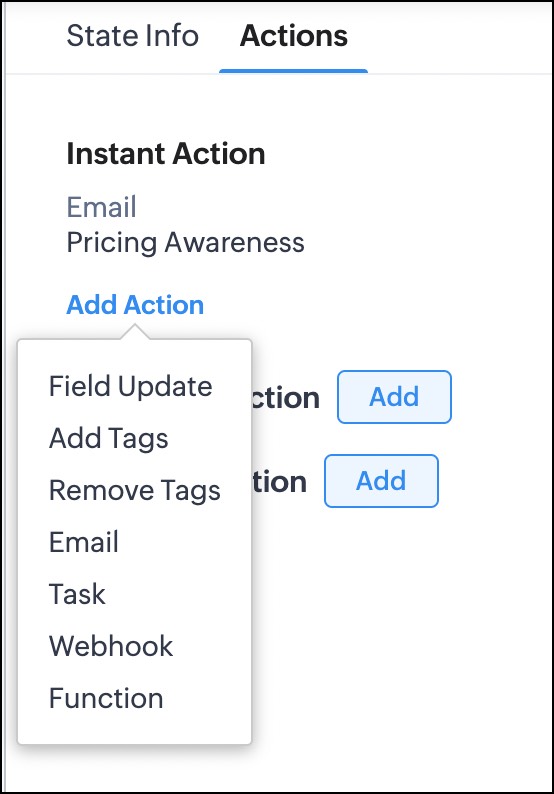
- Scheduled Action - O sarcină automatizată pre-planificată inițiată la o oră sau dată predeterminată într-un flux de lucru sau proces.
Este configurarea unei acțiuni automate care va fi trimisă contactelor la un moment specific ca parte a unei campanii de marketing planificate.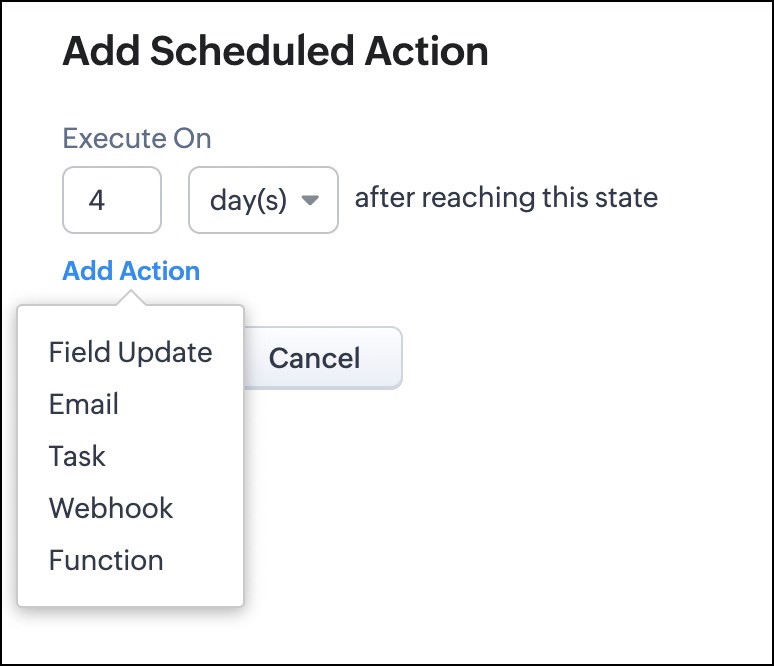
- Recurring Action - O sarcină automatizată care se repetă la intervale regulate sau la modele specificate într-un flux de lucru sau sistem.
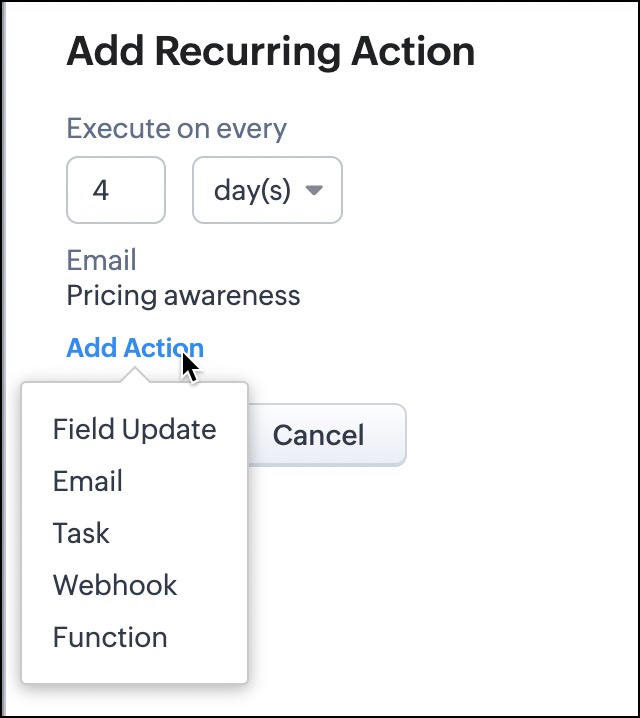
- Pe builder, poți muta starea nou adăugată în poziția dorită și o poți conecta la starea existentă.
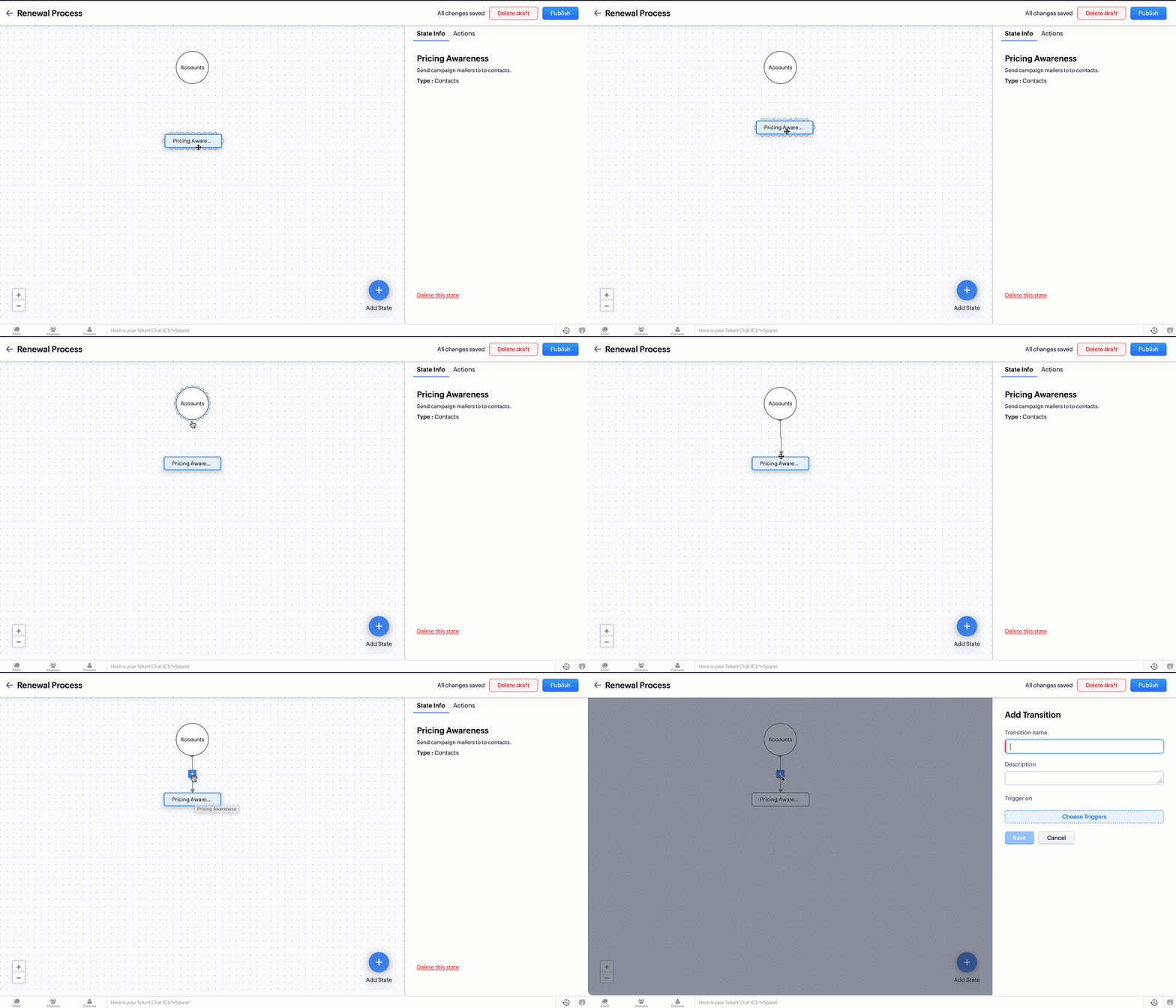
Cum să adaugi o tranziție în builder
- Pe builder, apasă iconița plus din conectorul dintre modul și stare pentru prima dată, sau dintre două stări.
- În panoul Add Transition, introdu un nume pentru tranziție, descrierea și alege un declanșator pentru tranziție.
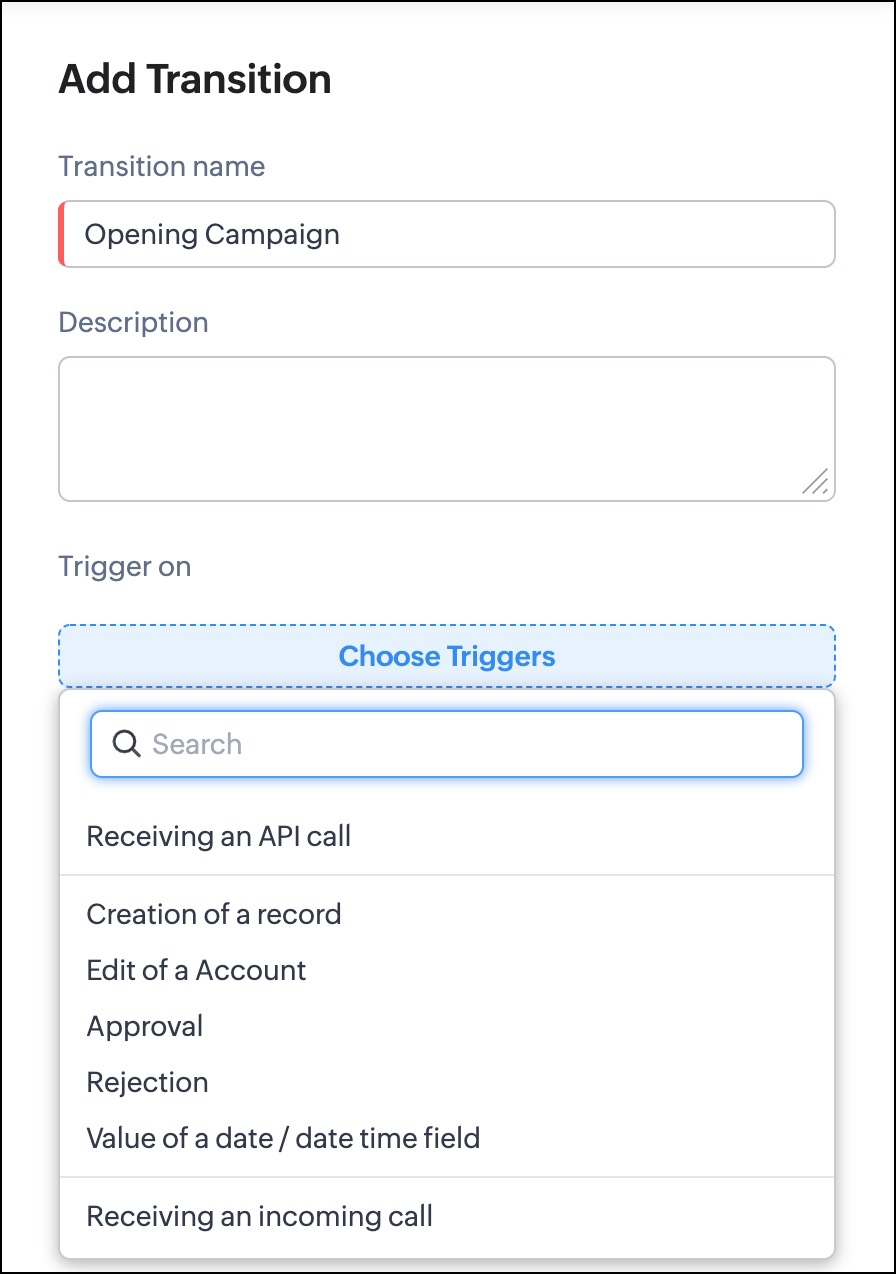
O tranziție creează o legătură între două stări. Îți permite să definești condiția la care o înregistrare poate trece de la o stare la alta. De exemplu, o înregistrare poate trece de la "Pricing Details" la "Request demo" doar dacă condițiile și acțiunile definite în tranziția "Open email" sunt îndeplinite. - Poți selecta când ar trebui declanșată o tranziție (acesta este un pas obligatoriu). Câteva exemple:
- Trimiterea unui formular web - O tranziție va fi declanșată când o înregistrare a intrat în CRM printr-un formular web. Acest declanșator este disponibil doar la începutul parcursului sau pentru prima tranziție a unui parcurs.
- Crearea unei înregistrări - O tranziție va avea loc ori de câte ori o înregistrare este creată în modulul și aspectul specificate.
- Editarea unei înregistrări - O tranziție va fi declanșată ori de câte ori o înregistrare este editată. Poți adăuga, de asemenea, o condiție. De exemplu, ori de câte ori statusul leadului este schimbat în calificat, un link de plată trebuie trimis.
- Primirea unui apel API - Dacă dorești să invoci orice tranziție din aplicația terță, poți selecta această opțiune și copia URL-ul API furnizat de noi. De asemenea, poți menționa parametrii care ar trebui transmiși împreună cu fiecare apel API. Poți selecta maximum șase parametri din următoarele tipuri de date: string, număr, dată, dată/oră, boolean.
- Aprobarea înregistrării - O tranziție va fi declanșată doar dacă o înregistrare este aprobată. De exemplu, o comandă va fi plasată doar la aprobarea plății. Trebuie să selectezi căruia proces de aprobare îi aparține înregistrarea.
- Respingerea înregistrării - O tranziție va fi declanșată la respingerea unei înregistrări. De exemplu, comanda va fi anulată dacă plata eșuează. Trebuie să selectezi căruia proces de aprobare îi aparține înregistrarea.
- O dată/dată și oră - O tranziție va fi declanșată la câmpul de dată sau dată/oră al unui modul.
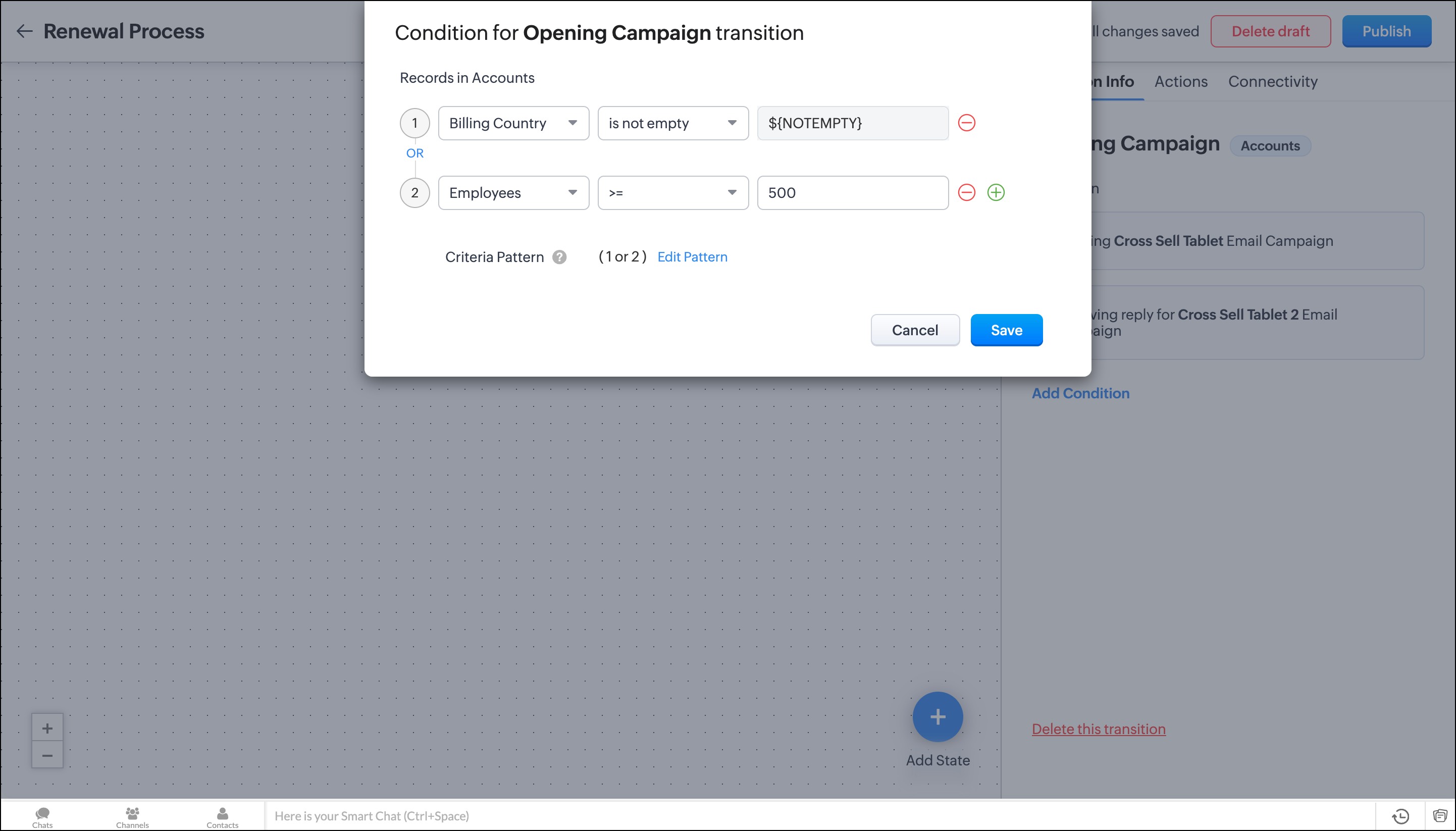
- Dacă este necesar, poți seta, de asemenea, o condiție pentru tranziție, adică poți alege doar acele înregistrări din modulul de conturi care pot trece prin tranziție.
Transition Info - Oferă o privire de ansamblu cuprinzătoare asupra mișcării și schimbărilor de status ale înregistrărilor pe măsură ce progresează prin diferite etape, îmbunătățind vizibilitatea și luarea deciziilor.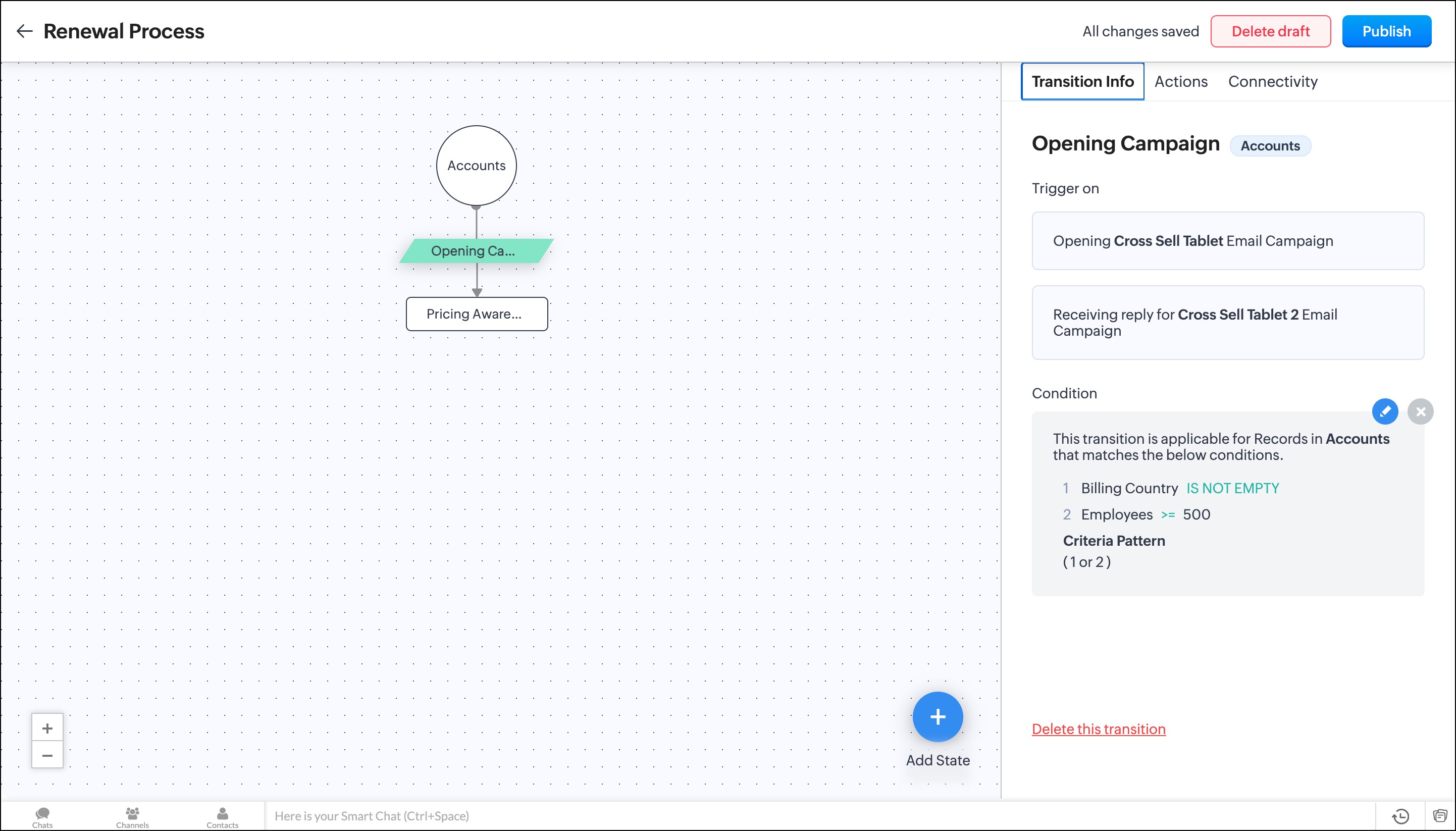
- Similar cu acțiunea de stare, poți seta, de asemenea, acțiunea pentru tranziție, dacă este necesar.
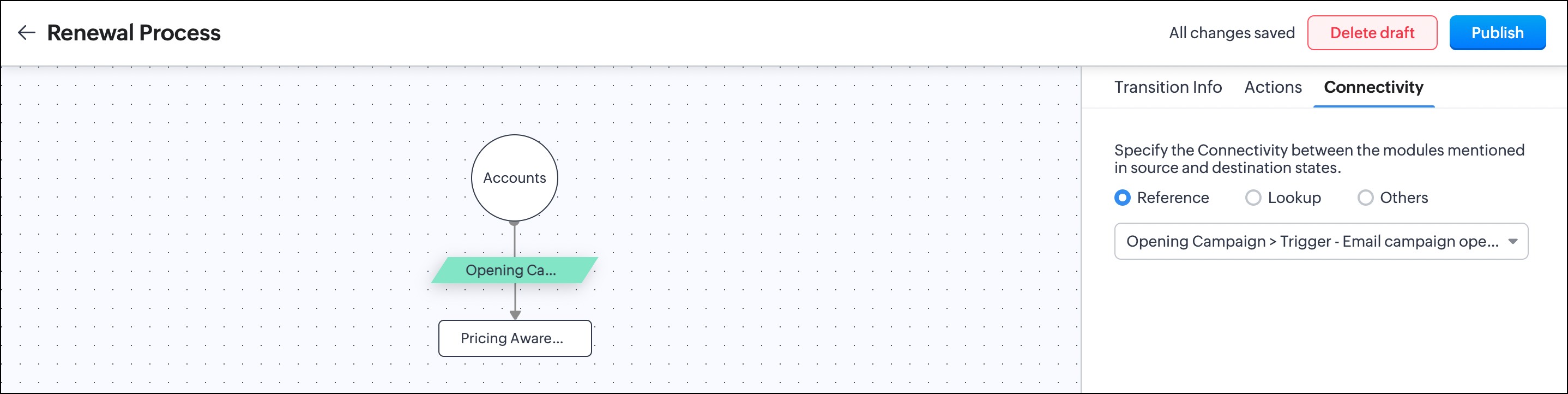
- Pe tab-ul Connectivity, specifică conectivitatea dintre modulul din starea sursă și starea destinație. Poate fi o referință, lookup sau altele (condiție pentru alegerea unui contact).
Cum să setezi termenul limită pentru un parcurs.
- Apasă Set deadline for this journey în panoul din stânga.
- Poți introduce numărul de zile după care starea va ajunge la termenul limită.
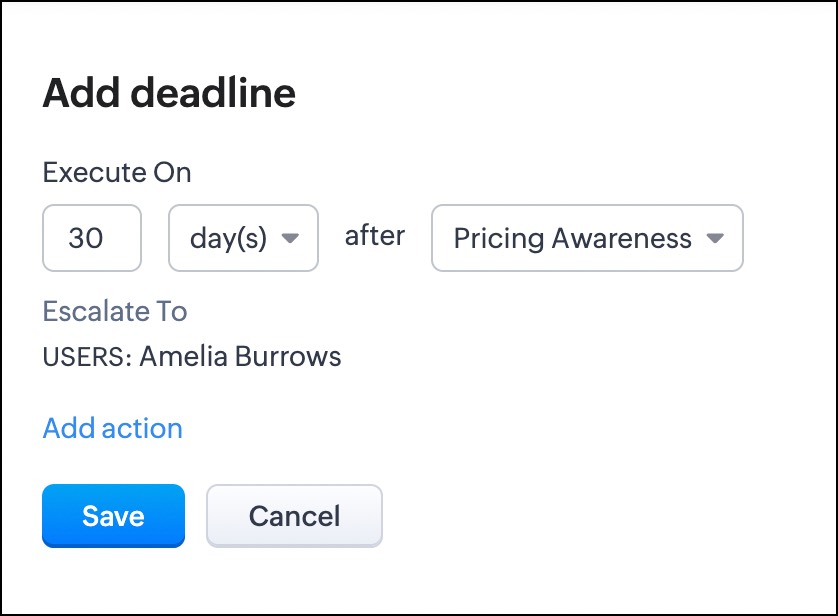
- Apasă Add action pentru a adăuga acțiunea care trebuie efectuată odată ce termenul limită este atins. Poți escalada către un alt rol din organizație și/sau poți trece la o stare din același parcurs.
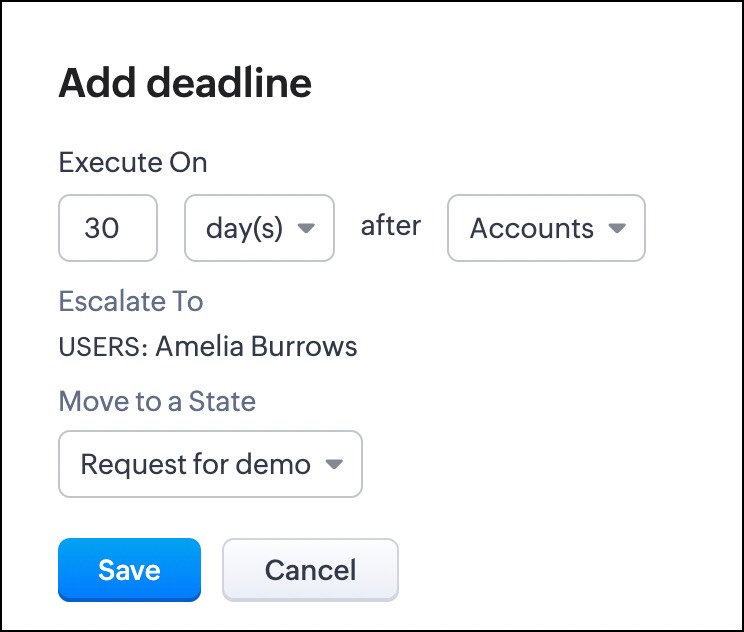
- Apasă Save pentru a salva configurația stării.
Cum să ștergi o tranziție
- Pe Journey Builder, selectează tranziția pe care dorești să o ștergi.
- Apasă Delete this transition din partea de jos a panoului din stânga.
- Apare următorul pop-up.
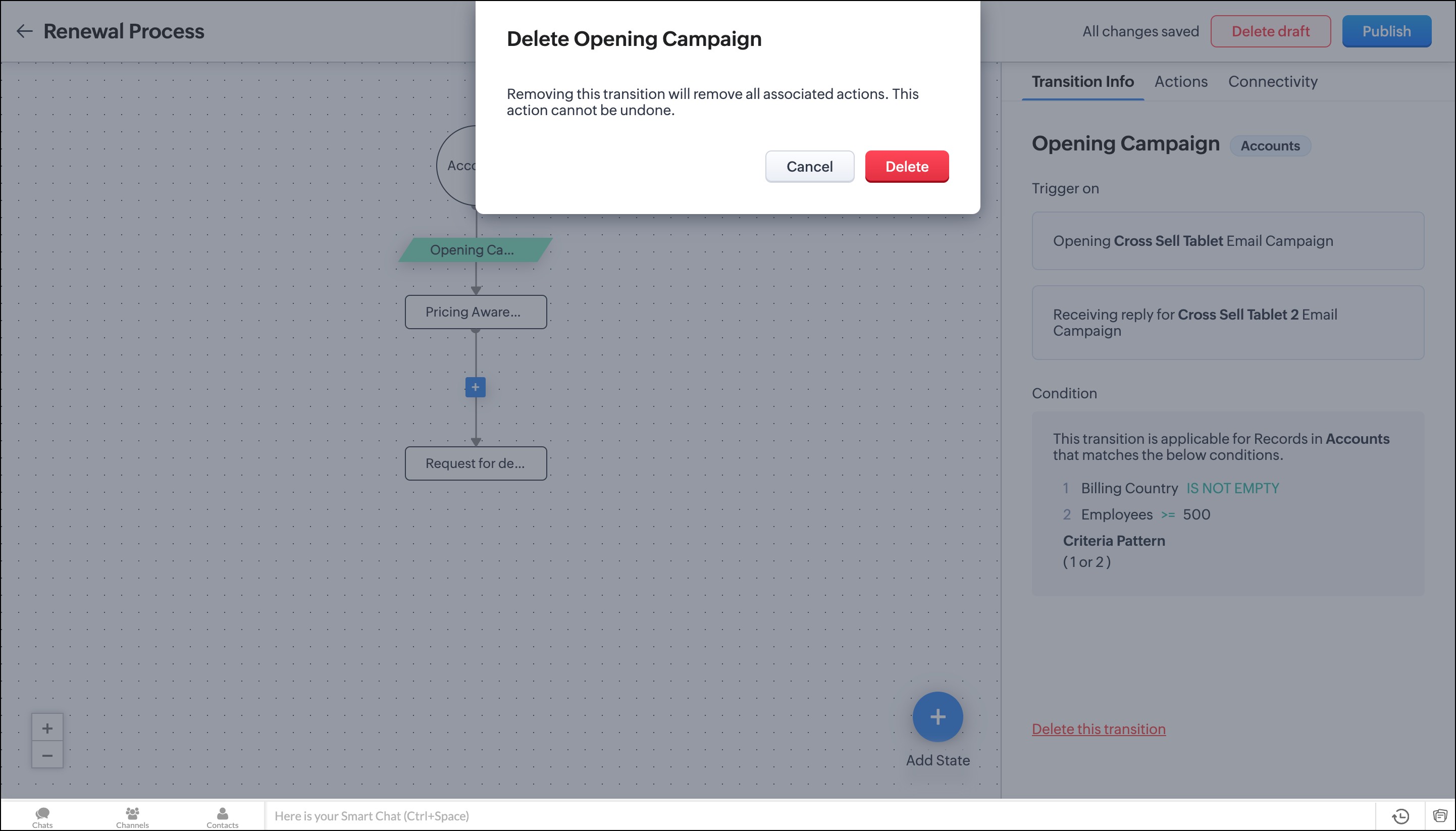
- Ștergerea unei tranziții va elimina toate acțiunile asociate.
- Odată ce ștergi o stare, acțiunea nu poate fi anulată.
Cum să ștergi o stare
- Pe Journey Builder, selectează starea pe care dorești să o ștergi.
- Apasă Delete this state din partea de jos a panoului din stânga.
- Apare următorul pop-up.
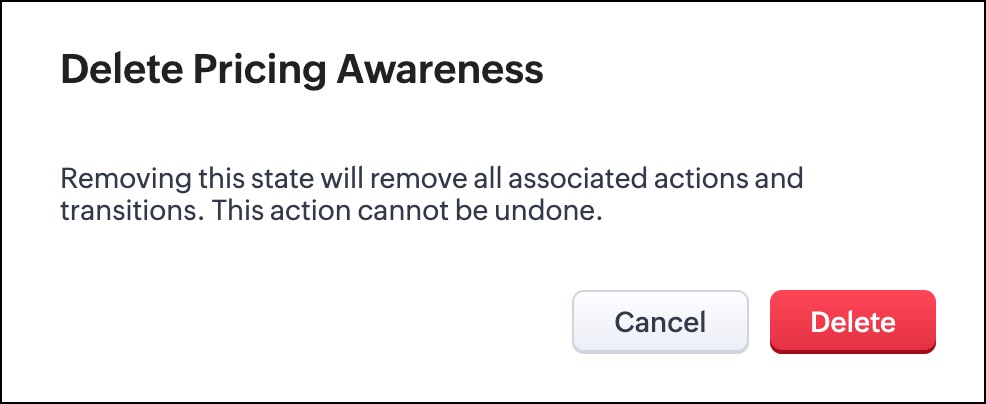
- Ștergerea unei stări va elimina toate acțiunile și tranzițiile asociate.
- Odată ce ștergi o stare, acțiunea nu poate fi anulată.
Cum să ștergi un termen limită
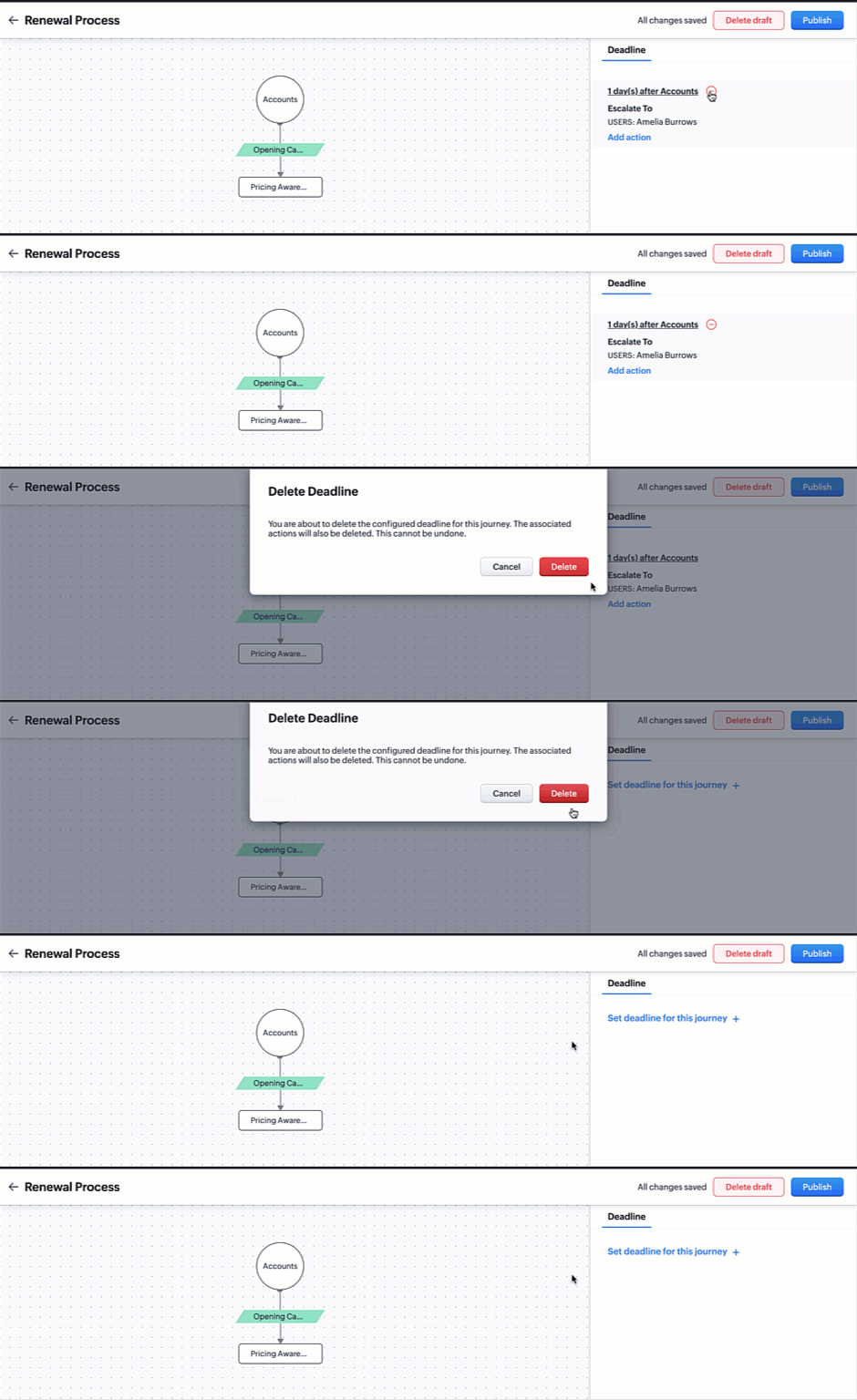
- Apasă iconița (-) din secțiunea termenului limită din panoul din stânga.
- În pop-up-ul Delete Deadline care apare, apasă Delete.
Cum să publici un parcurs
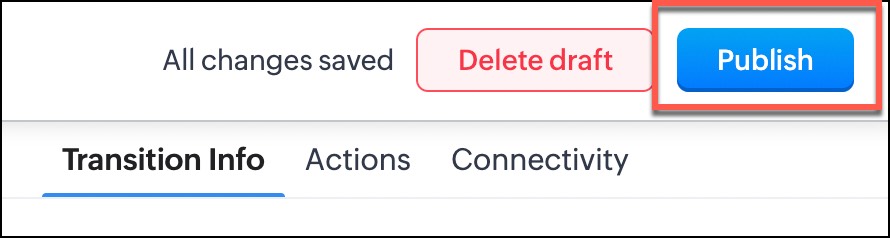
Apasă Publish în colțul din dreapta sus al paginii Journey Builder.
Vom înțelege acum funcționarea Journey Builder-ului utilizând scenariul de utilizare pe care l-am urmărit.

Cazul de utilizare Zylker - Partea III
Zylker a creat un segment "Up for renewal". Acum a decis să creeze un parcurs pentru acest segment.
Înainte de a începe:
- Zylker a creat un segment pentru procesul de reînnoire.
- Segmentul "Up for Renewal" este deschis în vizualizarea Segment.
Cum să construiești un parcurs pentru segment
- Pe pagina Segmentului, din meniul derulant Manage Criteria, selectează Create Journey.
- În secțiunea New Journey, segmentul asociat parcursului este deja afișat. Introdu numele parcursului și descrierea.
- Apasă Proceed.
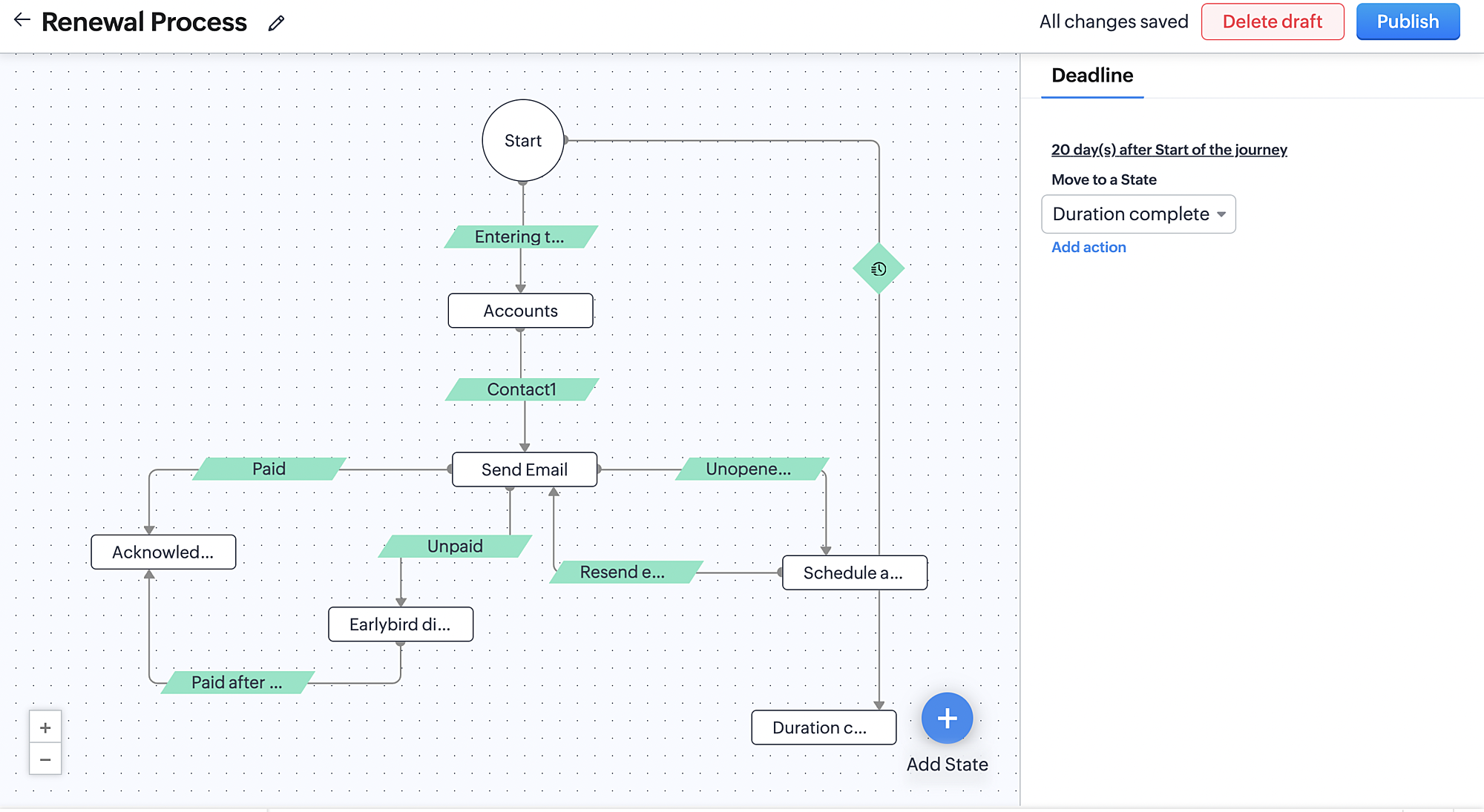
- Pe pagina Journey Builder, apasă Add State și introdu modulul care va fi asociat parcursului.
- Introdu criteriile de tranziție și acțiunea asociată tranziției.
- Similar, poți adăuga stările necesare, condițiile de tranziție și acțiunile de declanșare.
- Poți salva parcursul ca ciornă și te poți întoarce la el mai târziu când este necesar. Odată ce ai terminat de creat parcursul, apasă Publish.
Rezultat
Zylker a creat cu succes un parcurs pentru segmentul "Up for renewal". Cu aceasta, ai ajuns la sfârșitul funcționării Zylker ABM. În secțiunea următoare, vei vedea cum performează parcursul pe care l-ai creat pentru segment.
Articole Similare
Partener Certificat Zoho
Ai nevoie de ajutor cu Zoho CRM?
Echipa noastra te poate ajuta cu implementarea, personalizarea si suportul Zoho CRM. Peste 200 de proiecte finalizate din 2011.
Contacteaza-ne