

Kanban Board pentru Zoho CRM
Ultima actualizare: 31 martie 2026 · Tradus si verificat de Svennis, Zoho Premium Partner
Capturile de ecran din acest articol sunt in limba engleza. Interfata Zoho CRM poate varia in functie de versiune si limba setata.
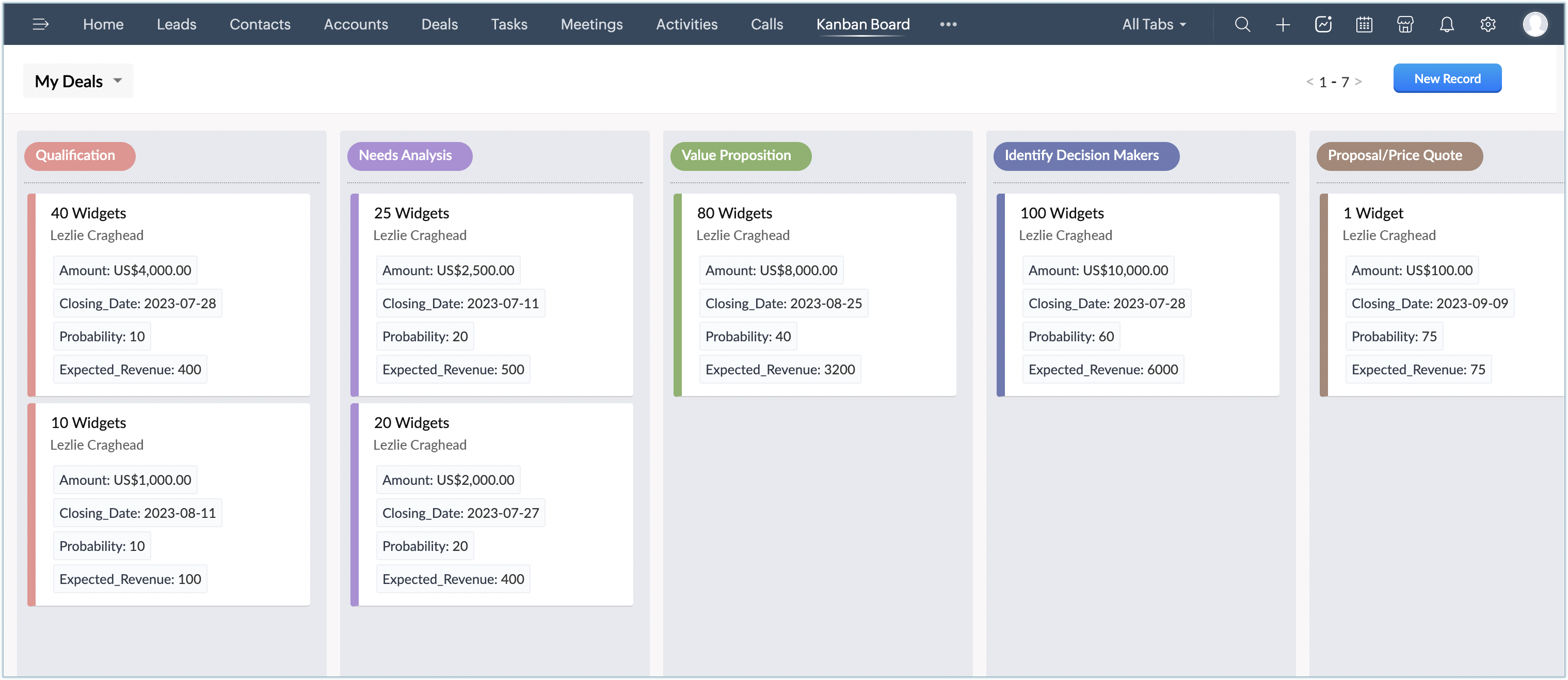
Când un proiect de business crește în dimensiune sau echipa ta se mărește, vei avea o cantitate substanțială de lucruri de gestionat ca lider de echipă sau manager. Extensia Kanban Board pentru Zoho CRM oferă un mod organizat de a ține evidența tuturor activităților, sarcinilor și datelor necesare din Zoho CRM. Îți vizualizează imaginea de ansamblu astfel încât să îți poți investi timpul și efortul în stimularea vânzărilor - nu în urmărirea locului în care se află fiecare tranzacție în pipeline sau câte sarcini are echipa ta în așteptare.
Extensia îți permite să creezi mai multe board-uri bazate pe vizualizarea de tip listă a unui modul sau pe proprietatea înregistrărilor. Pe baza câmpurilor pe care le selectezi dintr-o listă derulantă, aceasta segregă datele în coloane pentru o imagine de ansamblu simplificată. Poți crea board-uri Kanban atât pentru module standard, cât și pentru module personalizate. În plus, când folosești extensii, cum ar fi cele pentru Zendesk sau SurveyMonkey, poți crea un board și pentru datele din software-ul terț.

Notă: Te rugăm să reții că extensia Kanban Board pentru Zoho CRM este disponibilă în centrele de date din US, IN, AU, CA, SA, și JP.
Instalarea extensiei
Poți fie să mergi la Zoho Marketplace și să instalezi extensia Kanban Board, fie să te conectezi la contul tău Zoho CRM și să instalezi extensia. La instalare, extensia va fi disponibilă pentru toți utilizatorii din contul de organizație Zoho CRM. Toți utilizatorii pot accesa tab-ul Kanban Board și pot crea board-uri.
Pentru a instala extensia
- Navighează la Setup > Marketplace > All.
- Sub All Extensions, caută și dă clic pe Kanban Board.
Detaliile despre extensie vor fi disponibile. - Dă clic pe Install.
- Acceptă termenii serviciului și dă clic pe Install.
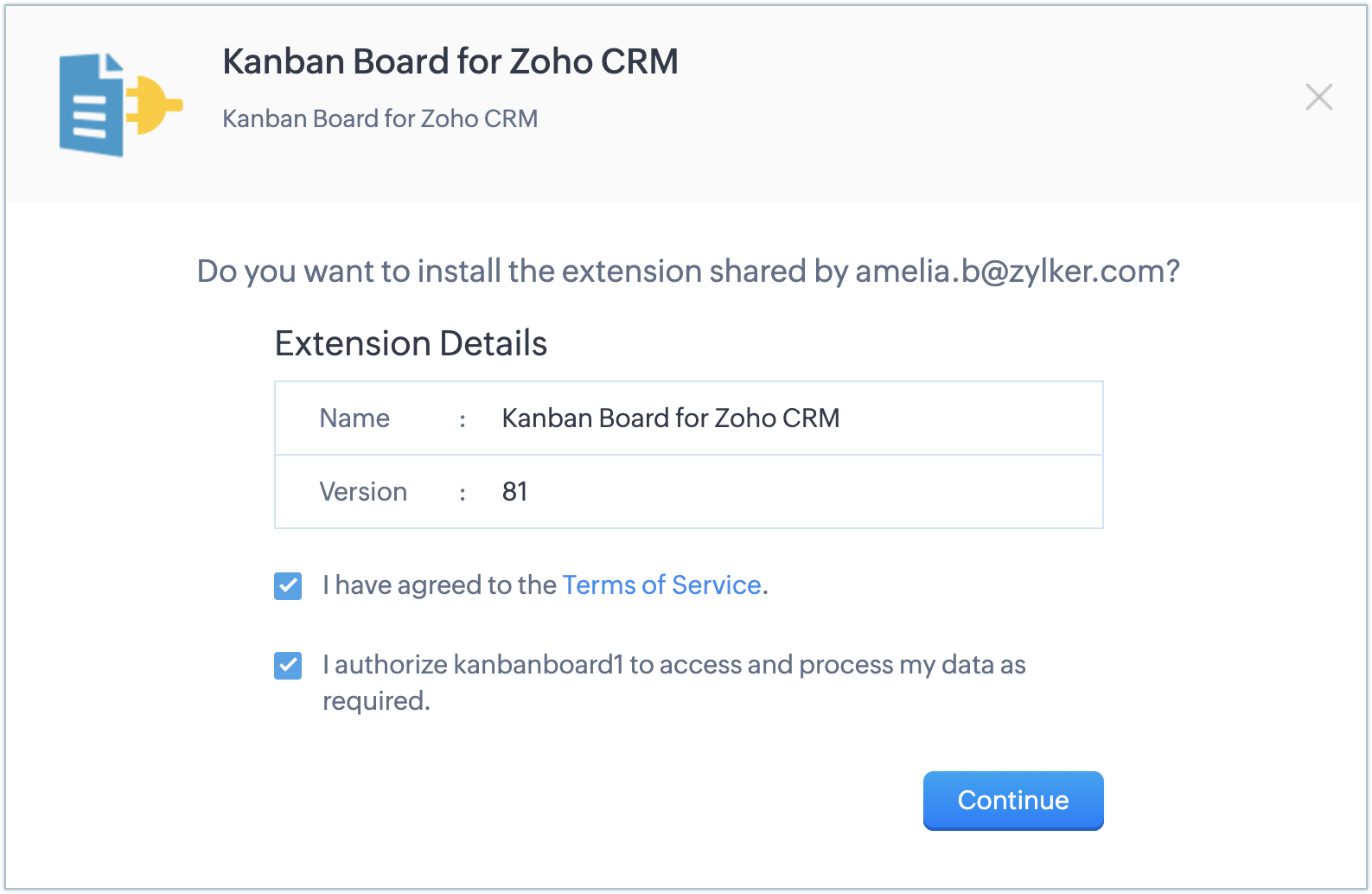
- În ecranul următor, confirmă utilizatorul conectat, acceptă termenii serviciului și dă clic pe Continue to Install.
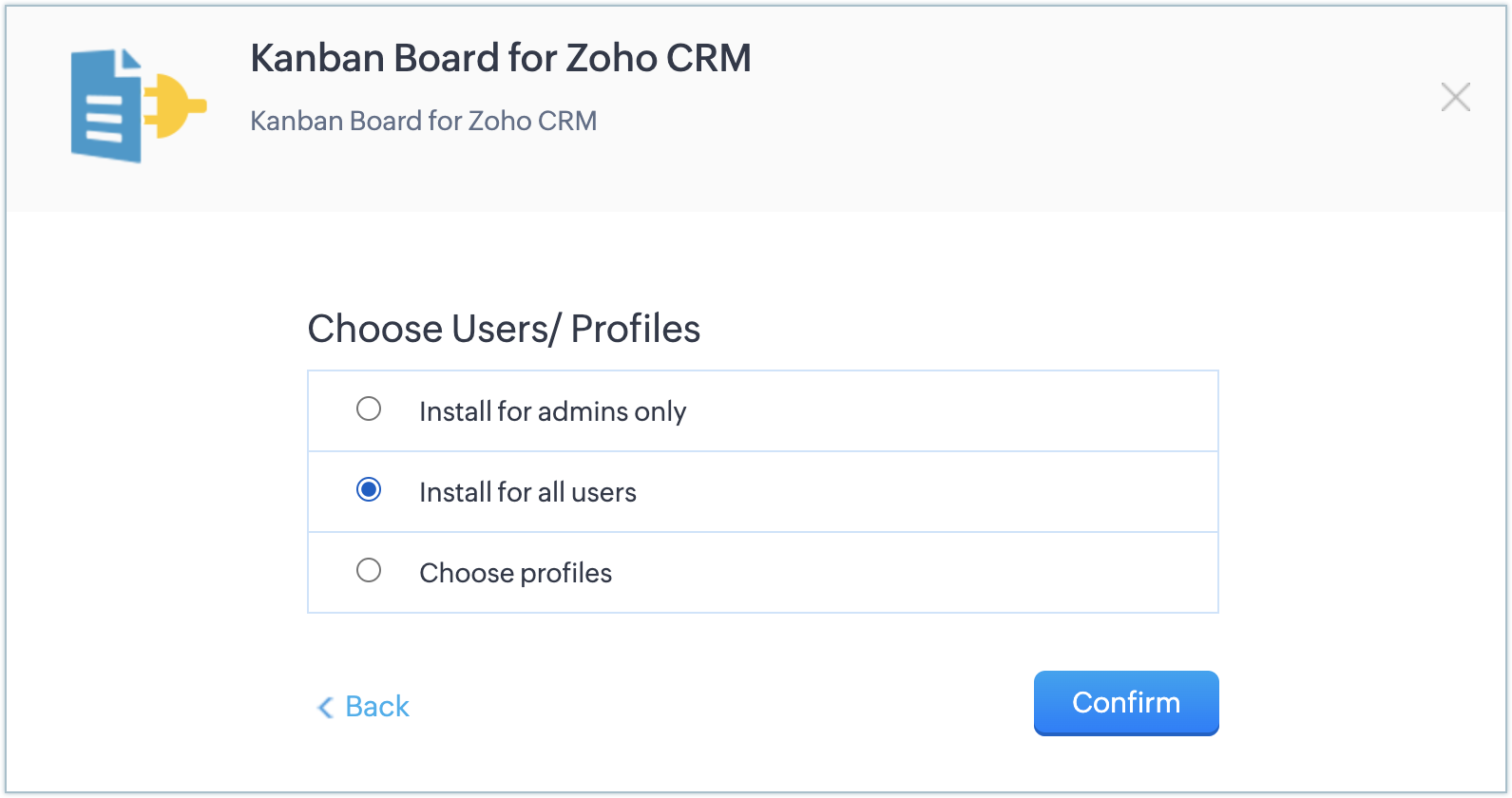
- Alege una dintre următoarele opțiuni, apoi dă clic pe Confirm:
- Install for admins only - Extensia va fi instalată în CRM doar pentru utilizatorii cu profiluri de administrator.
- Install for all users - Extensia va fi instalată în CRM pentru toți utilizatorii.
- Choose profiles - Extensia va fi instalată în CRM pentru utilizatorii aleși manual. Alege această opțiune, dă clic pe Confirm, apoi selectează profilurile dorite.
Creează un nou board Kanban
Poți crea board-uri Kanban pentru orice modul și grupa coloanele după câmpuri de tip listă de selecție. De exemplu, un board pentru toate lead-urile care au fost adunate la un târg comercial și statusul de follow-up al lead-urilor. Informațiile succinte despre fiecare înregistrare afișate în Board pot fi, de asemenea, personalizate și selectate conform cerințelor tale.
Dintr-un board, poți face următoarele:
- Creează o înregistrare - Poți crea o înregistrare pentru același modul pe baza căruia a fost creat board-ul.
- Mută înregistrări în altă coloană - Aceasta înseamnă că poți pur și simplu să tragi și să plasezi o înregistrare și să actualizezi valoarea câmpului. Înregistrarea se actualizează pe baza coloanei în care o muți.
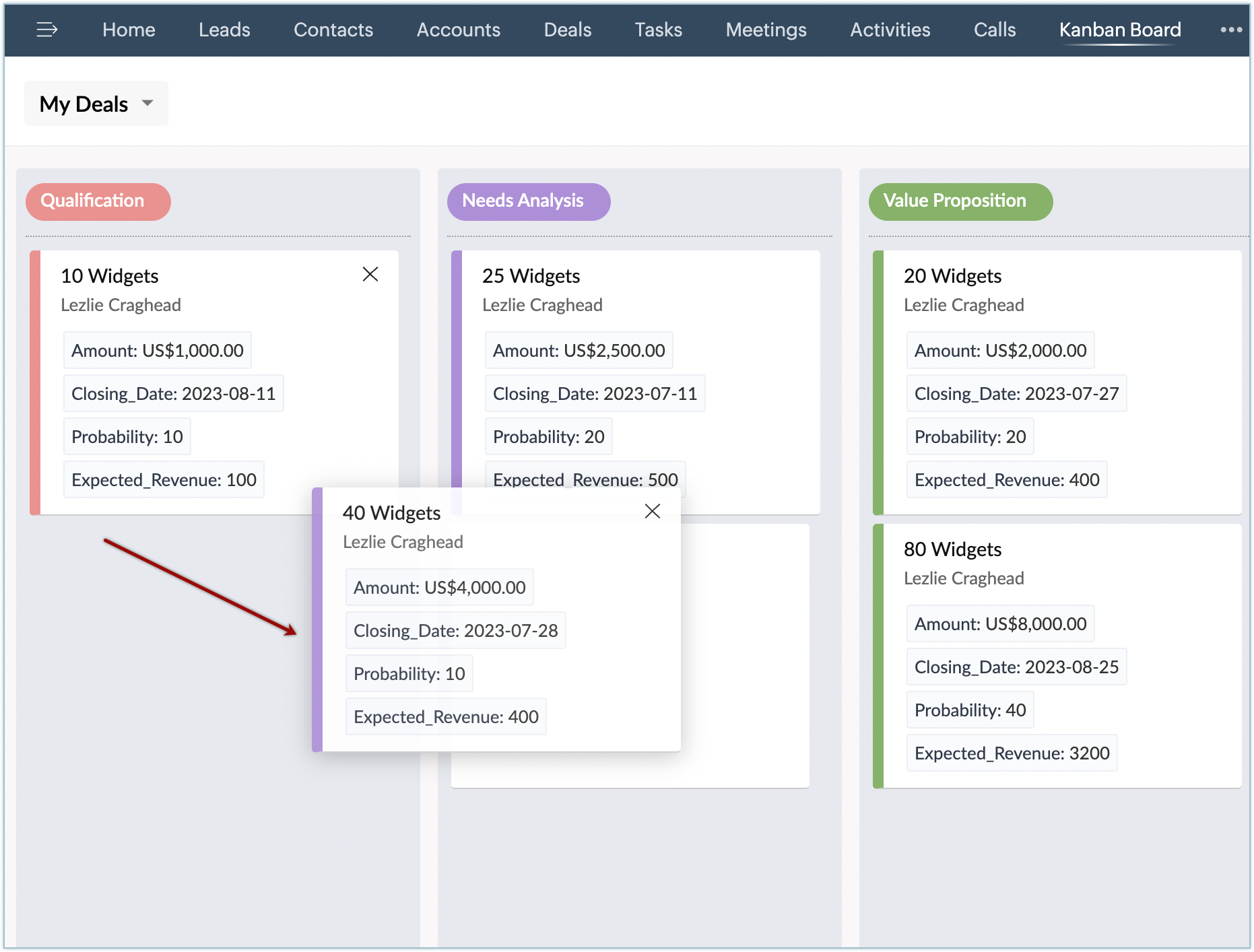
- Șterge o înregistrare - Dând clic pe iconița de ștergere, înregistrarea va fi ștearsă.
- Vizualizează detaliile unei înregistrări - Accesează detaliile complete ale unei înregistrări dând clic pe ea.
Pentru a crea un board Kanban
- Dă clic pe modulul Kanban Board.
- Selectează lista derulantă și dă clic pe Create Kanban Board.
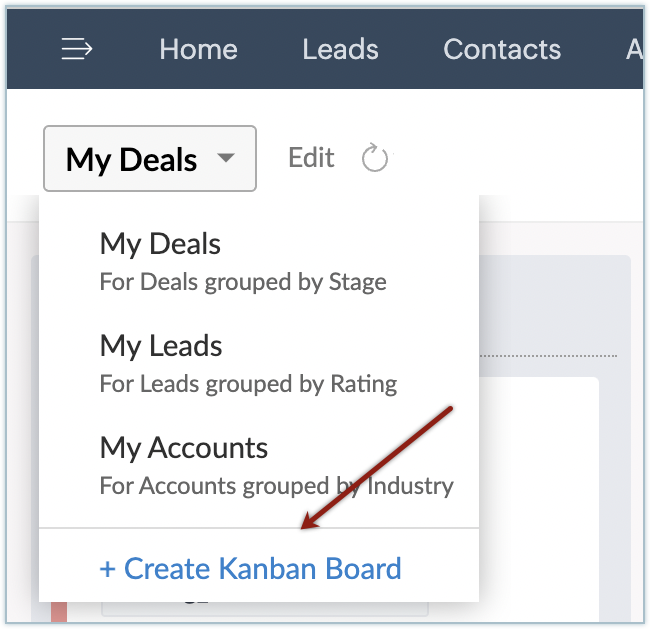
- În caseta pop-up, fă următoarele:
- Introdu un Board Name.
- Din lista derulantă, selectează Module pentru care trebuie să creezi un board.
Modulele personalizate vor fi listate și ele aici. - Selectează un câmp de tip listă de selecție din lista derulantă Group By.
Toate câmpurile de tip listă de selecție din modulul selectat vor fi listate.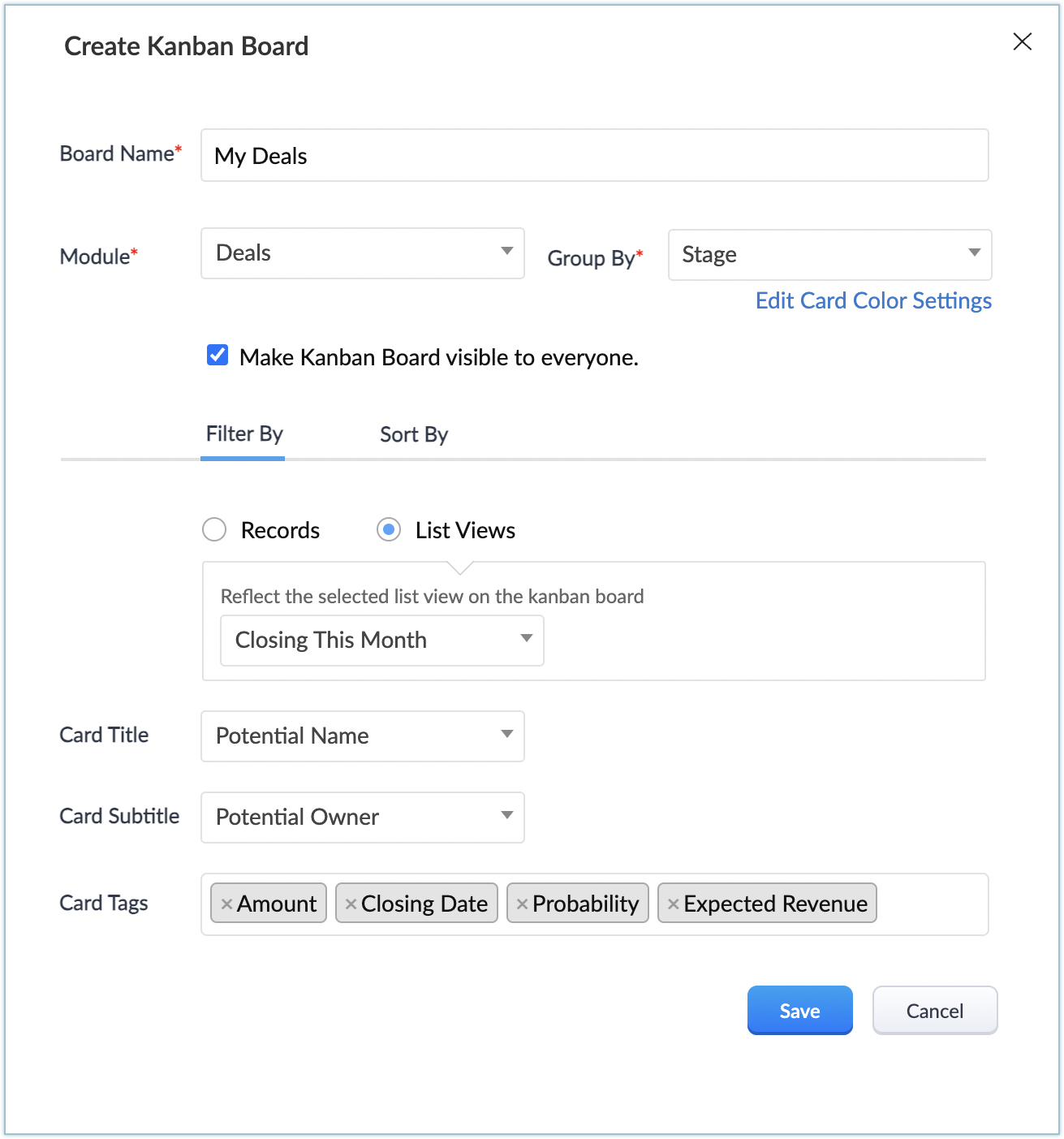
- Dă clic pe opțiunea Edit Card Color Settings și alege culoarea dorită pentru coloană. Dacă nu este aleasă nicio culoare, culoarea implicită va fi păstrată.
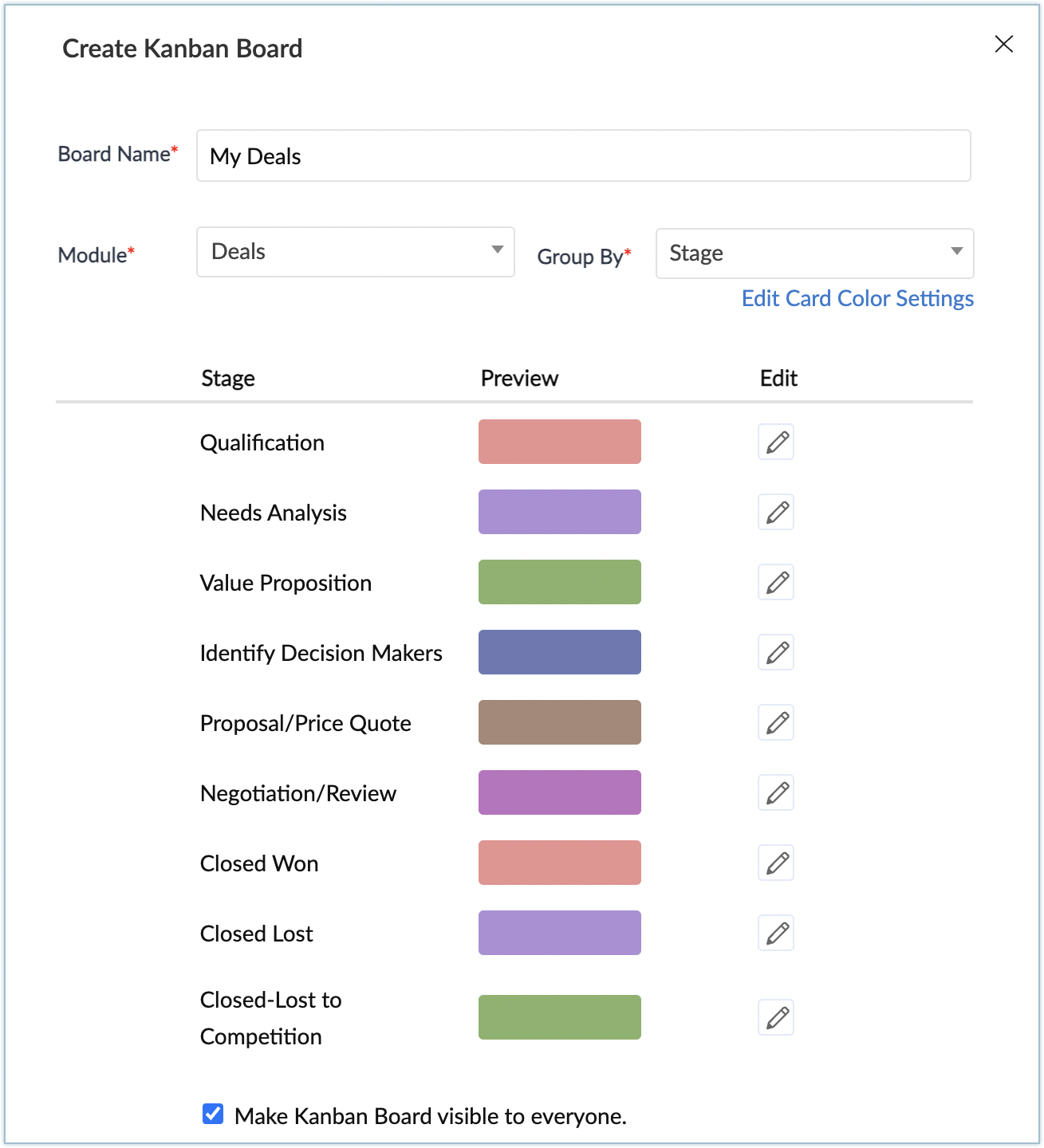
- Selectează caseta de bifat corespunzătoare dacă vrei să faci board-ul Kanban vizibil pentru toți.
- Sub Filter By, alege Records sau List View. Pe baza selecției tale, înregistrările vor fi afișate în board-ul Kanban.
- Pentru modulele Deals și Tasks, ți se va oferi opțiunea Sort By.
- Selectează Card Title, Card Name și Card Tags. Acestea sunt valorile afișate în rezumatul înregistrării din board-ul Kanban.
- Dă clic pe Save.
Notă: Pentru utilizatorii existenți, culorile implicite vor fi aplicate tuturor board-urilor la actualizarea extensiei la ultima versiune. Utilizatorii pot schimba culorile folosind opțiunea Edit Card Color Settings.Editează sau șterge un board Kanban
Din lista de board-uri Kanban, poți selecta unul pentru a-l vizualiza și edita.
Pentru a edita sau șterge un board Kanban
- Dă clic pe modulul Kanban Board.
- Selectează un board din lista derulantă.
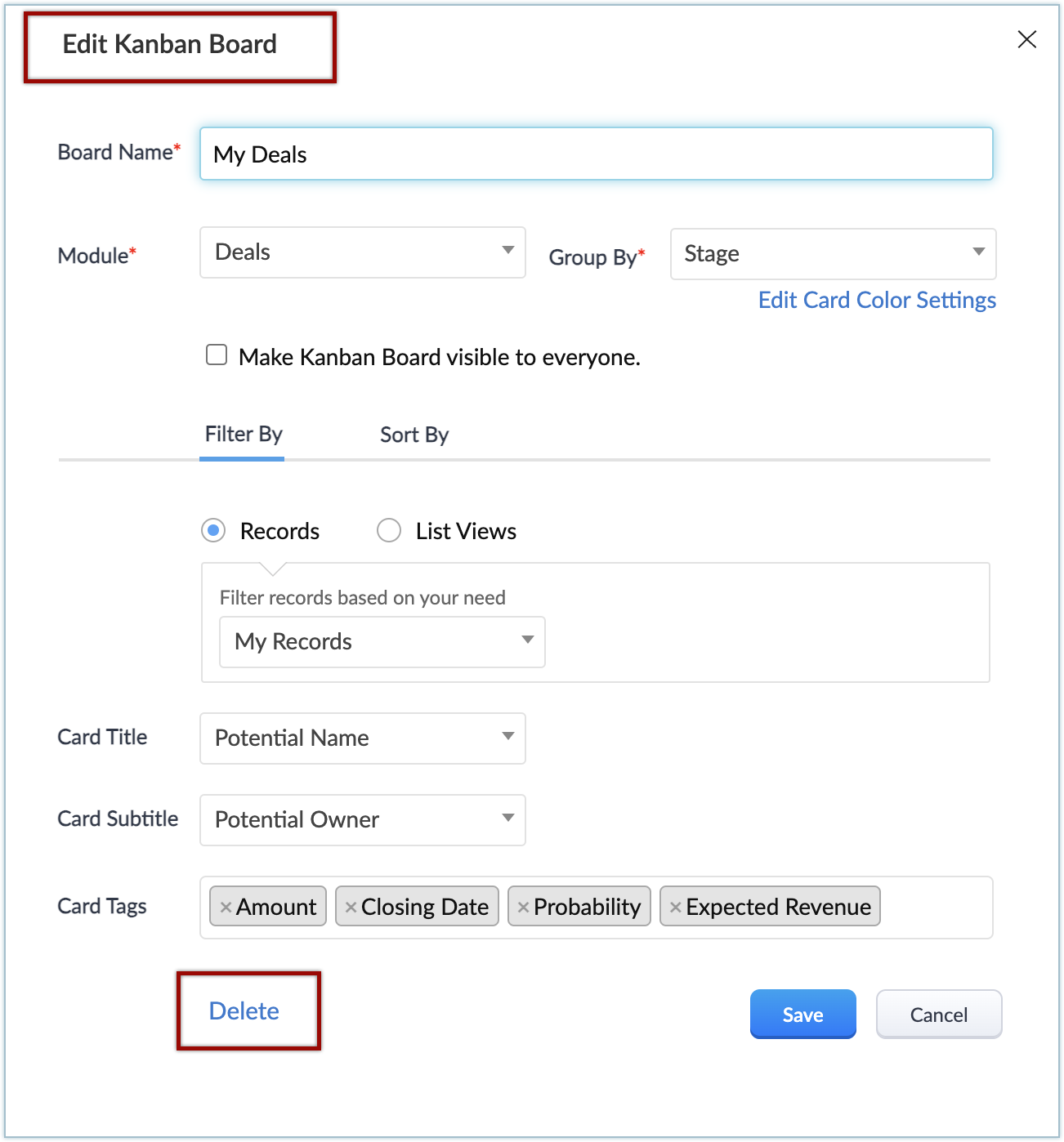
- În caseta pop-up, fă modificările necesare și dă clic pe Save.
- Pentru a șterge, dă clic pe butonul Delete.
Dezinstalarea extensiei
Când dorești să dezinstalezi extensia, te rugăm să reții că toate board-urile vor fi șterse împreună cu tab-ul Kanban Board.
Pentru a dezinstala extensia
- Navighează la Setup > Marketplace > All.
Toate extensiile instalate vor fi listate. Sub All Extensions, poți vizualiza toate extensiile suportate în CRM. - Caută Kanban Board și dă clic pe link-ul corespunzător Uninstall.
- Dă clic pe Ok pentru a confirma.
Articole Similare
Partener Certificat Zoho
Ai nevoie de ajutor cu Zoho CRM?
Echipa noastra te poate ajuta cu implementarea, personalizarea si suportul Zoho CRM. Peste 200 de proiecte finalizate din 2011.
Contacteaza-ne