

Dun and Bradstreet pentru Zoho CRM
Ultima actualizare: 31 martie 2026 · Tradus si verificat de Svennis, Zoho Premium Partner
Capturile de ecran din acest articol sunt in limba engleza. Interfata Zoho CRM poate varia in functie de versiune si limba setata.

Această extensie a fost retrasă din Zoho Marketplace. Cu toate acestea, utilizatorii existenți pot continua să folosească extensia până la o notificare ulterioară.
Dun & Bradstreet îți permite să stochezi informații despre contactele tale de afaceri în mod eficient. Cu extensia Dun & Bradstreet pentru Zoho CRM, poți muta cu ușurință contactele de afaceri în Zoho CRM și să îți gestionezi afacerea în mod inteligent. Informațiile vor fi sincronizate săptămânal, asigurând că datele din Zoho CRM vor fi mereu actualizate.
Instalarea extensiei
Poți instala extensia Dun and Bradstreet fie din Zoho Marketplace, fie din contul tău Zoho CRM, după cum urmează:
- Mergi la Setup > Marketplace > All. Toate extensiile instalate vor fi listate.
Apasă pe All Extensions pentru a vedea extensiile suportate de ediția ta CRM. - Sub All Extensions, caută și apasă pe Dun and Bradstreet.
Detaliile despre extensie vor fi disponibile. - Apasă pe Install.
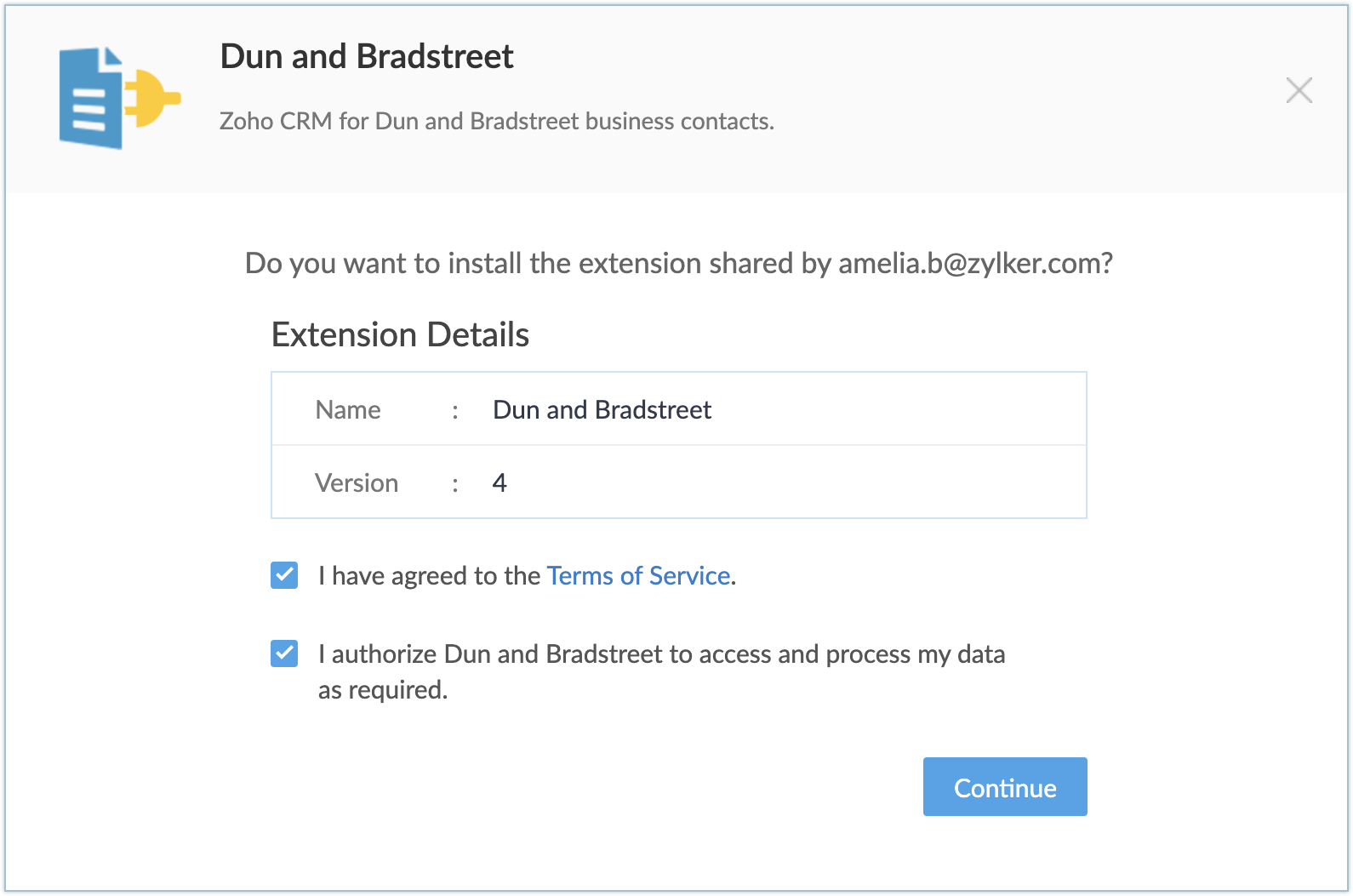
- Acceptă termenii serviciului și apasă pe Install.
- Alege una dintre următoarele opțiuni, apoi apasă pe Confirm:
- Install for admins only - Extensia va fi instalată în CRM doar pentru utilizatorii cu profil de administrator.
- Install for all users - Extensia va fi instalată în CRM pentru toți utilizatorii.
- Choose profiles - Extensia va fi instalată în CRM pentru utilizatorii aleși manual. Alege această opțiune, apasă pe Confirm, apoi selectează profilurile dorite.
Extensia va fi instalată automat pentru utilizatorii specificați.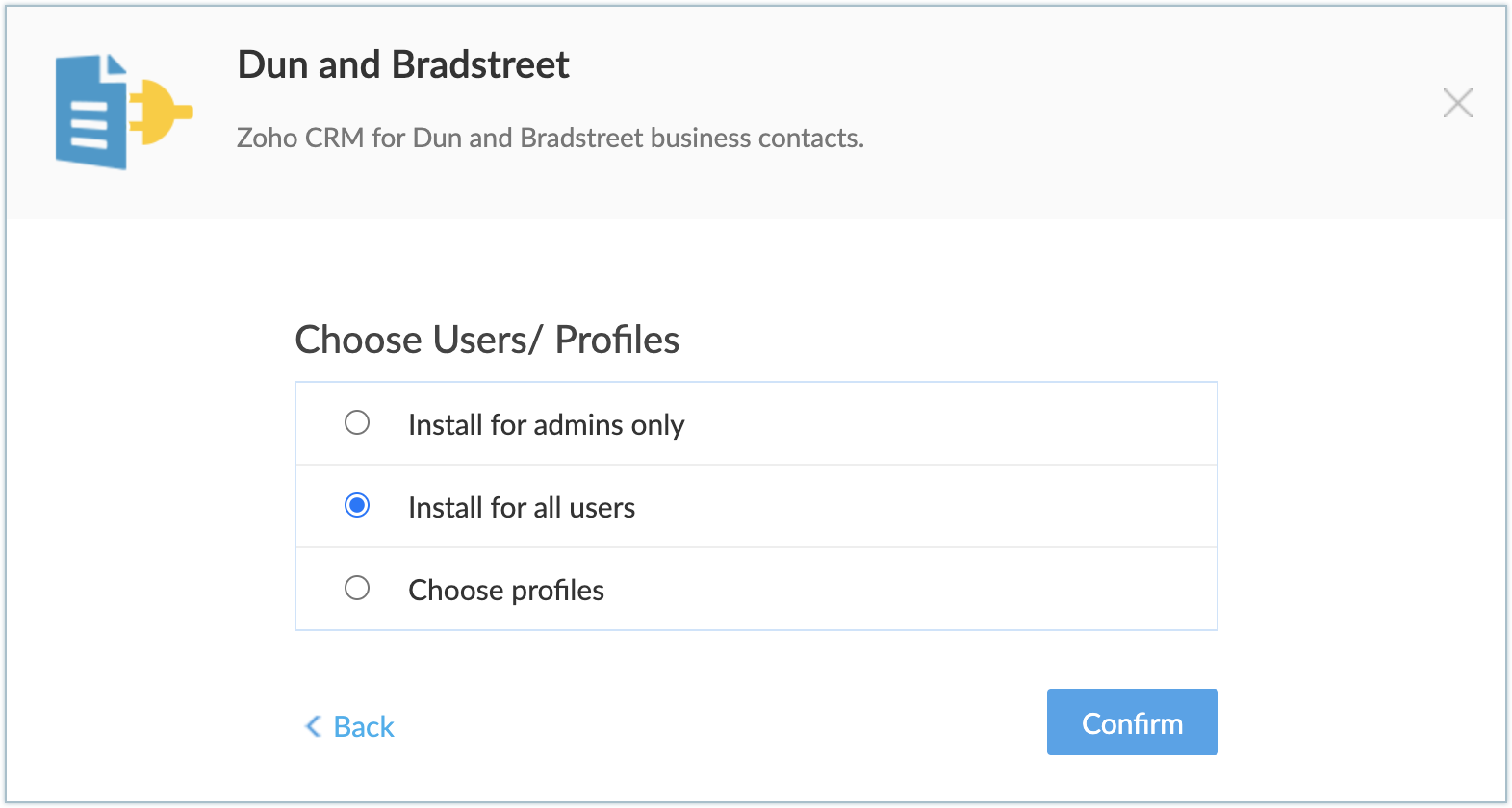
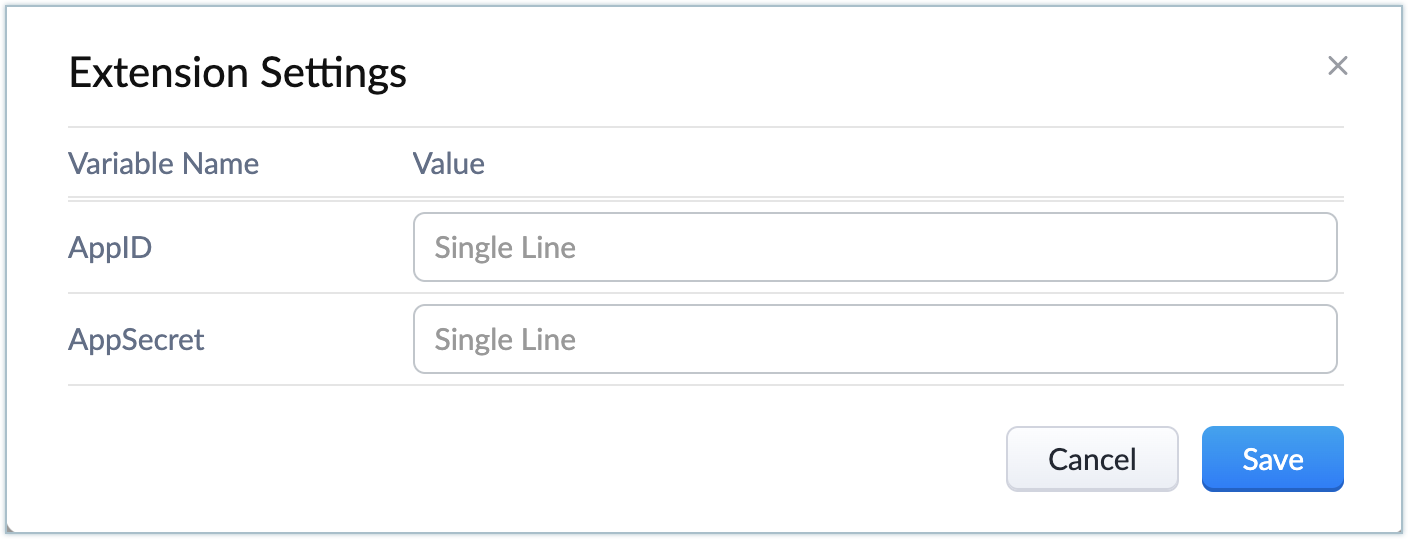
- În fereastra pop-up, introdu App ID și App Secret.
Atât App ID, cât și App Secret pot fi obținute din contul tău Dun & Bradstreet. - Apasă pe Save.
 Notă: Dacă sari peste acest pas, poți autoriza mai târziu din pagina ta de Setup în Zoho CRM. Pentru aceasta, mergi la Setup > Marketplace > All. Găsește extensia Dun and Bradstreet și apasă pe Configure.
Adăugarea contactelor de afaceri
În Dun & Bradstreet, contactele sunt stocate în trei categorii: companii, locații de lucru și angajări. Poți căuta un contact în Dun and Bradstreet din Zoho CRM după ce selectezi oricare dintre aceste trei categorii.
Pentru a căuta un contact de afaceri:
- Deschide tab-ul web Dun and Bradstreet.
Va apărea pagina Dun & Bradstreet Business Contact Search. - Din meniul derulant, selectează companies, worksites sau employment în funcție de necesitatea ta.
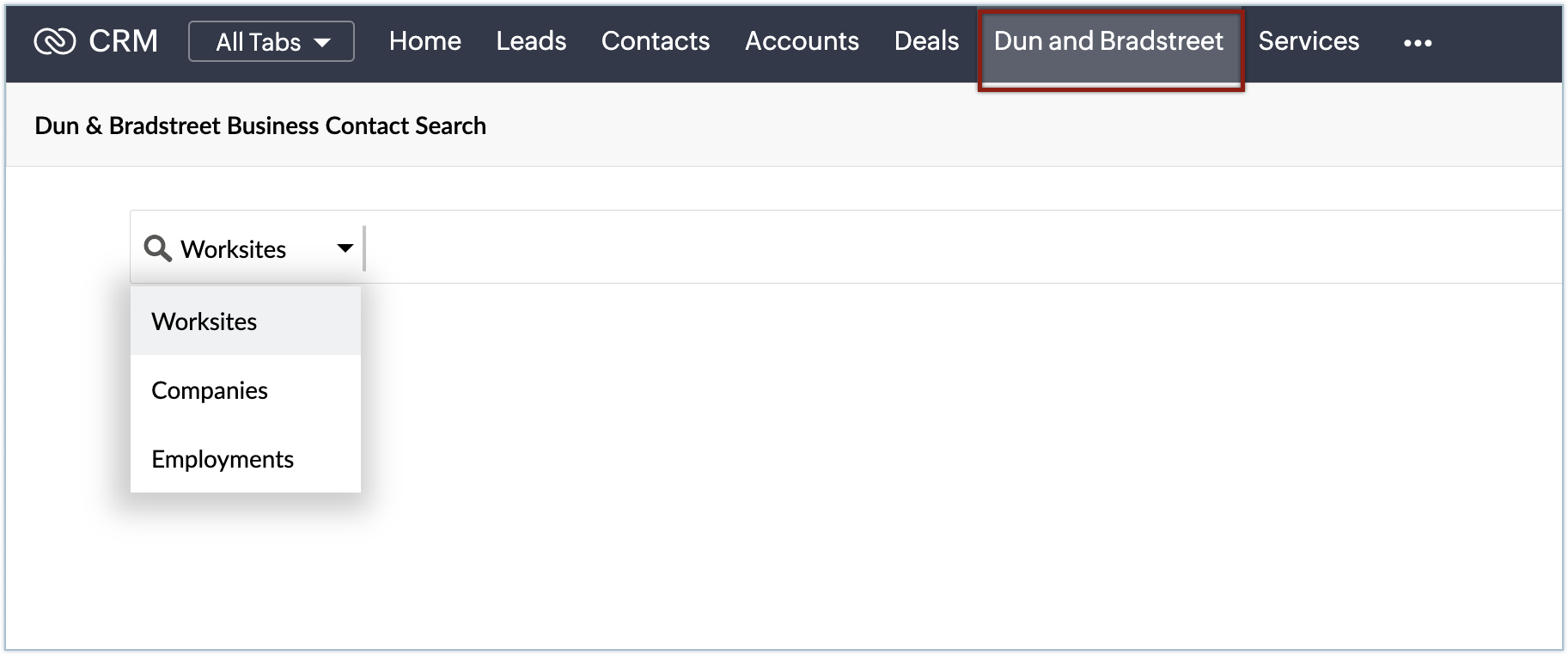
- Introdu o parte din numele contactului pe care vrei să îl cauți.
Va apărea o listă cu intrările corespunzătoare disponibile în Dun & Bradstreet. - Plasează cursorul pe simbolul '+' al contactului dorit.
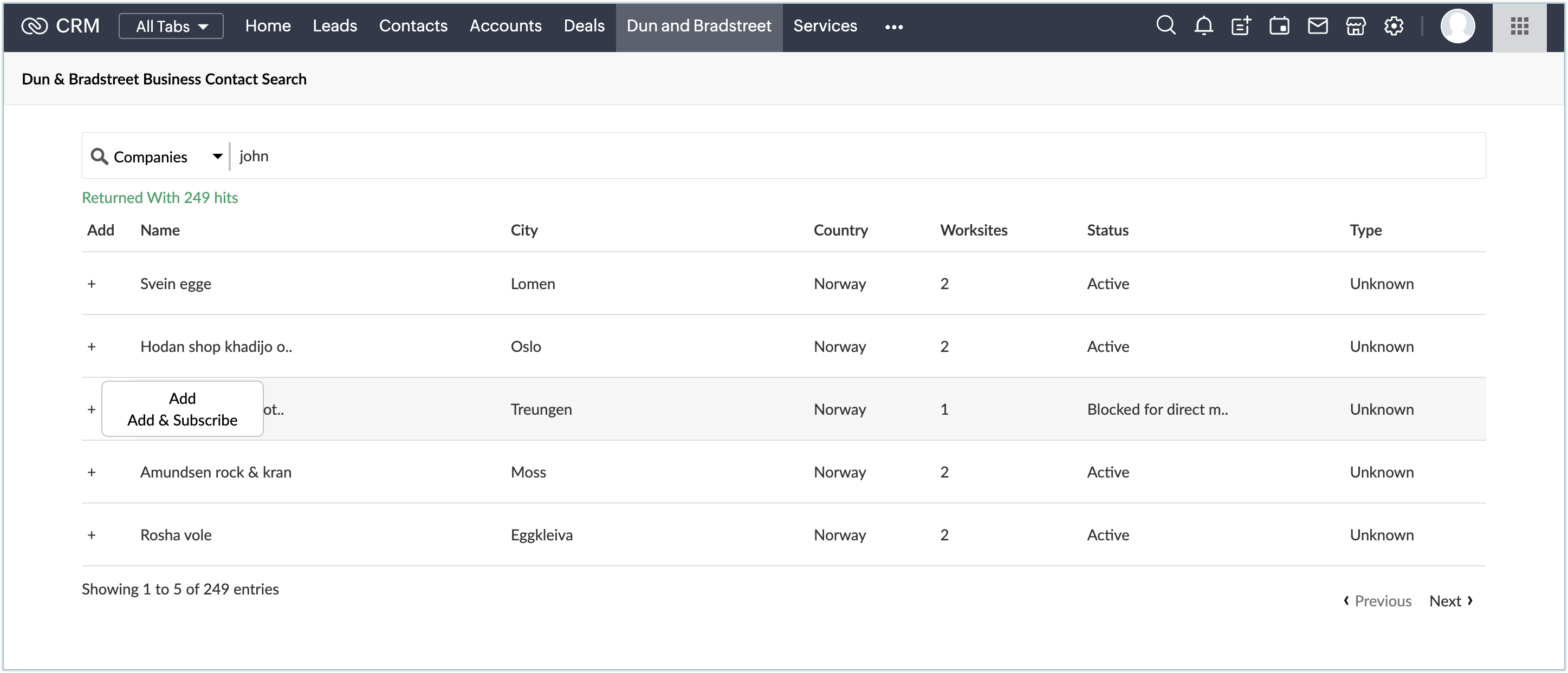
- Va apărea o fereastră pop-up cu următoarele opțiuni:
- Add - Intrările căutate sub companii și locații de lucru vor fi adăugate în modulul Accounts, în timp ce cele sub angajări vor fi adăugate în modulul Contacts.
- Add & Subscribe - Intrările selectate împreună cu câmpurile abonate vor fi adăugate fie în modulul Contacts, fie în modulul Accounts din Zoho CRM, și vor fi listate și în tab-ul web DNB Subscription.
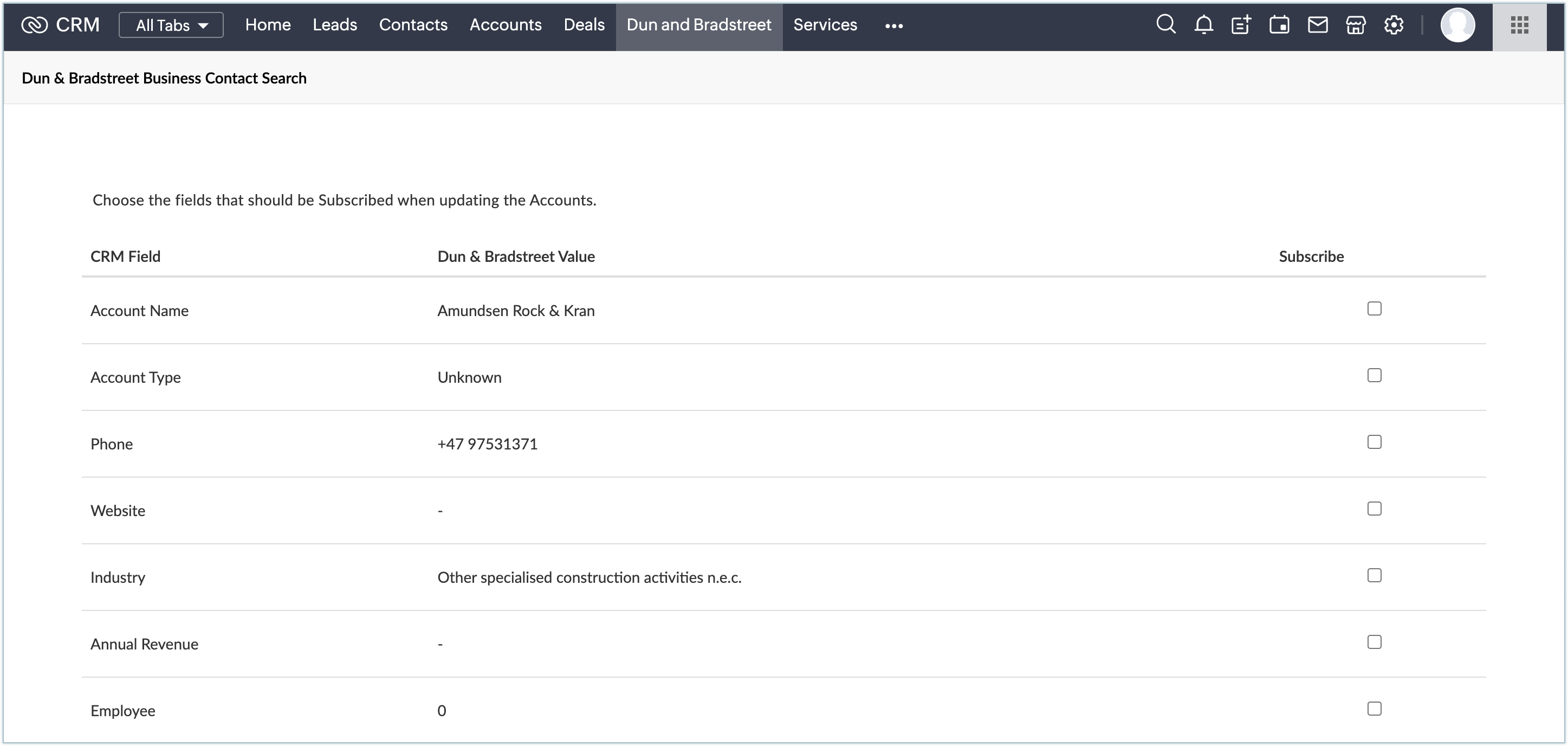
Notă: Doar câmpurile abonate ale contactelor sunt actualizate în timpul sincronizării automate. Toate celelalte câmpuri vor rămâne neschimbate.
Actualizarea detaliilor contactului
Detaliile contactului (câmpurile abonate) adăugate în Zoho CRM vor fi actualizate periodic. Detaliile contactului pot fi actualizate și manual, dacă este necesar, după cum urmează.
- Deschide modulul Accounts sau Contacts.
- Selectează și deschide contactul dorit din listă.
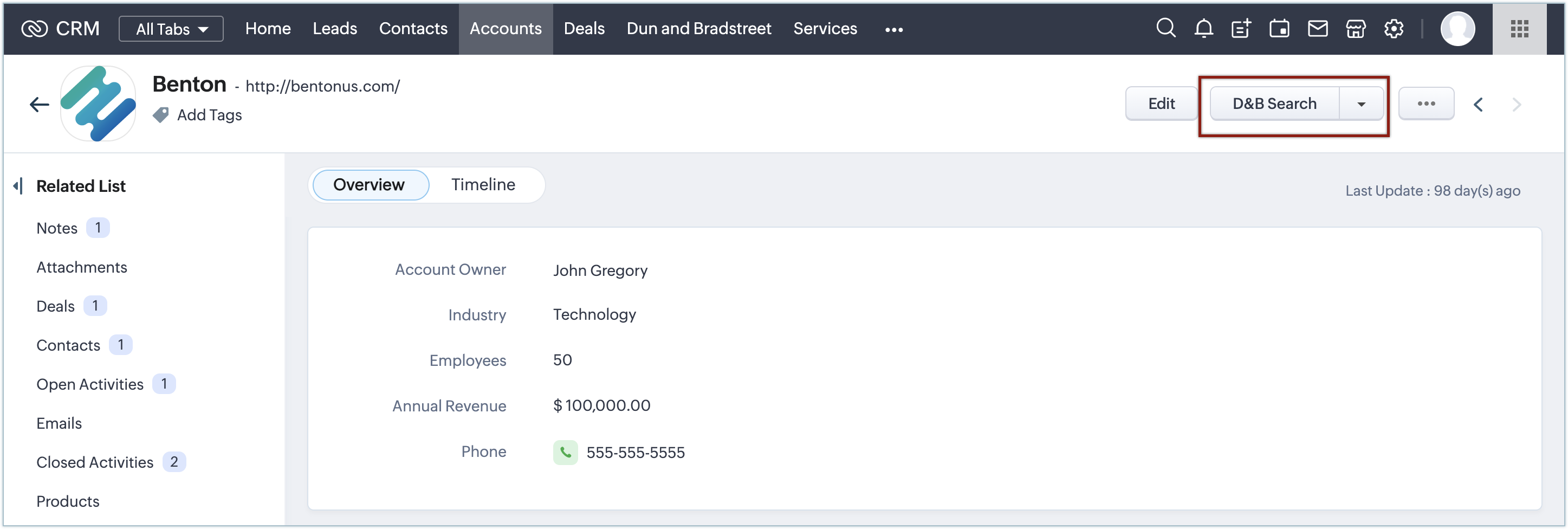
- Apasă pe butonul D&B Search din colțul din dreapta sus.
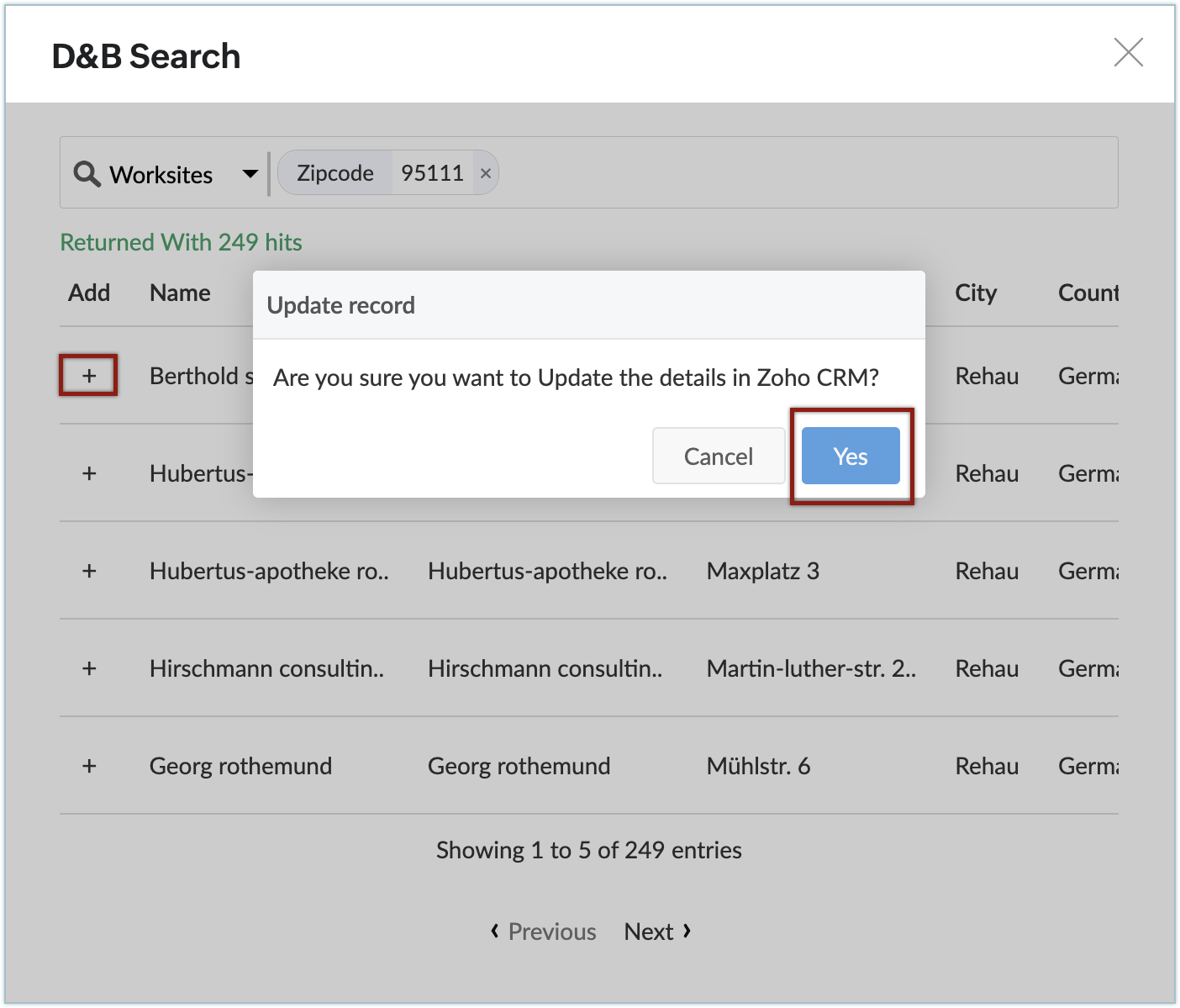
- În fereastra pop-up, apasă pe simbolul '+' al contactului dorit și apasă pe Yes.
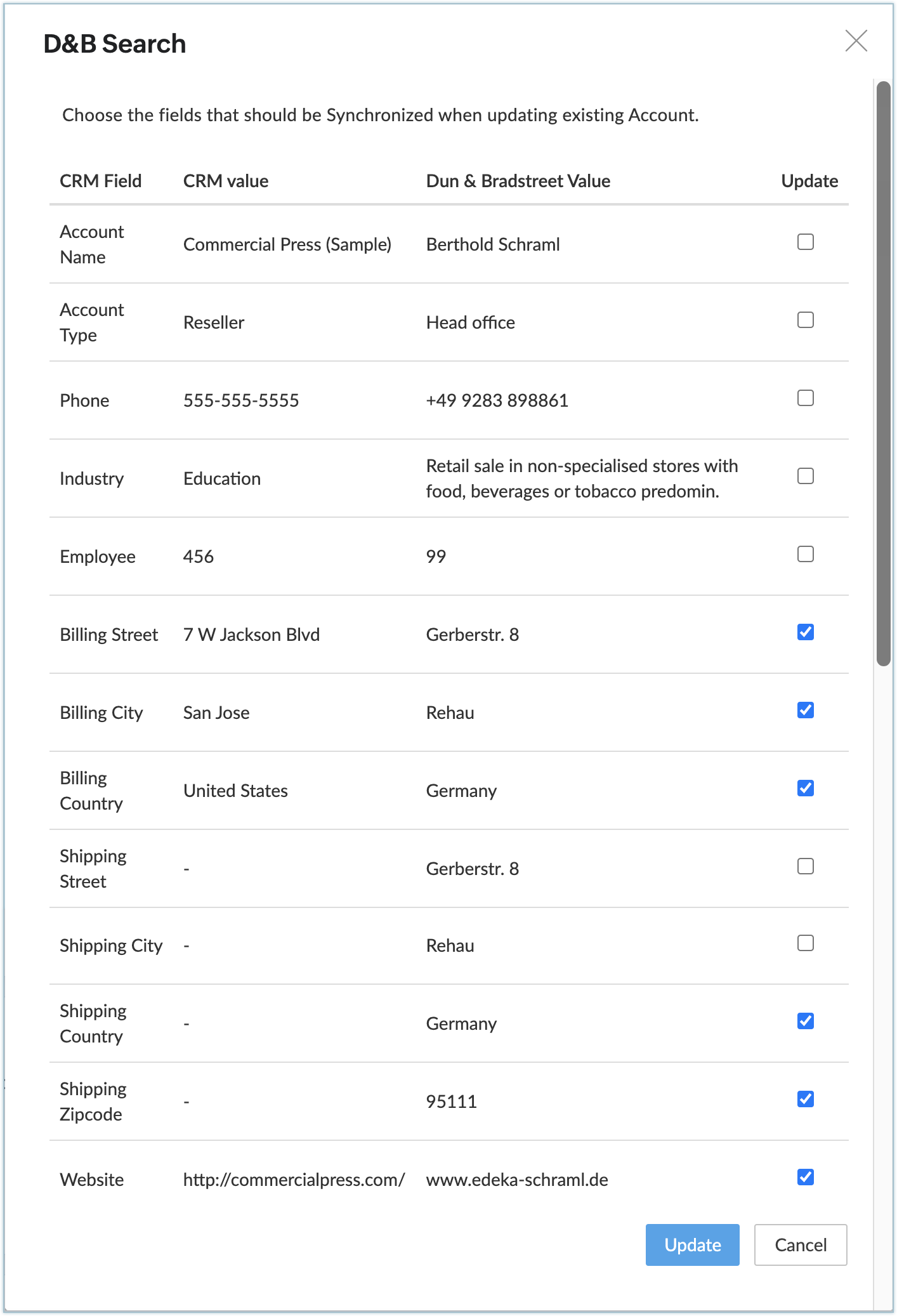
- În fereastra pop-up, selectează câmpurile dorite pentru actualizare și apasă pe Update.
Gestionarea abonamentului
Contactul împreună cu câmpurile abonate va fi disponibil ca o listă de intrări în tab-ul web DNB Subscription. Câmpurile abonate nu pot fi modificate. În schimb, poți dezabona complet actualizările pentru contact. Pentru aceasta:
- Deschide tab-ul web DNB Subscription.
- Caută contactul dorit în bara de căutare.
- Bifează contactul dorit.
- Apasă pe Unsubscribe.
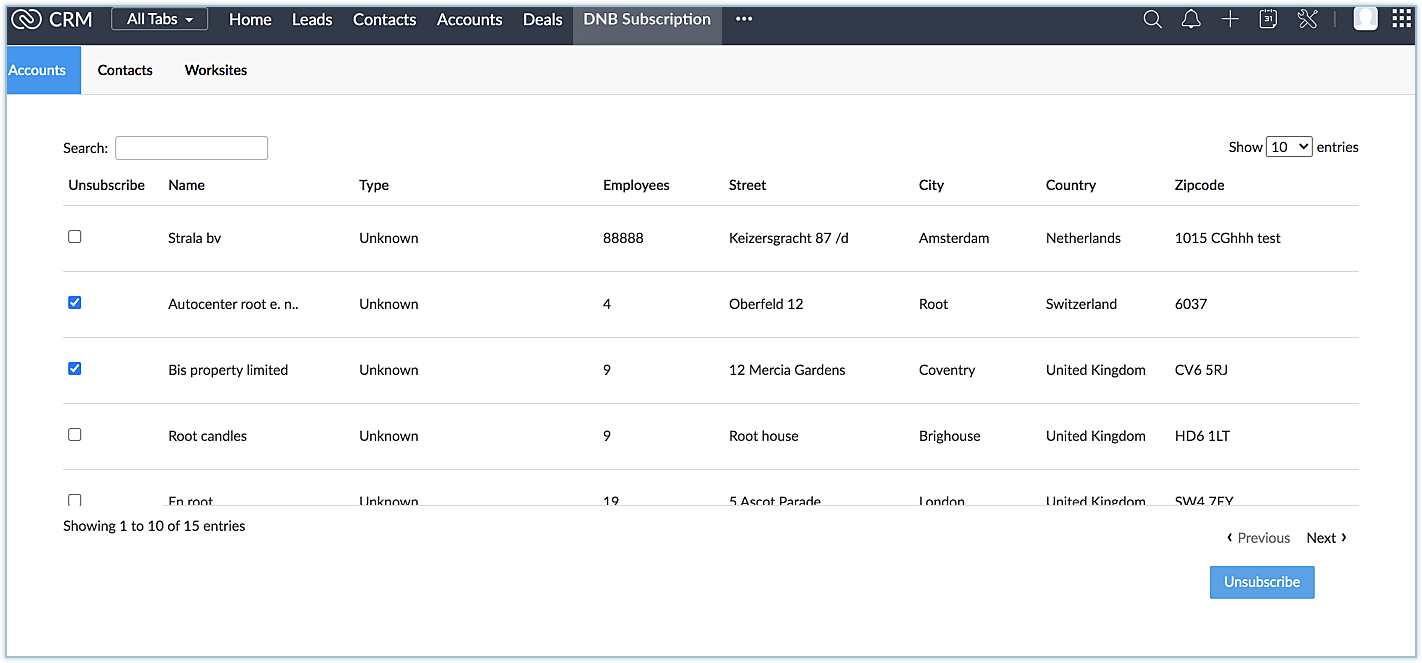
Odată dezabonat, niciun câmp nu va mai fi actualizat.
Dezinstalarea extensiei
Pentru a dezinstala extensia:
- Mergi la Setup > Marketplace > All. Toate extensiile instalate vor fi listate.
Sub All Extensions, poți vedea toate extensiile suportate în CRM-ul tău. - Caută Dun and Bradstreet și apasă pe linkul corespunzător Uninstall.
- Apasă pe Ok pentru a confirma și dezinstala extensia.
Articole Similare
Partener Certificat Zoho
Ai nevoie de ajutor cu Zoho CRM?
Echipa noastra te poate ajuta cu implementarea, personalizarea si suportul Zoho CRM. Peste 200 de proiecte finalizate din 2011.
Contacteaza-ne