

Programarea întâlnirilor pentru servicii
Ultima actualizare: 30 martie 2026 · Tradus si verificat de Svennis, Zoho Premium Partner
Capturile de ecran din acest articol sunt in limba engleza. Interfata Zoho CRM poate varia in functie de versiune si limba setata.
O programare poate fi creată pentru un serviciu din modulul Appointments din Zoho CRM. Cu detaliile clientului, informațiile despre serviciu și programările în aceeași bază de date, poți obține o imagine completă a preferințelor și tiparelor de rezervare ale unei persoane și poți alinia activitățile de marketing și follow-up pentru a le satisface așteptările.
Programările pot fi reprogramate și anulate cu ușurință. Membrii pot selecta motivul și introduce note atunci când reprogramează sau anulează o programare. Acestea pot fi utile în luarea deciziilor pentru programările viitoare.
Poți filtra programările pe baza unor criterii precum numărul de reprogramări, motivul sau notele adăugate la reprogramare și anulare, sau locația. De exemplu, dacă observi că mai mulți clienți reprogramează tunderile și serviciile spa spre sfârșitul zilei, poți modifica orele de serviciu și acomoda alte servicii în timpul dimineții. Acest lucru te ajută să gestionezi mai bine programările și să folosești orele de lucru mai eficient.
Accesarea modulului Appointments
Administratorii CRM pot accesa și acorda altor profiluri permisiuni de creare, editare și ștergere pentru modulul Appointments.

Notă:
- Modulul Appointments va fi adăugat automat în contul CRM când modulul Services este activat.
- Poți face modificări în modulul Appointments în mediul sandbox, le poți testa și apoi implementa odată ce ești complet satisfăcut.
Pentru a acorda acces altor profiluri:
- Conectează-te la contul tău CRM cu privilegii de Administrator.
- Mergi la Setup > Customization > Modules and Fields.
- În modulul Appointments, apasă pe iconița More și selectează Module Permissions.
- Selectează profilurile care trebuie să aibă acces la modul.
- Apasă Save.
Personalizarea layout-ului programărilor
Modulul Appointments este un modul definit de sistem care este adăugat în lista modulelor CRM odată ce modulul Services este activat. Câmpurile prezente în modul sunt predefinite și nu pot fi șterse.
Modulul Appointments conține trei layout-uri: Create, Reschedule appointment și Cancel appointment.
Poți personaliza aceste layout-uri adăugând câmpuri care pot fi necesare în afacerea ta. De exemplu, un serviciu de spălătorie auto poate folosi un câmp de imagine pentru a încărca fotografii ale mașinii la programare.
Poți adăuga motivele proprii pentru reprogramarea sau anularea programărilor; implicit sunt oferite opțiunile by customer și by team.
Pentru a personaliza layout-urile programărilor
- Navighează la Setup > Customization > Modules and Fields.
- Selectează modulul Appointments > Standard Layout.
- Selectează tab-urile Create, Reschedule Appointment sau Cancel Appointment.
- Adaugă câmpurile necesare din secțiunea New Fields.
- Apasă Edit properties pentru a adăuga valori câmpurilor.
- Apasă Save.
Programarea întâlnirilor
Programările pot fi create din:
- Modulul Appointments
- Calendarul CRM
- Modulul Services
- Modulele asociate cu câmpul Appointments for
Când programezi o întâlnire trebuie să introduci următoarele detalii:
- Customer name: Clientul pentru care este programată întâlnirea. Vor fi disponibile Contacts și alte module personalizate care conțin informații despre clienți.
- Service name: Serviciul pentru care este programată întâlnirea.
- Start time: Data și ora programării. Data și ora trebuie să se încadreze în orele de lucru setate în contul tău CRM.
- Duration: Durata serviciului este completată automat pe baza disponibilității serviciului setate pentru un anumit serviciu. Aceasta nu poate fi editată din programări.
- Location: Poate fi selectată locația companiei sau a clientului. Vor fi disponibile opțiuni diferite în funcție de locațiile serviciului setate pentru serviciul ales.
- Address: Dacă locația este la sediul companiei, adresa salvată în detaliile companiei va fi completată automat. Dacă locația este adresa clientului, aceasta trebuie introdusă manual.
- Member: Utilizatorii CRM care se vor ocupa de programare. Poți programa o întâlnire pentru un singur membru.
- Reminders: Membrul poate primi memento-uri la intervale de timp specificate înainte de programare.
Pentru a programa o întâlnire din modulul Appointments:
- Mergi la modulul Appointments și apasă + Appointment.
- În fereastra pop-up Appointment Information:
- În Appointment for, selectează Modulul și Înregistrarea.
- Selectează Service Name.
- Apasă pe iconița
pentru a vizualiza lista de servicii.
- Specifică Data și Ora în Appointment Start Time.
- Duration va fi completată automat pe baza disponibilității serviciului. Nu este editabilă.
- Introdu Appointment Name.
- Selectează Appointment Location din lista dropdown.
- Introdu adresa doar dacă ai selectat adresa clientului ca locație.
- În Member, selectează utilizatorul care va gestiona această programare.
- Selectează un memento corespunzător din lista dropdown Reminder.
- Apasă Save.
Pentru a programa o întâlnire din calendar:
- Mergi la CRM Calendar din bara de meniu de sus și alege o dată.
- Apasă Create și selectează Appointment din dropdown.
- Introdu detaliile programării.
- Apasă Save.
Pentru a programa o întâlnire din modulul Services:
- Mergi la modulul Services și selectează Appointments din lista asociată.
- Apasă New Appointment.
- Introdu detaliile programării.
- Apasă Save.
Pentru a programa o întâlnire din modulele listate în Appointments for
Appointments for este un câmp de tip lookup multi-modul definit de sistem, în care sunt listate toate modulele personalizate care conțin înregistrări ale clienților. Implicit, modulul Contacts va fi listat, astfel încât poți programa întâlniri pentru contacte. Poți bifa și celelalte module pe care vrei să le listezi.
- Mergi la modulul dorit, de exemplu, Contacts, Clients, Customers etc.
- Derulează în jos la Lista asociată și apasă + Appointment.
- Introdu detaliile programării.
- Apasă Save.
Pentru a asocia alte module la Appointments for:
- Mergi la Setup > Customization > Modules and Fields.
- Apasă pe modulul Appointments și selectează Standard layout.
- Apasă pe iconița More din câmpul Appointment For și selectează Edit Properties.
- Bifează modulele pe care vrei să le afișezi.
- Trage și plasează modulele pentru a le reordona.
- Apasă Save.
Notă
Dacă vrei să păstrezi un jurnal al programărilor anterioare pentru evidență sau pentru a respecta ghidurile de audit ale companiei, poți crea programări cu o dată din trecut. Nu uita să verifici dacă serviciul pentru care creezi programarea este setat ca disponibil la datele necesare din trecut.
Clonarea programărilor
Dacă un client solicită aceeași programare pe care a făcut-o anterior, poți găsi programarea filtrând după numele clientului și apoi o poți clona, modifica după necesitate și salva.
Pentru a clona programări:
- Mergi la modulul Appointments și selectează programarea pe care vrei să o clonezi.
- Apasă pe iconița More și selectează Clone.
- Modifică informațiile programării și apasă Save.
Gestionarea preferințelor programărilor
Poți seta anumite specificații pentru programare din această secțiune. De exemplu, poți defini dacă membrul serviciului trebuie să completeze o fișă de lucru sau dacă trebuie să marcheze o programare ca finalizată etc. din secțiunea de preferințe a programărilor. Specificațiile definite aici se vor aplica tuturor programărilor. Următoarele specificații sunt disponibile:
- Solicită utilizatorilor să marcheze programarea ca finalizată - Această opțiune va fi activată implicit, o poți dezactiva dacă nu este necesară.
- Obligă utilizatorii să completeze fișa de lucru.
- Permite utilizatorilor să creeze programări în afara disponibilității serviciului.
- Permite utilizatorilor să creeze programări în afara orelor de lucru.
- Creează o tranzacție când programarea este finalizată.
Pentru a gestiona preferințele programărilor
- Mergi la Setup > Customization > Modules and Fields.
- Apasă pe modulul Appointments și mergi la tab-ul Preferences.
- Selectează opțiunile în funcție de cerințele tale:
- Solicită utilizatorilor să marcheze programarea ca finalizată.
- Obligă utilizatorii să completeze fișa de lucru.
- Permite utilizatorilor să creeze programări în afara disponibilității serviciului.
- Permite utilizatorilor să creeze programări în afara orelor de lucru.
- Creează o tranzacție când programarea este finalizată.
Marcarea unei programări ca finalizată
Implicit, această opțiune va fi activată în preferințele programărilor. Aceasta va permite managerilor să solicite membrilor serviciului să marcheze programările ca finalizate; până când fac acest lucru, programarea va fi considerată întârziată.
O programare poate fi marcată ca finalizată din:
- Vizualizarea de tip listă din modulul Appointments.
- Pagina de detalii, selectând o programare.
Notă:
- Opțiunea Mark as Complete va fi disponibilă doar dacă opțiunea de marcare a programării ca finalizată este bifată în Appointment Preferences. Dacă această opțiune nu este bifată, programarea va fi finalizată automat după ora de încheiere specificată.
- O programare poate fi marcată ca finalizată de oricine are acces la modulul în care se află programarea.
Obligativitatea completării fișelor de lucru de către utilizatori
Poți face obligatorie trimiterea unei fișe de lucru de către agenți înainte de a-și marca programările ca finalizate. Fișele de lucru se vor deschide automat doar când membrul serviciului marchează o programare ca finalizată dacă ai marcat completarea fișei de lucru ca obligatorie. De asemenea, va trebui să bifezi opțiunea Job sheet required la crearea serviciului.

Dacă serviciul necesită completarea unei fișe de lucru, creatorul programării va fi solicitat să adauge o fișă de lucru înainte de salvarea programării.
Pentru a face fișele de lucru obligatorii:
- Mergi la Setup > Customization > Modules and Fields.
- Apasă pe tab-ul Preferences din modulul Appointments.
- Bifează Mandate the user to fill out job sheet.
Crearea programărilor în afara disponibilității serviciului
Implicit, programările pot fi create doar dacă serviciul este disponibil pentru acel interval de timp specific. De exemplu, dacă "Serviciul de îngrijire a gazonului" era disponibil de la 1 ianuarie până la 30 iunie, atunci poți crea o programare doar în acea perioadă.
Totuși, pot exista situații când programările trebuie făcute în afara perioadei de disponibilitate a serviciului. De exemplu, o clinică dentară oferă servicii de implanturi și proteze de luni până sâmbătă, dar în cazuri speciale un chirurg invitat poate efectua procedura duminica.
În acest caz, vor trebui să creeze o programare pentru duminică, care este în afara perioadei de disponibilitate a serviciului.
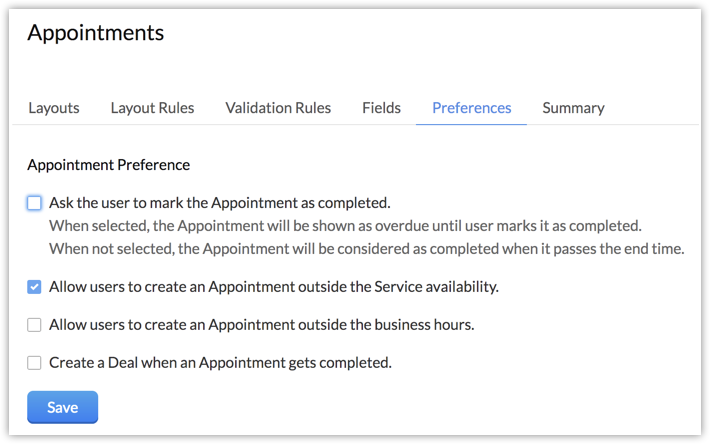
Pentru a permite programarea întâlnirilor în afara disponibilității serviciului
- Mergi la Setup > Customizations > Modules and fields > Appointments.
- Selectează modulul și apasă pe tab-ul Preferences.
- Bifează allow users to create appointments outside service availability.
- Apasă Save.
Crearea programărilor în afara orelor de lucru
Uneori poate fi necesar să programezi întâlniri în afara orelor de lucru ale organizației. De exemplu, poate fi nevoie să accepți o cerere urgentă de livrare în afara programului de lucru.
Când o programare este făcută în afara orelor de lucru, va fi afișată o alertă. Poți totuși finaliza programarea.
Pentru a permite programarea întâlnirilor în afara orelor de lucru
- Mergi la Setup > Customizations > Modules and fields > Appointments.
- Selectează modulul și apasă pe tab-ul Preferences.
- Bifează allow users to create appointments outside business hours.
Această opțiune va fi afișată doar dacă bifezi opțiunea de a permite crearea programărilor în afara disponibilității serviciului. - Apasă Save.
Crearea tranzacțiilor din programările finalizate
Programările finalizate cu succes pot fi transformate automat în tranzacții. Tranzacțiile vor avea implicit statusul closed won. Acest lucru va ajuta la generarea rapoartelor precum numărul de tranzacții câștigate în ultimul trimestru, veniturile generate luna trecută, serviciile cu cel mai mare număr de tranzacții și altele.
Poți automatiza crearea unei tranzacții la finalizarea unei programări. Acest lucru ajută la prevenirea întârzierilor cauzate de introducerea manuală a înregistrărilor și asigură că detaliile clientului transmise altor membri ai echipei sunt corecte.
Pentru a configura crearea tranzacțiilor în preferințele programărilor:
- Selectează un layout în care trebuie create tranzacțiile.
- Alege proprietarul tranzacției. Poate fi: administratorul, utilizatorul care a creat sau modificat programarea, sau membrul căruia i-a fost atribuită programarea.
Suma și data închiderii sunt câmpuri read-only care vor fi mapate automat la prețul serviciului și respectiv data de început a programării. Numele tranzacției va fi mapat cu numele programării. Nu poate fi modificat. - Suma și data închiderii sunt câmpuri read-only care vor fi mapate automat la prețul serviciului și respectiv data de început a programării.
- Numele tranzacției va fi mapat cu numele programării. Nu poate fi modificat.
- Selectează un nume de cont din lista disponibilă sau creează un cont.
- Etapa tranzacției este implicit closed won. Poți selecta câmpul.
- Poți adăuga mai multe câmpuri din modulul Deals.
Pentru a crea tranzacții automat
- Mergi la modulul Appointments și apasă Preferences.
- Bifează Create a deal when an appointment gets completed.
- În pagina de Configuration, alege layout-ul modulului Deals.
- Selectează un Deal owner din lista dropdown.
- Selectează un Account name și alege Closed Won pentru Deal stage din lista dropdown.
- Apasă +Add Deal Fields pentru a adăuga mai multe câmpuri.
- Apasă Save.
Notă: Poți modifica sau verifica configurația apăsând View Configuration din pagina Appointments Preferences.
Reprogramarea și anularea programărilor
Programările pot fi reprogramate sau anulate oricând de către orice utilizator care are acces la modulul în care se află programarea. Este obligatoriu să introduci un motiv și note înainte de reprogramare sau anulare. O notificare prin email este trimisă proprietarului programării ori de câte ori programarea este reprogramată sau anulată.
O programare poate fi reprogramată de până la 10 ori, numărul fiind înregistrat automat. Poți vizualiza istoricul reprogramărilor pe pagina de detalii.
Notă:
- Nu vei primi notificări prin email dacă reprogramezi sau anulezi o programare care îți aparține.
- Programările pot fi reprogramate la o dată din trecut. De exemplu, o programare pentru 9 ianuarie 2021 poate fi reprogramată la orice dată anterioară. Vezi mai multe despre
O programare poate fi reprogramată și anulată din:
- Vizualizarea de tip listă din modulul Appointments.
- Pagina de detalii, selectând o programare.
Gestionarea notificărilor pentru programări
Un membru va primi automat notificări (email și pop-up) când i se atribuie o programare. Totuși, utilizatorii individuali pot specifica că nu doresc să primească notificări în calendarul CRM.
Pentru a seta preferințele pentru notificările programărilor:
- Mergi la CRM Calendar din bara de meniu de sus.
- Selectează o dată și apasă Options and Preferences.
- Bifează sau debifează caseta Notify me when an appointment is assigned.
Notă: Nu vei primi notificări prin email dacă creezi o programare pentru tine.
Setarea memento-urilor pentru programări
Membrilor li se pot trimite memento-uri despre programare la intervale specificate înainte de ora configurată.
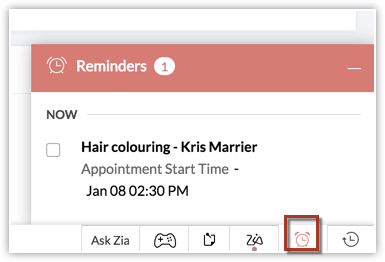
Memento-urile pot fi setate din două locuri:
- La programarea unei întâlniri: Poți seta memento-uri la intervale prestabilite, cum ar fi cu 15 minute înainte sau cu o zi înainte de programare.
- Din calendarul CRM: În calendar, mergi la Options > Preferences > Reminders pentru a selecta intervalul la care să se trimită memento-urile.
Crearea rapoartelor pentru servicii și programări
Rapoartele pentru servicii vor fi disponibile odată ce noua versiune a rapoartelor va fi lansată.
Rapoartele despre servicii îți pot oferi informații utile despre performanța afacerii tale. Poți crea rapoarte folosind diferite câmpuri și combinații pentru a afla:
- Numărul de programări create pentru fiecare serviciu.
- Numărul de programări care au fost reprogramate sau anulate luna trecută.
- Numărul de tranzacții câștigate pe baza programărilor finalizate.
- Programări în funcție de motivul anulării.
Pentru a crea rapoarte:
- Mergi la modulul Reports din bara de meniu de sus.
- Apasă Create Report.
- Alege Services, Deals sau Appointments ca modul primar.
- Apasă Continue.
- În pagina de configurare, apasă iconița + pentru a adăuga modulul copil.
- Selectează un modul copil din lista dropdown.
- Selectează tipul relației: Inclusive sau Exclusive.
- Apasă Done.
- Apasă Continue.
- Verifică datele în previzualizarea raportului și apasă Save.
Crearea Dashboard-urilor pentru servicii și programări
Obține informații rapide despre metricile importante ale afacerii cu ajutorul dashboard-urilor predefinite. Poți crea și dashboard-uri personalizate pentru a vizualiza:
- Numărul de programări pe care le are fiecare membru
- Compararea numărului de programări create în fiecare lună
- Identificarea tendințelor cu analiza de cohortă a serviciilor pentru o perioadă
- Găsirea serviciilor cele mai populare într-un grup cu ajutorul analizei de cadran.
Pentru a crea dashboard-uri:
- Mergi la tab-ul Analytics din bara de meniu.
- Apasă Add component.
- Alege o componentă și definește metricile.
- Apasă Save.
VEZI ȘI
Articole Similare
Partener Certificat Zoho
Ai nevoie de ajutor cu Zoho CRM?
Echipa noastra te poate ajuta cu implementarea, personalizarea si suportul Zoho CRM. Peste 200 de proiecte finalizate din 2011.
Contacteaza-ne