

Gestionarea serviciilor cu Zoho CRM
Ultima actualizare: 5 aprilie 2026 · Tradus si verificat de Svennis, Zoho Premium Partner
Capturile de ecran din acest articol sunt in limba engleza. Interfata Zoho CRM poate varia in functie de versiune si limba setata.
Services precum consultanța, curățenia la domiciliu, reparațiile și întreținerea, ridicarea și livrarea, precum și programările la salon sau spa sunt activități cu durată limitată care au loc în fiecare zi, adesea cu clienți diferiți. Clienții solicită frecvent același serviciu din când în când, de exemplu, un client poate reveni la salon pentru a beneficia de o ofertă nouă sau poți primi o solicitare de curățenie la domiciliu de la un client în fiecare sezon de sărbători.
Având în vedere probabilitatea clienților care revin, menținerea unei baze de date comune pentru stocarea detaliilor clienților, cum ar fi adresele, serviciile anterioare, detaliile de abonament, programările și serviciile pe care le selectează, va fi de mare ajutor pentru angajați, astfel încât să fie pe deplin informați atunci când un client sună pentru o programare repetată.
Pregătirea unui catalog de servicii îi va ajuta pe angajați să gestioneze solicitările legate de servicii. Aceștia pot naviga rapid prin lista de servicii disponibile și indisponibile și pot consulta notele și alte detalii ale clientului atunci când răspund la întrebările acestora.
Modulul Services din Zoho CRM permite companiilor să creeze o bază de date a serviciilor pe care le oferă, împreună cu următoarele detalii importante:
- Detalii serviciu: Numele serviciului, responsabilul serviciului și durata disponibilă pentru un anumit serviciu, de exemplu, serviciul de amenajare peisagistică poate dura 3–6 ore.
- Membrii serviciului: Membrii (utilizatorii CRM) care vor presta serviciul sau vor fi prezenți la programare.
- Locația serviciului: Locul unde va fi efectuat un serviciu, de exemplu, un serviciu de salon poate fi disponibil fie la reședința clientului, fie la salon, în timp ce amenajarea peisagistică va fi efectuată doar la reședința clientului. În funcție de locația serviciului configurată, programarea este planificată fie la adresa companiei, fie la adresa clientului.
- Disponibilitatea serviciului: Zilele și orele în care serviciul este disponibil. Poți selecta și un interval de date pentru serviciile disponibile pe o perioadă limitată. Ora și ziua serviciului trebuie să se încadreze în programul de lucru setat în contul tău CRM.
- Preț: Detaliile privind costul și taxa unui serviciu.
- Fișă de lucru: Definește dacă angajatul trebuie să completeze o fișă de lucru la finalizarea serviciului.
Activarea și accesarea modulului de servicii

Modulul Services este disponibil pentru edițiile Professional sau superioare ale Zoho CRM.
Doar administratorii CRM pot activa modulul de servicii. Aceștia pot selecta profilurile care vor avea acces la modulul Services, iar doar acei utilizatori vor putea vizualiza, crea, edita și șterge servicii.
Modulul de servicii poate fi activat din:
- CRM Setup
- Modules and Fields
Pentru a activa serviciile din Setup:
- Conectează-te la contul tău CRM cu privilegii de administrator.
- Accesează Setup și fă clic pe pictograma More din bara de meniu de sus.
- Selectează modulul Services.
- Fă clic pe Enable Services.
Pentru a activa modulul Services din Modules and Fields:
- Conectează-te la contul tău CRM cu privilegii de administrator.
- Accesează Setup > Customization > Modules and Fields.
- Accesează modulul Service, fă clic pe pictograma More și selectează Enable Module.
- Fă clic pe Get Started în modulul Services.
Pentru a oferi altor profiluri acces la modulul Services:
- Accesează modulul Services, fă clic pe pictograma More și selectează Module Permission.
- Selectează profilurile.
- Fă clic pe Save.
Personalizarea aspectului modulului Services
Modulul Services este un modul definit de sistem, furnizat în CRM. Modulul conține următoarele secțiuni:
- Imaginea serviciului
- Informații despre serviciu
- Informații despre disponibilitate
- Informații despre preț
- Informații despre fișa de lucru
- Informații despre descriere
Fiecare secțiune conține un set de câmpuri predefinite, iar proprietățile unor câmpuri pot fi modificate dacă este necesar.
Poți personaliza aspectul adăugând sau eliminând câmpuri după necesitate. De exemplu, un serviciu de spălătorie auto poate adăuga câmpuri precum modelul mașinii sau o listă de selecție pentru tipul de spălare cu valorile spălare cu apă și spălare fără apă.
Pentru a personaliza aspectul serviciului:
- Navighează la Setup > Customization > Modules and Fields.
- Selectează modulul Services și apoi selectează Standard Layout.
- Adaugă câmpurile necesare din secțiunea New Fields.
- Fă clic pe Edit properties pentru a adăuga valori câmpurilor.
- Glisează și plasează câmpurile în alte secțiuni.
- Fă clic pe Save.
Crearea serviciilor
Serviciile pot fi adăugate de utilizatorii care au permisiunea de a accesa modulul Services și de administratorul CRM.

Notă: Asigură-te că modulul este activat înainte de a crea servicii.
Pentru a crea servicii:
- Accesează modulul Services din meniu și fă clic pe + Service.
- Completează Service Information, Service Availability Information, Price Information, Job Sheet Information și Service Description.
- Fă clic pe Save.
Notă: Poți crea un jurnal pentru serviciile care au fost oferite anterior de compania ta, dar care nu mai sunt disponibile. De exemplu, dacă compania ta a întrerupt serviciul de îngrijire a gazonului, dar dorești totuși să îl incluzi în catalogul de servicii, poți crea serviciul și seta detaliile de disponibilitate.
Clonarea serviciilor
Poți clona un serviciu și îl poți modifica în loc să creezi unul nou de la zero.
Pentru a clona servicii:
- Accesează modulul Services și selectează serviciul pe care dorești să îl clonezi.
- În pagina de detalii a înregistrării, fă clic pe pictograma More și selectează Clone.
- În pagina Clone service, modifică informațiile și fă clic pe Save.
Marcarea serviciilor ca temporar indisponibile
Unele tratamente de wellness, instalații sau servicii de întreținere pot fi temporar indisponibile din diverse motive. Pentru a preveni programarea de întâlniri de către angajați în acea perioadă, poți marca serviciul ca indisponibil pentru o anumită perioadă.
Un serviciu poate fi marcat ca indisponibil:
- Pentru restul zilei
- Până mâine
- Până la sfârșitul săptămânii
- Până la sfârșitul lunii
- Până la o dată specifică
Pentru a marca un serviciu ca temporar indisponibil:
- Accesează modulul Services și selectează serviciul.
- Fă clic pe pictograma More și selectează Mark as temporarily unavailable.
- Selectează intervalul de timp din lista derulantă.
- Fă clic pe Save.
Marcarea serviciilor ca neutilizate
Poți marca un serviciu ca neutilizat pentru ca angajații tăi să știe că nu este disponibil. Aceste servicii nu vor fi listate la programarea întâlnirilor. Poți marca serviciul ca disponibil din nou din pagina de detalii a înregistrării oricând dorești.
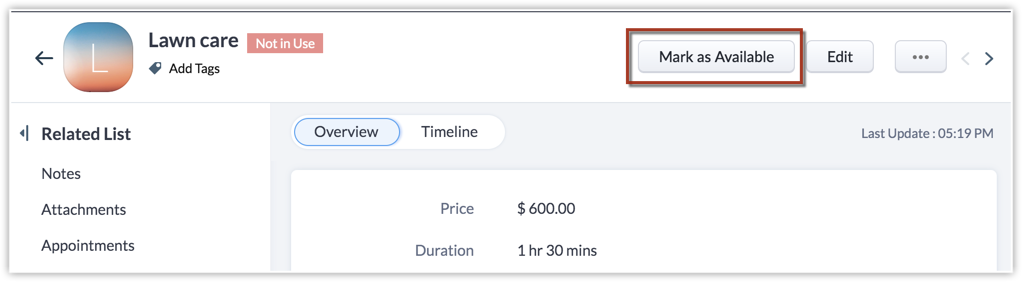
Pentru a marca un serviciu ca neutilizat:
- Accesează modulul Services și selectează serviciul.
- Fă clic pe pictograma More și selectează Mark as not in use.
- Fă clic pe Yes, Mark as not in use în fereastra pop-up.
Gestionarea și completarea fișelor de lucru
Fișele de lucru sunt utile pentru unele servicii, cum ar fi inspecția tehnică, reparațiile și instalațiile, sau ridicarea și livrarea. Agenții pot documenta toate informațiile necesare pentru a-și păstra drepturile de retenție și pentru a fi plătiți. Fișele de lucru personalizate îi pot ghida să înregistreze informațiile necesare înainte de a marca programările ca finalizate.
Activarea fișelor de lucru
Administratorii CRM și utilizatorii care au acces la modulul Services pot activa fișele de lucru.
Pentru a activa sau dezactiva fișele de lucru:
- Navighează la Setup > Customization > Modules and Fields.
- Selectează modulul Services și fă clic pe fila Preferences.
- Selectează Yes, I want to use job sheet in my organization.
- Fă clic pe No, I don't want to use job sheet in my organization, dacă nu dorești să folosești fișe de lucru.
- Fă clic pe Save.
Odată ce fișa de lucru este activată, aceasta va fi asociată cu toate serviciile.
Personalizarea fișei de lucru
Zoho CRM oferă o fișă de lucru definită de sistem, cu câmpuri predefinite. O poți personaliza adăugând câmpuri precum numărul de model, numărul de serie, data de expirare a garanției, piesele de schimb utilizate sau orice alte câmpuri relevante pentru afacerea ta.
Notă: Fila Job Sheet va fi afișată în modulul Services doar dacă această funcție a fost activată.
Pentru a personaliza fișa de lucru:
- Accesează Setup > Customization > Modules and Fields > Services.
- Fă clic pe fila Job Sheet Layout.
- Fă clic pe More și apoi pe Edit Layout în aspectul Standard.
- Adaugă câmpurile necesare din secțiunea New Fields.
- Fă clic pe Save.
Articole Similare
Partener Certificat Zoho
Ai nevoie de ajutor cu Zoho CRM?
Echipa noastra te poate ajuta cu implementarea, personalizarea si suportul Zoho CRM. Peste 200 de proiecte finalizate din 2011.
Contacteaza-ne