

Note privind acțiunile necesare | Deprecierea tab-ului Activități
Ultima actualizare: 30 martie 2026 · Tradus si verificat de Svennis, Zoho Premium Partner
Capturile de ecran din acest articol sunt in limba engleza. Interfata Zoho CRM poate varia in functie de versiune si limba setata.
Deprecierea tab-ului Activități — Prezentare generală
Începând cu 15 martie 2024, vom deprecia tab-ul Activități din Zoho CRM. Te rugăm să reții că poți continua să vizualizezi și să lucrezi cu înregistrările tale de Activități prin modulele individuale existente—Sarcini, Întâlniri și Apeluri—chiar și după deprecierea tab-ului Activități.
Configurația actuală în care toate activitățile tale de vânzări sunt urmărite într-un singur modul a ridicat provocări tehnice pentru noi în implementarea îmbunătățirilor continue ale modulelor de Activități. Având Sarcini, Întâlniri și Apeluri ca module individuale, vom putea aborda acele dificultăți tehnice și vom lansa îmbunătățirile cât mai curând posibil.
Ce înseamnă deprecierea tab-ului Activități pentru tine ca utilizator CRM?
1. Dacă te-ai înregistrat în Zoho CRM după ianuarie 2022, nu vei fi afectat de această depreciere, deoarece modulul Activități pentru aceste conturi a fost deja eliminat, iar ceea ce este activ sunt Sarcini, Întâlniri și Apeluri ca module independente. Deci nu este necesară nicio acțiune în acest caz.
2. Dacă te-ai înregistrat în Zoho CRM înainte de ianuarie 2022, este probabil să vezi un tab Activități, precum și Sarcini, Întâlniri și Apeluri ca module individuale. Sarcinile, întâlnirile și apelurile tale în acest caz sunt deja urmărite în module separate, indiferent de unde le creezi. Deci nu trebuie să îți faci griji cu privire la pierderea datelor. Chiar dacă ai creat o sarcină, o întâlnire sau un apel în tab-ul Activități, o copie a acelor înregistrări este deja disponibilă în modulele Sarcini, Întâlniri și respectiv Apeluri. Această migrare a înregistrărilor a fost deja gestionată.
Deci, nu este necesară nicio acțiune din punctul de vedere al migrării înregistrărilor și nu trebuie să îți faci griji cu privire la pierderea înregistrărilor de Activități.
Acțiuni necesare din partea utilizatorilor CRM înainte de deprecierea tab-ului Activități
Singura acțiune necesară din partea ta este să muți componentele create inițial cu modulul Activități în modulul respectiv Sarcini, Întâlniri sau Apeluri.
De exemplu, dacă ai creat un raport asociat modulului Activități, acum pur și simplu recreează acel raport cu modulul independent asociat - Sarcini, Întâlniri sau Apeluri. Dacă nu reușești să recreezi aceste componente înainte de data deprecierii, este posibil să pierzi acele componente deoarece tab-ul Activități va înceta să existe după data deprecierii.
Componentele la care se face referire în acest context, care vor fi depreciate odată cu modulul Activități sunt:
- Rapoarte (asociate cu tab-ul Activități)
- Tablouri de bord (asociate cu tab-ul Activități)
- Componente pagină principală (asociate cu tab-ul Activități)
- Componente Motivator (asociate cu tab-ul Activități)
Prin urmare, este important să recreezi aceste componente cu modulele independente asociate, și anume Sarcini, Întâlniri și Apeluri. Deși acest lucru poate fi provocator, te vom ajuta în această fază de tranziție.
Mai jos găsești un set de instrucțiuni despre cum să muți aceste componente și să le recreezi cu Sarcini, Întâlniri sau Apeluri, pentru a preveni cu succes pierderea datelor după deprecierea tab-ului Activități.
Vizualizări personalizate în modulul Activități
Pentru a recrea vizualizările personalizate create folosind modulul Activități:
- Mergi la modulul Activități.
- Din lista de vizualizări personalizate, apasă pe vizualizarea pe care dorești să o recreezi în modulul Apeluri, Întâlniri sau Sarcini.
- Apasă Editare și vizualizează criteriile pentru vizualizarea personalizată.
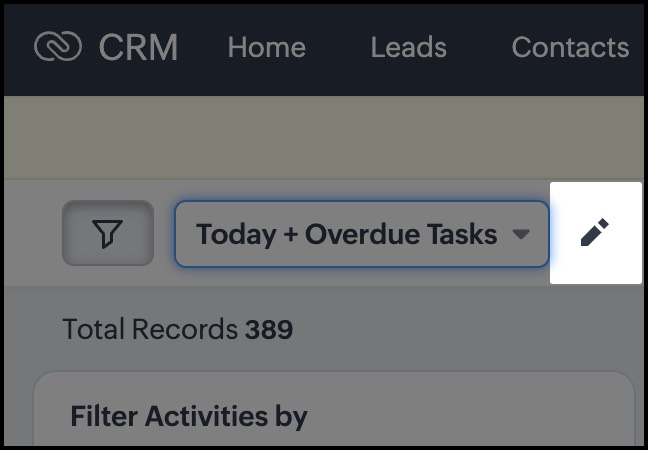
 Opțiunea Editare îți va permite doar să vizualizezi criteriile vizualizării personalizate și nu îți va permite să editezi.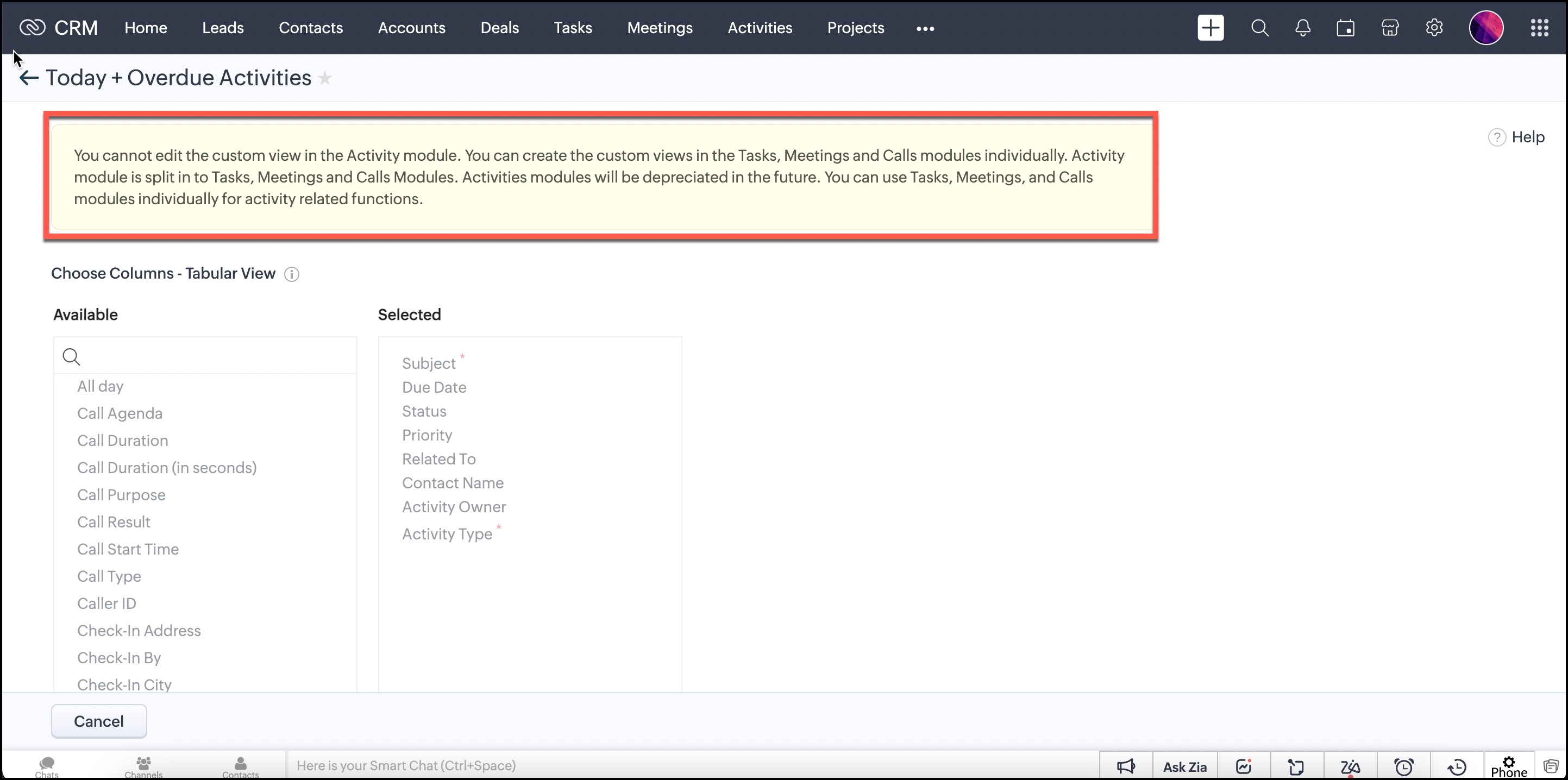
 Este o practică bună să faci o captură de ecran a paginii, astfel încât să poți vizualiza captura de ecran în timp ce le recreezi în apeluri, întâlniri și sarcini.
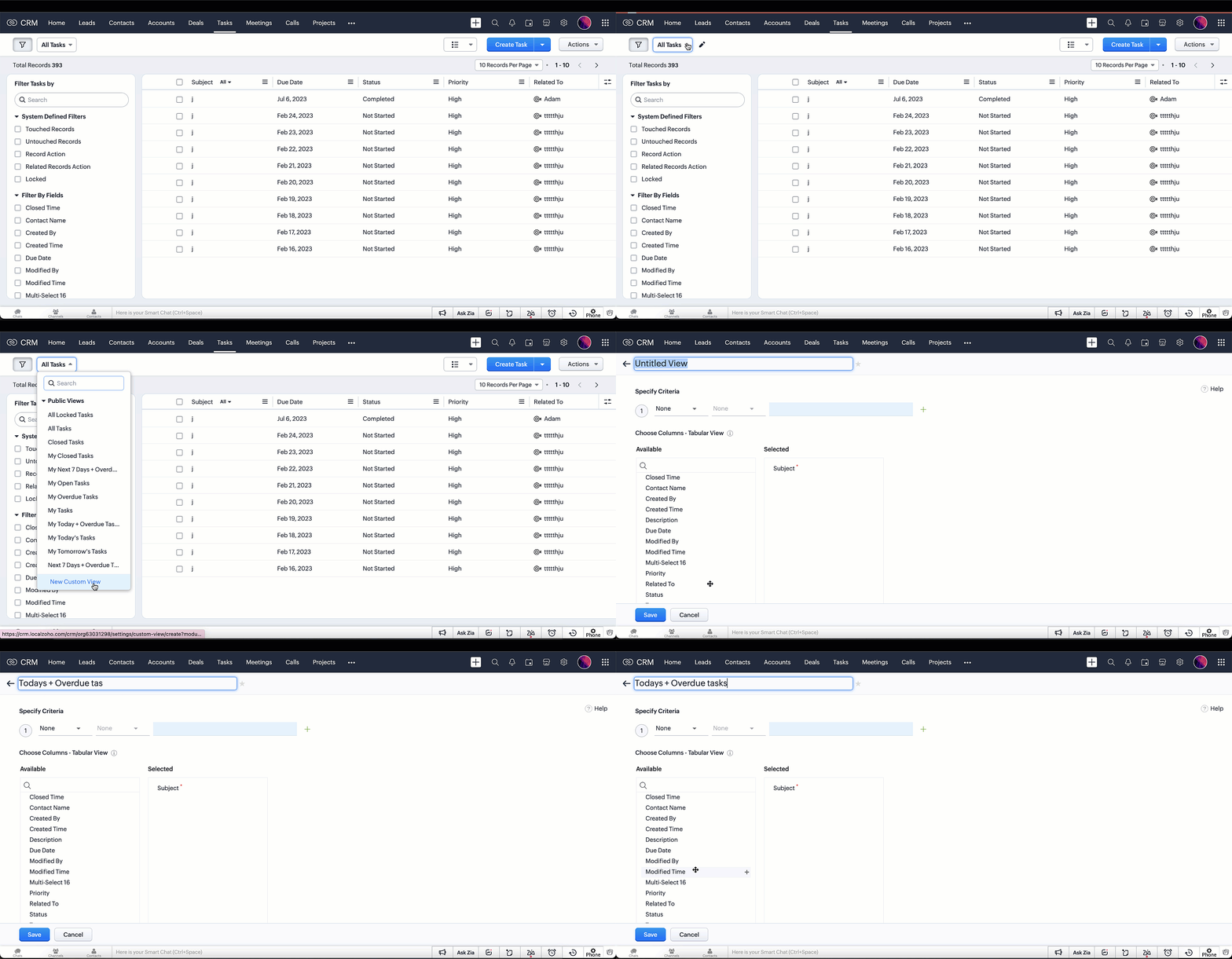
 - Mergi la modulul relevant Sarcini, Întâlniri sau Apeluri unde dorești să creezi vizualizarea personalizată.
- Recreează vizualizarea pe care tocmai ai vizualizat-o în modulul Activități.
Rapoarte în modulul Activități
Rapoartele create folosind modulul Activități trebuie recreate în modulele Sarcini, Întâlniri sau Apeluri respectiv. Aceasta implică două tipuri de acțiuni - rapoarte care implică un singur modul și rapoarte care implică două module. De exemplu, dacă ai un raport "Lead-uri cu sarcini și apeluri", va trebui să creezi rapoarte atât în modulul sarcini, cât și în modulul apeluri. Dar acest lucru este ușurat de funcționalitatea de rapoarte unite. Să vedem cum funcționează.
Rapoarte care implică un singur modul: De exemplu, ai rapoarte în modulul Activități cu Sarcini, Întâlniri sau Apeluri. Acum dorești să recreezi aceste rapoarte în modulele respective Apeluri, Întâlniri și Sarcini.
- Apasă Rapoarte pe banner sau mergi la modulul rapoarte și apasă pe pop-up-ul de alertă pentru a vizualiza lista rapoartelor asociate cu modulul Activități.Nu trebuie să cauți rapoartele individual. Ele vor fi afișate ca o listă când apeși pe Rapoarte în banner.
- Navighează la pagina Rapoarte Activități și vizualizează rapoartele asociate cu modulul Activități.
- Selectează raportul pe care dorești să îl recreezi cu apeluri, întâlniri și sarcini.
- Apasă Editare pentru a vizualiza criteriile, coloanele și alte detalii.Este o practică bună să faci o captură de ecran a paginii, astfel încât să poți vizualiza captura de ecran în timp ce le recreezi în apeluri, întâlniri și sarcini.
- Apasă Raport nou.
- În pop-up-ul Creare raport nou, selectează modulul principal pentru raport.
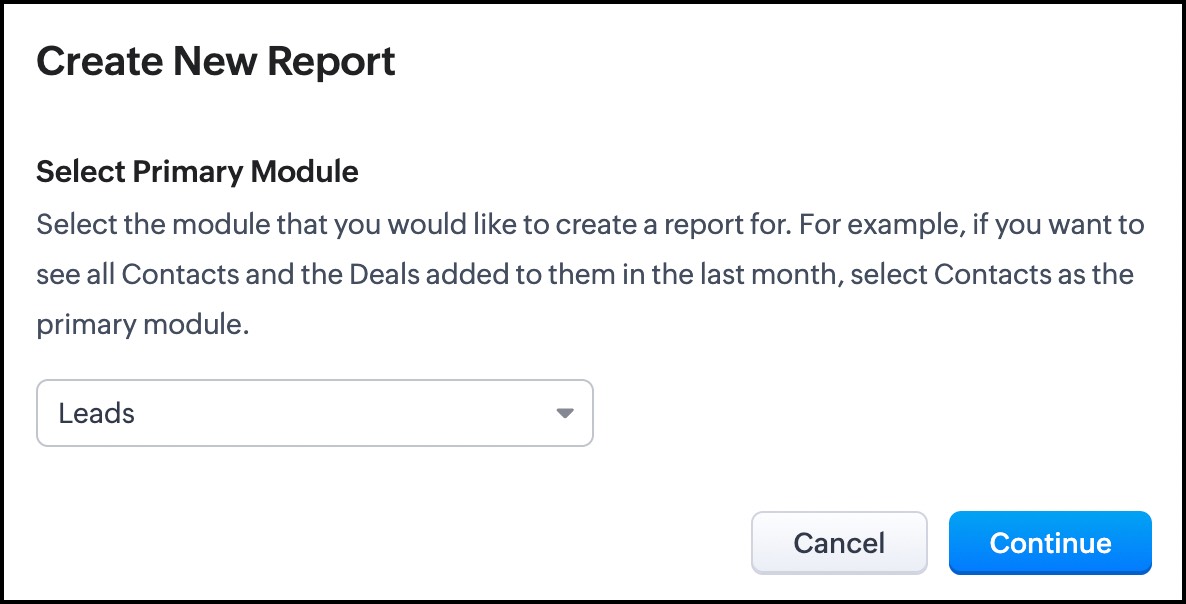
- Apasă Continuare.
- Selectează modulul secundar.
- De exemplu, dacă ai un raport existent ca "Lead-uri cu Sarcini", atunci alege Lead-uri ca modul principal și Sarcini ca modul secundar.
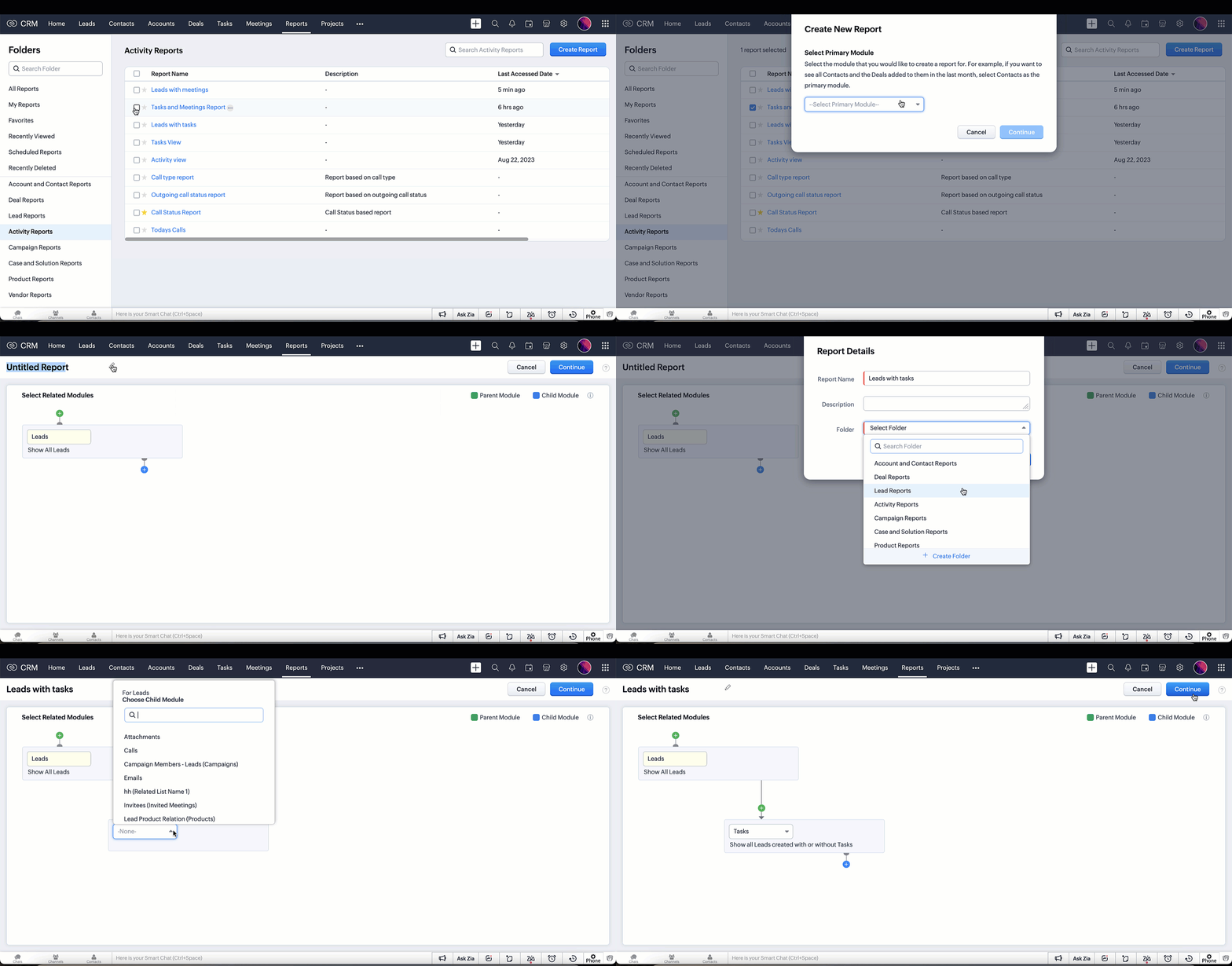
- Menționează criteriile, coloanele necesare și așa mai departe pentru a crea rapoartele în modulul relevant.
- Apasă Continuare.
Raport unit: De exemplu, ai un raport "Lead-uri cu sarcini și apeluri" creat cu sarcini și apeluri. Poți vedea rapoartele create în modulele sarcini și apeluri individual, împreună ca un raport unit.
- Creează un raport în modulul sarcini urmând pașii de mai sus.
- Când creezi un raport similar în modulul apeluri, un mesaj pop-up, Dorești să unești rapoarte similare? este afișat așa cum se arată în imaginea de mai jos.

- Dacă dorești să unești raportul curent pe care îl creezi cu un raport existent, apasă Raport unit.
- În pop-up-ul Creare raport unit, raportul pe care îl creezi este afișat ca Raport 1.
- Din lista derulantă Raport 2, selectează raportul pe care dorești să îl vezi alături de acest raport.
- Apasă Finalizare.
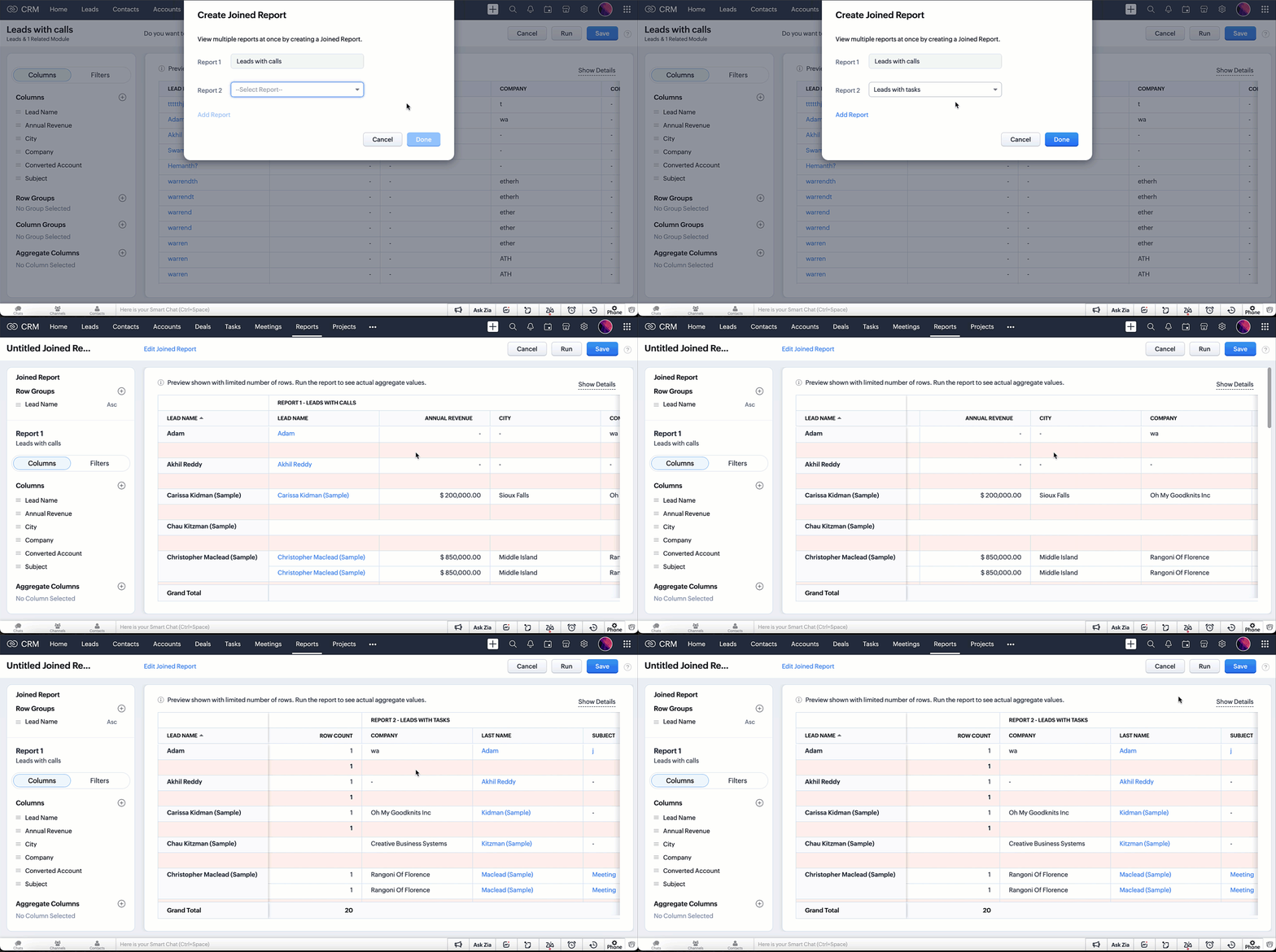
- Poți redenumi raportul unit și apasă Salvare.
Tablouri de bord asociate cu modulul Activități
Pentru a recrea tablourile de bord cu apeluri, întâlniri și sarcini:
- Mergi la modulul Tablouri de bord.
- Selectează tabloul de bord asociat cu modulul Activități pe care dorești să îl recreezi folosind modulul apeluri, întâlniri și sarcini.
- Apasă pictograma mai multe și apoi apasă Editare.
- În pop-up-ul Editare componentă afișat, poți vizualiza criteriile tabloului de bord.
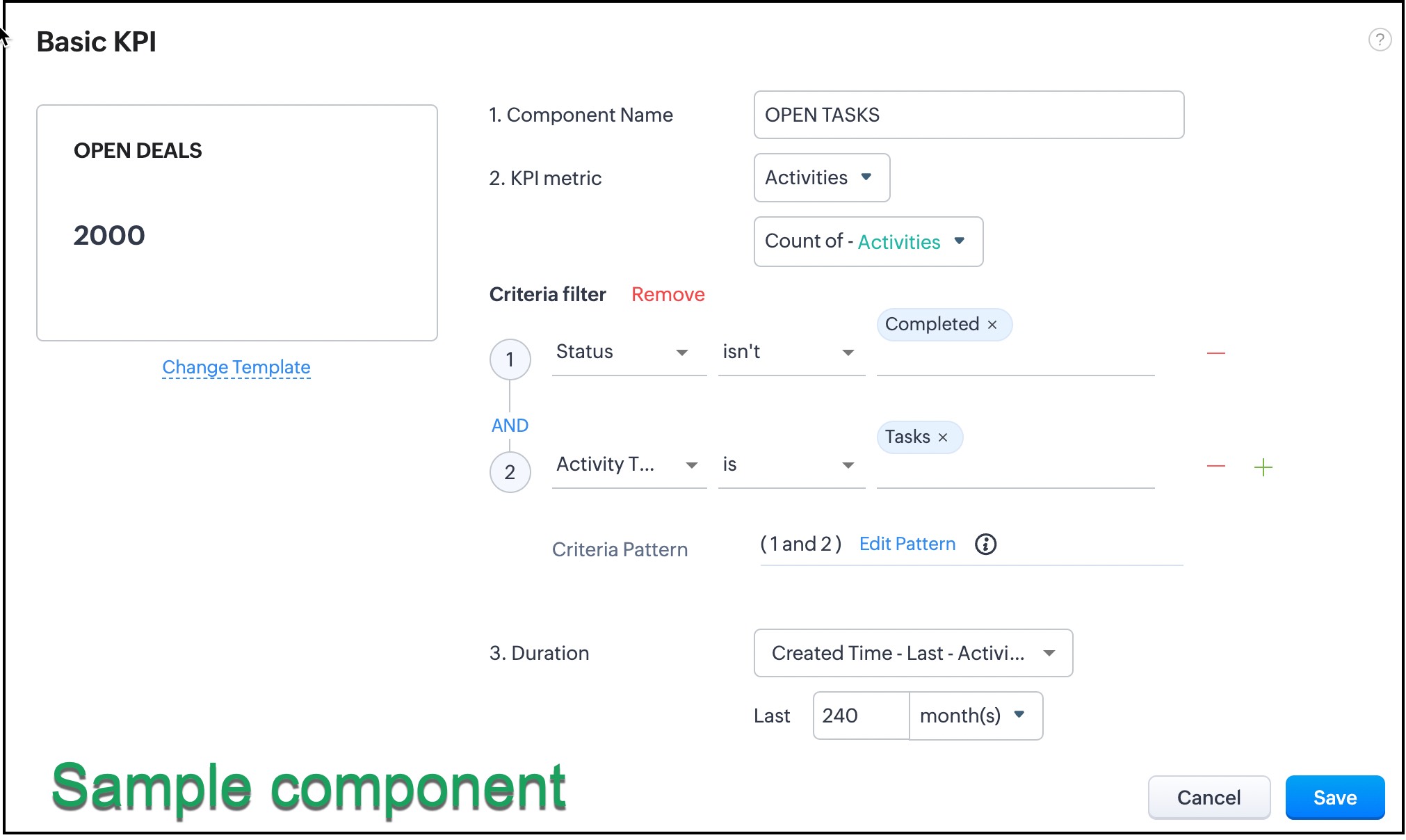 Este o practică bună să faci o captură de ecran a paginii, astfel încât să poți vizualiza captura de ecran în timp ce le recreezi în apeluri, întâlniri și sarcini.
 - Apasă Adaugă componentă.
- Selectează componenta pe care dorești să o recreezi.
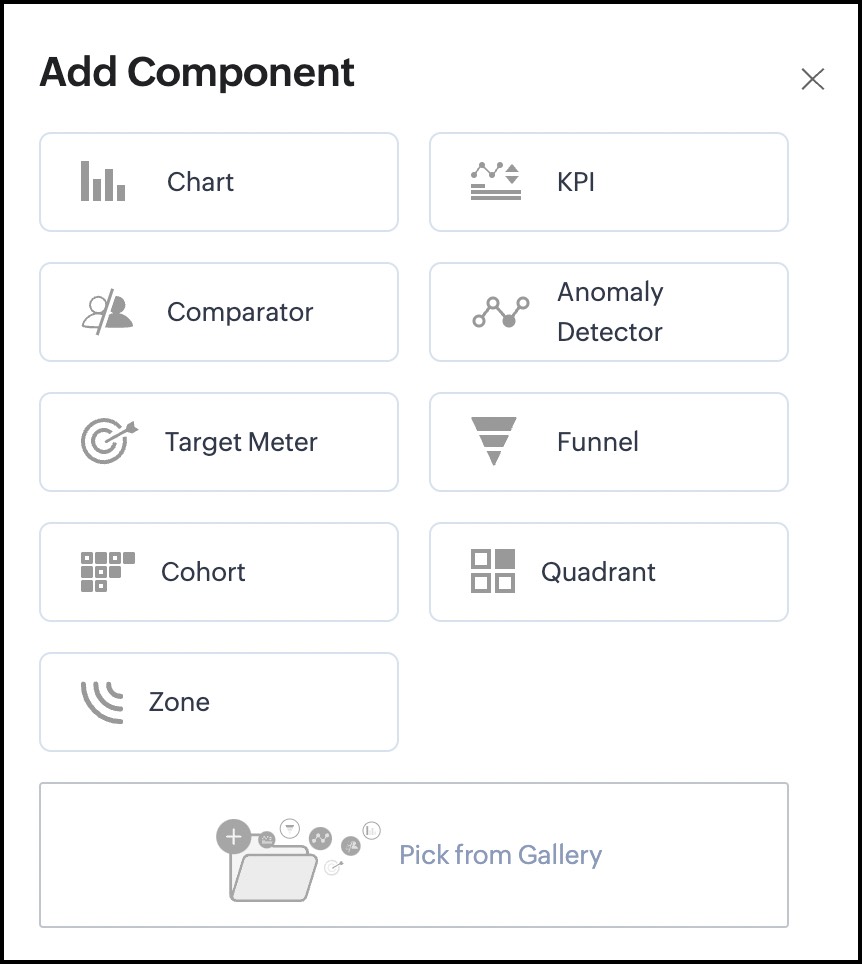
- Consultă captura de ecran pentru a recrea componenta tabloului de bord în apeluri, întâlniri și sarcini în consecință.
Componente pagină principală
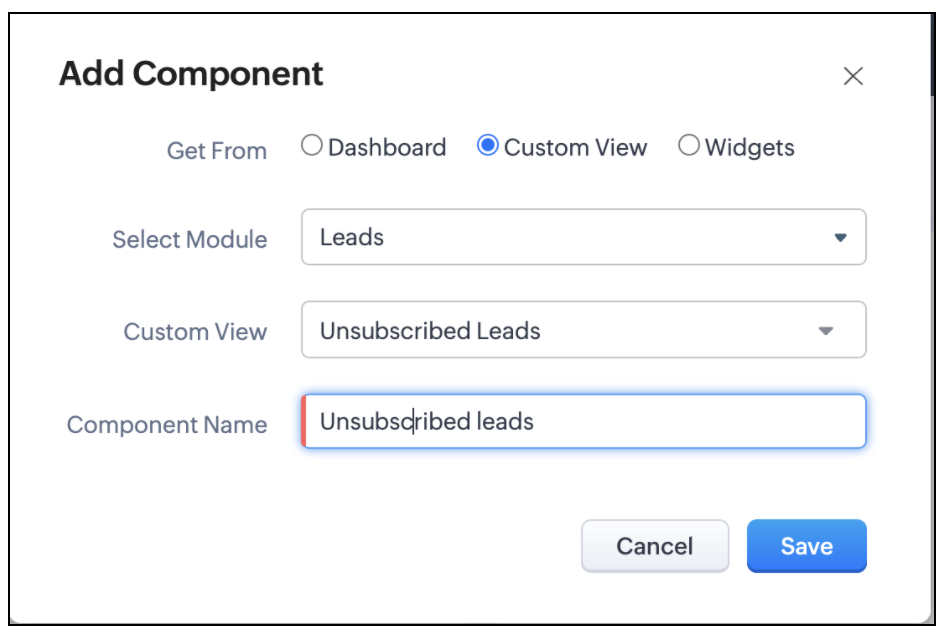
Pentru a recrea componentele paginii principale asociate cu modulul Activități, trebuie mai întâi să recreezi acele tablouri de bord, vizualizări personalizate și widget-uri în modulele respective apeluri, întâlniri și sarcini și apoi să adaugi acele componente pe pagina principală.
- Mergi la pagina principală și selectează componenta pe care dorești să o recreezi.
- Apasă pictograma mai multe și apoi apasă Editare.
- În pop-up-ul Editare componentă afișat, vizualizează detaliile tabloului de bord.
- Mergi la modulul relevant apeluri, întâlniri sau sarcini și recreează tabloul de bord.
Componente Motivator
Pentru a recrea componentele Motivator:
- Mergi la Setări->General->Motivator.
- Pe pagina afișată, apasă Accesare Motivator.
- Pe pagina Motivator afișată, apasă KPI-uri în panoul din dreapta.
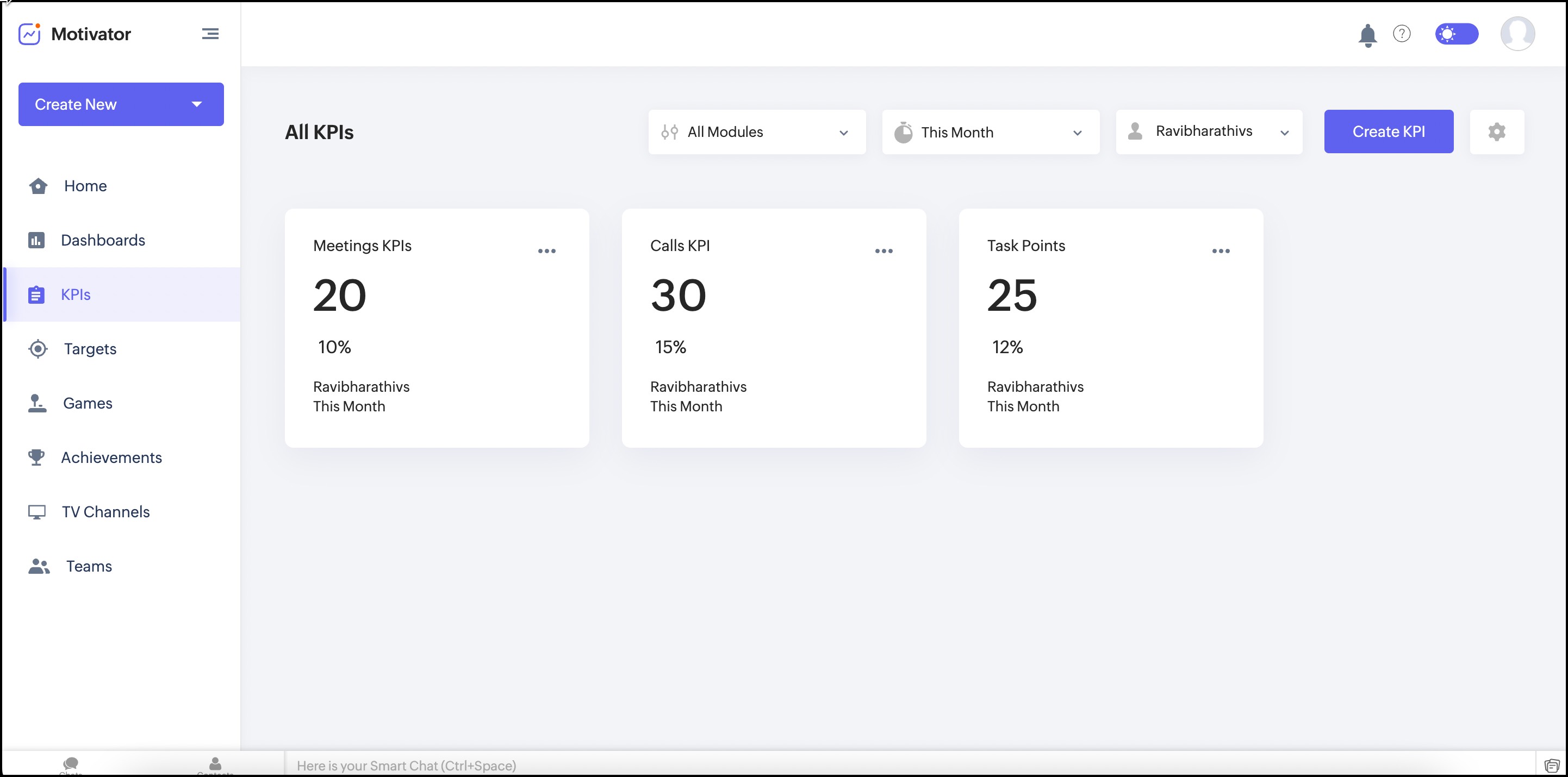
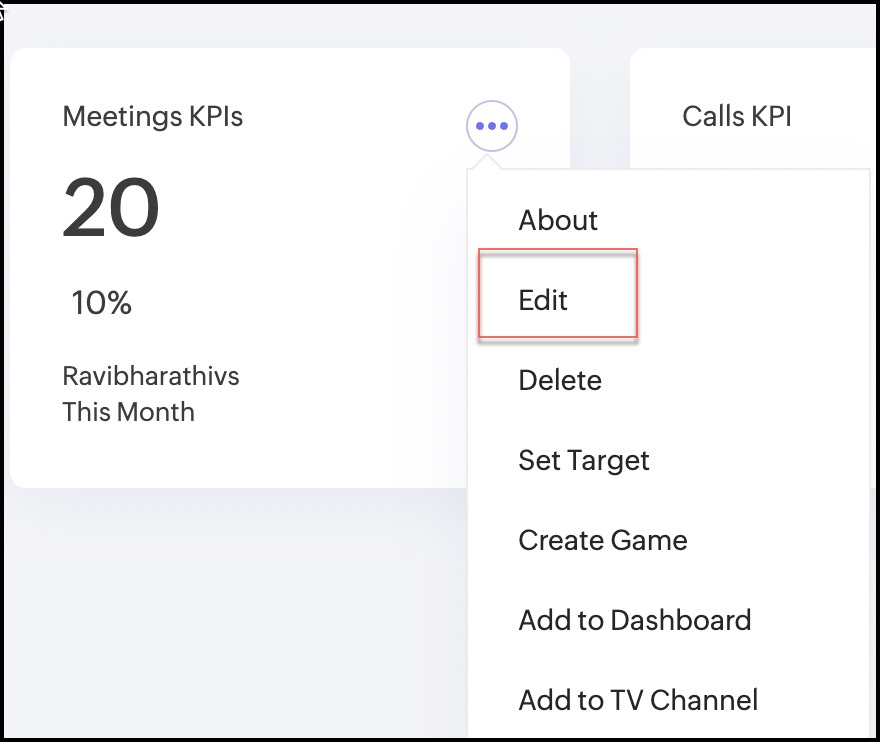
- Apasă pictograma mai multe a componentei asociate cu modulul Activități și apoi selectează Editare.
- În pagina Actualizare KPI, vizualizează criteriile KPI-ului afișat și fă o captură de ecran, dacă este necesar.
- Apasă Anulare pentru a închide pop-up-ul Actualizare KPI.
- Apasă Creare KPI
 și recreează KPI-ul pe care tocmai l-ai vizualizat, dar cu modulul relevant apeluri, întâlniri și sarcini.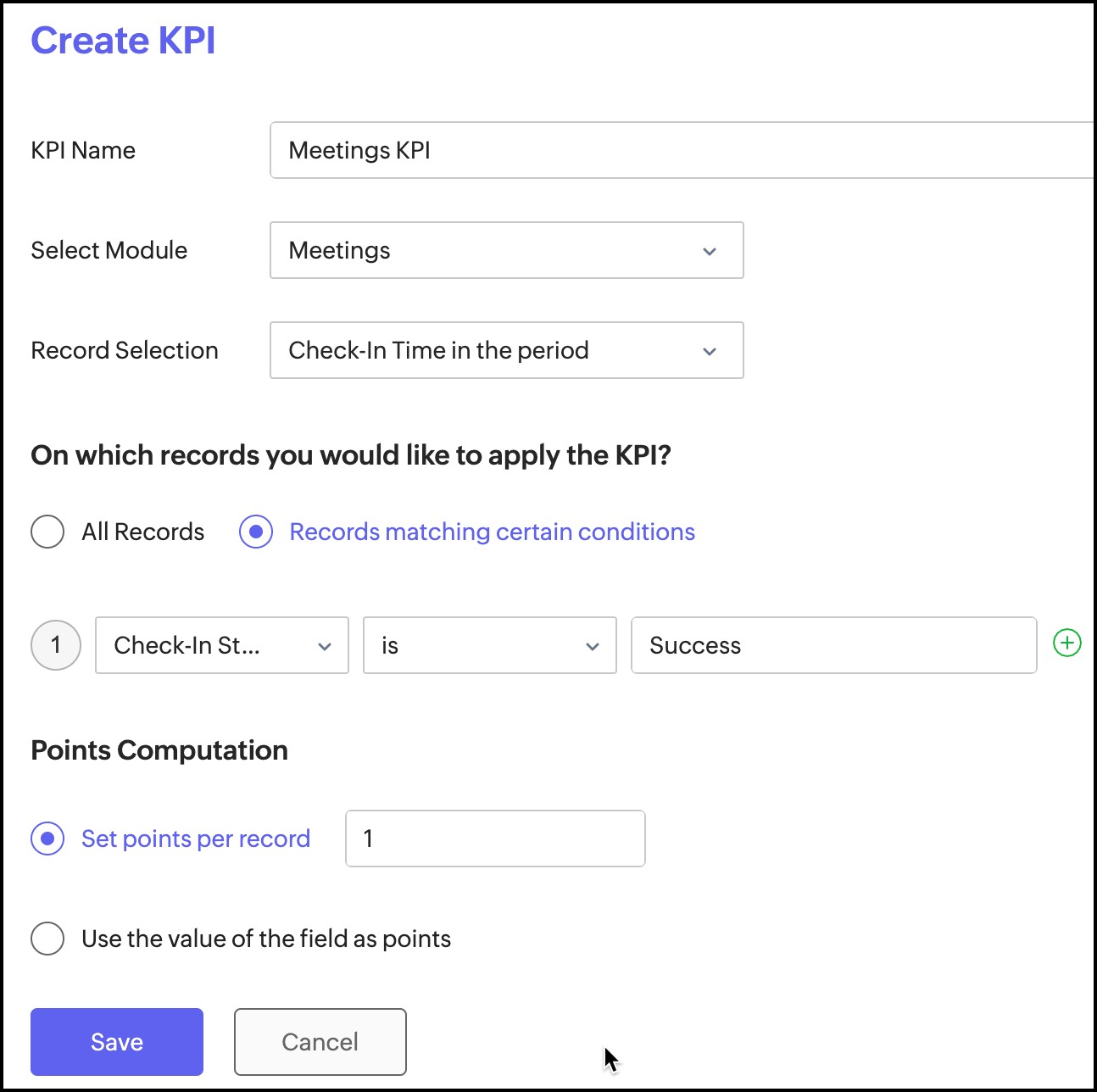
- Apasă Salvare.
Cum să identifici componentele tab-ului Activități care necesită recreare/migrare.
Banner-ul de depreciere Activități
Când te conectezi la Zoho CRM în următoarele luni, un banner pop-up mare va afișa lista componentelor modulului Activități care vor fi afectate de deprecierea tab-ului Activități, și anume:
- Rapoarte
- Tablouri de bord
- Componente pagină principală
- Componente Motivator
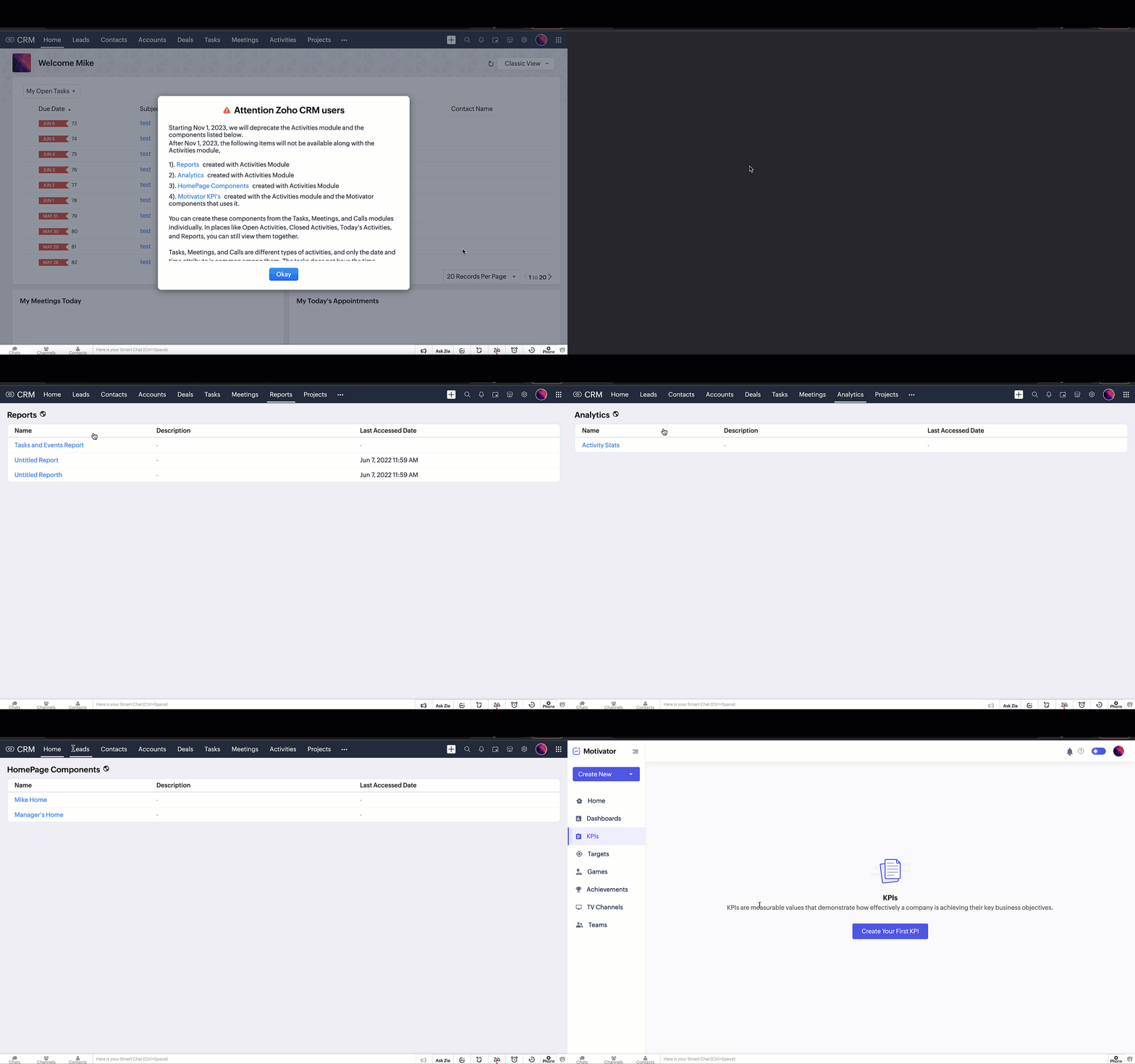
Apăsând pe hyperlink-urile respective din fiecare propoziție, vei fi redirecționat către componentele modulului corespunzător care urmează să fie depreciate. Poți recrea manual acele componente cu modulele Sarcini, Întâlniri sau Apeluri, în consecință.
Nu trebuie să cauți rapoarte individuale create folosind modulul Activități; totul este afișat în Banner-ul de depreciere Activități, care a fost creat exclusiv pentru acest scop.
Alerta de depreciere Activități
Pe lângă banner, un mic pop-up de alertă va fi de asemenea afișat pentru toate componentele asociate cu modulul Activități.
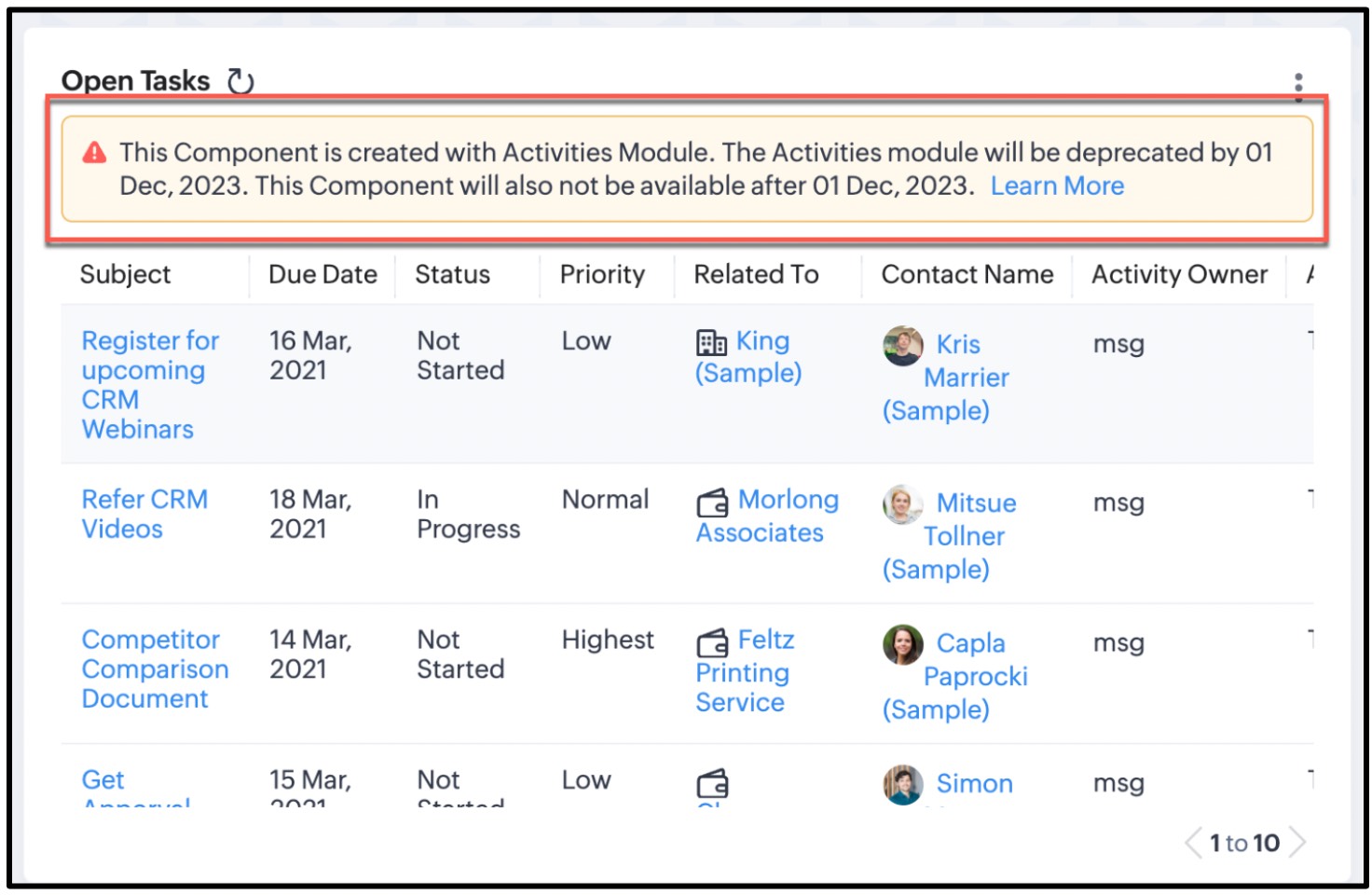
Suport pentru opțiunea de migrare a componentelor tablourilor de bord și rapoartelor
Poți migra componentele tablourilor de bord și rapoartele legate de modulul Activități către modulele separate.
În loc să reconstruiești manual criteriile pentru fiecare componentă sau raport, sistemul CRM va oferi acum o opțiune de migrare automată a componentelor tablourilor de bord și rapoartelor către modulele corespunzătoare Sarcini, Apeluri și Întâlniri.
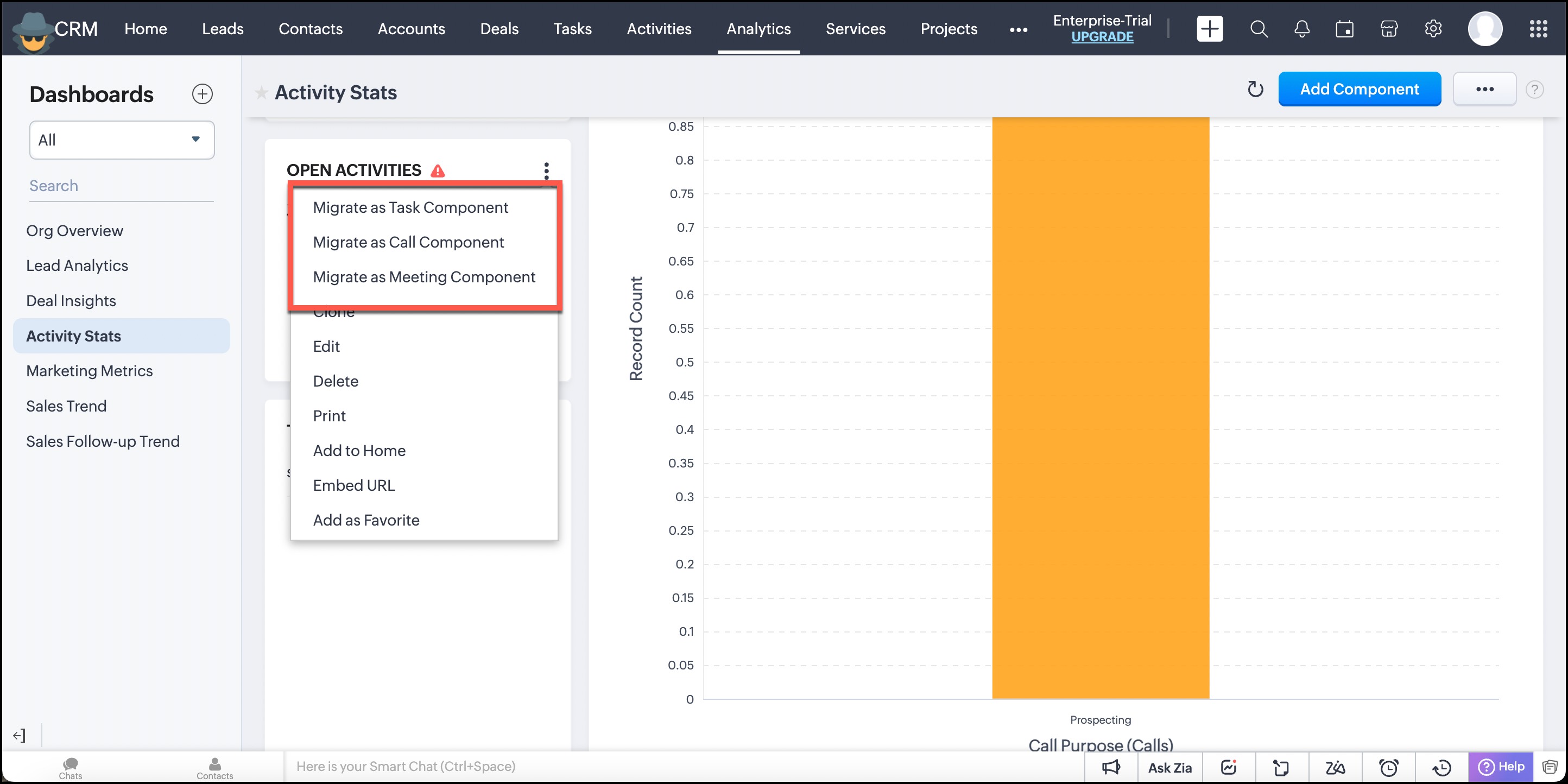
Mai mult, dacă ai atins pragul maxim de 20 de componente pe o pagină de tablou de bord, sistemul CRM te va notifica și te va ajuta să selectezi un modul alternativ pentru relocarea componentei tale.
Acum, să explorăm procesul de migrare a componentelor tablourilor de bord.
Migrarea componentelor tablourilor de bord

Scenariul 1: Dacă componenta tabloului de bord include doar unul dintre criteriile din modulul Activități - de exemplu, având criterii și metrici doar din modulul Sarcini - opțiunea "Migrează această componentă" va fi afișată în "Mai multe opțiuni".
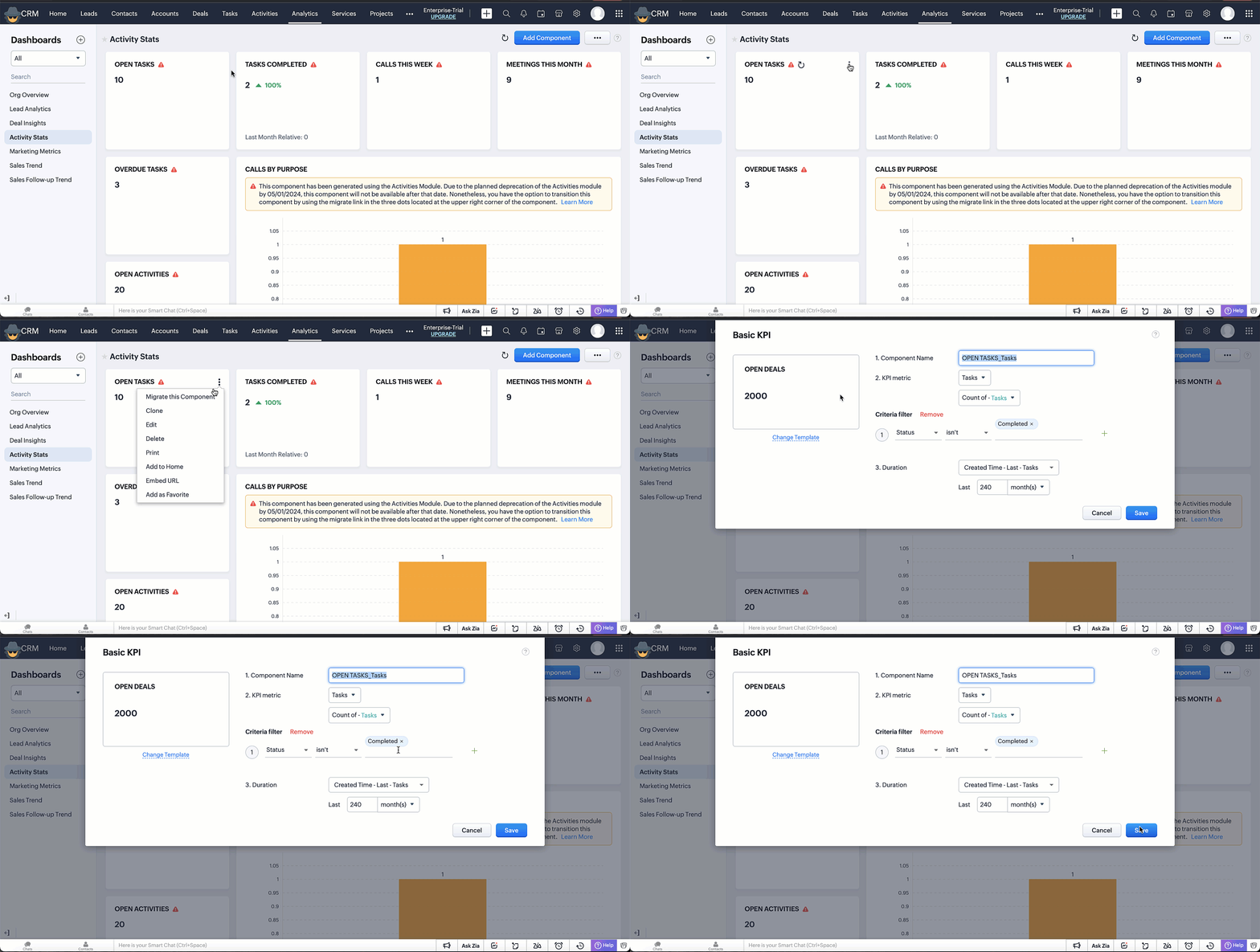
Când apeși "Migrează această componentă", va apărea o pagină nouă de componentă, completată automat cu toate metricile și criteriile din componenta originală. În acest caz, va fi pre-completată cu informațiile respective din modulul Sarcini. Dacă este necesar, poți modifica criteriile și metrica, sau pur și simplu salvezi componenta așa cum este.
Scenariul 2: Dacă componenta tabloului de bord include mai multe criterii din modulul Activități - de exemplu, dacă are criterii și metrici din modulele Sarcini, Apeluri și Întâlniri - atunci opțiunea "Migrează ca componentă <nume modul>" pentru modulele relevante Sarcini, Întâlniri și Apeluri va fi afișată.
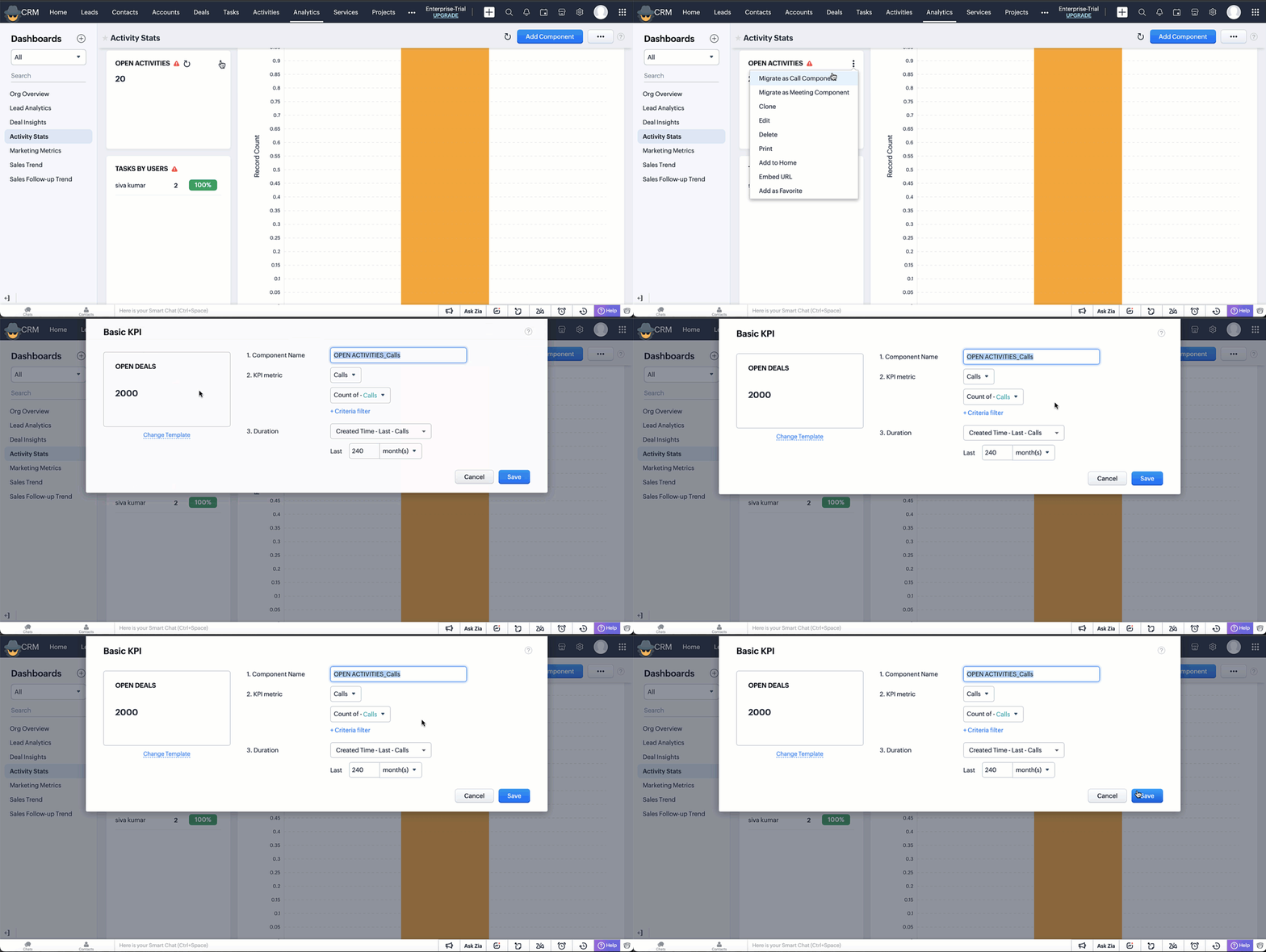
Poți verifica metricile și criteriile afișate pe pagina noii componente și apoi salvezi componenta.
După crearea componentei pentru modulele separate respective, opțiunea de migrare a componentei nu va mai apărea în componenta originală.
Migrarea rapoartelor
Similar cu migrarea componentelor tablourilor de bord, poți migra și rapoartele asociate cu modulul Activități către modulele relevante Sarcini, Apeluri și Întâlniri în funcție de criteriile raportului.
Nu trebuie să memorezi criterii sau să jonglezi cu capturi de ecran; pur și simplu lasă sistemul să completeze automat câmpurile pe baza criteriilor originale. Doar verifică și salvează raportul în modulele separate relevante, cu excepția cazului în care dorești să modifici criteriile.
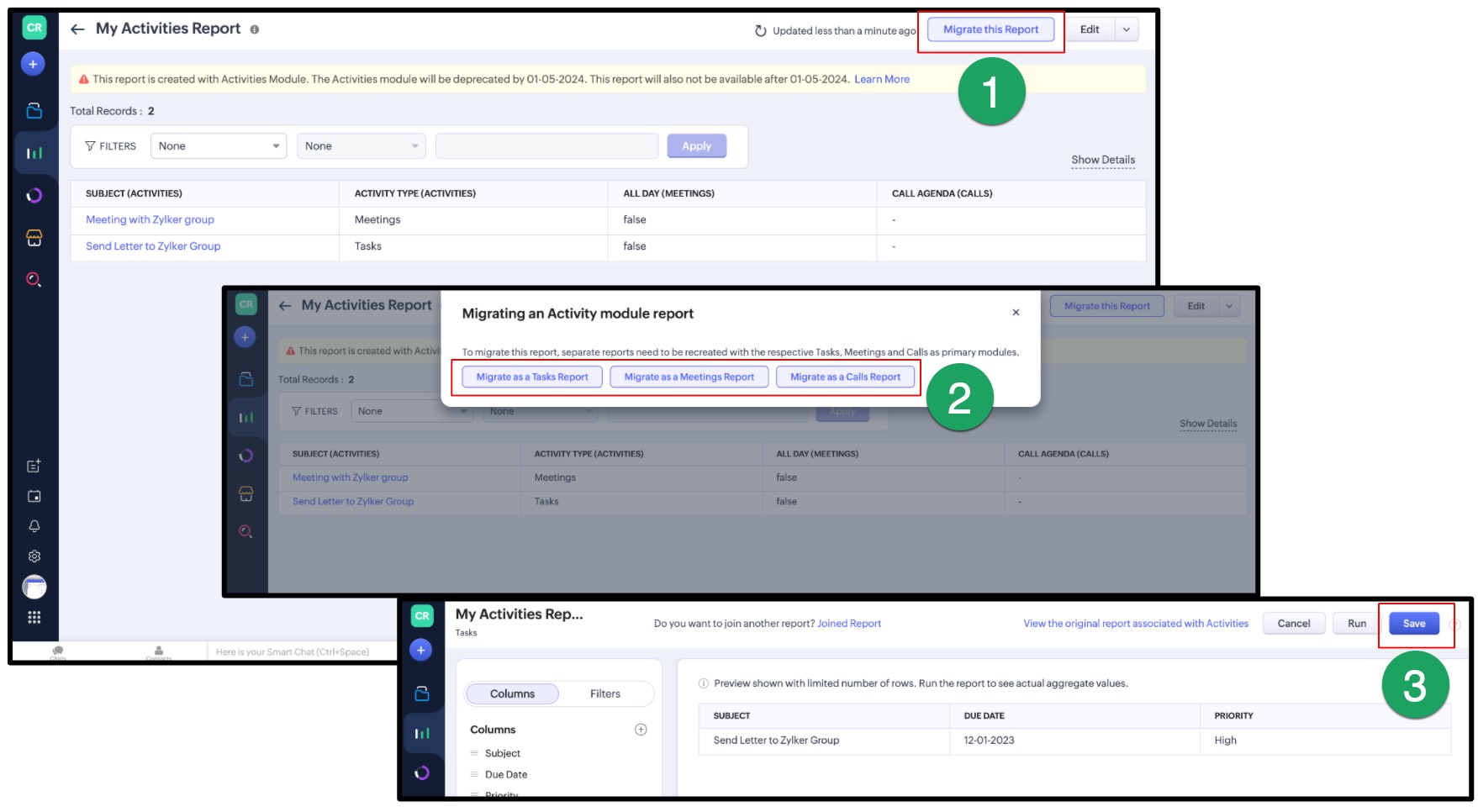
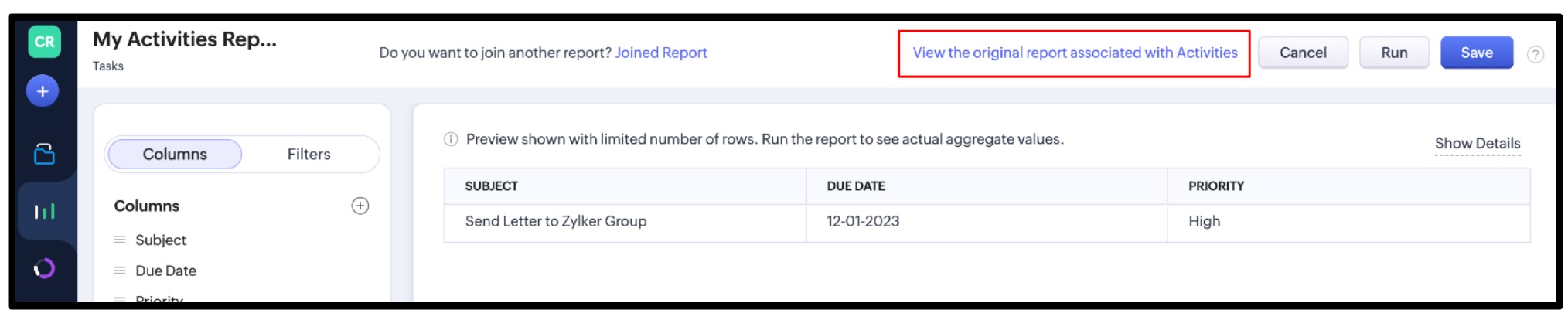
Înainte de a salva raportul migrat, poți revizui raportul original legat de modulul Activități. Aceasta îți permite să confirmi dacă criteriile raportului nou migrat corespund raportului original asociat cu modulul Activități.
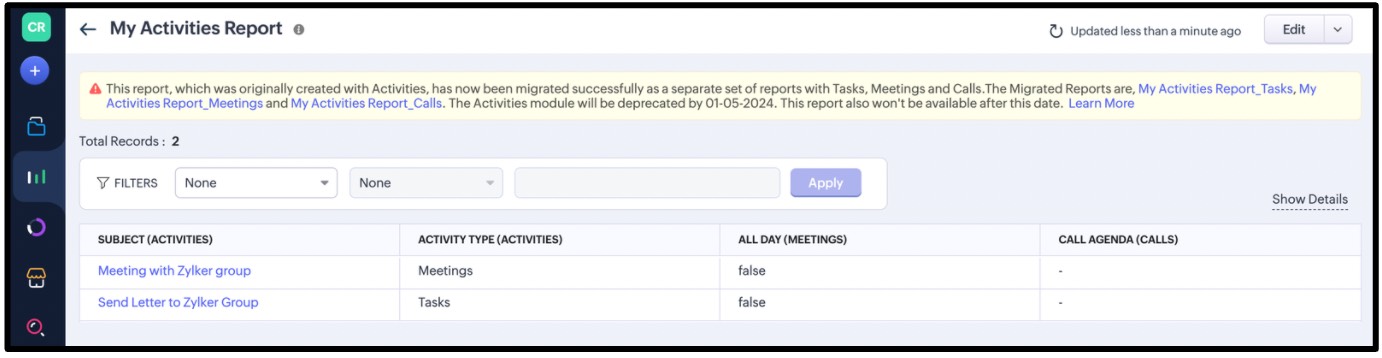
După salvarea raportului migrat, un mesaj de confirmare va fi afișat, așa cum se arată mai jos.
Te îndemnăm să folosești aceste opțiuni de migrare pentru a asigura transferul tuturor componentelor tablourilor de bord și rapoartelor înainte de termenul limită extins. Aceasta asigură că nu vei pierde aceste activități, componente și rapoarte depreciate.
Articole Similare
Partener Certificat Zoho
Ai nevoie de ajutor cu Zoho CRM?
Echipa noastra te poate ajuta cu implementarea, personalizarea si suportul Zoho CRM. Peste 200 de proiecte finalizate din 2011.
Contacteaza-ne