

Ghid de migrare a stocării fișierelor în CRM
Ultima actualizare: 5 aprilie 2026 · Tradus si verificat de Svennis, Zoho Premium Partner
Capturile de ecran din acest articol sunt in limba engleza. Interfata Zoho CRM poate varia in functie de versiune si limba setata.

Începând de acum, stocarea fișierelor în Zoho CRM va fi asigurată de Zoho WorkDrive. Acest document conține informații relevante pentru cei care sunt pe cale să inițieze migrarea. Această opțiune este lansată în etape și este posibil să nu fie disponibilă în contul tău.
Pentru mulți utilizatori Zoho CRM, tab-ul Documents era alimentat de Zoho Docs. Aceasta înseamnă că fișierele și atașamentele erau stocate în Zoho Docs. Aceste fișiere și atașamente vor fi migrate acum în Zoho WorkDrive. Această schimbare le permite utilizatorilor să beneficieze de interfața superioară a WorkDrive, de capabilitățile avansate de gestionare a fișierelor, de stocarea mai economică și de funcțiile moderne de colaborare.
Această migrare este un proces unic, în care singurele acțiuni necesare sunt:
- Programarea migrării
- Conectarea CRM la un cont WorkDrive
- CRM standalone: Poți selecta o echipă WorkDrive existentă sau poți alege să creezi una nouă.
- Zoho One: Echipa WorkDrive inclusă în pachetul Zoho One va fi utilizată automat pentru migrare. Aceasta nu poate fi schimbată.
- Zoho CRM Plus: Orice echipă WorkDrive inclusă în pachet sau integrată cu orice produs Zoho din pachet va fi disponibilă pentru selecție în timpul migrării. Super adminii CRM Plus pot selecta o echipă, în timp ce non-super adminii vor vedea o listă cu super adminii pe care îi pot contacta.
Restul procesului se va desfășura automat în fundal, în timp ce continui să folosești CRM-ul.
Te rugăm să citești următoarea secțiune înainte de a continua cu migrarea.
Informații importante înainte de migrare
Informații generale
1. Notă importantă pentru utilizatorii admin
Procesul de migrare este vizibil pentru toți utilizatorii admin. Te rugăm să fii atent atunci când selectezi echipa WorkDrive, deoarece odată ce o echipă este aleasă, selecția nu poate fi anulată.
2. Structura folderelor după migrare
După migrare, orice atașament adăugat la o înregistrare CRM va fi plasat automat în foldere predefinite din secțiunea My Folders a proprietarului înregistrării în Zoho WorkDrive.
3. Calea fișierului în WorkDrive
Atașamentele vor fi stocate în următoarea cale de fișier în WorkDrive:
My Folders > Apps > Zoho CRM > [Nume Modul] > [Nume Înregistrare] > Attachments > [Fișiere]
4. Accesul la atașamente
Atașamentele nu vor fi vizibile în tab-ul Documents sau direct în WorkDrive pentru utilizatorii care nu sunt proprietarii înregistrărilor. Utilizatorii care au acces la o înregistrare pot vizualiza atașamentele în vizualizarea detaliată a înregistrării din CRM.
5. Fazele migrării
În faza actuală, doar fișierele adăugate ca atașamente în lista corelată a unei înregistrări și în tab-ul Documents sunt migrate în WorkDrive. Fișierele din Încărcări de imagini, câmpuri de tip Încărcare fișiere, Atașamente la notițe și Șabloane vor fi migrate în faza următoare.
6. Stocare
Când se creează un cont WorkDrive nou, acesta este mapat automat la Planul Free Essentials, care include 5 GB de stocare pentru organizație și stocare suplimentară per licență de utilizator CRM în funcție de ediție (512 MB/licență utilizator pentru Standard și Professional, 1 GB/licență utilizator pentru Enterprise și Ultimate). Acest plan este disponibil fără costuri pentru toate edițiile Zoho CRM. Dacă contul CRM este conectat la un plan WorkDrive plătit, limitele de stocare corespunzătoare se vor aplica stocării fișierelor în CRM.
Fișierele din Încărcări de imagini, câmpuri de tip Încărcare fișiere, Atașamente la notițe și Șabloane nu sunt încă migrate în WorkDrive și vor continua să consume stocarea internă a CRM până în faza următoare. Dacă este necesară spațiu suplimentar pentru aceste fișiere, suplimentele de stocare pot fi achiziționate direct din secțiunea File Storage din CRM.
7. Fișiere de la utilizatori neconfirmați sau inactivi
Când un proprietar de înregistrare devine inactiv sau neconfirmat, atașamentele asociate acelei înregistrări vor fi mutate în folderul „Permission Denied" din WorkDrive. Acest folder este accesibil super adminului (în secțiunea My Folders).
8. Redenumirea folderului Document Library
În tab-ul Documents, spațiul de lucru implicit numit anterior „Document Library" va fi redenumit în folderul de echipă „Zoho CRM" din panoul din stânga.
9. Gestionarea fișierelor șterse
Când fișierele sau spațiile de lucru din tab-ul Documents sunt șterse în CRM, ele vor fi în următoarea cale: Zoho WorkDrive > Admin Console > Team Folders > Deleted.
Elementele șterse vor rămâne în WorkDrive timp de 90 de zile înainte de a fi eliminate definitiv.
Permisiuni
Permisiuni de profil
Permisiunile existente ale modulului Documents în Zoho CRM înainte de migrare:
- Pentru folderele de documente: permisiunea Manage Folder.
- Pentru documente: permisiunile View, Create, Modify și Delete.
Noile permisiuni ale modulului Documents după migrare:
- View: Permite utilizatorului să vizualizeze tab-ul Documents (activat implicit).
- Create Team Folder: Permite utilizatorului să creeze foldere de echipă.
- Associate Team Folder: Permite utilizatorului să asocieze foldere de echipă WorkDrive cu tab-ul Documents din CRM.
- Edit Team Folder: Acordă capacitatea de a edita un folder de echipă și de a seta permisiuni pentru folderele de echipă existente.
Permisiunile pentru tab-ul Documents din CRM sunt separate de permisiunile WorkDrive. De exemplu, un utilizator cu capacitatea de a crea un folder de echipă în CRM poate să nu aibă aceeași permisiune în WorkDrive dacă nu i-a fost acordată explicit.
Permisiuni pentru foldere de echipă
Acțiunile utilizatorilor într-un folder de echipă depind de rolurile atribuite acestora, care pot diferi de la un folder de echipă la altul. Rolurile includ: Admin, Organizer, Editor, Commenter și Viewer.
Am atribuit roluri utilizatorilor pe baza permisiunilor existente de profil ale tab-ului Documents din Zoho CRM:
Am atribuit roluri utilizatorilor pe baza permisiunilor existente de profil ale tab-ului Documents din Zoho CRM:
- View & Create ca Editor
- View & Edit ca Editor
- View & Create & Edit ca Editor
- View & Delete ca Organizer
- View & Create & Delete ca Organizer
- View & Edit & Delete ca Organizer
- View & Create & Edit & Delete ca Admin
- View ca Viewer
Aceste roluri pot fi modificate din tab-ul Documents din CRM, dar nu direct din WorkDrive.
Pentru mai multe detalii despre roluri și permisiuni, consultă documentația de ajutor.
Pentru mai multe detalii despre roluri și permisiuni, consultă documentația de ajutor.
Partajare pe roluri și grupuri
Deoarece CRM și WorkDrive au structuri de permisiuni diferite, nu putem transfera direct permisiunile bazate pe roluri în WorkDrive. Astfel, rolurile și grupurile au fost descompuse în utilizatorii individuali ai acestora, iar permisiunile au fost atribuite fiecărui utilizator în parte, mai degrabă decât rolului sau grupului în ansamblu.
Permisiuni minime pentru roluri și grupuri
Pentru orice roluri sau grupuri existente care au fost adăugate la un folder de echipă, acestora li se va atribui permisiunea Commenter în plus față de permisiunile individuale acordate utilizatorilor. Aceasta asigură că orice utilizatori noi adăugați la acele roluri sau grupuri în viitor vor avea cel puțin acces de vizualizare, prevenind riscul de a le lăsa fără nicio permisiune.
Integrarea WorkDrive pentru pachetele Zoho
- Pentru clienții care utilizează Zoho One, echipa WorkDrive inclusă în pachet va fi utilizată automat pentru migrare și nu poate fi schimbată.
- Pentru utilizatorii Zoho CRM Plus, orice echipă WorkDrive inclusă deja în pachet sau integrată cu orice produs Zoho din pachet va fi disponibilă pentru selecție în timpul migrării.
- Când adminul CRM este un super admin CRM Plus: Poate continua direct cu migrarea selectând orice echipă WorkDrive deja conectată la pachet.
- Când adminul CRM nu este un super admin CRM Plus: Va apărea o fereastră pop-up cu lista super adminilor CRM Plus care pot fi contactați pentru a continua migrarea.
- Când nu există nicio echipă WorkDrive în pachet: Dacă nu există nicio echipă WorkDrive în pachetul CRM Plus — nici inclusă, nici integrată cu vreun produs Zoho — super adminul CRM Plus va fi solicitat să creeze un cont WorkDrive nou printr-o fereastră pop-up de onboarding în timpul migrării.
Programează migrarea
Iată o idee generală despre cum va decurge migrarea:
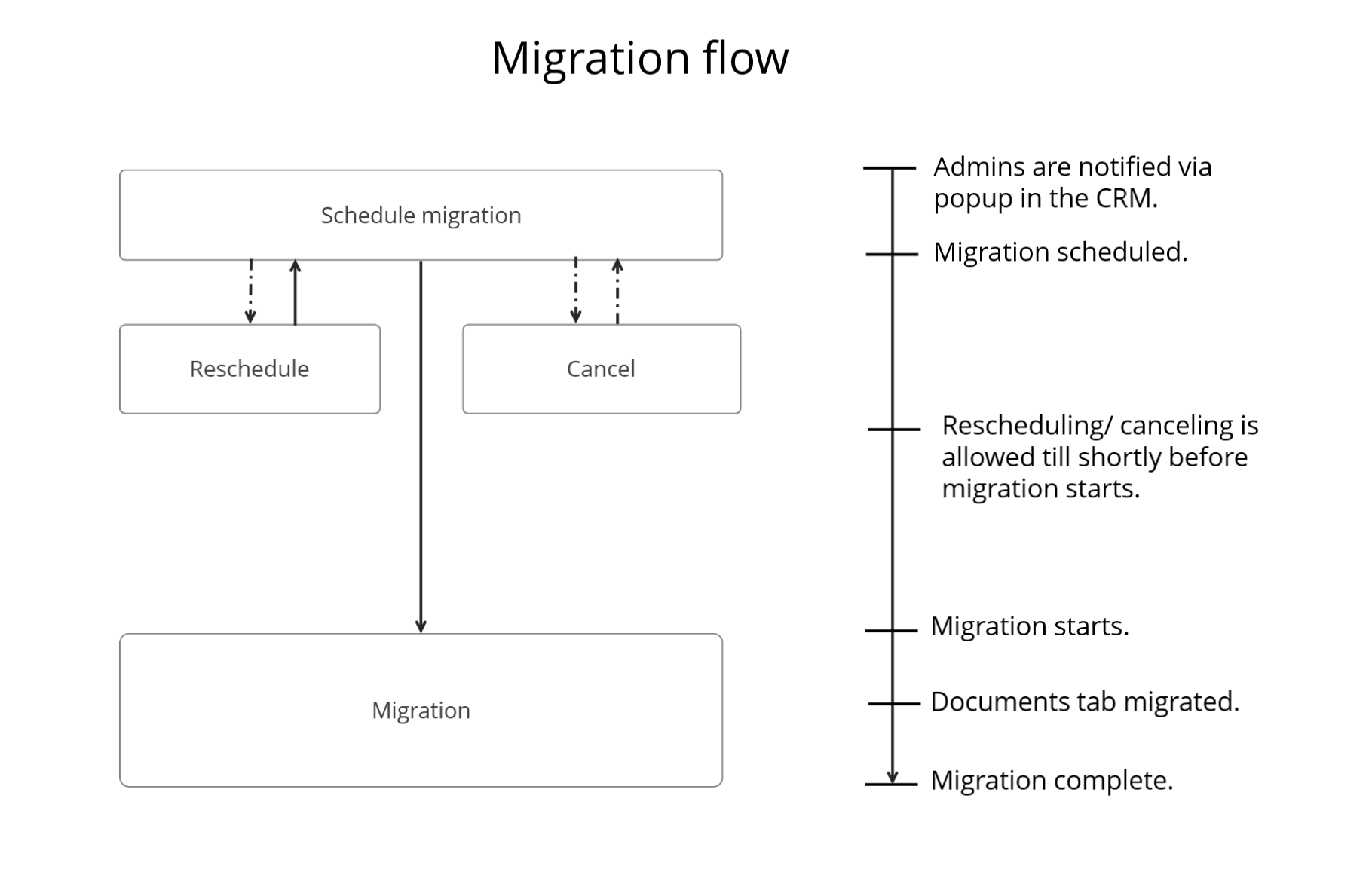
Utilizatorii admin vor primi o fereastră pop-up prin care li se va solicita să programeze migrarea atunci când se conectează la CRM.
Dacă au o echipă WorkDrive existentă, o pot conecta la CRM sau pot crea o nouă echipă WorkDrive (cu planul Essentials).
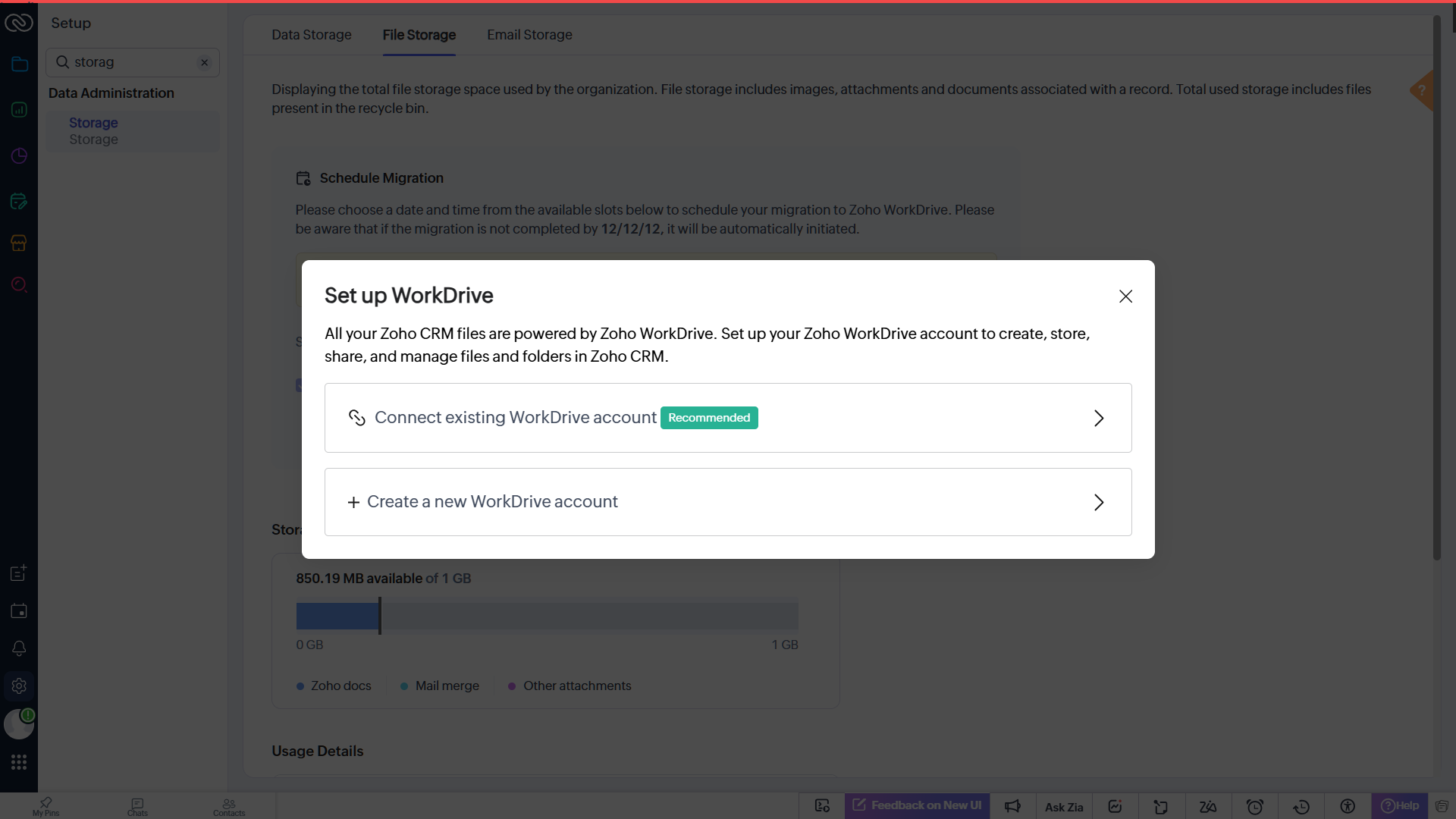
Pentru utilizatorii Zoho One, echipa WorkDrive inclusă în pachet va fi utilizată automat pentru migrare și nu poate fi schimbată.
Pentru utilizatorii Zoho CRM Plus, orice echipă WorkDrive inclusă în pachet sau integrată cu orice produs Zoho din pachet va fi disponibilă pentru selecție în timpul migrării. Super adminii CRM Plus pot selecta o echipă, în timp ce non-super adminii vor vedea o listă cu super adminii pe care îi pot contacta.
În orice moment, utilizatorii pot programa, reprograma sau anula migrarea programată navigând la Setup ⚙️> Data Administration > Storage > File Storage.
Cum să programezi migrarea
Condiție prealabilă:
Trebuie să fii admin al contului CRM.
Instrucțiuni:
- Navighează la Setup ⚙️> Data Administration > Storage > File Storage.
- Selectează data și ora pentru migrare. Unele date pot fi indisponibile deoarece toate intervalele sunt deja rezervate.
- Apasă pe ghidul de migrare și citește-l. Apoi, bifează caseta care confirmă că ai înțeles conținutul ghidului de migrare.
- Apasă pe Schedule Migration.
- Alege contul WorkDrive care va fi conectat la contul CRM.
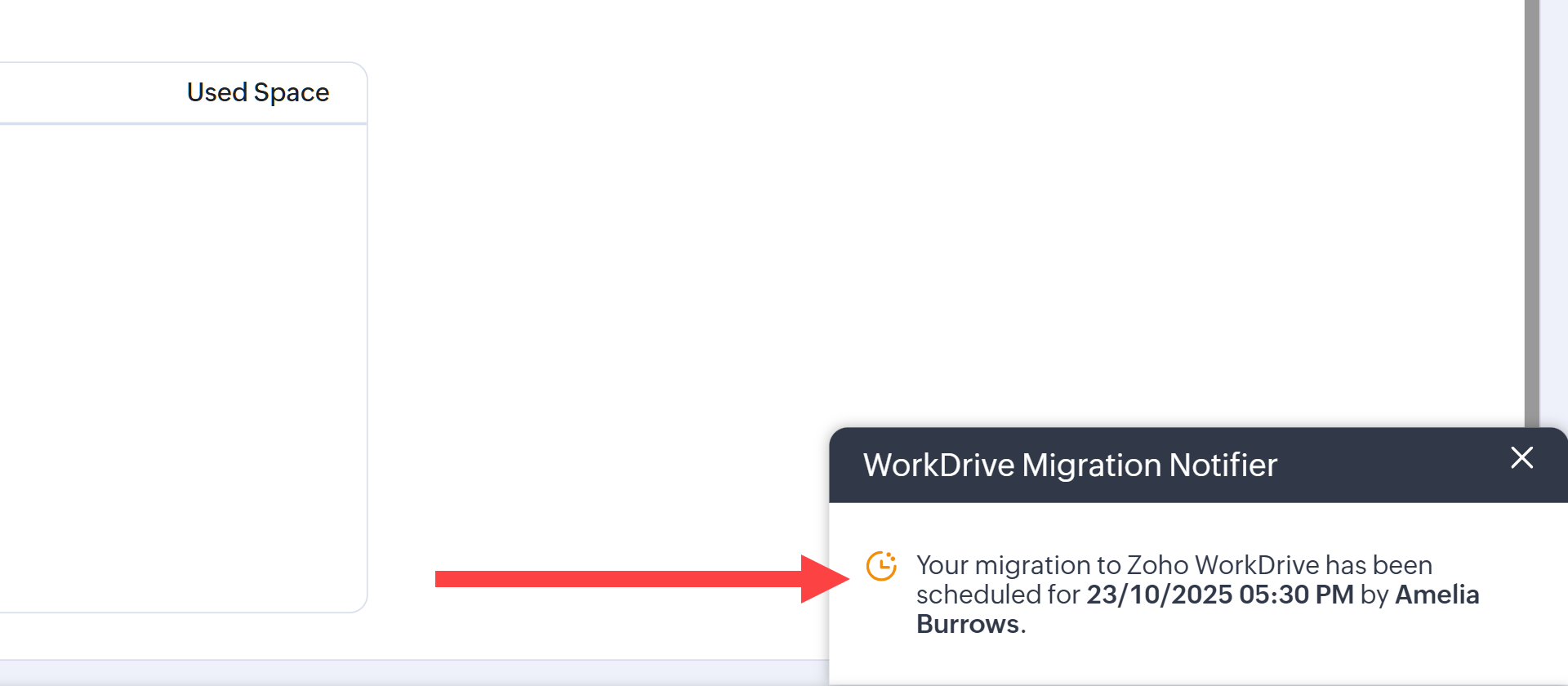
Vei primi o notificare că migrarea a fost programată cu succes. Toți utilizatorii admin vor primi, de asemenea, o notificare prin e-mail în legătură cu aceasta.
Poți verifica dacă migrarea a fost programată navigând la Setup ⚙️> Data Administration > Storage > File Storage.
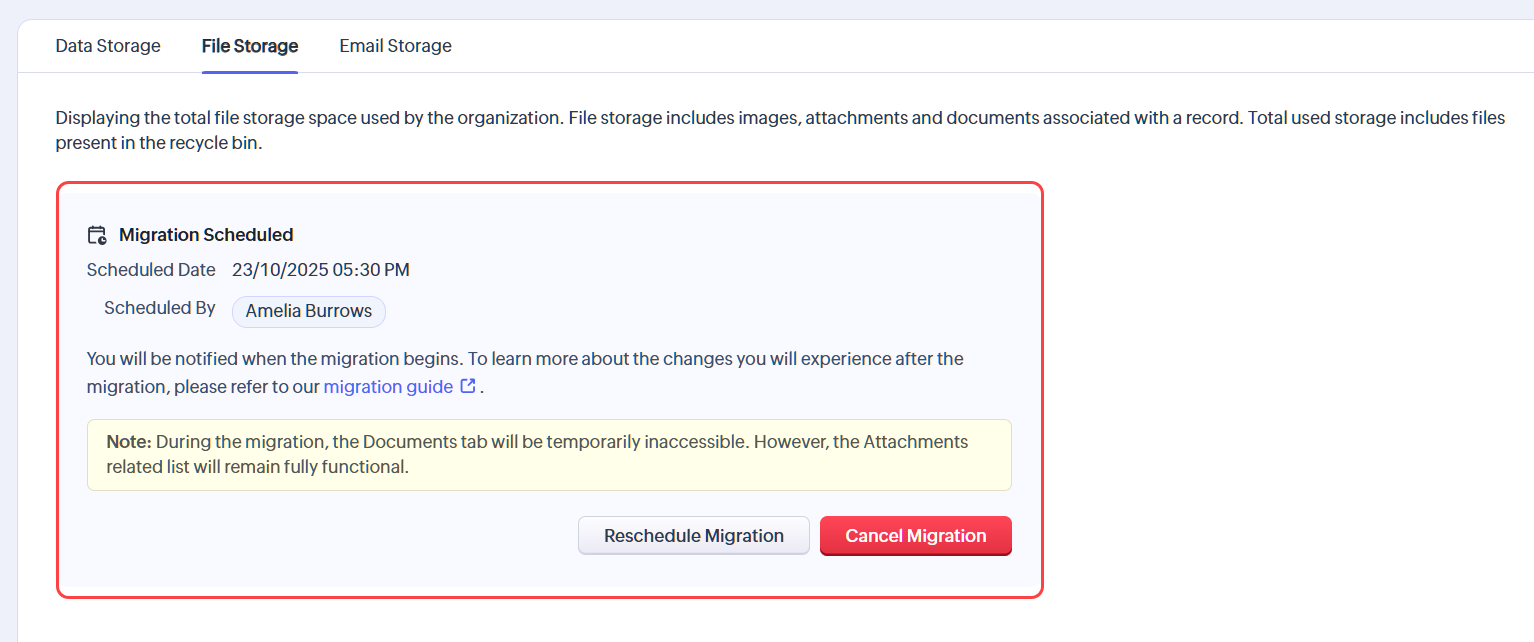
Reprogramează migrarea
Condiție prealabilă:
- Trebuie să fii admin al contului CRM.
- Această operațiune trebuie efectuată cu cel puțin 5 minute înainte de migrarea programată.
Instrucțiuni:
- Navighează la Setup ⚙️> Data Administration > Storage > File Storage.
- Apasă pe Reschedule Migration.
- Selectează data și ora pentru migrare.
- Apasă pe ghidul de migrare și citește-l. Apoi, bifează caseta care confirmă că ai înțeles conținutul ghidului de migrare.
- Apasă pe Schedule Migration.
Vei primi o notificare că migrarea a fost reprogramată cu succes. Toți utilizatorii admin vor primi, de asemenea, o notificare prin e-mail în legătură cu aceasta.
Anulează migrarea
Condiție prealabilă:
- Trebuie să fii admin al contului CRM.
- Această operațiune trebuie efectuată cu cel puțin 5 minute înainte de migrarea programată.
Instrucțiuni:
- Navighează la Setup ⚙️> Data Administration > Storage > File Storage.
- Apasă pe Cancel Migration.
- În fereastra pop-up care apare, apasă pe Cancel Migration.
Verifică starea migrării
Odată ce migrarea începe, adminii vor primi o notificare în cadrul produsului și prin e-mail.
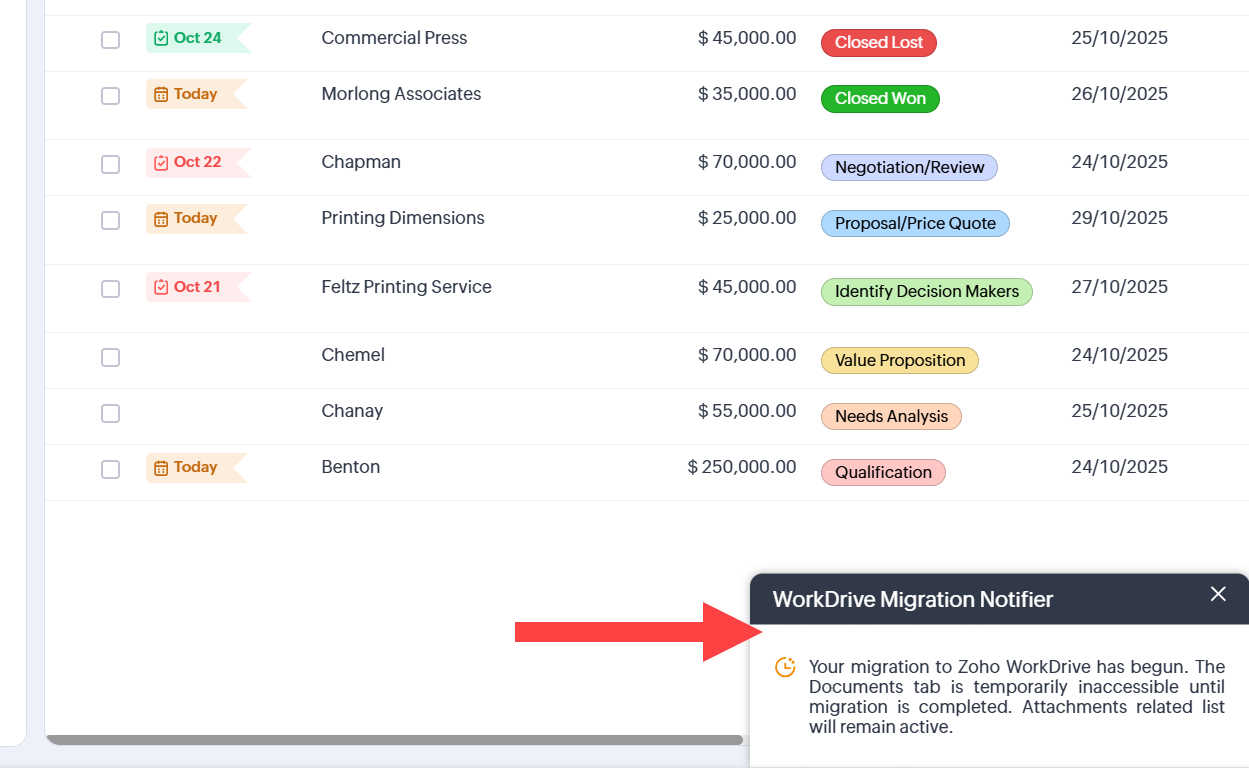
Tab-ul Documents va fi temporar inaccesibil. Odată ce această parte a migrării este finalizată, adminii vor primi o notificare.
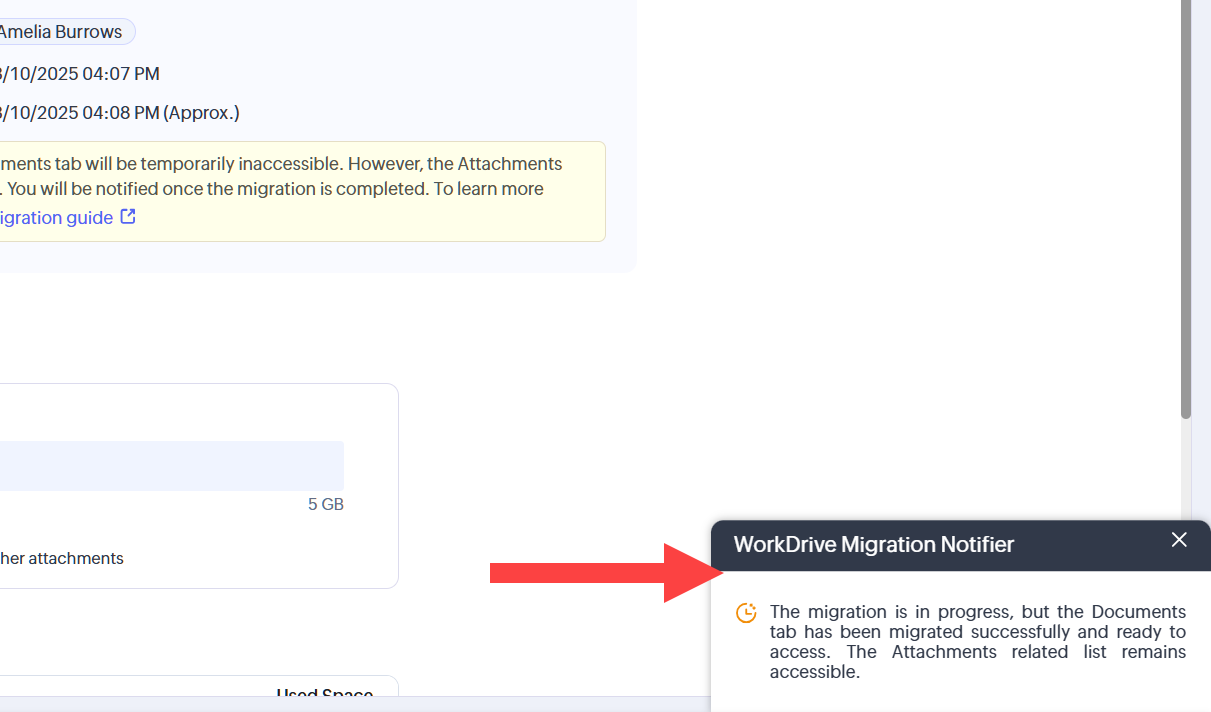
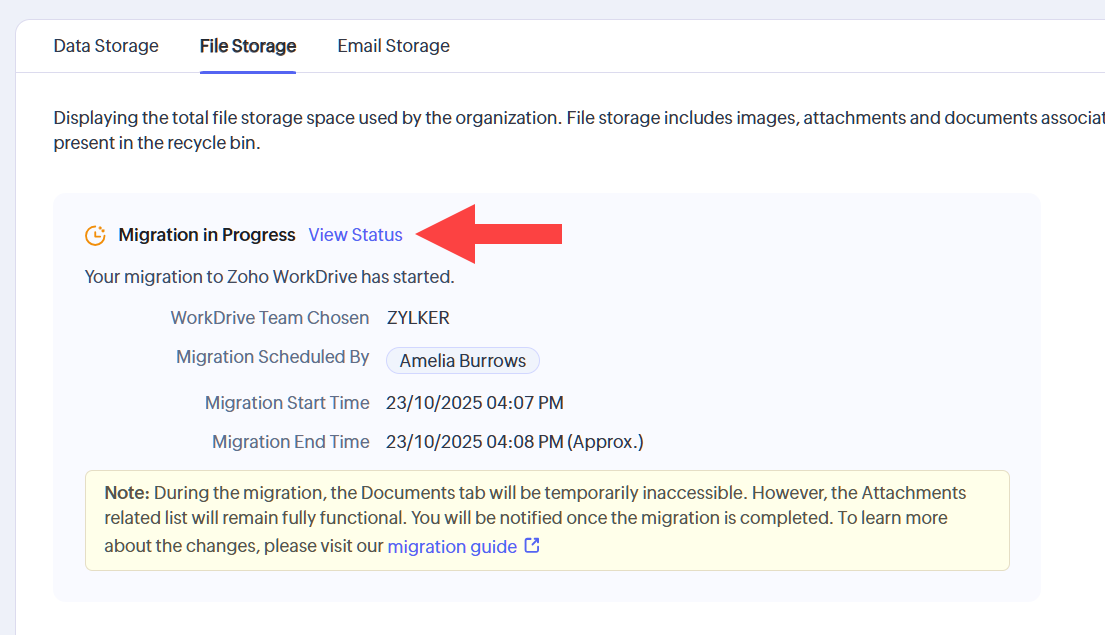
Acum, fișierele din lista corelată de atașamente a înregistrărilor vor fi migrate. Adminii pot verifica starea migrării navigând la Setup ⚙️> Data Administration > Storage > File Storage și apăsând pe View Status.
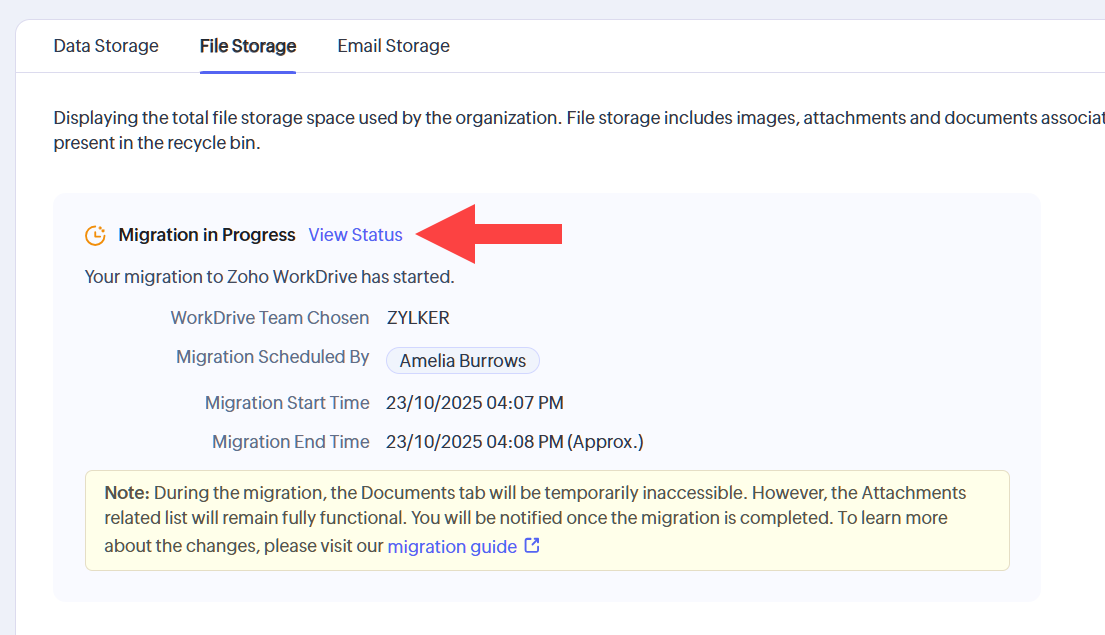
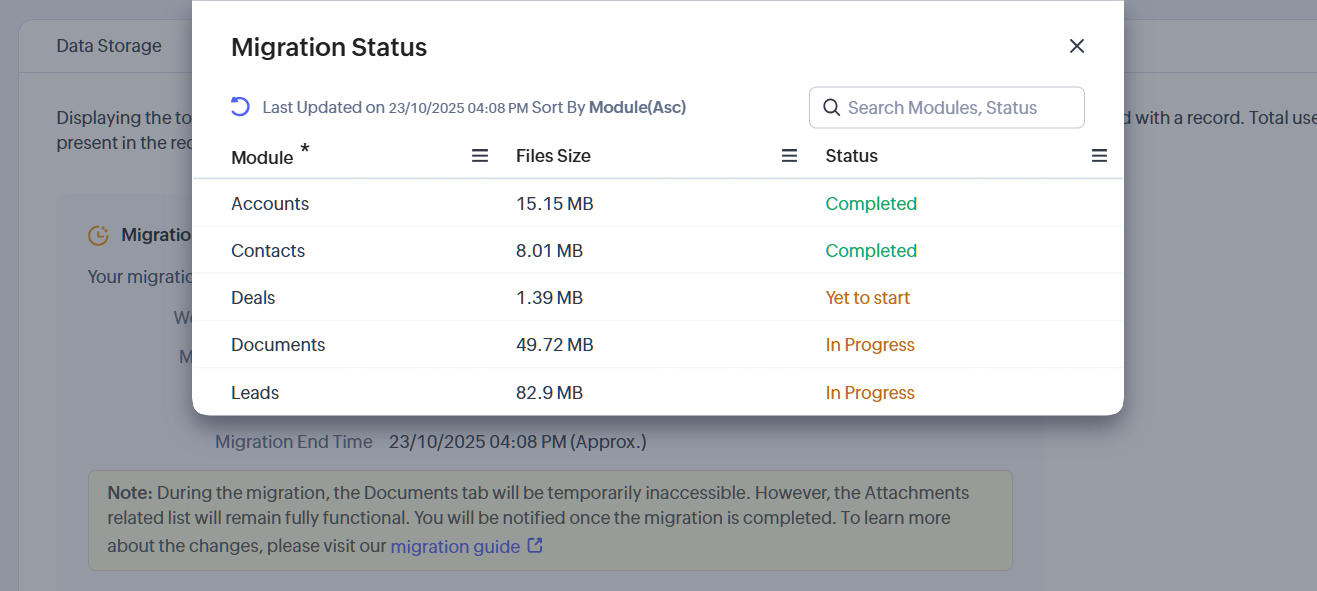
Odată ce aceasta este finalizată, migrarea este completă și adminii vor primi o notificare în acest sens.
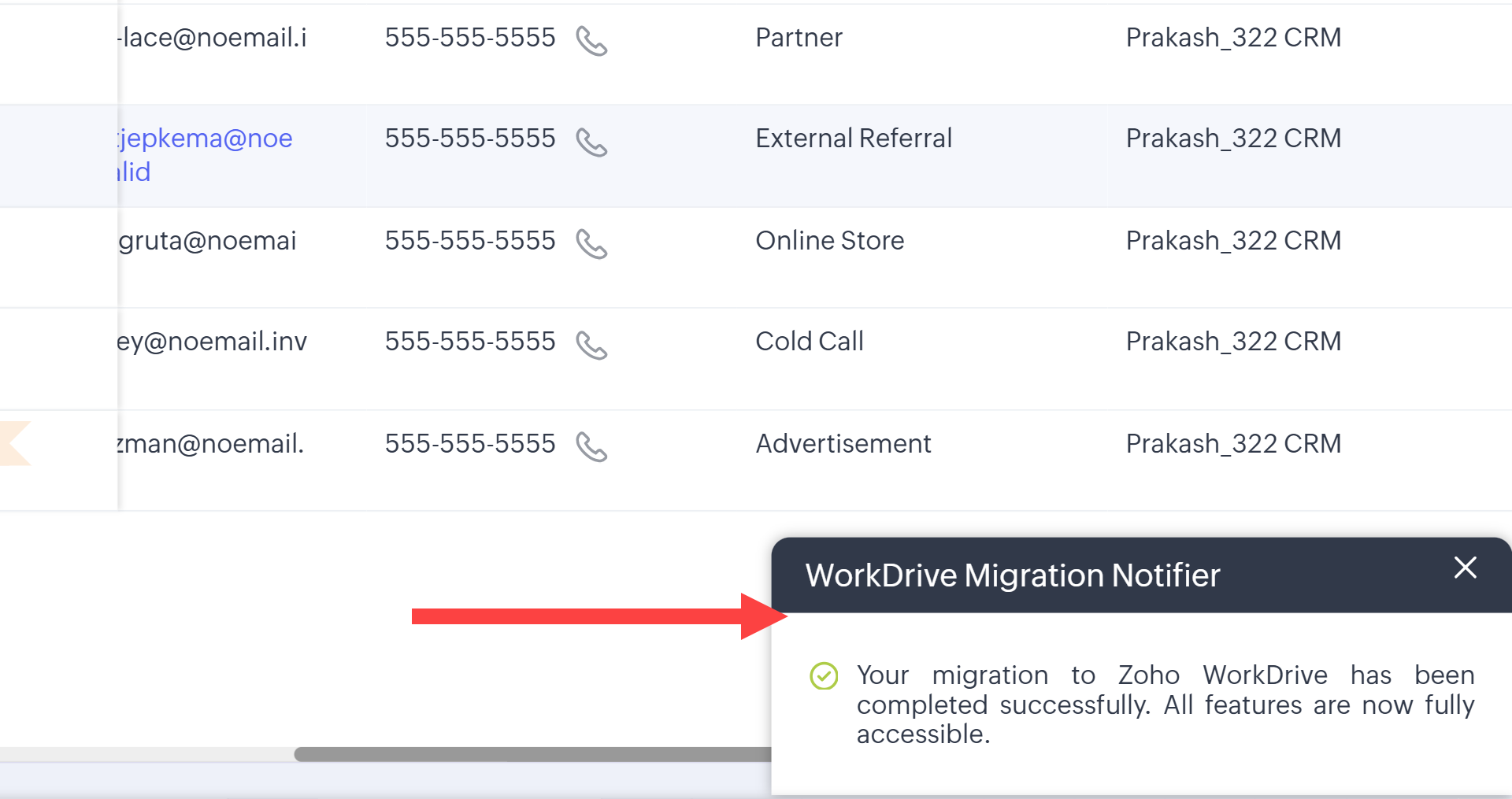
Navighează la tab-ul Documents pentru a vedea modificările!
Află mai multe despre tab-ul Documents aici.
Întrebări frecvente
De ce face Zoho CRM tranziția de la Zoho Docs la Zoho WorkDrive?
Zoho Docs a fost întrerupt pe 15 martie 2023 și înlocuit de Zoho WorkDrive. Prin urmare, pentru a ne asigura că utilizatorii au acces la cea mai recentă experiență de gestionare a fișierelor cu spații de lucru colaborative și controale de partajare personalizabile, am realizat această tranziție.
Ce se va întâmpla cu fișierele mele existente stocate în CRM?
- Fișierele stocate în tab-ul Documents al CRM și adăugate prin lista corelată Attachments vor fi mutate în siguranță și securizat în contul WorkDrive conectat.
- Fișierele din Încărcări de imagini, câmpuri de tip Încărcare fișiere, Atașamente la notițe și Șabloane nu sunt încă migrate în WorkDrive și vor continua să consume stocarea internă a CRM până în Faza 3. Dacă este necesar spațiu suplimentar pentru aceste fișiere, suplimentele de stocare pot fi achiziționate direct din secțiunea File Storage din CRM.
Am nevoie de un cont WorkDrive pentru a iniția migrarea?
- Îți poți conecta contul WorkDrive existent.
- Dacă nu ai unul, un cont WorkDrive gratuit cu planul Essential (cu stocare de 5 GB pentru organizație și stocare suplimentară per licență de utilizator CRM în funcție de ediție (512 MB/licență utilizator pentru Standard și Professional, 1 GB/licență utilizator pentru Enterprise și Ultimate)) va fi creat și conectat la CRM-ul tău.
Cum aleg contul WorkDrive care urmează să fie conectat la CRM?
Când programezi migrarea, vei primi o fereastră pop-up prin care poți alege contul WorkDrive care trebuie conectat la CRM.
Ce este planul Essentials al WorkDrive? Cine ar trebui să îl folosească?
Planul Free Essentials al WorkDrive oferă stocare și funcții limitate. Este ideal pentru echipele care nu au sau nu doresc un plan WorkDrive plătit. Vine cu stocare de 5 GB pentru organizație și stocare suplimentară per licență de utilizator CRM în funcție de ediție (512 MB/licență utilizator pentru Standard și Professional, 1 GB/licență utilizator pentru Enterprise și Ultimate).
Câtă stocare voi obține după migrare?
Aceasta va depinde în întregime de contul WorkDrive la care este conectat CRM-ul tău:
- Dacă se creează un cont WorkDrive nou, acesta va fi mapat automat la Planul Free Essentials, care include 5 GB de stocare pentru organizație și stocare suplimentară per licență de utilizator CRM în funcție de ediție (512 MB/licență utilizator pentru Standard și Professional, 1 GB/licență utilizator pentru Enterprise și Ultimate). Acest plan este disponibil fără costuri pentru toate edițiile Zoho CRM.
- Dacă contul CRM este conectat la un plan WorkDrive plătit, limitele de stocare corespunzătoare se vor aplica stocării fișierelor în CRM.
Suplimentele de stocare achiziționate vor fi transferate?
Momentan, această migrare este activată doar pentru organizațiile care nu au achiziționat suplimente de stocare. Când o vom deschide și pentru astfel de organizații, vom furniza mai multe detalii pentru această întrebare.
Cum va fi transferat accesul ca parte a migrării?
- Utilizatorii cu profil de admin CRM vor fi mapați la rolul de „team admin" în WorkDrive. Utilizatorii cu profiluri standard și personalizate vor fi mapați la rolul de „team member".
- Pentru fiecare folder de echipă, un utilizator individual va fi mapat la un rol de folder de echipă pe baza permisiunilor existente de profil ale tab-ului Documents din CRM. De exemplu, utilizatorii cu permisiunile View, Edit și Delete vor fi mapați la profilul de folder de echipă Organizer.
Pot programa migrarea la o oră convenabilă?
Da, poți programa migrarea la o oră convenabilă pentru tine. Poți naviga la Setup ⚙️> Data Administration > Storage > File Storage și poți alege unul dintre intervalele disponibile.
Cât timp va dura migrarea?
Durata va depinde de cantitatea de date migrate.
Va exista o perioadă de nefuncționare în timpul migrării?
CRM-ul va rămâne accesibil pe tot parcursul migrării. Când tab-ul Documents este migrat, doar acel tab va fi inaccesibil.
Odată ce aceasta este finalizată, fișierele încărcate folosind lista corelată Attachments vor fi migrate. Lista corelată Attachments va rămâne accesibilă pe tot parcursul migrării. Toți utilizatorii cu profil de admin vor fi notificați când tab-ul Documents este migrat și când migrarea este completă.
Odată ce aceasta este finalizată, fișierele încărcate folosind lista corelată Attachments vor fi migrate. Lista corelată Attachments va rămâne accesibilă pe tot parcursul migrării. Toți utilizatorii cu profil de admin vor fi notificați când tab-ul Documents este migrat și când migrarea este completă.
Pot încărca fișiere sau adăuga atașamente la înregistrări în timpul migrării?
Da. Așa cum am menționat anterior, tab-ul Documents va fi temporar inaccesibil în timpul migrării. Lista corelată Attachments va fi accesibilă pe tot parcursul migrării, la fel ca și restul CRM-ului.
Cum pot verifica progresul migrării?
Navighează la Setup ⚙️> Data Administration > Storage > File Storage și apasă pe View Status.
Va eșua migrarea dacă nu am suficient spațiu de stocare în contul WorkDrive?
Nu, fișierele vor fi migrate indiferent de spațiul disponibil în contul tău WorkDrive. Reține că nu vei putea adăuga fișiere/atașamente suplimentare până când nu achiziționezi suplimentele de stocare necesare pentru contul tău WorkDrive. Află mai multe: Achiziționează suplimente de stocare în WorkDrive.
Se va schimba modul în care accesez fișierele?
Fluxul tău de lucru va rămâne același. Interfața tab-ului Documents va fi diferită. Altfel, modificările se produc doar în stocarea de backend.
Pot renunța la migrare?
Migrarea este obligatorie, deoarece Zoho Docs a fost întrerupt.
Sunt un utilizator existent și folosesc vechea extensie WorkDrive. Ce ar trebui să fac?
Am eliminat vechea extensie din Marketplace deoarece actualizările viitoare vor fi realizate doar pentru această nouă integrare CRM-WorkDrive. Dar înțelegem că este posibil să ai fluxuri de lucru complexe construite pe vechea extensie. Dacă acesta este cazul, te rugăm să ne contactezi la support@zohocrm.com pentru informații suplimentare.
Cum voi știi când migrarea este completă?
Vei primi o notificare atât în cadrul produsului, cât și prin e-mail.
Pe cine pot contacta dacă am întrebări sau întâmpin probleme?
Te rugăm să trimiți un e-mail la support@zohocrm.com dacă ai întrebări sau întâmpini probleme.
Depanare
De ce nu văd fereastra pop-up care îmi solicită să efectuez migrarea?
- Deoarece fereastra pop-up va fi vizibilă pentru toți adminii, verifică dacă migrarea a fost deja programată de un alt admin. Navighează la Setup ⚙️> Data Administration > Storage > File Storage pentru a verifica acest lucru.
- Acest proces este activat în mod etapizat. Prin urmare, este posibil să nu fie disponibil imediat în contul tău din această cauză. Te rugăm să aștepți câteva săptămâni și vei vedea fereastra pop-up.
Întâmpin dificultăți tehnice în timpul migrării.
Nu pot vedea contul meu WorkDrive în listă.
Vei vedea doar conturile WorkDrive în care ești super admin sau team admin. Deci, dacă nu poți vedea un cont WorkDrive, înseamnă că nu deții unul dintre aceste roluri în acel cont.
Vreau să reprogramez sau să anulez migrarea, dar nu pot apăsa butoanele.
Butoanele devin inaccesibile cu 5 minute înainte de începerea migrării programate. Altfel, adminii pot folosi aceste butoane pentru a anula/reprograma migrarea.
Am îngrijorări legate de securitate sau confidențialitate în privința procesului de migrare.
Te rugăm să ne contactezi prin support@zohocrm.com dacă ai îngrijorări legate de securitate sau confidențialitate.
Articole Similare
Partener Certificat Zoho
Ai nevoie de ajutor cu Zoho CRM?
Echipa noastra te poate ajuta cu implementarea, personalizarea si suportul Zoho CRM. Peste 200 de proiecte finalizate din 2011.
Contacteaza-ne