

Gestionează fișierele în tab-ul Documents
Ultima actualizare: 5 aprilie 2026 · Tradus si verificat de Svennis, Zoho Premium Partner
Capturile de ecran din acest articol sunt in limba engleza. Interfata Zoho CRM poate varia in functie de versiune si limba setata.

Alertă: Această funcționalitate este disponibilă pentru înregistrările noi în toate DC-urile. Este în curs de lansare către utilizatorii existenți în etape.
Până atunci, utilizatorii fără această actualizare pot consulta Biblioteca de documente din CRM.
Până atunci, utilizatorii fără această actualizare pot consulta Biblioteca de documente din CRM.
Poți crea și încărca orice fișier în tab-ul Documents, atâta timp cât nu ai depășit spațiul de stocare disponibil. În mod implicit, vei avea acces la Zoho Office Suite pentru a crea documente, foi de calcul și prezentări folosind Zoho Writer, Zoho Sheet și respectiv Zoho Show. Ai opțiunea de a converti fișierele încărcate în formate compatibile cu aplicațiile Zoho Office Suite. Toate datele tale din WorkDrive sunt criptate atât în tranzit, cât și în repaus.
Pentru a afla mai multe despre gestionarea spațiului de stocare, vezi Gestionează spațiul de stocare.
Pentru a afla mai multe despre formatele de fișiere compatibile, vezi Fișiere compatibile în WorkDrive.
Pentru a afla mai multe despre criptarea fișierelor în WorkDrive, vezi Criptare în Zoho WorkDrive.
Pentru a afla mai multe despre formatele de fișiere compatibile, vezi Fișiere compatibile în WorkDrive.
Pentru a afla mai multe despre criptarea fișierelor în WorkDrive, vezi Criptare în Zoho WorkDrive.
Pentru a încărca fișiere de pe dispozitivul local
- Fă clic pe tab-ul Documents.
- Fă clic pe folderul dorit din panoul din stânga.
- Navighează la locația dorită în panoul din dreapta.
- Fă clic pe + New și selectează Upload files.
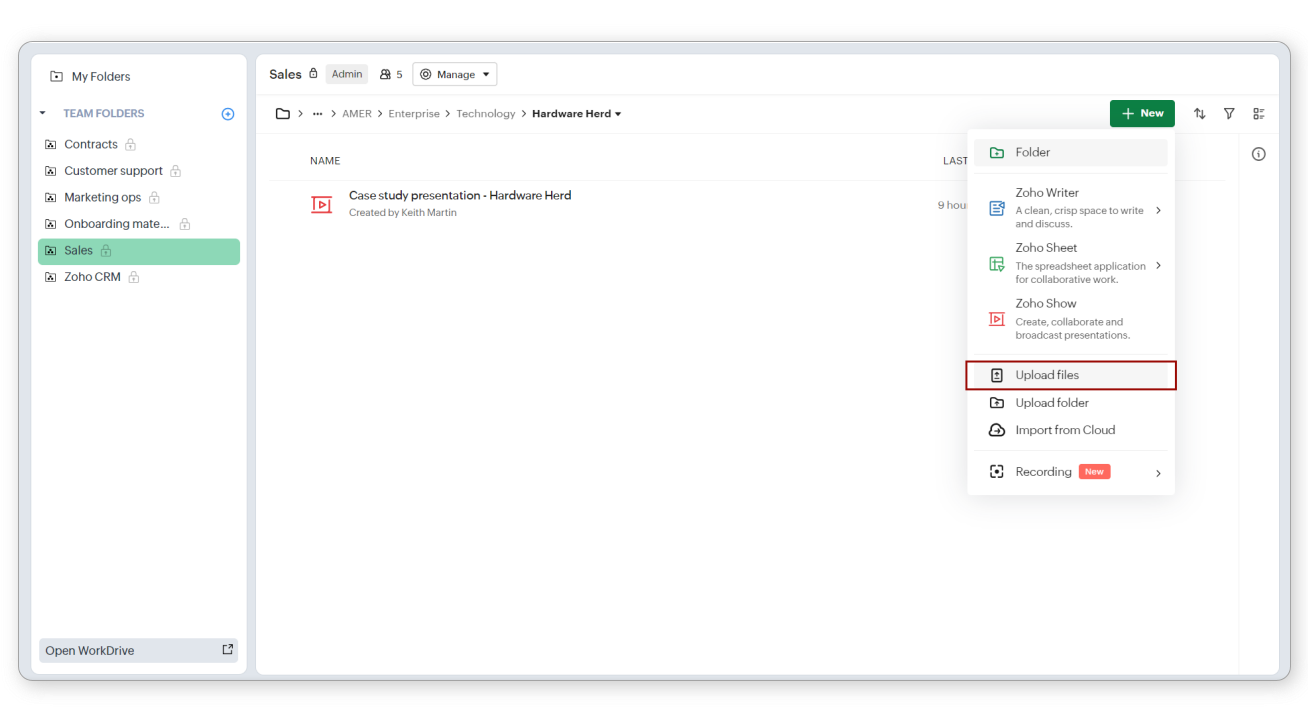
- În fereastra pop-up care apare, selectează fișierul și fă clic pe Open.
Notă: Dacă ai activat opțiunea Convert all files to Zoho WorkDrive's format on upload în setările unui folder de echipă, fișierul încărcat va fi convertit dacă există un format Zoho WorkDrive corespunzător.
Pentru a crea un fișier
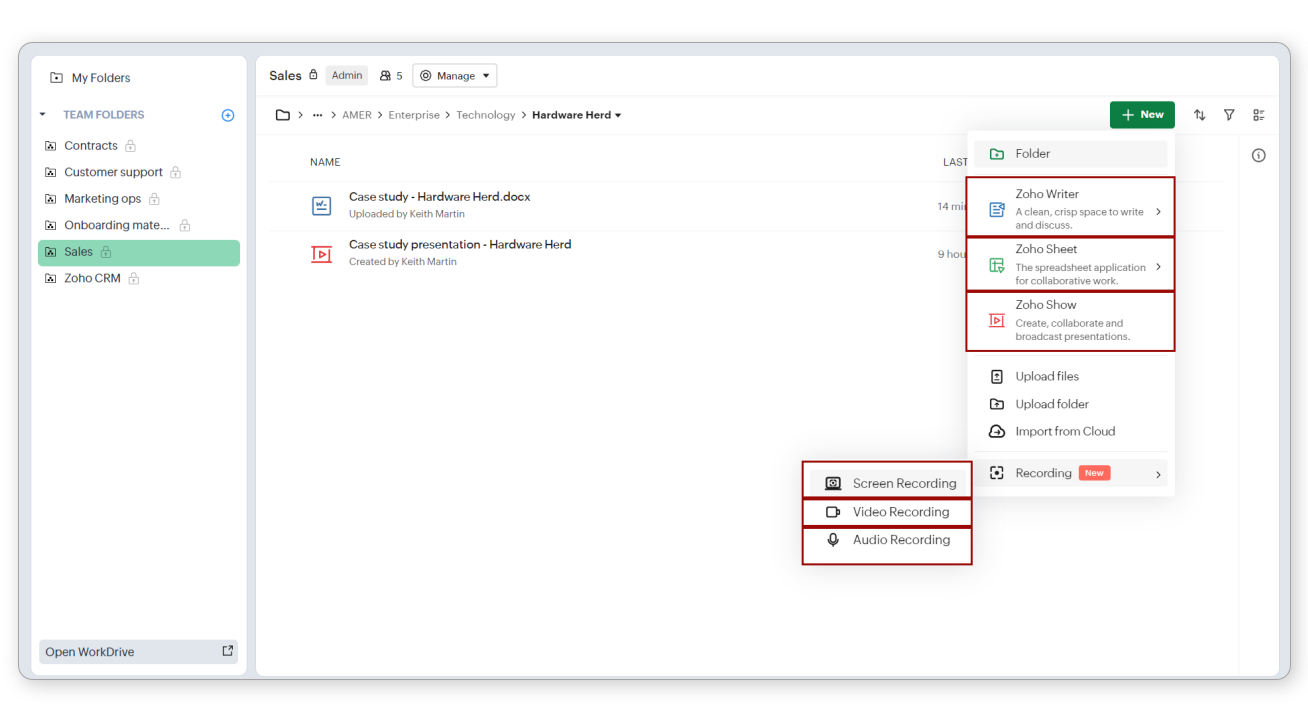
Poți crea documente, foi de calcul, prezentări, înregistrări video, înregistrări ale ecranului și înregistrări audio în tab-ul Documents.
- Fă clic pe tab-ul Documents.
- Fă clic pe folderul dorit din panoul din stânga.
- Navighează la locația dorită în panoul din dreapta.
- Fă clic pe + New și selectează:
- Zoho Writer pentru a crea un document
- Zoho Sheet pentru a crea o foaie de calcul
- Zoho Show pentru a crea o prezentare
- Recording > Screen Recording pentru a crea o înregistrare a ecranului
- Recording > Video Recording pentru a înregistra video
Pentru a muta un fișier în coș
- Fă clic pe tab-ul Documents.
- Fă clic pe folderul dorit din panoul din stânga.
- Navighează la locația dorită în panoul din dreapta.
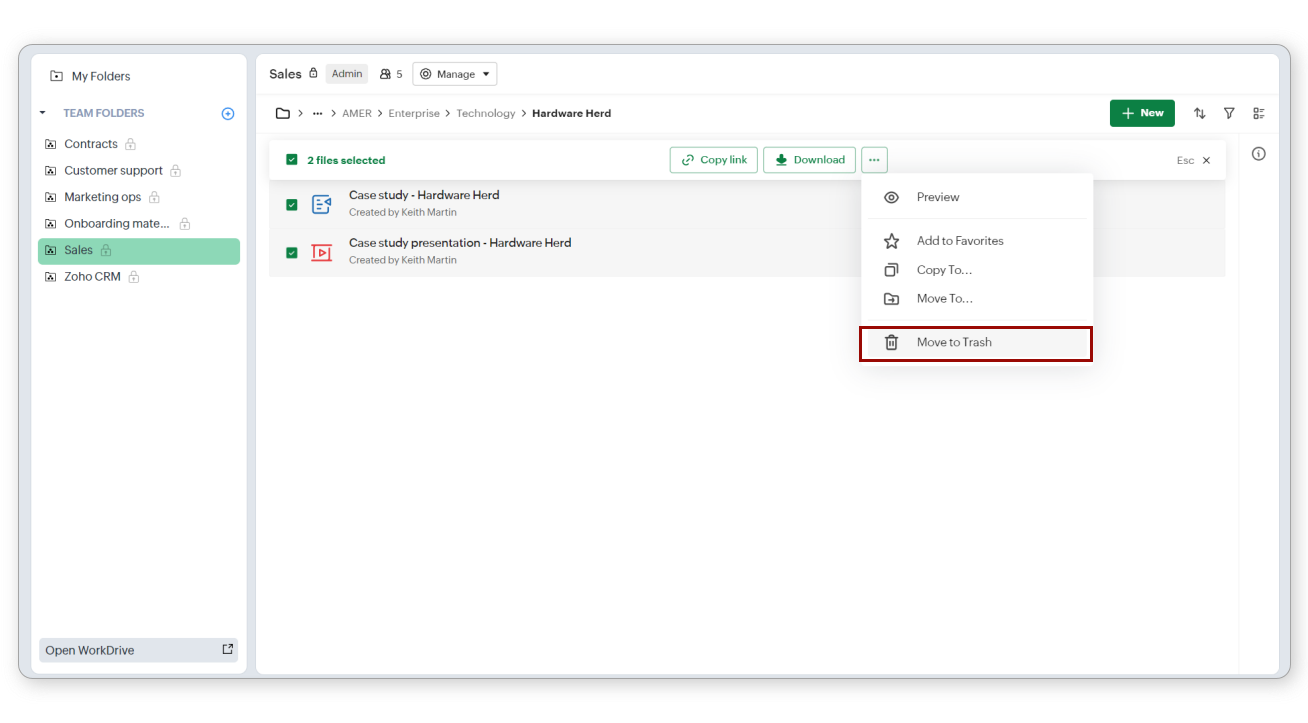
- Plasează cursorul peste fișierul care urmează să fie șters și selectează-l folosind caseta de selectare care apare.
- Fă clic pe pictograma mai multe (...) și selectează Move to Trash.
 Notă: Poți restaura un fișier șters navigând la Manage > Trash, selectând fișierul și făcând clic pe Restore.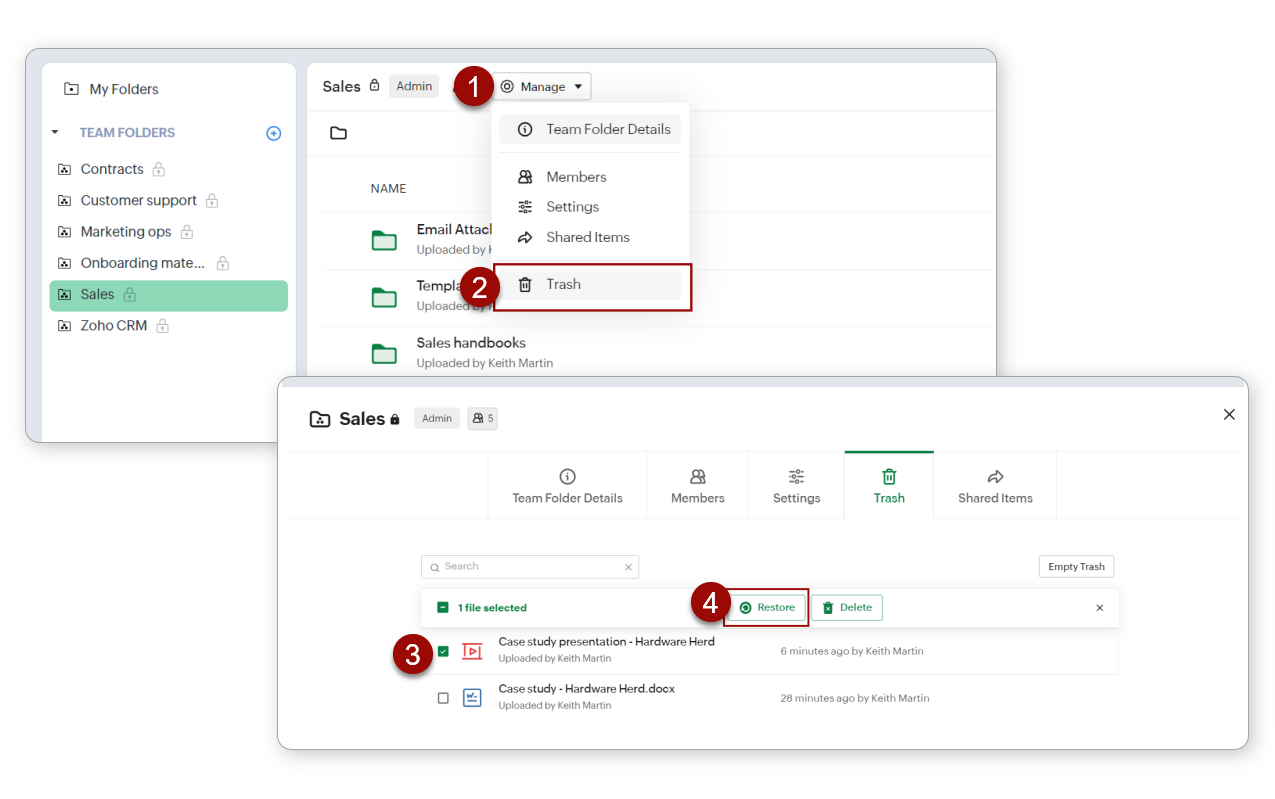
Pentru a șterge un fișier definitiv
- Fă clic pe tab-ul Documents.
- Fă clic pe folderul dorit din panoul din stânga.
- În panoul din dreapta, fă clic pe Manage și selectează Trash.
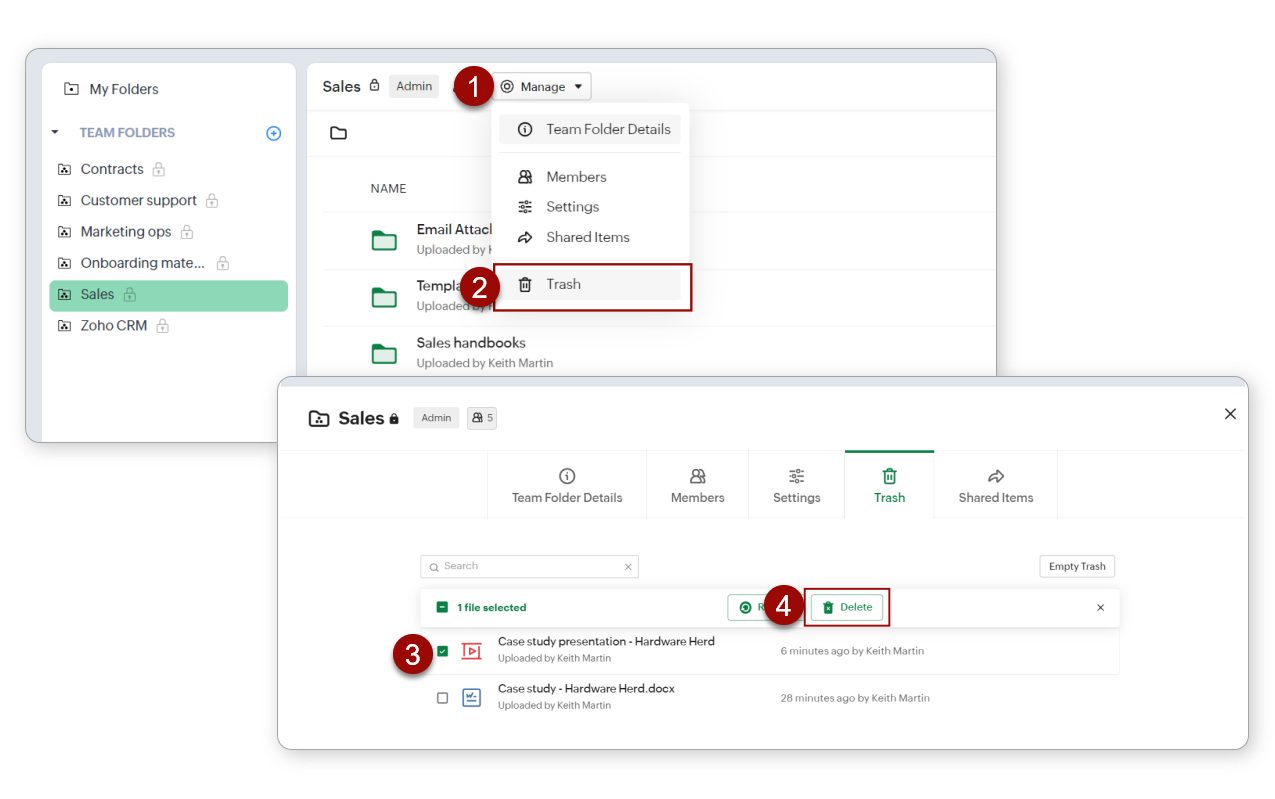
- Selectează fișierul/fișierele pe care vrei să le ștergi definitiv și fă clic pe Delete.
- În fereastra pop-up care apare, fă clic pe Delete.
Pentru a partaja un fișier
- Fă clic pe tab-ul Documents.
- Fă clic pe folderul dorit din panoul din stânga.
- Navighează la locația dorită în panoul din dreapta.
- Plasează cursorul peste fișierul/fișierele care urmează să fie partajate și selectează-le folosind caseta de selectare care apare.
- Fă clic pe Share.
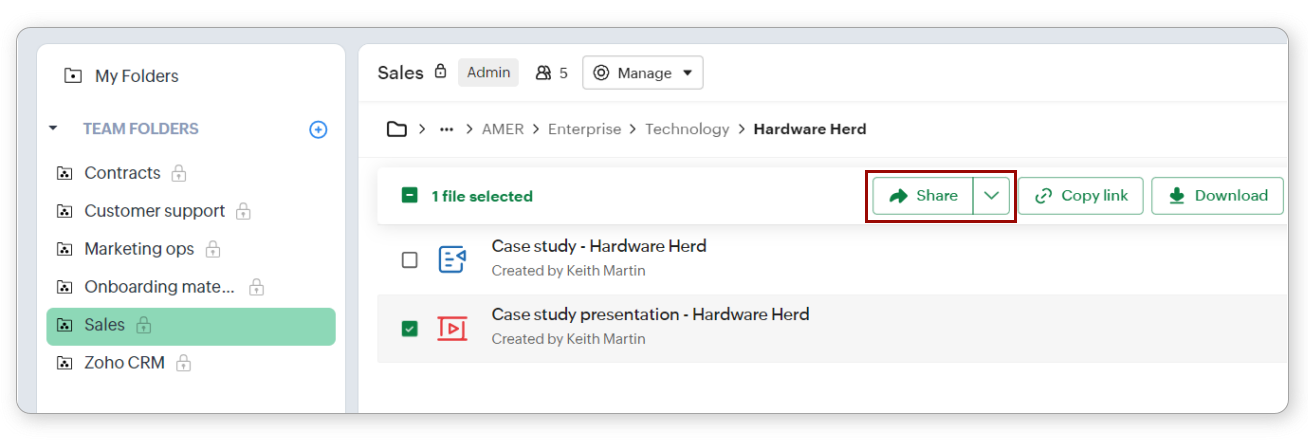
- În fereastra pop-up Share, selectează persoana/persoanele cu care vrei să partajezi fișierul și setează nivelul de acces.
Pentru a afla mai multe despre partajarea fișierelor, vezi:
Partajează fișiere și foldere intern dintr-un Team Folder
Partajează fișiere și foldere extern dintr-un Team Folder
Partajează fișiere și foldere intern dintr-un Team Folder
Partajează fișiere și foldere extern dintr-un Team Folder
Pentru a descărca un fișier
- Fă clic pe tab-ul Documents.
- Fă clic pe folderul dorit din panoul din stânga.
- Navighează la locația dorită în panoul din dreapta.
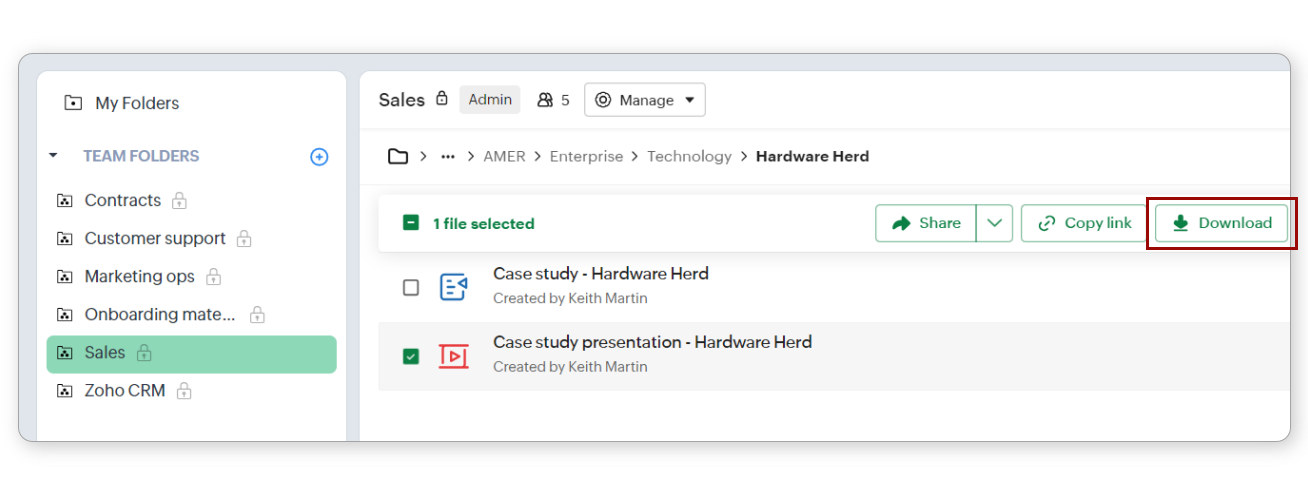
- Plasează cursorul peste fișierul care urmează să fie descărcat și selectează-l folosind caseta de selectare care apare.
- Fă clic pe Download.
Pentru a face check out și check in unui fișier
- Fă clic pe tab-ul Documents.
- Fă clic pe folderul dorit din panoul din stânga.
- Navighează la locația dorită în panoul din dreapta.
- Plasează cursorul peste fișierul pentru care vrei să faci check out și selectează-l folosind caseta de selectare care apare.
- Fă clic pe pictograma ... și selectează Check Out.
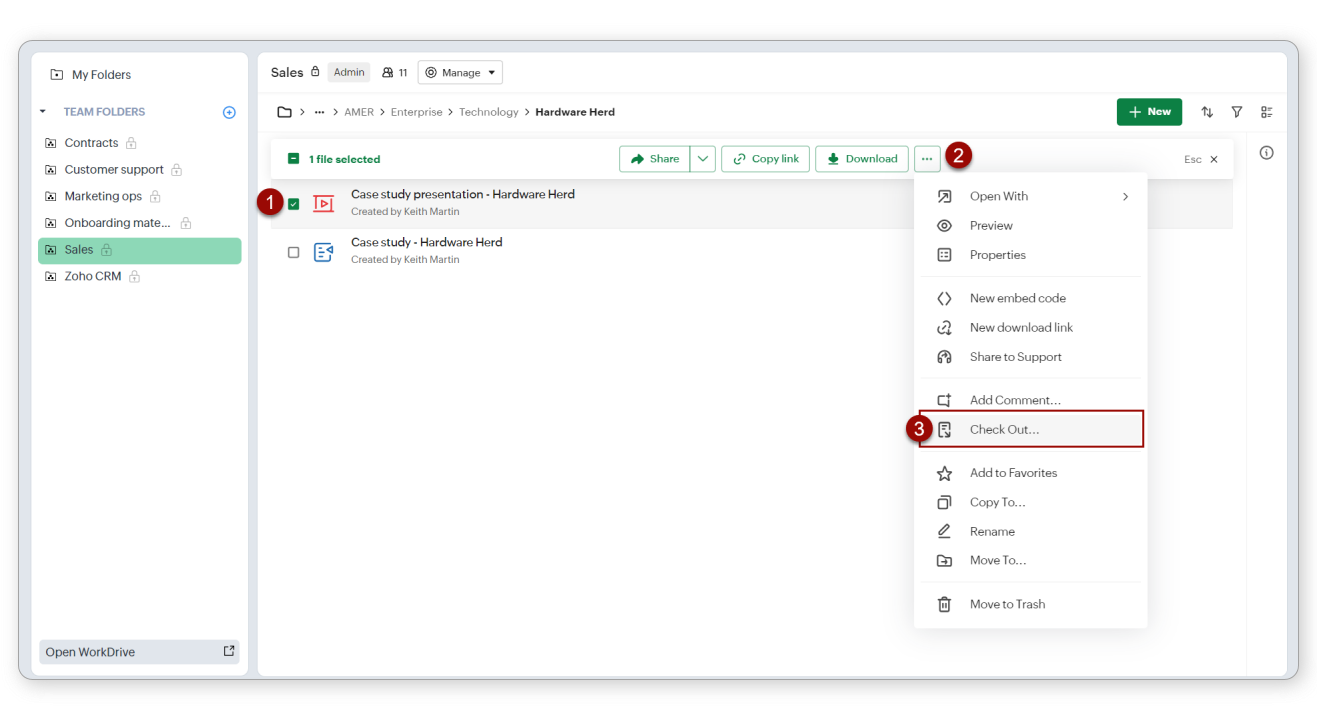
- În tab-ul care apare, fă clic pe Check Out.
- Odată ce ai terminat modificările, repetă pașii 1-4.
- Fă clic pe pictograma ... și fă clic pe Check In.
- Adaugă o notă de versiune și fă clic pe Check In.
Notă: Poți, de asemenea, să renunți la modificările efectuate în timpul unui check out. Pentru a face acest lucru:
- Repetă pașii 1-4 de mai sus.
- Fă clic pe pictograma ... și selectează Discard Check Out.
- În tab-ul care apare, fă clic pe Discard Check Out.
Versionare
Pentru a afla mai multe despre versionarea fișierelor în tab-ul Documents, vezi:
Articole Similare
Partener Certificat Zoho
Ai nevoie de ajutor cu Zoho CRM?
Echipa noastra te poate ajuta cu implementarea, personalizarea si suportul Zoho CRM. Peste 200 de proiecte finalizate din 2011.
Contacteaza-ne