

Gestionează folderele din tab-ul Documente
Ultima actualizare: 5 aprilie 2026 · Tradus si verificat de Svennis, Zoho Premium Partner
Capturile de ecran din acest articol sunt in limba engleza. Interfata Zoho CRM poate varia in functie de versiune si limba setata.

Această funcționalitate este disponibilă pentru conturile noi din toate DC-urile. Este în curs de implementare pentru utilizatorii existenți în etape. Până atunci, utilizatorii fără această actualizare pot consulta Biblioteca de documente din CRM.
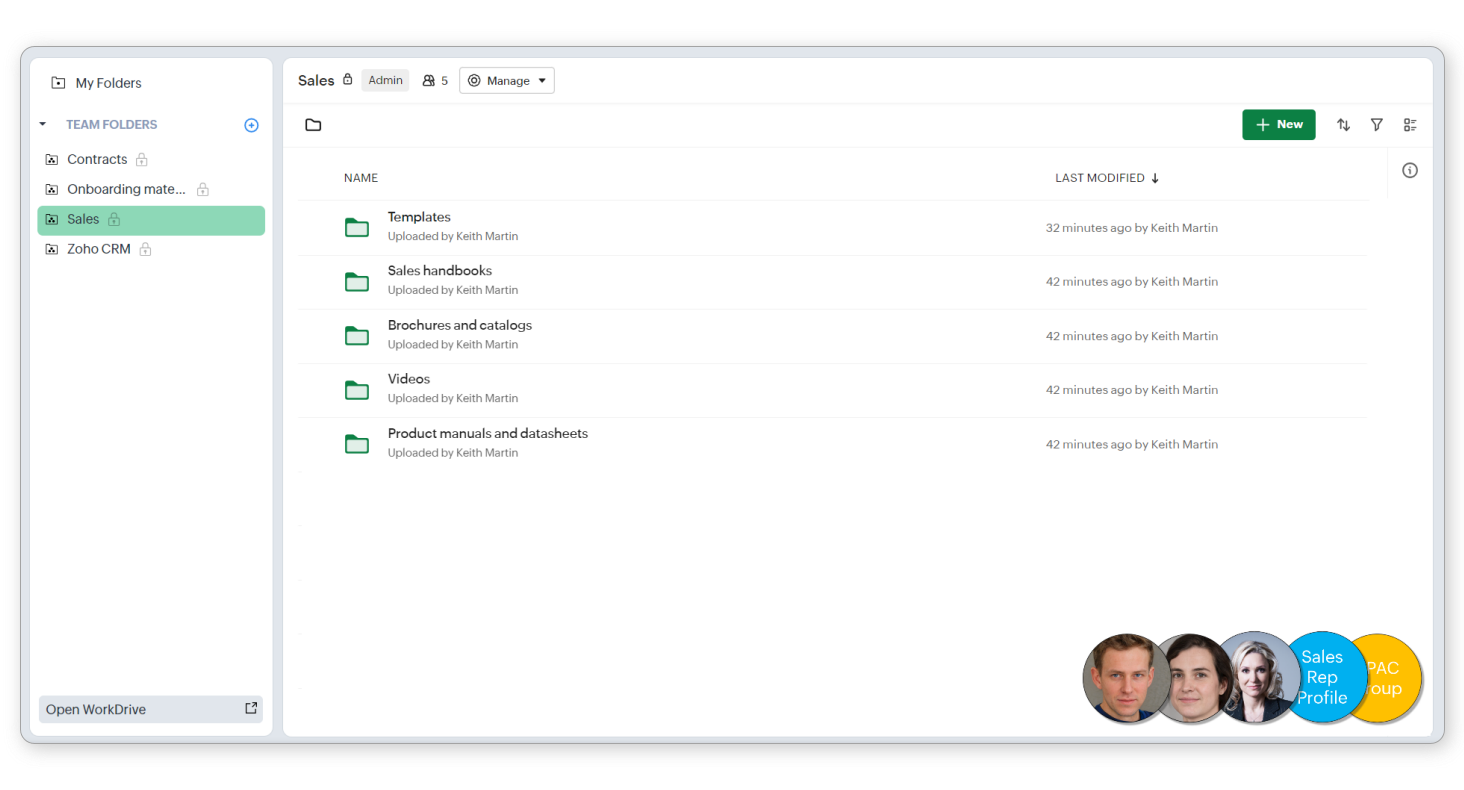
- Folderele mele: Acesta este un spațiu privat pentru tine, utilizatorul CRM. Vor fi accesibile doar de tine.
Atașamentele adăugate la înregistrările din Zoho CRM vor fi adăugate automat în folderele din această secțiune a tab-ului Documente. Aceste foldere vor urma o structură predefinită (Apps > Zoho CRM > Nume Modul > Nume Înregistrare > Atașamente). Reține că vor fi vizibile doar atașamentele înregistrărilor care îți aparțin. Nu vei putea adăuga, edita sau șterge atașamente în WorkDrive sau în tab-ul Documente. - Foldere de echipă: Acestea sunt foldere partajate în tab-ul Documente. În mod implicit, un folder de echipă numit Zoho CRM este accesibil tuturor utilizatorilor. Poți crea foldere de echipă suplimentare în tab-ul Documente. Dar dacă conectezi un cont WorkDrive existent, este posibil să ai deja o mulțime de foldere de echipă create acolo. Poți asocia pur și simplu aceste foldere de echipă existente la tab-ul Documente și să începi să le accesezi în CRM.
 Notă: Folderele de echipă vor fi vizibile doar pentru cei cărora li s-a acordat acces. Administratorii CRM sau chiar super administratorul nu vor putea vizualiza aceste foldere de echipă fără acces.
Disponibilitate
Utilizatorii cu permisiunea pentru tab-ul Documente din profilul lor pot accesa această funcționalitate.
Sub permisiunea Documente, sunt disponibile următoarele opțiuni legate de foldere:
- Creare folder de echipă: Această opțiune permite utilizatorului să creeze foldere de echipă și să seteze permisiunile de acces pentru acele foldere.
- Asociere folder de echipă: Utilizatorul poate asocia foldere de echipă cu tab-ul Documente.
- Editare folder de echipă: Aceasta permite utilizatorului să editeze un folder de echipă și să seteze permisiunile de acces pentru folderele de echipă existente.
Notă: Permisiunile pentru folderele de echipă din tab-ul Documente sunt separate de permisiunile din WorkDrive. Aceasta înseamnă că un utilizator poate avea anumite permisiuni în CRM care nu se transferă neapărat în WorkDrive. De exemplu, dacă un utilizator are capacitatea de a crea un folder de echipă în CRM, este posibil să nu aibă aceeași capacitate în WorkDrive dacă nu i s-a acordat în mod specific.Niveluri de acces la folderul de echipă
Dacă ai permisiunea Creare folder de echipă activată, poți seta accesul pentru diferiți utilizatori, roluri și grupuri din echipa ta pentru un anumit folder de echipă.
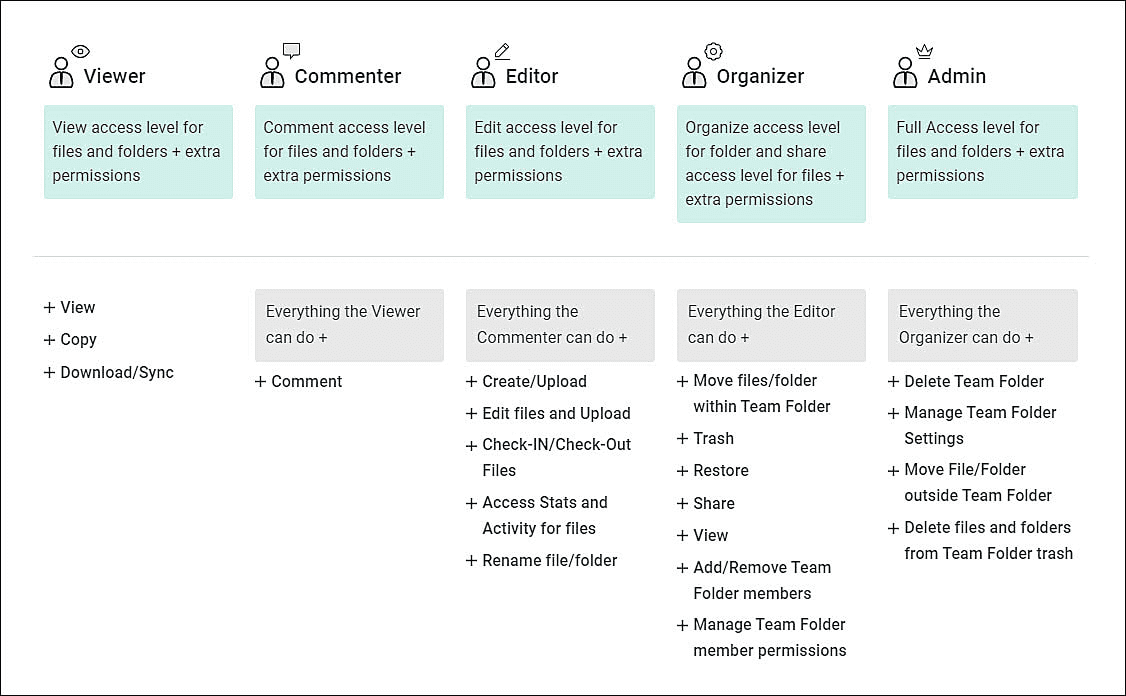
Acestea pot fi modificate în tab-ul Documente din CRM. Nu pot fi modificate din WorkDrive.
Pentru a afla mai multe despre aceste roluri diferite, consultă Roluri și permisiuni pentru folderele de echipă.
Pentru a afla mai multe despre aceste roluri diferite, consultă Roluri și permisiuni pentru folderele de echipă.
Cum creezi un folder de echipă
- Apasă pe tab-ul Documente.
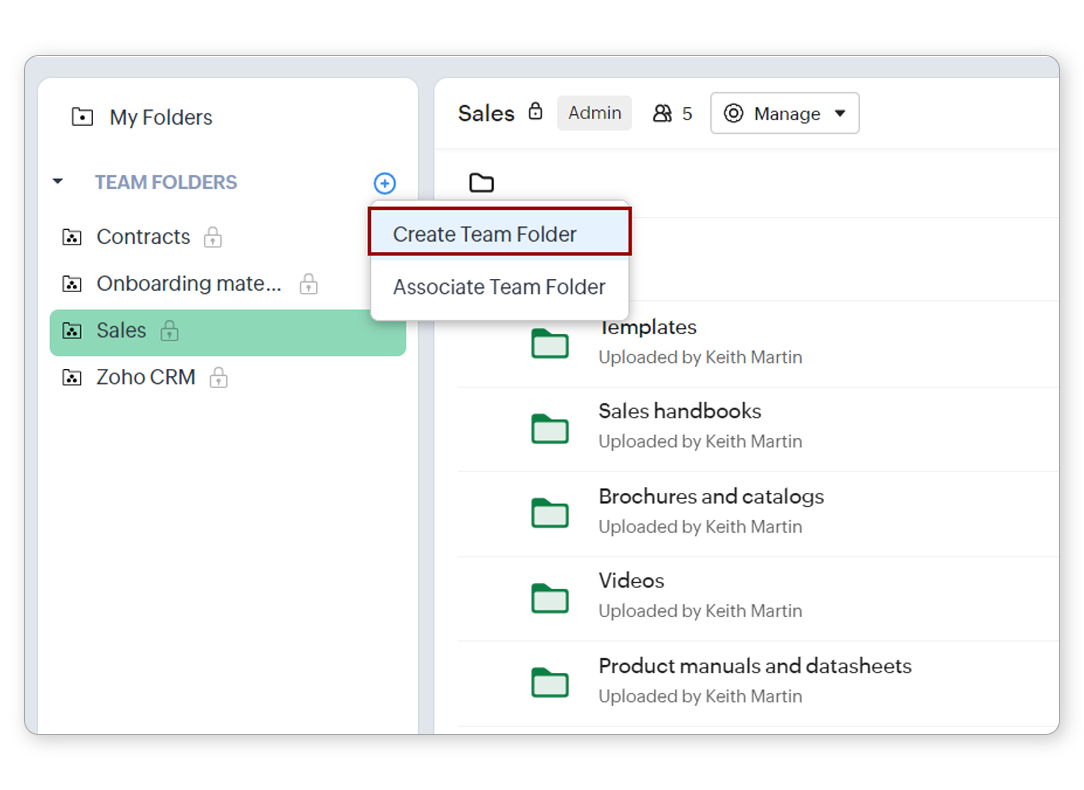
- Apasă pe iconița + de lângă eticheta Foldere de echipă și selectează Creare folder de echipă.
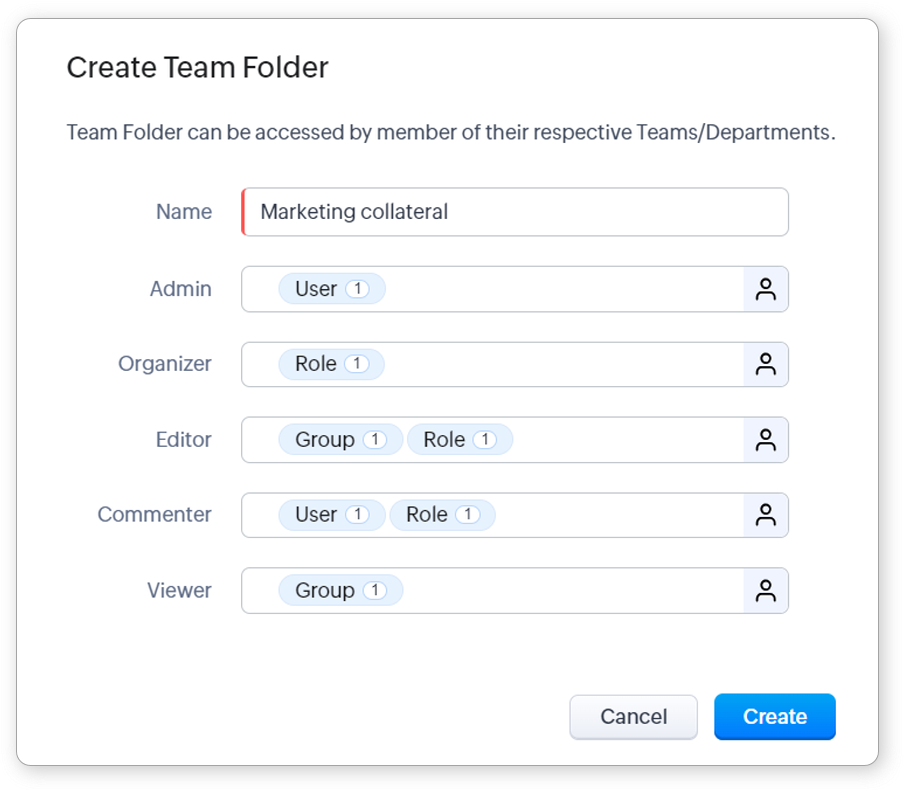
- În fereastra pop-up Creare folder de echipă, introdu Numele folderului de echipă și selectează Administratorul (sau administratorii). Poți selecta doar utilizatori CRM.
Dacă nu este selectat niciun utilizator, atunci utilizatorul care creează folderul va fi ales ca administrator. - Selectează Organizator, Editor, Comentator și Vizualizator. Poți alege dintre utilizatori, grupuri și roluri.
- Apasă Creare.
Cum setezi opțiunile unui folder de echipă

Atenție: Doar administratorul folderului de echipă va putea modifica setările acestuia.
- Apasă pe tab-ul Documente.
- Apasă pe folderul dorit din panoul din stânga.
- În panoul din dreapta, apasă Gestionare și selectează Setări.
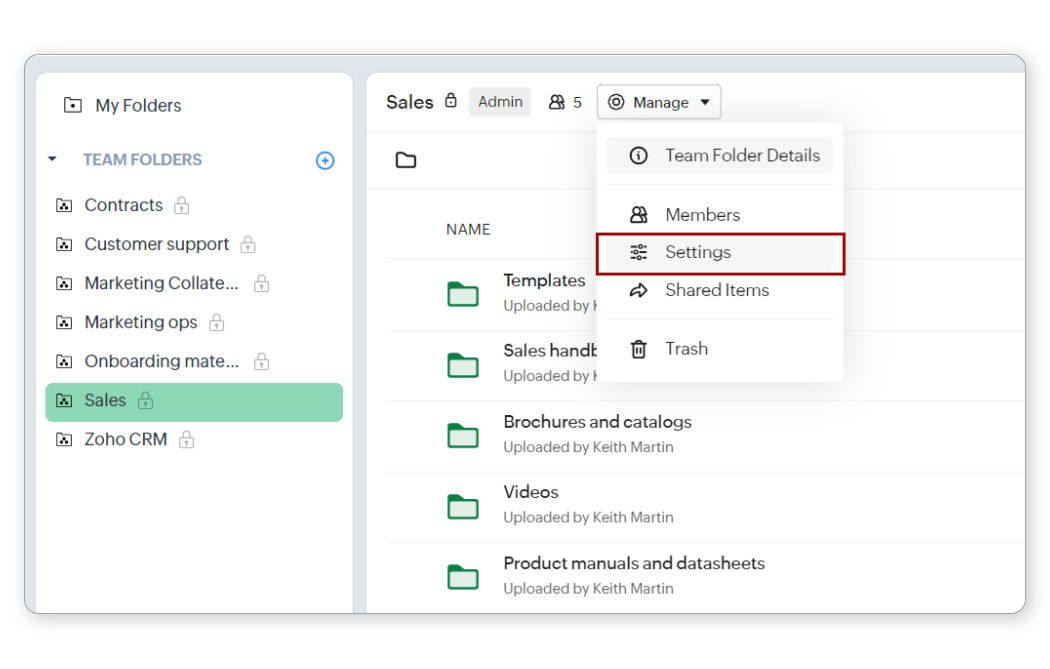
- În tab-ul Setări, activează sau dezactivează următoarele opțiuni:
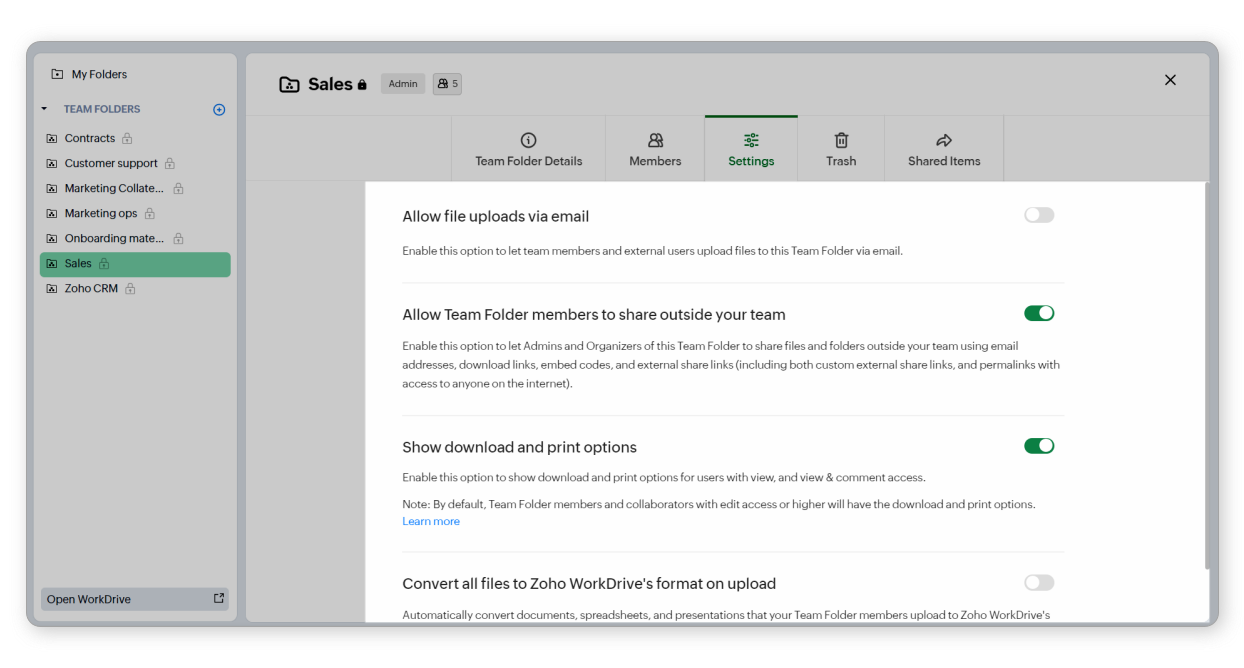
- Permite încărcarea fișierelor prin email: Utilizatorii și utilizatorii externi vor putea încărca fișiere în acest folder prin email.
- Permite membrilor folderului de echipă să partajeze în afara echipei: Administratorii și Organizatorii acestui folder de echipă pot partaja fișiere și foldere în afara echipei.
- Afișează opțiunile de descărcare și tipărire: Utilizatorii vor putea descărca și tipări.
- Convertește toate fișierele în formatul Zoho WorkDrive la încărcare: Toate fișierele încărcate în folderul de echipă vor fi convertite în formate Zoho WorkDrive (precum Writer pentru documente, Sheets pentru foi de calcul și Show pentru prezentări).
Cum editezi un folder de echipă
Poți redenumi folderul de echipă și modifica accesul la conținutul acestuia. Pentru a face asta, trebuie să:
- Apasă pe tab-ul Documente.
- Treci cu mouse-ul peste folderul de echipă pe care vrei să îl editezi și apasă pe iconița
 . Selectează Editare.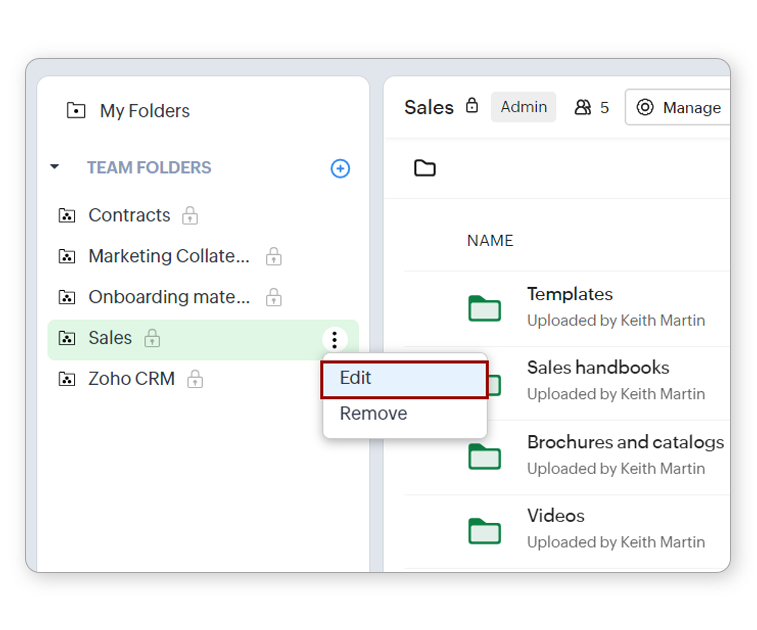
- În fereastra pop-up Editare folder de echipă, efectuează modificările necesare.
- Apasă Salvare.
Cum asociezi un folder de echipă
Folderele de echipă pot fi create și în WorkDrive. Poți face astfel de foldere accesibile în CRM asociindu-le la tab-ul Documente.
- Apasă pe tab-ul Documente.
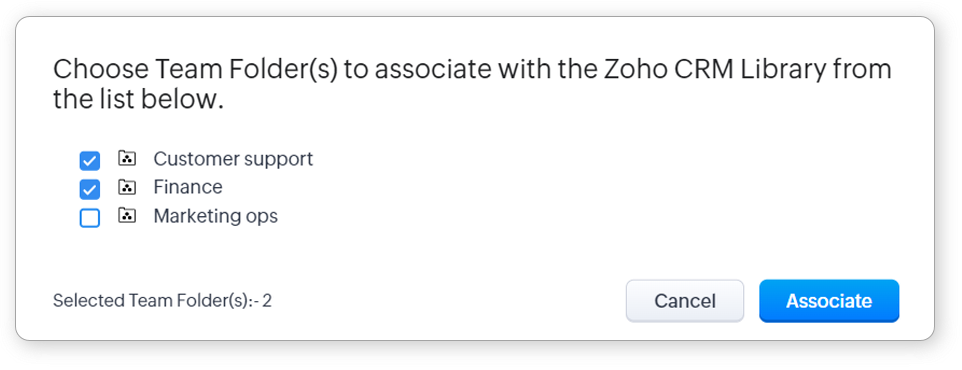
- Apasă pe iconița + de lângă eticheta Foldere de echipă și selectează Asociere folder de echipă.
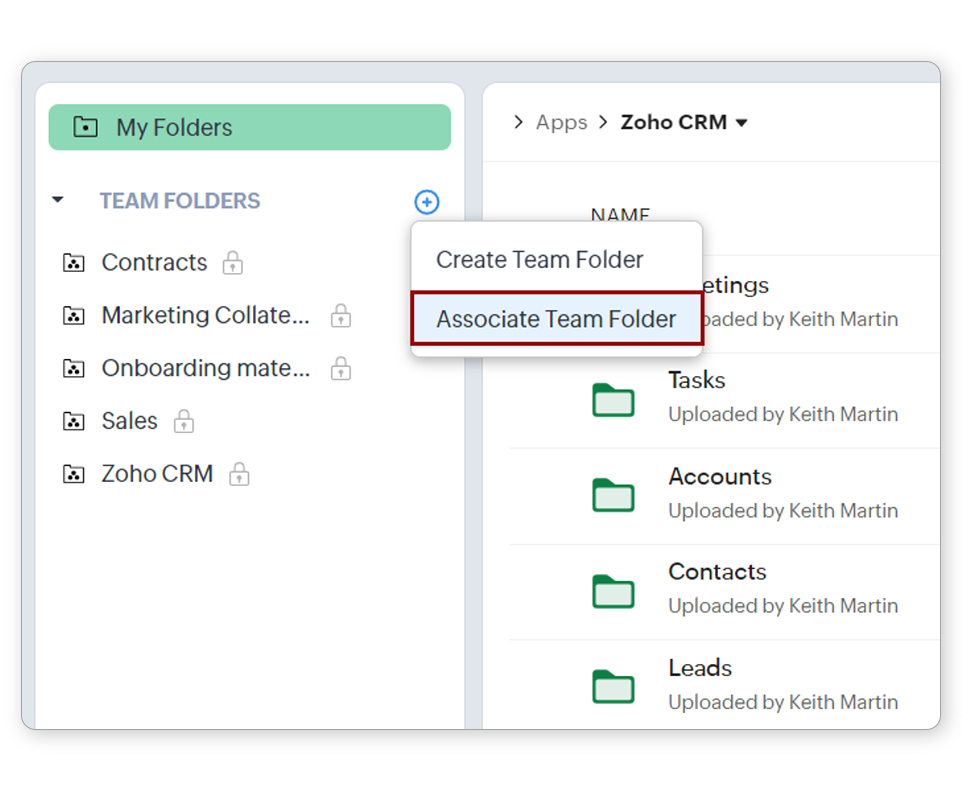
- În fereastra pop-up care apare, selectează folderele pe care vrei să le asociezi cu biblioteca CRM și apasă Asociere.
Cum elimini un folder de echipă
- Apasă pe tab-ul Documente.
- Treci cu mouse-ul peste folderul de echipă pe care vrei să îl elimini și apasă pe iconița
 . Selectează Eliminare.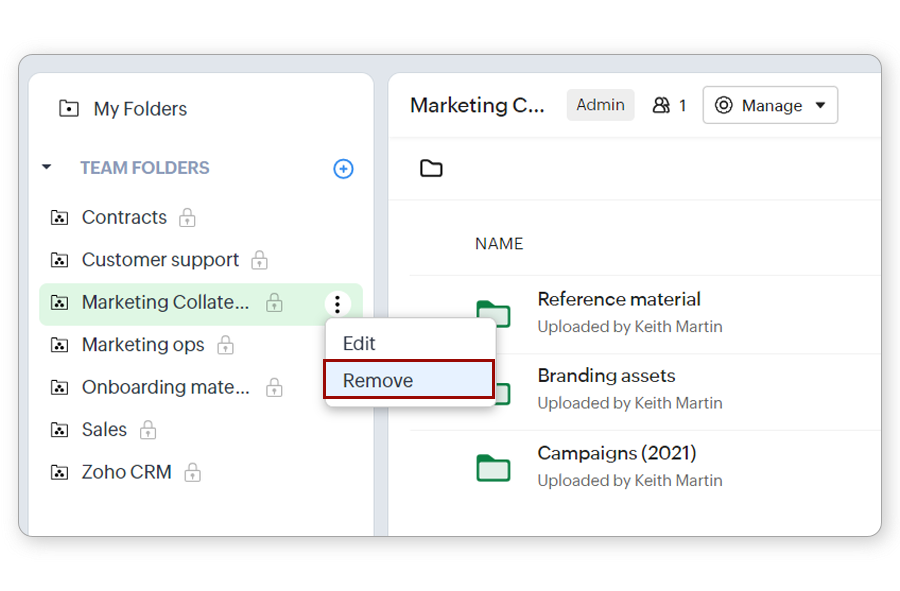
- În fereastra pop-up Eliminare asociere, apasă Confirmare.
Notă
- Când elimini un folder de echipă din CRM, elimini pur și simplu legătura acestuia din tab-ul Documente. Folderul va fi în continuare disponibil în WorkDrive. Ștergerea folderelor de echipă se poate face doar în WorkDrive.
Cum vizualizezi atașamentele unei înregistrări
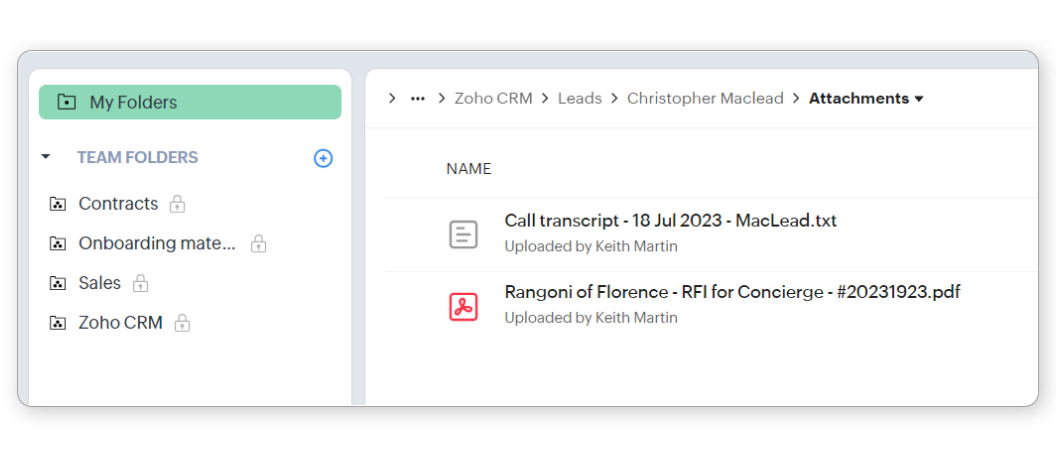
Atașamentele adăugate la înregistrările din Zoho CRM vor fi adăugate automat în folderele din secțiunea Folderele mele a tab-ului Documente. Aceste foldere vor urma o structură predefinită (Apps > Zoho CRM > Nume Modul > Nume Înregistrare > Atașamente). Reține că vor fi vizibile doar atașamentele înregistrărilor care îți aparțin. Nu vei putea adăuga, edita sau șterge atașamente în WorkDrive sau în tab-ul Documente.
Notă
- Nu poți partaja aceste atașamente utilizatorilor externi prin tab-ul Documente sau WorkDrive.
- Partajarea unei înregistrări permite altora să vizualizeze atașamentele acesteia pe pagina de detalii a înregistrării, dar nu în tab-ul Documente sau WorkDrive. Acest lucru se aplică și utilizatorilor care nu sunt proprietari, dar au acces la înregistrare, precum rolurile superioare din ierarhie.
- Următoarele elemente nu vor fi adăugate în aceste foldere:
- Șabloane
- Fișiere adăugate la o înregistrare prin câmpul Încărcare fișier
- Fișiere adăugate la o înregistrare prin câmpul Încărcare
- Atașamente din note
- Atașamente din email
Articole Similare
Partener Certificat Zoho
Ai nevoie de ajutor cu Zoho CRM?
Echipa noastra te poate ajuta cu implementarea, personalizarea si suportul Zoho CRM. Peste 200 de proiecte finalizate din 2011.
Contacteaza-ne