

Zoho CRM pentru Gmail & Inbox
Ultima actualizare: 30 martie 2026 · Tradus si verificat de Svennis, Zoho Premium Partner
Instalarea extensiei
Pentru a descărca și instala extensia Chrome, urmează acești pași:
- Deschide browserul Chrome și apasă aici.
Alternativ, poți căuta "Zoho CRM for Gmail & Inbox" în Chrome Web Store. - Apasă Add to Chrome pentru a adăuga extensia Chrome la contul tău Gmail.
Dacă nu ești deja conectat la contul tău Gmail, vei fi solicitat să te autentifici.
Autentificarea extensiei

- Înainte de a începe autentificarea, asigură-te că ești conectat la contul tău Chrome People* . Pentru o autentificare fără restricții, contul tău Chrome People și contul Gmail trebuie să aibă același profil sau aceleași detalii de utilizator.(*) Chrome People: Chrome People îți permite să partajezi Chrome cu mai multe profiluri pe un singur dispozitiv. Fiecare utilizator poate crea propriile setări, marcaje, teme și extensii; acestea pot fi păstrate separat folosind profiluri Chrome.
Pentru a configura acest lucru, urmează pașii de mai jos:
- Deschide browserul Chrome și mergi la People în panoul de sus al browserului.
- Selectează Profilul de utilizator din lista de nume. Se va deschide o fereastră Chrome nouă.
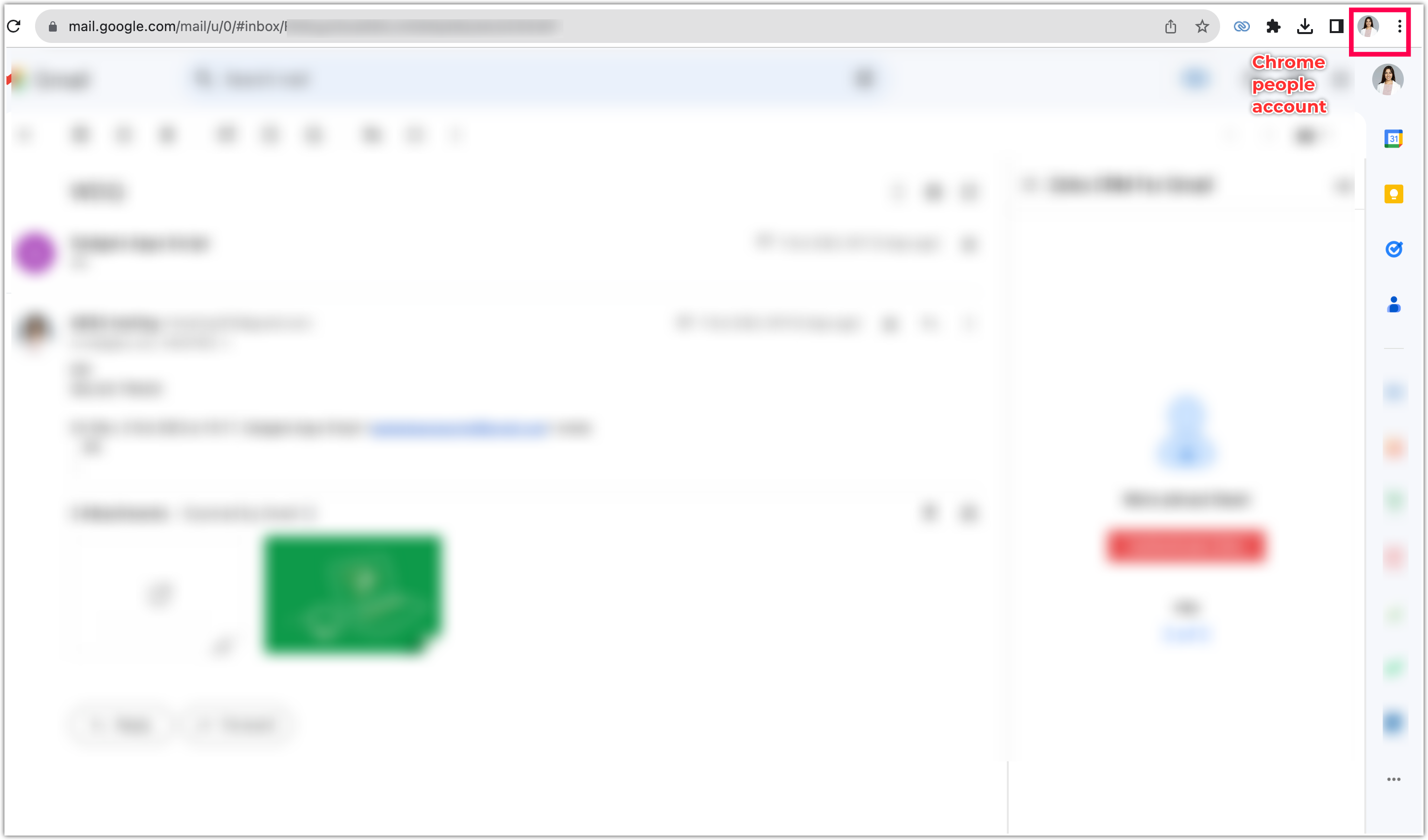
- Conectează-te la contul Gmail în acest browser nou.
Profilul Chrome People poate fi vizualizat în panoul de sus al browserului.
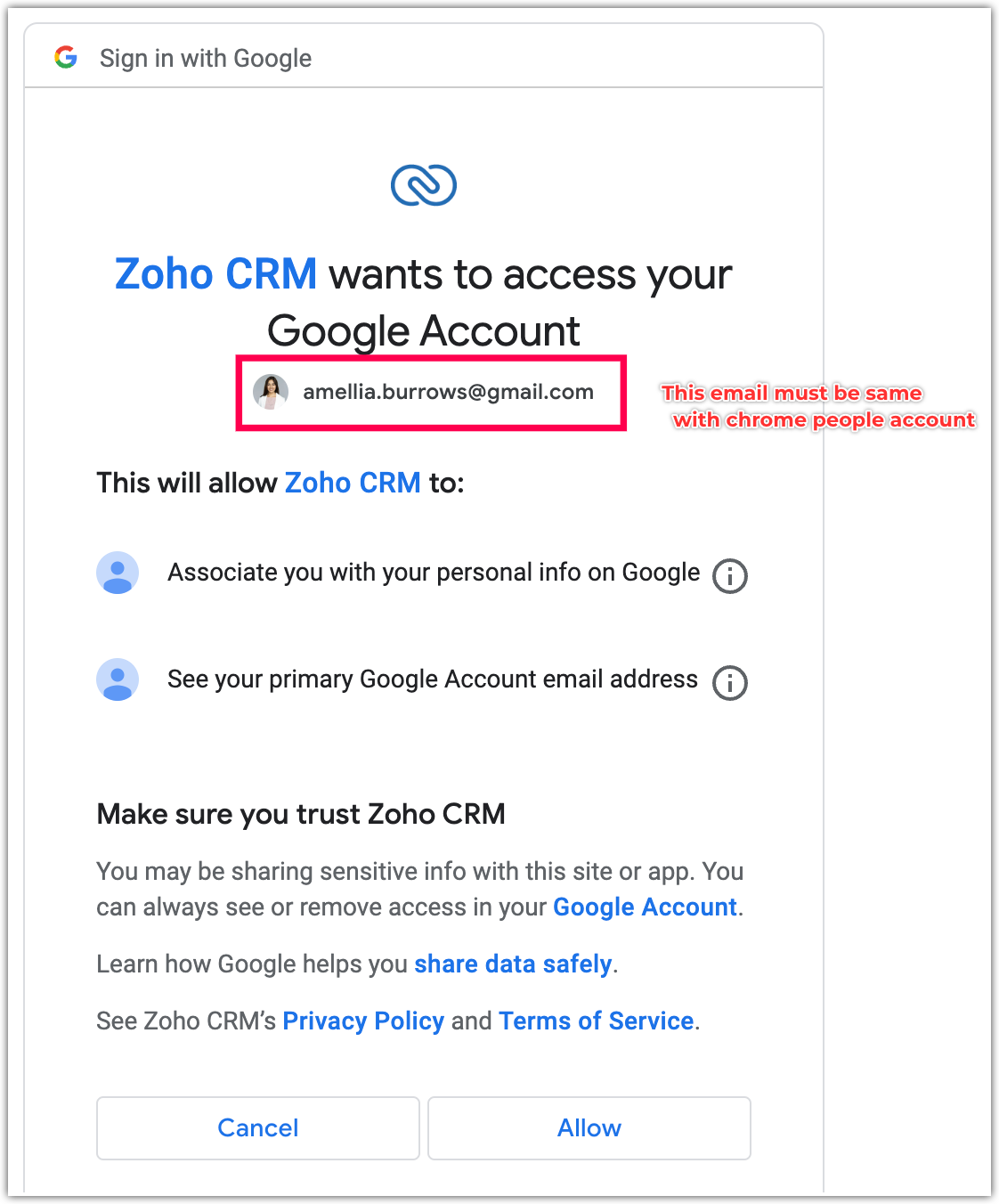
Odată ce ești conectat la contul Chrome People și la contul Gmail, poți începe procesul de autentificare. Reține că, doar după ce contul Google este autentificat cu succes, vei fi solicitat pentru pasul următor de autentificare Zoho.
Pentru a autentifica extensia Chrome, urmează acești pași:
- În tab-ul/fereastra Gmail, apasă Authenticate Google în panoul Zoho CRM for Gmail.
- Apasă Accept pentru a acorda permisiuni extensiei Zoho CRM for Gmail. Aceasta îți va permite să accesezi contul tău.
- În pasul următor, apasă Authenticate Zoho în panoul extensiei.
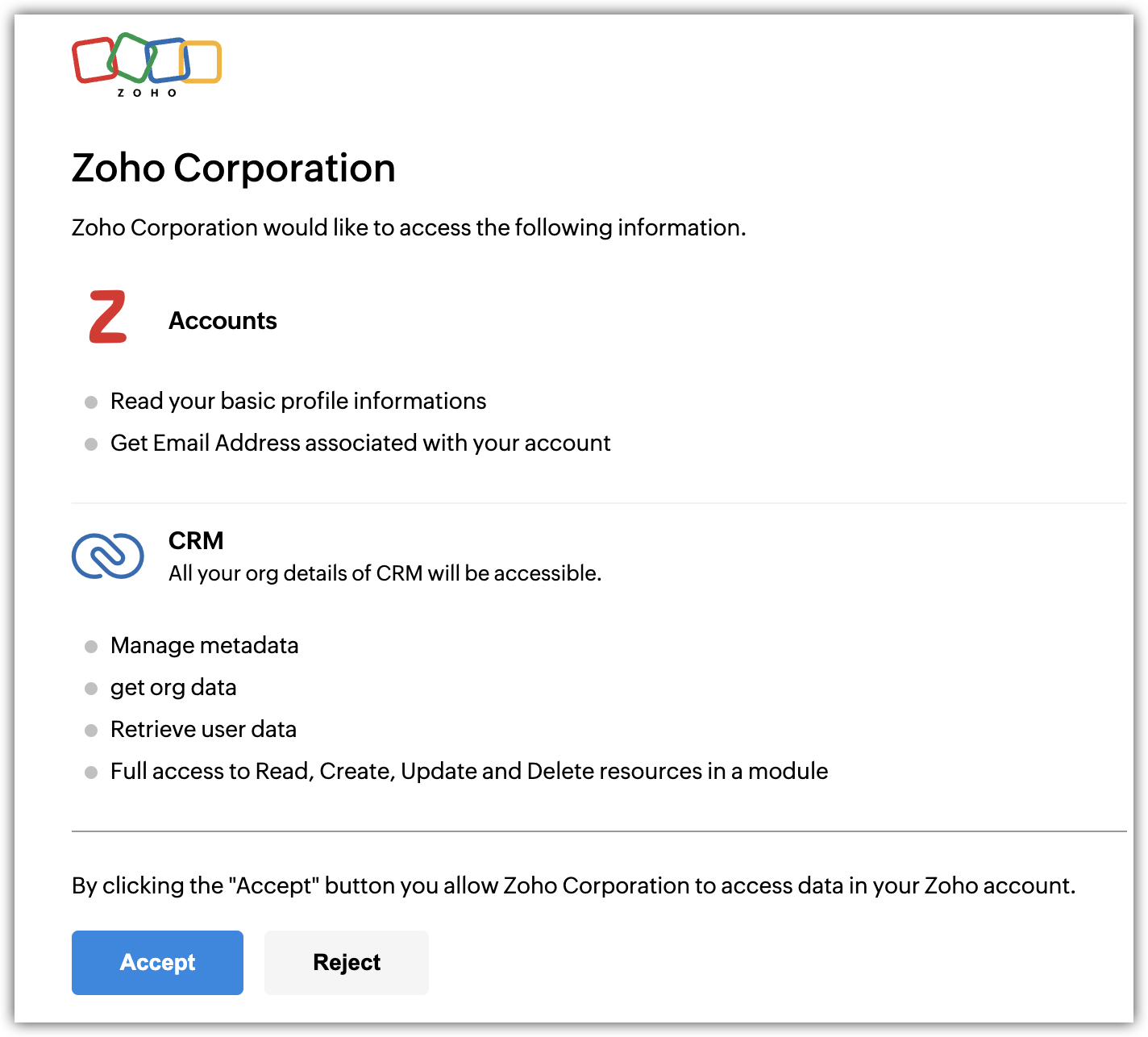
Vei fi solicitat să te conectezi la contul tău Zoho. - Introdu datele de autentificare ale contului tău Zoho și apasă Accept pentru a autentifica Zoho să acceseze datele.
Înțelegerea extensiei
Odată ce extensia este instalată, o poți folosi pentru a adăuga lead-uri și contacte în Zoho CRM direct din contul tău Gmail.
În plus, Meniul extensiei Chrome îți oferă opțiuni pentru a vizualiza și accesa tranzacțiile, campaniile și conturile disponibile în contul tău Zoho CRM.
În Meniul extensiei ai următoarele opțiuni:
- Home - Pagina principală este locul unde poți adăuga lead-uri sau contacte fie introducând datele manual, fie direct dintr-un email.
- All Deals - Vizualizează toate tranzacțiile create sau adăugate în contul tău CRM.
- All Campaigns - Vizualizează toate campaniile atribuite contactelor folosind contul tău CRM.
- All Accounts - Vizualizează toate conturile create sau existente în contul tău CRM.
- Settings - Îți permite să asociezi alte adrese de email cu contul tău Gmail principal.
Crearea lead-urilor sau contactelor din Gmail & Inbox
Această extensie îți permite să creezi lead-uri și contacte direct din Gmail, care se sincronizează cu contul tău CRM. Există trei modalități prin care poți face acest lucru.
A) Pentru a crea un lead sau contact dintr-un email
- Alege orice email din inbox-ul tău Gmail.
Dacă utilizatorul nu este deja un lead sau contact în CRM-ul tău, poți completa detaliile în formularul Add Lead or Contact care va fi sincronizat cu contul tău CRM de către extensie. - Completează detaliile lipsă pentru lead/contact.
- Apasă Add Lead sau Add Contact.
Datele vor fi populate automat în contul Zoho CRM.
B) Pentru a crea un lead sau contact din Meniul extensiei Chrome
- Apasă Home > Create a New Lead/Contact.
- Completează detaliile lead-ului/contactului în formular.
- Apasă Add Lead sau Add Contact.
Datele vor fi populate automat în contul Zoho CRM.
C) Pentru a crea un lead sau contact din contactul email-ului
- Alege orice email din inbox-ul tău Gmail.
- Treci cu mouse-ul peste adresa de email a contactului.
- În fereastra pop-up apasă Search in Zoho CRM.
Dacă utilizatorul nu este deja adăugat în contul tău CRM, vei fi solicitat să adaugi lead-ul sau contactul. - Completează detaliile lead-ului sau contactului în formular.
- Apasă Add Lead sau Add Contact.
Datele vor fi populate automat în contul Zoho CRM.
Vizualizarea detaliilor lead-urilor sau contactelor din Gmail & Inbox
Detalii precum informațiile primare (email, organizație, număr de telefon), activitățile (sarcini, apeluri, evenimente) și campaniile pot fi vizualizate în contul tău Gmail. Pentru a vizualiza detaliile lead-ului sau contactului -
- Apasă pe un email din contul tău Gmail.
Dacă contactul din email este adăugat ca lead sau contact în contul tău Zoho CRM, detaliile vor fi disponibile în extensie. - În extensie poți vizualiza următoarele detalii:
- Info - Vizualizează informațiile primare.
- Activities - Vizualizează sarcinile, evenimentele și apelurile. Activitățile deschise și închise pot fi vizualizate folosind filtrul.
- Deals - Acest tab va fi disponibil doar dacă este un contact.
- Campaigns - Vizualizează campaniile atribuite prin contul tău Zoho CRM, poți de asemenea edita detaliile campaniei.
- Info - Vizualizează informațiile primare.
Asocierea mai multor adrese de email din Gmail & Inbox
Extensia îți permite să conectezi contul tău Gmail principal cu mai multe conturi Gmail sau G-suite. Activând această opțiune, vei putea adăuga date în contul tău Zoho CRM chiar și din conturile Gmail pentru care extensia Chrome nu este activată.
Pentru a asocia conturile de email, urmează acești pași:
- Mergi la Meniu și apasă Settings > Apasă săgeata în jos.
- Introdu adresa de email.
- Apasă Link Email.
Pentru a accesa conturile de email asociate, deschide conturile Gmail sau G-suite în același browser Chrome; extensia se va instala automat.
Adăugarea detaliilor din Gmail & Inbox
Odată ce lead-urile și contactele sunt adăugate, pot exista mai multe informații asociate cu acestea care trebuie actualizate. Extensia rezolvă acest lucru permițându-ți să adaugi notițe sau activități precum sarcini, apeluri și evenimente direct din Gmail. De exemplu, dacă primești un email de la un lead care solicită programarea unei întâlniri, poți adăuga un eveniment imediat din extensie folosind opțiunea Add Event.
Pentru a adăuga detalii din extensie, urmează acești pași:
- Apasă pe un email din contul tău Gmail.
Dacă contactul din email este adăugat ca lead sau contact în contul tău Zoho CRM, detaliile vor fi disponibile în extensie. - În extensie poți adăuga următoarele detalii:
- Notes - Adaugă notițe.
- Activities - Adaugă activități precum sarcini, evenimente și apeluri
- Deals - Acest tab va fi disponibil doar dacă este un contact. Aici poți vizualiza sau crea tranzacții.
Convertirea lead-urilor din Gmail & Inbox
Odată ce lead-ul este calificat ca potențial client, convertește-l în contact direct folosind extensia. Conturile și contactele vor fi sincronizate cu contul tău Zoho CRM.
Pentru a converti lead-uri din extensie, urmează acești pași:
- Apasă pe un email din contul tău Gmail.
Dacă contactul din email este adăugat ca lead în contul tău Zoho CRM, detaliile vor fi disponibile în extensie. - Apasă pictograma
Mai multe opțiuni și apoi apasă Convert.
Notă - Pentru a dezinstala extensia Zoho CRM, urmează acești pași:
- Apasă click dreapta pe pictograma Zoho CRM din colțul din dreapta sus al barei de adrese. (
)
- Apasă Remove from Chrome.
- Apasă click dreapta pe pictograma Zoho CRM din colțul din dreapta sus al barei de adrese. (
Articole Similare
Partener Certificat Zoho
Ai nevoie de ajutor cu Zoho CRM?
Echipa noastra te poate ajuta cu implementarea, personalizarea si suportul Zoho CRM. Peste 200 de proiecte finalizate din 2011.
Contacteaza-ne