

Rezervare Calendar
Ultima actualizare: 5 aprilie 2026 · Tradus si verificat de Svennis, Zoho Premium Partner

Disponibilitate
Rezervare Calendar
- Programări
Note.
Fila Programări va apărea doar dacă Serviciile sunt activate.
Un singur serviciu poate avea maximum cinci formulare de rezervare calendar.
- Întâlniri și Apeluri
Tocmai pentru a evita aceste probleme există Rezervarea Calendarului. Un client poate alege momentul potrivit pentru întâlnire în funcție de disponibilitatea sa, poate introduce detaliile necesare și gata! - întâlnirea este rezervată. În cazul în care clientul nu este disponibil la ora programată, poate reprograma sau anula rezervarea. Aceasta îl va ajuta pe client să ocolească seria de apeluri sau emailuri adresate echipei de suport și să rezerve în mod independent o întâlnire cu Utilizatorul sau Echipa respectivă.
Odată finalizată configurarea, se generează un URL de întâlnire care poate fi distribuit clienților, permițându-le să rezerve o întâlnire.
Rezervarea Calendarului pentru Întâlniri și Apeluri poate fi împărțită în două categorii:
- Rezervare de Echipă
- Rezervare de Utilizator
Pentru a configura rezervarea calendarului
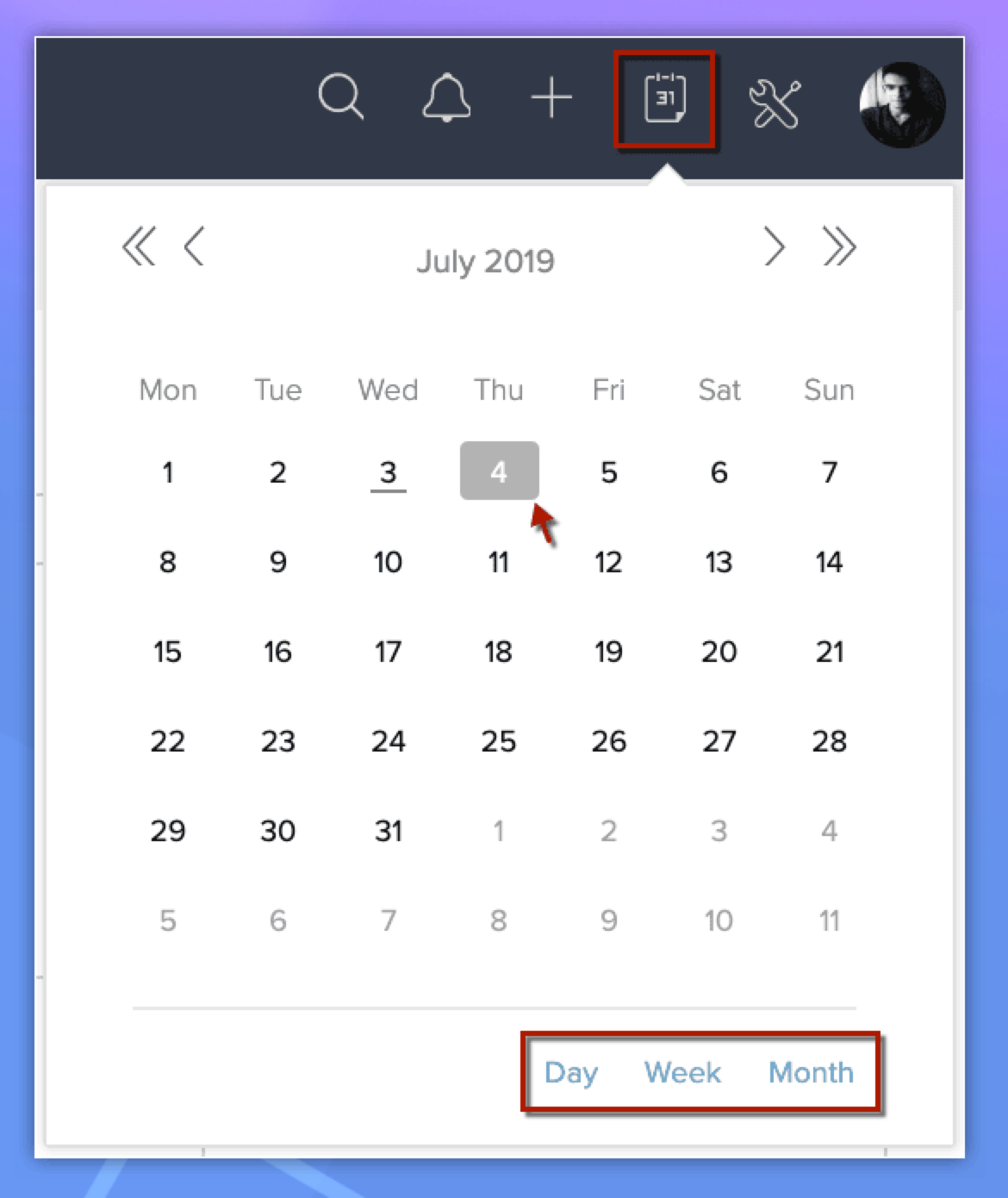
- Mergi la Calendar și selectează o dată sau fă clic pe Zi, Săptămână sau Lună.
- Din meniul derulant Opțiuni, selectează Calendar Booking.
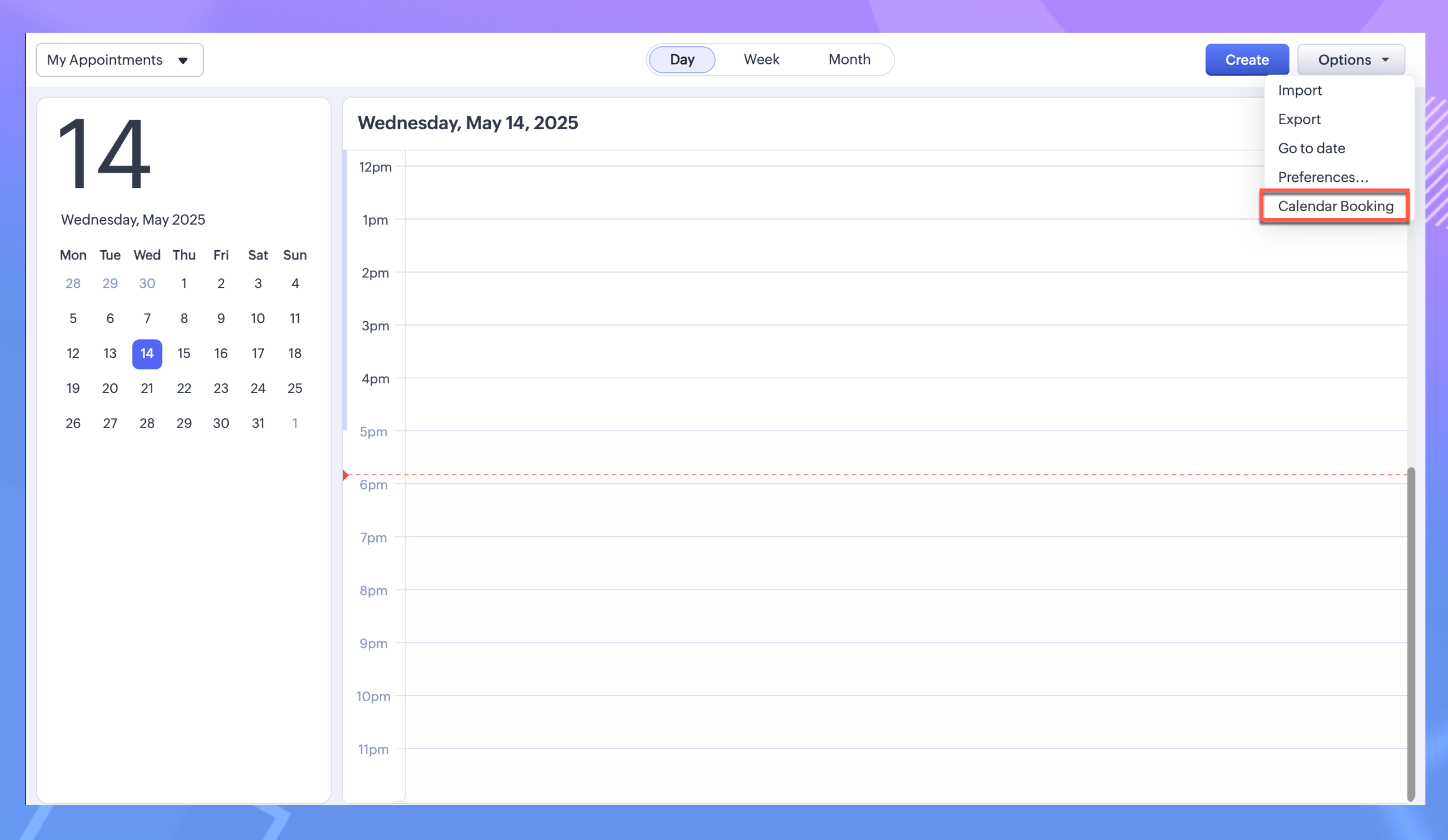
Alternativ, poți merge la Setup > General > Calendar Booking.
Selectează tipul de formular de rezervare pe care dorești să-l creezi.
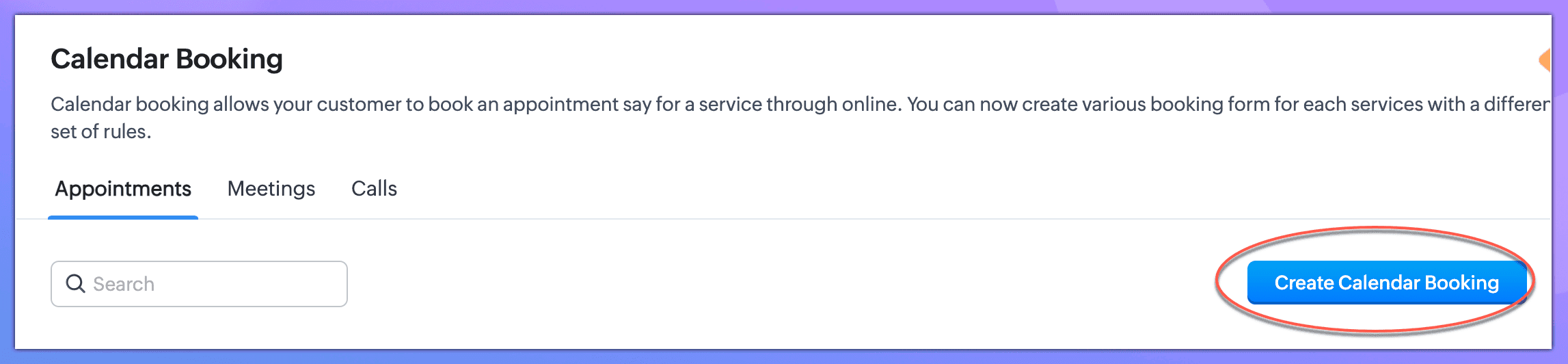
Fă clic pe Create Calendar Booking și completează detaliile necesare.
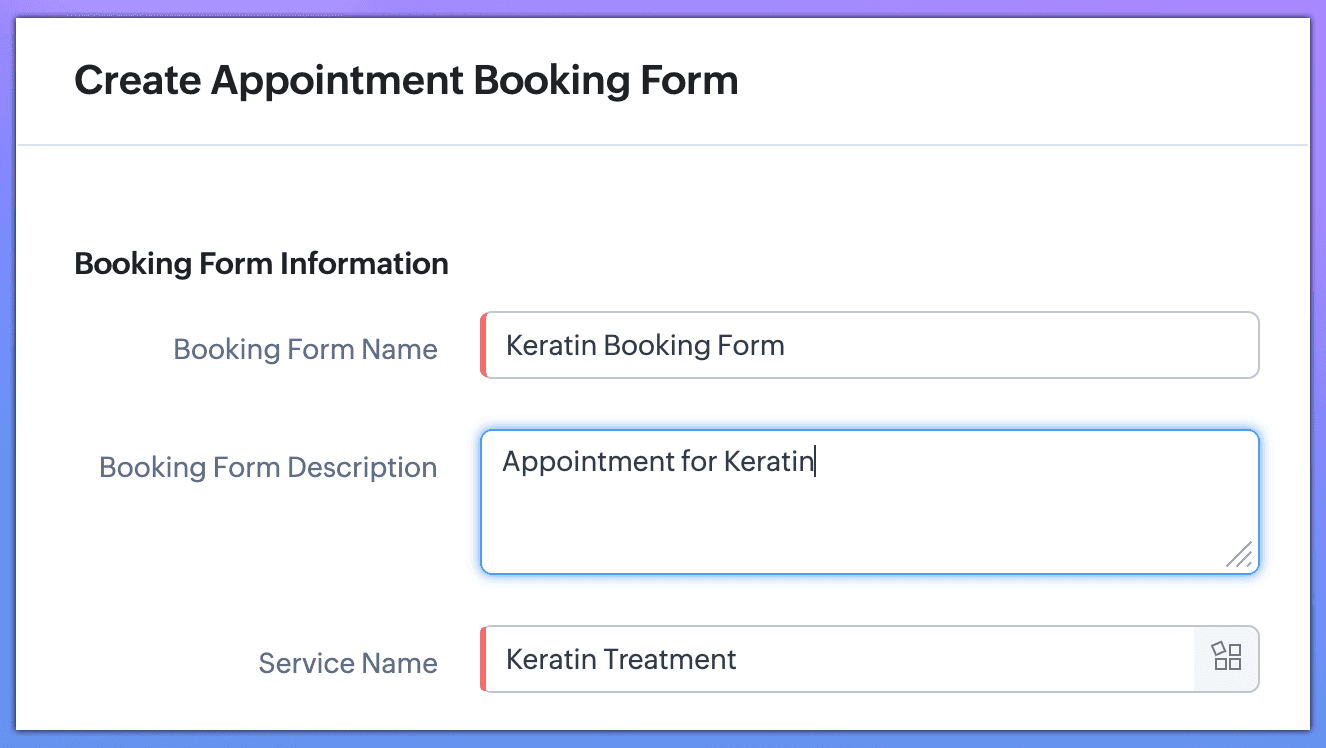
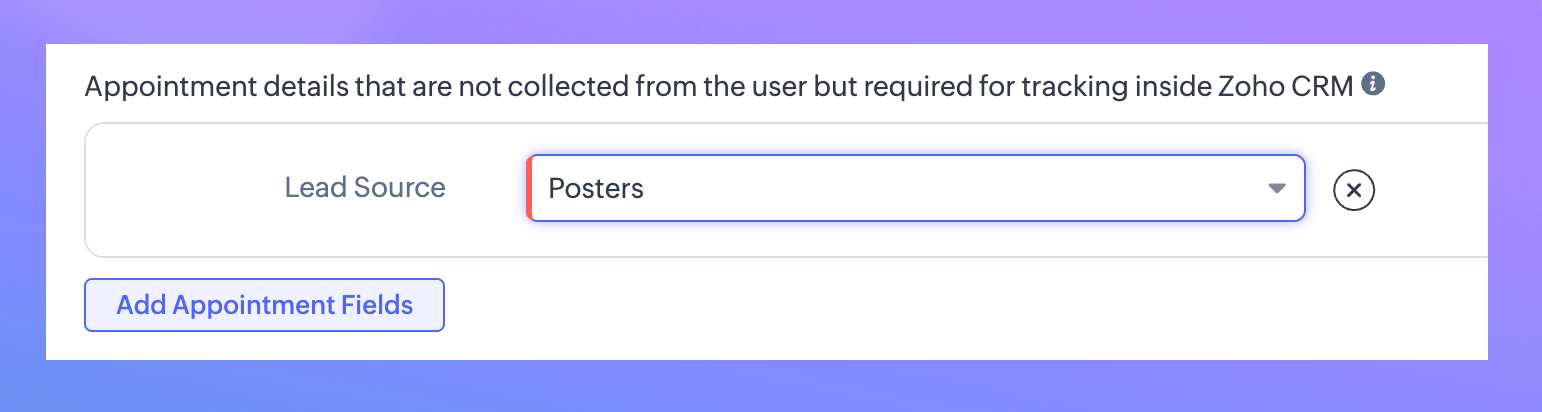
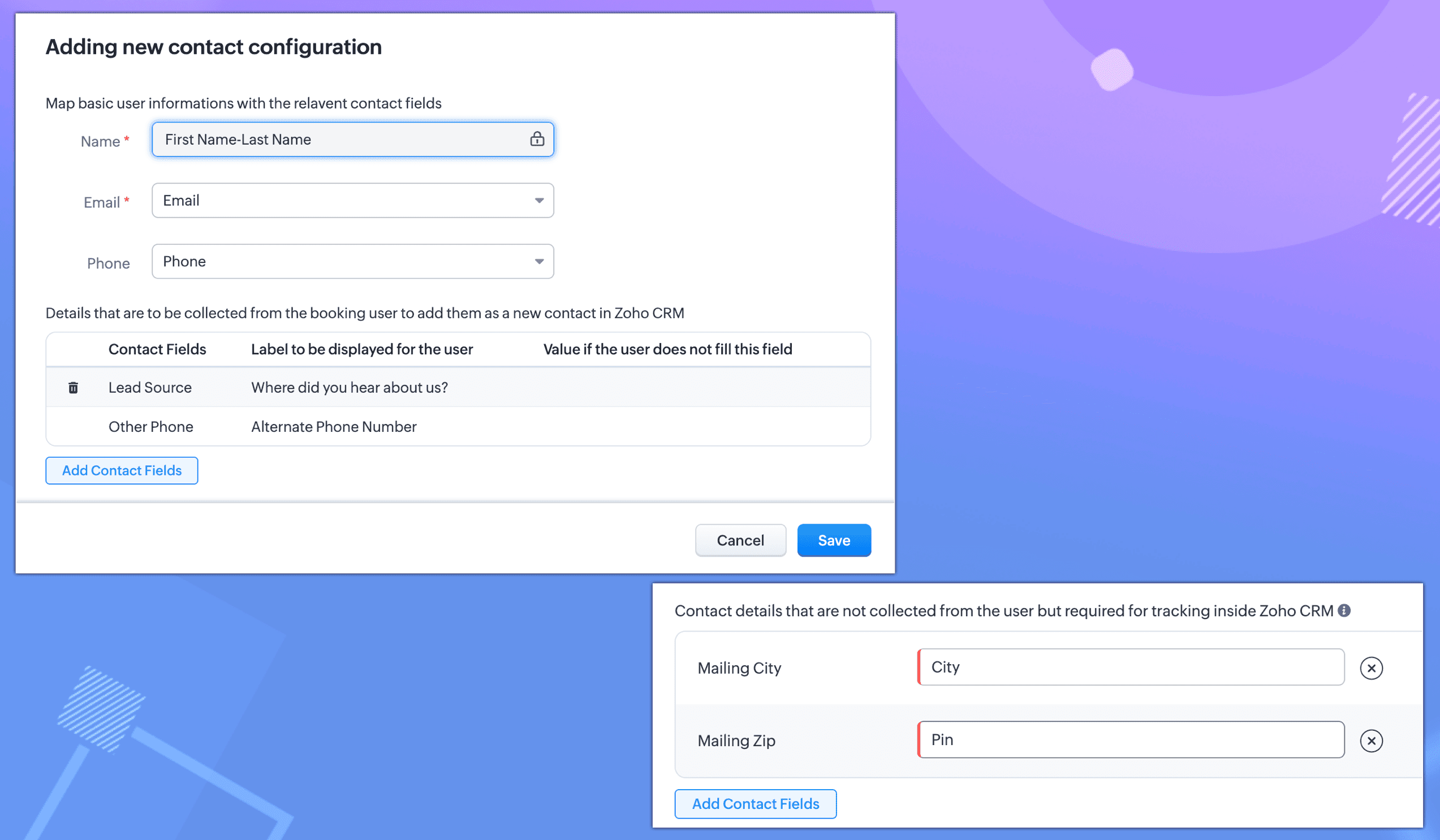
La Salonul Zylker, datele despre clienți stocate în sistemul lor includ atât informații furnizate direct de clienți, cât și detalii suplimentare care nu sunt colectate de la aceștia în mod direct, dar care sunt totuși esențiale pentru afacere. De exemplu, atunci când un client rezervă o programare, poate completa numele și datele de contact. Totuși, un câmp precum „Sursa lead-ului" (cu alte cuvinte, programare prin) — care indică modul în care clientul a aflat despre Salonul Zylker — nu este completat de client, ci este introdus intern de personal și stocat în baza de date în scopuri de marketing și analiză.
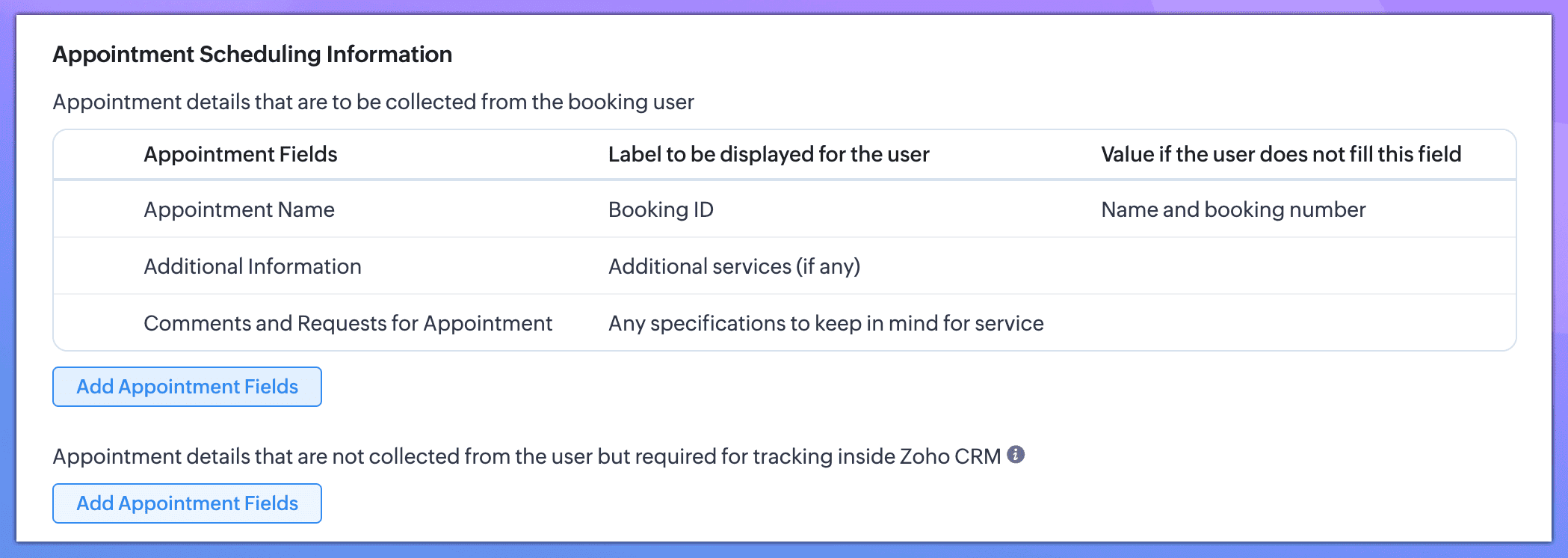
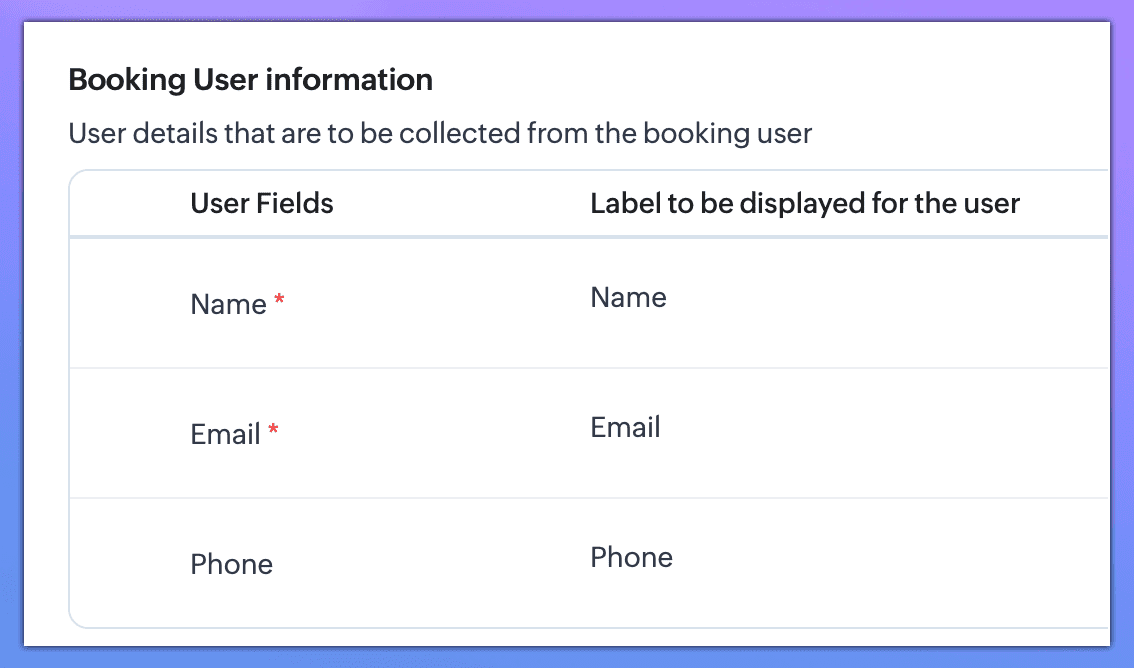
Detaliile programării care trebuie colectate de la utilizator.
Poți face obligatoriu un câmp neobligatoriu din CRM alegând preferința „Impune utilizatorului să completeze ID-ul rezervării". De asemenea, poți face un câmp obligatoriu din CRM să devină neobligatoriu.
Detaliile programării care nu sunt colectate de la utilizator, dar sunt necesare pentru urmărire în interiorul sistemului CRM.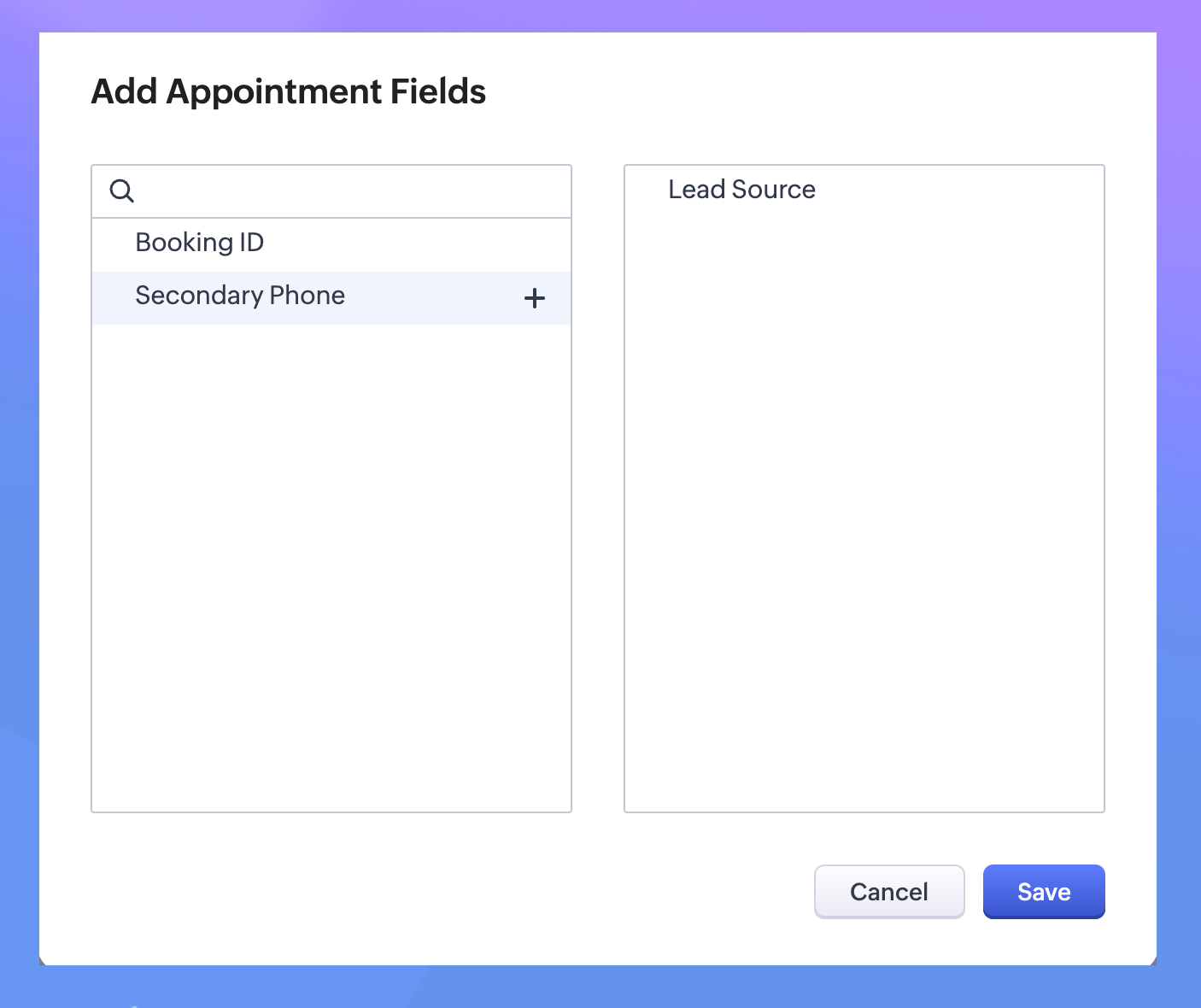

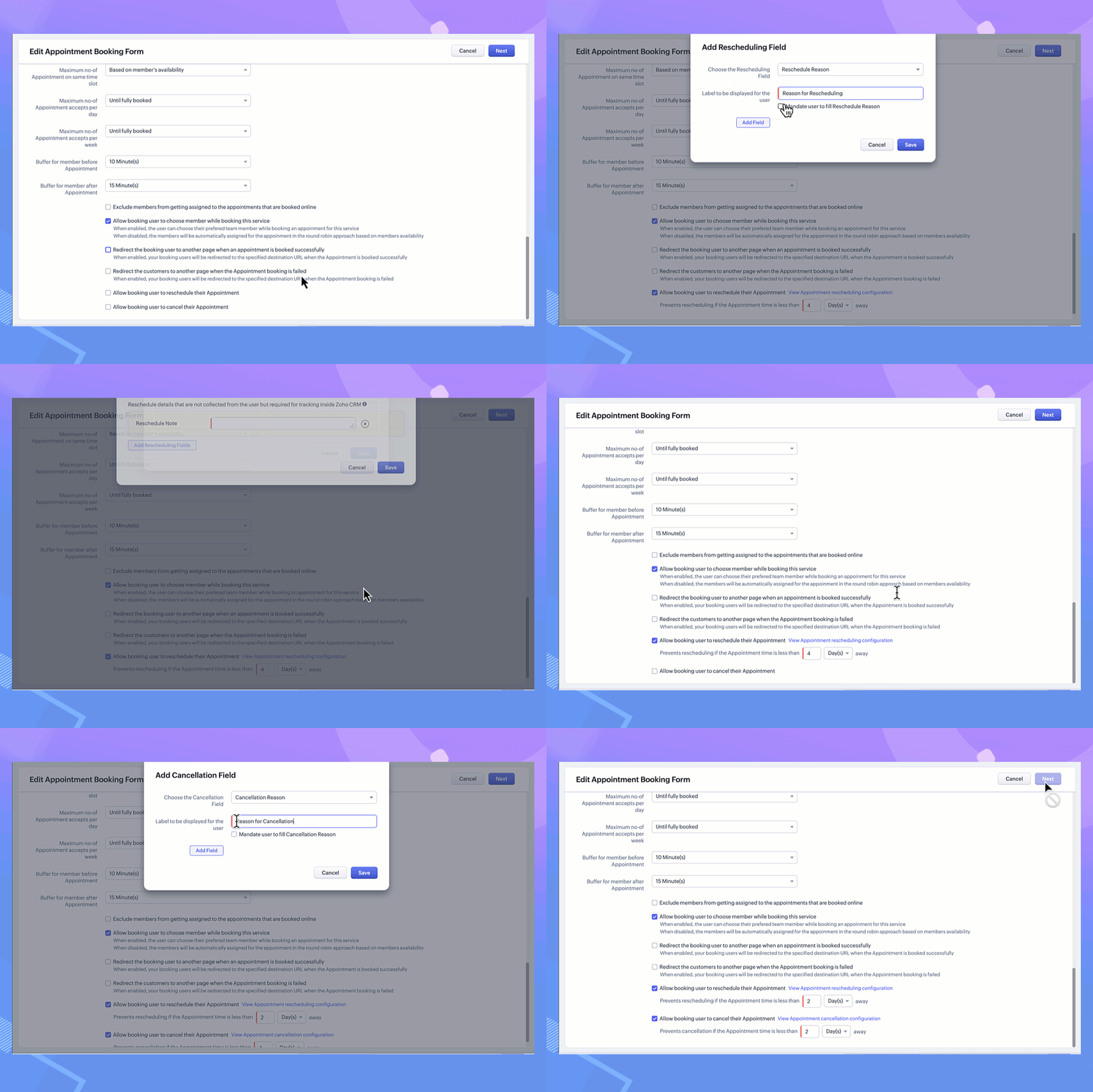
Setările de Programare a Programărilor
Configurează modul în care trebuie programate programările tale. Aceasta va include:
Disponibilitatea intervalelor orare în incremente de un anumit timp.
Preavizul minim necesar pentru programarea întâlnirilor.
Fereastra maximă de programare.
Numărul maxim de programări ce pot fi rezervate în același interval orar.
Numărul maxim de programări ce pot fi acceptate pe zi, respectiv pe săptămână etc.
Timpul tampon care poate fi acordat unui angajat înainte și după o programare.
Poți alege să excluzi unul sau mai mulți utilizatori de la a fi alocați clienților care rezervă programări online. Aceasta asigură disponibilitatea angajaților pentru a gestiona clienții care vin fără programare.
Utilizatorii care fac rezervări pot alege membrul preferat al echipei atunci când rezervă o programare pentru un serviciu, dacă această opțiune este activată. În cazul în care această funcție nu este activată, membrii vor fi alocați automat în mod round robin în funcție de disponibilitatea lor.
Poți opta pentru redirecționarea utilizatorului care face rezervarea către o altă pagină atunci când rezervarea programării a fost finalizată cu succes sau dacă a eșuat, respectiv.
Posibilitatea pentru utilizatorii care fac rezervări de a-și reprograma sau anula programările. Totuși, atunci când optează pentru oricare dintre aceste opțiuni, utilizatorului i se poate oferi posibilitatea de a furniza un motiv/o notă pentru reprogramare sau anulare. Aceasta poate fi făcută obligatorie dacă este necesar.
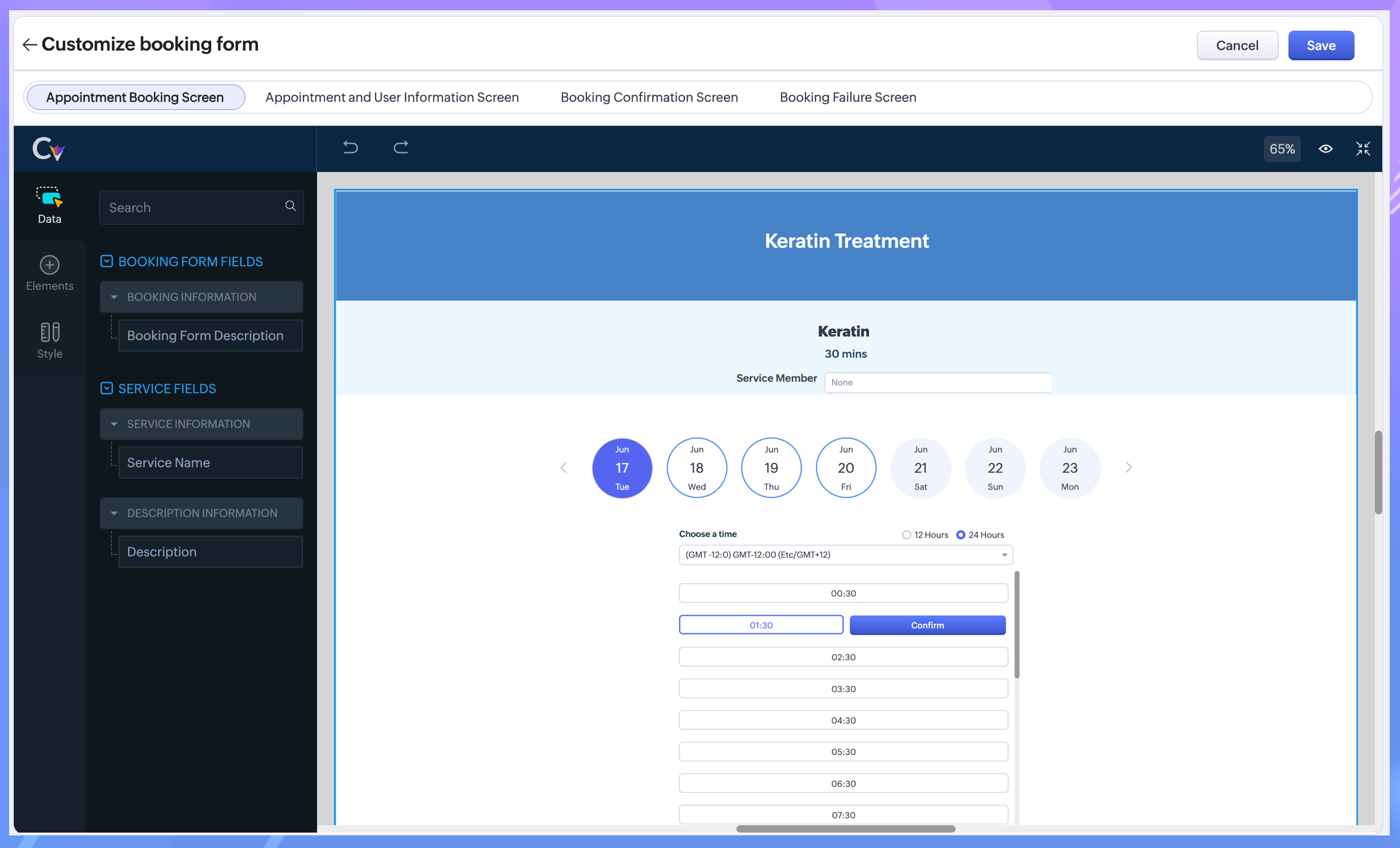
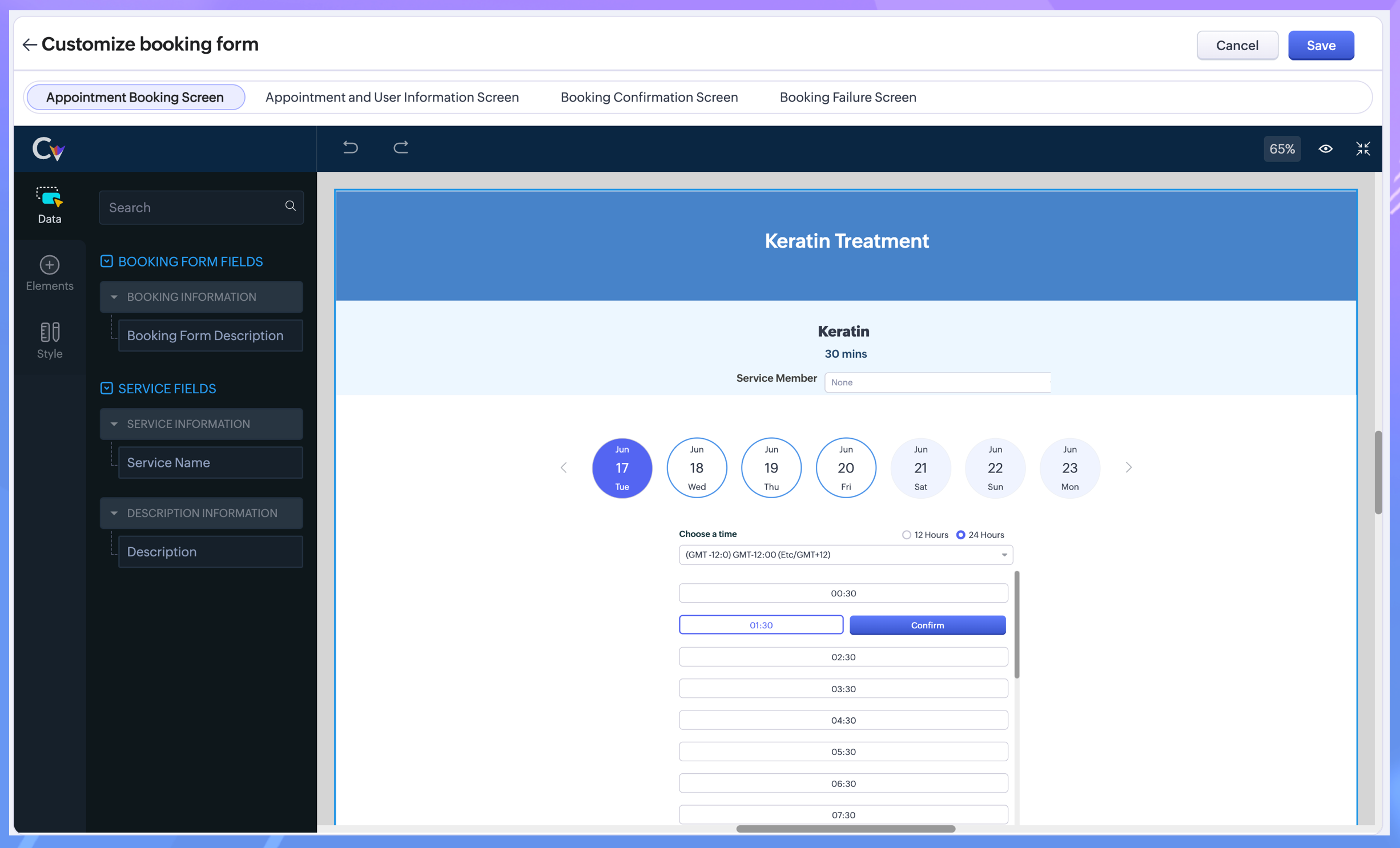
Personalizează formularele de Calendar Booking folosind Canvas
Este împărțit în patru file -
Ecranul de Rezervare a Programării
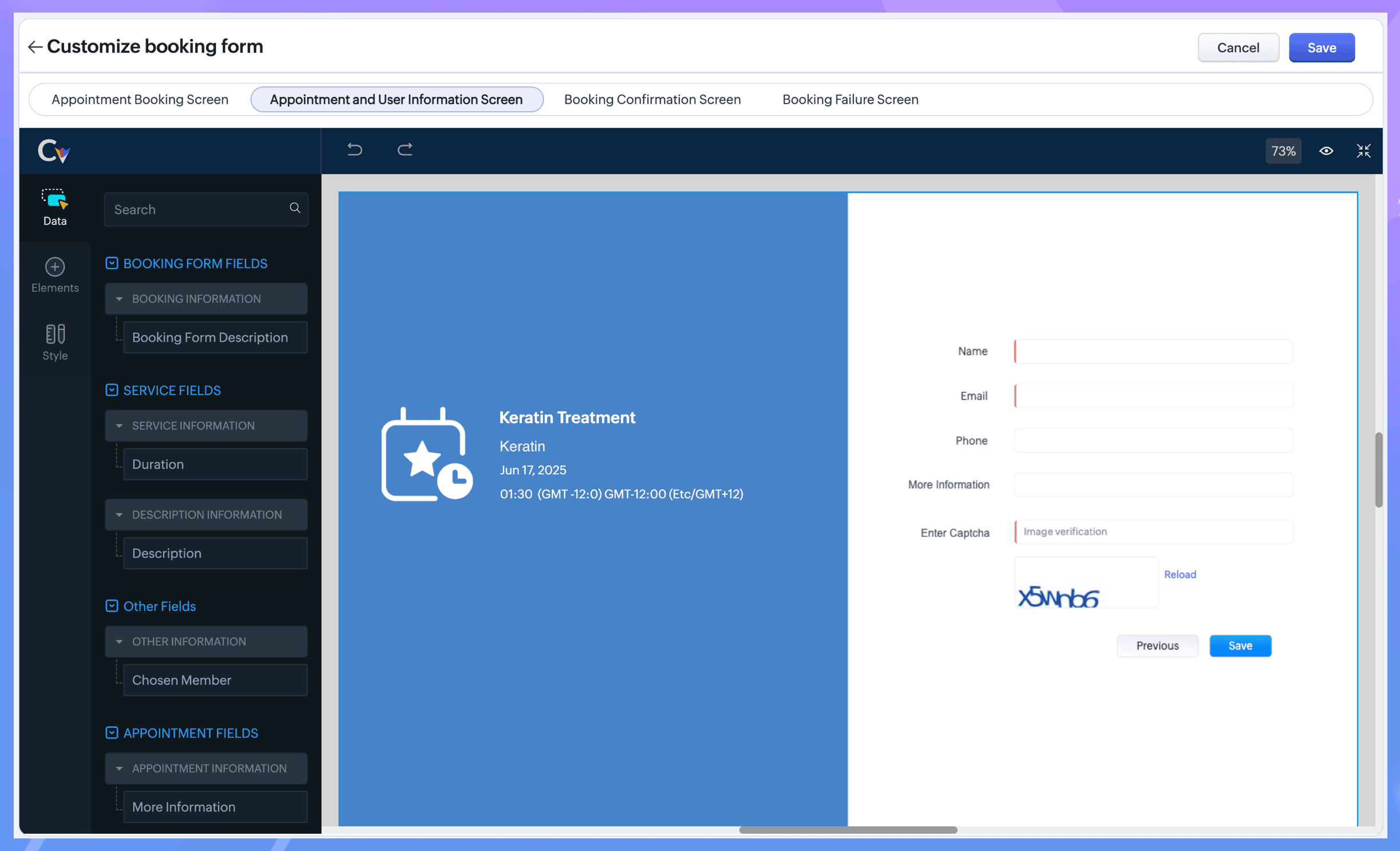
Ecranul cu Informații despre Programare și Utilizator
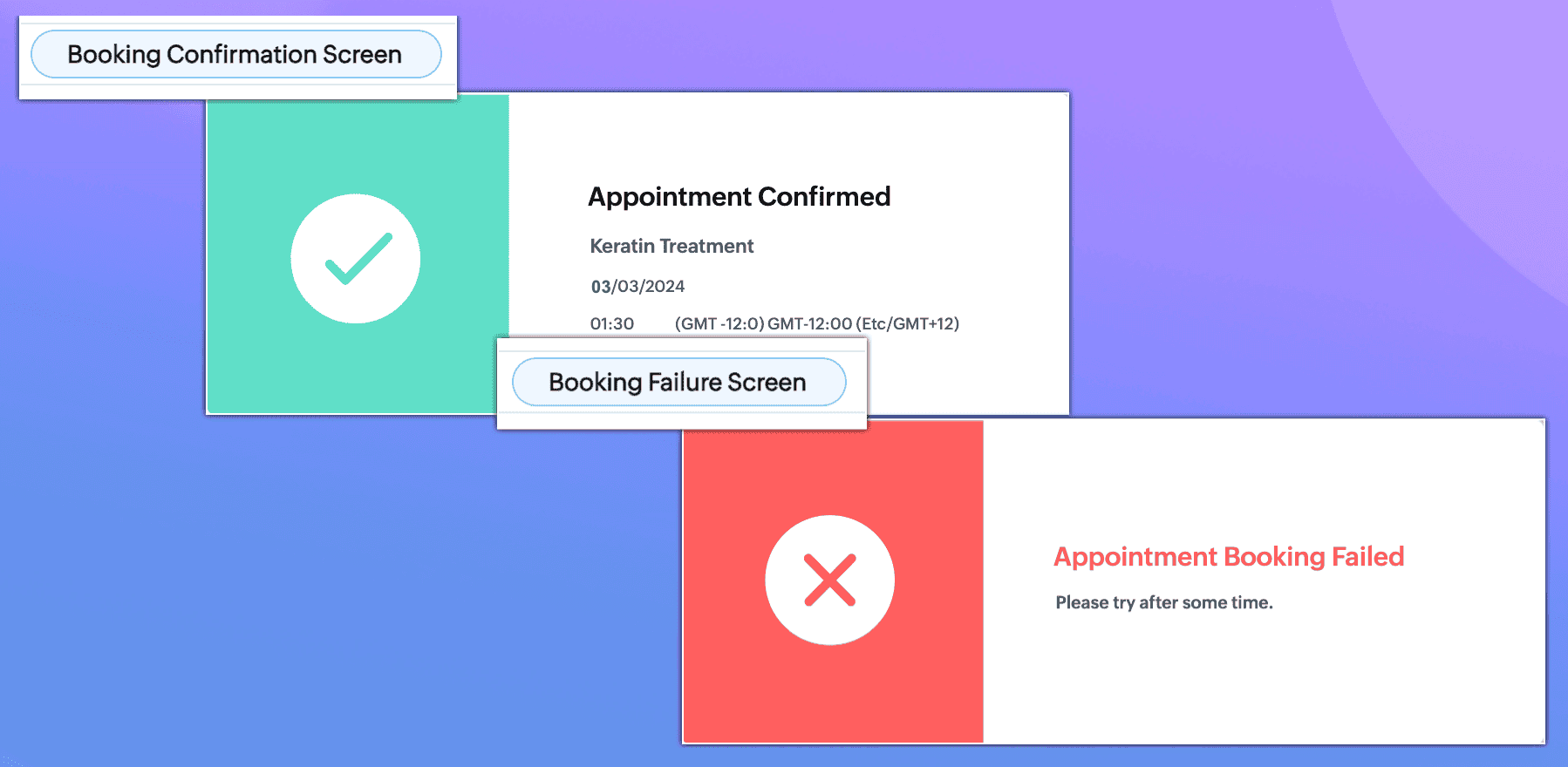
Ecranul de Confirmare a Rezervării
Ecranul de Eșec al Rezervării
Notă. Dacă ai optat pentru redirecționarea utilizatorului care face rezervarea către o altă pagină când rezervarea programării a reușit sau a eșuat, ecranele de confirmare și de eșec al rezervării vor fi afișate respectiv.

Este important de menționat că toate cele patru file (sau ecrane) pot fi personalizate.
'Ecranul de Rezervare a Programării' conține un calendar - permițând clienților să aleagă data și ora preferată pentru o programare.
În fila Date din Canvas, toate câmpurile care sunt colectate în configurarea programării/utilizatorului vor fi listate acolo cu numele etichetei definit în configurare.
Distribuie rezervarea calendarului
Există două moduri în care poți distribui link-ul clienților tăi:
Copiază link-ul și distribuie-l clientului prin orice canal (Rețele Sociale, SMS, Email etc.).
Adaugă formularul de rezervare pe pagina web.
Fluxul detaliat al acestuia este explicat mai jos.
Să vedem cum se creează rezervări de calendar pentru Întâlniri și Apeluri.
Notă. Poți opta fie pentru Rezervare de Echipă, fie pentru Rezervare de Utilizator.
Rezervare de echipă:
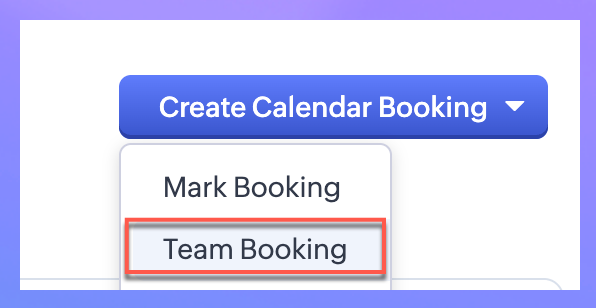
Fă clic pe Team Booking.
- Completează detaliile menționate anterior.Notă. Toate detaliile vor fi similare cu formularul de Rezervare a Programării, cu excepțiile de mai jos.
În secțiunea Informații Gazdă, fă următoarele:
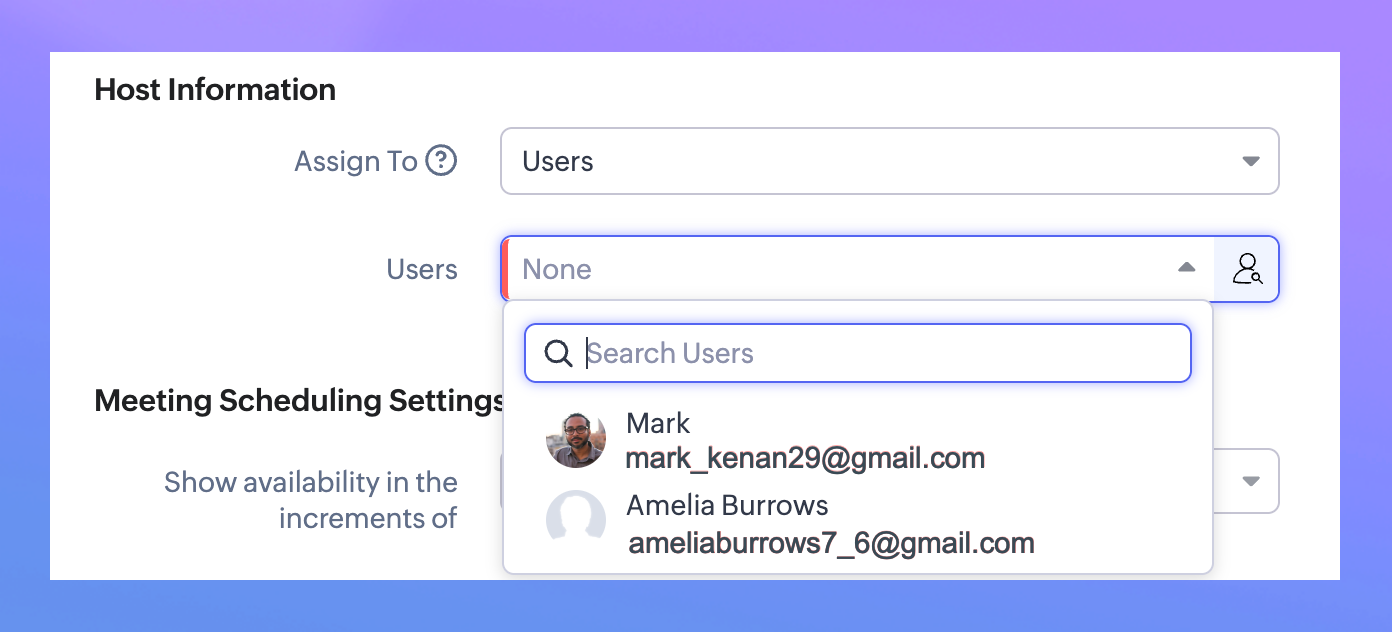
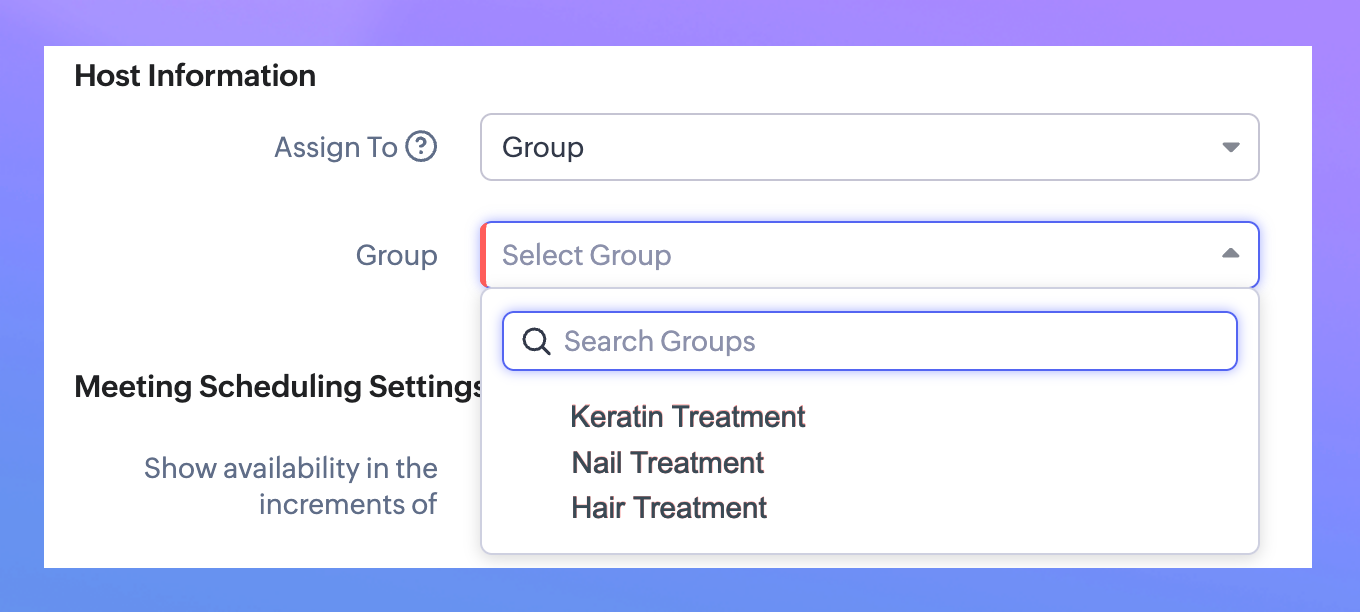
- Din lista derulantă Atribuie la, poți alege din Utilizatori/Grupuri.Notă. De exemplu, dacă alegi utilizatori, întâlnirea/apelul va fi atribuit utilizatorilor aleși în mod Round Robin.
Selectarea Utilizatorilor din lista derulantă îți permite să alegi utilizatorii cărora le va fi atribuită programarea.
Selectarea Grupurilor din lista derulantă îți permite să alegi grupul căruia îi va fi atribuită programarea.
Salvează formularul de rezervare cu detaliile - similar cu formularul de rezervare a programării.
Rezervare de utilizator:
Poți folosi această opțiune dacă dorești să le permiți clienților să rezerve o întâlnire cu tine (utilizatorul).
Fă clic pe [Utilizator] booking.
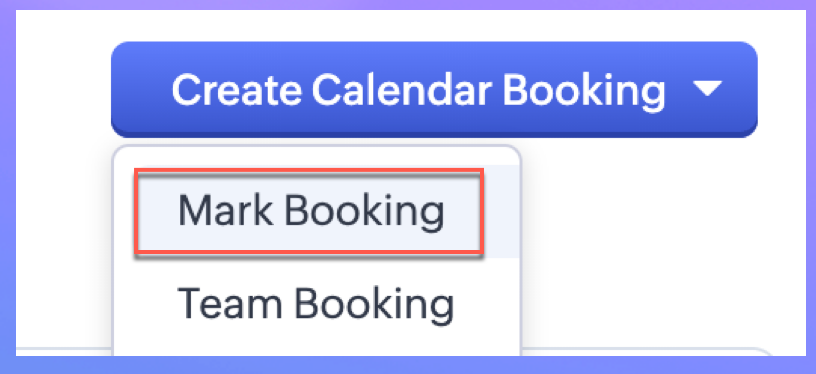
Completează detaliile - similar cu formularul de rezervare a programării.
Similar cu personalizarea Canvas pe care am văzut-o pentru Programări, echipa a făcut posibilă personalizarea formularelor de Întâlniri și Apeluri.
Formularul de Rezervare - Pagina de Detalii
Această secțiune oferă un rezumat al detaliilor cheie legate de formularul de rezervare specific care a fost creat.
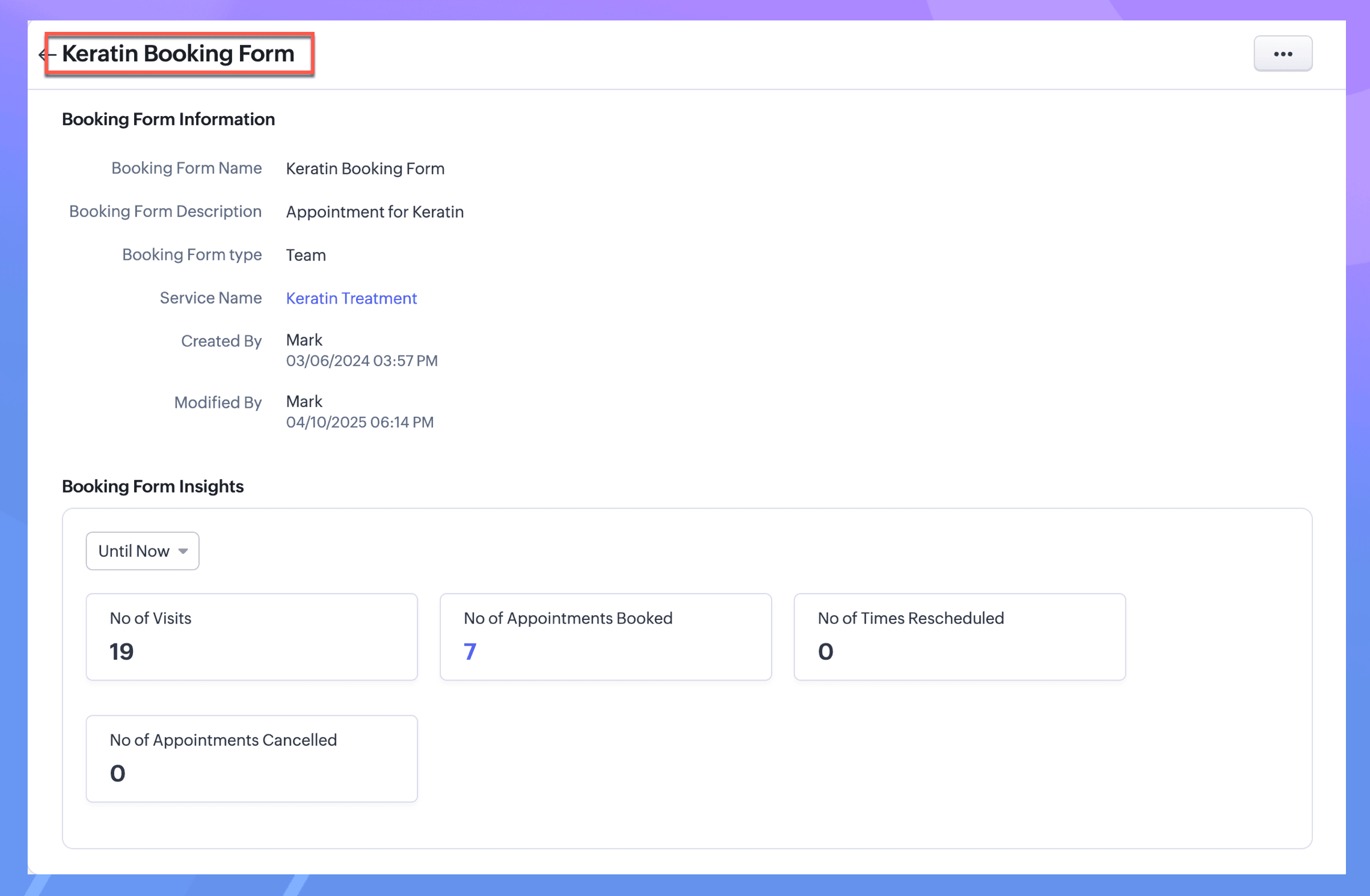
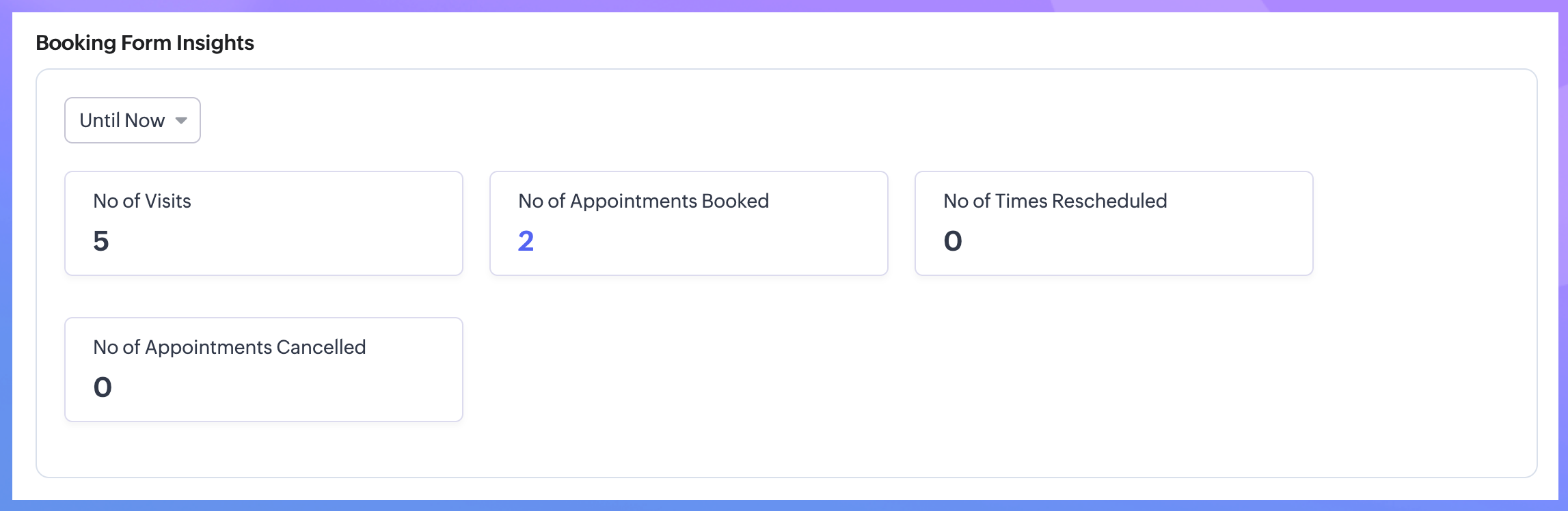
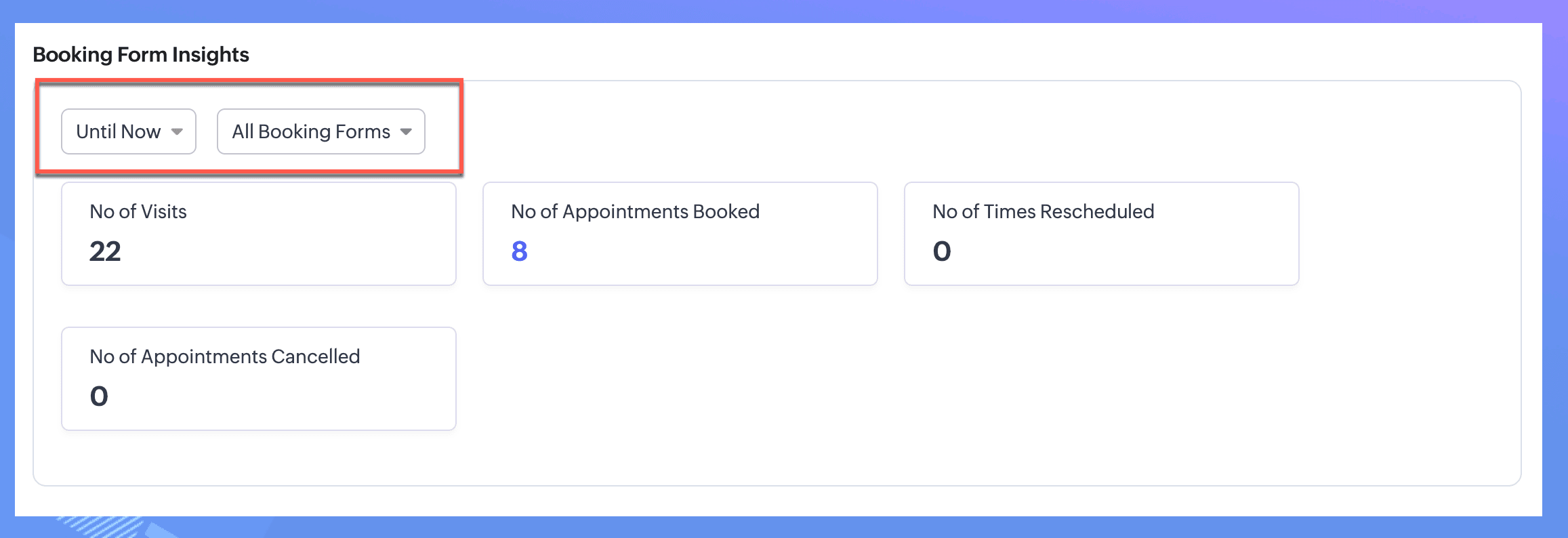
Statistici Formular de Rezervare
Pentru a determina ponderea diferitelor rezervări, poți urmări următoarele într-o perioadă determinată de timp:
Numărul de vizite
Numărul de programări rezervate
Numărul de reprogramări
Numărul de programări anulate
În plus, poți urmări și programările care sunt rezervate.
Toate cele de mai sus pot fi realizate atât pentru o rezervare individuală, cât și pentru toate rezervările în ansamblu.
Notă.
Ca parte a actualizării formularului de rezervare din 2025, au fost introduse Statisticile Formularului de Rezervare. Orice formulare de rezervare create înainte de această îmbunătățire nu vor avea statistici disponibile implicit.
Pentru a începe să folosești statisticile, utilizatorii vor trebui să facă upgrade la versiunea îmbunătățită prin editarea formularului de rezervare existent.
Statisticile vor fi generate doar după ce formularul a fost actualizat sau pentru formularele de rezervare nou create.
Statisticile istorice pentru formularele create înainte de upgrade nu vor fi disponibile.
Acțiuni care pot fi efectuate pe pagina de detalii
1. Preferințe formular de rezervare - Îți permite să faci modificări la formularul de rezervare creat.
2. Personalizează formularul de rezervare - Poți personaliza aspectul și designul formularului de rezervare calendar creat folosind Canvas.
3. Copiază link-ul formularului de rezervare - Poți copia link-ul formularului de rezervare creat și îl poți lipi pe diferite platforme după cum dorești.
4. Adaugă formularul de rezervare pe site - Pentru a adăuga formularul de rezervare pe site
Fă clic pe More > Add booking form to website în dreptul rezervării pe care dorești să o distribui.
Sau poți face acest lucru din Vizualizarea Listă.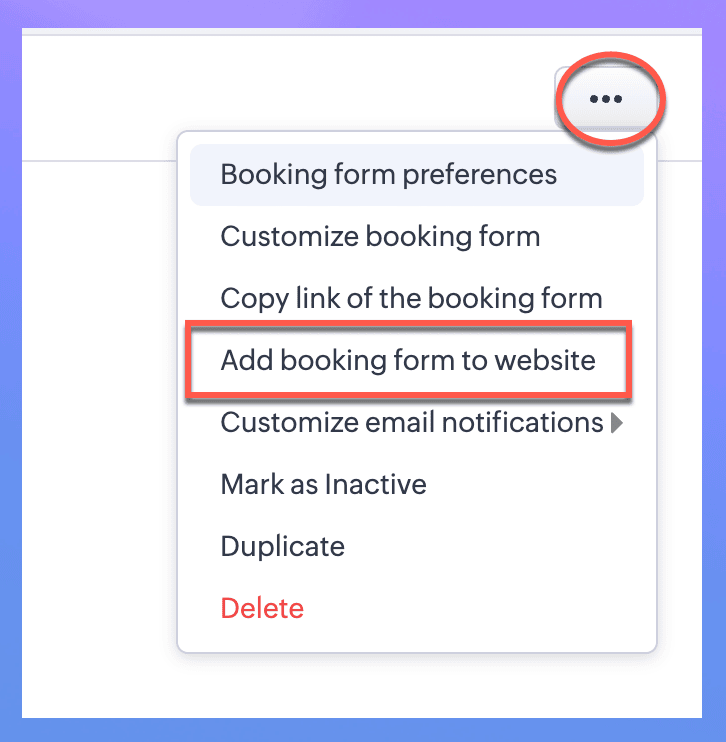
Zoho CRM îți permite să integrezi rezervarea calendarului pe site-ul tău în trei moduri:
Buton - Rezervarea calendarului va fi integrată ca buton și, la clic, pagina de rezervare va apărea ca suprapunere.
Link - Rezervarea calendarului va fi integrată ca link.
Inline - Rezervarea calendarului va fi integrată pe pagina web și clienții pot rezerva o întâlnire sau un apel direct de acolo.
Citește mai mult: Integrează Calendar Booking
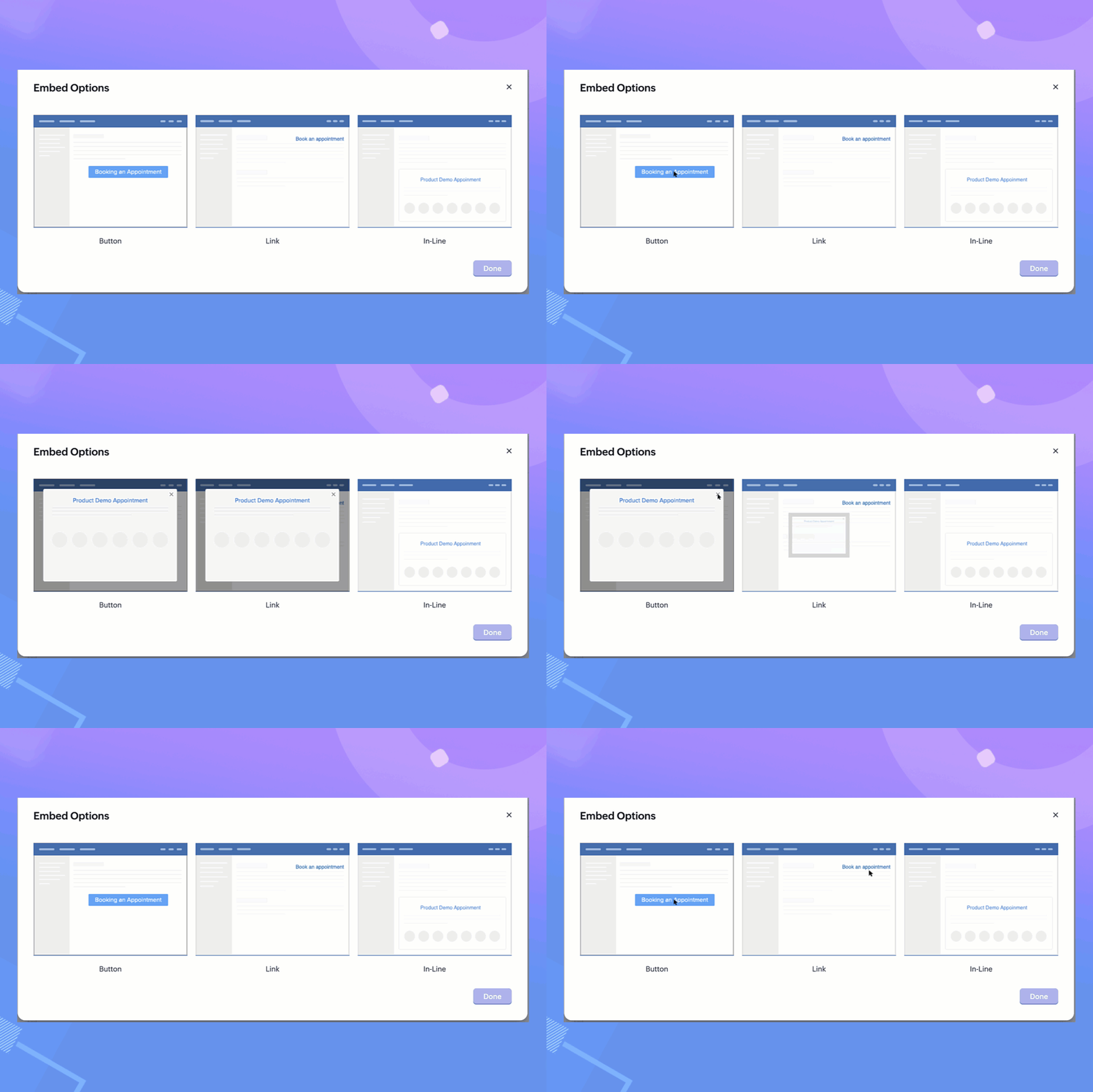
În fereastra pop-up Opțiuni de Integrare, fă următoarele:
Alege Button/Link/Inline.
Introdu Numele pentru buton și link.Selectează Tema, Culoarea fontului și Culoarea de fundal
În secțiunea de cod de integrare, fă clic pe Copy Code, iar codul poate fi lipit în codul sursă HTML al site-ului tău.
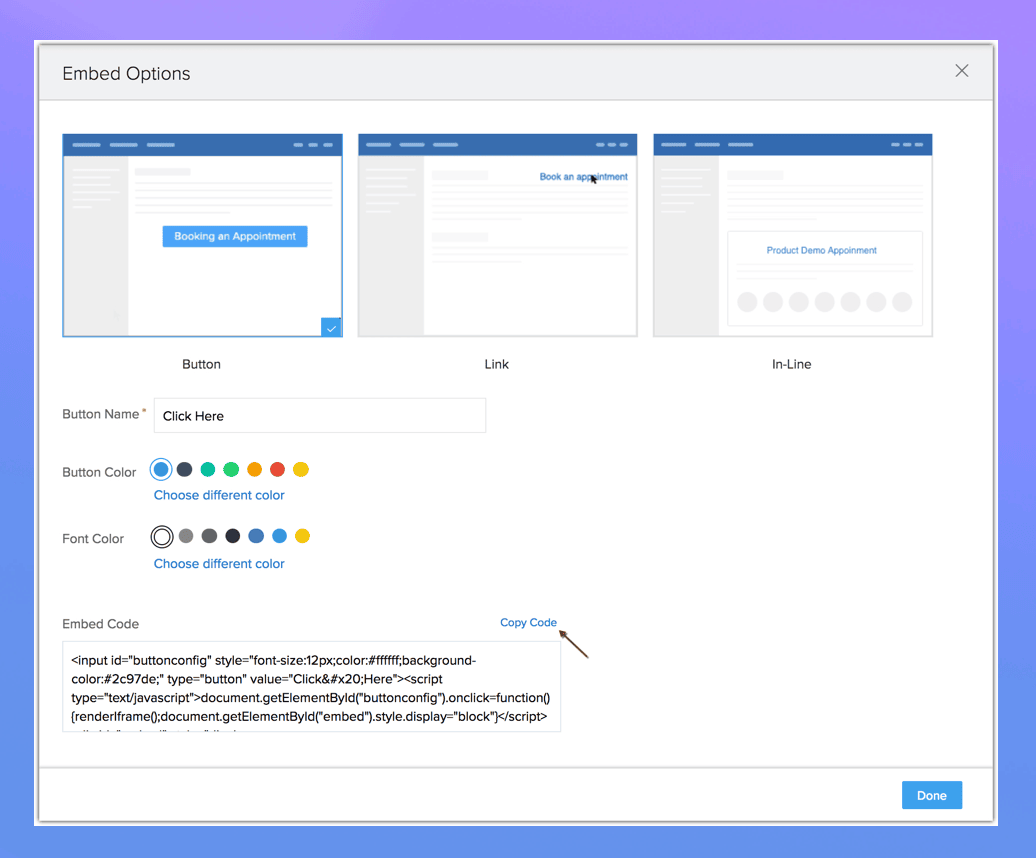
Fă clic pe Done.
5. Personalizează Notificările prin Email - Această opțiune îți permite să confirmi, reprogramezi sau anulezi emailuri din formularele de rezervare.
Email de Confirmare
Email de Reprogramare
Email de Anulare
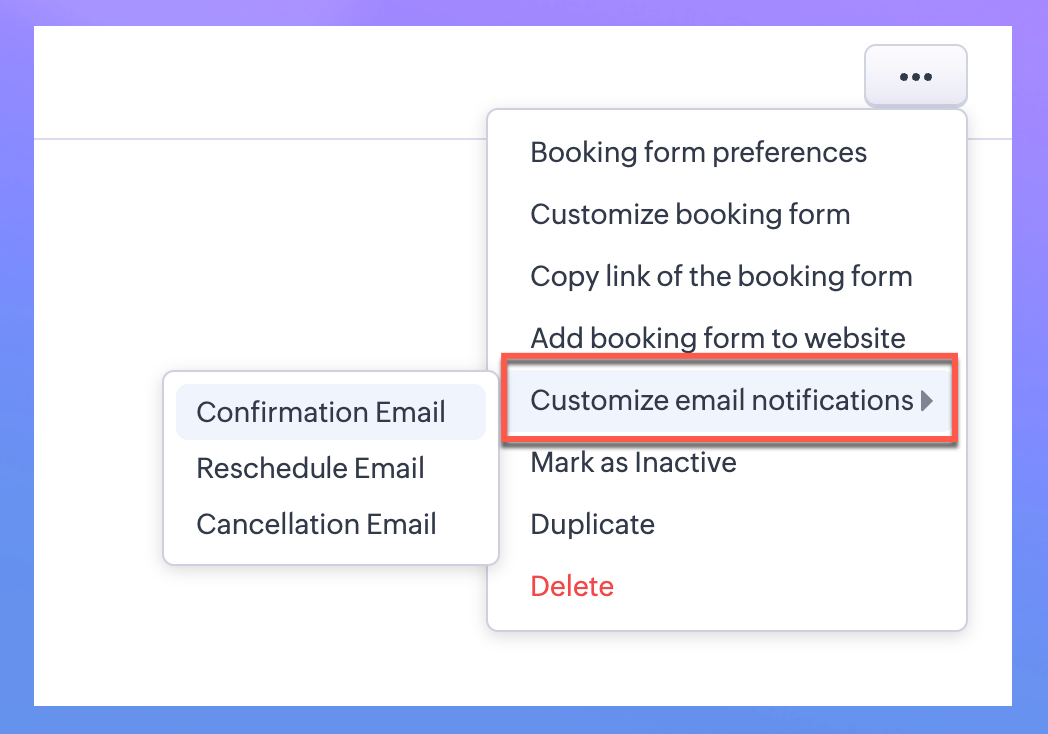
6. Activează și Dezactivează Calendar Booking - Când rezervarea creată nu este necesară în momentul respectiv, o poți oricând dezactiva. Prin dezactivarea rezervării, aceasta rămâne neschimbată, cu excepția faptului că va fi inactivă.
Utilizatorul cu privilegiile corespunzătoare poate activa și dezactiva o rezervare calendar.
Pentru a activa/dezactiva o Rezervare Calendar
În fereastra Manage Calendar Booking, selectează Mark as Inactive pentru a dezactiva formularul. Când deschizi formularul de rezervare specific, acesta va apărea ca Inactiv până când îl activezi din nou.
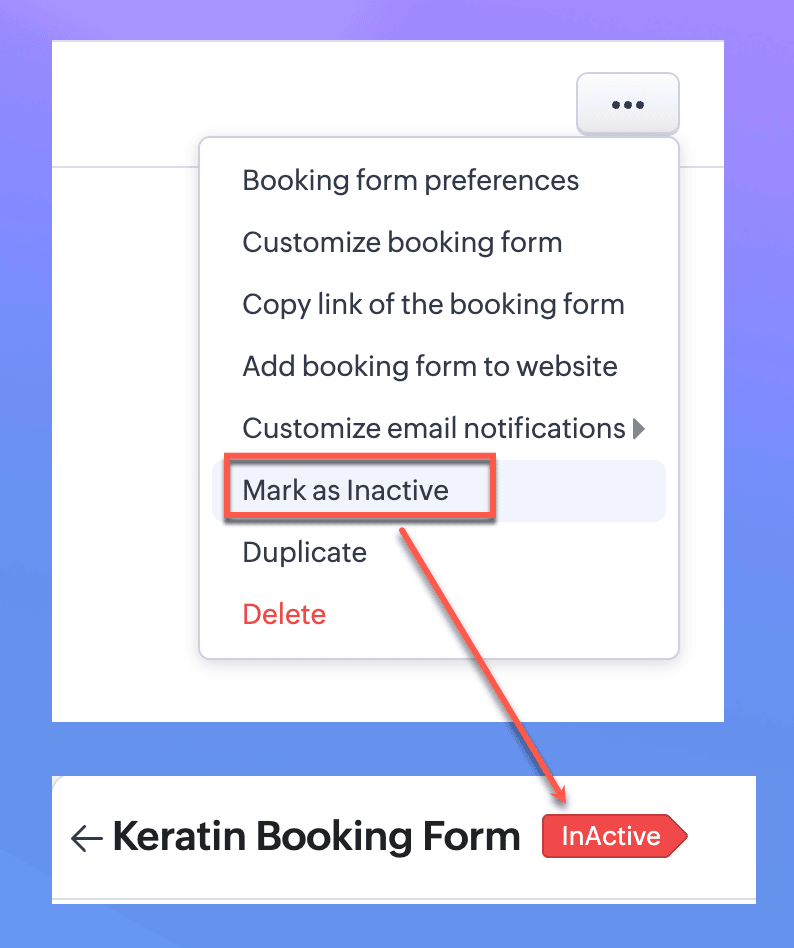
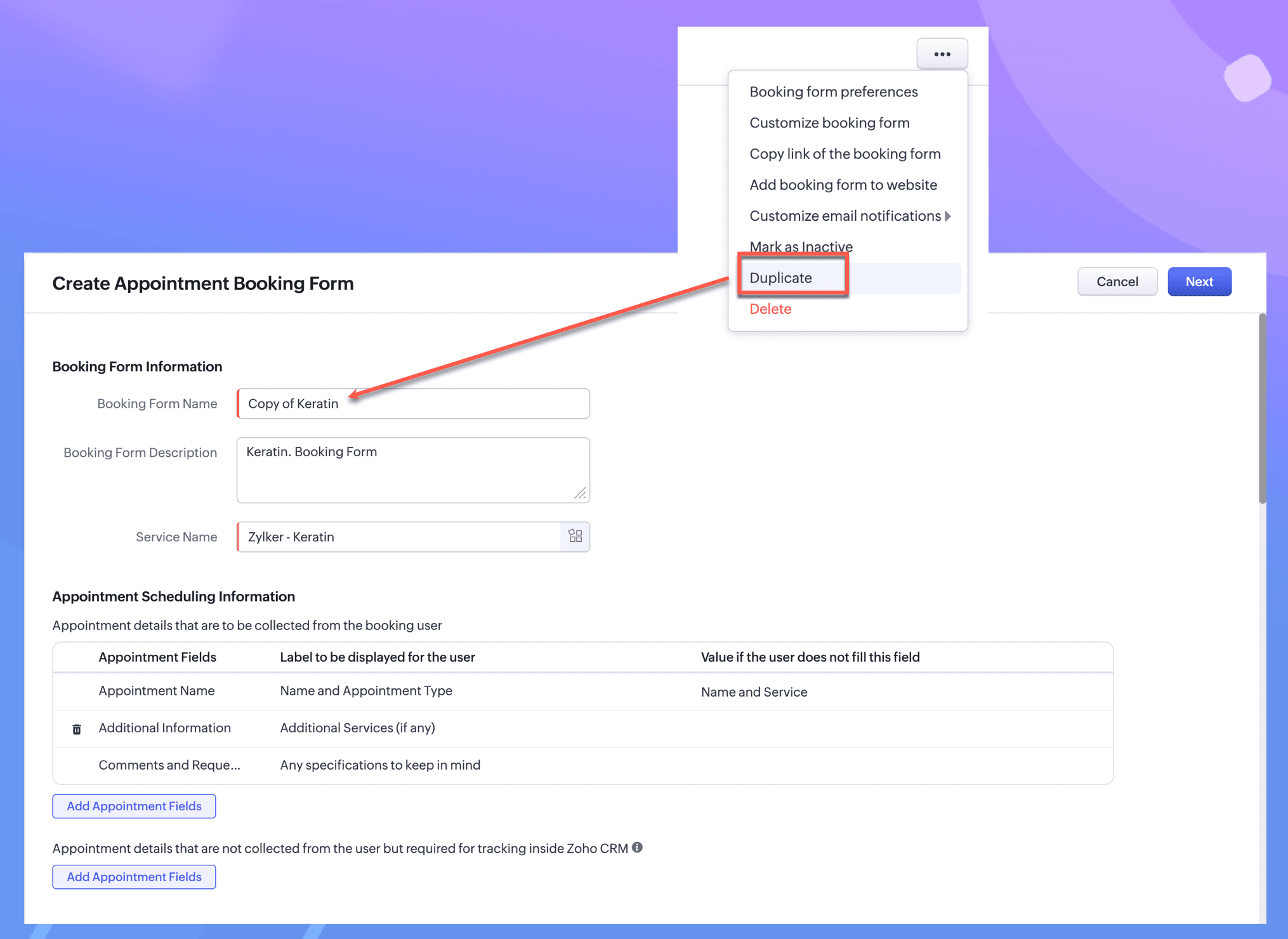
Notă. Poți crea 25 de Rezervări de Echipă active și 3 Rezervări de Utilizator active.7. Crearea Duplicatelor - Rezervările de echipă care au fost configurate pot fi duplicate, iar configurarea poate fi modificată în funcție de cerințele tale. Poți crea duplicate făcând clic pe More > Duplicate.
Pentru a șterge o Rezervare Calendar
În fereastra Manage Calendar Booking, fă clic pe Menu > Delete în dreptul rezervării pe care dorești să o ștergi.
În fereastra pop-up de confirmare a ștergerii, fă clic pe Delete pentru a șterge rezervarea.
Vizualizare Listă
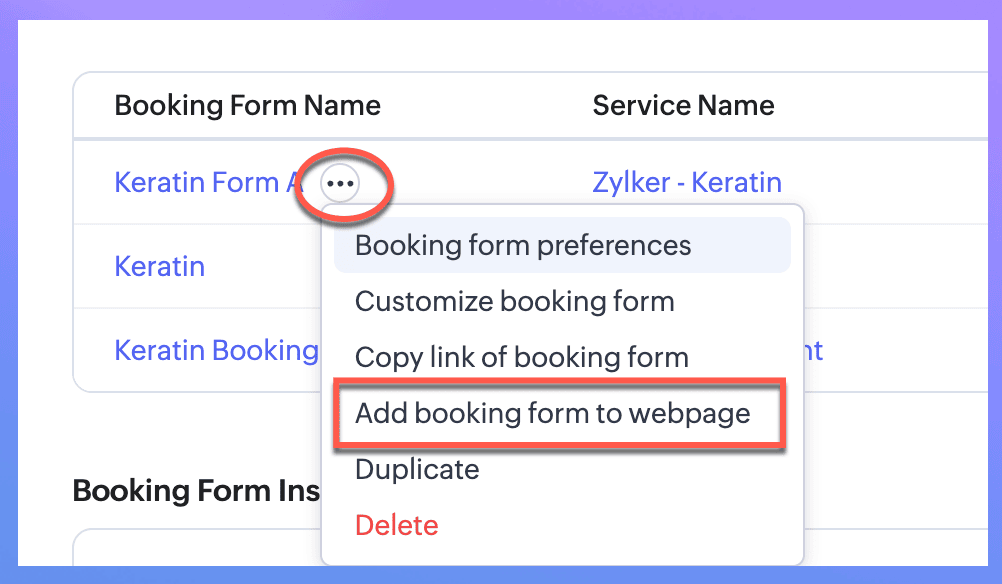
Vizualizarea listă cuprinde toate formularele de rezervare. Aici poți vedea:
Statisticile rezervărilor tale, care reprezintă statisticile generale ale tuturor formularelor de rezervare.
Toate programările rezervate prin formularele de rezervare.
Acțiuni care pot fi efectuate în vizualizarea listă:
Preferințe formular de rezervare
Personalizează formularul de rezervare
Copiază link-ul formularului de rezervare
Adaugă formularul de rezervare pe pagina web
Duplică
Șterge
Fluxul rezervării unei programări/întâlniri/apel prin formularul de rezervare
Clientul poate face o rezervare alegând data și ora dorite. Odată rezervată, se va trimite un email de confirmare cu opțiunea pentru utilizator de a reprograma/anula rezervarea confirmată.
Pentru a programa o întâlnire cu un utilizator/echipă
Selectează data dorită.
Selectează ora dorită.
Poți filtra între formatul AM/PM și 24 de Ore.
Introdu Numele, Contactul și celelalte câmpuri, apoi apasă Save.
Statusul confirmării va fi afișat.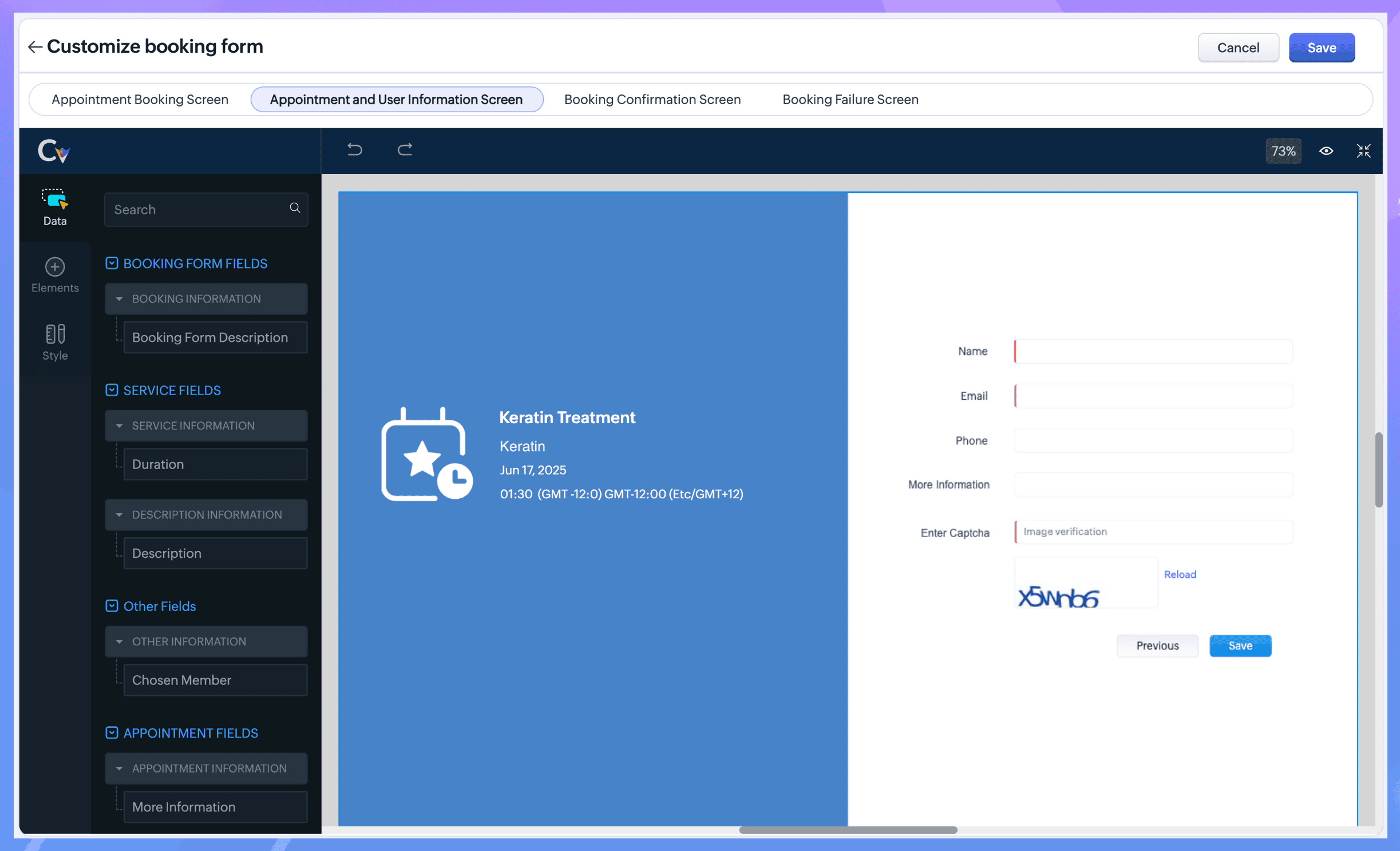
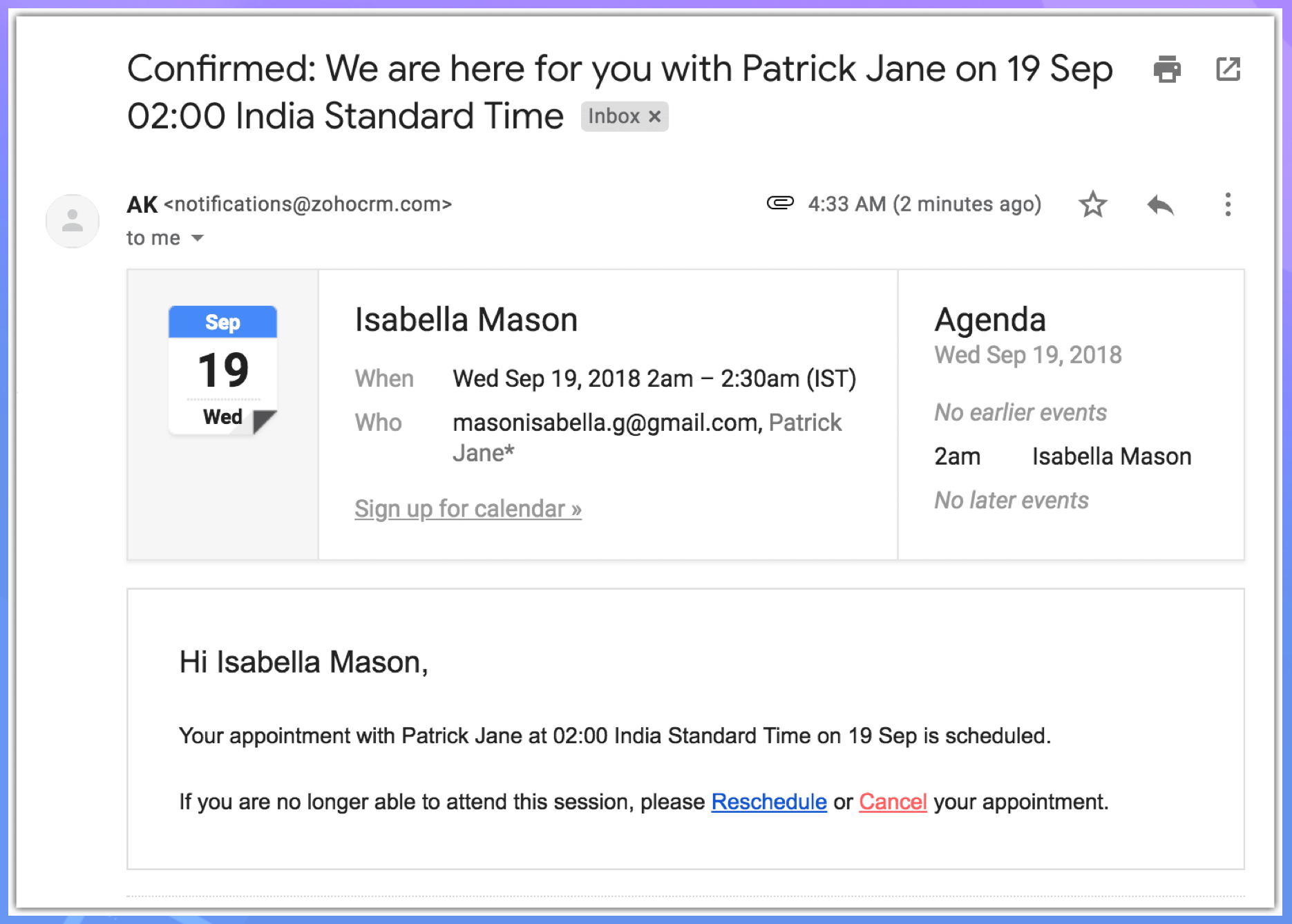
La confirmarea programării, un email va fi trimis clientului cu rezumatul rezervării finalizate.
Emailul îi permite, de asemenea, clientului să reprogrameze/anuleze programarea făcută.
Pentru a reprograma o programare
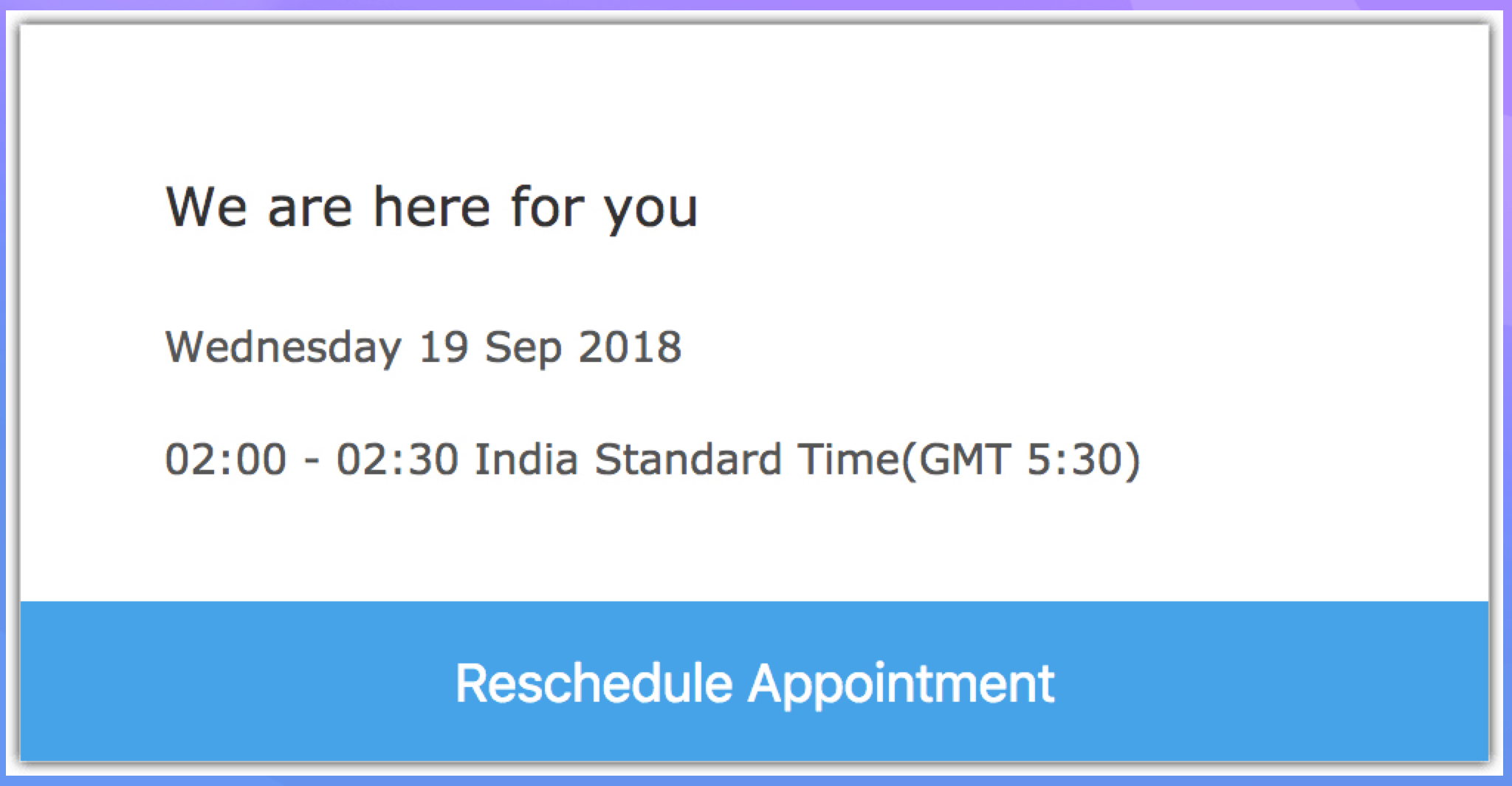
Fă clic pe Reschedule din email.
Vei fi redirecționat către pagina de rezervări.Fă clic pe Reschedule Appointment și continuă de la pasul 1.
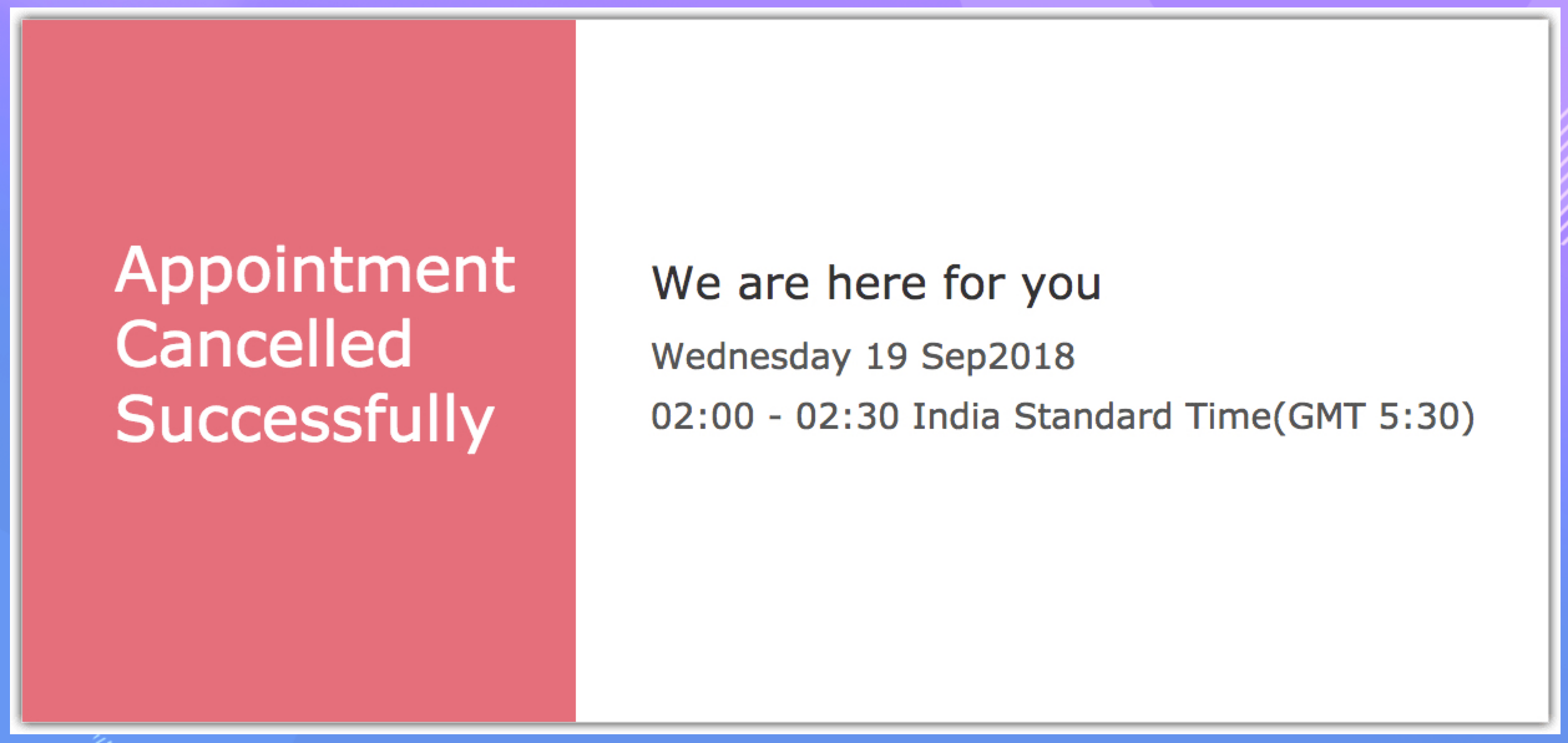
Pentru a anula o programare
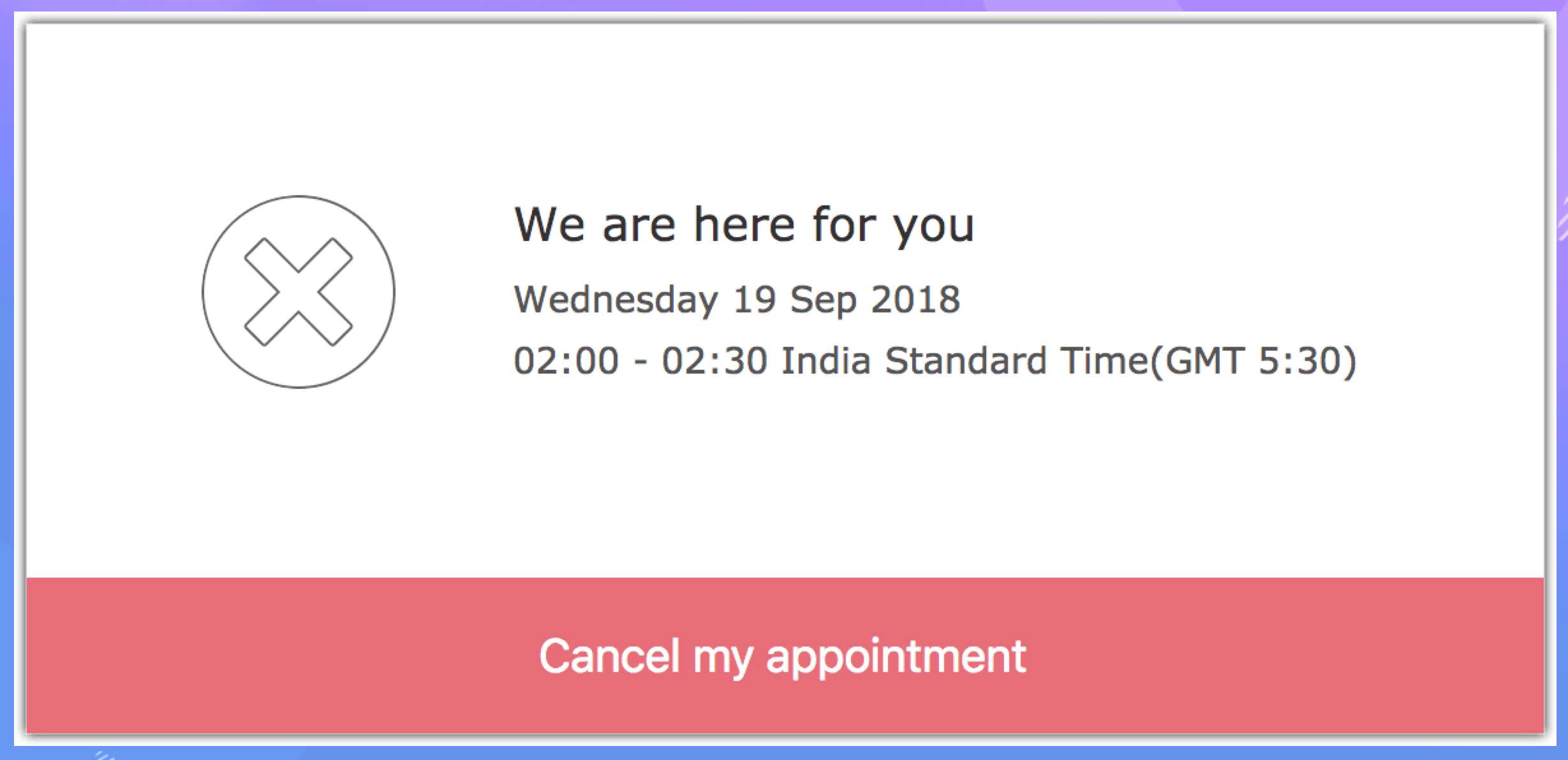
Fă clic pe Cancel din email.
Vei fi redirecționat către pagina de rezervări.Fă clic pe Cancel my appointment, și rezervarea ta va fi anulată.
Articole Similare
Partener Certificat Zoho
Ai nevoie de ajutor cu Zoho CRM?
Echipa noastra te poate ajuta cu implementarea, personalizarea si suportul Zoho CRM. Peste 200 de proiecte finalizate din 2011.
Contacteaza-ne