

Lucrul cu Întâlniri
Ultima actualizare: 30 martie 2026 · Tradus si verificat de Svennis, Zoho Premium Partner

Crearea Întâlnirilor
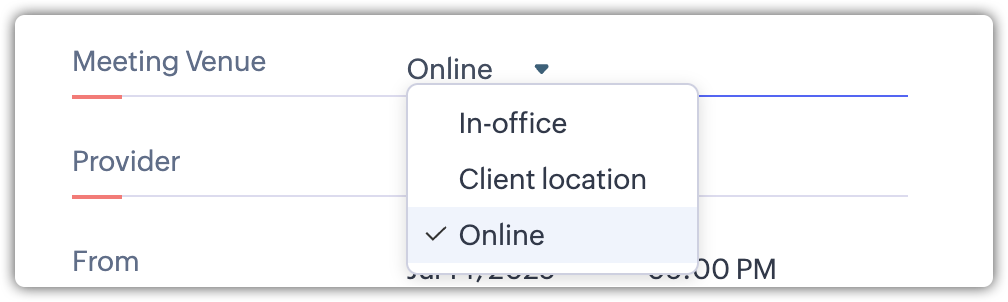
Întâlnirile sunt activități pentru interacțiunile dintre o afacere și clienții săi la un loc și o oră specifice. Întâlnirile pot fi organizate pentru a descrie caracteristicile, beneficiile, pentru a discuta despre servicii, sau pentru a negocia diverse oferte de afaceri și multe alte motive. În Zoho CRM am clasificat întâlnirile pe baza locului de desfășurare în trei categorii - Online, La birou și Locația clientului.
Online - Când întâlnirea se desfășoară online prin intermediul oricăruia dintre furnizorii integrați (de exemplu Zoho Meeting, Zoom, etc.)
Locația clientului - Când întâlnirea se desfășoară într-o locație preferată de tine și clientul tău (poate fi la biroul clientului sau în orice alt loc comun.)
La birou - Când întâlnirile se desfășoară la sediul biroului tău.
- În modulul Meetings, apasă Create Meetings.
- În fereastra popup Meeting Information, specifică următoarele detalii:
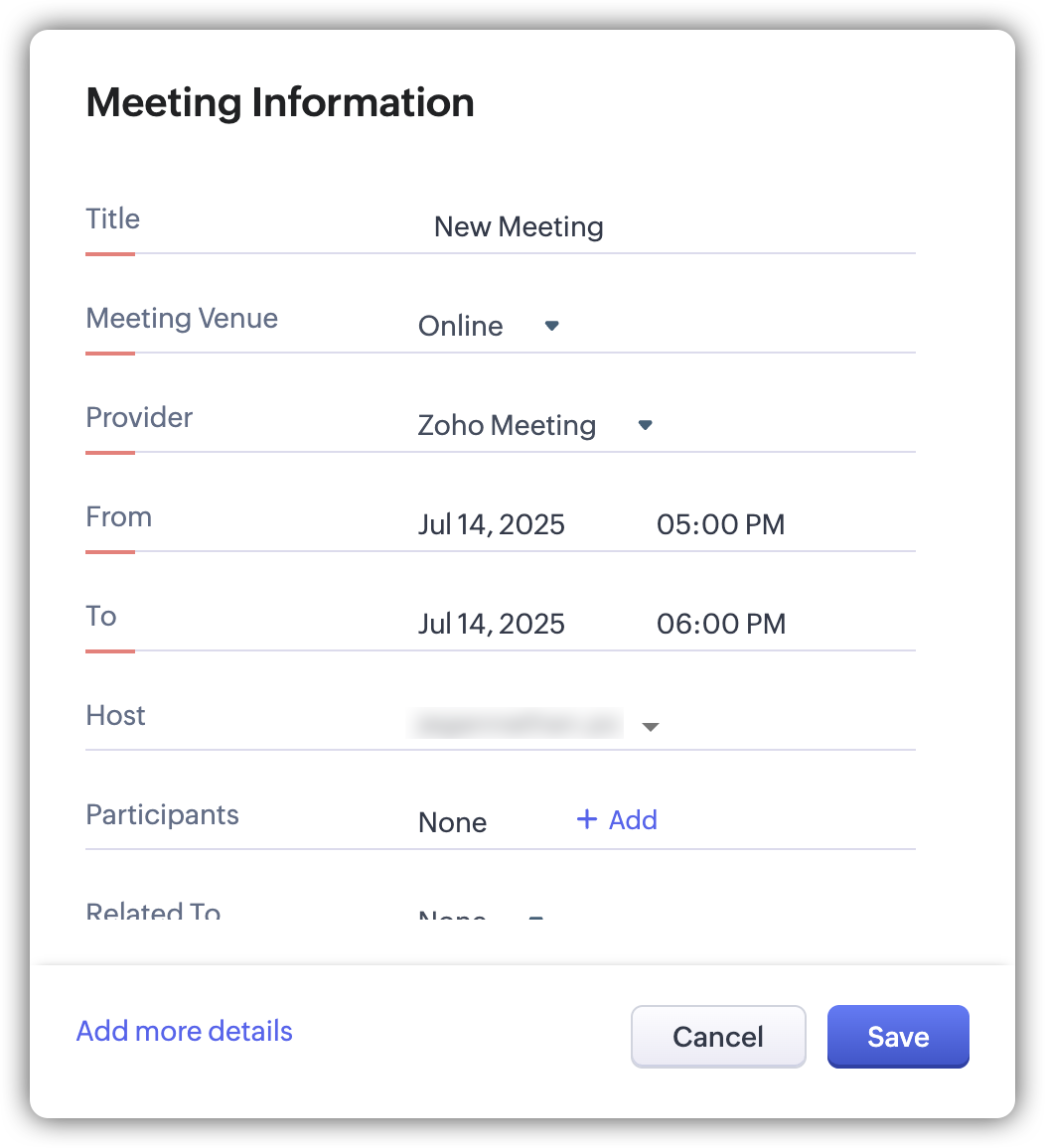
- Specifică un nume pentru întâlnire.
- Selectează locul întâlnirii din lista derulantă.
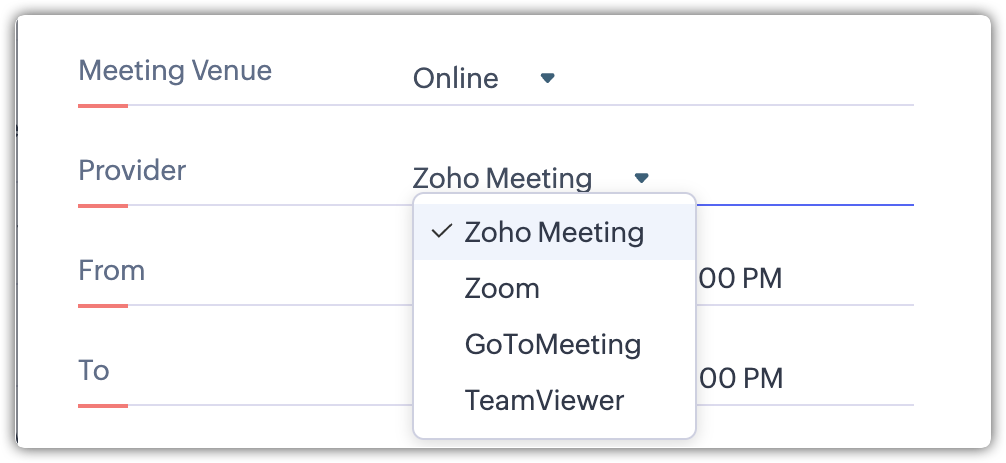
- Pentru Online: Alege furnizorul întâlnirii din lista de opțiuni din lista derulantă Provider.
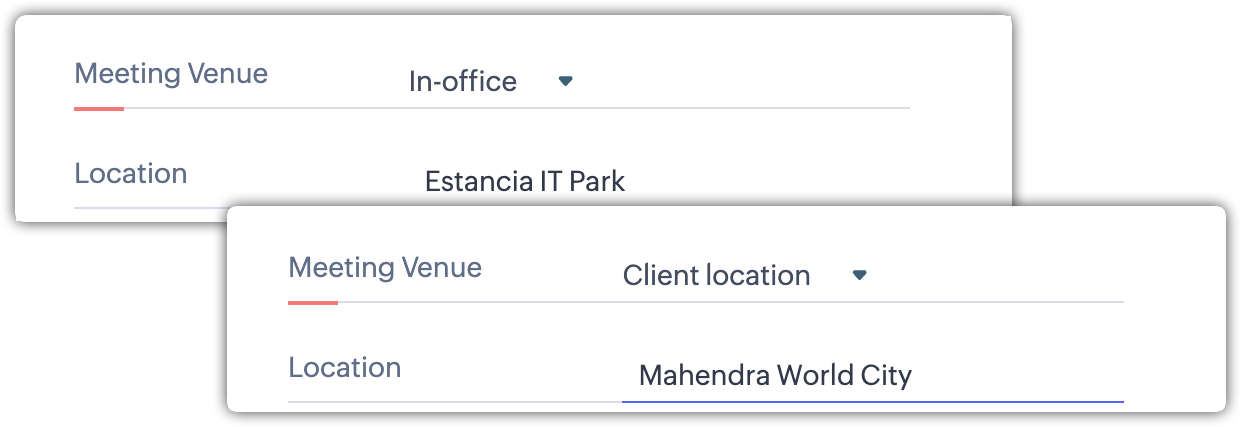
- Pentru Client location sau In-office: Specifică câmpul Location cu detaliile corespunzătoare ale locației.
- Bifează caseta dacă întâlnirea durează toată ziua.
- Setează data și ora pentru începutul și sfârșitul întâlnirii în câmpurile From și To.
- Selectează din lista de utilizatori gazda întâlnirii.
- Invită participanți la întâlnire.
- Apasă Save.
Pentru a crea întâlniri din Calendar
- Apasă pictograma Calendar din contul tău CRM și selectează vizualizarea Day, Week sau Month.
- În Calendar, apasă linkul Create sau apasă pe un interval orar din calendar.
- În fereastra popup Meeting Information, specifică detaliile întâlnirii.
- Apasă Save.

- Întâlnirile sunt închise automat la data și ora de sfârșit specificate. Nu există actualizare de stare pentru întâlniri.
Crearea întâlnirilor recurente
O întâlnire care trebuie să aibă loc în mod repetat la o anumită dată sau oră poate fi creată ca întâlnire recurentă. Poți crea, de asemenea, sarcini recurente în masă din vizualizarea de tip listă.
Pentru a crea activități recurente
- În modulul Meetings, apasă Create Meeting.
- În pagina Meeting Information, specifică detaliile legate de activitate.
- În câmpul Repeat introdu următoarele:
- Specifică datele From și To pentru repetarea evenimentului.
- Specifică Repeat Type pentru eveniment și selectează opțiunile corespunzătoare (consultă tabelul de mai jos).
- Apasă Save.
- Specifică datele From și To pentru repetarea evenimentului.
| Zilnic | Descriere |
| În fiecare zi | Selectează aceasta dacă activitatea trebuie repetată în fiecare zi. |
| Repetă la fiecare ___ zi(le) | Selectează aceasta pentru a specifica la câte zile trebuie repetată activitatea. |
| Săptămânal | Descriere |
| Repetă la fiecare ____săptămână(i) | Introdu la câte săptămâni trebuie repetată activitatea. |
| Zilele săptămânii | Selectează caseta(ele) corespunzătoare zilei(lor) din săptămână în care trebuie să aibă loc recurența. |
| Lunar | Descriere |
| În ziua __ a fiecărei ___ luni | Introdu la câte luni și în ce dată specificată trebuie repetată activitatea. |
| În ____ ____ a fiecărei ___ luni | Selectează o zi anume în care activitatea trebuie repetată în fiecare lună. |
| Anual | Descriere |
| În fiecare___ ____ | Introdu cât de des într-un an trebuie repetată activitatea. |
| În ____ ____ din ____ | Introdu cât de des într-un an și la ce dată specificată trebuie repetată activitatea. |
Setarea mementourilor pentru întâlniri
Poți trimite memento-uri pentru o întâlnire pentru a alerta participanții înainte de începerea întâlnirii, există două moduri în care se trimite un memento:
- Alertă prin Email
- Alertă prin Pop-up
 La crearea unei întâlniri din modulul Activities, nu poți dezactiva niciuna dintre opțiunile de memento. Ambele opțiuni sunt selectate implicit. Cu toate acestea, poți dezactiva memento-ul prin Email din preferințele calendarului. Memento-ul pop-up nu poate fi dezactivat în calendar.
 - În fila Meetings, apasă pe întâlnirea pentru care vrei să setezi memento-uri.
- În pagina Meeting Details, apasă Edit.
- Selectează Reminder din lista derulantă.
- Apasă Save.
Adăugarea participanților și invitarea lor la o întâlnire
- În fila Meetings, apasă pe întâlnirea pentru care vrei să adaugi invitați.
- În secțiunea Participants, apasă Add.Poți, de asemenea, să apeși Edit și să adaugi participanți pentru întâlnire în caseta popup.
- În fereastra pop-up Add Participants, selectează grupul din care vrei să adaugi participanți.Poți, de asemenea, să cauți direct Users, Leads, Contacts, etc.
- În lista de Users, Leads sau Contacts, selectează caseta(ele) corespunzătoare.
- În caseta text Invite by E-mail Address, specifică adresele de email ale participanților pe care vrei să îi inviți și ale căror detalii nu sunt disponibile în Zoho CRM.
- Apasă Add.
Vei primi notificări prin email despre starea RSVP de fiecare dată când un invitat acceptă, refuză sau pune în așteptare invitația ta. Poți, de asemenea, să îi reinviți individual apăsând butonul Re-invite de sub Actions din fereastra Participant Status.
Câmpuri standard în modulul Meetings

Nume câmp | Descriere |
Title | Specifică un titlu pentru întâlnire. |
Meeting Venue | Selectează locul dedicat pentru întâlnire. |
Location | Câmp text pentru adresa locației întâlnirii în cazul întâlnirilor la client sau la birou. |
Provider | Selectează din opțiunile de furnizori activați în Preferences în cazul întâlnirilor online. |
All Day | Selectează caseta dacă este o întâlnire pe toată ziua. |
From | Specifică data și ora la care va începe întâlnirea. |
To | Specifică data și ora la care se va încheia întâlnirea. |
Host | Selectează gazda întâlnirii din lista de utilizatori. |
Participants | Adaugă invitații care vor participa la întâlnire. |
Related To | Selectează contactul sau lead-ul legat de întâlnire. |
Repeat | Specifică modelul de recurență pentru întâlnire. |
Description | Specifică detaliile despre întâlnire. |
Reminder | Setează un memento pentru întâlnire. |
Preferințe
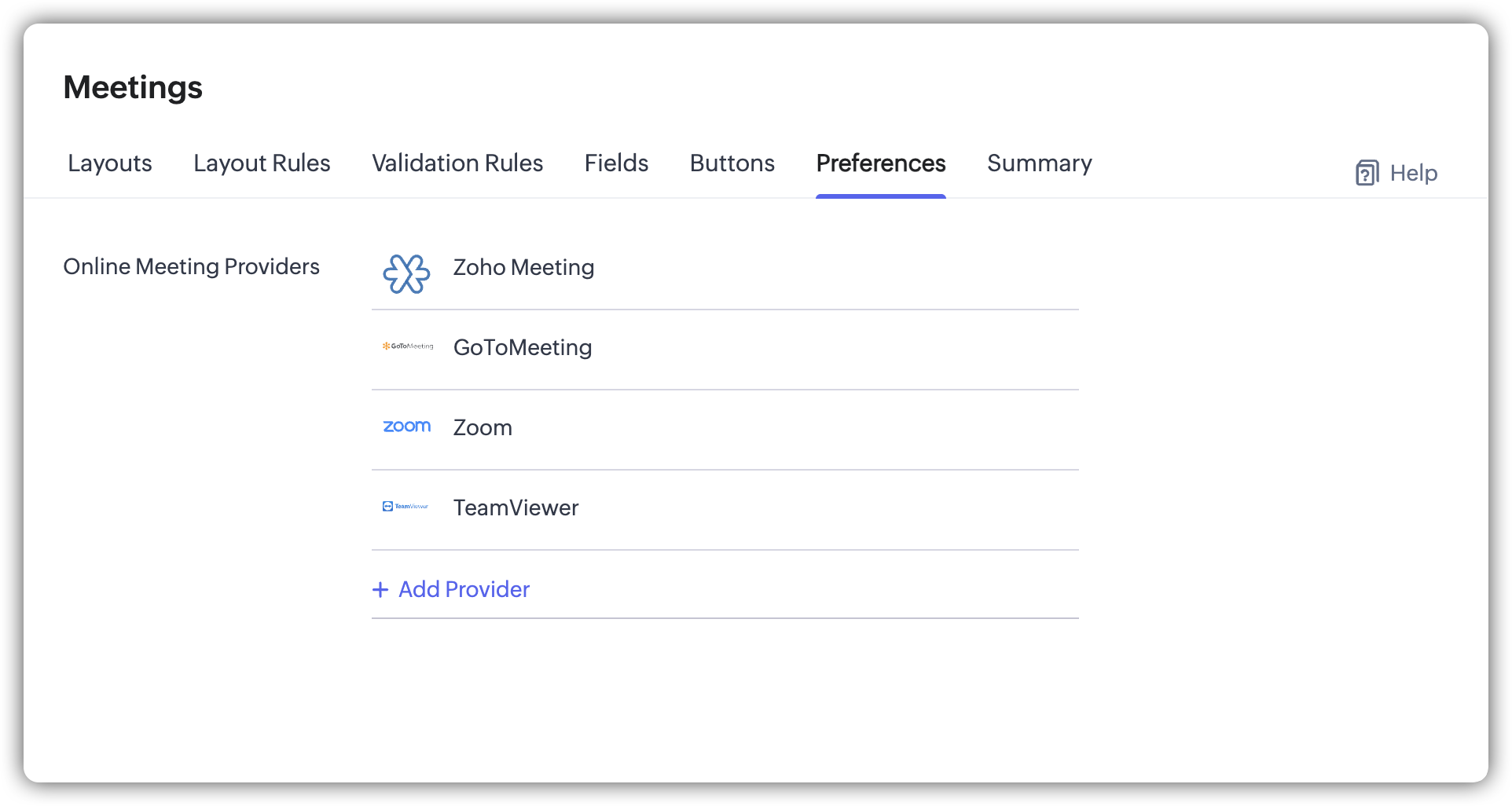
Pentru a adăuga furnizori de întâlniri
Mergi la Setup > Customization > Modules and Fields > Meetings
Apasă pe fila Preferences.
Apasă +Add Provider.
În fereastra pop-up Online Meeting Marketplace, selectează furnizorii de întâlniri pe care vrei să fie disponibili când se creează o întâlnire online.
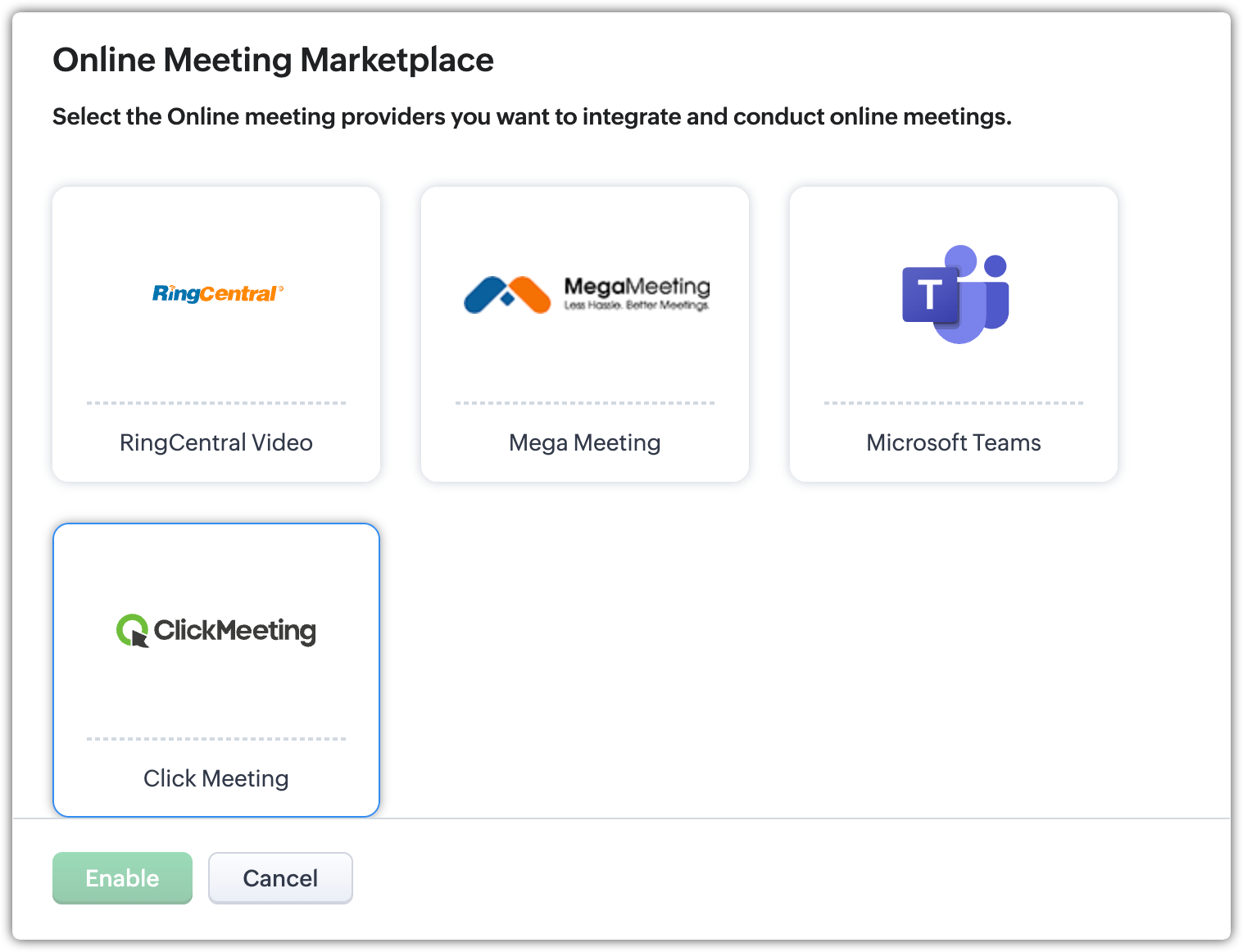
Apasă Enable.
Pentru a dezactiva un furnizor de întâlniri
Mergi la Setup > Customization > Modules and Fields > Meetings
Apasă pe fila Preferences.
Treci cu mouse-ul peste furnizorul pe care vrei să îl dezactivezi.
Apasă Disable.
 Notă:
Notă:- Când creezi o întâlnire în CRM folosind furnizorul MS Teams, aceasta nu va apărea sau se va actualiza automat ca eveniment în MS Calendar.
Codificarea cu culori a valorilor listelor derulante în Meetings
- Mergi la Set up > Customization > Modules and Fields
- În vizualizarea de tip listă a modulelor, apasă Meetings
- Selectează Standard layout pentru a adăuga lista derulantă
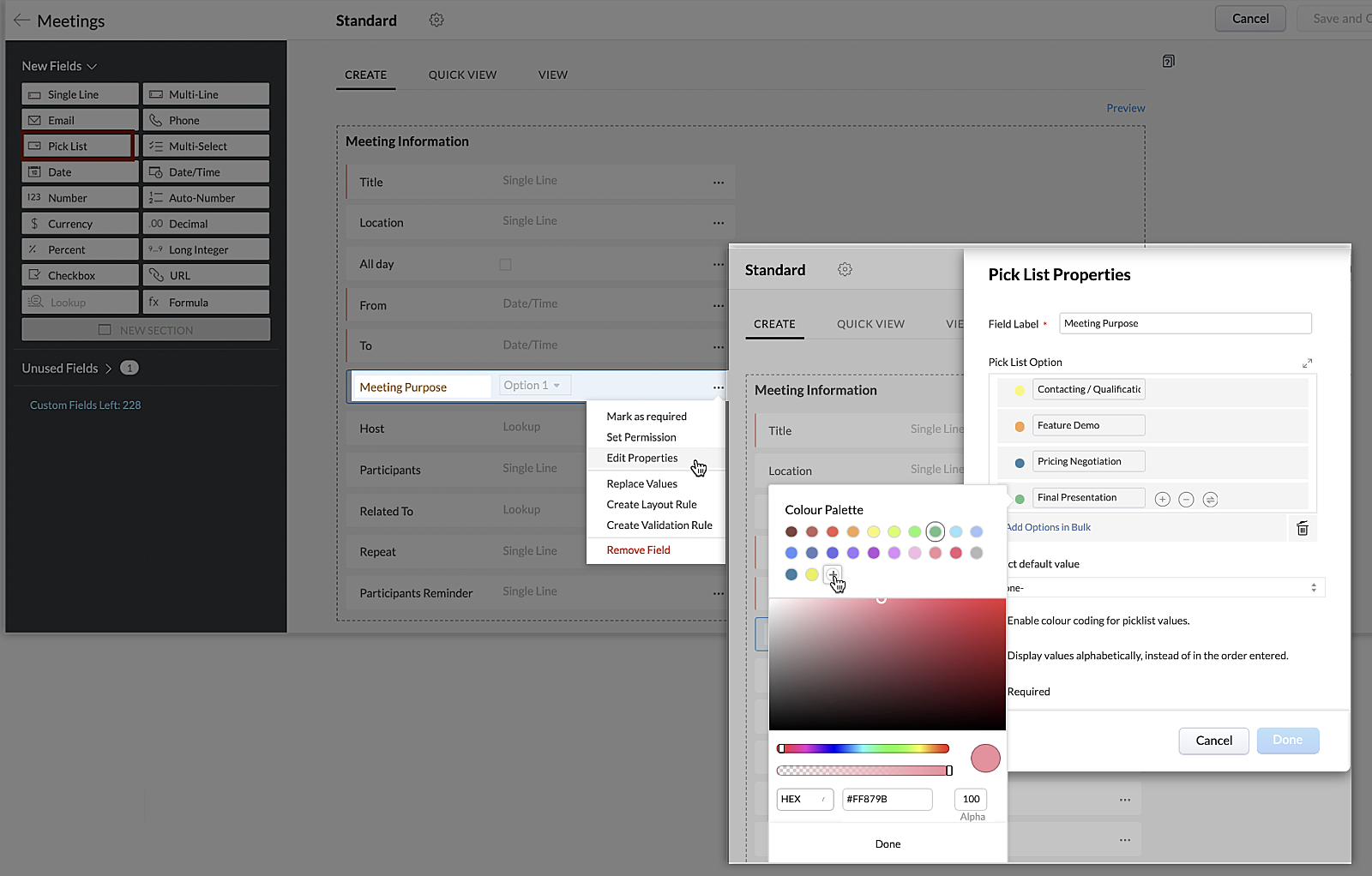
- Selectează sau adaugă o listă derulantă din tava de câmpuri noi în layout.
- Apasă pe opțiunea cu puncte de suspensie (...) pe lista derulantă și selectează Edit Properties.
- Selectează Enable color coding for picklist values.
- Atribuie culori apăsând pe paleta de culori disponibilă pentru fiecare valoare a listei derulante.
- Apasă pictograma de adăugare + pentru a găsi mai multe nuanțe de culori
- Apasă Done, și Done.
Asocierea check-in-ului la o întâlnire
Dacă afacerea ta necesită să călătorești și să fii constant în mișcare, atunci funcția de check-in este pentru tine. În Zoho CRM, managerii de vânzări și reprezentanții de vânzări pot gestiona vizitele legate de muncă cu ușurință cu ajutorul check-in-urilor din aplicația mobilă Zoho CRM.
Un check-in din aplicația mobilă Zoho CRM este întotdeauna asociat unei întâlniri. Când faci check-in dintr-o locație, aplicația te invită să asociezi check-in-ul cu o întâlnire existentă. Poți apăsa pe întâlnirea dorită și să înregistrezi check-in-ul pentru acea întâlnire. În cazul în care nu există nicio întâlnire pentru înregistrare, vei fi invitat să creezi o nouă întâlnire.
Consideră următorul scenariu pentru a înțelege cum poți organiza și monitoriza check-in-urile în Zoho CRM.
- Un manager de vânzări creează întâlniri (vizite la clienți) care trebuie realizate de reprezentantul său de vânzări.
- Reprezentantul de vânzări vizitează birourile clienților și face check-in din fiecare locație.
- Fiecare check-in este asociat întâlnirii respective din Zoho CRM. Aceasta informează managerul de vânzări că reprezentantul a vizitat clientul.
- De asemenea, check-in-ul este înregistrat ca o notă asociată lead-ului/contactului din Zoho CRM.
- Managerul de vânzări poate apoi crea rapoarte bazate pe check-in-uri pentru a trage concluzii. De exemplu, poate crea un raport pentru a vedea toate check-in-urile făcute pe locație sau de un anumit reprezentant de vânzări.
Reține că un check-in poate fi făcut doar din aplicația mobilă și nu din versiunea web, deoarece este o funcționalitate destinată persoanelor aflate în mișcare. Când se face un check-in, locația din care a fost făcut este înregistrată în CRM; prin urmare, aceasta este o metodă sigură de a ține evidența vizitelor la clienți.
Când ai ajuns la biroul unui client, poți face check-in la locație folosind aplicația mobilă Zoho CRM. Când faci check-in, îl vei asocia unei întâlniri existente.
Pentru a asocia un check-in la o întâlnire
- Mergi la modulele Leads/Contacts/Accounts.
- Apasă pictograma Check-in pentru a crea un check-in.
- Dacă există deja o întâlnire asociată contactului, întâlnirea(ile) existentă(e) vor apărea.
Selectează o întâlnire. Check-in-ul este asociat ca notă pentru întâlnire. - Dacă nu există nicio întâlnire, aplicația te invită să creezi o nouă întâlnire pentru check-in.
Creează o nouă întâlnire și asociază check-in-ul întâlnirii.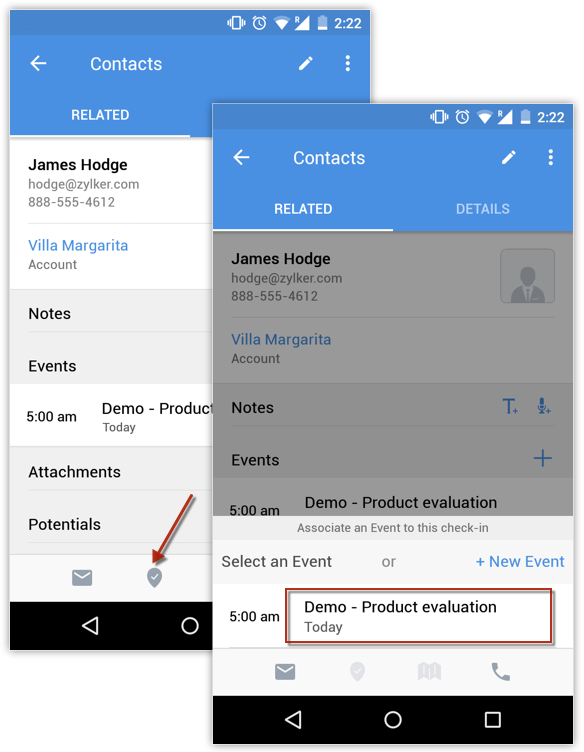
- Când se face un check-in, o actualizare privind check-in-ul este postată automat în Feeds.
Vizualizarea detaliilor unui check-in
Odată ce un check-in a fost asociat unei întâlniri, detaliile check-in-ului pot fi văzute în pagina de detalii a întâlnirii cu care este asociat, precum și în pagina de detalii a lead-ului/contactului/contului asociat.
Pentru a vizualiza detaliile check-in-ului în pagina de detalii a întâlnirii
- Mergi la modulul Meetings.
- Apasă pe întâlnirea dorită.
- Detaliile check-in-ului asociat sunt afișate.
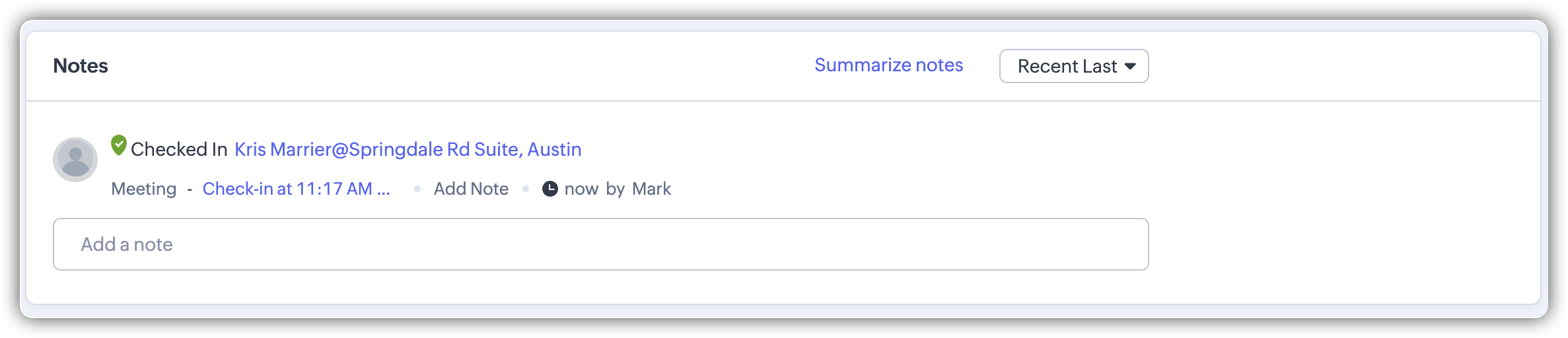
Pentru a vizualiza detaliile check-in-ului în pagina de detalii Lead/Contact/Account
- Mergi la modulul Leads/Contacts/Accounts.
Check-in-urile pot fi, de asemenea, asociate oricărui alt modul în care întâlnirile pot fi asociate. - Apasă pe înregistrarea dorită.
- Detaliile check-in-ului asociat înregistrării sunt afișate ca notă pentru înregistrare.
Crearea rapoartelor de check-in
Managerii de vânzări pot crea rapoarte de check-in pentru a trage concluzii privind vizitele pe teren atribuite reprezentanților lor de vânzări. Zoho CRM oferă un set de rapoarte implicite pentru check-in-uri.
Pentru a accesa rapoartele de check-in
- Mergi la modulul Reports.
- Apasă Meeting Reports.
Rapoartele implicite sunt listate. Poți, de asemenea, crea rapoarte noi bazate pe check-in-uri.
Articole Similare
Partener Certificat Zoho
Ai nevoie de ajutor cu Zoho CRM?
Echipa noastra te poate ajuta cu implementarea, personalizarea si suportul Zoho CRM. Peste 200 de proiecte finalizate din 2011.
Contacteaza-ne