

Crearea și lucrul cu previziunile
Ultima actualizare: 30 martie 2026 · Tradus si verificat de Svennis, Zoho Premium Partner
Capturile de ecran din acest articol sunt in limba engleza. Interfata Zoho CRM poate varia in functie de versiune si limba setata.
Previziunea vânzărilor - prezentare generală
Ce este o previziune a vânzărilor?
O previziune a vânzărilor este similară cu o prognoză meteo, unde prezici vremea pe baza diverșilor factori precum umiditatea, precipitațiile, viteza aerului, viteza vântului și altele. Această predicție influențează decizii precum ce porți, ce trebuie să cumperi, unde poți merge și altele.
O previziune a vânzărilor este o estimare a modului în care vânzările se vor desfășura în perioada fiscală sau trimestrul următor. Odată ce o previziune este realizată, companiile și echipele pot aloca resurse pe baza veniturilor așteptate. Pe măsură ce avansezi în acea lună sau perioadă fiscală, poți urmări realizările tale efective în raport cu obiectivul de vânzări.
Folosind previziunile vânzărilor, factorii de decizie și forța de vânzări pot planifica activitățile pentru perioada fiscală sau trimestrul următor. În plus, previziunile ajută companiile să aloce resurse eficient, să monitorizeze performanța comparativ cu așteptările și să ghideze strategiile de vânzări.
De exemplu, dacă obiectivul tău de vânzări este să închizi 10.000 de tranzacții în T1, atunci:
- Poți seta obiective potrivite pentru membrii echipei tale pentru a atinge acest scop până la sfârșitul trimestrului.
- Cu progresul fiecărui individ, vei putea decide cât de aproape ești de atingerea obiectivului.
- Diferența dintre obiectiv și realizare îți va spune procentul cu care este posibil să nu atingi ținta.
- Identificarea abaterilor și motivelor din spatele lor îți permite să fii mereu cu un pas înainte când vine vorba de atingerea obiectivelor de vânzări.
Care sunt beneficiile previzionării vânzărilor?
Să luăm prognoza meteo ca o analogie non-vânzări. Prognozele meteo oferă predicții despre vremea viitoare. Aceste predicții ajută diferite persoane să ia decizii mai bune:
- Organizatorii de evenimente pot planifica activități sau evenimente în aer liber.
- Fermierii pot planifica irigarea, plantarea și recoltarea.
- Piloții pot decide rutele și programele de zbor.
- Comunitățile se pot pregăti pentru vreme extremă sau dezastre naturale.
- Companiile energetice pot folosi prognozele pentru planificarea cererii și altele.
Într-un mod similar, previziunile vânzărilor ajută la luarea deciziilor într-o organizație:
- Echipele de vânzări pot seta obiective realiste, pot măsura performanța și pot decide strategiile de vânzări.
- Echipele de marketing pot planifica campaniile eficient.
- Echipele financiare pot folosi previziunile pentru bugetare și planificare financiară.
- Echipele de operațiuni pot gestiona inventarul și producția și altele.
În particular, previzionarea vânzărilor ajută echipele de vânzări să:
- Înțeleagă mai bine pipeline-ul lor
- Seteze obiective realiste de atins
- Monitorizeze progresul vânzărilor de la început până la sfârșit
- Ia acțiunile necesare în timpul procesului pentru a accelera atingerea obiectivelor
- Definească cu precizie previziunile viitoare pe baza rezultatelor din previziunea curentă
Disponibilitate
Utilizatorii cu privilegii administrative pot configura previziunile (gestionează setările care afectează toate previziunile). Managerii de previziuni, utilizatorii cu rolul cel mai înalt și administratorii pot crea previziuni.
Numărul de previziuni care pot fi create depinde de ediția abonată:
- Standard - 5
- Professional - 10
- Enterprise - 15
- Ultimate - 20
Scenarii de afaceri
Poți crea mai multe previziuni în Zoho CRM folosind următorii parametri individual sau în combinație:
Previzionare bazată pe condiții: Pentru a estima bugetul de marketing pentru tranzacții premium, trebuie să găsești venitul care va fi generat din aceste tranzacții. La crearea unei previziuni, trebuie să setezi condițiile astfel încât doar tranzacțiile premium să fie luate în considerare.
Dacă tranzacțiile premium din afacerea ta provin dintr-o anumită industrie, poți seta industria ca "XYZ" sau dacă tranzacțiile premium sunt întotdeauna peste 10.000$, poți seta condiția corespunzător. Astfel, previziunea ta va fi generată doar pentru anumite tipuri de tranzacții.
Previzionare bazată pe regiune: Dacă vrei să estimezi bugetul sau să decizi cantitatea de materie primă de stocat pentru o regiune, trebuie să afli tendințele de vânzări din acele regiuni.
Previziunea vânzărilor pentru un teritoriu individual îți va spune numărul de obiective atinse sau ratate. Diferența va arăta procentul de creștere sau scădere în atingerea obiectivului, pe baza căruia poți planifica pașii următori.
Previzionare bazată pe valută sau cantitate: Poți estima venitul, cheltuielile, costul, cantitatea sau numărul de entități prin crearea de previziuni bazate pe sumă sau previziuni bazate pe număr.
De exemplu, dacă numărul total de tranzacții este mai mare decât numărul țintit, atunci trebuie să pregătești inventarul deoarece previziunea indică o creștere a vânzărilor. Similar, dacă numărul este mult sub obiectiv, ar fi cel mai bine să eviți investirea fondurilor în achiziționarea de materiale suplimentare.
Previzionare bazată pe timp: Poți seta un obiectiv pentru trimestrul curent sau viitor pentru a planifica cheltuielile. Obiectivele lunare pot ajuta la pregătirea afacerii tale pentru lunile următoare.
Dacă observi o scădere în închiderea tranzacțiilor, poți previziona o generare mai mică a veniturilor pentru lună și astfel să reduci câteva cheltuieli pentru a face față altor cheltuieli esențiale. De asemenea, dacă există o creștere în închiderea tranzacțiilor, poate fi necesar să analizezi alte măsuri bugetare.
Cum să planifici previziunea în Zoho CRM
Înainte de a începe crearea unei previziuni, decide următoarele:
Scopul previziunii: Definește rațiunea previziunii decidând ce vrei să estimezi:
- Generarea veniturilor sau unitățile vândute pe regiune
- Creșterea sau scăderea vânzărilor generale
- Creșterea sau scăderea vânzărilor echipei
- Performanța tranzacțiilor de valoare mare.
Ce vrei să previzionezi (sumă sau cantitate): Pe baza deciziei de mai sus, alege dacă vrei să estimezi o metrică legată de bani sau o cantitate. Poți previziona tranzacții pe baza veniturilor sau numărului. Datele pe care vrei să le previzionezi trebuie capturate într-un câmp de valută sau număr în înregistrările modulului Deals.
Cum vrei să fie definite obiectivele: În funcție de cerințele organizației tale, obiectivul unei previziuni poate fi setat de sus în jos (top-down) sau de jos în sus (bottom-up).
- În modelul top-down, obiectivul este setat pentru afacere în ansamblu de un grup mic de manageri sau o echipă de previzionare. Acest obiectiv este apoi dezagregat între diferite roluri/teritorii/manageri și utilizatori. În Zoho CRM, administratorii și utilizatorii în rolul/poziția cea mai înaltă setează obiectivul general. Obiectivele pentru nivelurile inferioare ale ierarhiei sunt de obicei setate de managerii de previziuni prin împărțirea acestui obiectiv general.
Acest lucru este mai simplu și mai rapid de creat deoarece sunt implicați mai puțini utilizatori. Grupul mic de manageri poate folosi perspectiva lor strategică pentru a seta obiective precise pentru afacerea ta. De exemplu, poți lua în considerare eficient forțele macroeconomice și seta obiective după ce consideri cum vor afecta diferite părți ale afacerii tale. Dezavantajul este că precizia poate fi o problemă, deoarece majoritatea utilizatorilor nu sunt implicați în setarea obiectivelor. - În modelul bottom-up, setezi obiective pentru nivelurile inferioare ale ierarhiei, iar obiectivul la nivel de organizație este suma acestor obiective mai mici. De obicei, aceasta înseamnă că utilizatorii setează obiective pentru ei înșiși, care sunt aprobate de managerii lor sau de cineva mai sus în ierarhie. Acest lucru necesită mai multă muncă și timp, deoarece sunt implicate multe persoane și pot exista câteva runde de respingeri înainte ca obiectivele trimise să fie aprobate. Avantajul este că poate rezulta în previziuni mai precise deoarece folosește cunoștințele locale prezente la diferite niveluri ale organizației.
Cum sunt atribuite obiectivele: În funcție de modelul tău de afaceri, poți avea o ierarhie bazată pe roluri, pe raportare sau pe teritorii. Poți seta obiective pentru una dintre următoarele ierarhii la un moment dat:
- Dacă compania ta urmează o ierarhie pe roluri, obiectivul poate fi setat între utilizatorii în diverse roluri și sub-roluri.
- Dacă compania ta urmează o ierarhie de raportare, atunci obiectivul poate fi distribuit între indivizi și managerii lor de raportare.
- Dacă compania ta are linii de produse diferite sau vânzări bazate pe regiune și astfel aderă la ierarhia teritorială, fiecărui teritoriu, sub-teritoriu și utilizatorilor din cadrul lor li se va aloca un anumit obiectiv.
Configurarea previziunii
În Zoho CRM, configurarea previziunii este fundația pentru toate previziunile pe care le vei crea. Cu alte cuvinte, modelul de previziune, anul fiscal, câmpul folosit pentru estimarea previziunii și altele se vor aplica tuturor previziunilor pe care le creezi în Zoho CRM. Aceasta poate fi setată doar de utilizatorii cu profiluri de administrator.
Notă
- Dacă configurarea previziunii este editată, previziunile curente și viitoare care sunt bazate pe vechea configurare vor fi șterse. Previziunile finalizate vor fi arhivate.
- Schimbarea anului fiscal al organizației tale va șterge toate previziunile existente precum și previziunile arhivate.
Configurarea previziunii include:
- Modelul de previziune: Implicit, modelul top-down este selectat. Poți trece la modelul bottom-up dacă acesta se potrivește organizației tale.
- Ierarhia pe baza căreia va fi creată previziunea: Implicit, ierarhiile pe roluri și teritorii vor fi afișate. Dacă ierarhia de raportare este activată, ierarhia pe roluri va fi înlocuită cu raportarea.
- Previziunea bazată pe venitul tranzacțiilor sau cantitatea tranzacțiilor: Poți selecta ambele opțiuni pentru a crea previziuni bazate pe sumă și unități sau poți alege una singură. Un câmp definit de sistem (numărul de tranzacții), toate câmpurile standard și personalizate de valută și câmpurile de număr vor fi disponibile.
- Anul fiscal și afișarea lui: Gestionează setările anului fiscal la Setup > General > Company Settings > Fiscal Year.
Pentru a configura setarea previziunii
- Conectează-te la contul CRM cu privilegii de administrator.
- Mergi la modulul Forecasts.
- În pagina principală Forecast, apasă Configure Forecast.Dacă ai creat deja Forecast Configuration, apasă butonul More (...) și selectează Edit forecast configuration pentru a face modificări.
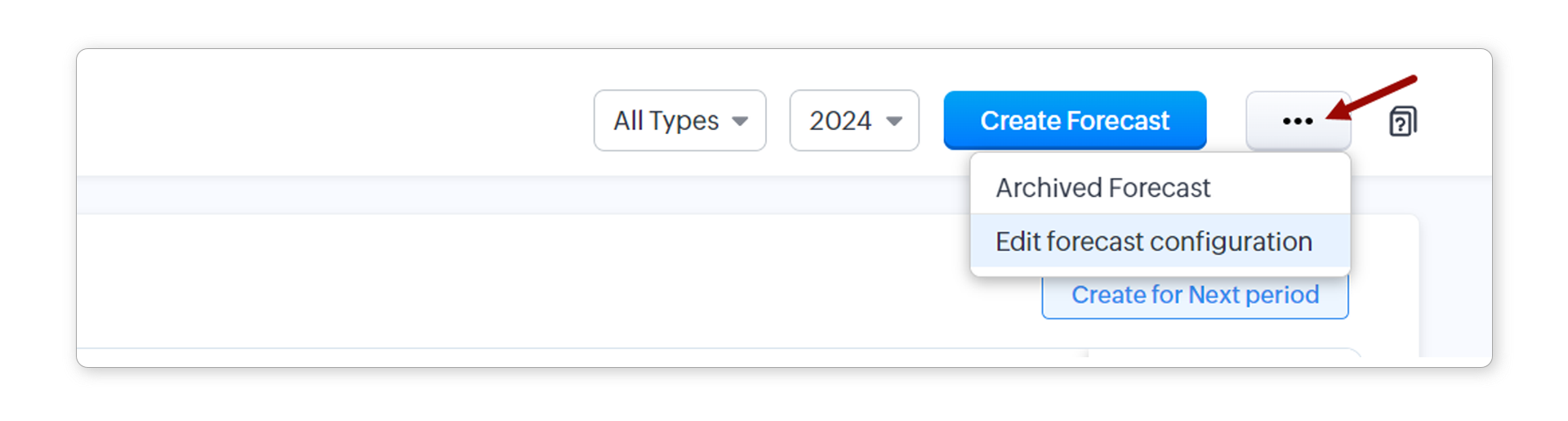
- În pagina Create/Edit Forecast Configuration, fă următoarele:
- Alege modelul de previziune: Top down sau Bottom up.
- Alege ierarhia: Role/Reporting sau Territory.
- Pentru a alege tipul de previziune:
- Selectează Deal Revenue și alege un câmp de valută din meniul derulant.
- Selectează Deal Quantity și alege un câmp numeric din meniul derulant.
- Anul fiscal și afișarea lui vor reflecta configurarea de la Setup > General > Company Settings > Fiscal Year. Apasă Manage pentru a merge acolo.
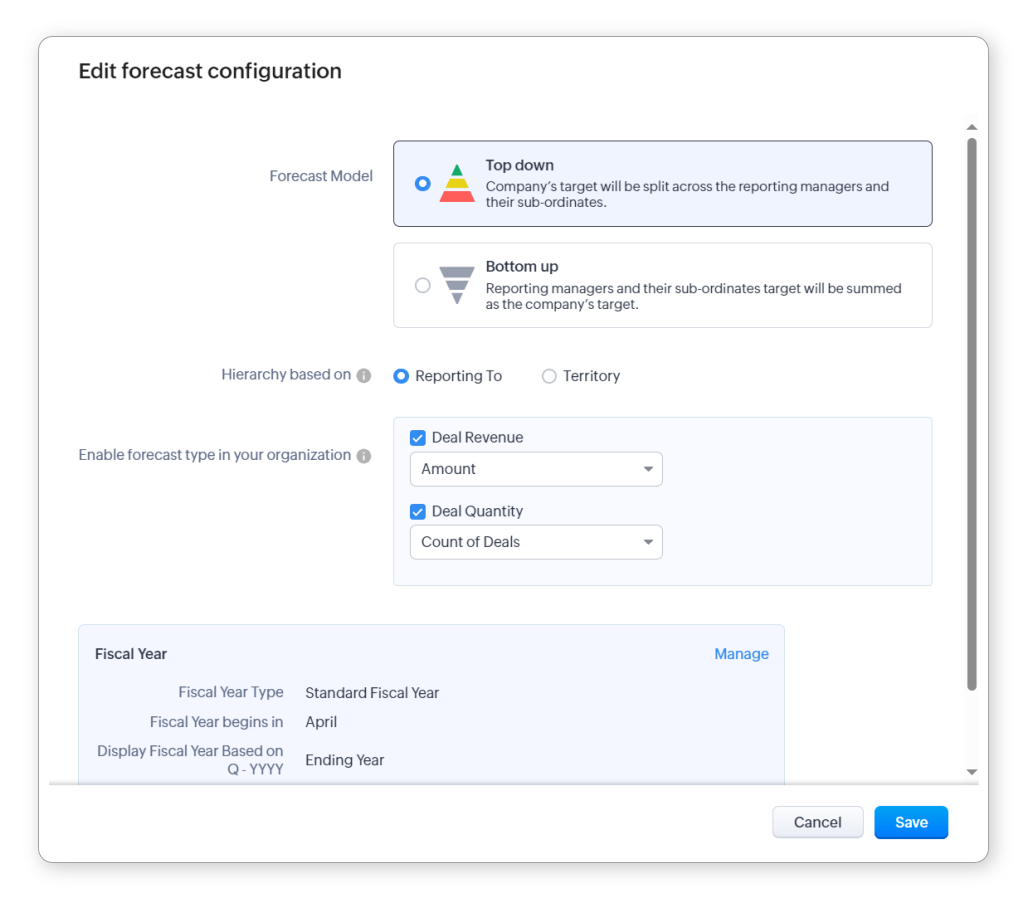
- Apasă Save.
Personalizarea ierarhiei previziunii
Personalizarea ierarhiei previziunii este disponibilă doar pentru DC-urile AU, CA și SA. Pentru alte DC-uri, vom deschide treptat.
Indiferent de tipul de ierarhie pe care l-ai ales: bazată pe roluri, pe raportare sau pe teritorii, previziunea ta replică ierarhia pe care ai creat-o în organizația ta.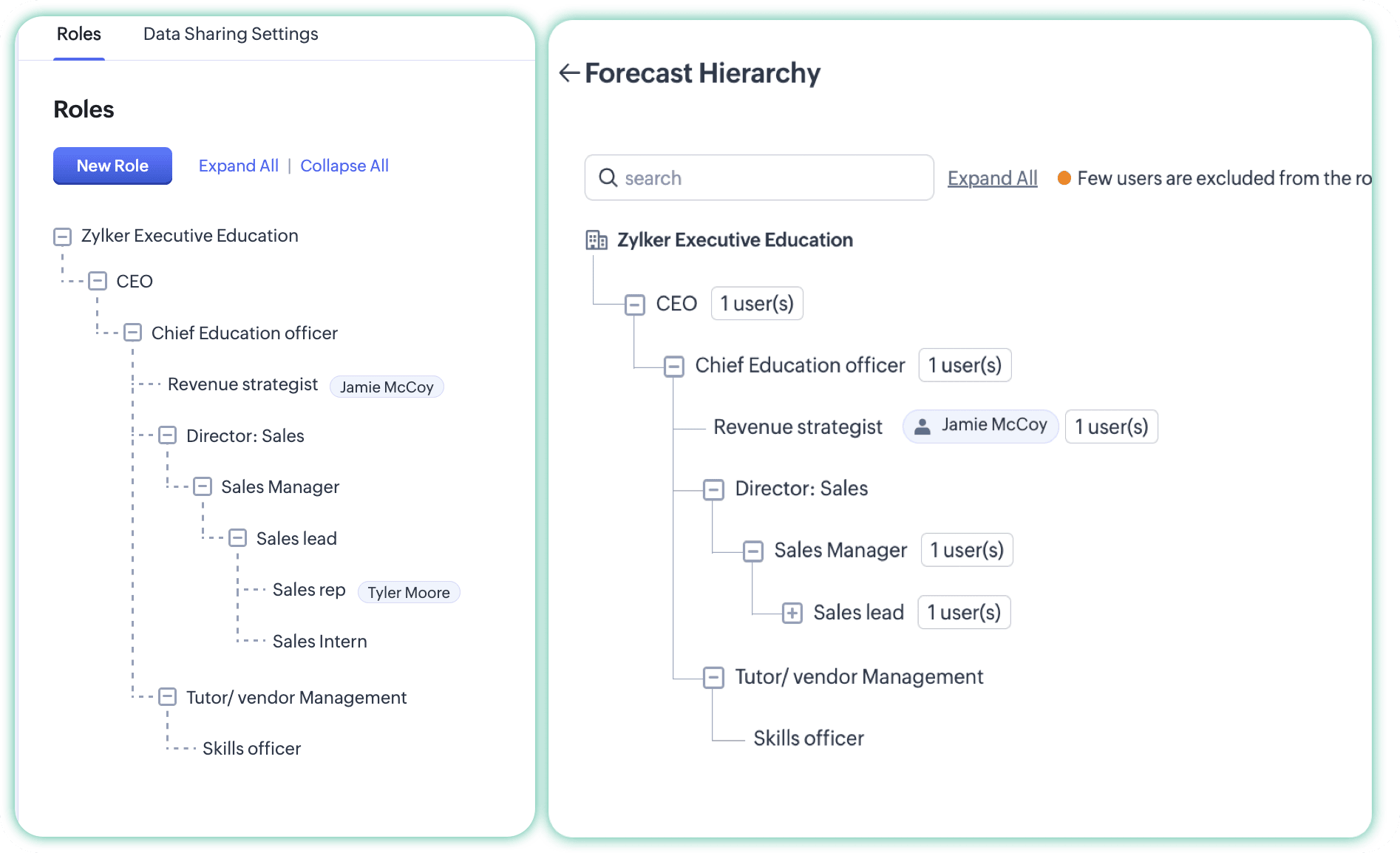
Implicit, include toți utilizatorii activi pentru a participa la previzionarea vânzărilor. Cu toate acestea, în realitate, nu toți utilizatorii ar putea participa la vânzări sau previzionare, și poți personaliza această ierarhie din interiorul previziunii în Zoho CRM.
Personalizarea ierarhiei previziunii înseamnă să păstrezi, să excluzi sau să incluzi un utilizator, un rol sau un teritoriu din structură.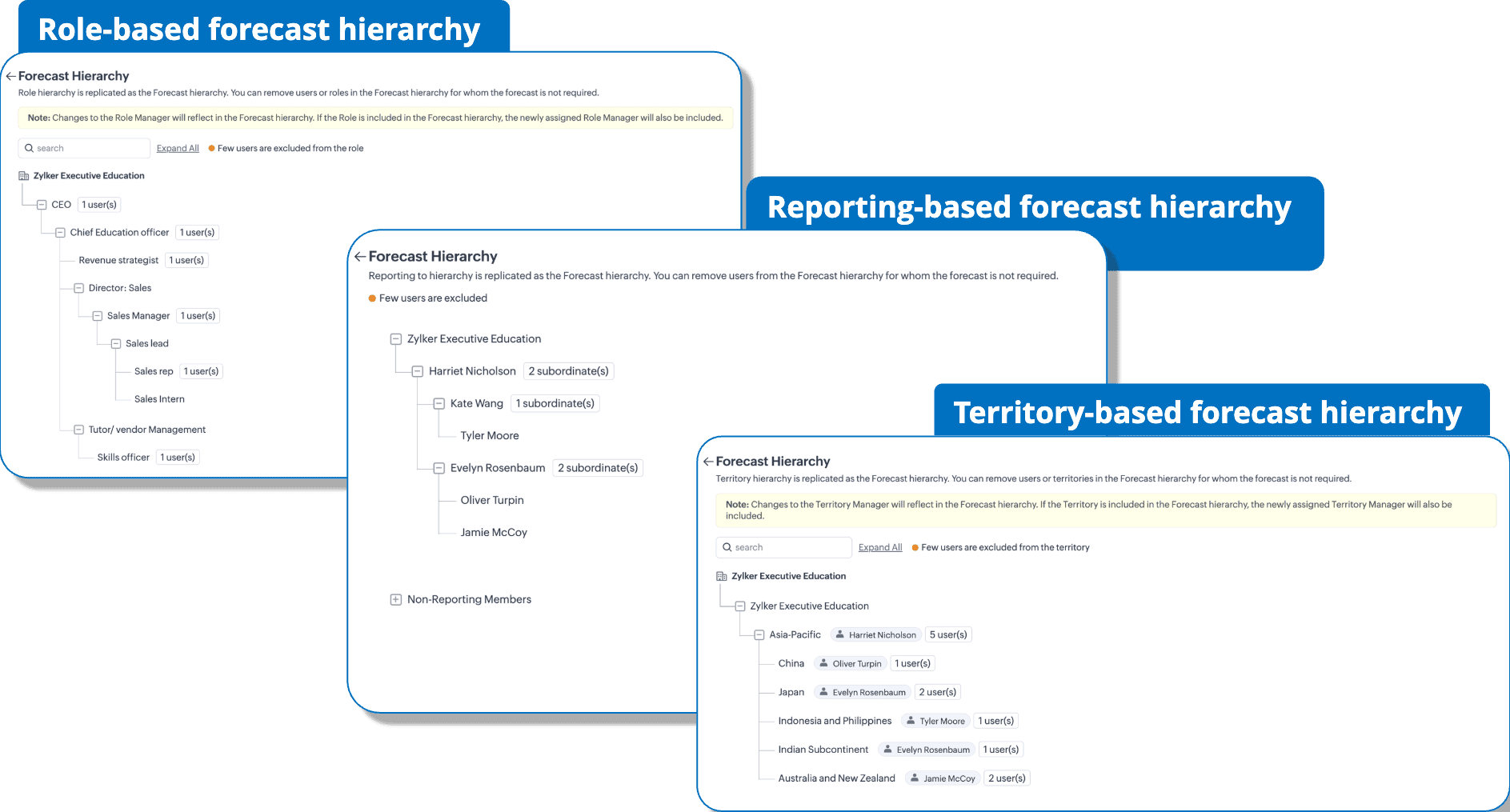
- În ierarhia bazată pe roluri, poți exclude utilizatori din cadrul fiecărui rol sau poți exclude rolul în întregime.
De exemplu, poți exclude doar utilizatorul Helen D'Souza sau poți exclude rolul de intern vânzări în întregime.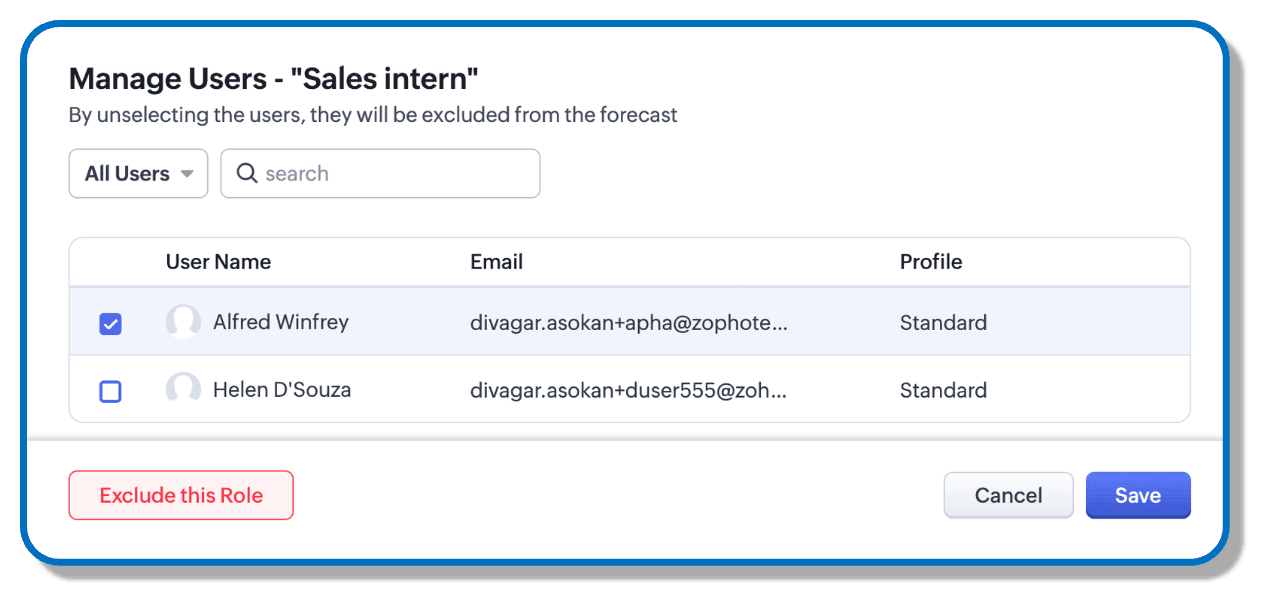
- Într-o ierarhie bazată pe raportare, excluderea se face individual pentru fiecare utilizator.
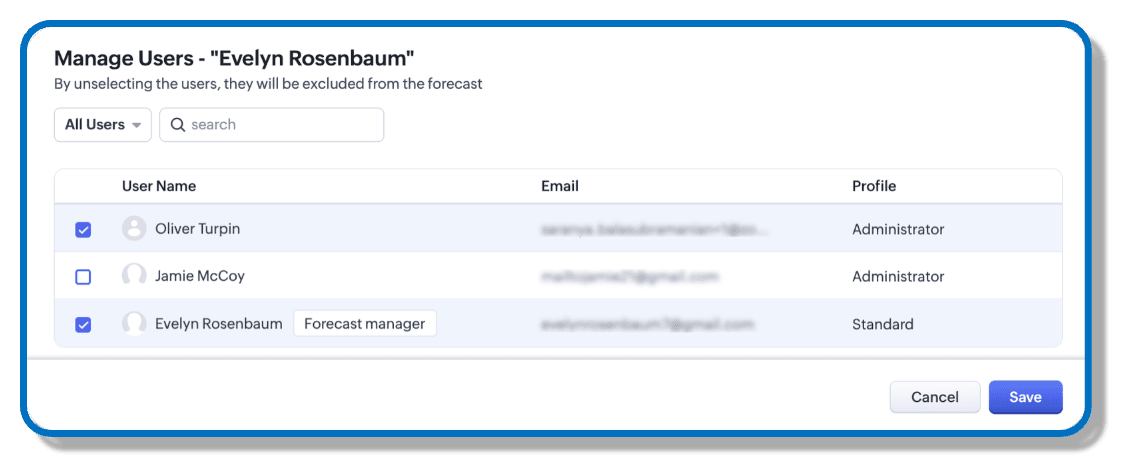
- Într-o ierarhie bazată pe teritorii, poți exclude utilizatori din cadrul unui teritoriu sau poți exclude un teritoriu în întregime.
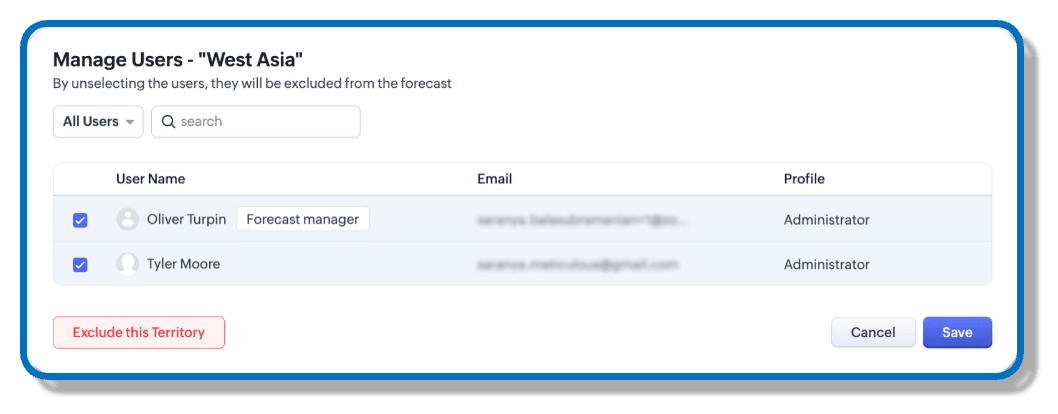
Structura ierarhică cu utilizatori excluși este marcată cu un punct portocaliu pentru recunoaștere vizuală. Și, pentru ierarhia bazată pe roluri și teritorii, excluderea unui rol sau teritoriu în întregime este indicată explicit prin eticheta 'excluded'.
În plus, dacă un utilizator, rol sau teritoriu este exclus, atunci raportul previziunii va afișa cardul respectiv ca exclus fără obiective alocate.
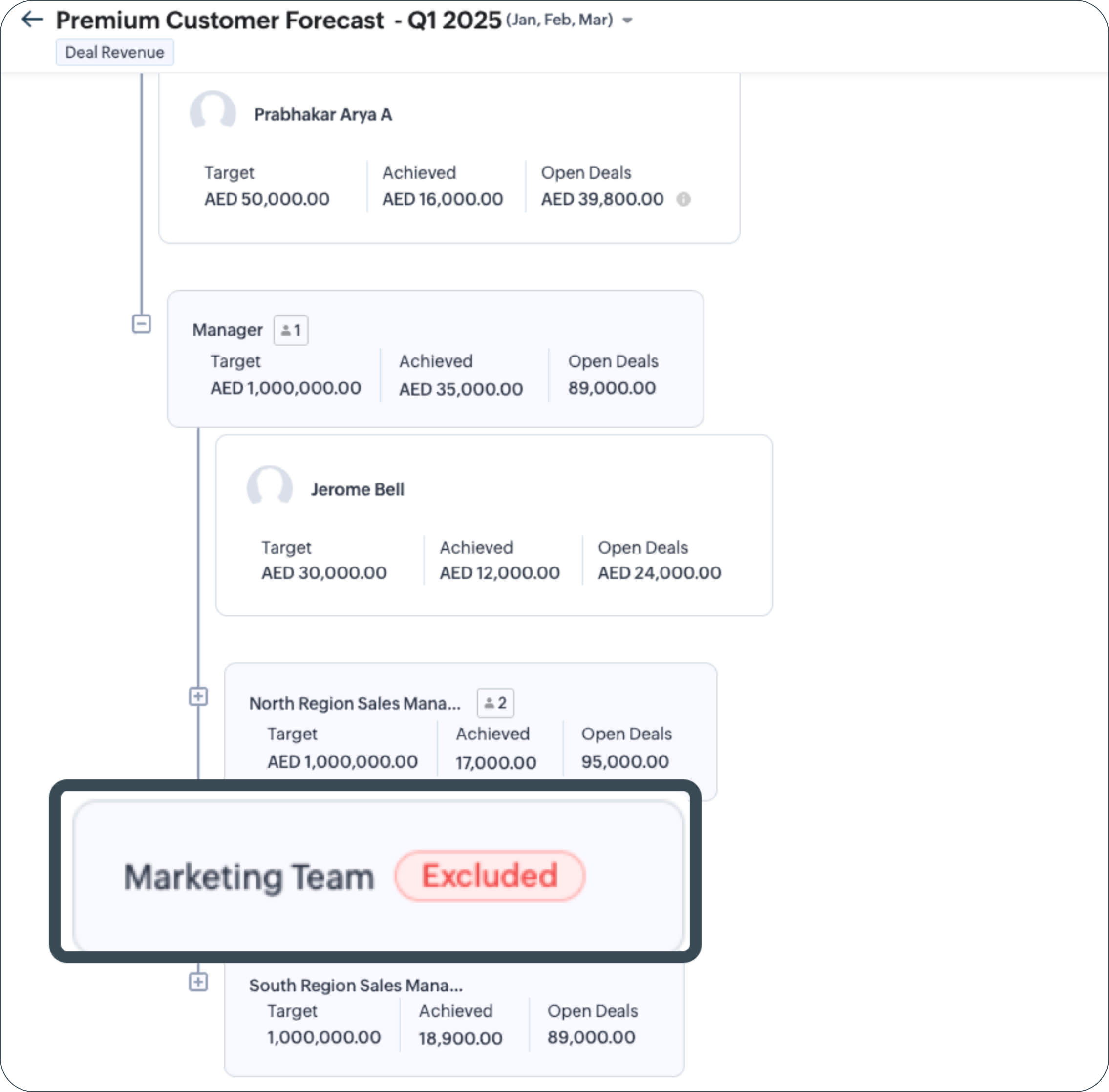
În orice moment ai dori să adaugi înapoi utilizatorii excluși la activitatea de previzionare, tot ce trebuie să faci este să îi incluzi. 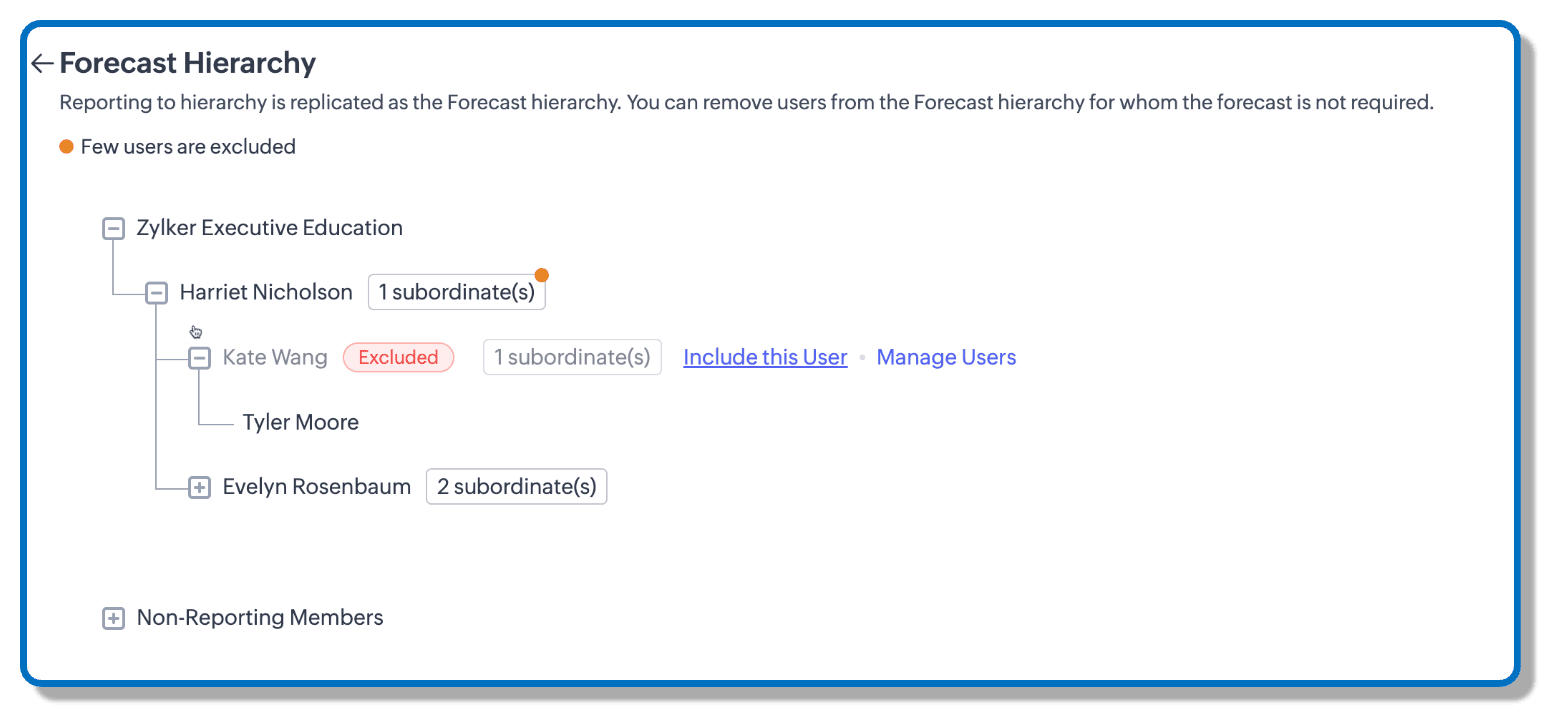
Notă:
- Pentru ierarhiile bazate pe roluri și teritorii, un utilizator desemnat ca manager de previziune nu poate fi exclus. Dacă totuși dorești să excluzi un manager de previziune, poți face acest lucru fie eliminându-l din funcția de manager de previziune, fie excludând complet rolul/teritoriul căruia îi aparține.
- Excluderea unui rol superior nu va exclude subordonații acestora. Excluderea se va aplica doar lor, iar performanța subordonaților lor va fi atribuită utilizatorului sau rolului aflat mai sus în ierarhie.
- Dacă nu ai exclus un rol, un teritoriu sau un grup de utilizatori, dar nici nu ai alocat obiective în previzionare, raportul nu va afișa date legate de realizările lor.
- Un utilizator exclus nu poate vizualiza rapoartele de previziune.
- Această personalizare se aplică previziunilor curente și viitoare. Previziunile finalizate nu vor avea această posibilitate de personalizare.
Pentru a personaliza ierarhia previziunii
- Mergi la modulul Forecast din lista de module standard din Zoho CRM.
- Apasă pe butonul Elipsis (...) din colțul din dreapta sus al paginii și selectează Forecast Hierarchy.
- Pe baza preferinței de ierarhie din configurarea previziunii tale (bazată pe roluri/raportare sau teritorii), pagina ierarhiei previziunii va replica setările de ierarhie ale organizației tale.
- Pentru a exclude un rol sau un teritoriu în întregime, apasă pe butonul exclude this role/ exclude this territory.
- Dacă dorești să excluzi doar anumiți utilizatori dintr-un rol sau teritoriu, apasă pe rol/teritoriu, deselectează utilizatorii și apasă Save pentru a exclude acei utilizatori.
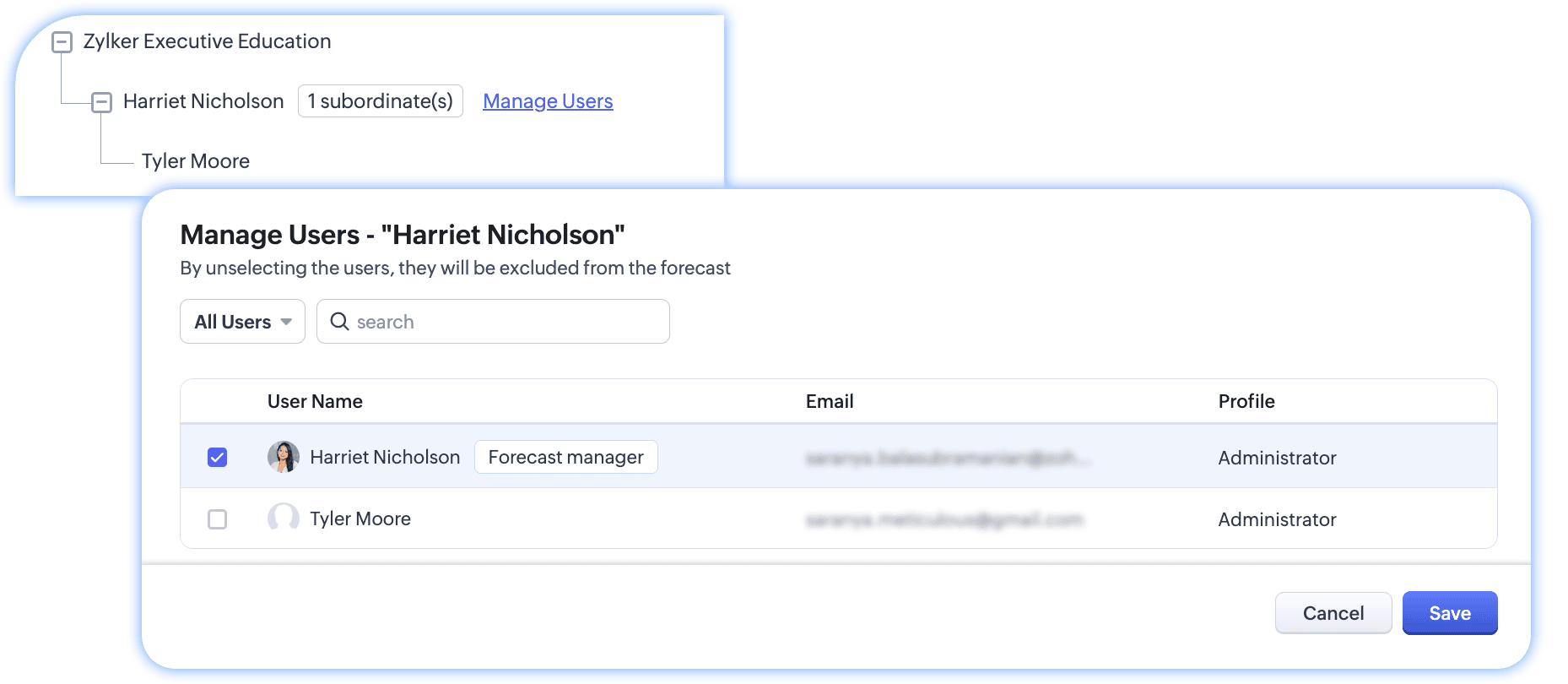
- Pentru a exclude un utilizator într-o ierarhie bazată pe raportare, apasă pe butonul Manage Users afișat lângă numele managerului și deselectează subordonații (utilizatorii) pe care vrei să îi excluzi și apasă Save.
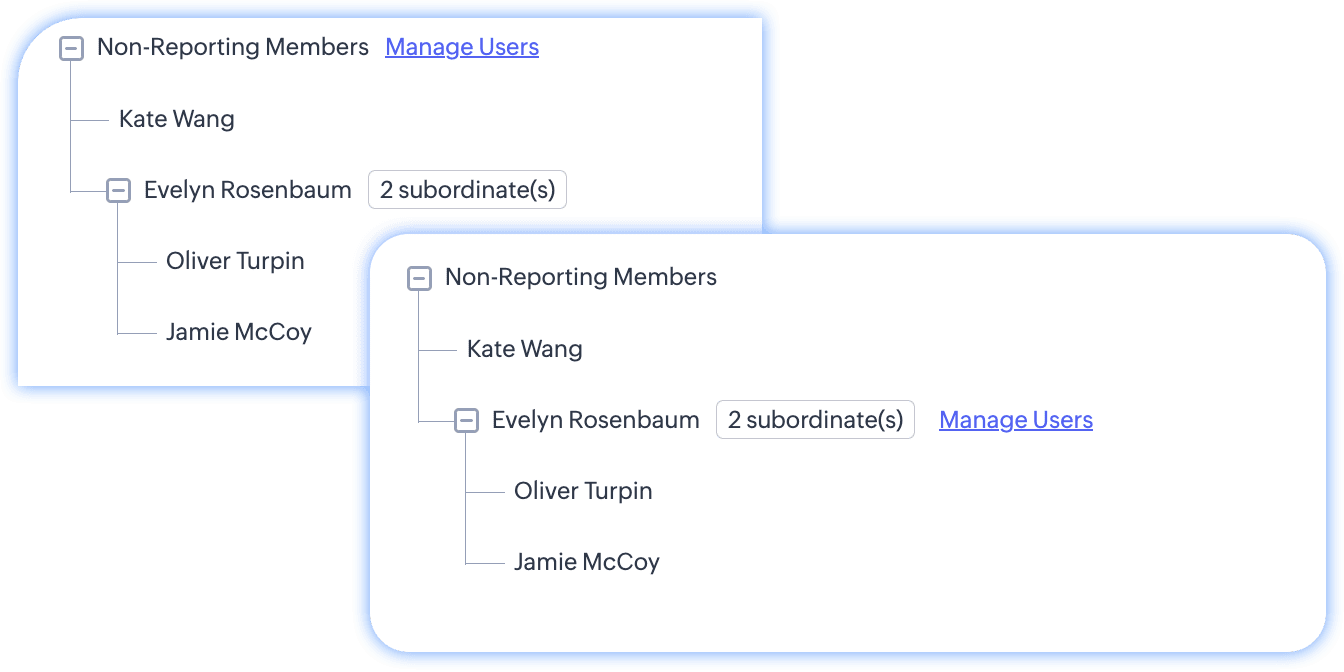
- Pentru a exclude utilizatori care nu raportează nimănui din ierarhie,
- Poți exclude în totalitate apăsând pe butonul Manage Users afișat lângă rădăcina "Non-reporting members" din ierarhie, deselectează utilizatorii și apasă Save.
- Dacă membrii care nu raportează au subordonați, atunci excluderea se face de la rădăcina utilizatorului care raportează.
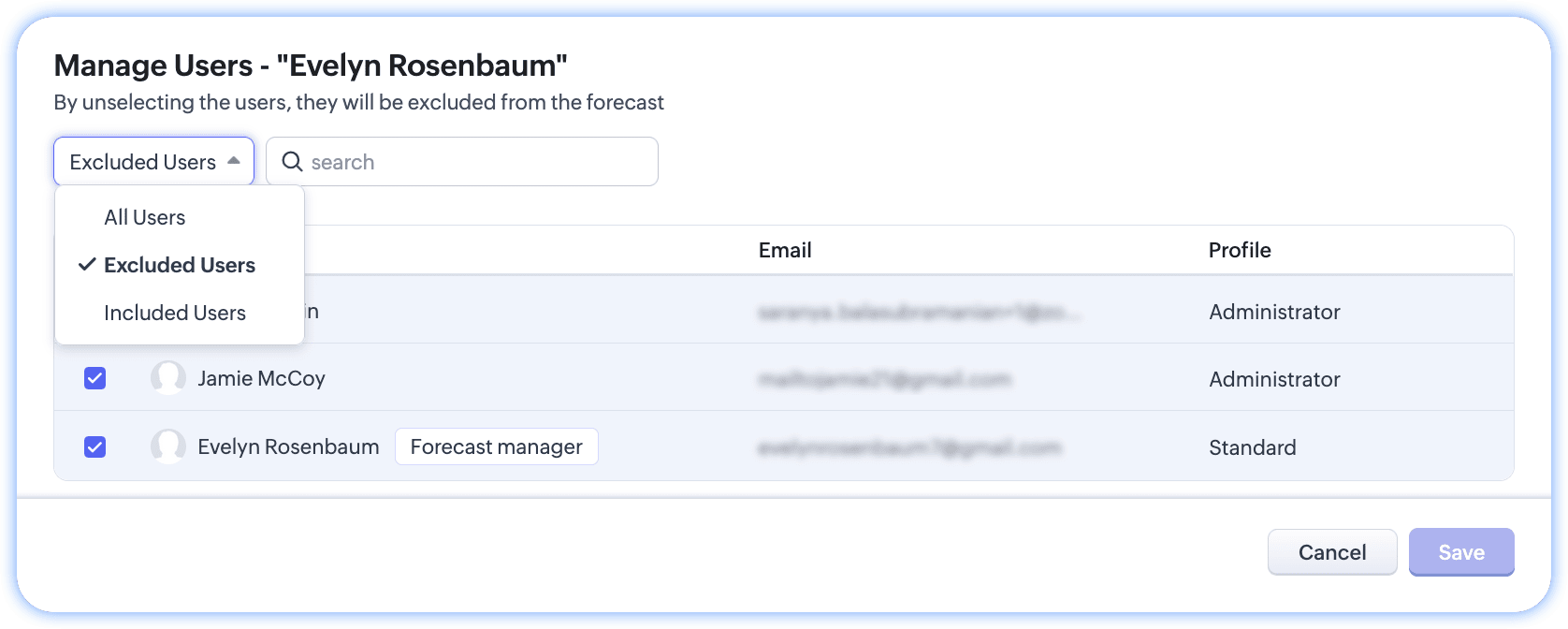
- Pentru a include utilizatori, apasă pe Include users pentru a-i include individual. Sau,
- Apasă pe butonul Manage users lângă un rol exclus, teritoriu sau grup de utilizatori.
- Apasă pe meniul derulant All users disponibil lângă bara de căutare și selectează Excluded users.
- Din lista de utilizatori excluși, poți bifa căsuța lângă utilizatorii pe care vrei să îi incluzi și apasă Save pentru a-i include înapoi.
Utilizatorii CRM și previziunile
Managerii de previziuni
Un manager de previziune poate crea previziuni și seta obiective. În ierarhia de raportare și teritorială, managerii respectivi (managerul de raportare/managerul de teritoriu) sunt considerați automat manageri de previziune. În ierarhia pe roluri, un manager de previziune poate fi atribuit manual de utilizatorii CRM care au permisiunea de a gestiona rolurile în profilul lor.
O ierarhie de previziune poate avea mai mulți manageri de previziune. În ierarhia pe roluri, poate exista un singur manager de previziune pentru un anumit rol. De exemplu, un utilizator din rolul de manager regional de vânzări, un utilizator din rolul de executiv de conturi strategice și un utilizator din rolul de executiv de vânzări pot fi manageri de previziune.
O ierarhie de previziune poate avea mai mulți manageri de previziune. În ierarhia pe roluri, poate exista un singur manager de previziune pentru un anumit rol. De exemplu, un utilizator din rolul de manager regional de vânzări, un utilizator din rolul de executiv de conturi strategice și un utilizator din rolul de executiv de vânzări pot fi manageri de previziune.
Pentru a atribui un manager de previziune în ierarhia pe roluri
- Conectează-te la contul CRM ca administrator.
- Navighează la Setup > Security Control > Roles and Sharing > Roles.
- Treci cu mouse-ul peste un rol și apasă Add manager.
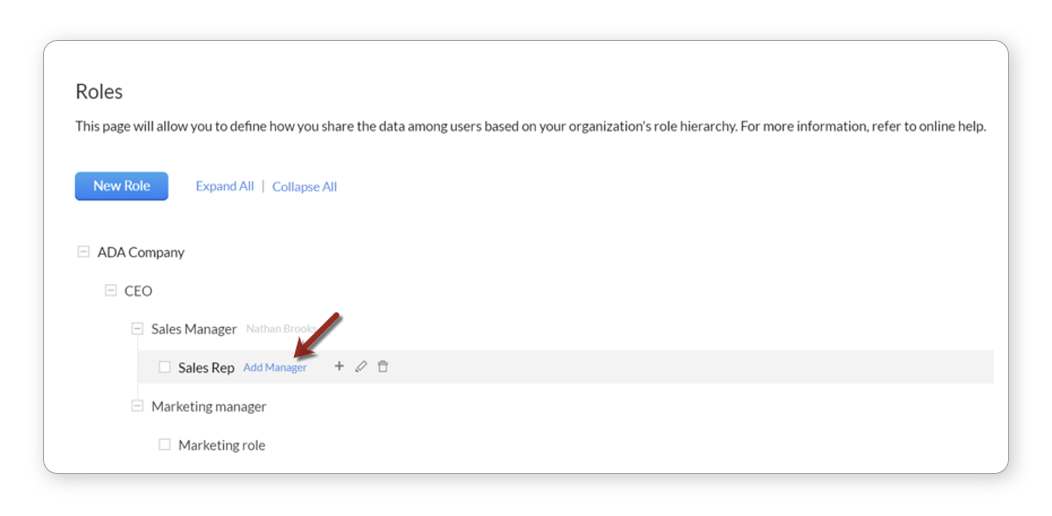
- În fereastra popup Add Manager, selectează un User și apasă Save.
Pentru a schimba un manager de previziune în ierarhia pe roluri
Odată ce un manager de previziune este selectat pentru un anumit rol, nu îl poți elimina pentru rolul respectiv. Poți atribui un alt utilizator din același rol ca manager de previziune.
- Editează un rol sau treci cu mouse-ul peste pictograma Manager.
- În pagina Edit role, sub Forecast Manager, selectează un User.
- Apasă Change.
Pentru atribuirea managerilor de raportare (ierarhia de raportare), vezi: Ierarhia de raportare.
Pentru mai multe informații despre ierarhia teritorială și managerii de teritoriu, vezi: Utilizarea teritoriilor.
Pentru mai multe informații despre ierarhia teritorială și managerii de teritoriu, vezi: Utilizarea teritoriilor.
Cine poate crea previziuni și seta obiective?
Administratorii CRM pot seta configurarea previziunii și pot crea previziuni. Alți utilizatori pot efectua diverse acțiuni în funcție de poziția lor în ierarhie și modelul de previziune ales.
Dacă modelul top-down este ales
Tip utilizator | Acțiuni legate de previziune |
Administrator CRM |
|
Utilizator în rolul cel mai înalt (ierarhia pe roluri) sau poziția cea mai înaltă (ierarhia de raportare) |
|
Manager de previziune |
|
Alți utilizatori |
|
Dacă modelul bottom-up este ales
Tip utilizator | Acțiuni legate de previziune (acțiunile cu bold sunt specifice modelului bottom-up) |
Administrator CRM |
|
Utilizator în rolul cel mai înalt (ierarhia pe roluri) sau poziția cea mai înaltă (ierarhia de raportare) |
|
Manager de previziune |
|
Alți utilizatori |
|
Notă
- Dacă un manager de previziune într-un rol superior editează obiectivul rolurilor subordonate, atunci obiectivul va fi blocat. Acest lucru se întâmplă doar în cazurile în care managerul de previziune creează previziunea. Prin urmare, managerul de previziune din acele roluri subordonate nu va putea edita obiectivul. Adică, dacă obiectivul managerului de vânzări sau al reprezentanților de vânzări este editat de managerul senior de vânzări, atunci obiectivele lor vor fi blocate. Orice manager de previziune din rolul de manager de vânzări sau reprezentant de vânzări nu va putea să le editeze.
- În cazul ierarhiei pe roluri, un utilizator dintr-un rol poate fi selectat ca manager de previziune. Pot exista mai mulți manageri de previziune în cadrul ierarhiei. De exemplu, Amelia poate fi manager de previziune pentru rolul de manager de vânzări, în timp ce Joseph poate fi unul pentru rolul de executiv de conturi și altele.
- În ierarhia de raportare, managerii de raportare, adică utilizatorii care au subordonați care le raportează, sunt managerii de previziune.
- În ierarhia teritorială, managerii de teritoriu sunt managerii de previziune.
Crearea previziunilor
Prezentare generală
Administratorii CRM, utilizatorii în rolul sau poziția cea mai înaltă și managerii de previziune pot crea previziuni. Configurarea previziunii (gestionată de administratorii CRM) va servi ca bază pentru orice previziune pe care o creezi.
Pentru fiecare previziune, trebuie să setezi
- Tipul previziunii: O previziune urmărește o singură metrică. Aceasta poate fi bazată pe bani sau pe cantitate. Dacă vrei să faci ambele tipuri de estimări, trebuie să creezi două previziuni diferite. Reține că previziunea va fi bazată pe câmpul selectat în configurarea previziunii.
- Perioada previziunii: Poți crea previziuni pentru trimestrul sau luna anterioară, curentă sau viitoare. De exemplu, venitul generat în fiecare trimestru sau numărul de tranzacții închise în fiecare lună.
În prezent, acceptăm previziuni pentru doi ani anteriori și un an viitor.
În cazul în care ai ales un model de an fiscal personalizat, perioada previziunii poate fi fie un trimestru, fie o perioadă. Opțiunea lunară va fi disponibilă doar dacă ai ales modelul standard de an fiscal. - Previziune pentru toate tranzacțiile sau pentru cele selectate: Poți crea previziuni exclusive pentru anumite tipuri de tranzacții prin definirea criteriilor, cum ar fi venitul generat din tranzacții premium, numărul de tranzacții închise în SUA, suma tranzacțiilor peste 15.000 USD și altele. De asemenea, poți crea mai multe previziuni cu criterii diferite.
- Setează obiectivul: Obiectivul va fi setat pentru câmpul (venit sau cantitate) pe care vrei să îl previzionezi.
Setarea obiectivelor
Modul în care obiectivele sunt setate va depinde de modelul de previziune selectat în configurarea previziunii.
Dacă este top-down, vei seta un obiectiv pentru organizație și îl vei împărți în obiective mai mici pentru alte entități (roluri, teritorii, manageri de raportare) din ierarhie. În final, obiectivele sunt atribuite utilizatorilor individuali. Aceasta este o abordare în care obiectivele sunt setate și conduse de la vârful ierarhiei spre bază. Majoritatea utilizatorilor nu vor fi implicați în setarea obiectivului.
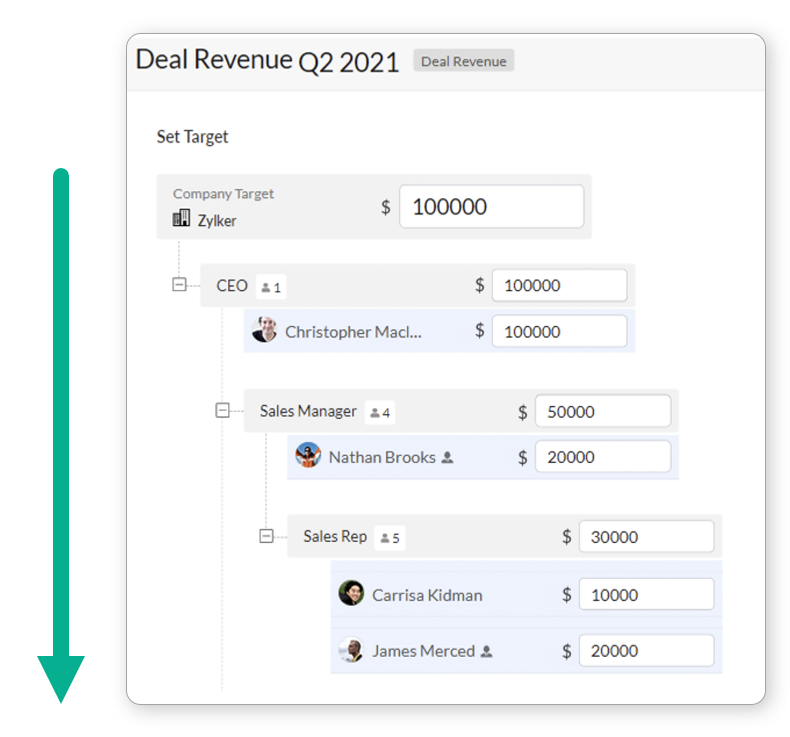
Dacă împărțirea nu se potrivește cu obiectivul total, atunci o pictogramă de avertizare va fi afișată arătând suma incorectă. Poți ajusta valorile pentru a atinge suma obiectivului total sau poți continua să salvezi previziunea în ciuda nepotrivirii.
Dacă este bottom-up, obiectivele sunt setate pentru diferiți utilizatori, iar acestea vor fi însumate ca obiectiv al organizației. De exemplu, dacă ai atribuit și aprobat obiective pentru fiecare utilizator într-o ierarhie pe roluri, obiectivele individuale vor fi acumulate în obiective pentru roluri. La rândul lor, obiectivele rolurilor vor fi însumate ca obiectiv al organizației.
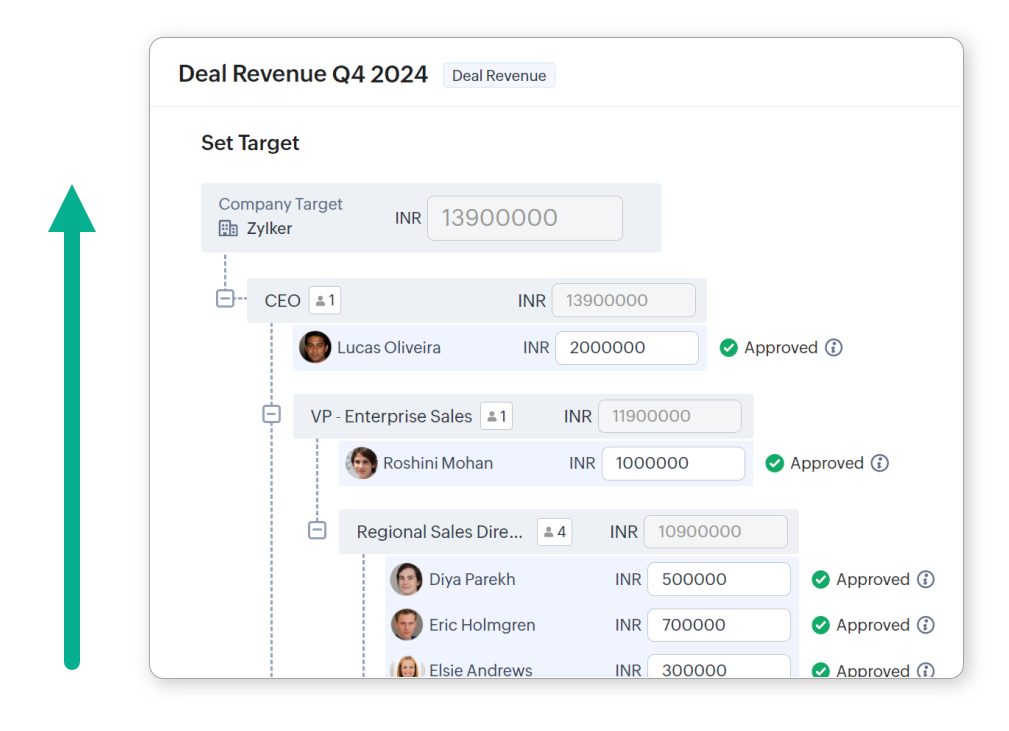
Deși tu, ca administrator sau manager de previziune, poți seta obiectivul pentru alți utilizatori din ierarhie, adevărata putere a abordării bottom-up este deblocată când utilizatorii sunt rugați să își trimită propriile obiective.
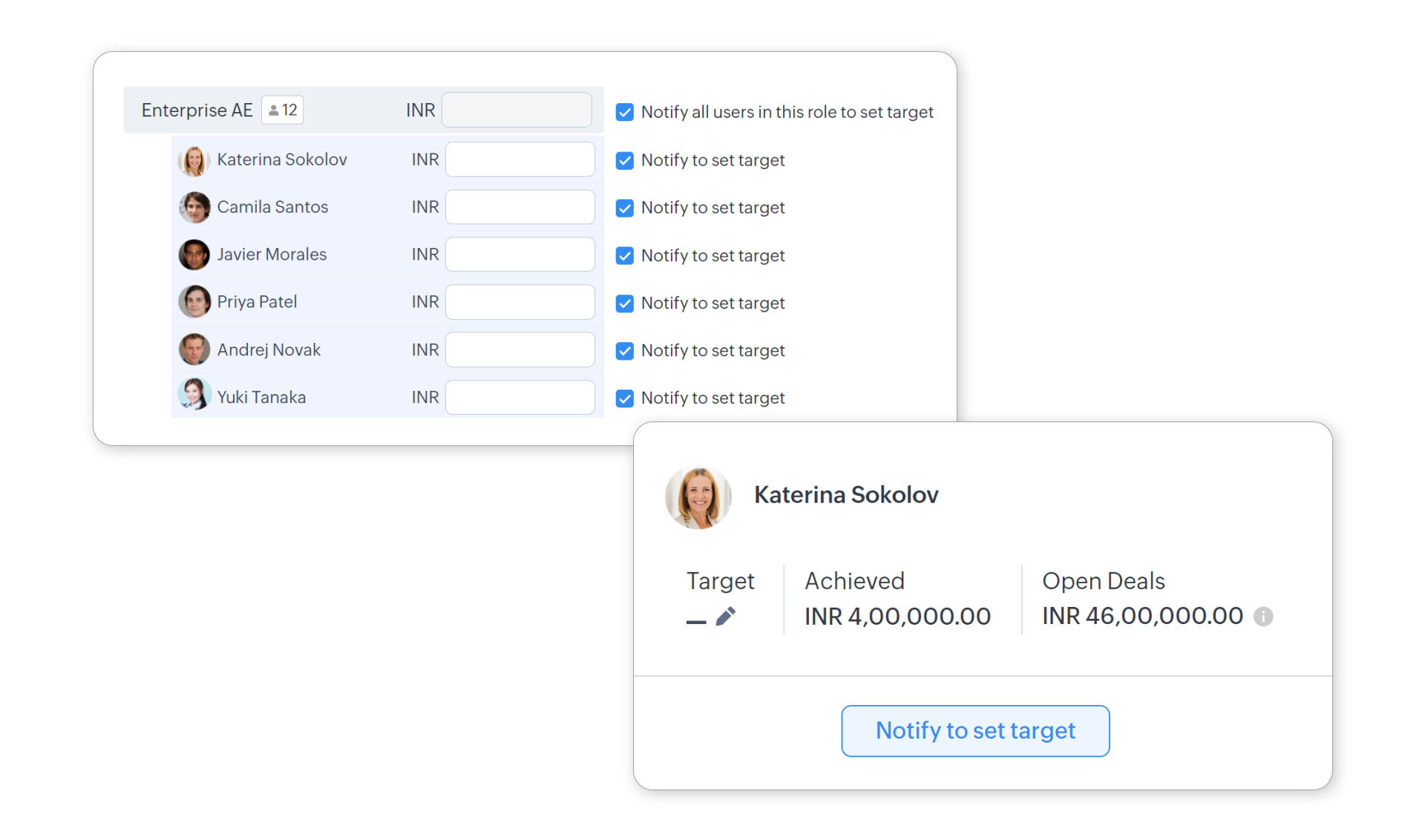
Administratorii și managerii de previziune pot aproba, respinge sau revizui aceste obiective. Implicarea tuturor în proces îți permite să colectezi mai multe informații și să obții o previziune mai precisă, dar poate dura mai mult și poate implica mai multe resurse.
Notă
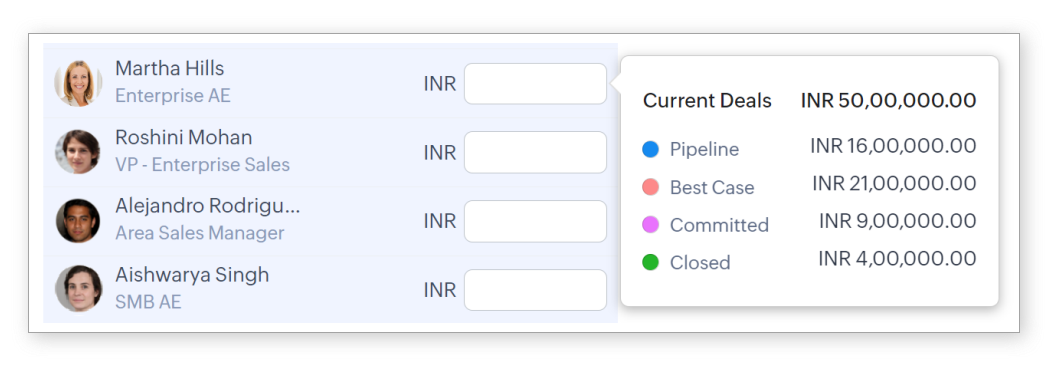
- La setarea unui obiectiv pentru un utilizator, va apărea o fereastră popup care arată tranzacțiile în diferite stări din pipeline pentru a oferi o imagine mai bună. Tranzacțiile sunt împărțite în tranzacții deschise și câștigate închise, tranzacțiile deschise fiind în continuare împărțite în pipeline, best case, committed și categorii personalizate de previziune (dacă le-ai configurat). Dacă sunt disponibile suficiente date, obiectivul prezis de Zia va fi de asemenea disponibil pentru referință.
- Ierarhia pe roluri
- Unui utilizator i se poate atribui un singur rol, așa că un utilizator poate avea un singur obiectiv, conform previziunii.
- Dacă vrei să atribui aceeași valoare a obiectivului utilizatorilor din acel rol, poți apăsa pe opțiunea Apply this target to all peers. Această opțiune va apărea DOAR la introducerea valorii obiectivului pentru primul utilizator dintr-un rol și dacă modelul este top-down.
- Ierarhia teritorială
- Dacă un utilizator aparține mai multor teritorii, i se pot atribui obiective diferite în fiecare teritoriu. Prin urmare, un utilizator poate avea mai mult de un obiectiv din teritorii diferite.
- Să presupunem că un teritoriu (Europa) are sub-teritorii (Nord și Sud). Managerul de teritoriu pentru Europa va putea seta obiective și pentru sub-teritoriile Nord și Sud.
- Dacă un teritoriu nu are un manager, un manager din oricare dintre teritoriile superioare poate seta obiective pentru utilizatorii din diferitele sub-teritorii.
- Obiectivul nu poate fi setat pentru utilizatorii fără teritoriu.
- Dacă vrei să atribui același obiectiv tuturor utilizatorilor, atunci poți aplica acest obiectiv tuturor colegilor apăsând pe opțiunea care apare DOAR la introducerea valorii în primul rând.
- Ierarhia de raportare
- Deși nu este obligatoriu să setezi un obiectiv pentru utilizatorii care nu raportează, este o bună practică să atribui fiecărui individ un obiectiv pentru o previzionare semnificativă.
- Dacă un utilizator sau rol este șters din organizație: Pentru perioada de previziune finalizată, utilizatorul va fi păstrat dar etichetat ca șters.
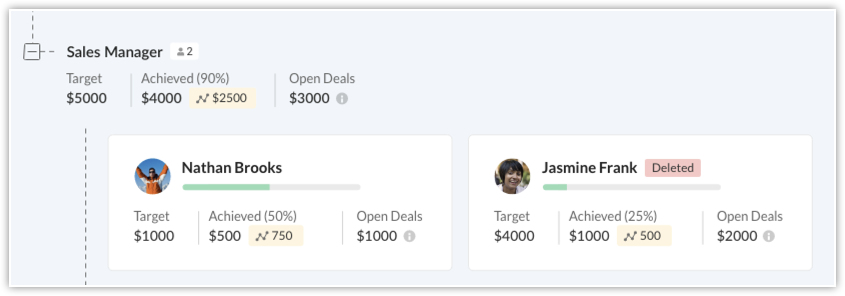
- Numele utilizatorilor sau rolurilor vor fi șterse pentru previziunile curente și viitoare.
Crearea unei noi previziuni
Pentru a crea o previziune
- Navighează la modulul Forecasts și apasă Create Forecast.
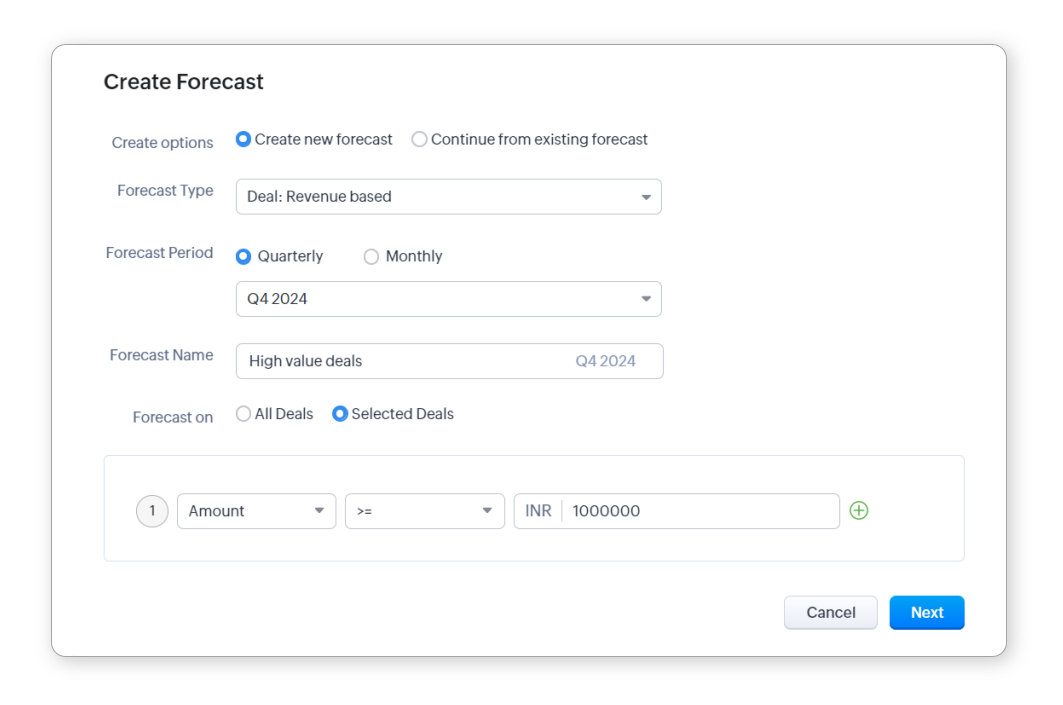
- În pagina Create New Forecast, fă următoarele.
- Forecast Type: Selectează previziune Revenue based sau Quantity based.
Tipul previziunii va fi bazat pe configurarea setată în configurarea previziunii de către administrator. - Forecast Period: Selectează Quarterly sau Monthly și alege trimestrul sau luna curentă, viitoare sau finalizată. În cazul anului fiscal personalizat, opțiunile tale vor fi Quarterly și Periodly.
- Forecast Name: Introdu numele previziunii. (ex. Tranzacții de valoare mare)
Numele previziunii va fi urmat de trimestru și an/lună (ex. Tranzacții de valoare mare T4 2024 sau Tranzacții de valoare mare Ian 2024) - Forecast on: Selectează All Deals sau Selected Deals.
Definește criteriile pentru tranzacțiile selectate. - Apasă Next.
Vei fi redirecționat la pagina de setare a obiectivelor.
Pentru a seta obiective
Continuă de la pasul trei.
Dacă modelul top-down este ales
- În pagina Set Target, introdu valoarea pentru Company Target.
Aceeași valoare a obiectivului va fi populată pentru rolul cel mai înalt sau teritoriul părinte. (ex. CEO/Zylker ca teritoriu părinte). - Împarte valoarea obiectivului între:
În funcție de tipul de ierarhie setat în organizația ta. - Rol, utilizatori într-un rol, sub-roluri și utilizatori în sub-roluri SAU
- Manager de raportare și subordonați SAU
- Teritorii, utilizatori într-un teritoriu, sub-teritorii și utilizatori în sub-teritorii.
- Apasă Apply this target to all the peers pentru a atribui același obiectiv utilizatorilor următori.
Acest lucru se aplică doar la introducerea obiectivului pentru primul utilizator sub un rol sau teritoriu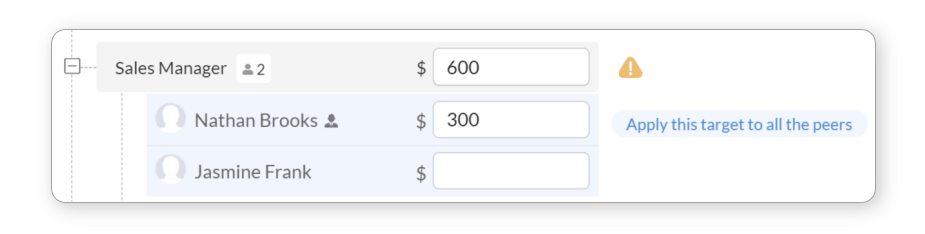
- Apasă Save.
Dacă modelul bottom-up este ales
Pentru a notifica utilizatorii și seta obiective
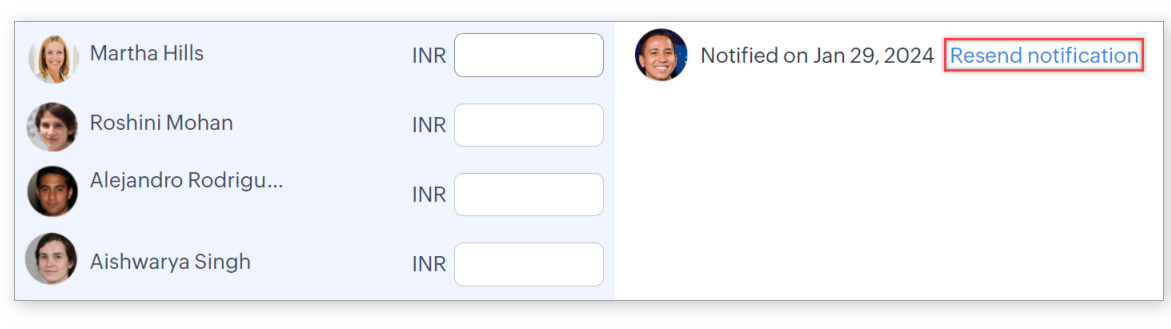
- În pagina Set Target, notifică utilizatorii să trimită obiective trecând cu mouse-ul peste ei și apăsând Notify to set target. Utilizatorul va primi o notificare prin email pentru a-și trimite obiectivul.
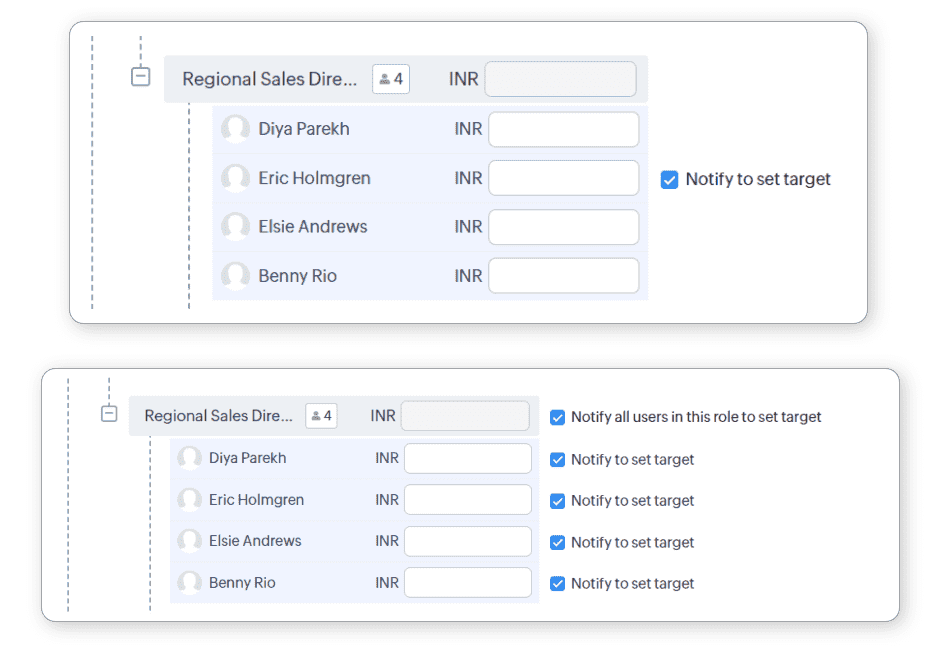
- În cazul în care tu (administrator/manager de previziune/utilizator în rolul sau poziția cea mai înaltă) vrei să setezi obiectivul pentru un utilizator, poți face acest lucru. În acest caz, obiectivul va fi considerat aprobat implicit.
- Apasă Save.
Pentru a notifica utilizatorii după ce o previziune a fost creată
- Navighează la modulul Forecasts și selectează previziunea dorită.
- Treci cu mouse-ul peste perioadă și apasă View Full Hierarchy.
- În pagina care se deschide, mergi la secțiunea Target Achievement Report.
- Pentru utilizatorii din ierarhie, vei putea să:
- Notifici un utilizator să își trimită obiectivul
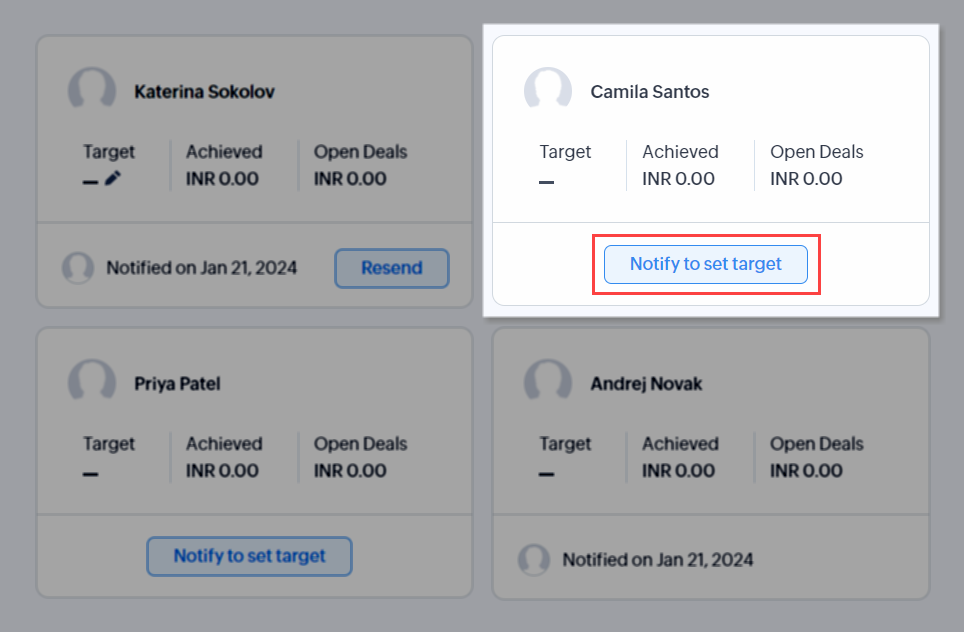
- Vizualizezi când un utilizator a fost notificat ultima dată
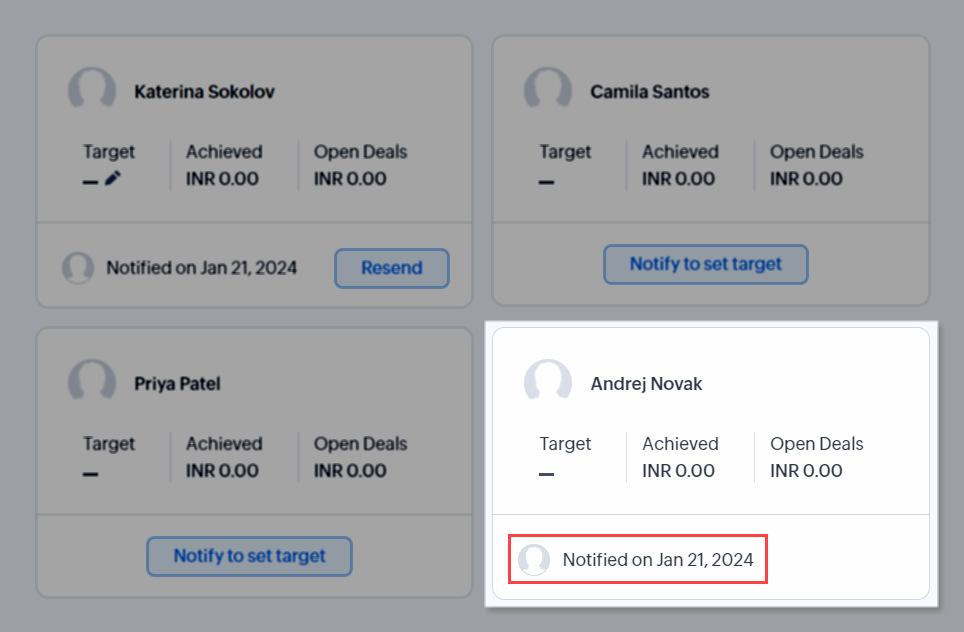
- Retrimiți o notificare unui utilizator. Poți trimite maximum cinci email-uri de notificare unui utilizator.
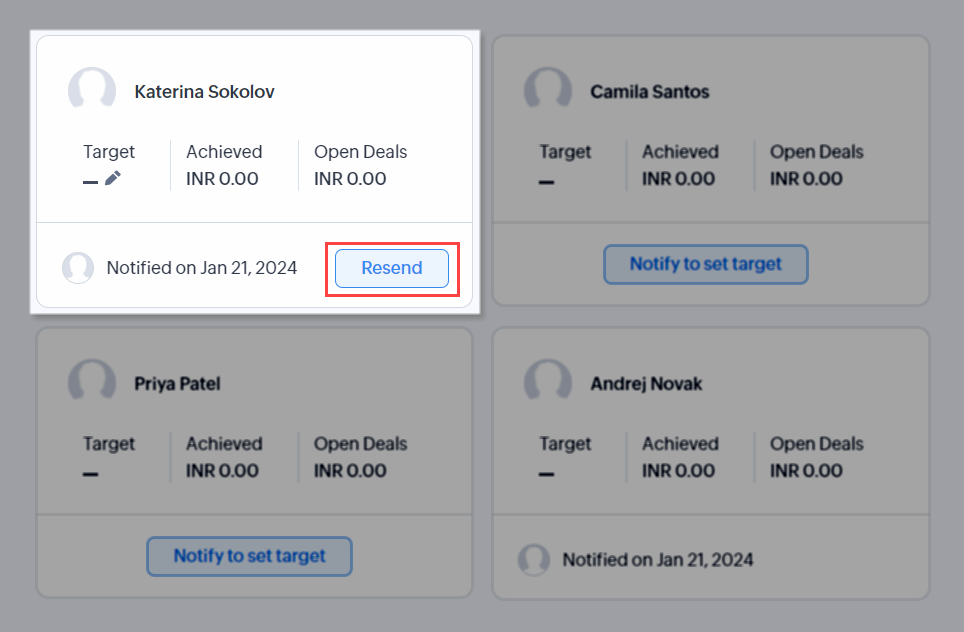
Notă
Vei putea de asemenea să notifici utilizatorii și să retrimiți notificări în pagina Edit Forecast.
Pentru a trimite obiectivul spre aprobare
- Navighează la modulul Forecasts.
- În secțiunea Waiting for your Target Submission, apasă Submit your target pentru previziunea respectivă.
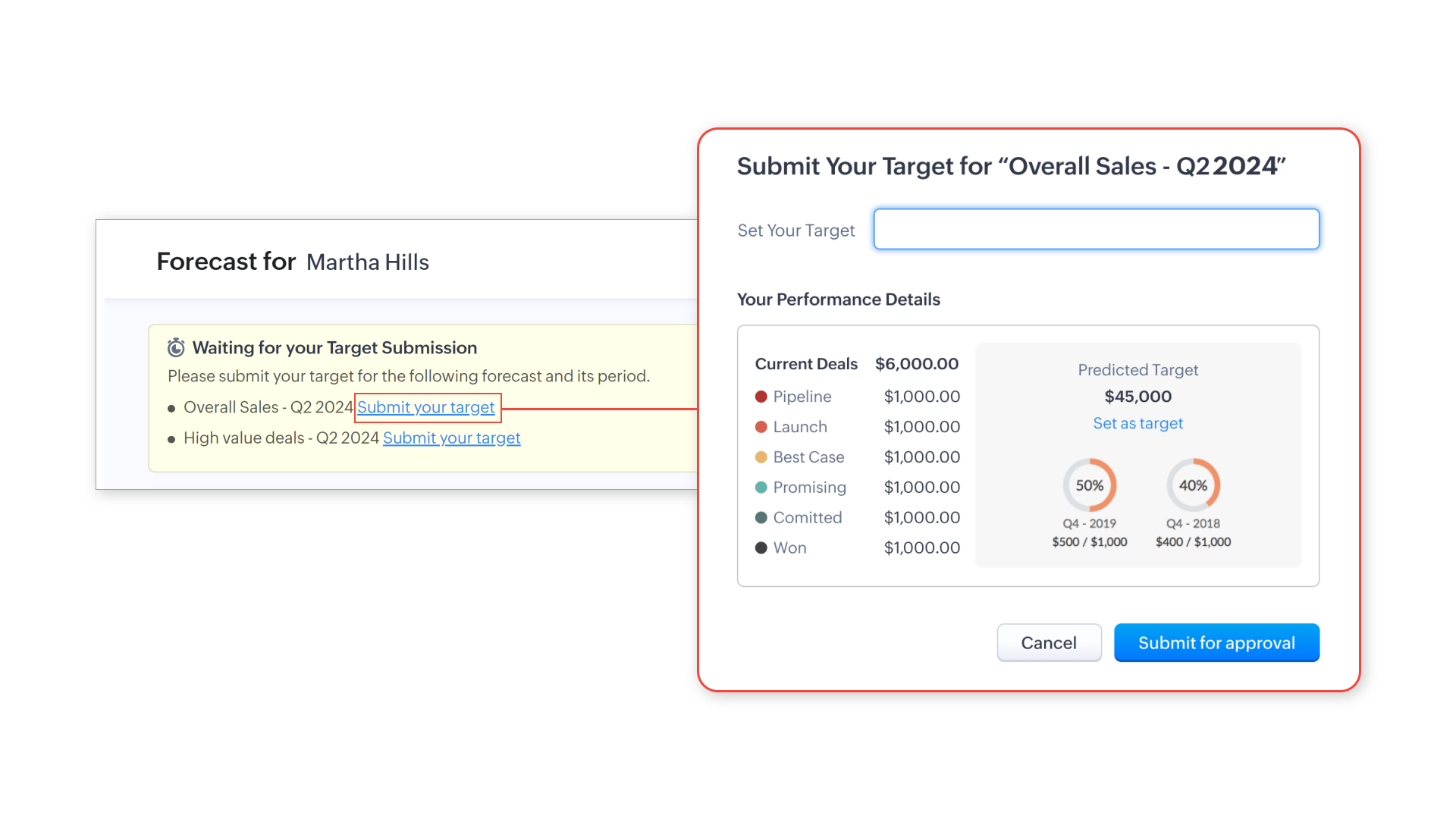
- În fereastra popup Submit Your Target care apare, introdu obiectivul și apasă Submit for Approval.
Notă
Utilizatorii pot de asemenea să își trimită obiectivul în următoarele locuri:
Utilizatorii pot de asemenea să își trimită obiectivul în următoarele locuri:
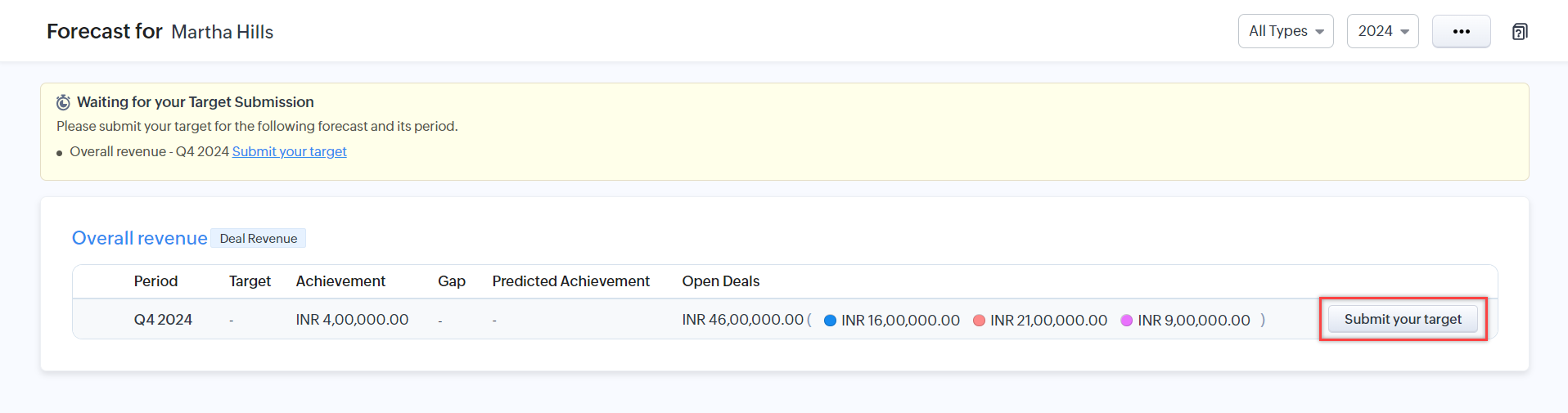
- În modulul Forecasts, treci cu mouse-ul peste perioada previziunii dorite și apasă Submit your target.
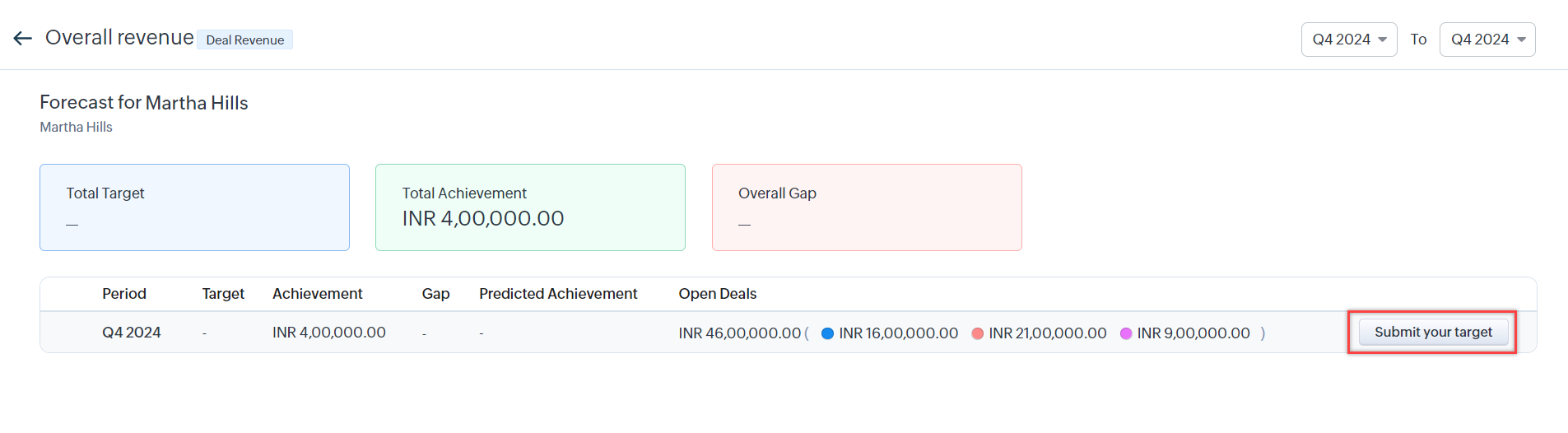
- În modulul Forecasts, apasă pe previziunea dorită. În pagina detaliată a raportului, treci cu mouse-ul peste perioada dorită și apasă Submit your target.
- Această opțiune este disponibilă după ce ți-ai trimis obiectivul.Treci cu mouse-ul peste perioada unei previziuni dorite și apasă View Full Hierarchy. Mergi la cardul tău și apasă pictograma edit. În fereastra popup care apare, setează obiectivul și apasă Submit for Approval.
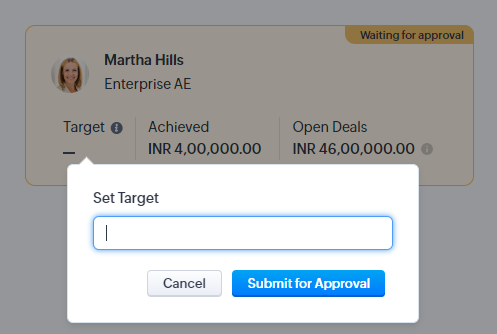
- Poți edita obiectivul după ce a fost trimis sau aprobat, dar doar obiectivul aprobat va fi inclus în previziune.
Aprobă sau respinge obiectivele trimise
- Navighează la modulul Forecasts și selectează previziunea dorită.
- Treci cu mouse-ul peste perioadă și apasă View Full Hierarchy.
- În pagina care se deschide, mergi la secțiunea Target Achievement Report.
- Mergi la cardul unui utilizator și apasă Approve sau Reject.
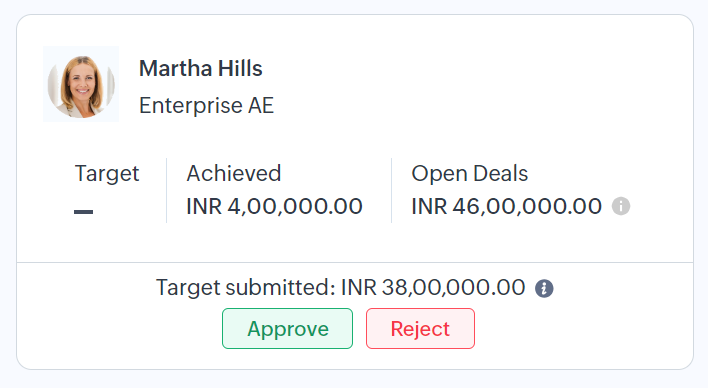
Notă
Poți de asemenea aproba sau respinge obiective în pagina Edit Forecast.
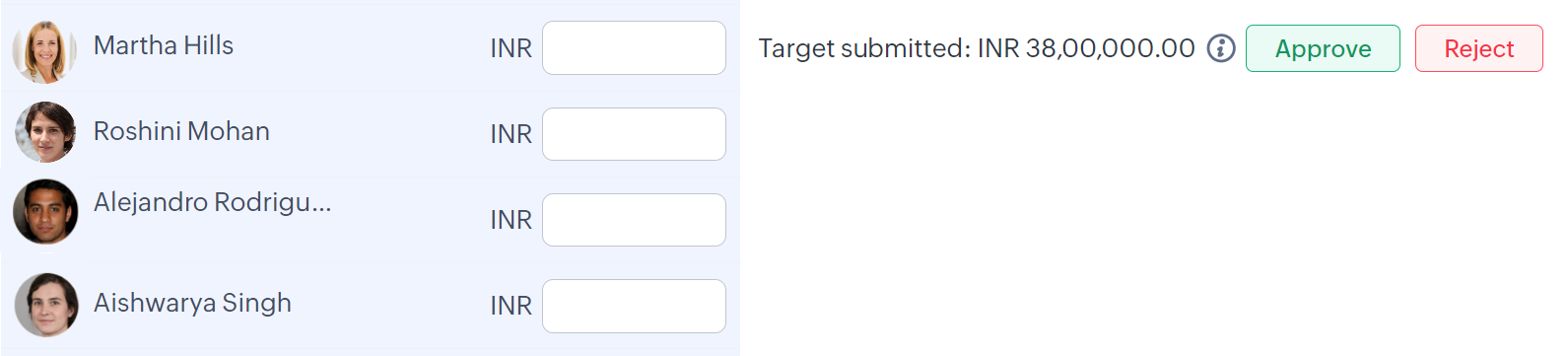
Aprobă sau respinge în masă obiectivele trimise
Administratorii au opțiunea de a aproba sau respinge obiective în masă. Pentru a face acest lucru, pot:
- Naviga la modulul Forecasts și selecta previziunea dorită.
- Trece cu mouse-ul peste perioadă și apăsa View Full Hierarchy.
- În pagina care se deschide, merge la secțiunea Target Achievement Report.
- Apăsa Awaiting Target Approvals.
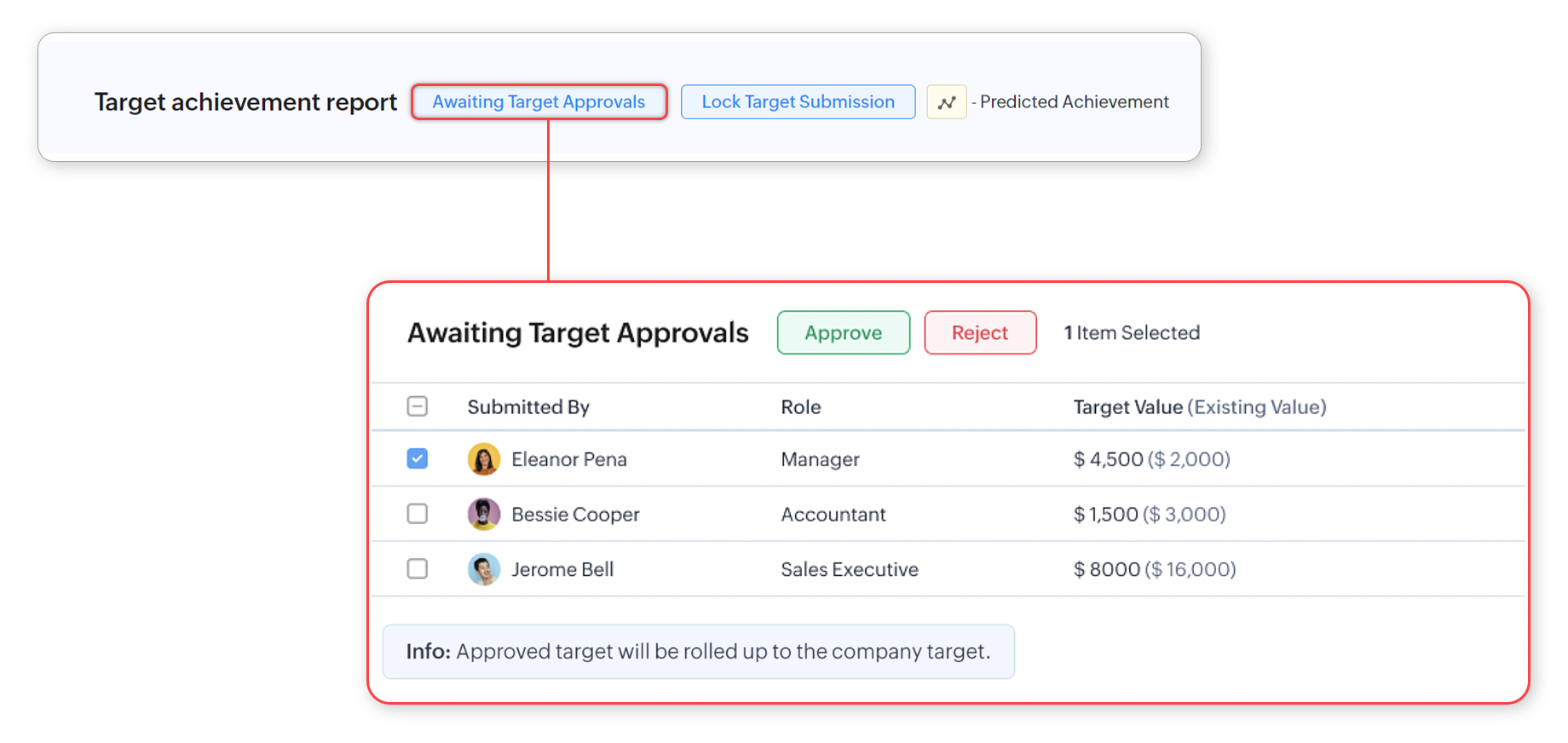
- În fereastra popup Awaiting Target Approvals, selecta obiectivele necesare și apăsa Approve sau Reject.
Blocarea trimiterii obiectivelor
Administratorii pot bloca trimiterea obiectivelor pentru a împiedica alți utilizatori să trimită, aprobe sau respingă obiective. Odată blocate, doar administratorul poate face modificări obiectivelor.
- Navighează la modulul Forecasts și selectează previziunea dorită.
- Treci cu mouse-ul peste perioadă și apasă View Full Hierarchy.
- În pagina care se deschide, mergi la secțiunea Target Achievement Report.
- Apasă Lock Target Submission.
- În fereastra popup Lock Target Submission care apare, apasă Yes, Proceed.
Deblocarea trimiterii obiectivelor
Administratorii pot debloca trimiterea obiectivelor de asemenea.
- Navighează la modulul Forecasts și selectează previziunea dorită.
- Treci cu mouse-ul peste perioadă și apasă View Full Hierarchy.
- În pagina care se deschide, mergi la secțiunea Target Achievement Report.
- Apasă Unlock.
- În fereastra popup Unlock Target Submission care apare, apasă Yes, Proceed.
Crearea previziunilor continue
Poți continua o previziune nouă din cea existentă pentru a crea previziuni continue. De exemplu, dacă creezi o previziune de venit din tranzacții pentru trimestrul următor pe baza previziunii anterioare, poți folosi o previziune continuă. Aceasta îți permite să stabilești obiective pe baza realizărilor și diferențelor observate în previziunea anterioară.
Un beneficiu important al previziunilor continue este că poți folosi predicția Zia privind atingerea obiectivelor pentru a calcula obiectivul ideal pe care un utilizator îl poate atinge. Zia prezice obiectivul pe baza realizărilor din previziunile anterioare. Să presupunem că în T2, membrii echipei tale au închis mai multe tranzacții decât obiectivul lor, iar ca rezultat, compania a observat o creștere a venitului din tranzacții.
Zia va folosi datele de mai sus pentru a calcula obiectivul pe care fiecare îl poate atinge și te va ajuta să stabilești obiectivul prezis pentru trimestrul următor.
În cazul în care utilizatorii nu reușesc să atingă obiectivul prezis până la sfârșitul perioadei de previziune, Zia va folosi rezultatul pentru a înțelege diferența și a ajusta valorile obiectivelor pentru următoarea previziune continuă creată.
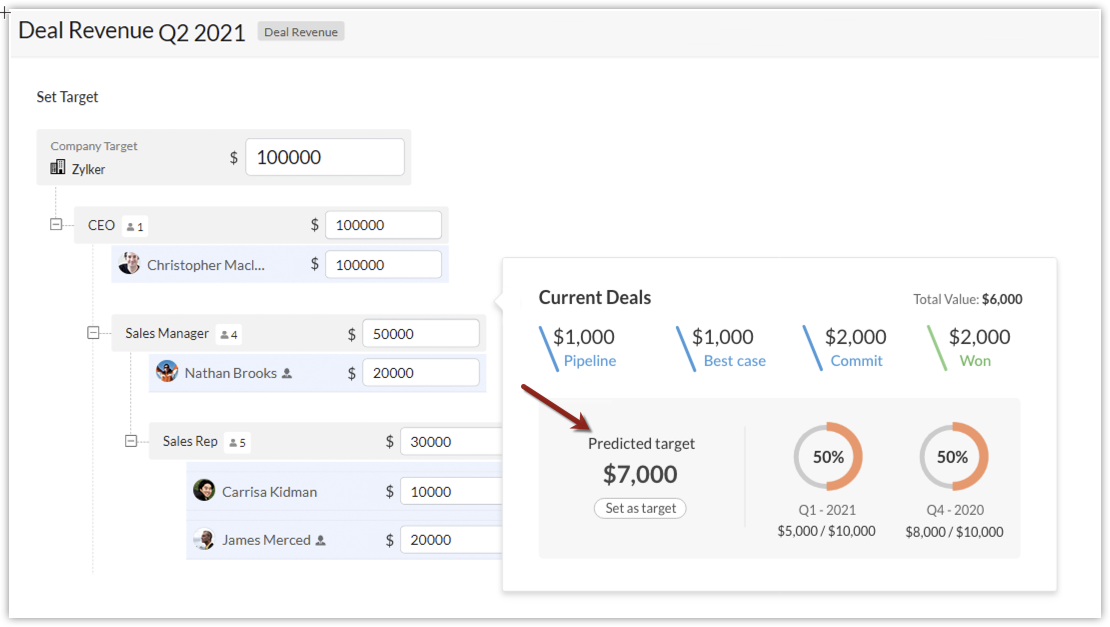
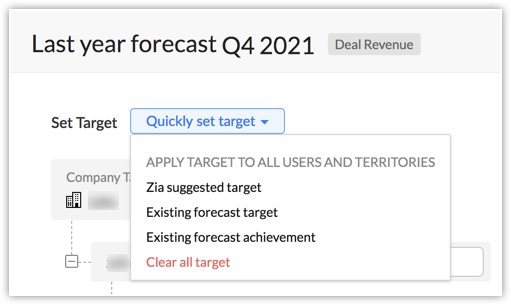
Când creezi o previziune continuă, poți stabili obiective manual sau folosind următoarele opțiuni:
- Obiectiv sugerat de Zia: Obiectivul calculat de Zia pe baza previziunii anterioare va fi completat automat. Obiectivele vor fi marcate ca Obiectiv prezis.
- Obiectiv din previziunea existentă: Obiectivele stabilite în previziunea anterioară vor fi completate automat. Utilizatorul poate selecta ce perioadă de previziune dorește să folosească.
- Realizare din previziunea existentă: Obiectivul atins în previziunea anterioară va fi completat automat. De exemplu, dacă obiectivul unui utilizator a fost 10.000 dar a realizat 12.000; atunci 12.000 va fi setat ca obiectiv în previziunea continuă. Din nou, utilizatorul poate selecta ce perioadă de previziune dorește să folosească.
Puncte de reținut
- O previziune continuă va prelua numele previziunii anterioare pentru a ajuta administratorii să identifice sursa. De exemplu, dacă previziunea anterioară a fost Venit din tranzacții, același nume va fi folosit în previziunea continuă urmat de trimestru/lună și an (Venit din tranzacții T4 2024).
- Dacă previziunea anterioară a fost creată pentru tranzacții selectate, atunci previziunea continuă va fi creată și ea pentru același set de tranzacții. Nu poți schimba condiția furnizată pentru noua previziune.
- Poți da clic pe obiectivul companiei, al rolului sau al teritoriului pentru a vedea tranzacțiile deschise și împărțirea lor între: pipeline, cel mai bun caz și angajat. Poți vedea și obiectivul prezis.
O previziune continuă poate fi creată în două moduri:
- Prin crearea unei previziuni dintr-o previziune existentă
- Prin crearea unei previziuni pentru perioada următoare
Pentru a crea o previziune continuă
I. Continuare din previziunea existentă
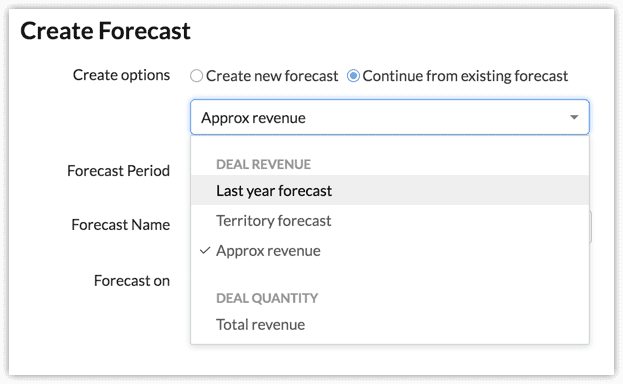
- Mergi la modulul Forecasts și dă clic pe Create Forecast.
- În fereastra pop-up Create Forecast, selectează Create from existing forecast.
- Selectează o Forecast din lista derulantă.
- Selectează Forecast period.
Forecast name și Forecast on nu pot fi schimbate. Acestea vor păstra valorile prezente în previziunea veche. - Dă clic pe Next.
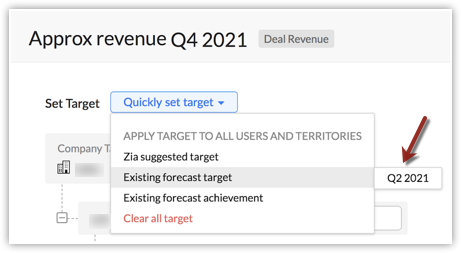
Vei fi redirecționat către pagina Set Target. - Fie stabilește obiectivul manual, notifică utilizatorii să stabilească obiective (pentru modelul bottom-up), fie selectează o opțiune din meniul derulant Quickly set target.
- În meniul derulant Quickly Set Target, alege una dintre opțiuni:
- Zia suggested target
- Existing forecast target
- Existing forecast achievement
- Dă clic pe Forecast period, lângă Existing forecast target și Existing forecast achievement pentru a completa automat valorile.
- Dă clic pe Save.
II. Creare pentru perioada următoare
- Navighează la modulul Forecasts și selectează o Forecast.
- Dă clic pe Create for next period.
- În fereastra pop-up, alege Forecast period.
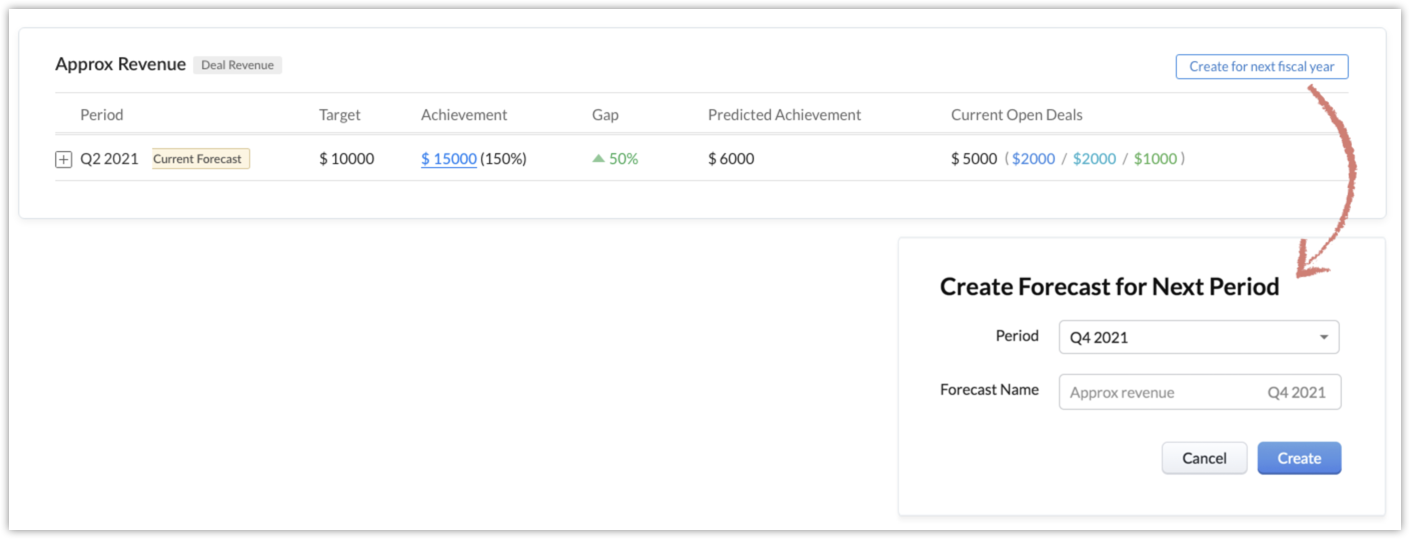
- Dă clic pe Create.
Vei fi redirecționat către pagina Set Target. - Fie stabilește obiectivul manual, notifică utilizatorii să stabilească obiective (în cazul modelului bottom-up), fie selectează o opțiune din meniul derulant Quickly set target.
- În meniul derulant Quickly Set Target, alege una dintre opțiuni:
- Zia suggested target
- Existing forecast target
- Existing forecast achievement
- Dă clic pe Forecast period, lângă Existing forecast target și Existing forecast achievement pentru a completa automat valorile.
- Dă clic pe Save.
Vizualizarea previziunilor
Vizualizare listă previziuni
În modulul Forecast, poți vedea lista previziunilor create pentru organizație. Implicit, un utilizator va vedea previziunile create pentru anul fiscal curent când ajunge pe vizualizarea listă. Poate filtra și vizualiza celelalte previziuni. Există mai multe acțiuni care pot fi efectuate din vizualizarea listă (cum ar fi editarea, redenumirea, ștergerea sau clonarea previziunilor).
Filtrarea previziunilor
Poți folosi filtre pentru a vizualiza o anumită previziune.
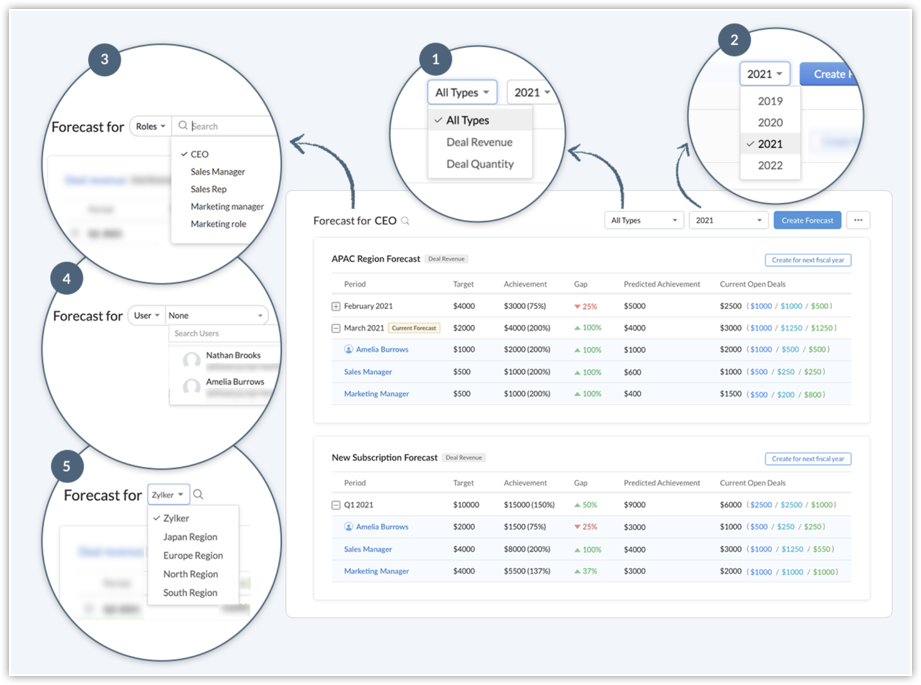
1. Tip previziune: Poți alege dacă dorești să vizualizezi previziuni bazate pe venit sau pe cantitate.
2. An previziune: Previziunile sunt grupate ca an trecut, curent și viitor. Poți alege unul dintre ani pentru a vedea toate previziunile create în acea perioadă.
3, 4, 5. Previziune bazată pe rol, utilizator sau teritoriu: În funcție de tipul de ierarhie folosit pentru a crea o previziune, poți filtra și vizualiza previziunile create pentru un anumit utilizator, rol sau regiune.
2. An previziune: Previziunile sunt grupate ca an trecut, curent și viitor. Poți alege unul dintre ani pentru a vedea toate previziunile create în acea perioadă.
3, 4, 5. Previziune bazată pe rol, utilizator sau teritoriu: În funcție de tipul de ierarhie folosit pentru a crea o previziune, poți filtra și vizualiza previziunile create pentru un anumit utilizator, rol sau regiune.
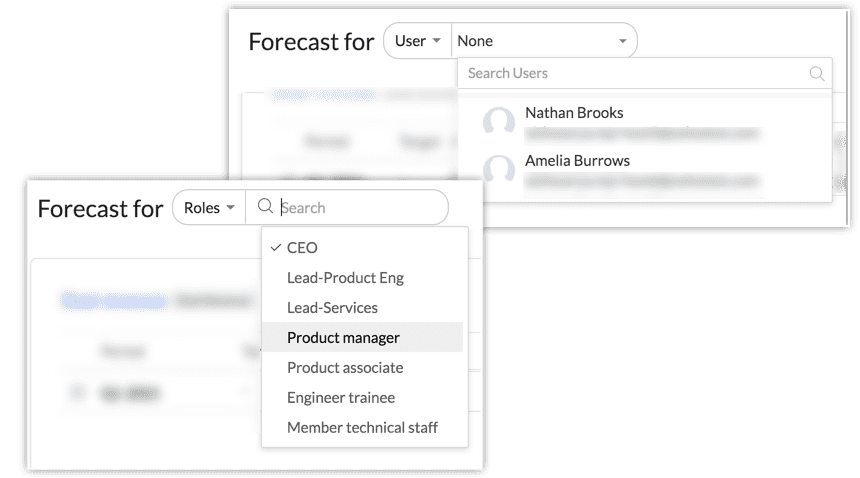
Notă
- Filtrele de regiune și companie pentru ierarhia de teritoriu pot fi folosite de utilizatorii care fac parte din mai multe teritorii.
- Filtrele de rol și utilizator pentru ierarhia de rol și raportare vor fi disponibile doar pentru administratori și utilizatorii cu rolul cel mai înalt.
Redenumirea și ștergerea previziunii
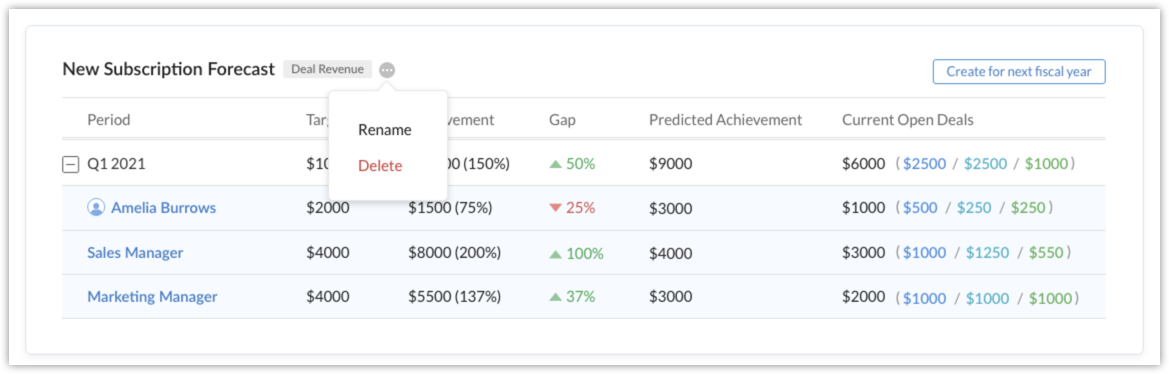
Redenumire: Un administrator, un manager de previziune sau un utilizator cu rolul cel mai înalt poate redenumi o previziune dând clic pe iconița mai multe (...) de lângă numele previziunii.
Ștergere: Doar un administrator sau un utilizator cu rolul cel mai înalt poate șterge o previziune. Poți folosi această opțiune pentru a șterge toate previziunile create sub respectivul nume de previziune din toate perioadele.

Pentru a redenumi sau șterge o previziune
- Navighează la modulul Forecasts.
- Treci cu mouse-ul peste numele previziunii și dă clic pe iconița mai multe (...).
- Dă clic pe Rename pentru a schimba numele previziunii.
- Dă clic pe Delete pentru a șterge previziunea.
Editarea, clonarea și ștergerea perioadei de previziune
Poți găsi aceste opțiuni dând clic pe iconița mai multe (...) de lângă perioada de previziune.
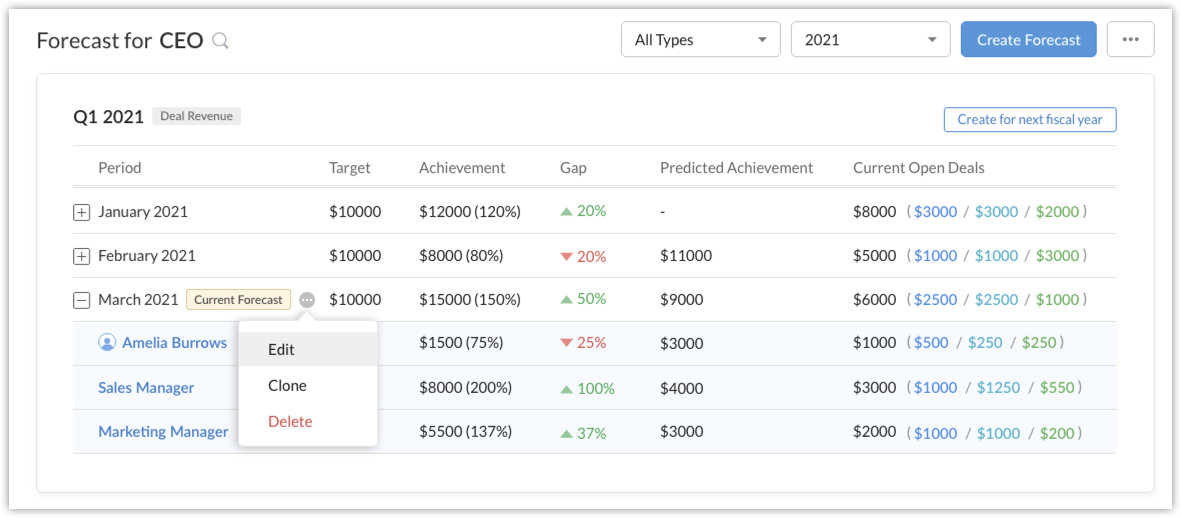
Editare: Previziunea curentă va fi evidențiată ca trimestrul sau luna curentă. O poți edita, dar nu poți edita obiectivele previziunilor finalizate.
Ștergere: La ștergerea unei perioade de previziune, calculul existent pentru utilizatori, roluri, sub-roluri și sub-teritorii va fi șters. Perioada va fi ștearsă doar din previziunea respectivă. Nu vor exista modificări ale altor previziuni care ar fi putut fi create pentru aceeași perioadă.
Ștergere: La ștergerea unei perioade de previziune, calculul existent pentru utilizatori, roluri, sub-roluri și sub-teritorii va fi șters. Perioada va fi ștearsă doar din previziunea respectivă. Nu vor exista modificări ale altor previziuni care ar fi putut fi create pentru aceeași perioadă.
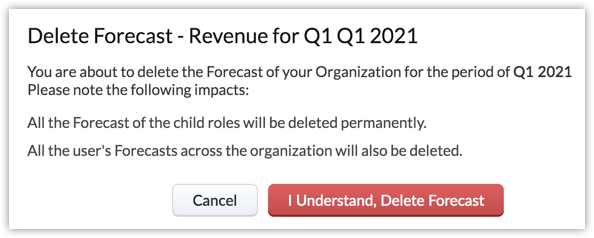
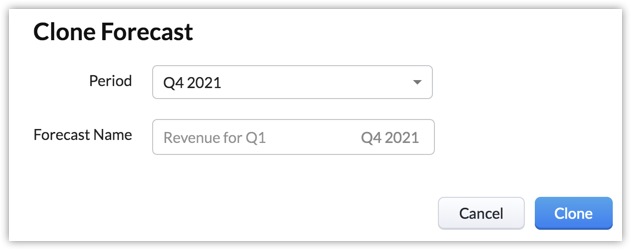
Clonare: Poți clona o perioadă de previziune a trimestrului sau lunii curente sau viitoare. La clonare, obiectivul perioadei de previziune originale va fi copiat în previziunea clonată. Numele previziunii nu poate fi schimbat în timpul clonării.
Vizualizare holistică a previziunilor de-a lungul anilor
Vizualizarea previziunii unui utilizator, rol sau teritoriu individual
În vizualizarea listă a previziunilor, poți vedea toate previziunile create în organizație. Poți da clic pe previziunea dorită și extinde perioada pentru a vedea obiectivul, realizarea, diferența, tranzacțiile deschise curente și suma corespunzătoare pentru fiecare stare a tranzacției (pipeline, cel mai bun caz și angajat).
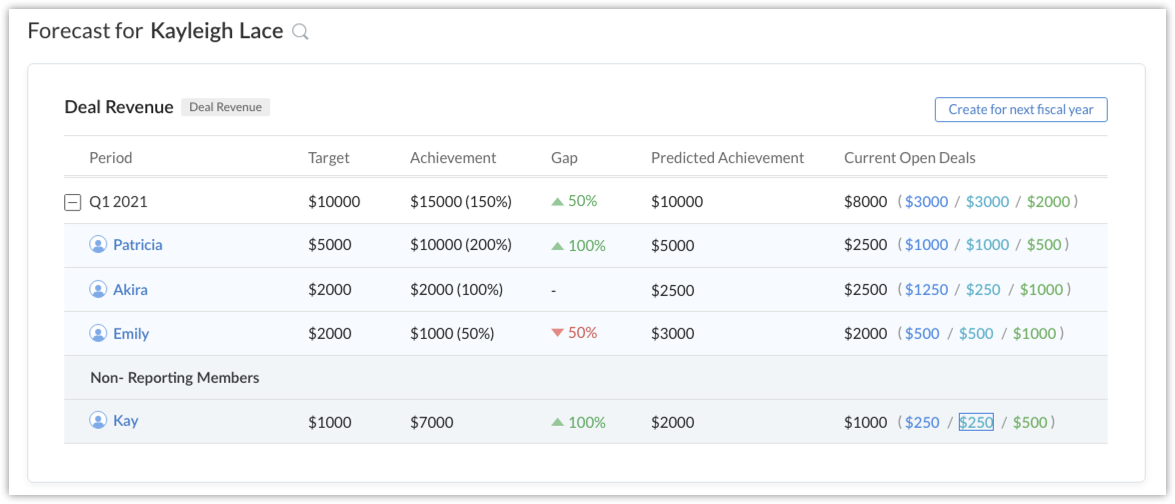
Poți da clic și pe numele utilizatorului, rolului sau teritoriului pentru a vedea raportul detaliat.
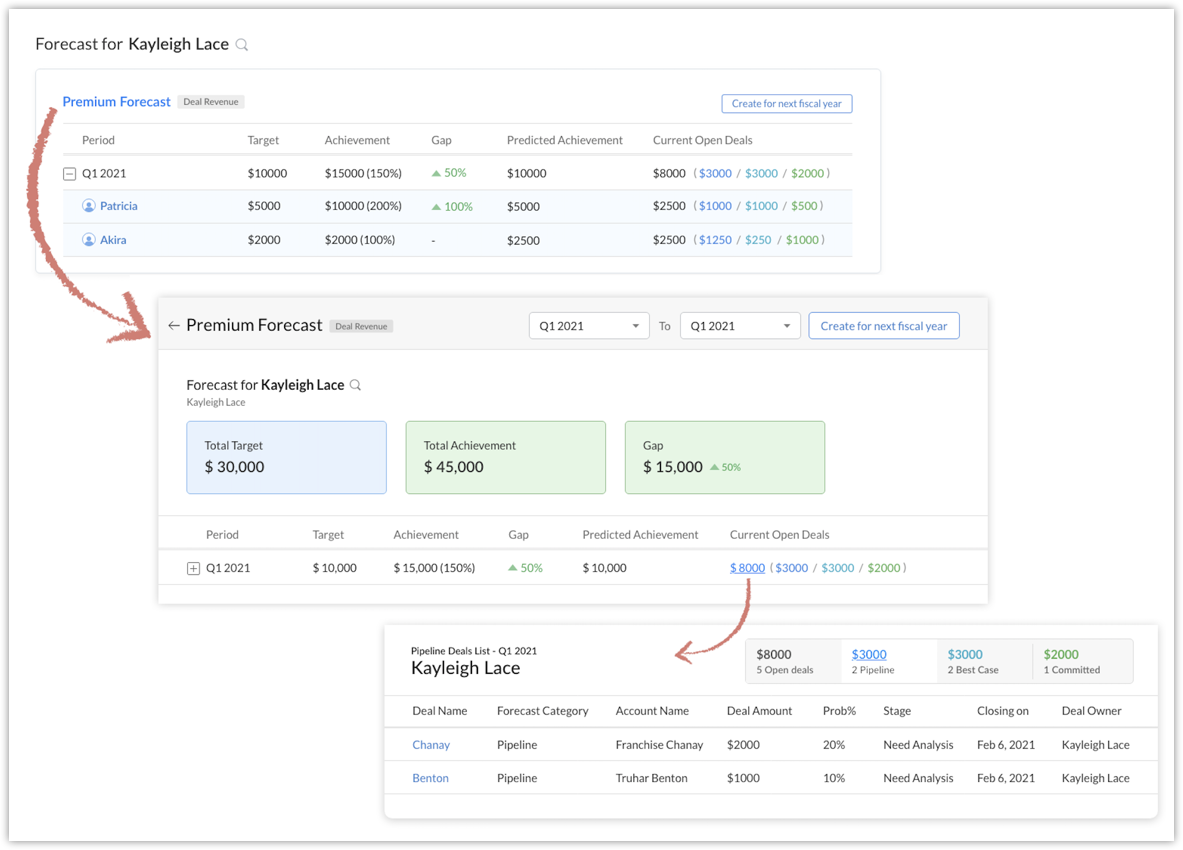
La clic pe previziunea creată pentru CEO (venit din tranzacții T2 2021):
- Va fi afișat raportul detaliat care arată obiectivul, realizarea totală și diferența generală.
- Tranzacțiile curente vor fi împărțite în: tranzacții deschise, pipeline, cel mai bun caz și angajat. La clic pe unul dintre acele numere (de ex. pipeline), poți vedea lista tranzacțiilor contribuitoare.
- Similar, poți da clic pe celelalte categorii pentru a găsi tranzacțiile care contribuie la angajat, cel mai bun caz, etc.
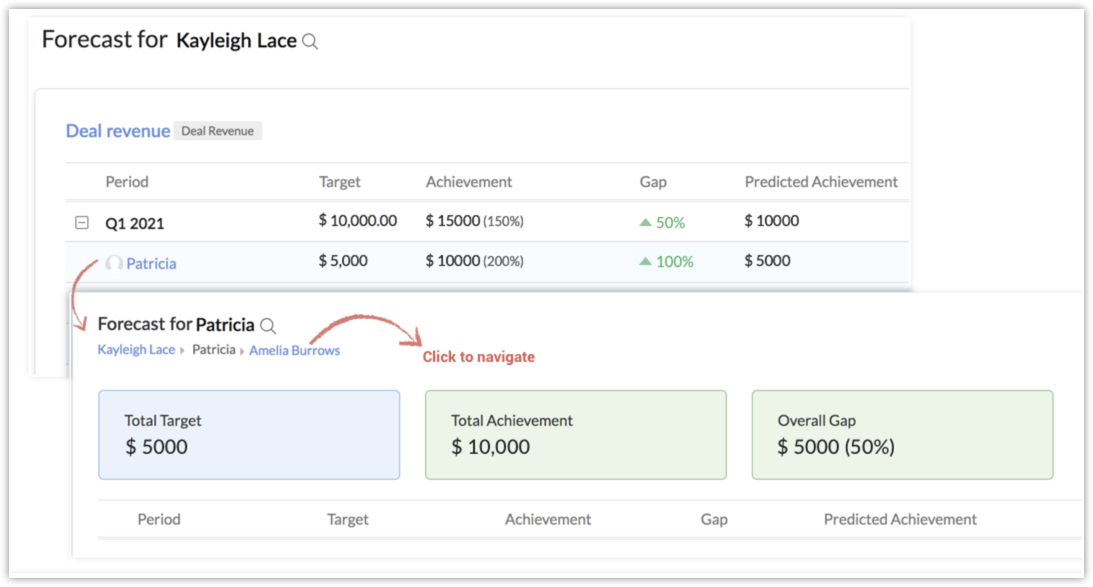
- De asemenea, dacă dai clic pe utilizatorul, rolul sau teritoriul corespunzător din perioada de previziune, poți vedea și defalcarea obiectivului lor. În plus, poți naviga la celelalte roluri, teritorii sau utilizatori din previziune dând clic pe ierarhia afișată chiar sub previziune.
Vizualizare detaliată a tuturor tranzacțiilor
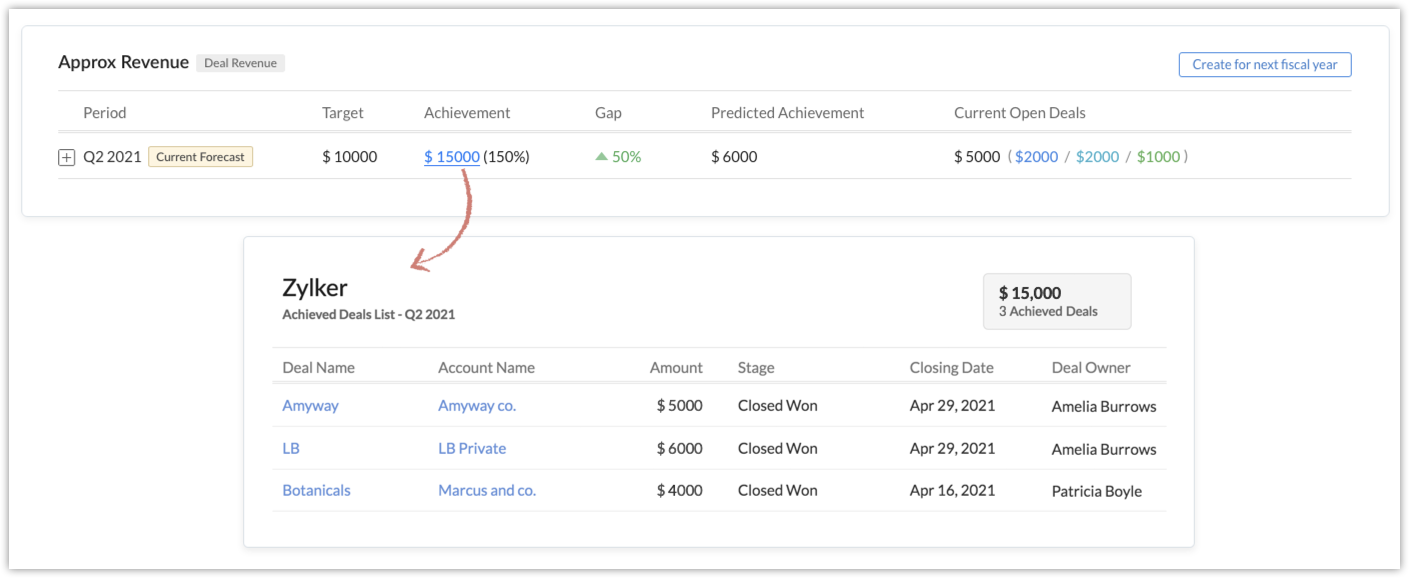
Într-o previziune, poți da clic pe valoarea de sub realizare și tranzacții deschise curente pentru a vedea tranzacțiile contribuitoare, contul căruia îi aparțin, etapa, suma și altele.
Vizualizarea detaliilor complete ale ierarhiei
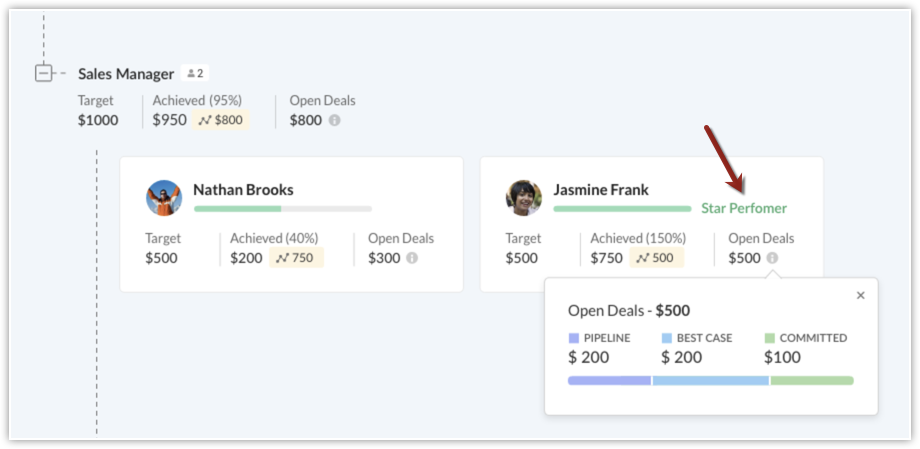
Din lista de previziuni, poți selecta o perioadă de previziune și da clic pe View Full Hierarchy pentru a vedea defalcarea detaliată pe utilizator, rol, sub-rol, teritoriu și sub-teritoriu. Poți vedea obiectivul total, realizarea netă și suma tranzacțiilor deschise. Va fi împărțit pe baza categoriei pentru fiecare entitate a ierarhiei.
Urmărirea realizărilor și performanței
Când dai clic pe View Full Hierarchy pentru o perioadă de previziune, vei fi direcționat către o pagină unde poți urmări realizarea previziunii și performanța în timp. Are două componente principale care te ajută în acest sens:
- Prezentarea generală a previziunii
- Raportul de atingere a obiectivelor
Prezentare generală previziune
Prezentarea generală a previziunii este o colecție de grafice pentru a analiza performanța echipei tale într-o anumită previziune. Ajută utilizatorii și administratorii să obțină o imagine rapidă a performanței lor și să planifice modificări pentru a satisface cerințele obiectivelor.
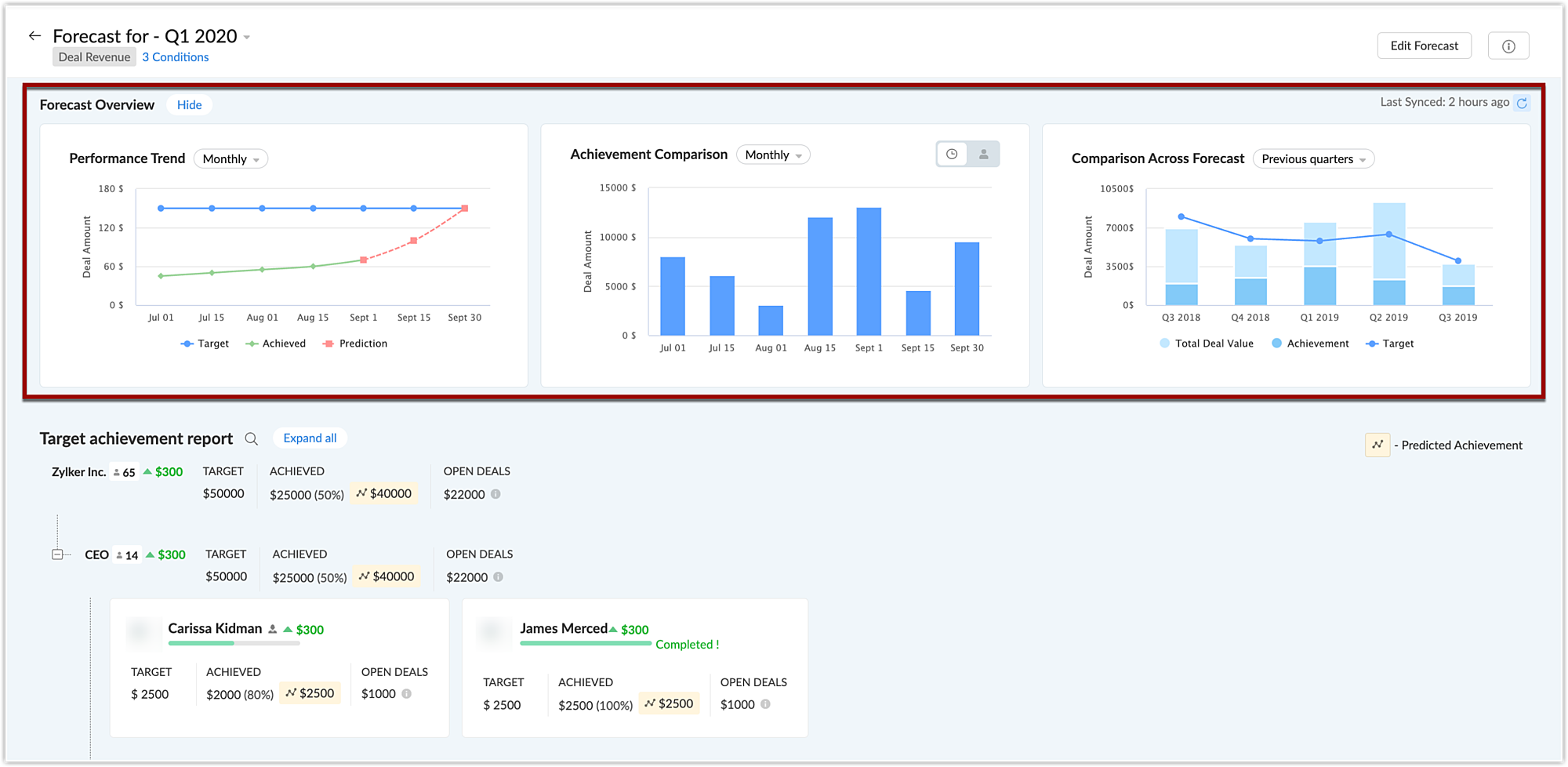
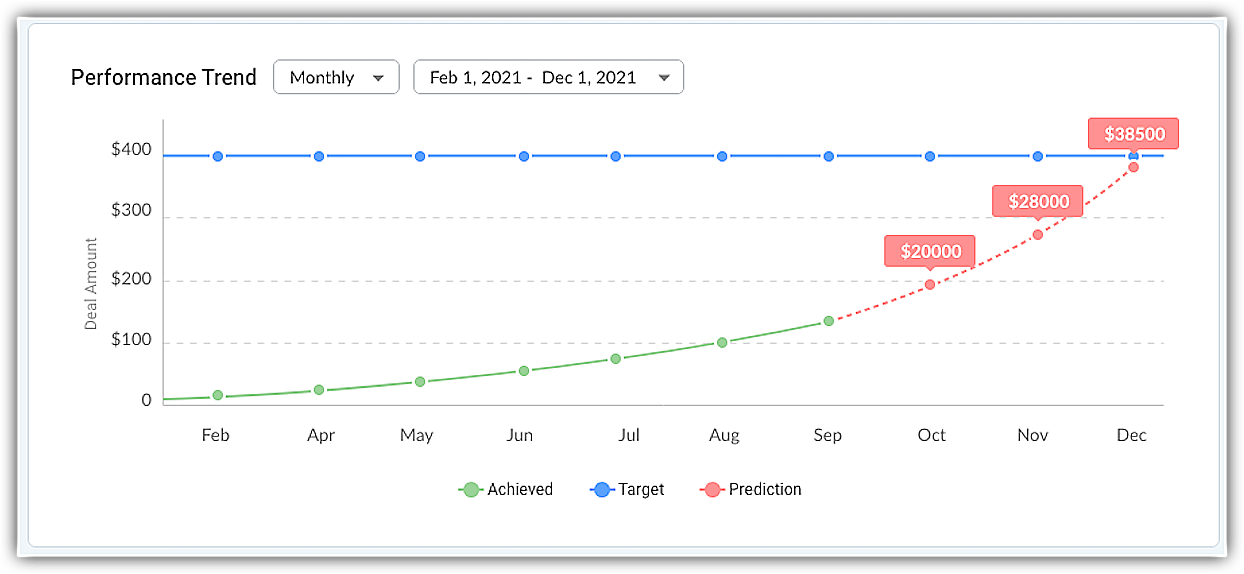
- Tendința performanței: Managerii de vânzări și reprezentanții de vânzări pot analiza performanța cu ajutorul graficului Tendința performanței. Acesta trasează acumularea realizărilor de-a lungul datelor. Poate fi comparat cu obiectivul (trasat ca o linie dreaptă). Linia de tendință prezice dacă obiectivul poate fi atins în cadrul perioadei de previziune, pe baza performanței curente. Utilizatorii pot accelera progresul tranzacțiilor curente pentru a atinge obiectivul pe baza acestor predicții reprezentate vizual.
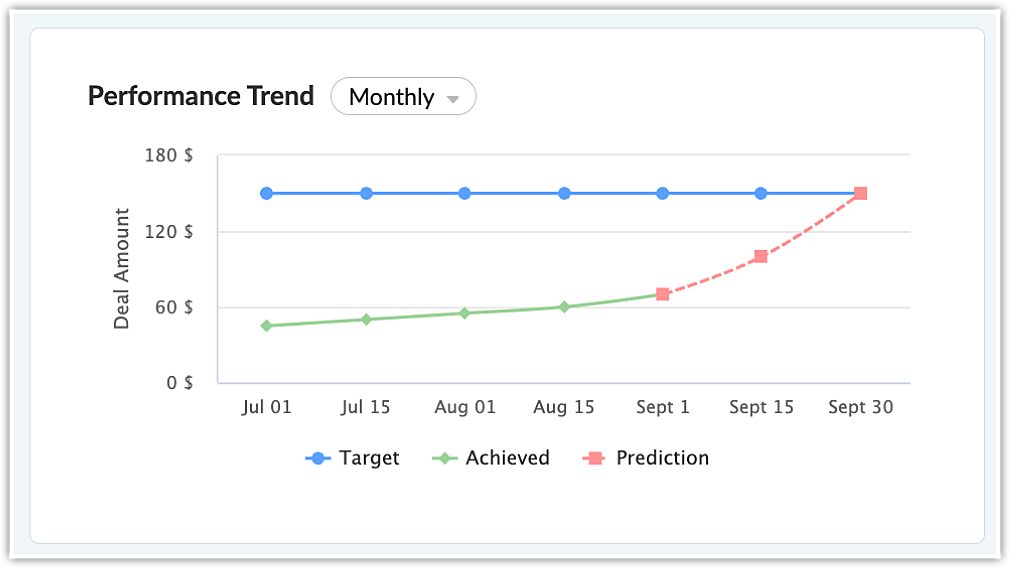
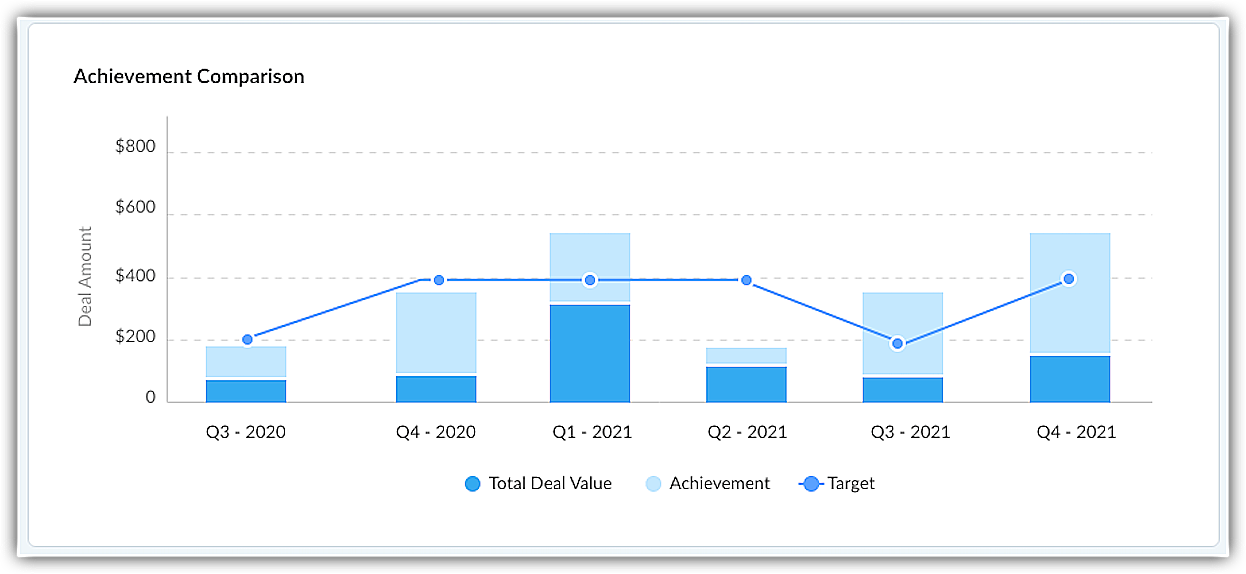
- Comparație realizări: Utilizatorii pot compara performanțele lor în mod regulat pentru a analiza cum s-au descurcat pe o perioadă. Sumele tranzacțiilor pot fi comparate și pe bază zilnică sau lunară.
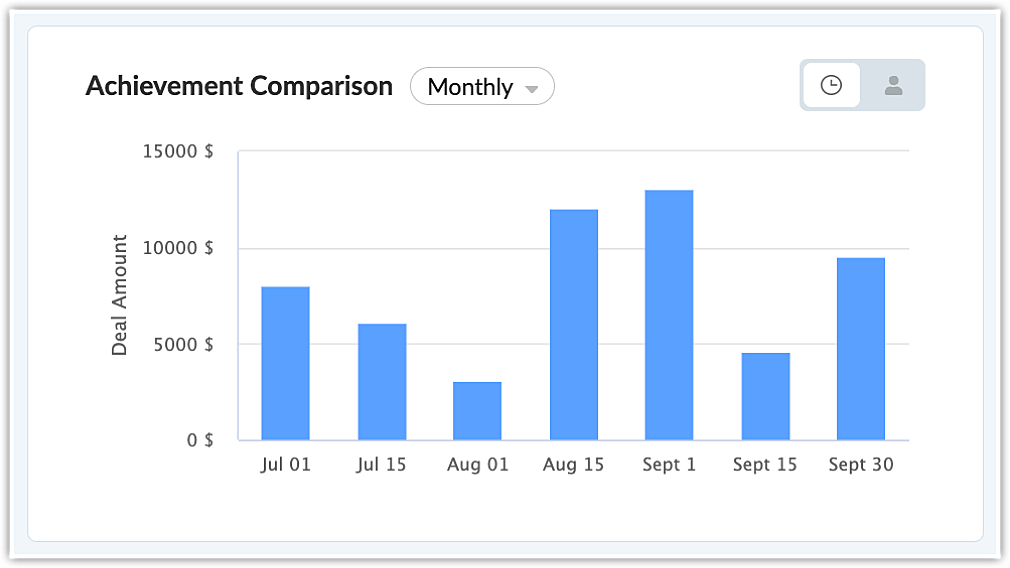
- Comparație între perioade: Acest grafic compară suma totală realizată pentru o anumită previziune, în diferite perioade. Arată valoarea totală a tranzacțiilor și valoarea tranzacțiilor realizate într-o anumită perioadă de previziune, sub formă de coloane verticale singulare distinse prin nuanțe diferite. Graficul arată și obiectivul stabilit pentru fiecare perioadă de previziune.
Raport de atingere a obiectivelor
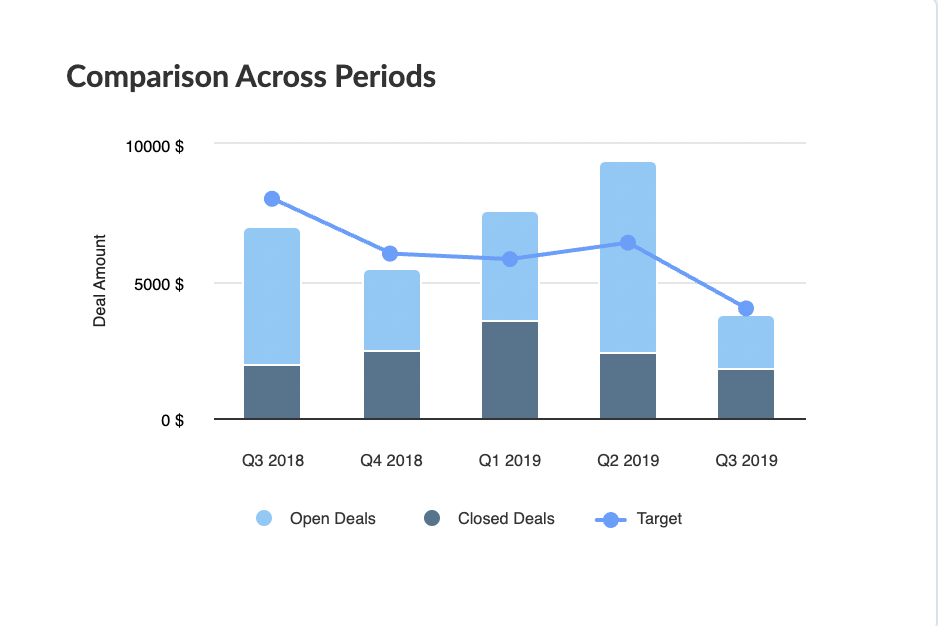
Acest raport completează graficele disponibile în secțiunea Prezentare generală previziune. Este un raport detaliat unde sunt afișate obiectivul, realizarea și tranzacțiile deschise ale fiecărui individ. Dacă folosești un model bottom-up, acest raport servește ca locație pentru notificarea utilizatorilor și editarea, aprobarea, respingerea sau revizuirea obiectivelor. Administratorii vor putea și să blocheze previziunile bottom-up de aici.
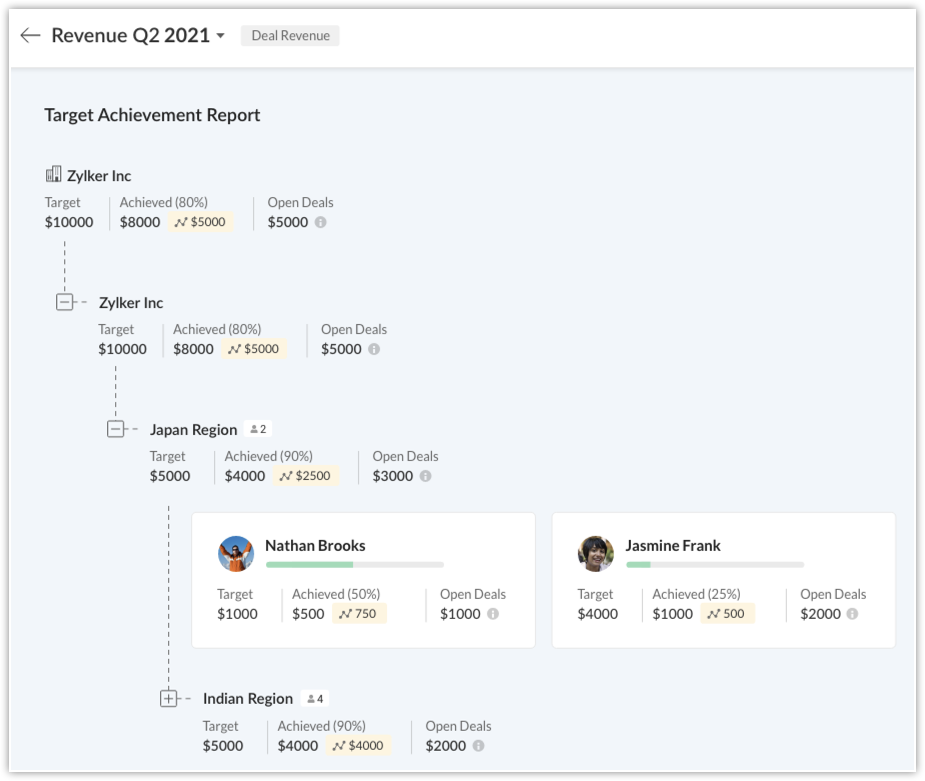
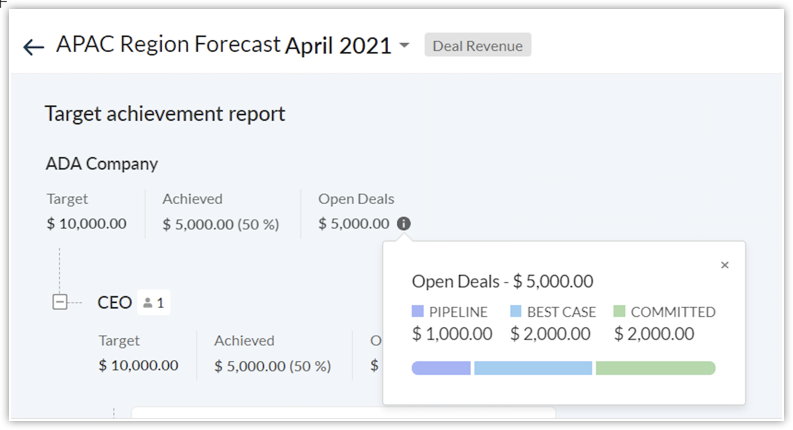
Sub Open Deals, poți vedea numărul de tranzacții care sunt în pipeline și cele considerate cel mai bun caz sau angajate pentru a estima profitul sau pierderea aproximativă. Poți trece cu mouse-ul peste iconița info de lângă tranzacțiile deschise pentru a vedea această fereastră pop-up.
Câțiva termeni comuni:
Sumă realizată - Vânzările realizate de utilizatorii tăi față de obiectiv.
Procent realizat - Procentul din totalul vânzărilor realizate/totalul obiectivului stabilit.
Diferență - Diferența dintre obiectivul stabilit și vânzările realizate în procente.
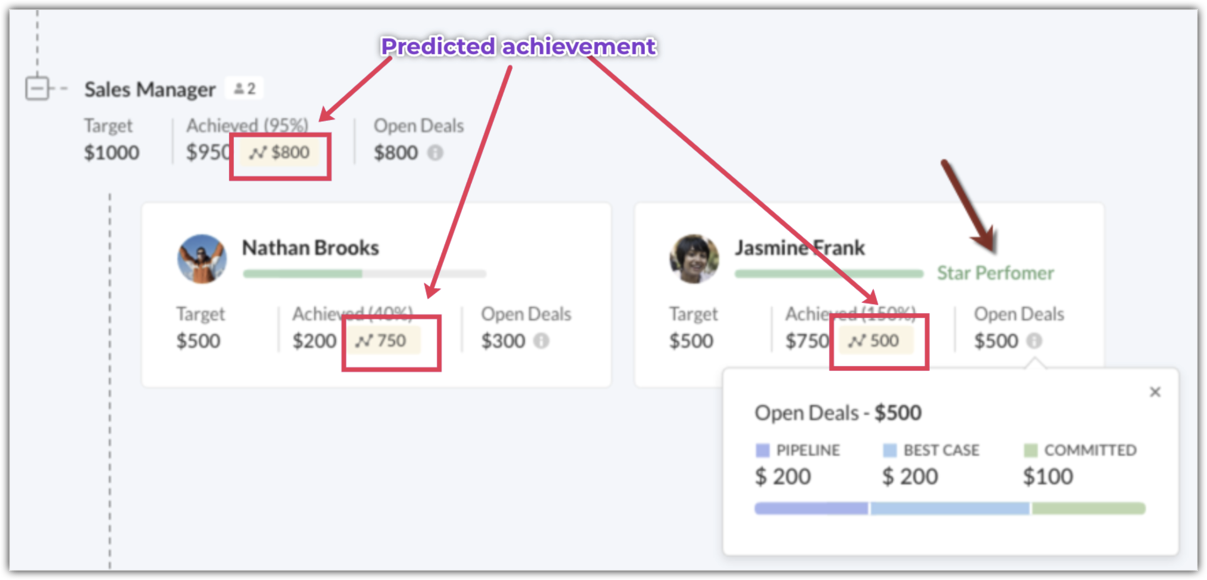
Realizare prezisă - Realizarea pe care Zia o prezice pe baza tiparelor de atingere a obiectivelor și închidere a tranzacțiilor din previziunile anterioare.
Sumă realizată - Vânzările realizate de utilizatorii tăi față de obiectiv.
Procent realizat - Procentul din totalul vânzărilor realizate/totalul obiectivului stabilit.
Diferență - Diferența dintre obiectivul stabilit și vânzările realizate în procente.
Realizare prezisă - Realizarea pe care Zia o prezice pe baza tiparelor de atingere a obiectivelor și închidere a tranzacțiilor din previziunile anterioare.
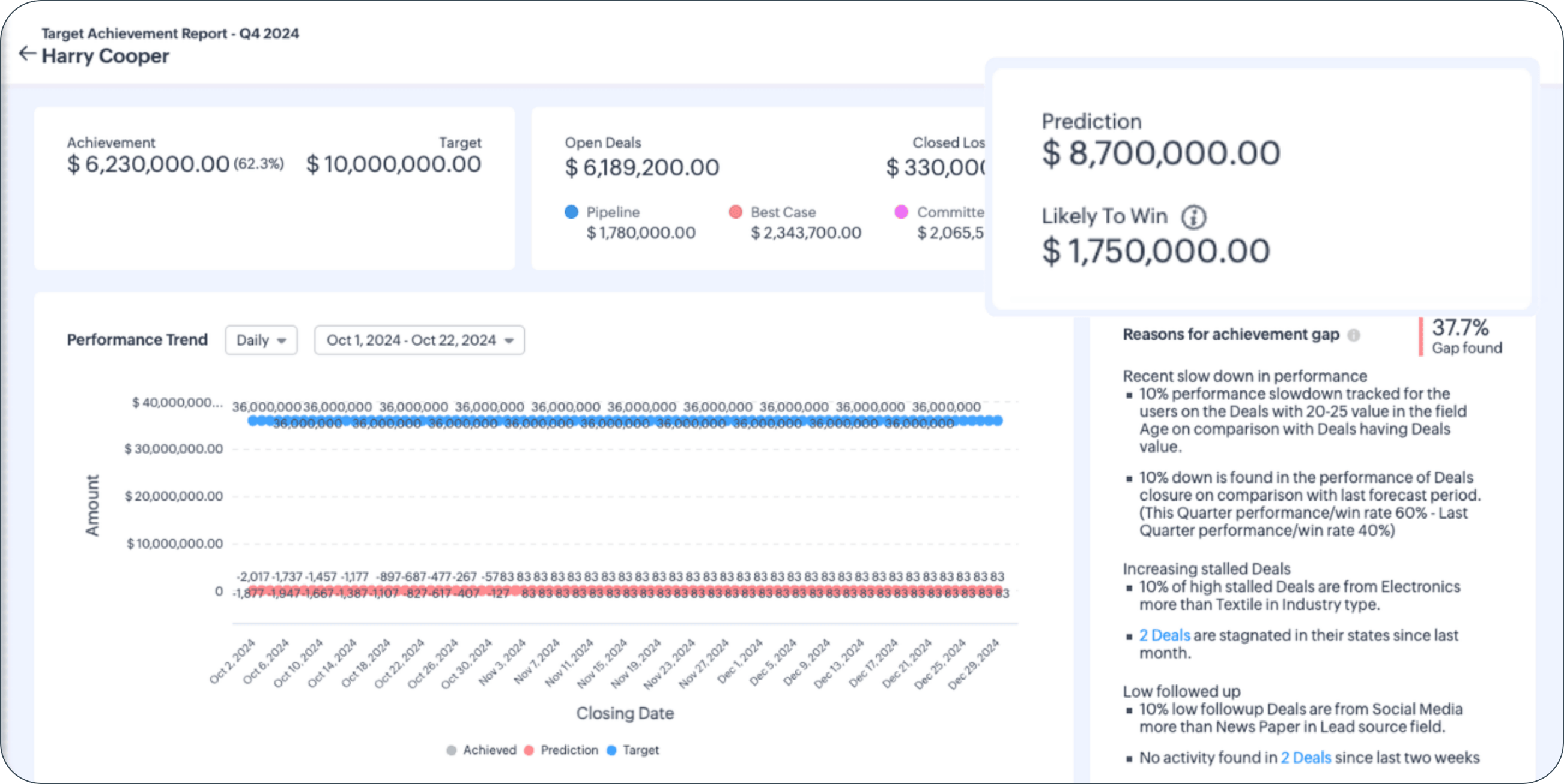
Probabilitate de câștig - Suma prezisă pe care tranzacțiile deschise din perioada de previziune este probabil să o câștige pe baza calculului Zia.
Paginile de performanță utilizator și rol
Raportul de performanță poate fi vizualizat de persoane individuale precum și de manageri pentru anumite roluri. Aceste pagini sunt disponibile în edițiile Enterprise și Ultimate.
Pagina de performanță utilizator
Vor fi multe detalii pe această pagină, inclusiv grafice și alte widget-uri, pe lângă informațiile de bază despre performanța utilizatorilor. Aceștia pot vedea și sugestiile Zia pentru îmbunătățirile care pot fi făcute pentru a-și atinge obiectivele și motivele pentru care nu reușesc să-și atingă obiectivele, și să acționeze în consecință.
Următoarele detalii sunt disponibile pe pagina de performanță utilizator:
- Tranzacții deschise
- Tranzacții în categoriile cel mai bun caz, pipeline și angajat
- Predicții
- Obiectiv
- Realizare
Următoarele grafice sunt disponibile pe pagina de performanță utilizator:
- Tendința performanței: Acest grafic va avea suma obiectivului trasată ca o linie dreaptă cu trasarea ulterioară a realizării acumulate a utilizatorului, oferind informații despre dacă obiectivul este realizabil. Pe baza liniei de tendință de predicție, utilizatorii pot aduce modificări în activitățile lor pentru a atinge obiectivul.
- Grafic comparație realizări: Trasarea realizării totale la o anumită dată sau interval de timp contrastată cu trasarea tranzacțiilor disponibile care pot fi finalizate, și trasarea obiectivelor generale.
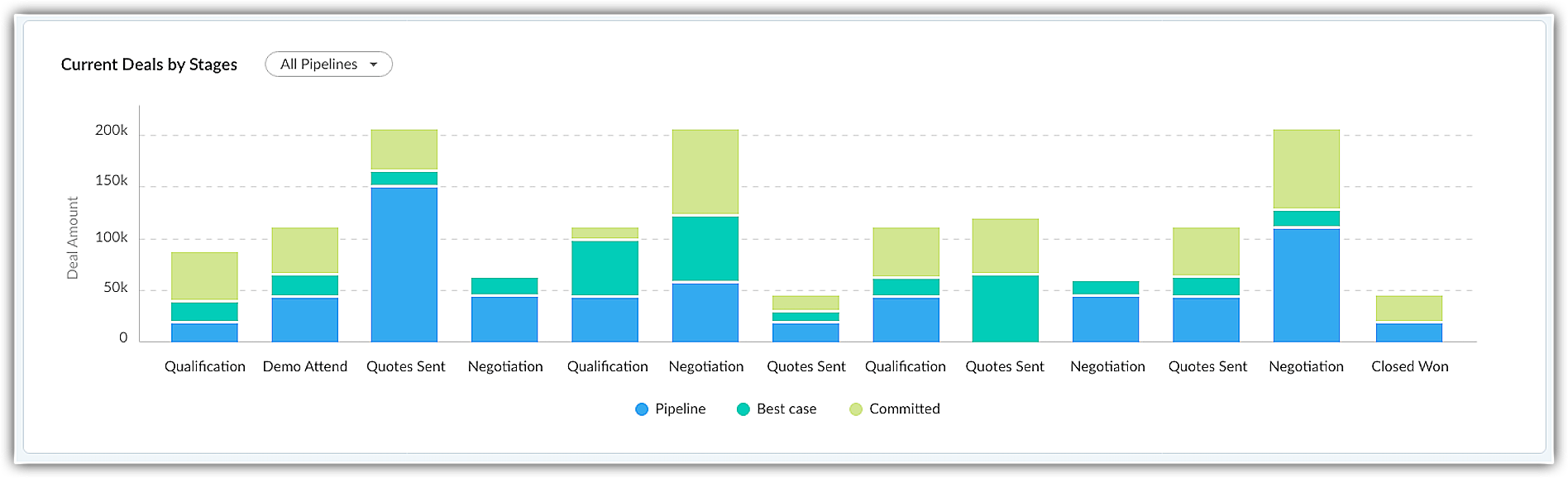
- Grafic tranzacții curente pe etape: Scopul principal al acestui grafic este de a cunoaște împărțirea tranzacțiilor deschise în diferite etape. Toate tranzacțiile din perioada curentă vor fi trasate ca grafice cu bare conform etapelor lor. Fiecare bară va fi împărțită pe baza sumei valorilor tranzacțiilor din diferite categorii de previziune: pipeline, cel mai bun caz, angajat și categorii de previziune personalizate. Dacă un pipeline este adăugat, poți vedea și tranzacțiile curente pe etape pe baza pipeline-ului adăugat.
Secțiuni suplimentare pentru detalii în performanța utilizatorului:
- Secțiunea Motive pentru diferența de realizare evidențiază diferența dintre un obiectiv și realizarea curentă și oferă motive pentru existența acelei diferențe.
Iată câteva exemple: - Tranzacții neatinse în număr mare: Dacă există tranzacții neatinse, acestea vor fi menționate aici cu numărul unor astfel de tranzacții. La clic pe numărul de tranzacții, lista acelor tranzacții specifice va apărea.
- Eșec în abordarea la momentul potrivit: Dacă unele tranzacții nu au fost abordate la momentul potrivit, vor fi menționate aici. La clic pe acele tranzacții, lista tranzacțiilor care contribuie la acest punct va fi afișată.
- Nu se încadrează în această perioadă de previziune: Când tranzacțiile nu sunt acoperite în perioada de previziune respectivă, vor fi menționate cu acest motiv.
- Valoarea tranzacțiilor insuficientă pentru a închide obiectivul: Dacă tranzacțiile din pipeline nu sunt suficiente pentru a închide obiectivul, va fi menționat sub această categorie.
- Secțiunea Îmbunătățiri listează diversele îmbunătățiri pe care utilizatorul le poate face pentru a reduce diferența.
Iată câteva exemple: - Concentrare pe tranzacțiile recomandate: Tranzacțiile care este probabil să fie câștigate vor fi menționate, împreună cu valoarea totală a tranzacției la închidere. Numărul de tranzacții va fi legat printr-un hyperlink la o fereastră pop-up care listează acele tranzacții specifice.
- Concentrare pe tranzacțiile de valoare mare: Această îmbunătățire va arăta pe ce tranzacții să te concentrezi pe baza ratei de câștig pentru fiecare tip de tranzacție. Va menționa și numărul unor astfel de tranzacții disponibile în pipeline și le va lista ca link-uri.
- Creșterea performanței ratei de închidere: Aceasta va fi afișată dacă utilizatorul trebuie să-și crească performanța de închidere și menționează procentul cu care trebuie să-și crească rata de închidere.
- Eliminarea tranzacțiilor blocate: Dacă un număr mare de tranzacții din pipeline au șanse mici de câștig, vor fi menționate în această îmbunătățire. Utilizatorii pot da clic pe numărul de tranzacții pentru a verifica lista unor astfel de tranzacții.
Pagina de performanță roluri
Raportul Performanță roluri poate fi accesat pe pagina Performanță roluri dând clic pe rolul respectiv în vizualizarea ierarhică a paginii de raport privind atingerea obiectivelor. Are aceleași detalii și grafice disponibile pe pagina Performanță utilizator, prezentând analiza tuturor utilizatorilor din rolul respectiv. Totuși, Motivele pentru diferența de performanță și Îmbunătățirile vor fi diferite de cele furnizate în pagina Performanță utilizator.
Motive pentru diferența de realizare la nivel de roluri:
Motive pentru diferența de realizare la nivel de roluri:
- Utilizatori transferați recent între roluri: Când utilizatorii sunt mutați în roluri diferite, vor fi menționați sub forma numărului unor astfel de utilizatori și procentul din valoarea obiectivului tranzacției pe care o dețineau. Dând clic pe numărul de utilizatori va afișa lista unor astfel de utilizatori.
- Nepotrivire găsită între împărțire și obiectiv: Dacă există o întârziere în alocarea valorilor în obiectiv, va fi menționată ca procentul din valoarea obiectivului care este nepotrivit.
- Performanță scăzută a utilizatorilor: Un număr de utilizatori care au închis mai puțin de 20% din obiectivele lor va fi listat, dacă există. Lista utilizatorilor va fi legată prin link de număr.
- Obiectiv supraevaluat: Dacă obiectivele utilizatorilor sunt supraevaluate, atunci va fi menționat împreună cu procentul de supraevaluare.
Sugestii de îmbunătățire pentru roluri:
- Identificarea utilizatorilor cu rată scăzută de urmărire a valorii: Dacă unii utilizatori au condus la o scădere a satisfacției clienților, vor fi menționați într-o listă legată de numărul unor astfel de utilizatori.
- Tranzacțiile potrivite persoanei potrivite: Dacă utilizatorul A are o rată de câștig mare de 76% pe tranzacții de valoare mare și 60% pe tranzacții de valoare mică, va sugera atribuirea tranzacțiilor de valoare mare utilizatorului A pentru rezultate mai bune.
- Reatribuirea oferă rezultate mai bune: Dacă doi utilizatori au tranzacții stagnate și neatinse, va fi menționat ca îmbunătățire reatribuirea acelor tranzacții pentru a ajuta la închidere.
- Corecție necesară în obiectiv: Când cinci utilizatori (A, B, C, D și E) au obiective supraevaluate și trei utilizatori (J, K și M) au obiective subevaluate comparativ cu performanța lor medie, atunci va fi menționat cu această îmbunătățire.
Notă
- Administratorii sau utilizatorii cu rolul cel mai înalt pot edita valoarea obiectivului altor utilizatori din raportul de atingere a obiectivelor.
- Un manager de previziune poate edita obiectivele colegilor și utilizatorilor din sub-roluri sau sub-teritorii.
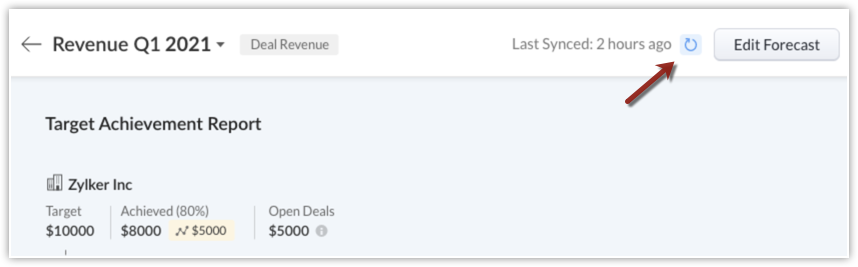
- La fiecare două ore, datele tranzacțiilor se sincronizează automat. Poți reîmprospăta manual raportul pentru a sincroniza datele recente ale tranzacțiilor.
- Tranzacțiile care nu se încadrează în niciun teritoriu sunt grupate ca fără teritoriu și plasate în partea de jos a raportului de atingere a obiectivelor. Pentru aceste tranzacții, vor fi afișate doar suma realizată și tranzacțiile deschise.
- Realizarea tranzacțiilor fără teritoriu va fi adăugată la realizarea companiei.
- Tranzacțiile deținute de un utilizator care nu face parte dintr-un teritoriu vor fi grupate sub membrii non-teritoriu. Tranzacțiile deschise și realizările vor fi afișate sub grupul membrilor non-teritoriu.
- Graficele de pe paginile de performanță utilizator și roluri vor fi disponibile doar pentru previziunile finalizate și curente.
- Graficul Tranzacții curente pe etape va fi disponibil doar pentru previziunea curentă.
- Graficul Comparație realizări va fi disponibil doar dacă există date din perioadele de previziune anterioare.
- Îmbunătățirile și Motivele pentru diferența de performanță vor fi actualizate o dată pe săptămână.
Pentru a vizualiza raportul de realizări
- Navighează la modulul Forecasts și selectează previziunea dorită.
- Treci cu mouse-ul peste perioadă și dă clic pe View Full Hierarchy.
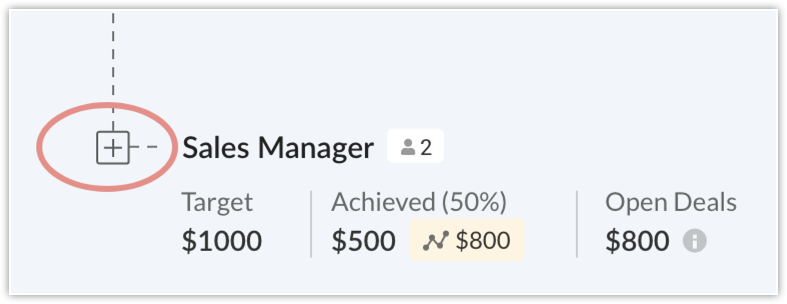
- În raport, dă clic pe iconița + de lângă rol pentru a vedea realizările membrilor echipei și sub-rolurilor.
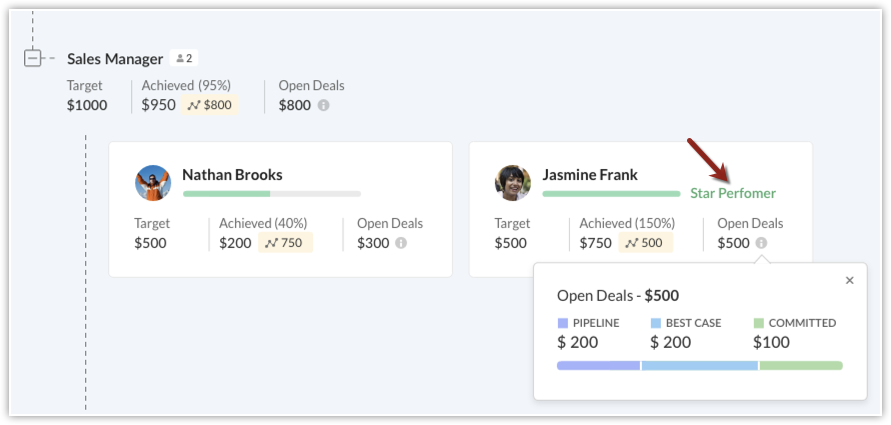
- Dă clic pe iconița info de lângă tranzacțiile deschise pentru a vedea defalcarea tranzacțiilor pe baza stării lor: pipeline, cel mai bun caz și angajat.
- Utilizatorii care și-au atins obiectivul sunt marcați ca performeri de top.
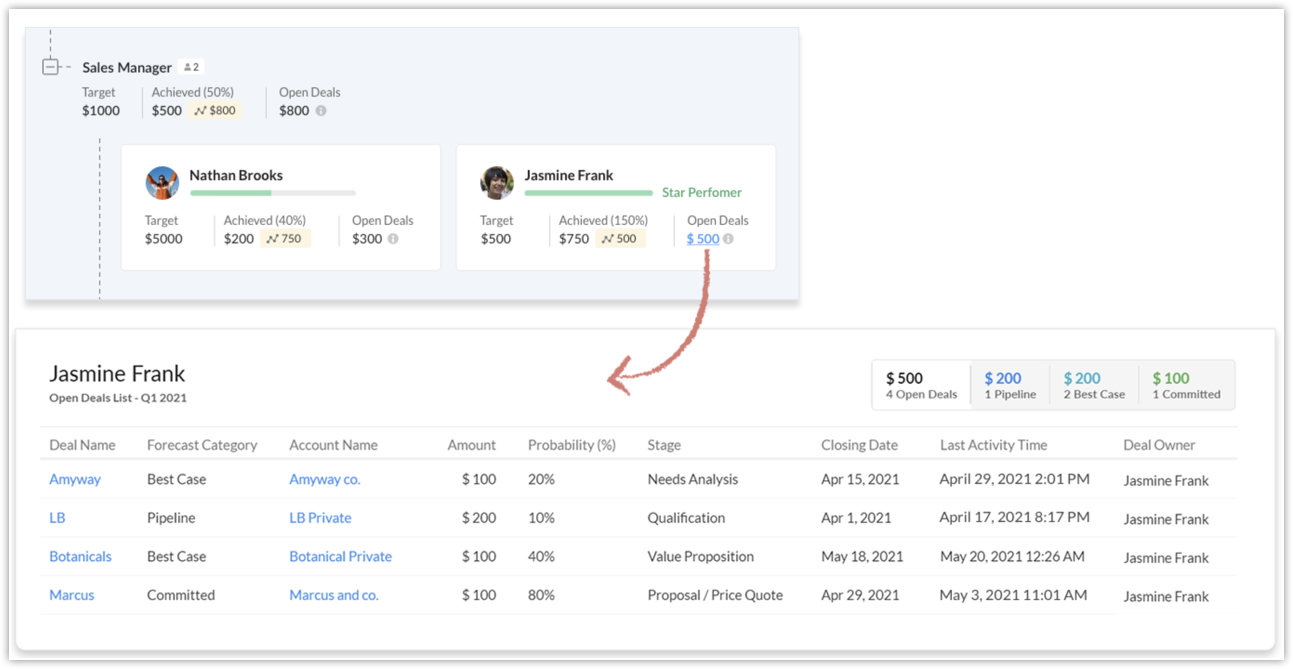
- Dă clic pe suma Achieved sau Open deals pentru a vedea lista completă a tranzacțiilor.
- În edițiile Enterprise și Ultimate, dă clic pe un utilizator sau pe un rol pentru a vedea Pagina de performanță utilizator și respectiv Pagina de performanță rol.
Sincronizarea automată a informațiilor despre tranzacții pentru cea mai recentă previziune
Ori de câte ori starea tranzacției se schimbă, informațiile sunt sincronizate cu previziunea pentru a arăta cel mai recent raport de atingere a obiectivelor. Sincronizarea are loc automat la fiecare două ore. Totuși, poți sincroniza manual datele dând clic pe iconița de reîmprospătare din partea de sus. Ultima oră de sincronizare va fi afișată.
Notă
- Este posibil să observi o nepotrivire de date dacă deschizi raportul de atingere a obiectivelor înainte de sincronizarea automată.
- Odată ce perioada de previziune este finalizată, tranzacțiile deschise și suma realizată vor fi blocate. Orice modificări aduse tranzacțiilor deschise odată ce perioada de previziune este finalizată nu vor fi reflectate în raportul de atingere a obiectivelor.
Realizare prezisă
Previzionarea este un proces care folosește datele din trecut ca input pentru a estima realizarea și a identifica tendințele viitoare. Zia poate prezice o creștere sau scădere a atingerii obiectivelor analizând datele de intrare anterioare. De exemplu, dacă tendința din trecut sugerează că un reprezentant realizează de obicei mai mult decât obiectivul stabilit, Zia poate prezice obiectivul ideal pentru acel reprezentant.
Pentru a prezice atingerea obiectivelor, Zia are nevoie de date din ultimele șase luni care includ tranzacții câștigate în zile diferite. Tranzacțiile trebuie să fi fost închise în cel puțin 10 zile diferite. Cu alte cuvinte, dacă toate tranzacțiile sunt închise în aceeași zi, predicția nu poate fi făcută. Realizarea prezisă pentru utilizatori individuali, roluri și teritorii va fi afișată lângă realizarea lor în raportul de atingere a obiectivelor. Va fi bazată pe datele din ultimele șase luni și tendința curentă de închidere a tranzacțiilor.
De asemenea, predicția venitului pentru tranzacțiile deschise în perioada de previziune dată este afișată ca o componentă împreună cu factorul de probabilitate de câștig care fundamentează predicția.
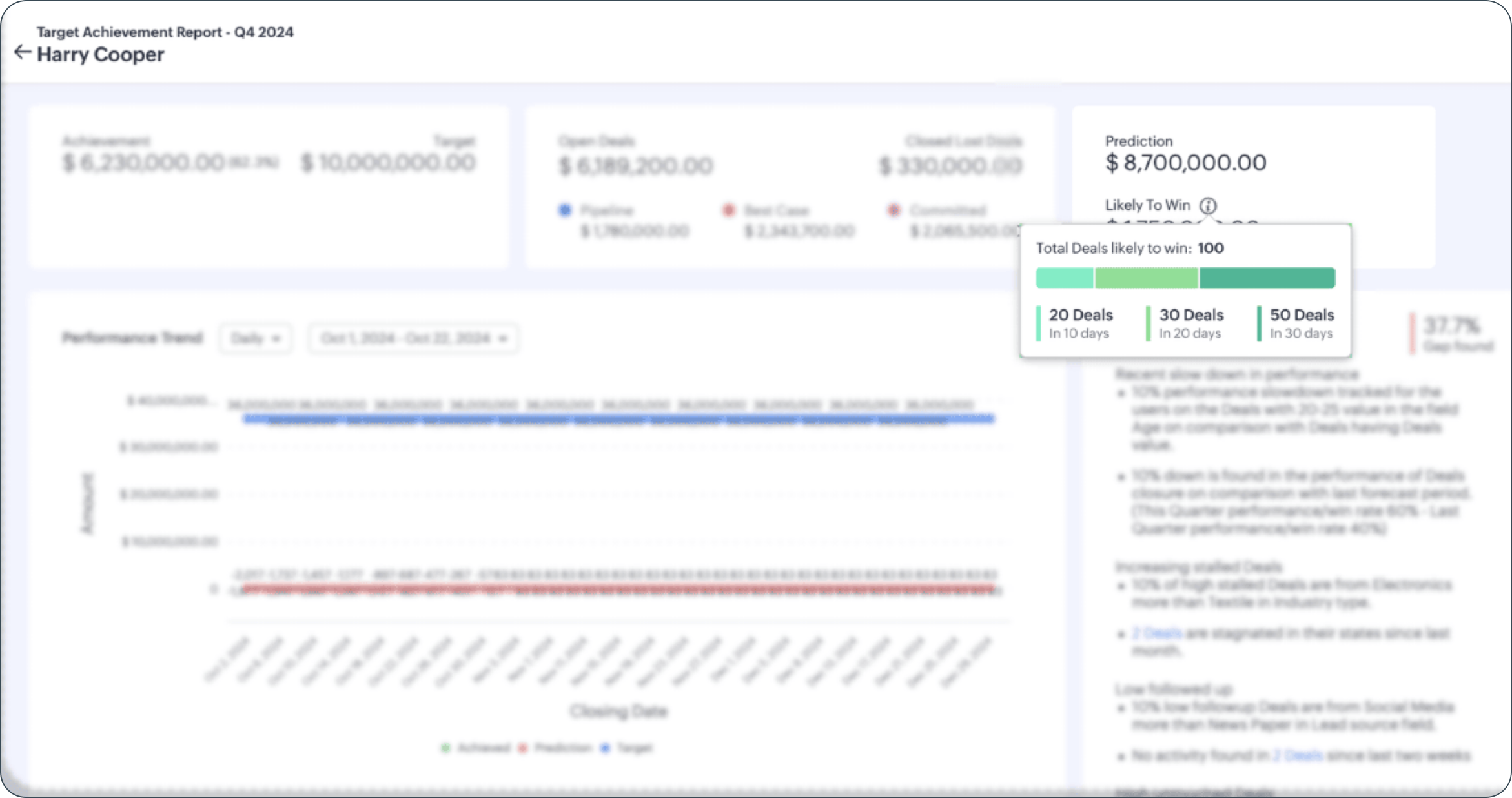
În timp ce predicția arată suma prezisă de câștigat, probabilitatea de câștig este o analiză detaliată care rezultă în cât din tranzacțiile deschise ești probabil să câștigi. La trecerea cu mouse-ul, componenta de probabilitate de câștig va afișa distribuția tranzacțiilor care este probabil să fie câștigate pe diverse durate.
Pe baza factorilor precum notele din tranzacție, corespondența prin email, apel și text, și progresia tranzacțiilor din ultimele șase luni, Zia va veni cu un comportament și tipar privind modul în care tranzacțiile deschise se vor comporta. Și va eticheta tranzacțiile ca probabil de câștigat, la risc sau prioritate scăzută pentru fiecare perspectivă de tranzacție pentru un utilizator.
Factorii și parametrii din spatele acestei predicții:
- Dacă o tranzacție este etichetată Probabil de câștigat, înseamnă că tranzacția prezintă comportamente ale unei tranzacții câștigătoare și cel mai probabil se va închide în această perioadă de previziune. Reprezentantul poate prioritiza și se concentra pe această tranzacție, angajându-se în conversații active cu clienții legați de această tranzacție.
- Dacă o tranzacție este etichetată La risc, înseamnă că tranzacția a prezentat trăsături ale acelor tranzacții care au fost pierdute anterior și este mai probabil să fie pierdută. Reprezentantul poate proceda cu precauție cu acest tip de tranzacție. Pot identifica acest risc de pierdere prin etichetă și pot strategia diverse oferte pentru a câștiga tranzacția.
- Dacă o tranzacție este etichetată ca prioritate scăzută, înseamnă că această tranzacție este într-un stadiu incipient și va dura timp pentru a se închide și probabil nu se va întâmpla în această perioadă de previziune. Acest tip de tranzacție nu va aduce venit pentru această perioadă de previziune, iar reprezentantul se poate concentra pe tranzacțiile cu prioritate mare pentru moment.
 Notă: Dacă Zia nu a putut găsi o referință istorică pentru o tranzacție deschisă, atunci factorul va fi gol.
Detectarea anomaliilor în performanță
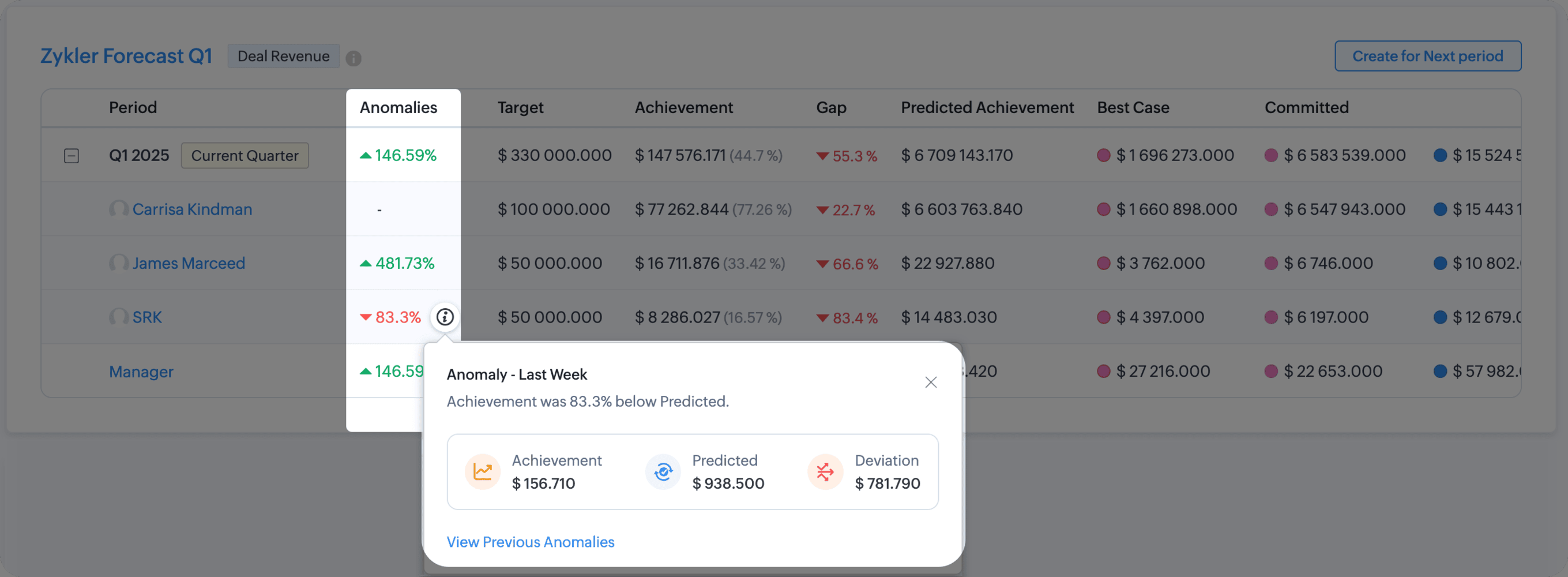
Capacitatea de a atinge obiectivul se află direct în mâinile reprezentanților de vânzări. Pe baza ritmului lor, Zia poate prezice cât va realiza fiecare utilizator, ca rezultat al realizării prezise. În timp ce această evaluare proactivă este o parte a managementului performanței, ajutând la a avea așteptările corecte privind performanțele viitoare ale utilizatorilor, detectarea oricăror deviații, scăderi sau creșteri bruște în contribuțiile utilizatorilor este cealaltă latură, indicând anomalii în performanțele lor, iar pentru ca afacerile să fie conștiente de ele și să țină performanțele sub control, funcția de previziune vine cu detectarea anomaliilor.
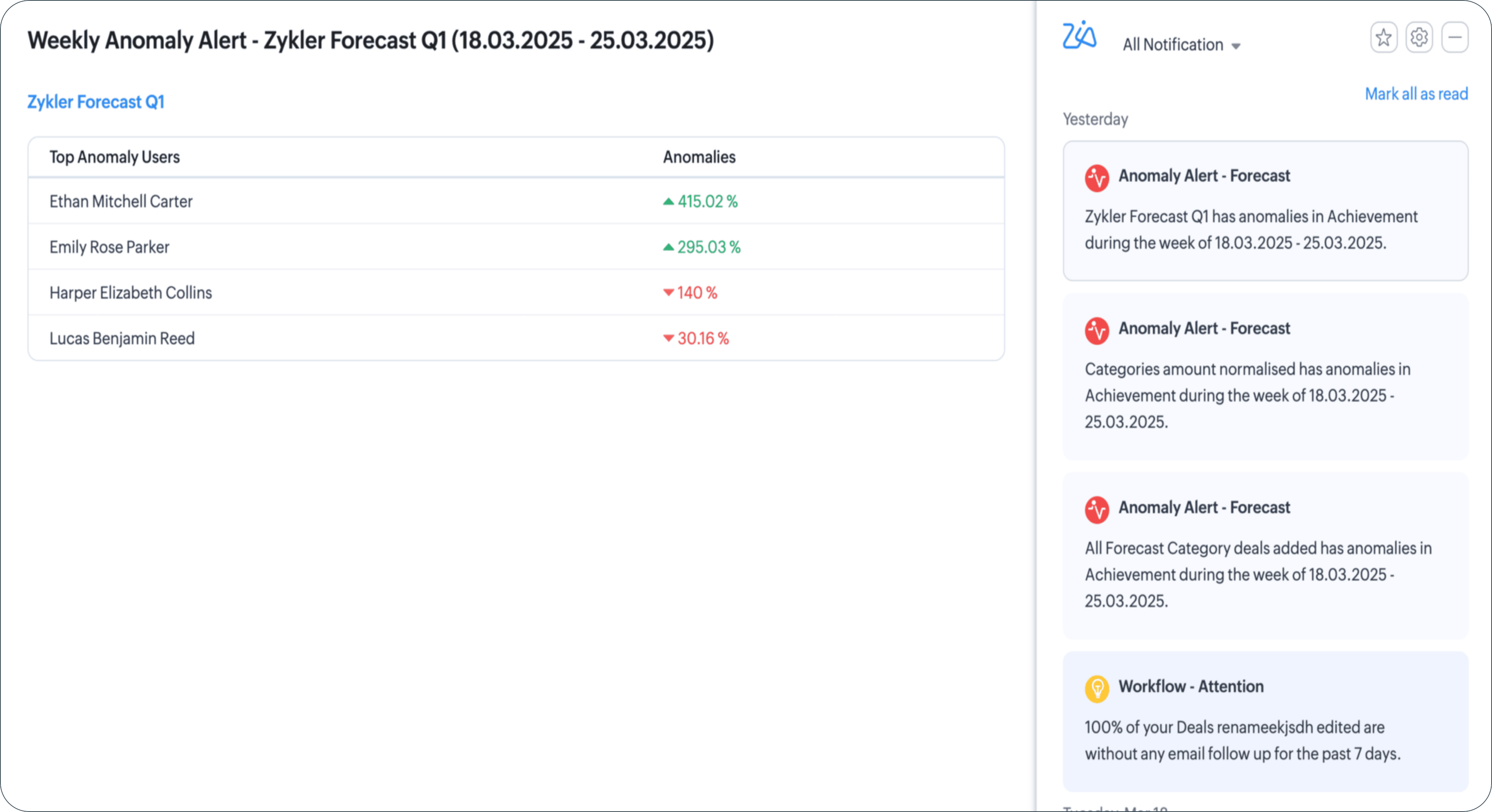
Prin cunoștințele istorice ale tiparelor și performanțelor utilizatorilor tăi, Zia poate raporta creșteri și scăderi bruște observate în realizarea lor din săptămâna trecută și le poate afișa ca parte a atingerii obiectivelor lor. Arată dacă este o anomalie pozitivă sau negativă, procentul anomaliei și deviația.
Poți investiga și anomaliile anterioare pentru a compara și evalua tendința, reprezentate ca tabel sau grafic.
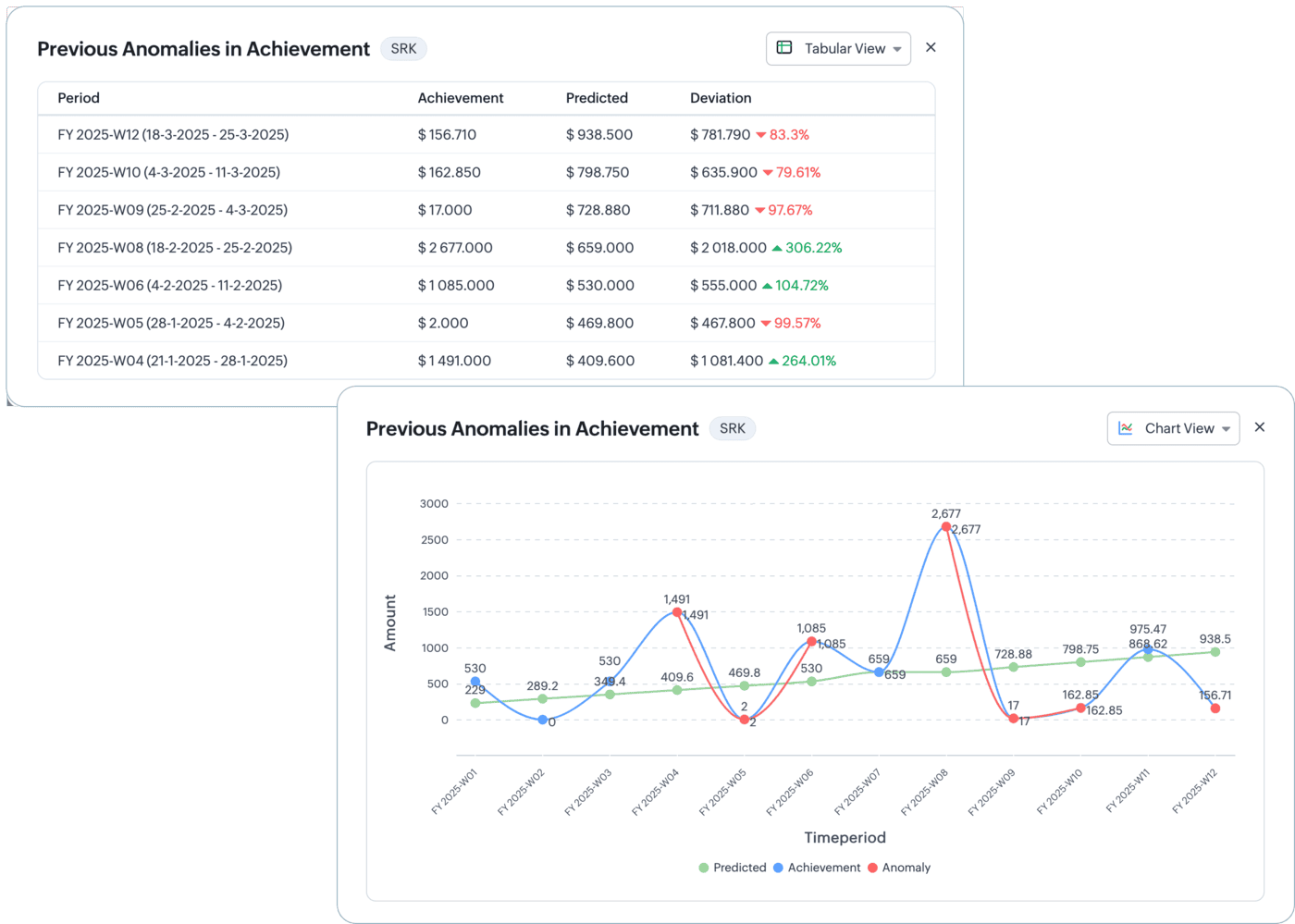
Această descoperire săptămânală a anomaliilor în performanța utilizatorilor va ajuta la corectarea întârzierilor de performanță dintre reprezentanții de vânzări și ulterior la prevenirea oricăror deviații în performanțele lor. Această detectare a anomaliilor va fi utilă în semnalarea multor situații precum:
- Dacă afacerea trece printr-o perioadă de declin, atunci lipsa oportunităților s-ar putea reflecta în performanțele reprezentanților. În acest caz, managerul de vânzări poate identifica anomaliile răspândite din performanțele reprezentanților și, ca măsură, poate ajusta obiectivul sau venitul.
- Dacă productivitatea și performanța unui reprezentant scade, detectarea anomaliilor Zia poate identifica această scădere în cadrul perioadei de previziune, iar managerul poate alege să îl instruiască.
- Dacă un reprezentant, prin virtutea abilităților sale, a câștigat o tranzacție mare, aceasta se va reflecta ca o creștere bruscă în raport, iar managerul poate verifica dacă creșterea este exactă și poate recompensa reprezentantul în consecință.
Anomaliile sunt afișate în mod inerent în vizualizarea listă a raportului. Pentru a le elimina din afișare, poți elimina Anomaliile din configurarea coloanelor de gestionare sub iconița de puncte de suspensie din colțul din dreapta sus al modulului de previziune.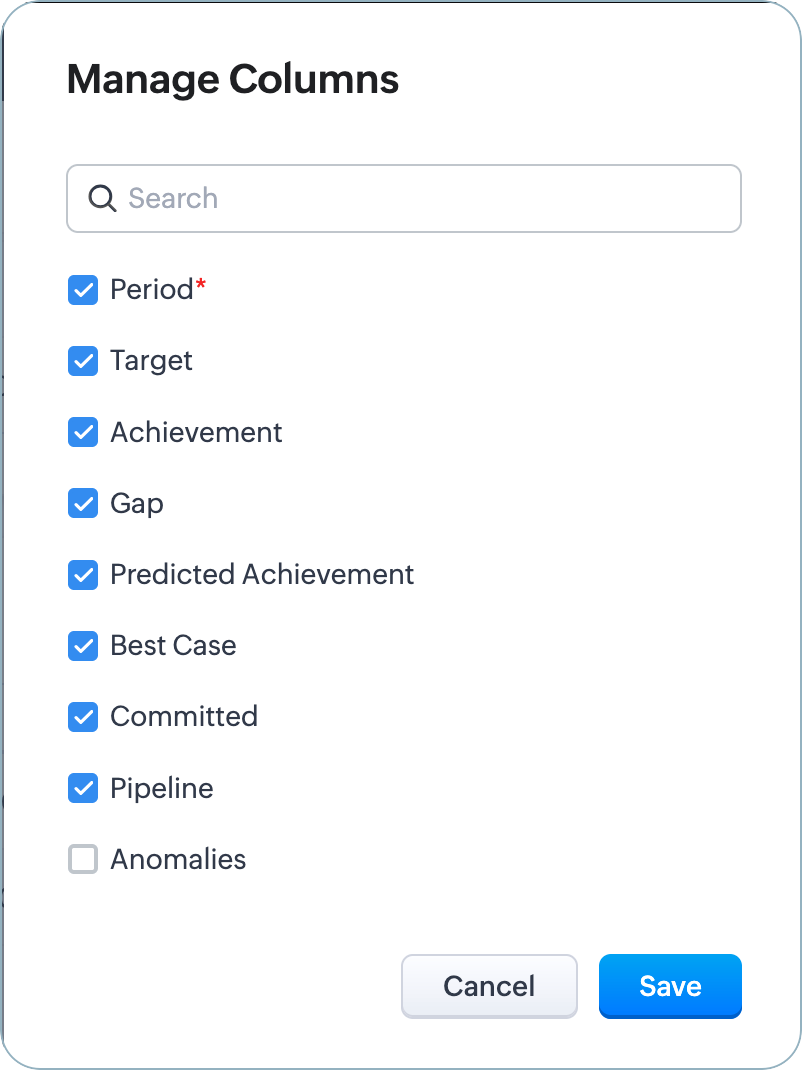
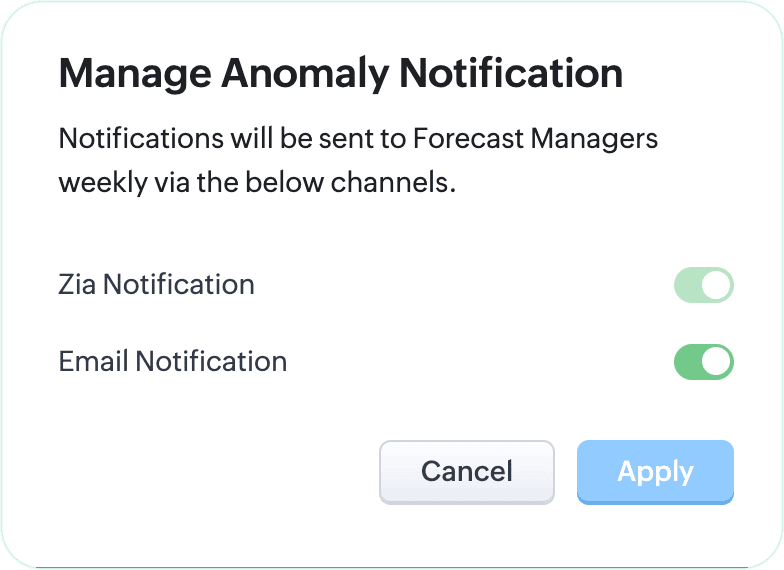
Primește notificări despre anomaliile observate
Pentru a fi la curent cu anomaliile, poți alege și să primești notificări prin email și notificări Zia.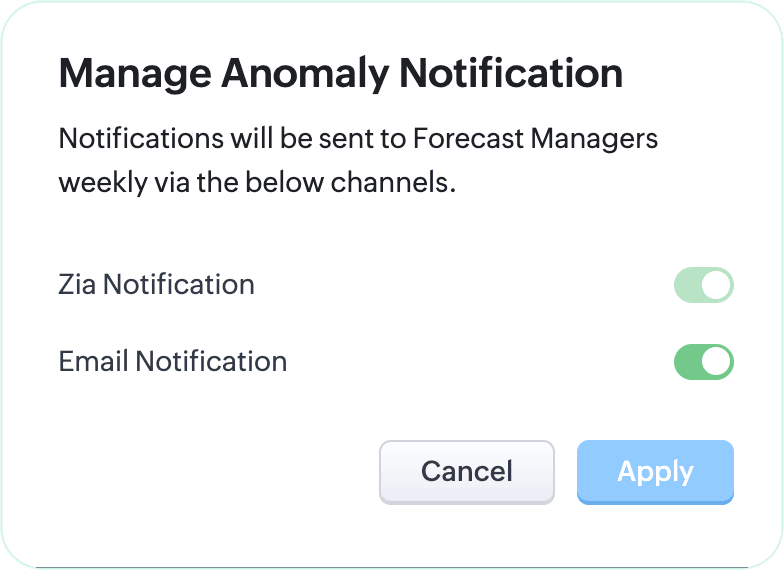
Ajustarea venitului previziunii
Indiferent de obiectivele atent alocate și realizările prezise de Zia, venitul unei organizații s-ar putea să nu se închidă conform obiectivului. Vor exista factori de mediu și economici care influențează suma finală, iar o modalitate de a aborda această diferență este de a fi conștient de această deviație în tranzacțiile în curs chiar acum și de a ajusta venitul așteptat al acestora.
Raportul de atingere a obiectivelor afișează obiectivele, venitul realizat și tranzacțiile deschise pentru fiecare utilizator din ierarhie. 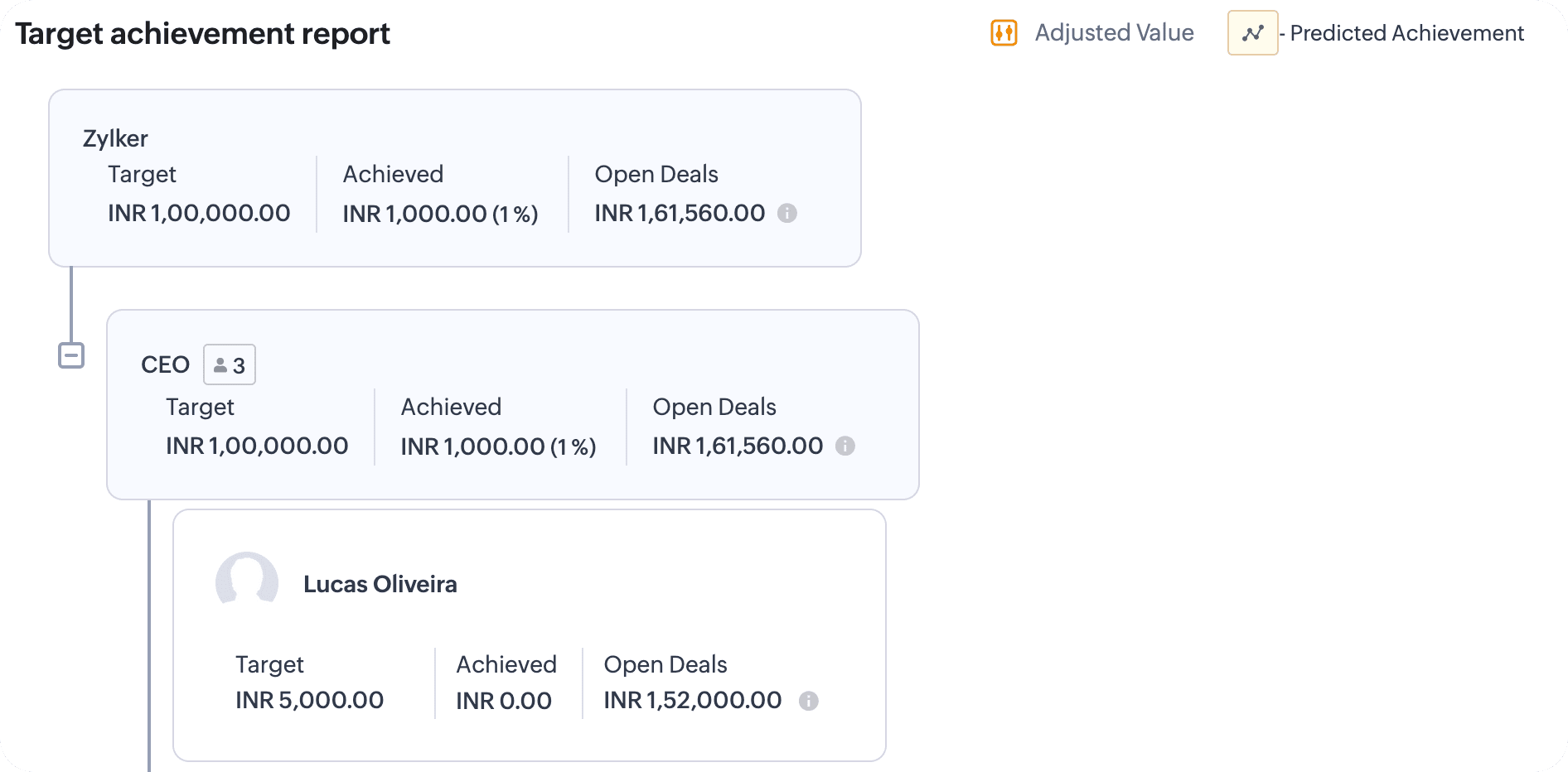
Obiectivul este scopul, iar realizarea este o performanță îndeplinită; tranzacțiile deschise afișează tranzacțiile în curs în diverse etape. Astfel, pentru a stabili așteptări realiste, reprezentantul de vânzări sau managerul de vânzări poate ajusta venitul plauzibil al acestor tranzacții deschise.
Tranzacțiile deschise din previziuni sunt clasificate în trei categorii standard:
- Tranzacții pipeline înseamnă că tranzacțiile sunt în stadiile lor incipiente și pot dura mai mult pentru a se închide și s-ar putea să nu se închidă în această perioadă de previziune.
- Tranzacții cel mai bun caz sunt aproape de etapa de negociere. Au peste 50% șanse de a se închide în cadrul perioadei de previziune, dacă sunt urmărite.
- Tranzacții angajate sunt în stadiile lor finale. Afacerile sau clienții și-ar fi dat acordul final asupra prețului cotat, iar tranzacțiile lor sunt pe punctul de a se închide. Aceste tranzacții indică bani asigurați în această perioadă de previziune.
Aceste etape ale tranzacțiilor deschise indică potențialul și încrederea tranzacțiilor de a se închide în perioada de previziune. Acum, pentru a stabili așteptări privind venitul pe care aceste tranzacții îl aduc pentru această perioadă, proprietarul tranzacției sau managerul său poate ajusta valorile lor.
Note: Dacă ai categorii de previziune personalizate create în layout-ul tău, dacă sunt mapate cu categorii de tranzacții deschise, atunci valorile lor pot fi ajustate după dorință. Află despre maparea probabilității etapelor și categoriile de previziune.
Ajustări proprietar
Proprietarul tranzacției are o idee corectă despre suma la care fiecare categorie de tranzacții deschise se poate închide la sfârșitul perioadei de previziune: Are interacțiune directă cu clienții săi, cunoaște ritmul și progresul tranzacțiilor, el este cel care negociază cu clienții și oferă reduceri, și poate prezice deficiențele.
Cu aceste cunoștințe de primă mână, proprietarul tranzacției poate ajusta valoarea totală a fiecărei categorii de tranzacții deschise.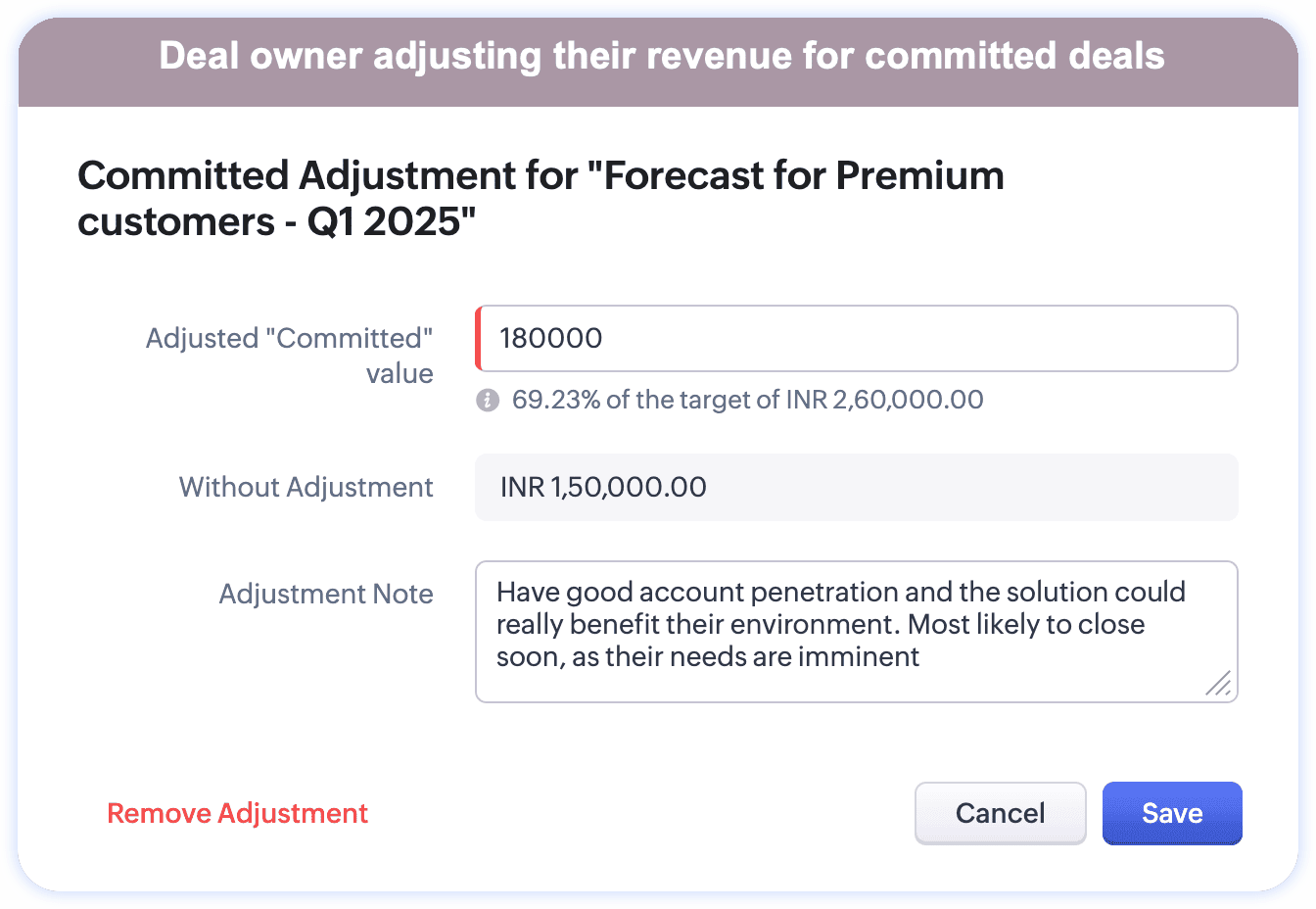
Pentru a face ajustări de proprietar,
- Deschide raportul de previziune. Ca reprezentant de vânzări sau proprietar, vei vedea toate informațiile tale afișate în raportul de atingere a obiectivelor. Dacă ai subordonați, informațiile lor vor fi afișate și sub previziunile tale.
- Dă clic pe categoria tranzacții deschise. Vei vedea categoriile și lista tranzacțiilor participante.
- Dă clic pe iconița creion disponibilă lângă fiecare categorie de tranzacții deschise.
- În pagina de ajustare,
- În câmpul Adjusted category value, furnizează valoarea totală pe care ai evaluat-o că tranzacțiile din această categorie se vor închide la sfârșitul perioadei de previziune. Sistemul îți va arăta procentul valorii ajustate din obiectivul alocat. Va afișa și valoarea existentă fără ajustare pentru referință.
- În câmpul de notă de ajustare, furnizează motivul acestei ajustări.
Exemplu: Piață încetinită, client negociază agresiv, competitor cu ofertă egală, etc. - Dă clic pe Save.
Ajustări manager
Pe lângă faptul că proprietarii își ajustează venitul probabil, un manager poate suprascrie ajustările subordonaților și/sau poate folosi judecata sa ca mijloc de a evalua sau califica capacitatea tranzacțiilor participante de a se închide în cadrul perioadei de previziune.
Un manager prin ierarhie este un executiv experimentat care va cunoaște piața și seturile de abilități ale subordonaților. Așadar, folosind aceste cunoștințe, intuiție și încredere, managerii pot include tranzacțiile care s-ar închide în această perioadă de previziune. Odată ce judecata este evaluată pentru fiecare utilizator, tabelul va afișa o valoare totală bazată pe judecată pentru referință.
Imaginează-ți următorul scenariu:
Zylker se ocupă cu vânzarea atât a proprietăților imobiliare rezidențiale, cât și comerciale. Ciclul de vânzare variază între tipul de vânzare semnat. Ca manager, ai avea cunoștințe experiențiale despre timpul mediu de închidere al acestor tranzacții, iar dacă sunt incluse în tranzacțiile deschise și dacă estimezi că aceste tranzacții nu se vor închide în perioada de previziune, poți formula judecata ta.
Tot ce trebuie să faci este să activezi comutatorul de judecată manager pentru acea tranzacție în vizualizarea listă, iar judecata de includere a acelei tranzacții va fi capturată în comparație cu tranzacția închisă.
Pentru a formula judecata managerului
- În raportul de atingere a obiectivelor al utilizatorului dorit, dă clic pe tranzacțiile lor deschise.
- Pentru a face ajustare de valoare, urmează pașii detaliați în ajustările proprietarului.
- Pentru a formula judecata
- Mergi la tranzacțiile listate.
- Activează comutatorul disponibil sub coloana Manager judgment pentru fiecare tranzacție.
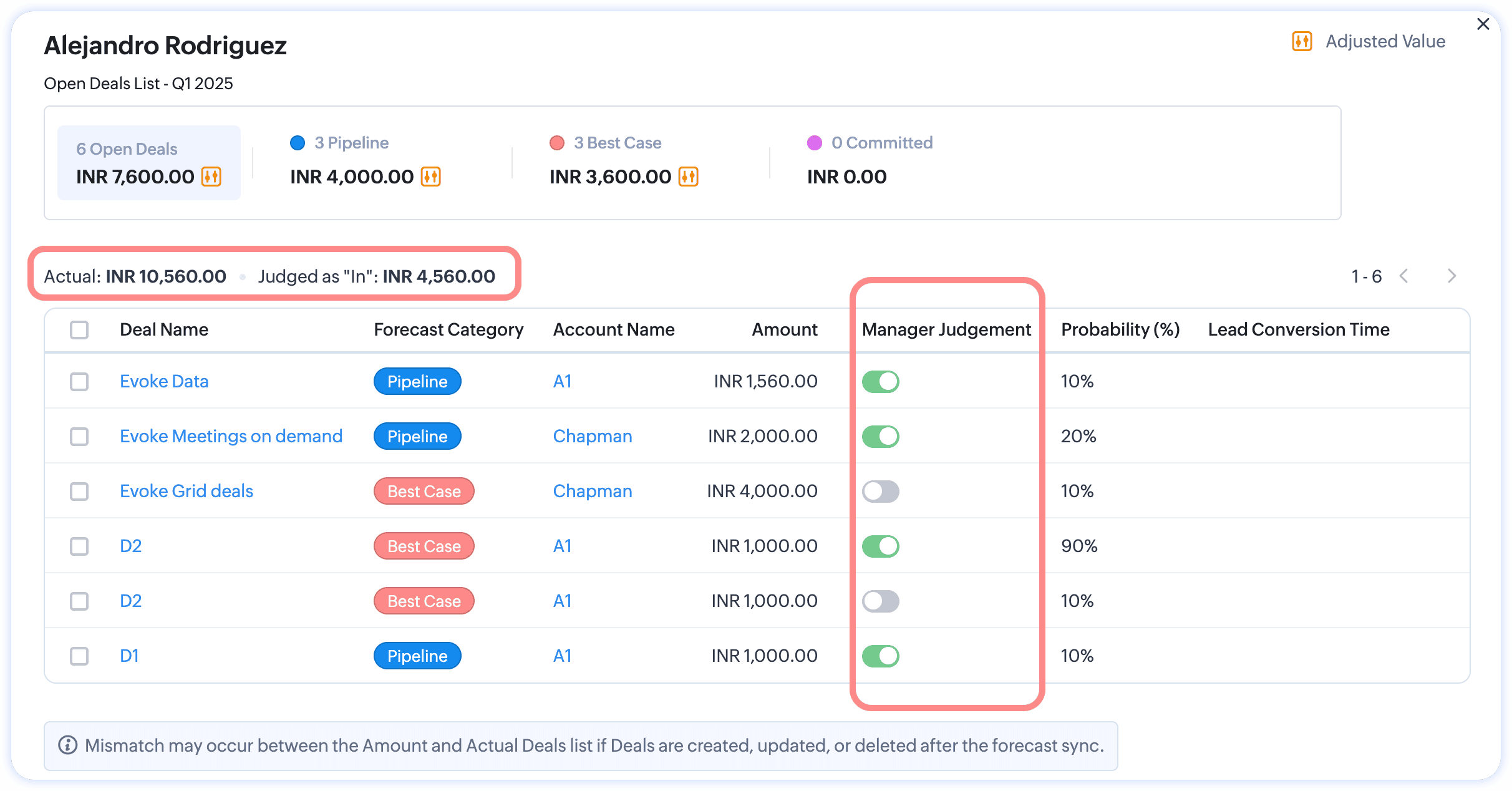
- Pentru a valida suma rezultată după formularea judecății,
- Managerul și utilizatorul pot consulta rapid venitul tranzacțiilor judecate ca "Incluse" pentru fiecare utilizator.
- Alternativ, accesează iconița creion de lângă categorii și vizualizează totalul tranzacțiilor judecate ca "Incluse" și suma totală a tranzacțiilor închise. Aceasta îți oferă și oportunitatea de a valida ajustarea în comparație cu suma tranzacțiilor închise.
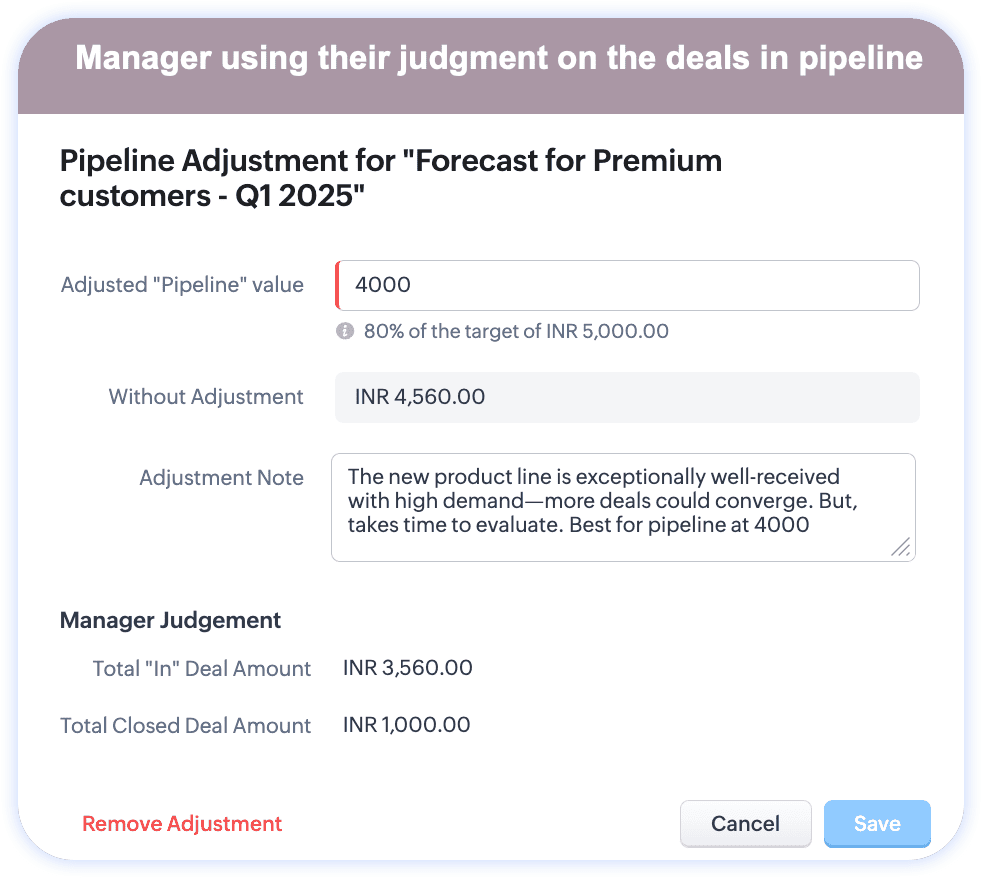
Vizualizarea ajustărilor
Categoria cu valori ajustate va fi indicată cu o iconiță tip comutator lângă valoare. La trecerea cu mouse-ul, poți vedea rezumatul ajustărilor pentru referință. Ajustările sunt indicate în pagina de listă a previziunilor, raportul de atingere a obiectivelor și pagina de listă a tranzacțiilor deschise ale utilizatorului.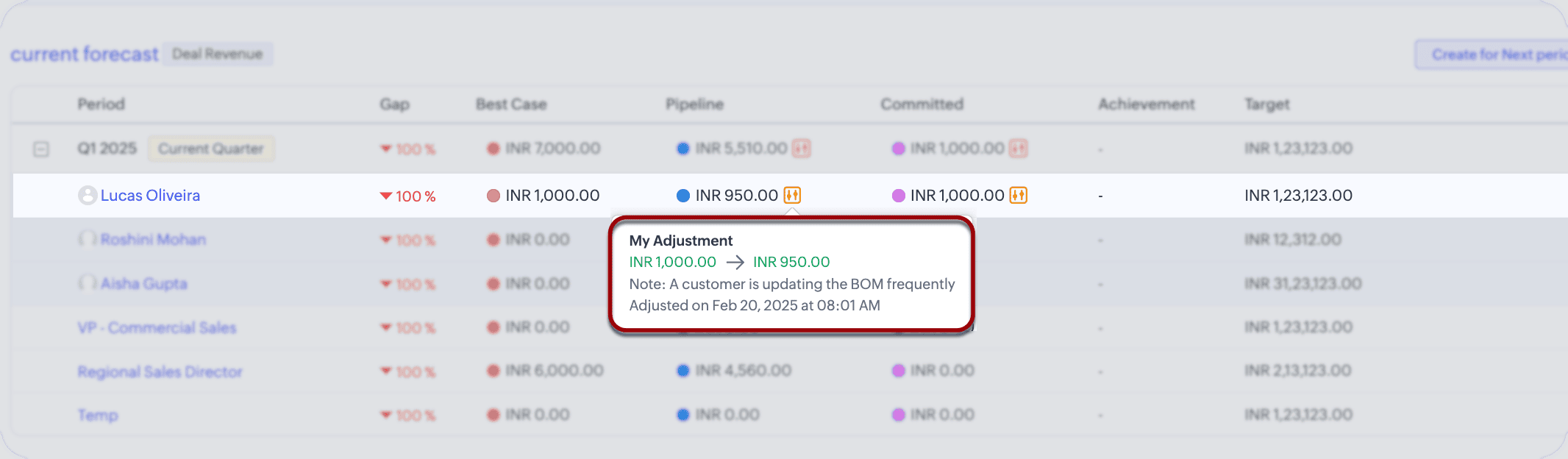
Note:
- Ajustările funcționează doar la nivel de previziune și nu alterează valoarea reală a tranzacțiilor.
- Valoarea ajustată va fi reflectată/acumulată în venitul tranzacțiilor deschise ale tuturor ierarhiilor superioare, iar comutatorul de ajustare va fi afișat pentru a indica ajustările generale.
- Managerul trebuie să fie un manager de previziune pentru a exercita acest privilegiu de ajustare și judecată, iar valorile ajustate sunt vizibile pentru managerii de previziune ajustați și alți manageri de previziune mai sus în ierarhie.
Activarea ajustărilor
Pentru a permite ajustările proprietarului și managerului, acțiunile respective trebuie activate la nivel de configurare.
Notă: Pentru a efectua ajustări, utilizatorul și managerul ierarhic trebuie să aibă permisiunea de profil "Override forecast" activată.
Pentru a activa sau dezactiva
- Mergi la modulul de previziuni, dă clic pe pictograma cu puncte de suspensie (...) și selectează Forecast adjustments.
- În pagina de ajustări ale previziunilor,
- Selectează Manager adjustment pentru a permite managerilor să ajusteze sau să suprascrie ajustările proprietarului.
- Selectează Manager judgment pentru a marca o tranzacție "IN" sau "Out" din venitul pentru perioada de previziune.
- Selectează Owner adjustment pentru a permite proprietarilor să ajusteze venitul tranzacțiilor deschise.
- Dă clic pe Save.
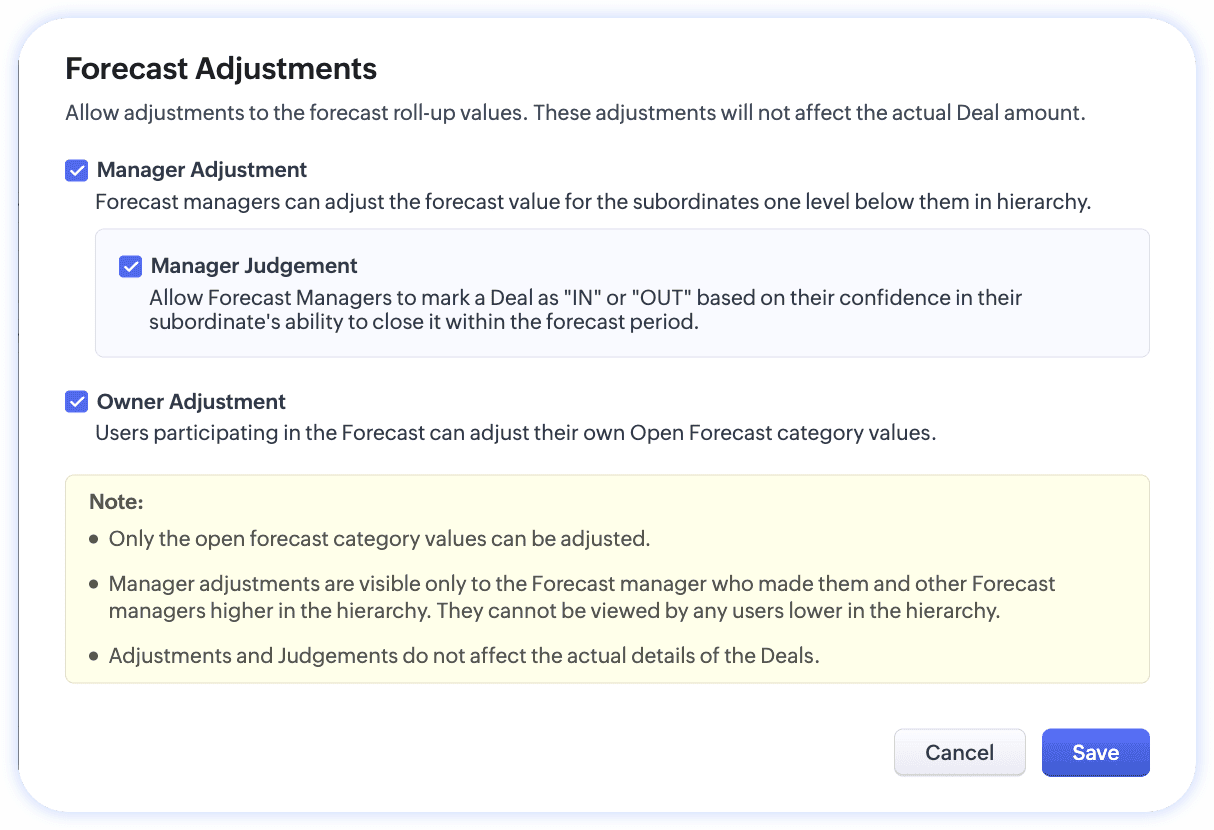
Previziuni arhivate
Scopul configurării previziunilor este de a urmări performanța companiei la diferite niveluri ale organizației. Astfel, este esențial să ai înregistrări ale previziunilor pentru a înțelege mai bine performanța în timp. În Zoho CRM, previziunile sunt arhivate automat și le poți consulta oricând ai nevoie în viitor.
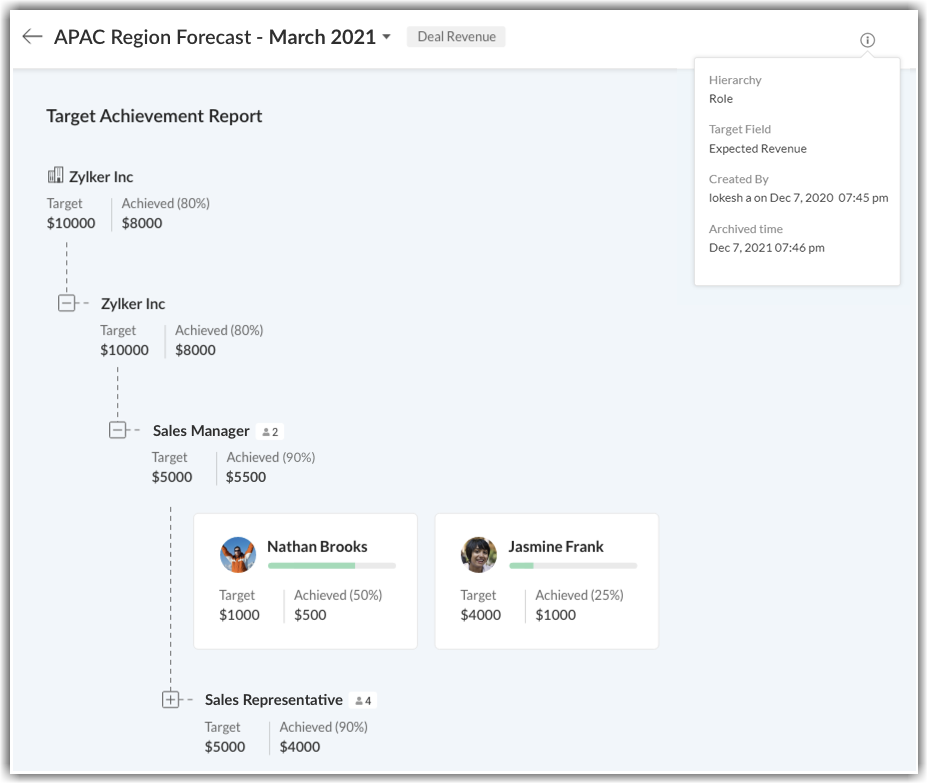
Pagina de previziuni arhivate listează toate previziunile care au fost arhivate. Le poți filtra pe baza ierarhiei, tipului de previziune și perioadei de timp. De asemenea, poți trece cu mouse-ul peste o previziune pentru opțiunea de a vedea întreaga ierarhie. Aceasta va deschide pagina Target Achievement Report.
Pagina de previziuni arhivate listează toate previziunile care au fost arhivate. Le poți filtra pe baza ierarhiei, tipului de previziune și perioadei de timp. De asemenea, poți trece cu mouse-ul peste o previziune pentru opțiunea de a vedea întreaga ierarhie. Aceasta va deschide pagina Target Achievement Report.
Care previziuni sunt arhivate?
- Vizualizarea de tip listă a previziunilor afișează date pentru maximum 2 ani finalizați. Previziunile create dincolo de acești doi ani vor fi arhivate automat.
De exemplu, să presupunem că previziunea curentă este pentru T3 2021. Vizualizarea de tip listă conține înregistrări pentru previziunile finalizate începând cu T1 2019. Previziunile anterioare T1 2019 ar fi arhivate. - Dacă o configurare de previziune este editată, previziunile curente și viitoare bazate pe configurarea veche vor fi șterse, în timp ce previziunile finalizate vor fi arhivate.
Pentru exemplul de mai sus de la punctul 1, dacă editezi ierarhia sau orice altă configurare, previziunile finalizate ar fi arhivate, iar previziunea curentă pentru T3 2021 va fi ștearsă împreună cu orice previziuni viitoare create.
Notă
- Doar previziunile finalizate vor fi arhivate. Dacă configurarea previziunii este editată, previziunile curente și viitoare bazate pe configurarea veche vor fi șterse.
- Schimbarea anului fiscal al organizației tale va șterge toate previziunile existente, precum și previziunile arhivate.
- Datele previziunilor arhivate nu vor fi disponibile în rapoarte.
Pentru a vizualiza previziunile arhivate
- Navighează la modulul Forecasts.
- Dă clic pe punctele de suspensie din colțul din dreapta sus al paginii cu lista de previziuni.
- Selectează Archived Forecast din meniul derulant.
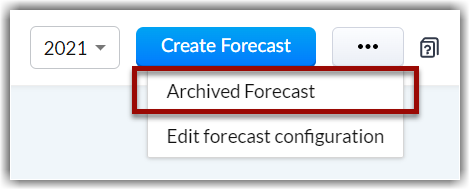
- Filtrează previziunile pe baza Hierarchy, Forecast Type și Time.
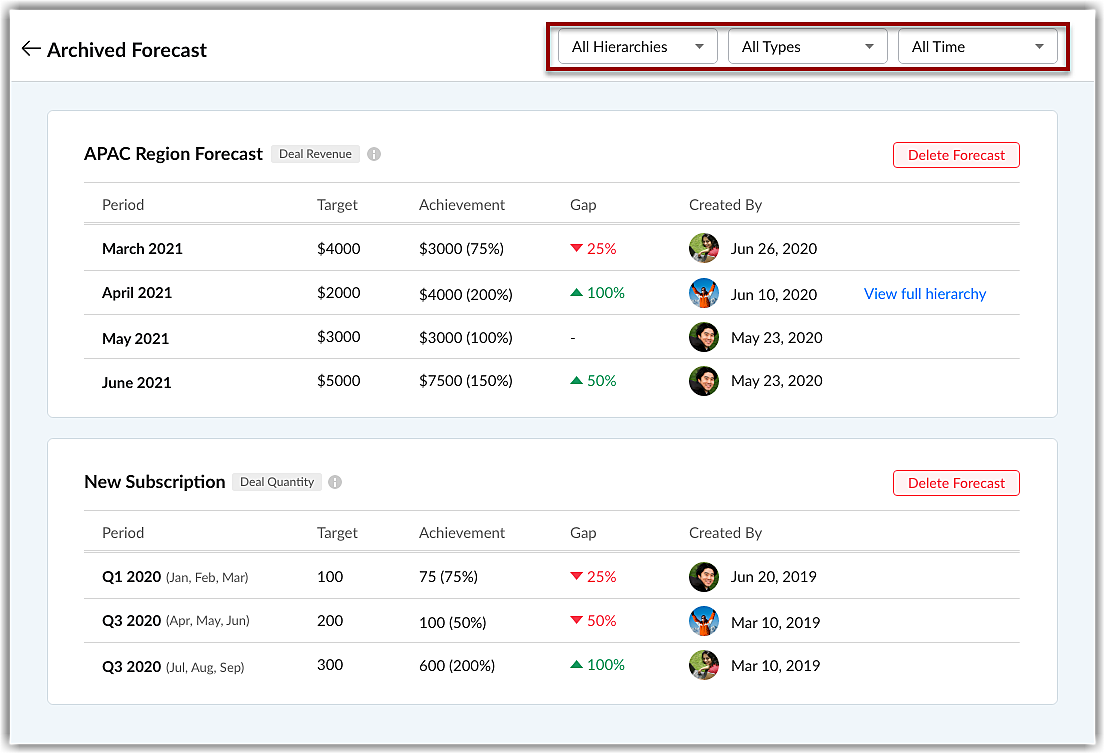
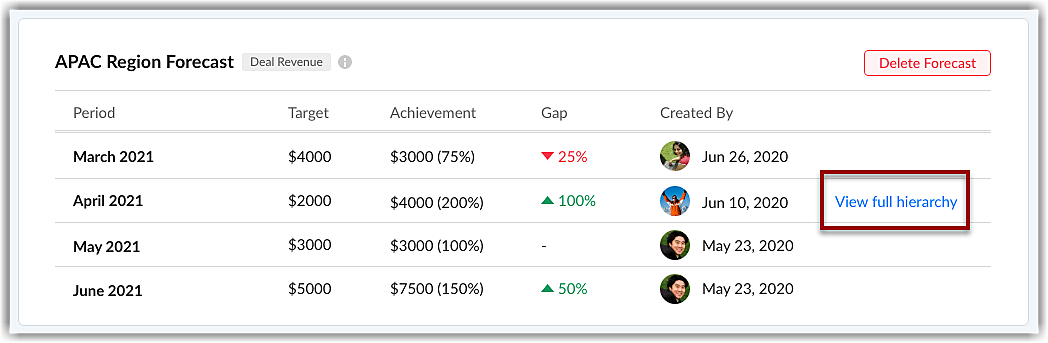
- Dă clic pe View full hierarchy.
- Dă clic pe pictograma de informații i pentru a vizualiza detaliile de bază despre previziune, cum ar fi ierarhia, câmpul țintă, creat de și momentul arhivării.
Notă
- Previziunile arhivate nu pot fi editate; sunt doar pentru vizualizare. Previziunile arhivate pot fi șterse oricând este necesar.
- Până la 5 ani de înregistrări de previziuni vor fi disponibile în pagina Archived Forecasts.
Alte opțiuni legate de previziuni
Setarea categoriei de previziune
După configurarea previziunii, categoria de previziune va fi completată automat pe baza configurării efectuate în maparea probabilității etapelor. Categoria de previziune va fi completată automat conform etapei tranzacției. Dacă tranzacția este într-o etapă deschisă, categoria poate fi editată în funcție de progres.
În maparea probabilității etapelor, categoria tranzacției determină starea curentă a unei tranzacții. Există trei categorii de tranzacții:
- Open - Tranzacția este în pipeline.
- Closed won - Tranzacția a fost câștigată și închisă.
- Closed lost - Tranzacția a fost pierdută și închisă.
Pentru a determina dacă tranzacțiile dintr-o anumită stare ar trebui considerate pentru previziuni sau nu, și, dacă da, sub ce categorie, definim categoria de previziune. Există cinci categorii de previziune definite de sistem:
- Pipeline - Tranzacțiile sunt deschise și încă în ciclul de vânzări.
- Best case - Tranzacțiile care au șanse bune de câștig dacă totul merge bine.
- Committed - Aceste tranzacții sunt angajate și au probabilitate foarte mare de a fi câștigate în perioada de previziune.
- Closed - Tranzacții câștigate.
- Omitted - Aceste tranzacții nu vor fi incluse în previziuni.
În plus, ai opțiunea de a adăuga două categorii personalizate de previziune (pentru etapa de tranzacție Open) în funcție de nevoile tale de business.
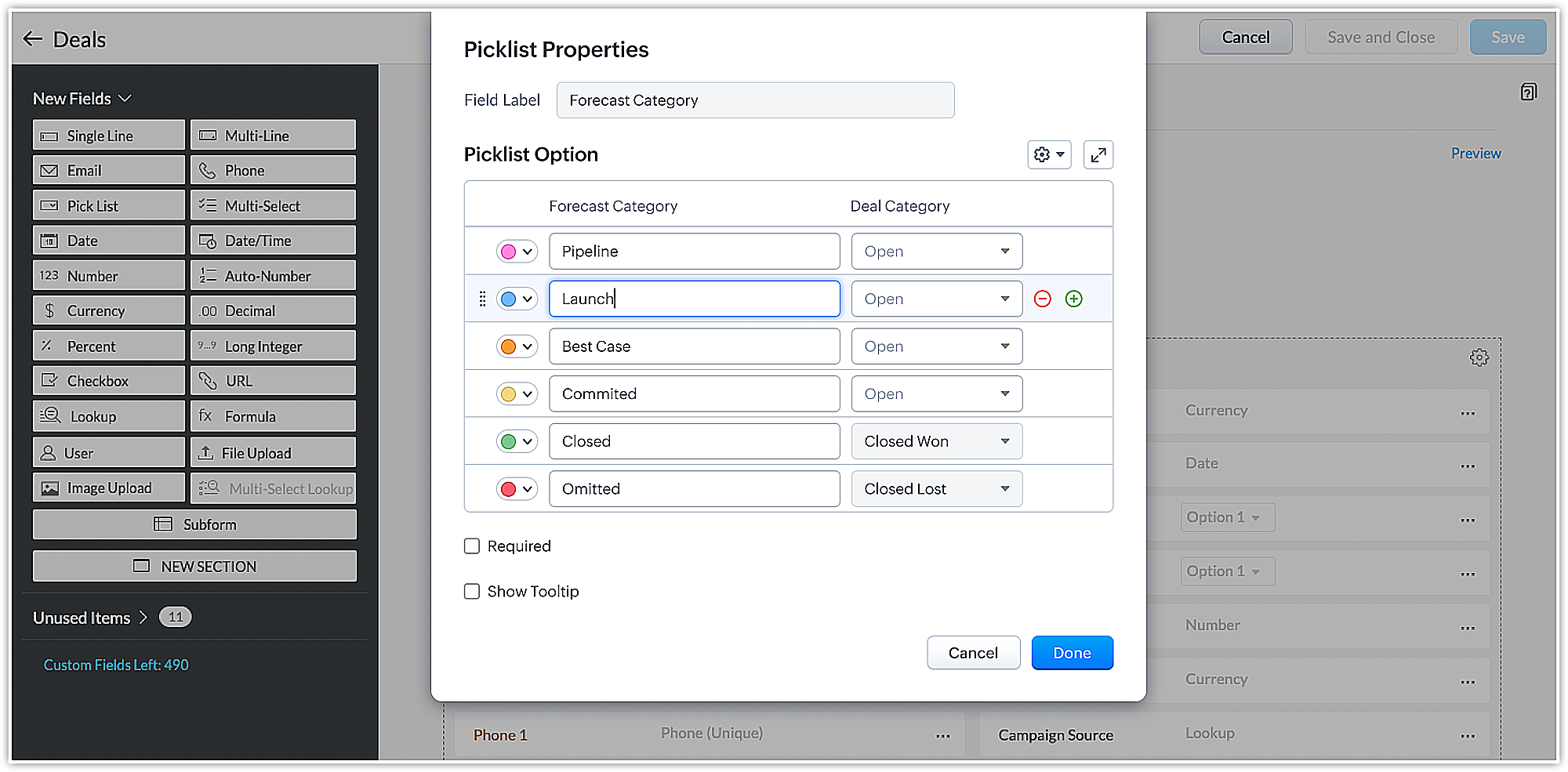
Când categoria tranzacției este deschisă, categoria de previziune poate fi marcată ca pipeline, best case, committed sau oricare dintre categoriile personalizate create. Categoria de previziune aleasă va depinde de cum simte reprezentantul tău de vânzări sau managerul că va evolua acea tranzacție. Poți redenumi aceste categorii și poți schimba culorile implicite. Marcarea unei tranzacții cu categoria corectă de previziune ajută factorii de decizie să estimeze venitul pe care este probabil să îl genereze.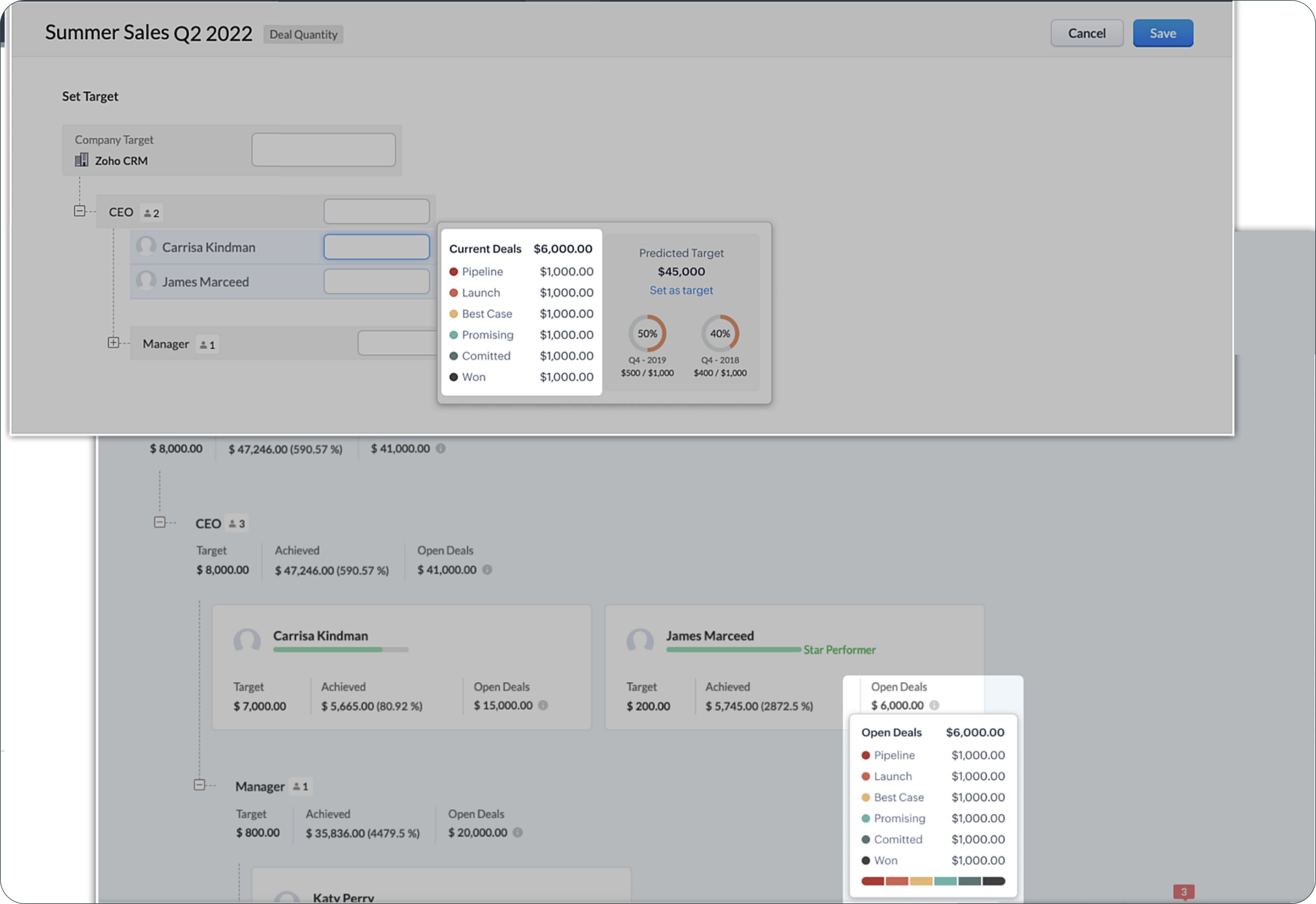
Odată ce tranzacțiile trec la etapele de închidere (câștigată sau pierdută), categoria de previziune este blocată.
Similar, tranzacțiile care sunt în starea closed won sau lost sunt mapate automat la starea closed sau, respectiv, omitted. Utilizatorii nu pot edita categoria de previziune a tranzacțiilor care sunt închise.
Reprezentanții de vânzări pot actualiza manual categoria de previziune a unei tranzacții la best case sau committed când situația o cere. Suma totală a tranzacției pentru o anumită categorie va fi apoi actualizată în previziune la următoarea sincronizare.
Notă
- Când categoria de previziune a unei etape de tranzacție este modificată, aceasta va fi aplicată automat tuturor tranzacțiilor, inclusiv celor existente și curente.
- Categoriile de previziune definite de sistem (Pipeline, Best case, Committed) pot fi doar redenumite și nu pot fi șterse.
- În cazul ștergerii unei categorii de previziune și mapării înregistrărilor existente pentru acea categorie la o opțiune nouă, doar înregistrările cu o dată de închidere după data curentă vor fi actualizate cu categoria de previziune schimbată.
Strategy Influencer în previziuni
Disponibilitatea funcției
- Strategy Influencer în Forecasts este disponibil pentru conturile cu 10+ utilizatori în edițiile Enterprise și Ultimate.
- Această funcție este DISPONIBILĂ DOAR pentru utilizatorii în limba engleză. Super adminul și ceilalți utilizatori admin trebuie să fie utilizatori în limba engleză.
Strategy Influencer din Zoho CRM include analize diverse care prezintă tendințele și tiparele organizaționale. Prezintă țintele anticipate, anomaliile, motivele pentru care țintele nu au fost atinse și soluții pentru atingerea acestora. Utilizând aceste informații, poți înțelege performanța generală a companiei tale și poți dezvolta strategii eficiente pentru a o îmbunătăți. Află mai multe.
Analiza Strategy Influencer pentru o previziune va fi adaptată obiectivelor și cadrului temporal al previziunii, luând în considerare analizele și filtrele de timp specifice perioadei de previziune lunară sau trimestrială.
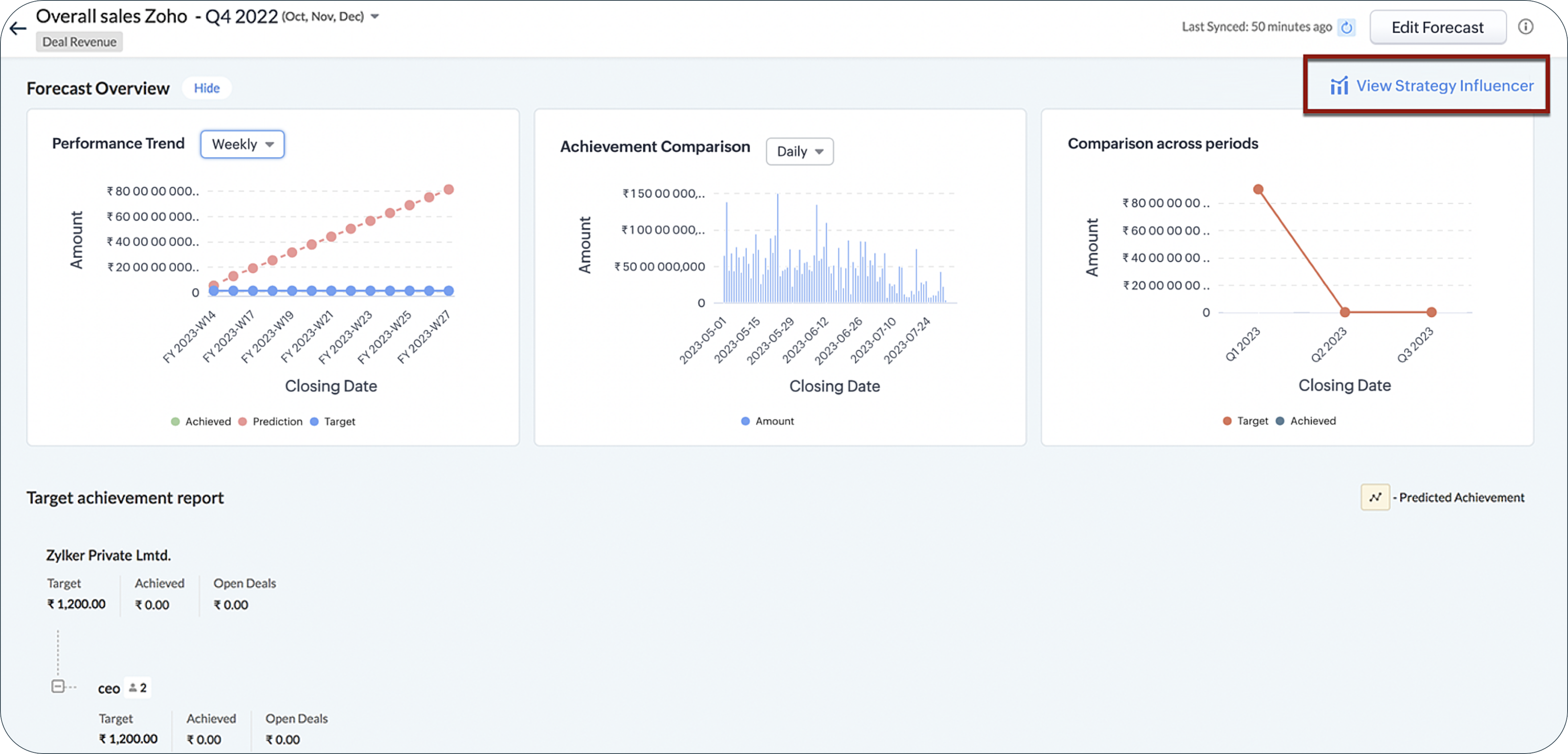
Odată ce există suficiente date pentru analiză, vei găsi opțiunea View Strategy Influencer în pagina de prezentare generală a previziunii tale. Vor fi disponibile pentru utilizare două instrumente Strategy Influencer pentru previziuni. Prima propunere va implica previzionarea cu venitul tranzacțiilor, cuprinzând toate tranzacțiile, iar a doua propunere se va concentra pe previzionarea cu cantitatea tranzacțiilor, incluzând de asemenea toate tranzacțiile.
Dând clic pe aceasta, vei avea opțiunea de a obține informații din Strategy Influencer în previziuni prin următoarele cinci componente:
- Target Contributors
- Anomaly Finder
- Gap Analyzer
- Predictor
- Prescriptor
Target Contributors
Componenta Target Contributors prezintă factorii specifici care afectează ținta generală de atins și include detalii despre fiecare factor, cum ar fi ținta proiectată, ținta atinsă și pictograme de tendință care demonstrează impactul factorului.
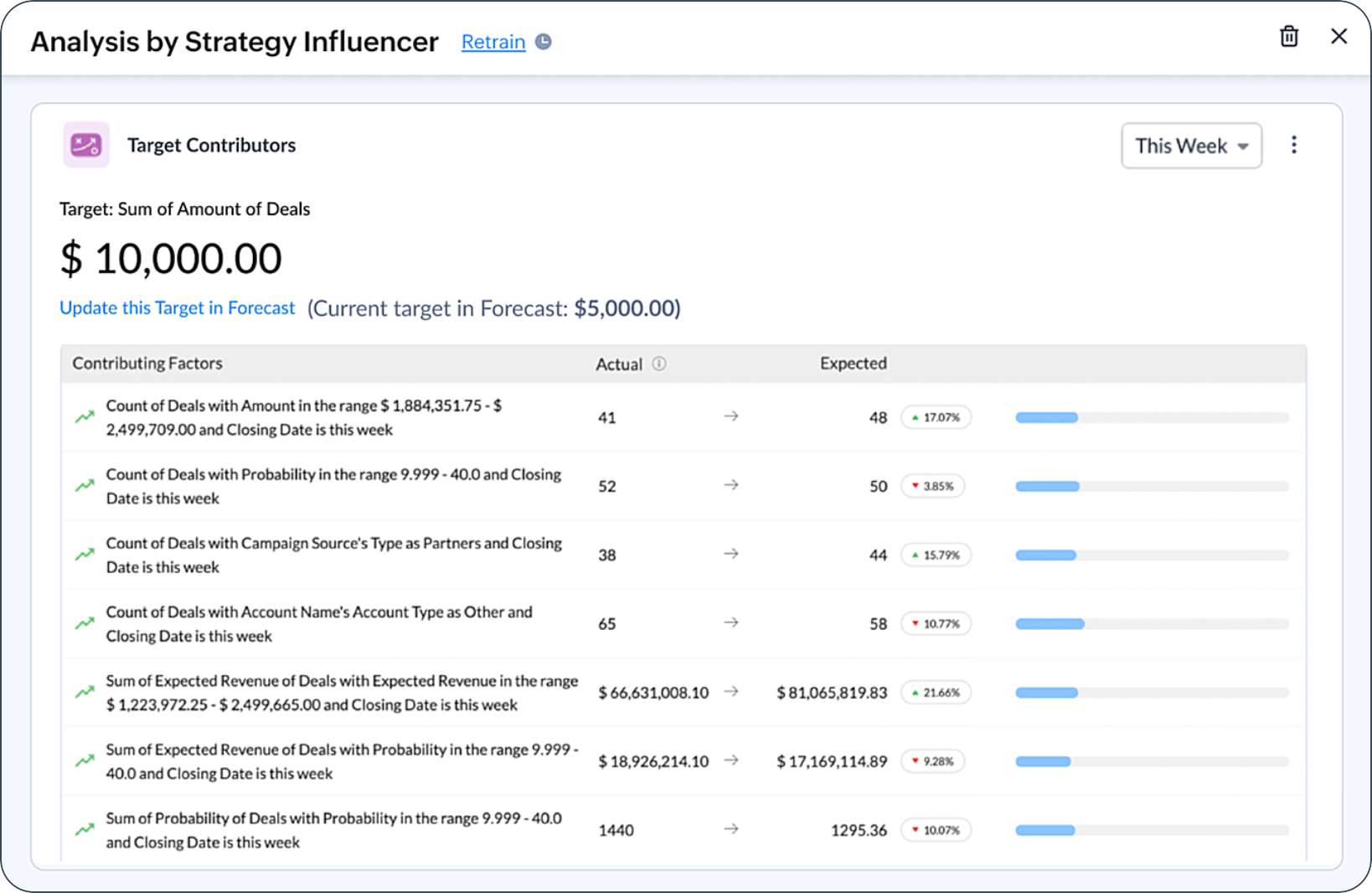
Dacă se potrivește cerințelor tale de business, poți modifica țintele listate în secțiunea Target Contributors. La editarea țintei generale în Strategy Influencer, verifică noile cifre ale factorilor contribuitori specifici prin componenta Target Contributors. Dacă este necesar, poți desemna această țintă generală revizuită ca țintă proiectată.
Anomaly Finder
Anomaly Finder examinează prezența anomaliilor în valoarea atinsă pentru o perioadă dată și detaliază factorii din spatele acestora, țintele anticipate față de cele reale și amploarea influenței lor asupra țintei.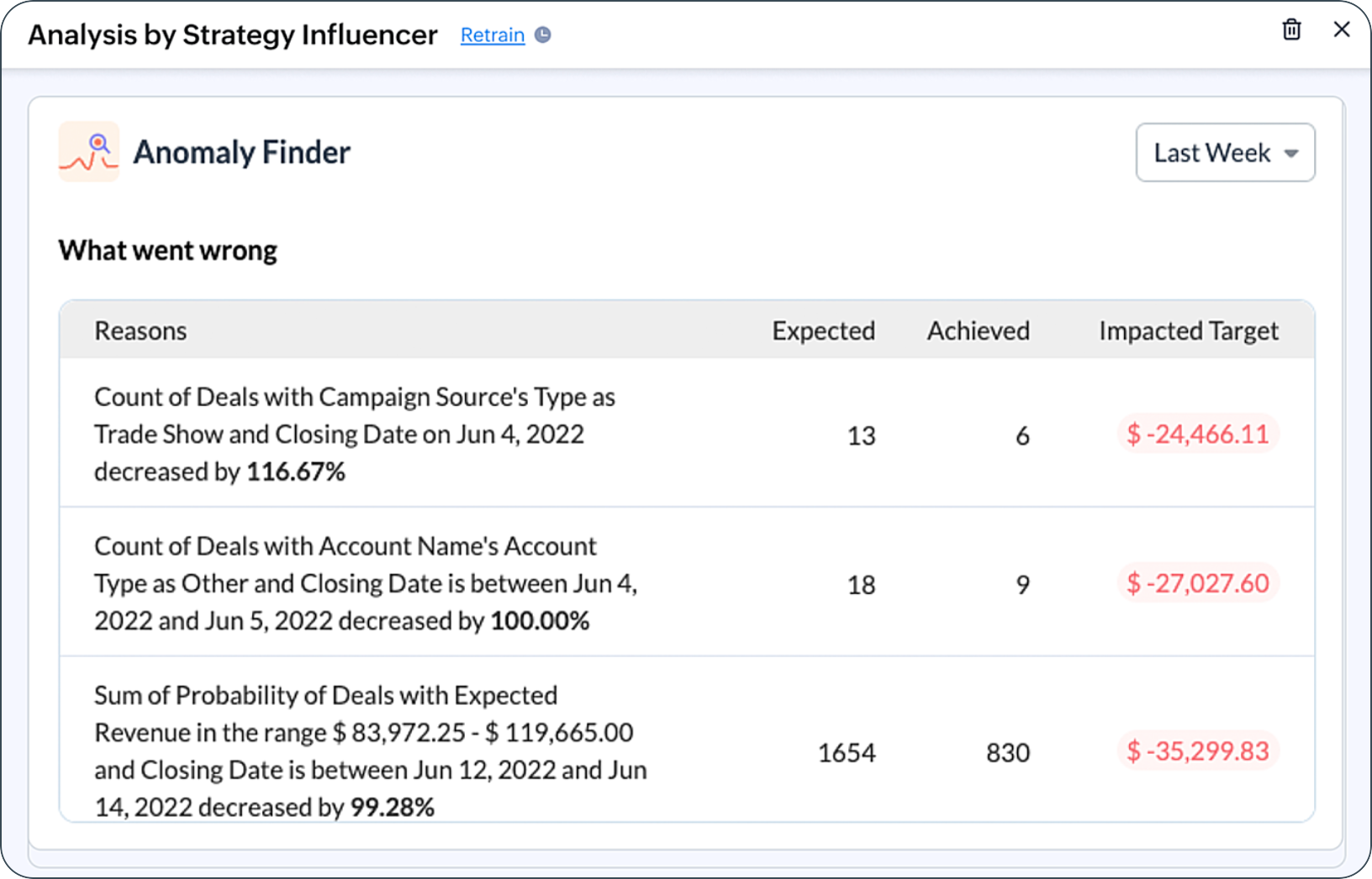
Gap Analyzer
Gap Analyzer detectează discrepanțele între valorile proiectate și cele realizate pentru o zi sau săptămână specifică și identifică cauzele acestor discrepanțe.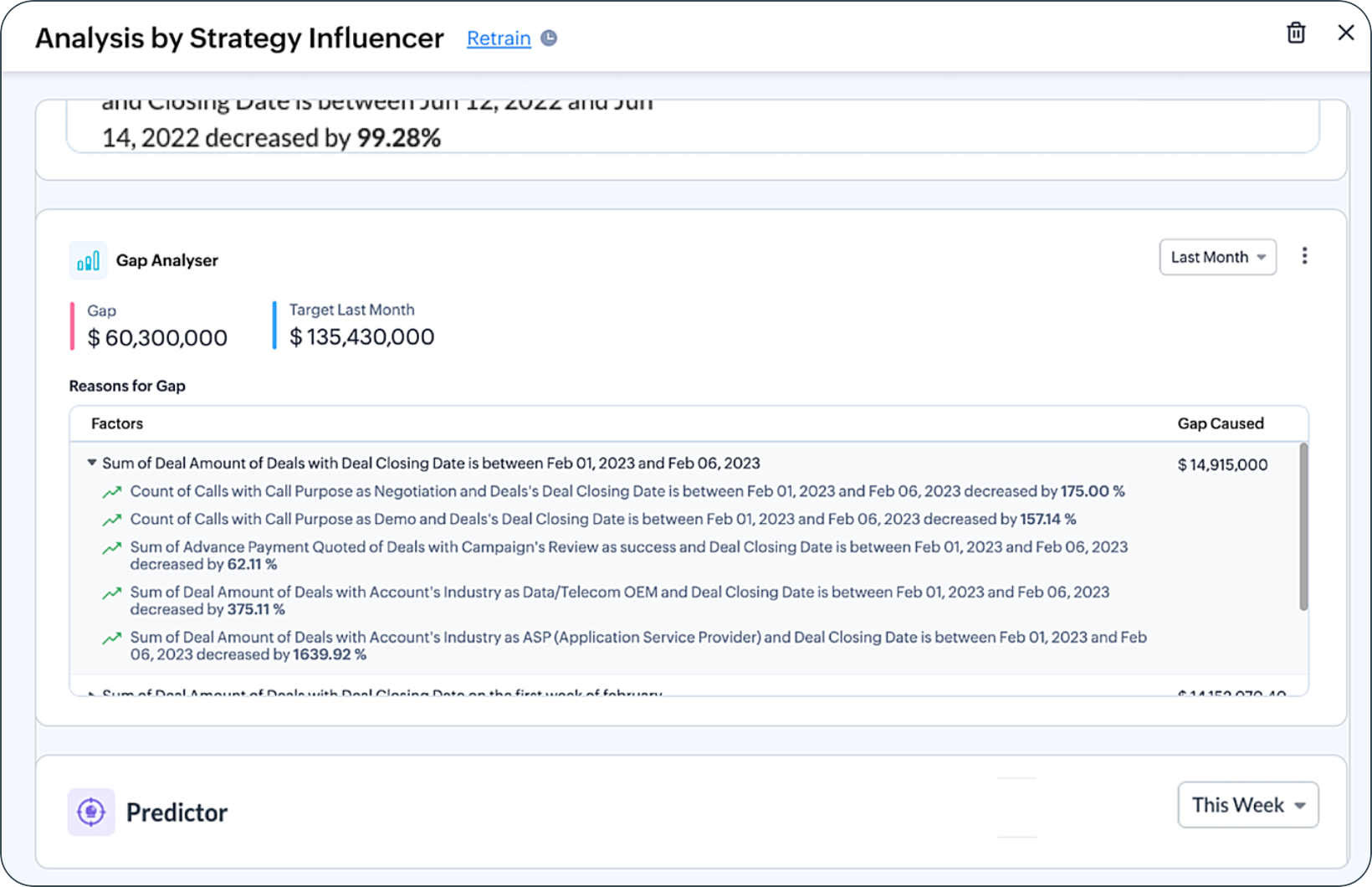
Predictor
Zia identifică valorile de câmp picklist și lookup cu cea mai mare contribuție și afișează țintele lor previzionate și atinse, împreună cu impactul lor în diferite perioade de timp, folosind componenta Predictor. În plus, ai opțiunea de a selecta factorii contribuitori specifici care sunt relevanți pentru nevoile tale.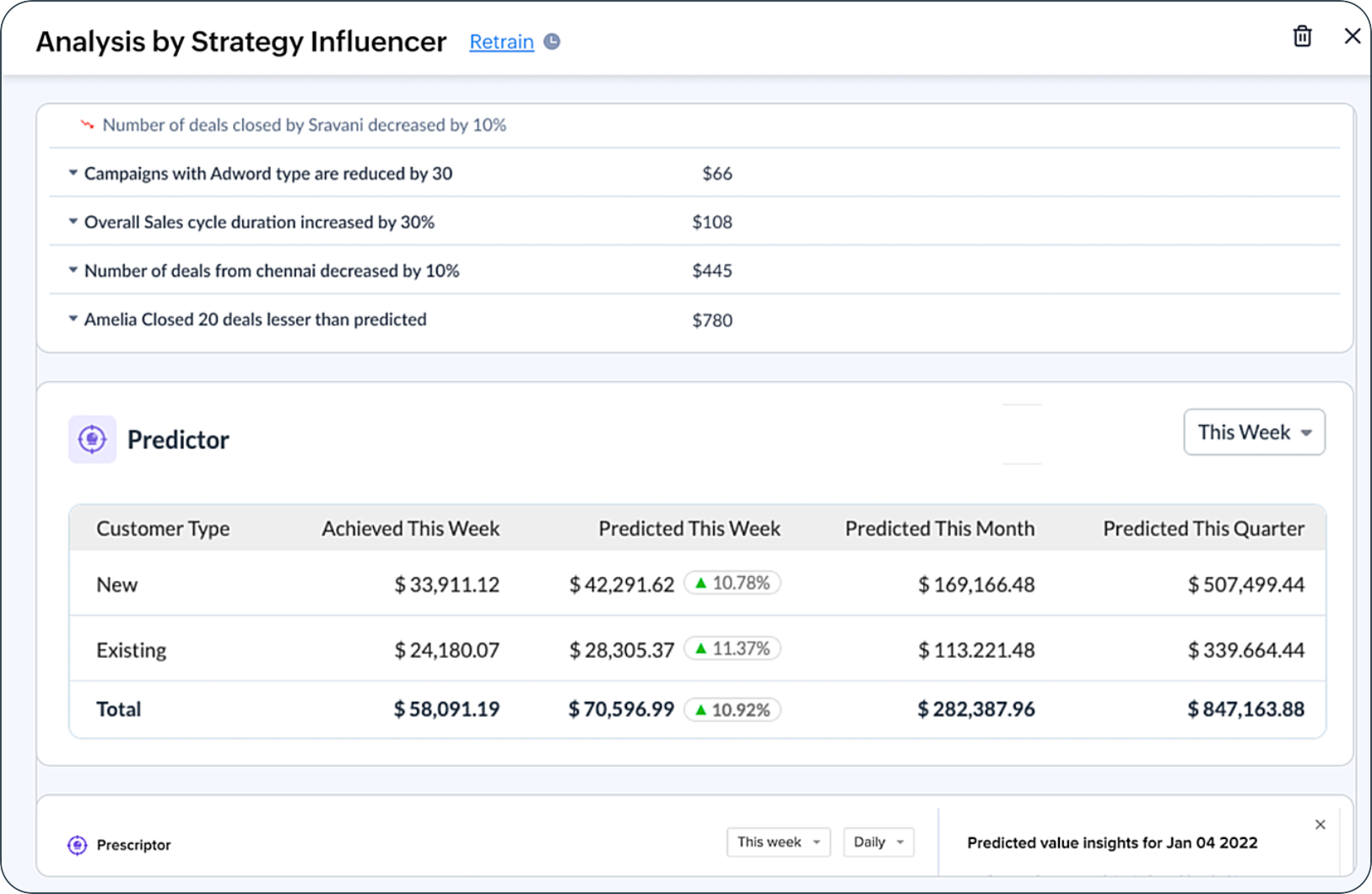
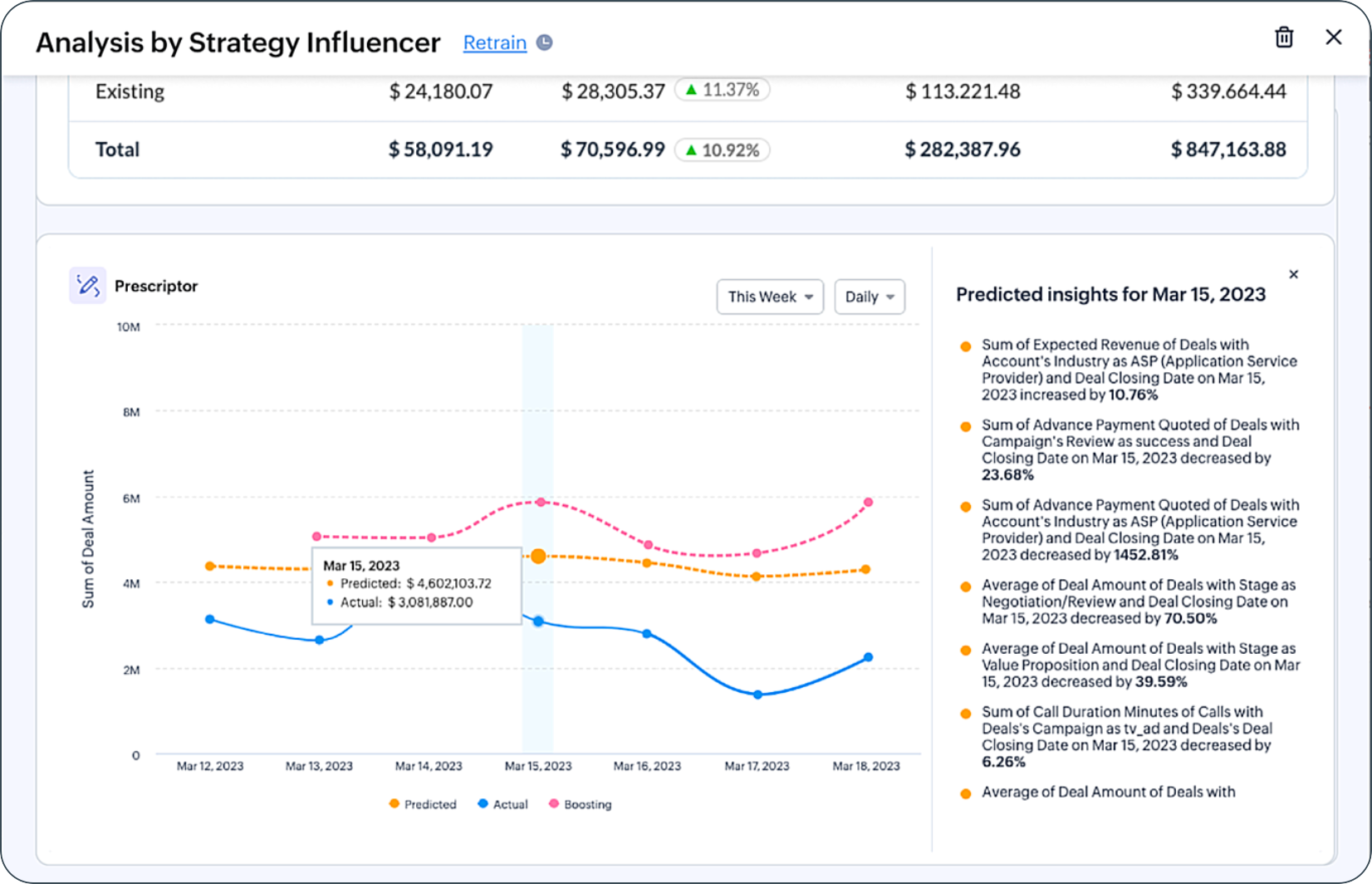
Prescriptor
Modulul Prescriptor oferă îndrumare pentru atingerea unui obiectiv anticipat și depășirea oricăror eșecuri în atingerea acestuia în viitor.
De reținut:
- Ai opțiunea de a păstra Strategy Influencer la fiecare 15 zile conform nevoilor tale.
- Informațiile din Strategy Influencer vor fi disponibile doar pentru previziunile pe All Deals.
- Informațiile din Strategy Influencer pentru previziune sunt vizibile doar pentru administratori.
- Informațiile Strategy Influencer sunt disponibile doar pentru previziunile curente în desfășurare.
Articole Similare
Partener Certificat Zoho
Ai nevoie de ajutor cu Zoho CRM?
Echipa noastra te poate ajuta cu implementarea, personalizarea si suportul Zoho CRM. Peste 200 de proiecte finalizate din 2011.
Contacteaza-ne