

Crearea ierarhiei de raportare
Ultima actualizare: 30 martie 2026 · Tradus si verificat de Svennis, Zoho Premium Partner
În ierarhia de raportare din Zoho CRM, poți configura structura ierarhică a organizației pe baza rolurilor utilizatorilor și, de asemenea, poți atribui utilizatorii managerilor de raportare corespunzători pentru o accesibilitate bine definită a înregistrărilor. În această structură, un utilizator este atribuit unui manager de raportare care are dreptul de a vizualiza sau accesa datele utilizatorului. Orice membru care are un rol superior celui al utilizatorului poate fi ales ca manager de raportare. Poți alege, de asemenea, dacă membrii fără raportare din organizația ta sunt gestionați de un superior cu rol mai înalt sau de admin și/sau super admin. Această structură asigură accesul controlat la informații în cadrul organizației, în parte prin faptul că un utilizator are un singur manager de raportare.
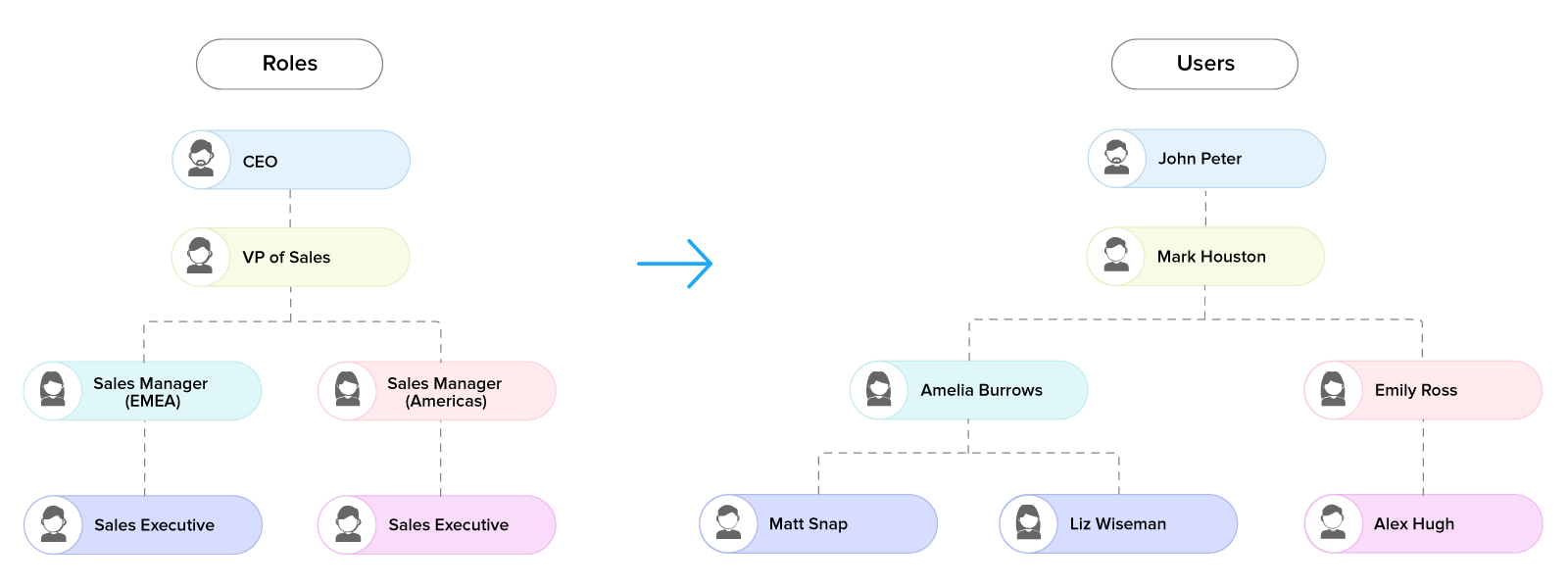
Vom discuta în continuare structura ierarhiei de raportare în detaliu, folosind un model exemplu al unei ierarhii organizaționale.
Exemplu: John Peters, CEO-ul Zylker Inc., are rolul administrativ și poate accesa datele întregii organizații. Sub el se află doi manageri de vânzări, Amelia Burrows și Emily Ross. Conform ierarhiei organizaționale a Zylker, executivii de vânzări raportează managerilor de vânzări, astfel încât fiecare manager va avea executivi de vânzări sub ea și va avea acces la datele lor. VP-ul de vânzări, Mark Houston, este membrul fără raportare din organizație, iar datele sale vor fi accesibile lui John Peters.
Utilizatorii cu permisiune administrativă în profilul lor pot accesa această funcționalitate.
Activarea ierarhiei de raportare
Ierarhia de raportare îți permite să definești vizibilitatea datelor unui utilizator. Managerul de raportare al unui utilizator poate fi orice persoană care ocupă un rol superior. Utilizatorii care nu necesită un manager de raportare pot fi păstrați ca membri fără raportare, iar tu poți alege dacă datele lor ar trebui să fie vizibile oricărui superior cu rol mai înalt sau Super admin-ului (CEO)/Administratorului organizației.
Pentru a activa ierarhia de raportare
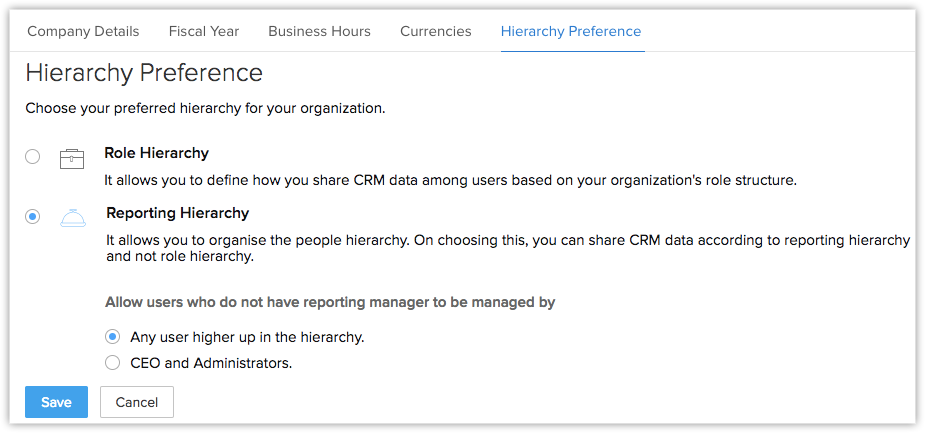
- Mergi la Setup > General > Company Details > Hierarchy Preference.
- În pagina Hierarchy Preference, apasă pe Reporting Hierarchy.
- Selectează o opțiune pentru a defini cum sunt gestionați utilizatorii fără raportare:
- Orice utilizator aflat mai sus în ierarhie.
- Super admin și Administratori.
Atribuirea managerilor de raportare utilizatorilor
Odată ce ai definit structura ierarhiei de raportare pentru organizația ta, ești pregătit să alegi managerii de raportare pentru utilizatori. Orice persoană care are un rol superior poate fi aleasă ca manager de raportare al utilizatorului.
Pentru a atribui un manager de raportare unui utilizator nou
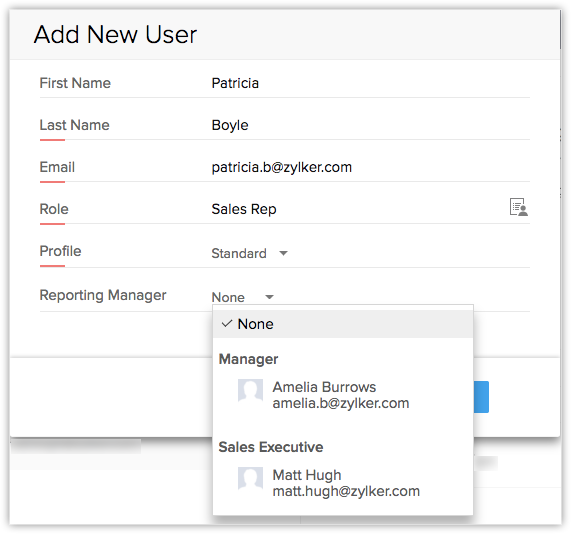
- Mergi la Setup > Users and Control > Users, Add New User.
- Introdu detaliile utilizatorului.
- Selectează un Role din lista derulantă.
- Selectează un Reporting Manager din lista derulantă.
Toți utilizatorii cu rol superior celui selectat sunt listați. - Apasă pe Save.
Pentru a schimba managerul de raportare al unui utilizator
- Mergi la > Setup > Users.
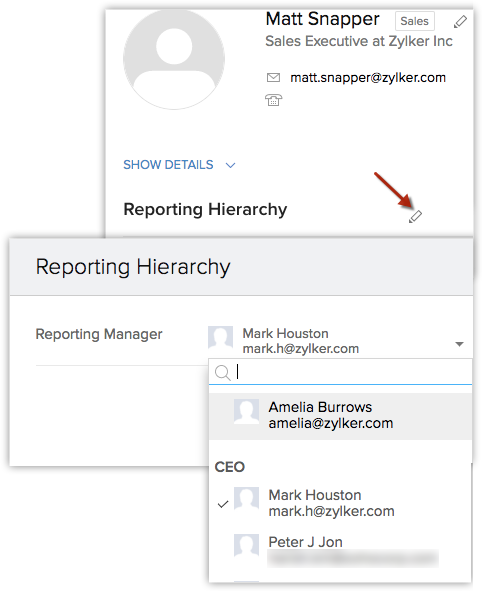
- Selectează un utilizator al cărui manager de raportare vrei să îl schimbi.
- Sub Reporting Hierarchy, apasă pe iconița Edit.
- Selectează Reporting Manager din lista derulantă.
- Apasă pe Save.

- În cadrul ierarhiei de raportare, utilizatorii nu pot partaja datele lor cu colegii de pe același nivel.
Vizualizarea ierarhiei de raportare
Zoho CRM îți permite să vizualizezi detaliile de raportare ale unui utilizator cu un singur clic. Informațiile utilizatorului vor afișa managerul de raportare al utilizatorului, precum și subordonații (dacă este cazul). Aceste date nu vor fi vizibile dacă preferința de ierarhie este schimbată sau dezactivată. În plus, datele unui utilizator fără raportare nu vor fi afișate.
Pentru a vizualiza ierarhia de raportare
- Mergi la pagina Users și selectează un utilizator.
- În panoul din dreapta, poți vizualiza Reporting Hierarchy.
Managerul de raportare și subordonații utilizatorului sunt listați
Ștergerea unui utilizator
Ca admin, poți șterge utilizatori din contul CRM. Există două condiții de care trebuie să fii conștient când ștergi un utilizator:
A) Dacă utilizatorul nu are subordonați care raportează către el, poți șterge contul utilizatorului ca atare.
B) Dacă utilizatorul are membri subordonați care raportează către el, poți face una dintre următoarele:
- Transferă subordonații către un alt utilizator cu un rol egal sau superior în ierarhie.
- Nu atribui un manager de raportare subordonaților sau lasă-i fără raportare.
Pentru a transfera subordonații
- Mergi la Setup > Users and Control > Users.
- În pagina Users, selectează un utilizator pe care vrei să îl ștergi.
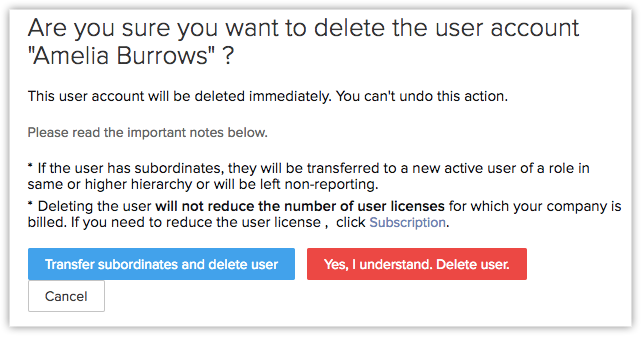
- Din pagina User's Details, apasă pe linkul Delete this User.
- În nota pop-up, apasă pe
Transfer Subordinates and Delete User.
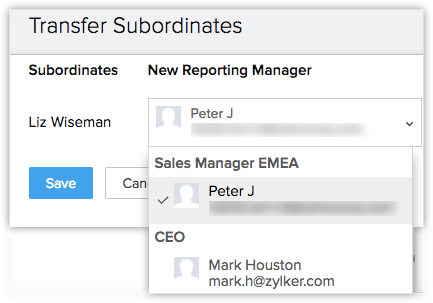
- În pop-up-ul Transfer Subordinates, selectează New Reporting Manager din lista derulantă.
- Apasă pe Save.
Modificarea ierarhiei de raportare
Ca administrator, poți oricând să modifici desemnările utilizatorilor sau rolurile din structura ierarhică a organizației tale. Totuși, modificarea utilizatorilor sau rolurilor va duce la mai multe schimbări și în ierarhia de raportare. În următoarele exemple, vei învăța cum să schimbi ierarhia de raportare pe baza modificărilor de rol.
A) Dacă rolul unui manager de raportare este modificat
Când schimbi rolul unui manager de raportare cu un alt rol din ierarhie, trebuie făcute modificări și în structura de raportare. Următoarele sunt câteva exemple pentru a elabora astfel de scenarii.
Cazul I
O persoană a fost manager de raportare pentru câțiva utilizatori, dar acum a fost retrogradată la un rol subordonat. De exemplu, Amelia Burrows a fost Sales Manager (EMEA) și executivii de vânzări Mark Snap și Liz Wiseman raportau către ea. Dacă Amelia nu a performat bine și a fost retrogradată, atunci Mark și Liz trebuie să li se atribuie un nou manager de raportare.
Cazul 2
O persoană a fost manager de raportare pentru câțiva utilizatori, dar acum a fost promovată la un rol superior. De exemplu, Amelia Burrows este Sales Manager (EMEA) și raportează lui Mark Houston care este VP of Sales. Dacă Amelia este promovată ca VP of Sales, atunci managerul ei de raportare trebuie schimbat.
Cazul 3
O persoană și-a schimbat rolul, dar nu are utilizatori care raportează către ea, deci schimbarea rolului nu va afecta structura de raportare. De exemplu, Allen Stack este VP of Marketing și nu are utilizatori care raportează către el. Dacă este promovat sau retrogradat, schimbarea rolului nu va afecta structura de raportare pentru niciun subordonat. Totuși, în funcție de schimbările aduse rolului lui Allen, ar putea fi necesar să i se atribuie un manager de raportare sau ar putea fi păstrat ca membru fără raportare.
Cazul 4
O persoană a fost manager de raportare și acum a fost transferată la o altă filială sau departament. De exemplu, Emily Ross a fost Sales Manager, dar acum a fost transferată la filiala de marketing ca Product Manager. Deoarece executivul de vânzări Jonathan Rose raporta către Emily Ross, acum trebuie să i se atribuie un nou manager de raportare din filiala de vânzări.
Pentru a schimba rolurile și managerul de raportare
- Mergi la Setup > Users and Control > Users.
- În pagina User, selectează un utilizator al cărui rol vrei să îl editezi.
- Sub pagina User's Detail, apasă pe iconița Edit.
- În pagina Edit User, apasă pe iconița Role List (
 ).
). - Selectează un nou Role din Roles list.
- Apasă pe Save.
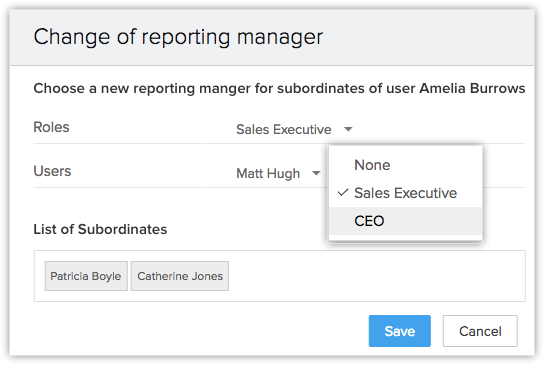
- În nota pop-up Change of Reporting manager, selectează rolul.
(Toate rolurile de la un nivel ierarhic superior vor fi listate aici). - Selectează un utilizator din cei listați sub rolul selectat.
- Apasă pe Save.
B) Dacă un rol este modificat
Când adaugi sau elimini un rol din ierarhia organizației tale, structura de raportare trebuie modificată.
De exemplu, așa cum am văzut, compania noastră exemplu urmează această ierarhie de bază: CEO > Vice President of Sales > Sales Manager > Sales Executive. Următoarele exemple arată câteva scenarii în care schimbările aduse unui rol necesită și alte modificări
Cazul 1
Organizația ta a decis să elimine complet rolul de Sales Manager. De exemplu, dacă rolul de Sales Manager al Ameliei Burrows este șters, atunci executivilor de vânzări Mark Snap și Liz Wiseman trebuie să li se atribuie un nou manager de raportare. În al doilea rând, Ameliei Burrows trebuie să i se aloce un nou rol și manager de raportare.
Cazul 2
Dacă utilizatorii sunt transferați la o altă filială din organizație, trebuie să li se atribuie un manager de raportare din noua ramură a ierarhiei. De exemplu, Fiona Williams este executiv de produs pentru EMEA și acum este transferată la rolul de executiv de vânzări.
Pentru a modifica un rol
- Mergi la Setup > Users and Control > Security Control > Roles.
- Selectează Sales Manager(EMEA) Role și apasă pe Delete.
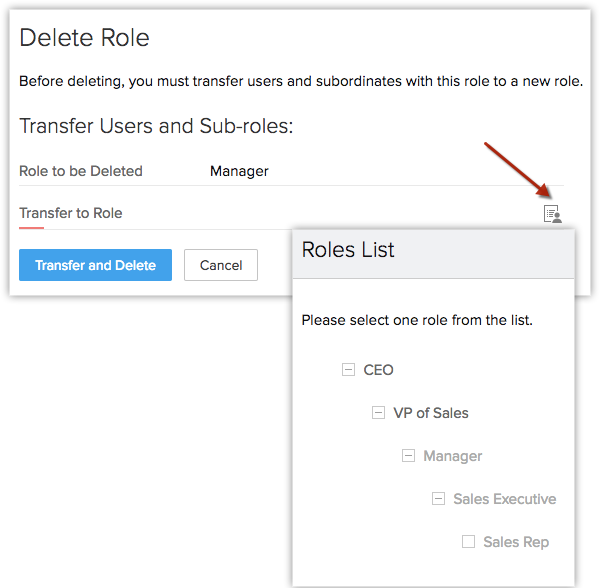
- În pagina Delete Role, sub Transfer Users and Sub-roles apasă pe iconița listei de roluri din Transfer to Role.
- Selectează Sales Manager (Americas) Role.
- Apasă pe Transfer and Delete.
Partajarea datelor înregistrărilor în cadrul organizației
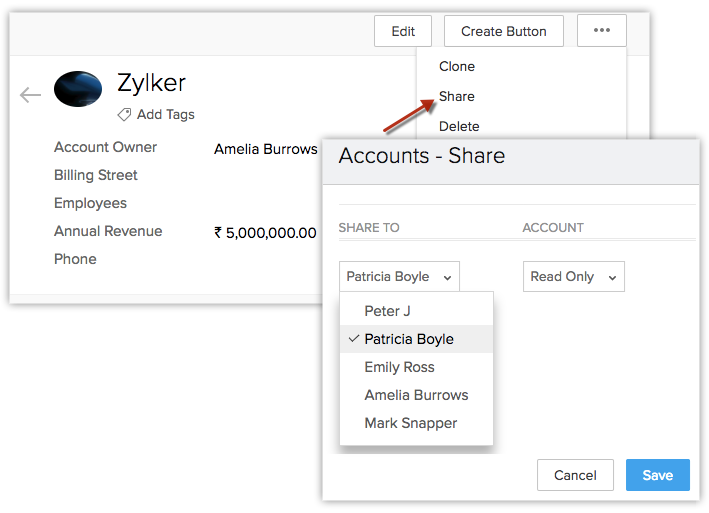
Înregistrările CRM pot fi vizualizate și accesate doar de proprietarii înregistrărilor și de superiorii care se află în aceeași ramură. Ierarhia de raportare îți permite să alegi membri din altă ramură cu care vrei să partajezi datele. Poți seta drepturile de permisiune ca citire/scriere sau doar citire.
Pentru a partaja înregistrări
- Selectează un Modul și apasă pe Înregistrarea pe care vrei să o partajezi.
- Apasă pe butonul More și selectează Share.
- În pop-up, în Share to selectează utilizatorii cu care vrei să partajezi datele din lista derulantă.
- Alege nivelul de permisiune Read Only sau Read/Write din lista derulantă.
- Apasă pe Save.
Cum ierarhia de raportare schimbă funcțiile CRM asociate
În afaceri, există nenumărate ocazii în care aprobarea unui superior este necesară înainte de finalizarea unei activități. Zoho CRM ți-a permis să redirecționezi astfel de activități către superiorul proprietarului înregistrării. În ierarhia de raportare, poți alege managerul de raportare al proprietarului înregistrării pentru a efectua aceste acțiuni. Mai jos sunt câteva situații în care ierarhia de raportare aduce schimbări semnificative:
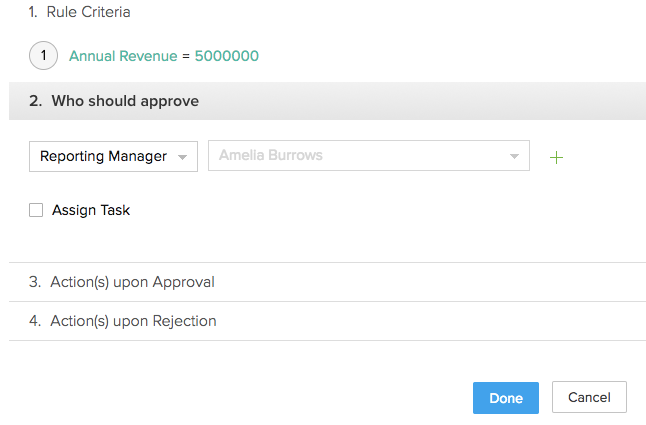
În afaceri, pot exista multe situații în care o sarcină necesită aprobarea unui superior înainte de a continua. De exemplu, un reprezentant de vânzări care oferă un discount la produs sau decide să inițieze o campanie poate necesita aprobarea managerului de vânzări. Ierarhia de raportare îți permite să atribui managerul de raportare al utilizatorului ca persoană care aprobă pentru aceste tipuri de activități.
Pentru a selecta managerul de raportare ca persoană care aprobă
- Mergi la Setup > Automation > Approval Process.
- Apasă pe Add Rule to this Process.
- Selectează Rule Criteria din lista derulantă.
- În Who Should Approve, selectează Reporting Manager.
- Apasă pe Done.
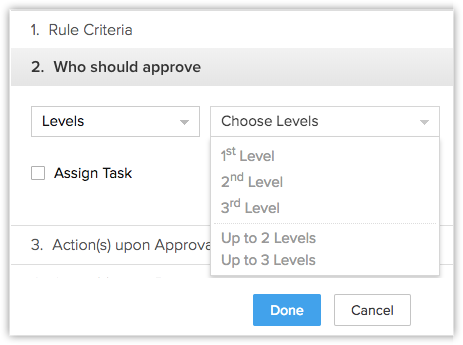
- Când configurezi Who Should Approve, poți selecta Levels pentru a defini dacă sarcina trebuie aprobată la primul, al doilea sau al treilea nivel al ierarhiei. Poți alege, de asemenea, dacă toți membrii până la al doilea sau al treilea nivel al ierarhiei sunt necesari pentru aprobare.
Trimitere alertă
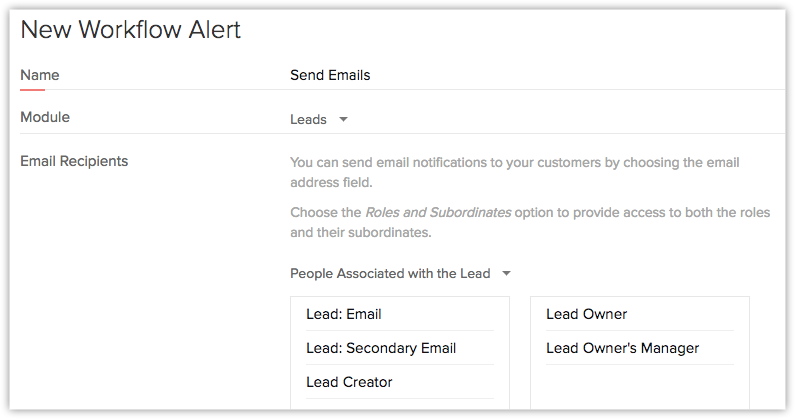
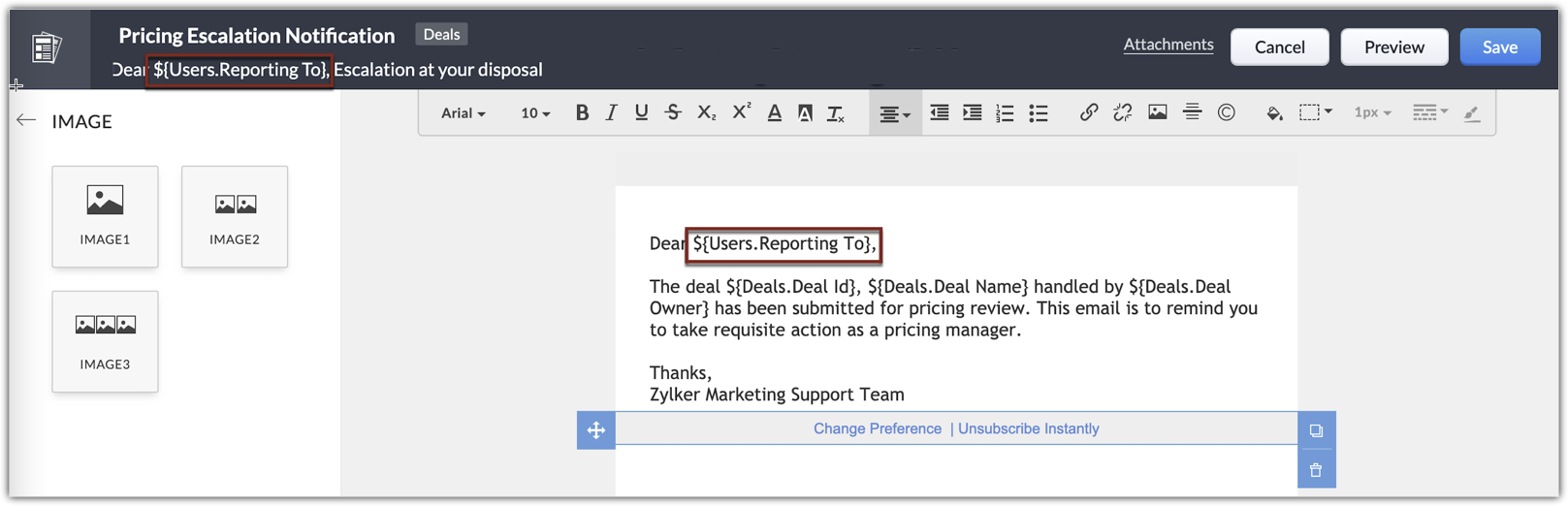
Zoho CRM îți permite să creezi seturi de acțiuni care te ajută să automatizezi activitățile de vânzări și marketing. Poți asocia aceste acțiuni cu reguli de workflow, blueprints și procese de aprobare. Una dintre acțiunile care poate fi asociată direct cu ierarhia de raportare este trimiterea alertelor. Poți asocia o alertă cu o regulă de workflow, astfel încât email-ul selectat să fie trimis automat destinatarilor atunci când regula este declanșată. În ierarhia de raportare, poți alege managerul de raportare al proprietarului înregistrării ca unul dintre destinatarii email-ului.
Pentru a trimite alerte către un manager de raportare
- Mergi la Automation > Workflow Rules și apasă pe o Regulă.
- În Instant Actions, apasă pe Send Email.
- În pagina Send Alert, selectează Record Owner's Manager.
- Apasă pe Save and Associate.
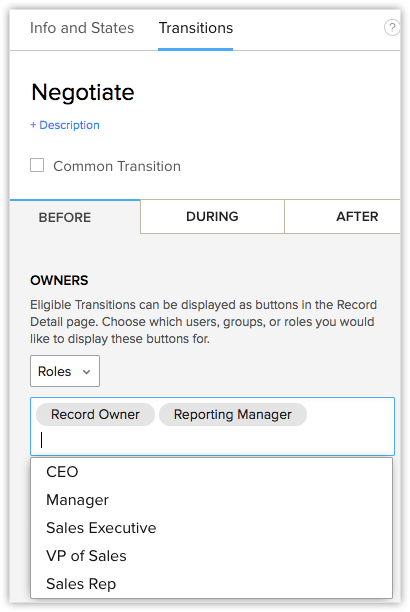
Un blueprint în Zoho CRM creează o replică online a procesului tău de afaceri care te ajută să urmărești afacerea ta în diferite etape, numite stări. O legătură între două stări, numită tranziție, este afișată în pagina de detalii a unei înregistrări, cu o listă de acțiuni necesare pentru a finaliza tranziția. Folosind o ierarhie de raportare, poți desemna managerul de raportare al proprietarului înregistrării pentru a executa acțiunile și a finaliza procesul de tranziție.
Pentru a atribui managerul de raportare ca proprietar al tranziției
- Mergi la Setup > Automation > Blueprint și apasă pe un Blueprint.
- În Transitions, selectează Roles sub Owners.
- Selectează Record Owner și Reporting Manager.
- Apasă pe
Save.
Prognoze
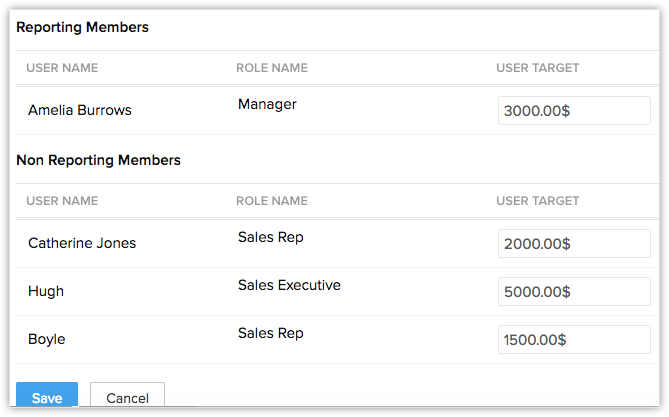
Prognozele îți permit să urmărești și să ajustezi procesul de vânzări. Ele oferă o privire de ansamblu asupra pipeline-ului de vânzări și îți permit să urmărești performanța echipei de vânzări. Într-o ierarhie de raportare, managerul de raportare al unui utilizator poate fi activat pentru a seta prognoze pentru utilizatorii care raportează către el. Managerul de raportare al unui utilizator poate seta ținte de vânzări pentru utilizatori și poate evalua performanța echipei.
Pentru a seta ținte în prognoze
- Mergi la modulul Forecasts > Create Forecast.
- Setează țintele pentru membrii cu raportare și fără raportare.
- Apasă pe Save.
Notă
- Implicit, un utilizator fără raportare va avea CEO-ul sau Administratorul ca manageri de prognoze.
- Dacă compania ta are mai mult de un CEO, atunci acesta/aceasta va fi îndreptățit/ă să vizualizeze și să editeze prognoza întregii organizații.
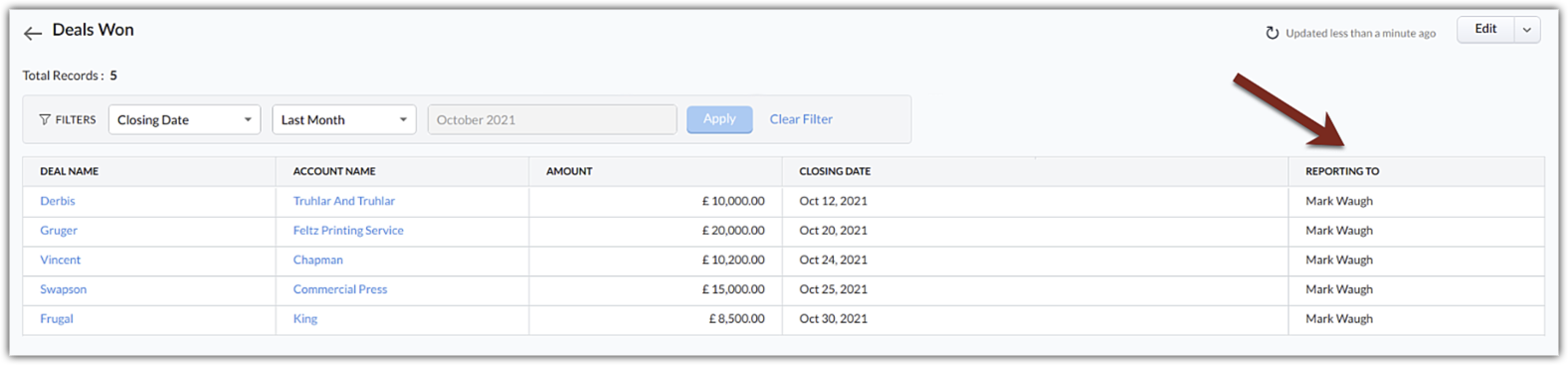
Utilizarea câmpului Reporting To
Articole Similare
Partener Certificat Zoho
Ai nevoie de ajutor cu Zoho CRM?
Echipa noastra te poate ajuta cu implementarea, personalizarea si suportul Zoho CRM. Peste 200 de proiecte finalizate din 2011.
Contacteaza-ne