

Gestionarea Calendarului în Zoho CRM
Ultima actualizare: 5 aprilie 2026 · Tradus si verificat de Svennis, Zoho Premium Partner
Capturile de ecran din acest articol sunt in limba engleza. Interfata Zoho CRM poate varia in functie de versiune si limba setata.
Planificarea și programarea sunt importante atunci când vine vorba de întâlniri de afaceri. Un plan bine conceput contribuie în mare măsură la obținerea de rezultate pozitive, iar o întâlnire programată corespunzător poate completa planificarea ta. Companiile participă la întâlniri din diverse motive și organizează întâlniri de diferite tipuri - seminare interne, evenimente de networking pentru a interacționa cu clienții, întâlniri la cină sau prânz, funcții caritabile și strângeri de fonduri, webinarii și traininguri pentru clienți, ședințe de consiliu și întâlniri lunare de echipă, petreceri de lansare a produselor pentru a crea un buzz, conferințe de presă, târguri comerciale etc.
A ține evidența tuturor acestora într-un carnet de notițe nu este cu siguranță o soluție. Calendarele sunt alegerea potrivită, care îți arată lista întâlnirilor pe zi, săptămână și lună. Marcarea întâlnirilor și apelurilor într-un calendar te ajută să urmărești întâlnirile și apelurile programate. Cel mai important, îți oferă o idee despre ce urmează în ziua respectivă și cum va arăta săptămâna ta.
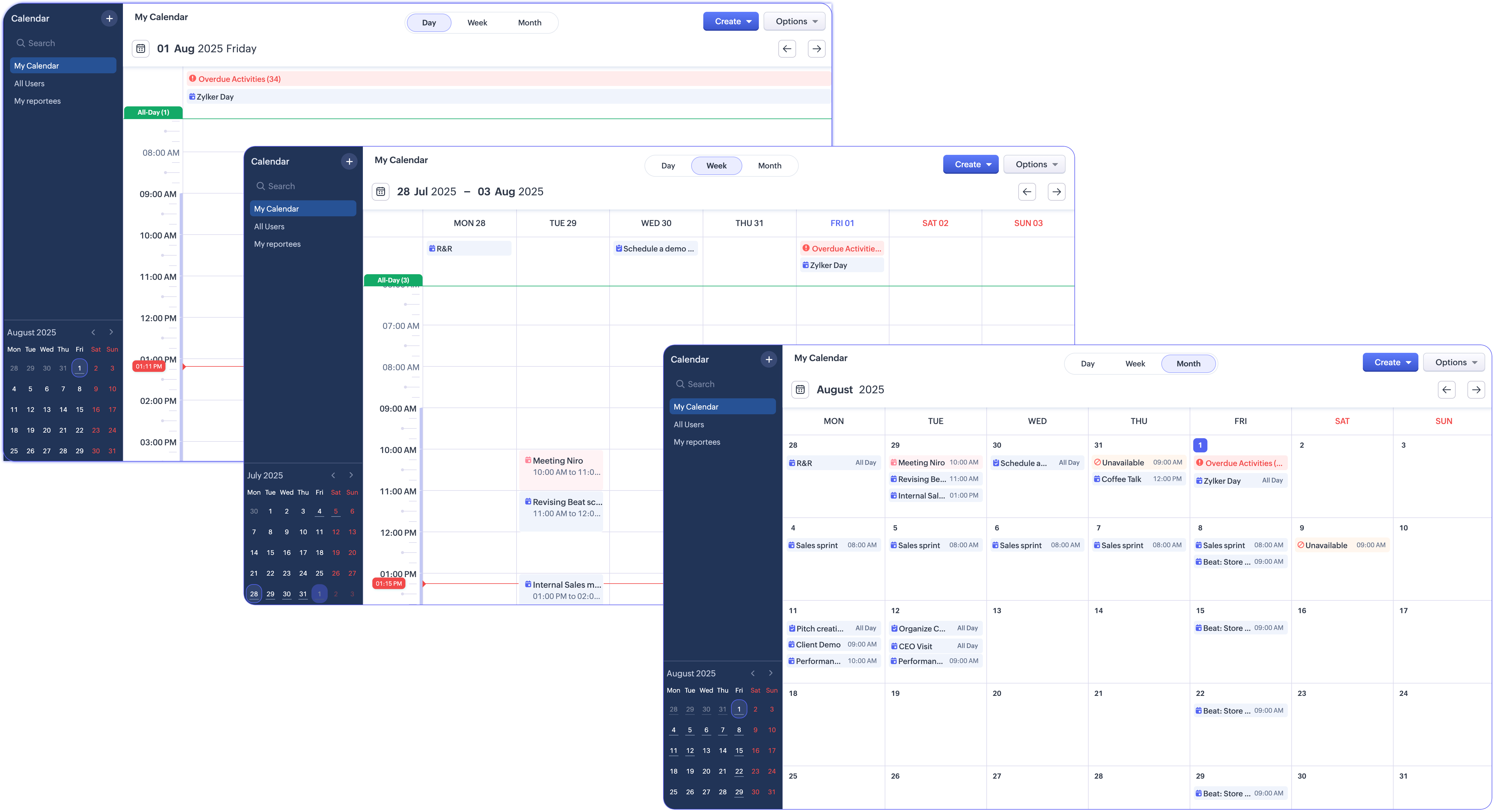
Lucrând în Zoho CRM, unde sunt disponibile toate detaliile clienților tăi, poți folosi calendarul integrat pentru a-ți planifica întâlnirile și a programa apelurile.
- Creează întâlniri recurente care se ocupă automat de programarea întâlnirilor săptămânale sau lunare.
- Configurează preferințele personale pentru memento-uri, ore de lucru, sărbători, codificări de culori pentru întâlniri etc., pentru a se potrivi convenabilității tale.
- Vizualizează calendarele altor utilizatori pe baza ierarhiei organizaționale.
- Importă întâlniri dintr-un alt calendar și exportă întâlniri din calendarul Zoho CRM.
- Acceptă invitații la întâlniri de la alți utilizatori.
- Efectuează apeluri direct din calendar.
- Obține o imagine clară a întâlnirilor și apelurilor din zi, săptămână și lună.
Setarea Preferințelor Calendarului
Înainte de a începe să folosești calendarul, configurează-ți preferințele, cum ar fi când dorești memento-uri pentru întâlniri, care sunt orele tale de lucru, dacă vrei să ascunzi întâlnirile la care nu participi, durata implicită a întâlnirilor și apelurilor etc. Aceste setări se aplică doar calendarului tău.
Pentru a seta preferințele calendarului,
- Accesează Calendar
 din bara de utilități a Zoho CRM. (Locație în CRM: Secțiunea din stânga-jos)
 - Vei ajunge pe vizualizarea principală a calendarului tău. Fă clic pe Options > Preferences. (Locație în CRM: Colțul din dreapta-sus al calendarului)
- Pagina de preferințe are aproximativ șase secțiuni pentru care poți seta preferințe: Select Activities, CalDav Access, Manage Unavailability, Color Coding, Reminders și Notification.
- Sub Select Activities, activează sau dezactivează tipurile de activități: Meetings, Calls, Tasks și Appointments.
Dacă ai dezactivat o anumită activitate, nu vei putea crea sau vizualiza o intrare în calendar pentru acea activitate. - După ce ai selectat tipul de activitate, ai la dispoziție următoarele preferințe:
- Days in week view: Poți alege să vizualizezi toate zilele din calendar sau să păstrezi doar zilele în care afacerea ta este deschisă, alegând una din opțiunile: All days, Exclude closed days.
- Week starts on: Alege prima zi lucrătoare a săptămânii.
- Day starts at: Specifică ora la care începe ziua ta de lucru.
Notă: Dacă creezi o întâlnire pentru toată ziua, opțiunile de memento disponibile sunt: În ziua întâlnirii, Cu 1 zi înainte de întâlnire, Cu 2 zile înainte de întâlnire și Cu 1 săptămână înainte de întâlnire. Ora memento-ului va fi cu o oră înainte de ora la care începe ziua. - Day ends at: Specifică ora la care se termină ziua ta de lucru.
- Weekly Holiday 1 și Weekly Holiday 2: Specifică zilele tale libere săptămânale. Pot fi sâmbătă și duminică sau orice altă zi a săptămânii.
- Selectează durata implicită a întâlnirii și durata implicită a apelului din listele derulante respective.
Pentru apeluri, acest lucru este important deoarece, pe baza timpului aproximativ când se va termina apelul, disponibilitatea ta de a participa la alte apeluri sau întâlniri poate fi identificată. - Hide meetings___ day(s) after they've passed: Prin selectarea acestei căsuțe de bifare, întâlnirea ta nu va mai fi disponibilă în calendar după numărul specificat de zile.
- Hide declined meetings: Dacă refuzi o întâlnire, poți alege să nu o mai afișezi în calendarul tău selectând această căsuță de bifare.
- Show week number: Bifează această opțiune pentru a afișa numărul săptămânii în vizualizarea pe zi, săptămână și lună a calendarului tău.
- Sub CallDav Access, activează comutatorul pentru a activa protocolul. Poți verifica și detaliile de configurare pentru referință.
- Sub Manage Unavailability, alege produsele din care să sincronizezi evenimentele. Când sincronizarea este activată, evenimentele din produsele respective îți vor rezerva programul în calendar și vor marca acel interval orar ca indisponibil în CRM. Această sincronizare va beneficia programarea în Zoho CRM.
Poți sincroniza evenimente din Produse Zoho și alte servicii. - La trecerea cursorului peste produse, poți gestiona și evenimentele pe care dorești să le sincronizezi.
- Pentru a gestiona sincronizarea evenimentelor din alte servicii, fă clic pe Manage in Marketplace.
- Sub Color Coding, fă clic pe butonul Customize Meeting Color pentru a deschide pagina de personalizare a culorilor câmpurilor.
Notă: Preferința de culoare pentru întâlniri se aplică doar pentru acel cont și nu va afecta preferința organizației. - În pagina Customize Field Color, selectează o culoare dorită pentru fiecare câmp de întâlnire disponibil.
- Fă clic pe Set to default color pentru a reveni la culorile implicite ale sistemului.
- Sub Reminders, selectează intervalele de memento dorite pentru întâlniri, programări și întâlniri pentru toată ziua.
- Selectează dezactivarea memento-ului prin email pentru a gestiona notificările de memento din căsuța ta poștală.
- Sub Notifications, selectează când dorești să fii notificat pentru întâlniri și programări. Opțiunile sunt:
- Notifică-mă când mi se atribuie o întâlnire.
- Notifică-mă când mi se atribuie o programare.
- Fă clic pe Done pentru a salva preferințele.
Notă: Aceste preferințe se aplică doar contului tău și nu se aplică organizației.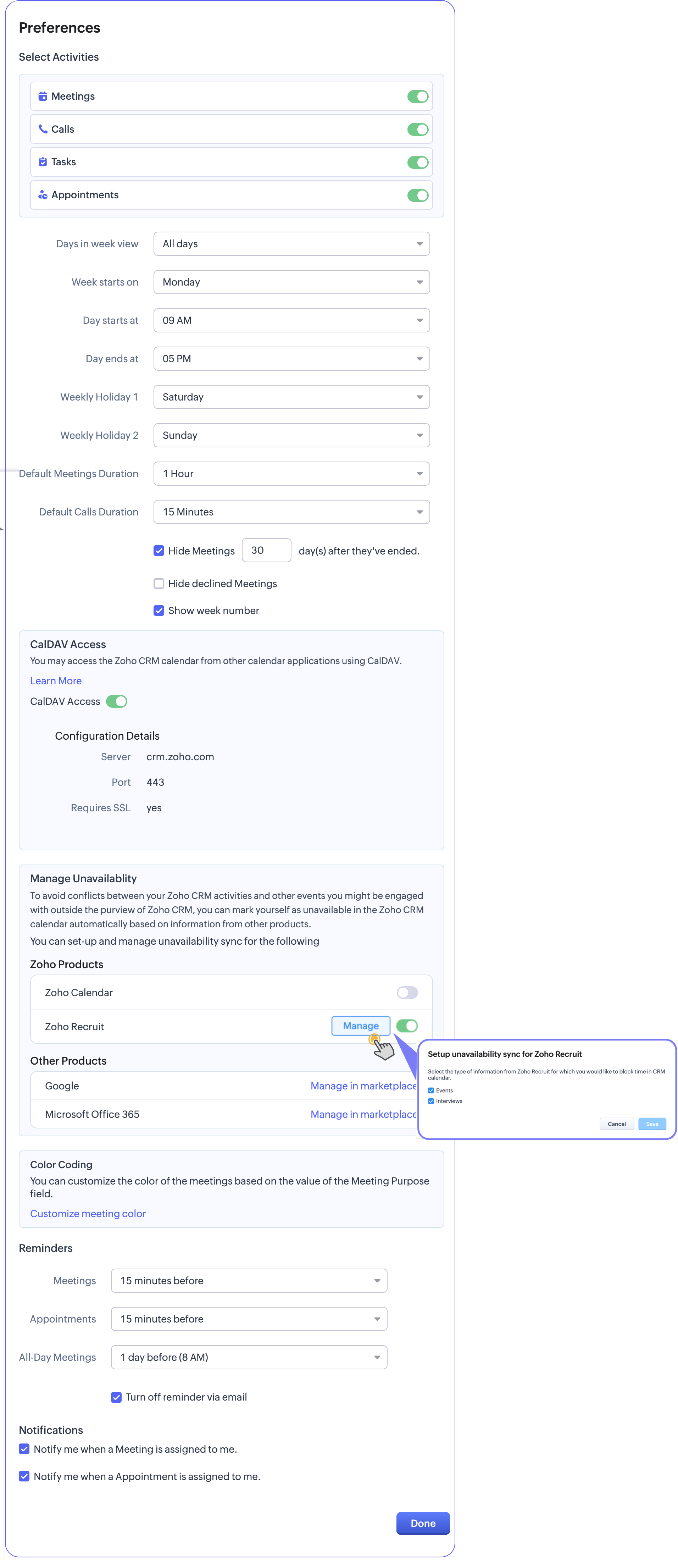

Notă:
- Pentru opțiunile și evenimentele referitoare la Appointments, trebuie să activezi modulul Service and Appointments în Zoho CRM.
- Când accesezi calendarul unui alt utilizator și Sărbătorile nu se potrivesc, în mod automat toate cele 7 zile ale săptămânii vor fi disponibile în calendar, indiferent de preferințele de calendar ale niciunuia dintre utilizatori.
Resurse conexe
Articole Similare
Partener Certificat Zoho
Ai nevoie de ajutor cu Zoho CRM?
Echipa noastra te poate ajuta cu implementarea, personalizarea si suportul Zoho CRM. Peste 200 de proiecte finalizate din 2011.
Contacteaza-ne