

Crearea tablourilor de bord
Ultima actualizare: 5 aprilie 2026 · Tradus si verificat de Svennis, Zoho Premium Partner

Creează tablou de bord

- Dacă un tablou de bord este partajat cu toți utilizatorii din organizație, datele din acesta vor fi vizibile doar pentru utilizatorii care au permisiunea de a vizualiza câmpul respectiv. De exemplu, dacă creezi un grafic pentru venituri pe industrie și îl partajezi cu toți utilizatorii, doar utilizatorii care au permisiunea de a vizualiza câmpul Industry vor putea vedea graficul.
- Un utilizator trebuie să aibă activată permisiunea de vizualizare a tabloului de bord în profilul său pentru a putea vedea fila Dashboard. Citește mai mult Module permission.
Pentru a crea un tablou de bord
- Apasă pe modulul Dashboard sau Analytics din Meniu.
Dacă nu găsești Analytics în Meniu, apasă pe iconița More și caută același lucru. - În pagina Dashboards sau Analytics home, apasă pe iconița Add (+).
- Apasă Add Component pentru a adăuga diferite componente la tabloul de bord.
- În pagina Dashboard Builder, fă următoarele:
- Introdu Numele tabloului de bord.
- Adaugă o descriere pentru tabloul de bord.
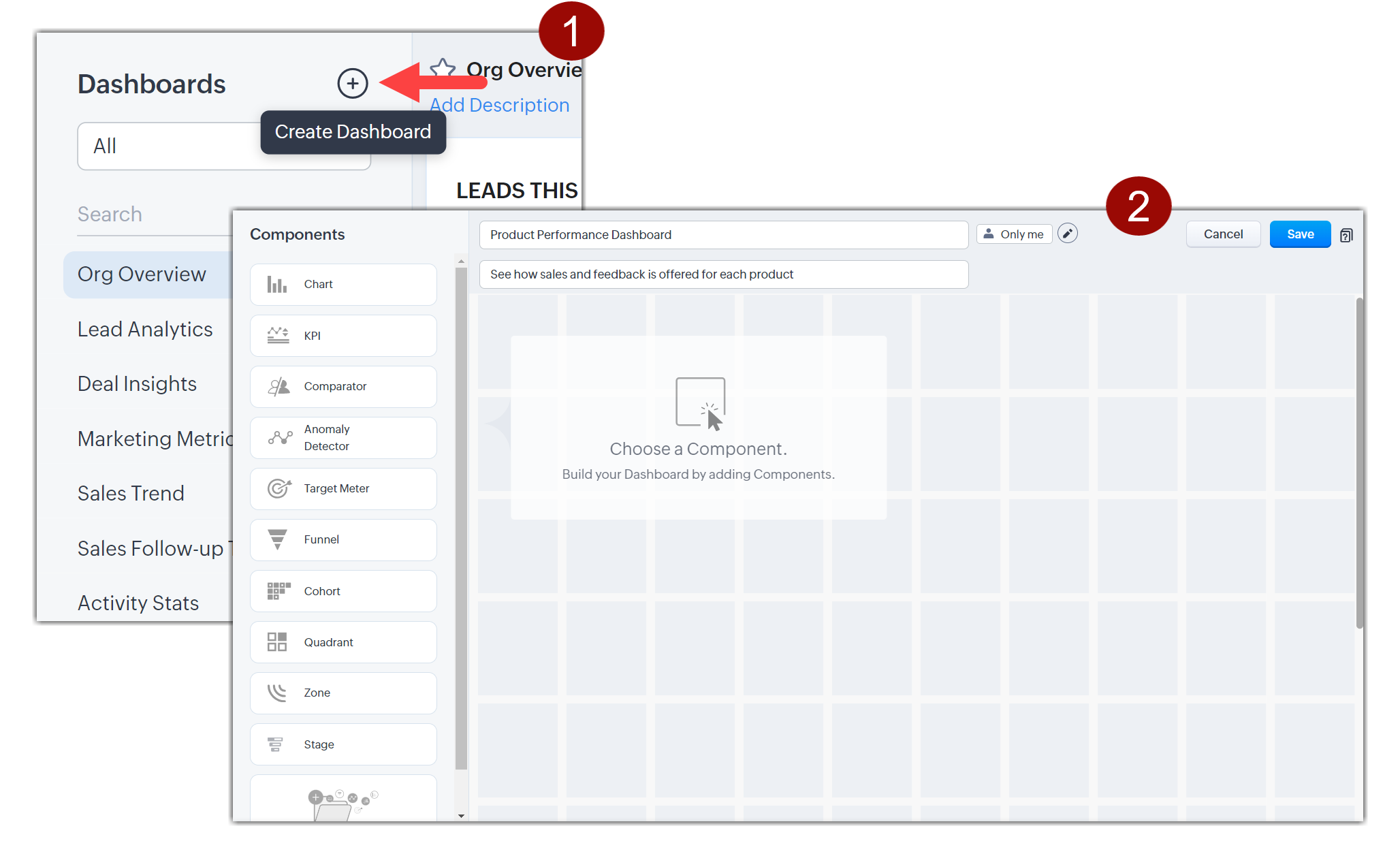
- Selectează utilizatorii cu care dorești să partajezi tabloul de bord.
- Only me - Accesibil doar de tine.
- All users - Partajat cu toți utilizatorii din CRM-ul tău.
- Custom - Selectează utilizatori din diferite surse, cum ar fi lista de utilizatori, roluri & subordonați sau grupuri.
Dacă vrei să blochezi tabloul de bord pentru a preveni modificările de către utilizatorii cu care este partajat, poți activa Lock this dashboard for shared users.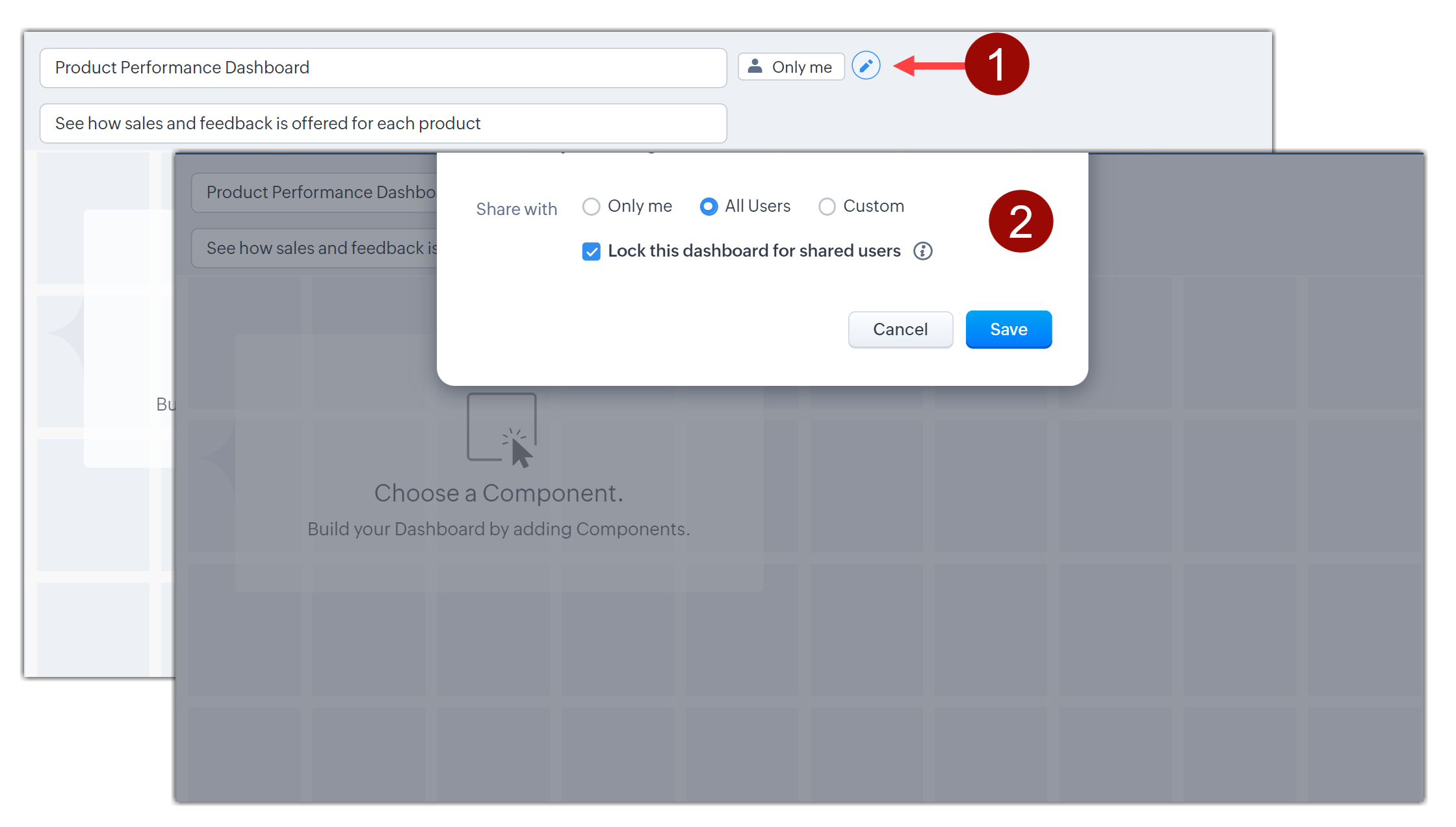
- Only me - Accesibil doar de tine.
- Apasă pe o componentă din stânga pentru a o adăuga la tabloul de bord.
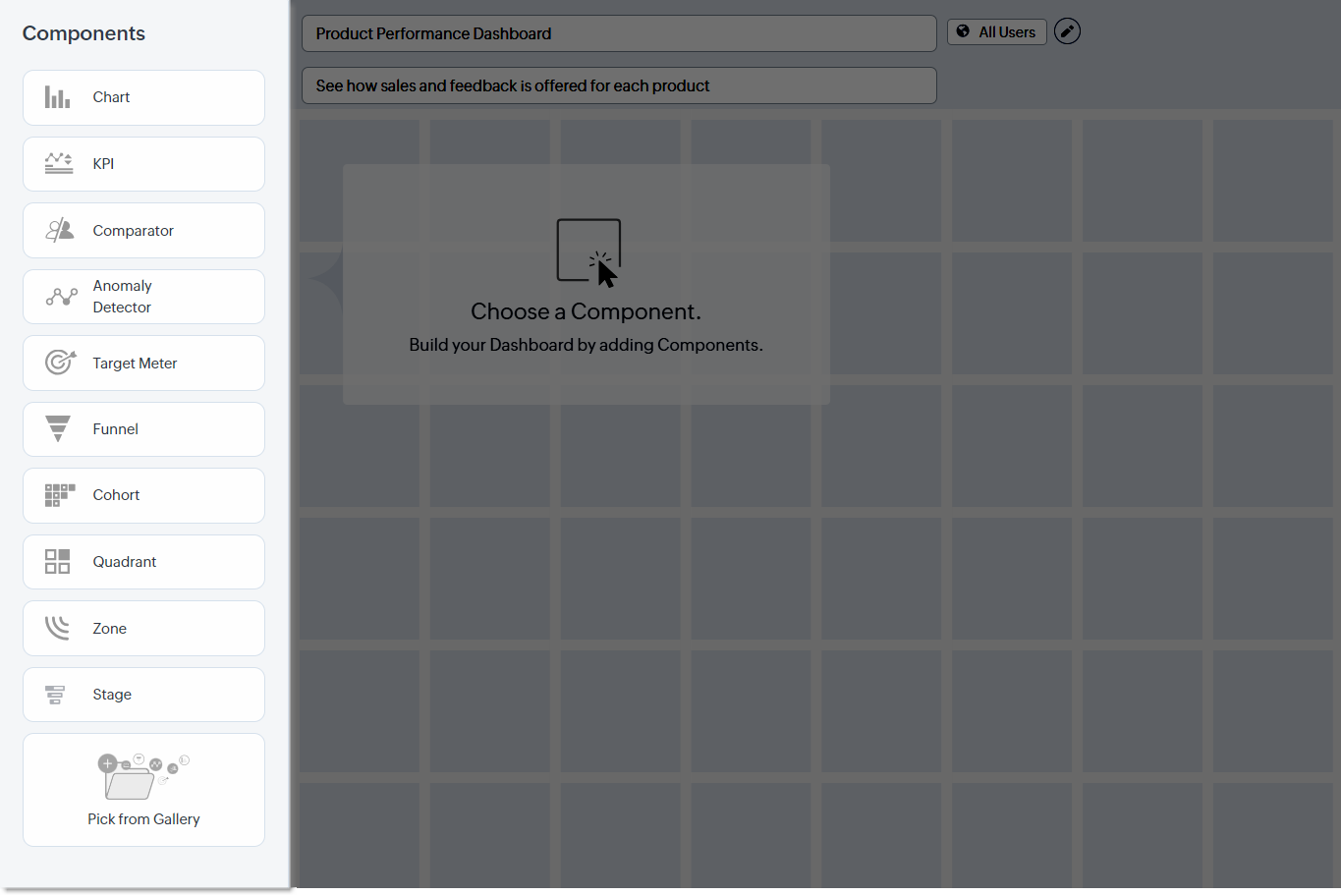
- Introdu Numele tabloului de bord.
- Tablourile de bord blocate pot fi modificate doar de creatorul tabloului de bord și de administratorii CRM.
- Când un tablou de bord este partajat în modul deblocat, utilizatorul cu acces poate face modificări, dar nu poate seta opțiunea „Partajează doar cu mine".
- Poți debloca tabloul de bord oricând apăsând Edit și debifând Lock this dashboard for shared users.
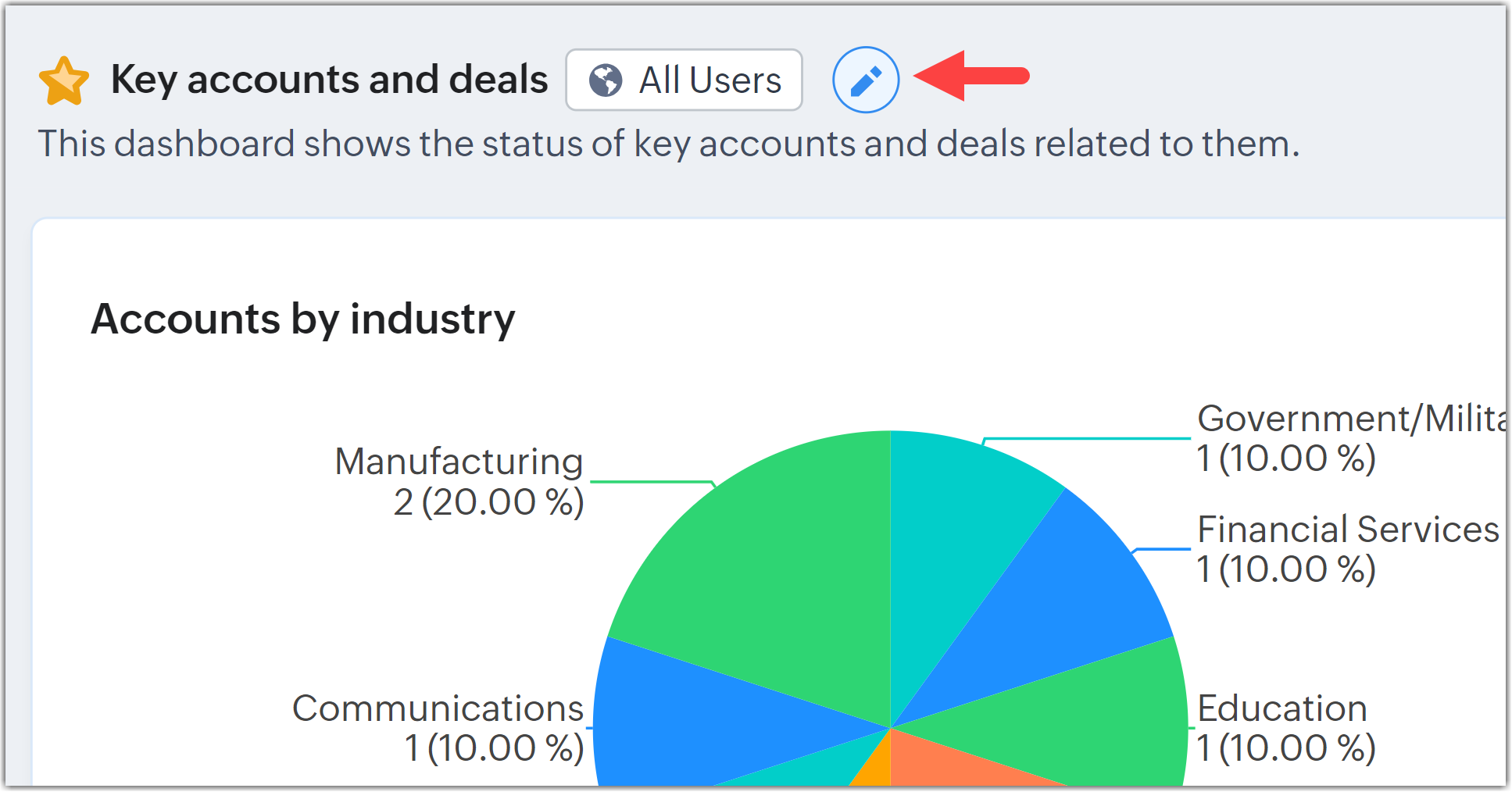
- Utilizatorii cu care este partajat tabloul de bord vor putea clona tablourile de bord blocate.
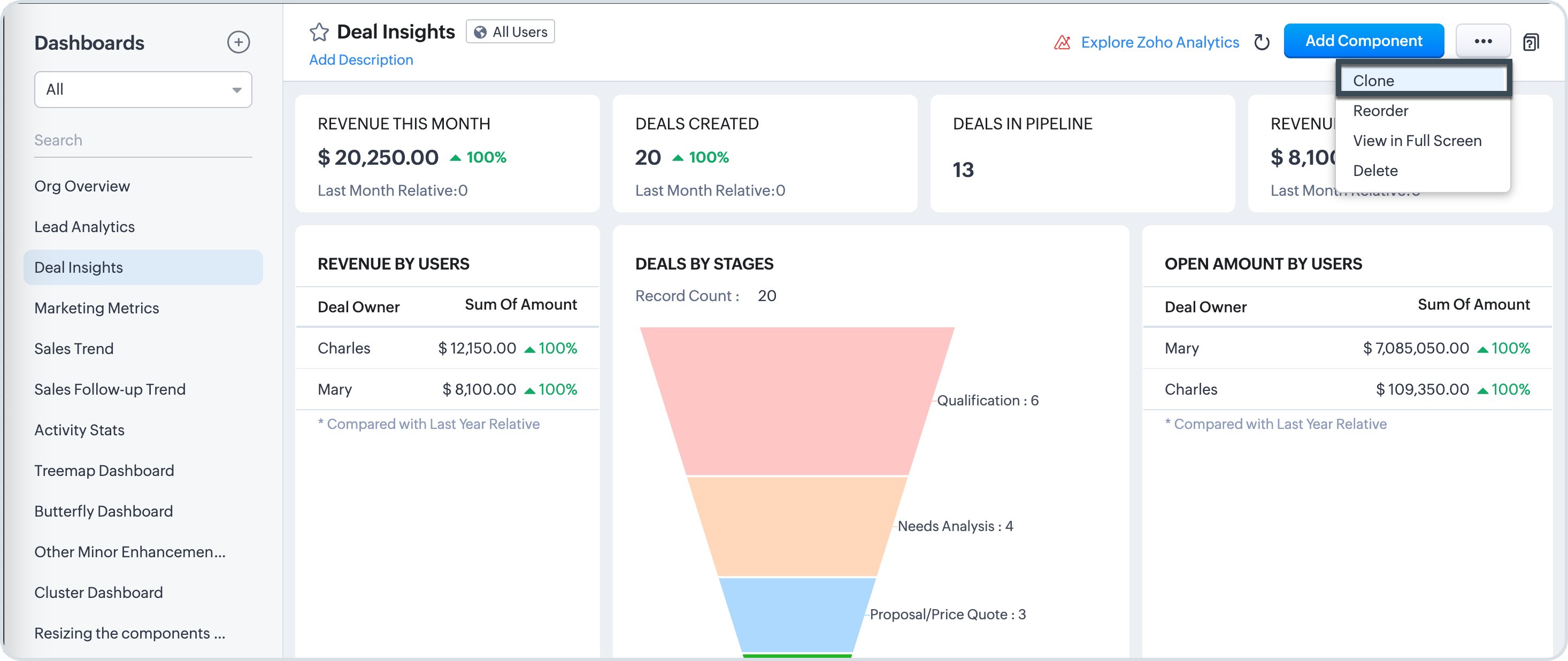
Clonează tablouri de bord
- Mergi la fila Analytics și apasă pe iconița More din colțul din dreapta sus.
- Apasă Clone.
Poți redenumi tabloul de bord clonat. - Apasă Save.
Vizualizează tablourile de bord
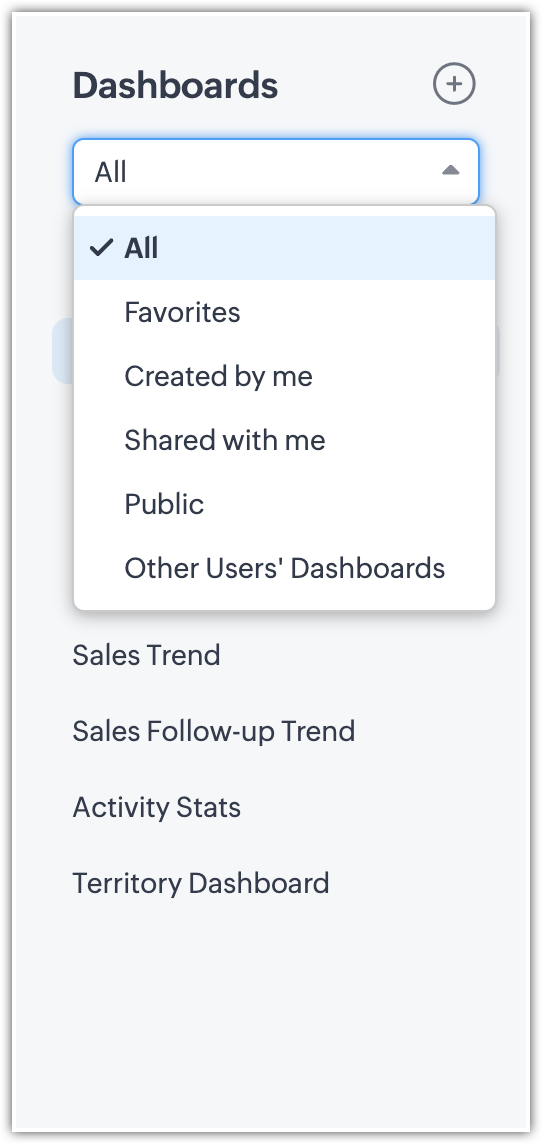
- Favourites - Tablourile de bord pe care le-ai marcat ca favorite. Tablourile de bord pot fi reordonate apăsând iconița de reordonare (
) din partea de jos.
- Created by me - Tablourile de bord personalizate create de tine (utilizatorul).
- Shared with me - Tablourile de bord personalizate partajate explicit cu tine de orice utilizator din contul tău CRM.
- Public - Tablourile de bord accesibile tuturor din contul tău CRM. Aceasta include și tablourile de bord implicite oferite de Zoho CRM.
- Other user's dashboard - Tablourile de bord personalizate create de alți utilizatori din contul tău CRM, care nu se încadrează în categoriile de mai sus, vor fi afișate. Doar Admins și Super Admins vor putea vedea tablourile de bord create de alți utilizatori.
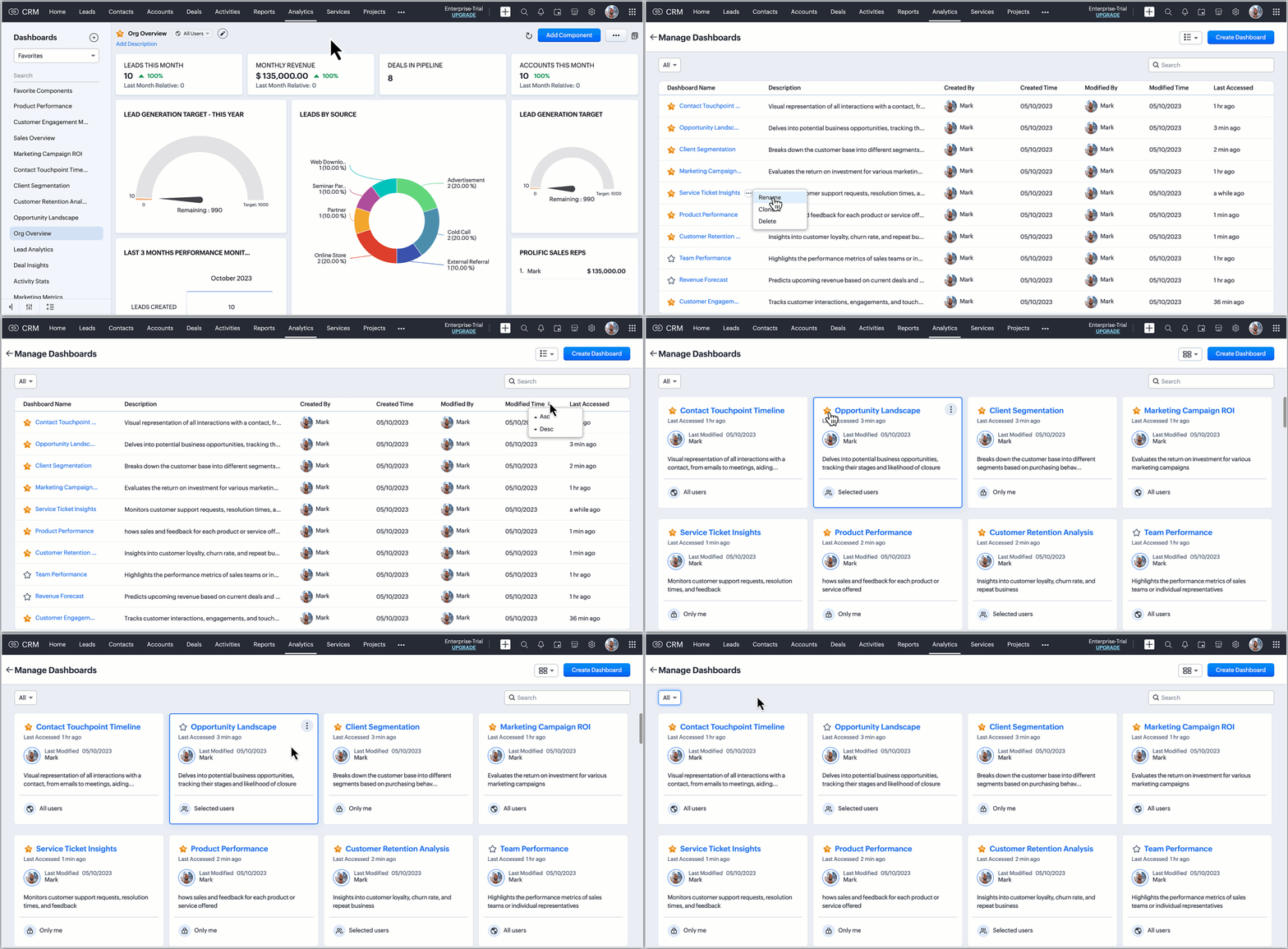
Gestionează tablourile de bord
Șterge tablourile de bord și componentele definite de sistem
CRM oferă un set de tablouri de bord și componente definite de sistem care sunt cel mai frecvent utilizate în afaceri, cum ar fi tranzacțiile în curs, vânzările pe cont, campanie vs. venituri etc.
Aceste tablouri de bord sunt disponibile pentru Leads, conturi și contacte, cazuri și soluții, produse, inventar, campanii și teritoriu. Toate aceste tablouri de bord definite de sistem, cum ar fi Lead analytics, Org Overview, Activity Stats etc., sunt tablouri de bord publice disponibile pentru fiecare utilizator CRM.
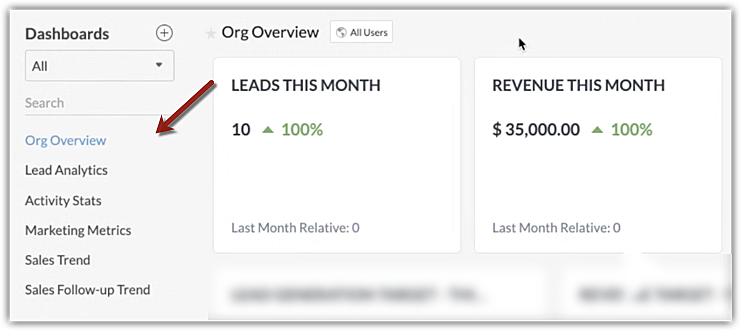
În mod implicit, aceste tablouri de bord sunt accesibile tuturor utilizatorilor din organizație și permisiunea nu poate fi modificată. Uneori, dacă nu ai nevoie de aceste tablouri de bord, le poți șterge din contul organizației. Poți șterge și componentele care nu sunt utilizate în afacerea ta. Un utilizator care are permisiunea de gestionare a tabloului de bord în profilul său poate șterge aceste tablouri de bord și componentele din ele.
Pentru a șterge un tablou de bord
Mergi la fila Dashboards sau Analytics.
Selectează un tablou de bord definit de sistem din lista derulantă.
Toate tablourile de bord definite de sistem vor fi afișate.Apasă iconița More din colțul din dreapta sus și apasă Delete.
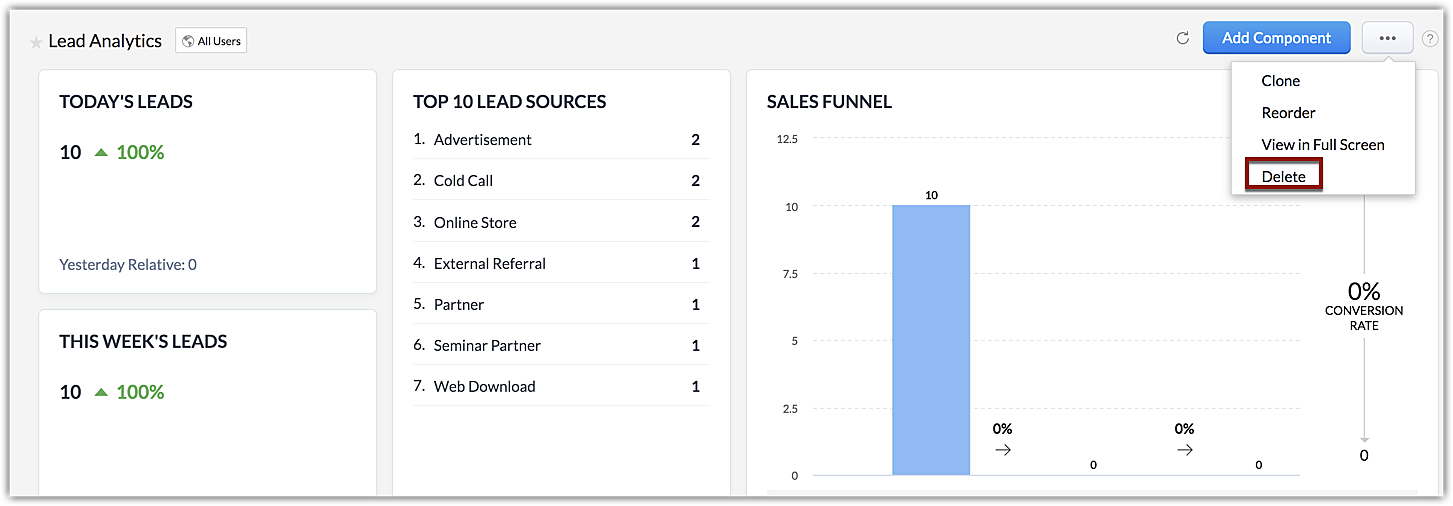
Pentru a șterge o componentă
În Tabloul de bord Org Overview, mergi la componenta pe care vrei să o ștergi.
Treci cu mouse-ul peste componentă și apasă iconița More.
Selectează Delete din lista derulantă.
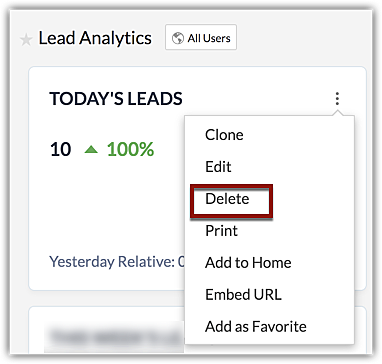
Clonează și șterge componentele și tablourile de bord definite de sistem
Tablourile de bord definite de sistem și componentele acestora sunt afișate și accesibile tuturor utilizatorilor din organizație. Dacă vrei să le ștergi pentru alți utilizatori și să păstrezi anumite tablouri de bord pentru un set selectat de utilizatori, le poți clona și acorda permisiunea doar utilizatorilor selectați.
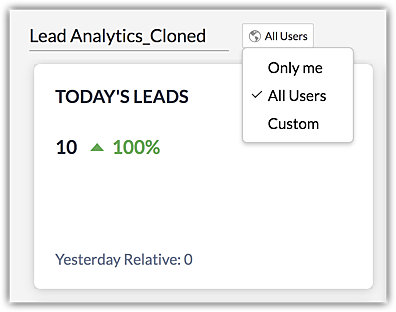
În mod similar, administratorul poate clona tabloul de bord și îl poate păstra pentru referință proprie setând permisiunea ca Only me.
Notă: Odată șterse, tablourile de bord definite de sistem nu pot fi recuperate. Prin urmare, cea mai bună practică ar fi să le clonezi înainte de a le șterge. Mergi la fila Dashboards sau Analytics.
Selectează un tablou de bord din lista derulantă.
De asemenea, poți selecta o componentă dintr-un tablou de bord.Apasă iconița More din colțul din dreapta sus și apasă Clone.
Tabloul de bord clonat va fi denumit [dashboard name_Cloned].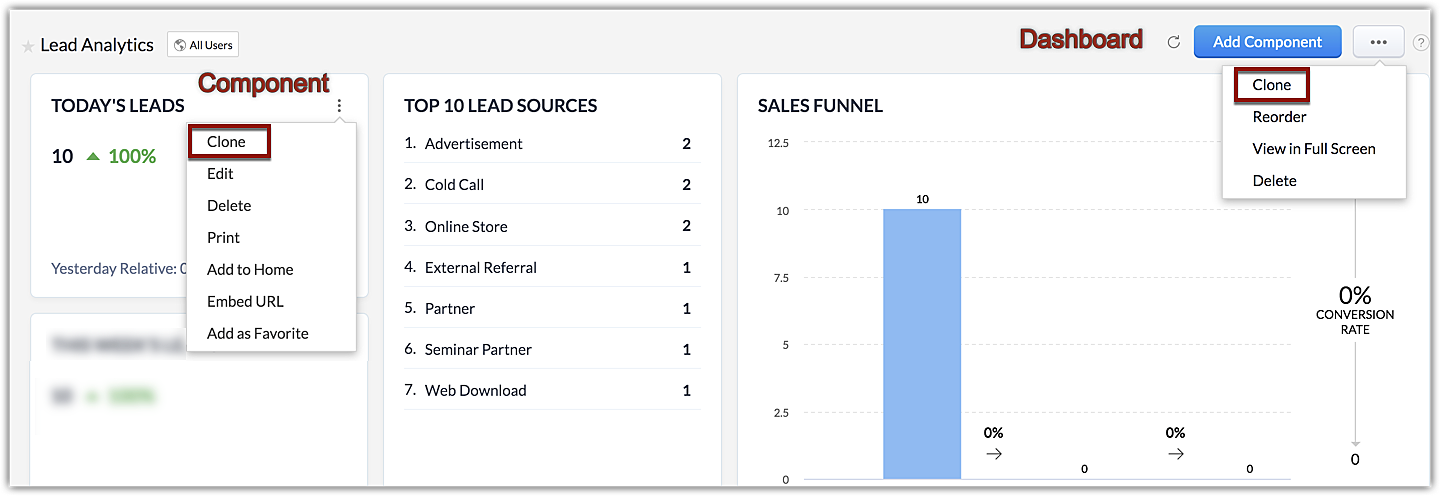
Apasă iconița All users, lângă tabloul de bord Org Overview_cloned și selectează Only me sau Custom, pentru a seta permisiunea de partajare.
Dacă alegi Custom Users, selectează lista de utilizatori cu care vrei să partajezi.
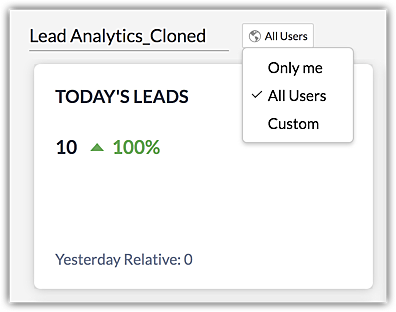
Mergi la Tabloul de bord original Org Overview și apasă iconița More.
Selectează Delete.
În fereastra „Ești sigur că vrei să ștergi permanent tabloul de bord?", apasă Delete.
Această acțiune va șterge permanent tabloul de bord și nu vei putea anula sau recupera operația.
Acțiuni speciale pe componente
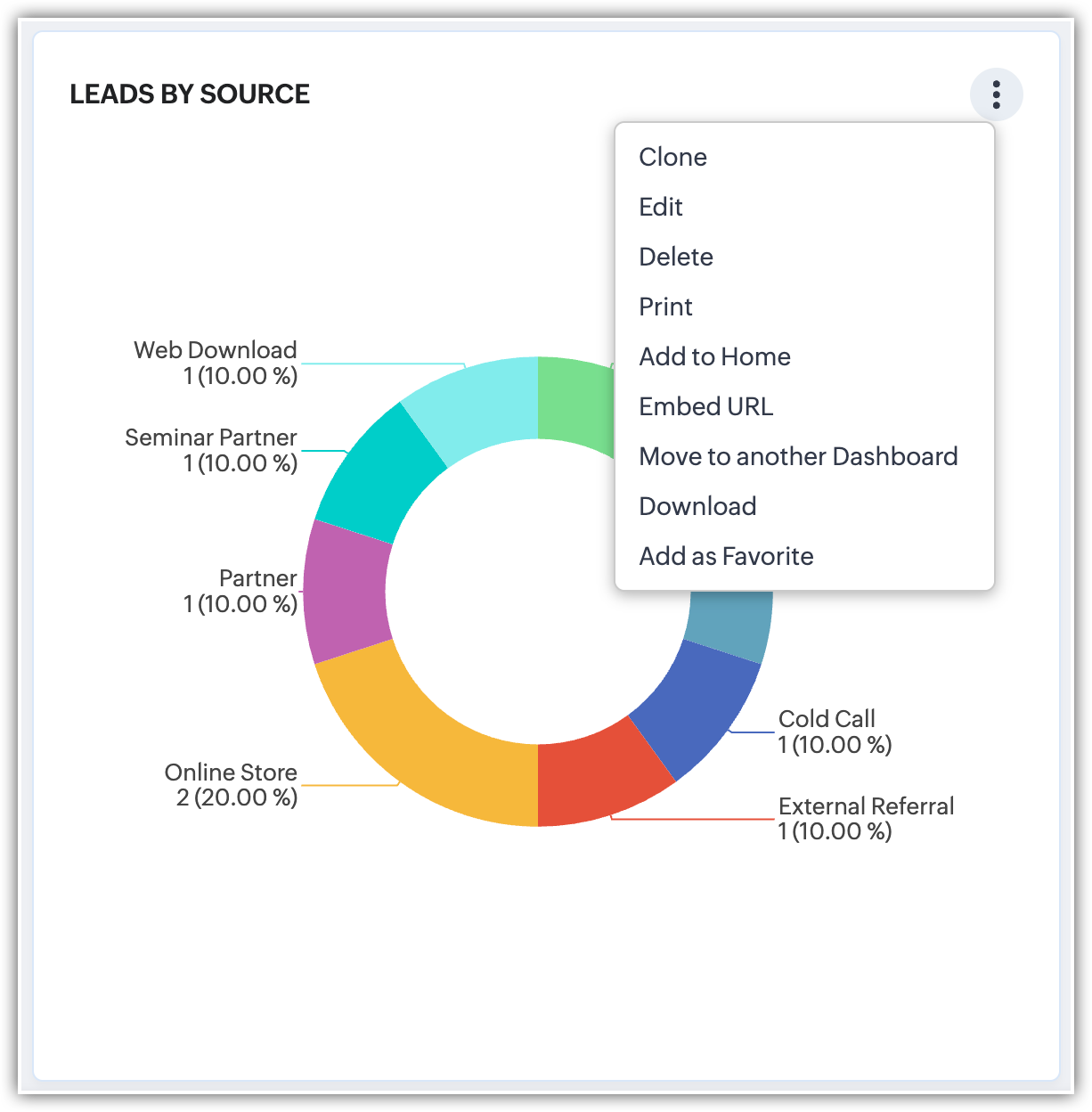
Clonează
- Mergi la fila Analytics, apasă pe more options.
- Apasă Clone.
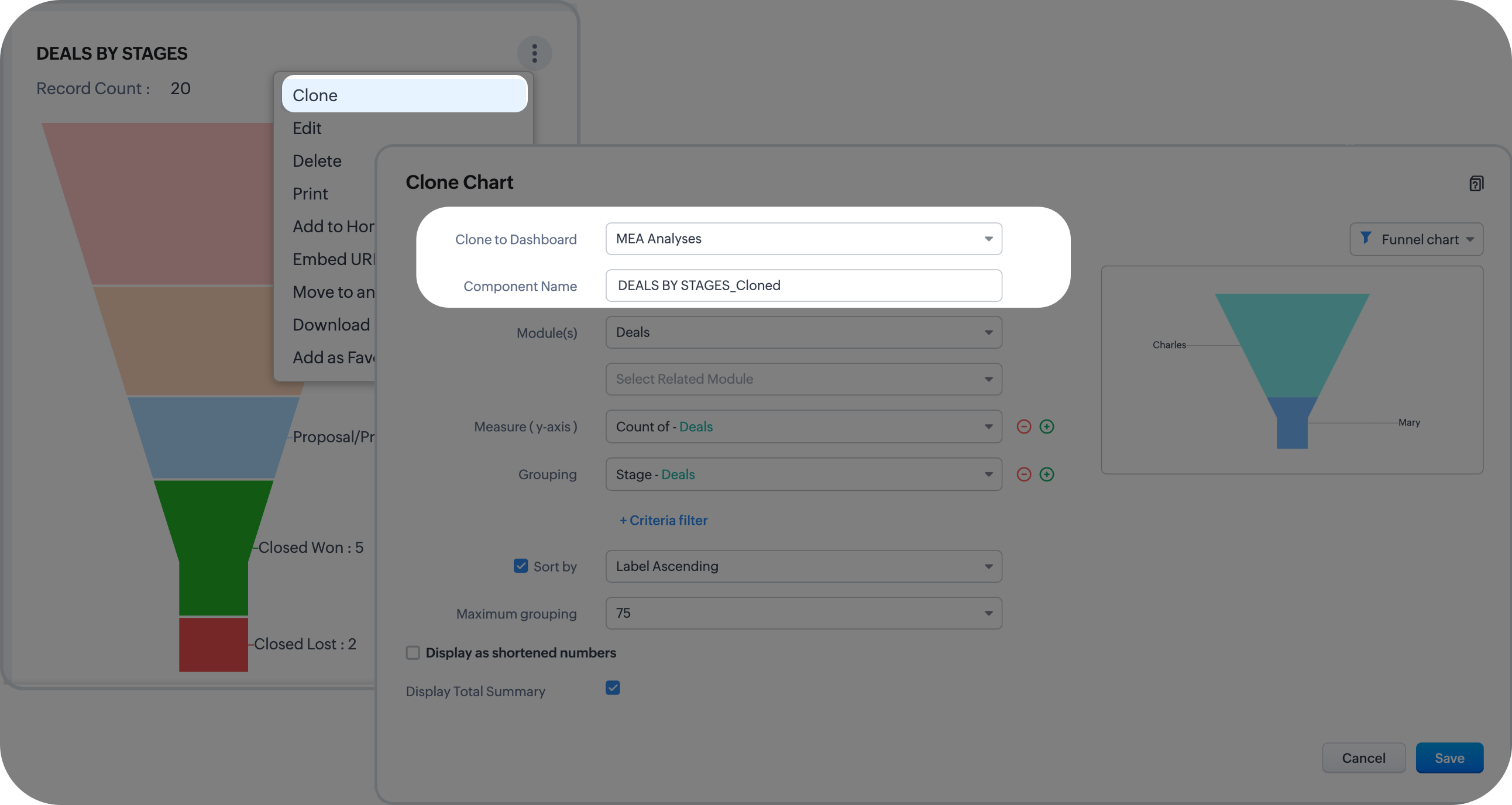
- Poți redenumi componenta clonată, selecta tabloul de bord destinație și modifica alte configurații dacă este necesar.
- Apasă Save.
Șterge
- În tabloul de bord dorit, mergi la componenta pe care vrei să o ștergi.
- Treci cu mouse-ul peste componentă și apasă iconița More.
- Selectează Delete din lista derulantă.
Adaugă la pagina principală sau favorite
- Apasă pe fila Analytics.
- Pe pagina Analytics Home, selectează tabloul de bord dorit.
- Apasă iconița More și selectează Add to Home sau Add to Favorite.
Embed URL

- Apasă pe fila Dashboards sau Analytics și selectează tabloul de bord dorit.
- În pagina Dashboards Home, selectează tabloul de bord dorit.
- Apasă iconița More și apasă Embed URL.
- Din pagina Embed URL, copiază URL-ul tabloului de bord din câmpul de text.
- În Allowed Domains, introdu domeniile unde tabloul de bord ar trebui afișat.
Acest tablou de bord va fi vizibil doar în domeniile menționate.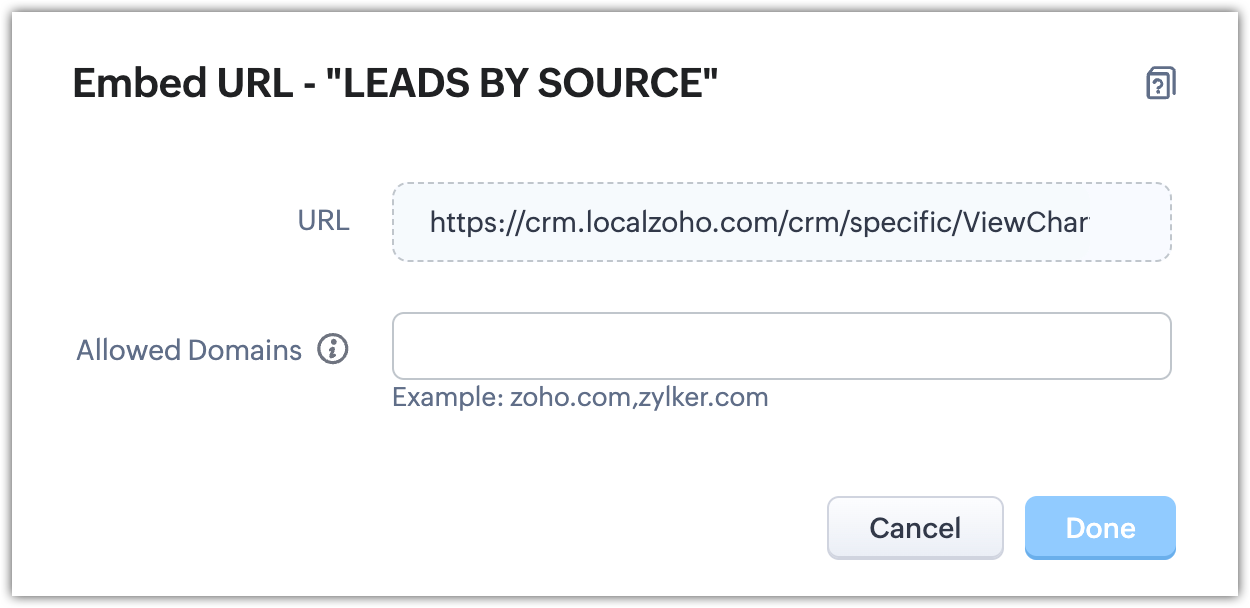
- Apasă Done.
Mută în alt tablou de bord
- Mergi la Analytics și accesează tabloul de bord care conține componenta specifică.
- Apasă iconița More a componentei și apasă Move to another dashboard.
- Selectează tabloul de bord din lista derulantă din fereastra pop-up și redenumește componenta dacă este necesar.
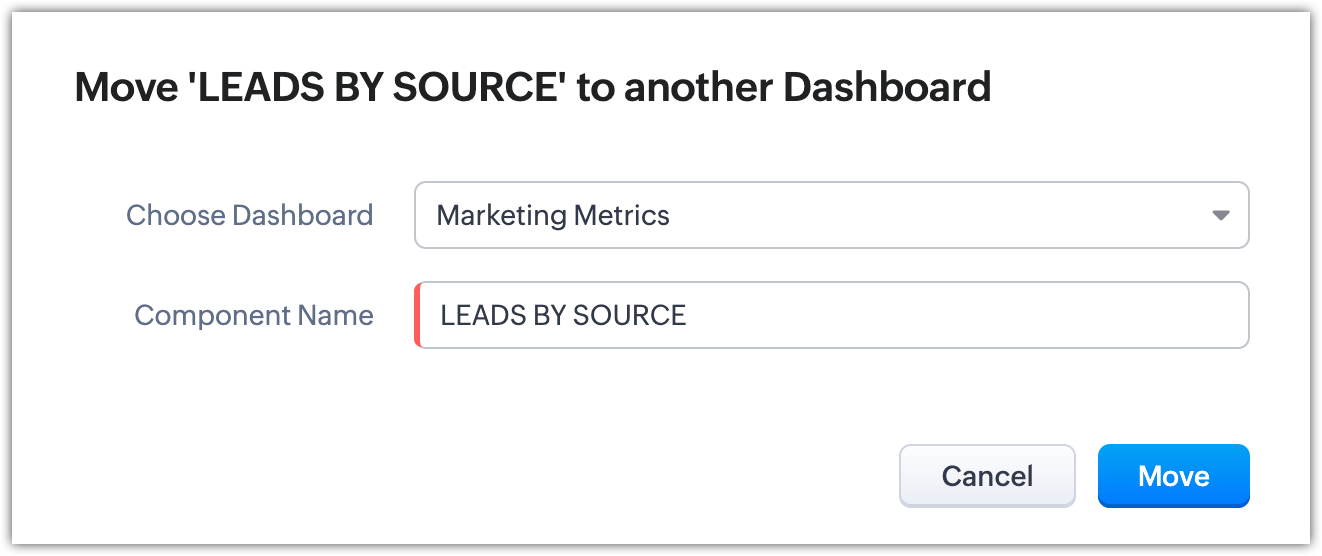
- Apasă Move.
- O componentă nu poate fi mutată într-un tablou de bord care este blocat.
Descarcă
- O imagine sau PDF. Aceasta permite partajarea și prezentarea informațiilor fără efort.
- Un fișier Excel (XLS) sau CSV. Aceasta înseamnă că poți trece de la vizualizarea unei componente la un set de date portabil în câteva clicuri. Poți partaja fișierul descărcat cu echipa ta sau îl poți importa într-un alt instrument pentru analize suplimentare.

- Opțiunea de descărcare ca Excel/CSV este acceptată pentru următoarele componente: KPI, Chart, Target Meter, Quadrant și Zone.
- Când alegi formatul Excel/CSV, poți decide dacă descărcarea trebuie să fie cu înregistrări negrupate sau grupate.
- Înregistrările negrupate reprezintă datele fără a fi clasificate pe baza câmpului de grupare. Poți descărca maximum 50.000 de înregistrări când alegi această opțiune.
- Înregistrările grupate reprezintă datele clasificate după câmpul de grupare. Maxim 2.000 de înregistrări pot fi descărcate în acest caz. Primele trei coloane cu mai multe rânduri vor afișa până la 5.000 de caractere fiecare, în timp ce celelalte coloane cu mai multe rânduri vor afișa până la 255 de caractere.
- Câmpurile din fișierul Excel sau CSV depind de coloanele alese în vizualizarea detaliată a componentei.
- În tabloul de bord, treci cu mouse-ul peste componenta pe care dorești să o descarci.
- Apasă iconița more
 și selectează Download.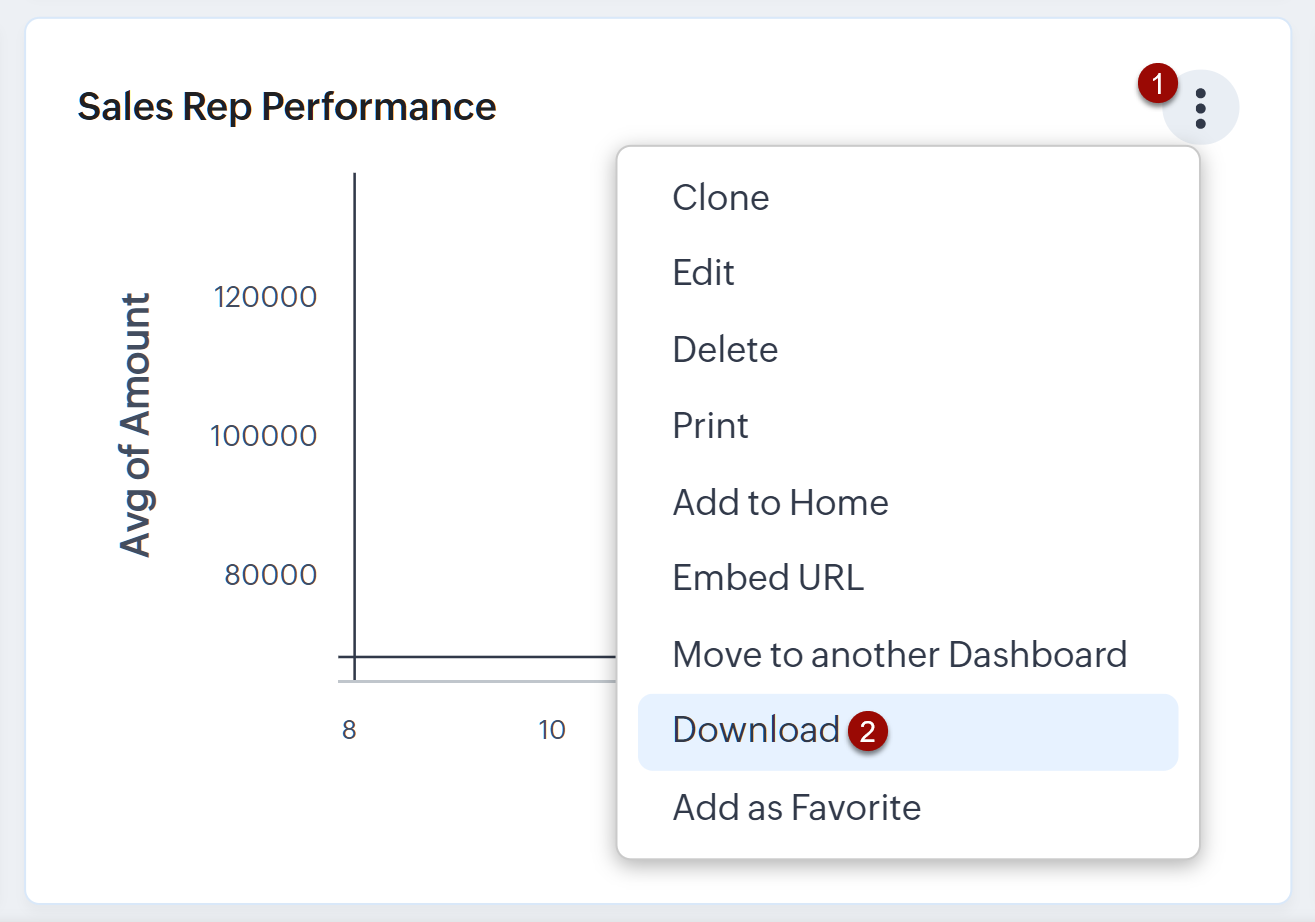
- Selectează formatul.
- Dacă ai selectat Image sau PDF, apasă Download.
Dacă ai selectat Excel sau CSV, selectează tipul de descărcare (înregistrări negrupate sau grupate) și apasă Download.
Restaurarea tablourilor de bord/componentelor șterse recent
- Secțiunea Recently Deleted este clasificată în două file: Dashboards și Components. Fiecare oferă vizualizări grilă și listă pentru o vizibilitate și navigare îmbunătățite.
- Utilizatorii cu permisiuni de gestionare pentru tablouri de bord pot restaura elementele șterse pentru tablourile de bord partajate.
Cazuri pentru restaurarea componentelor șterse
- Când tabloul de bord părinte al componentei (componentelor) șterse este disponibil în analytics, poți pur și simplu selecta componenta și o poți restaura direct.
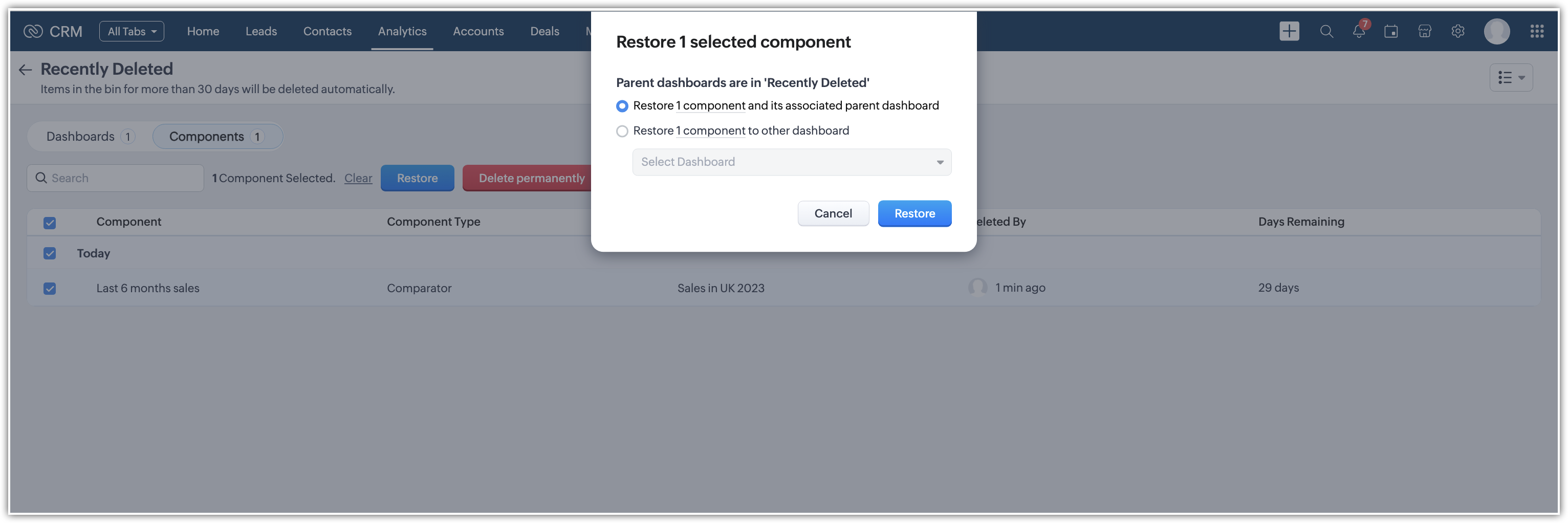
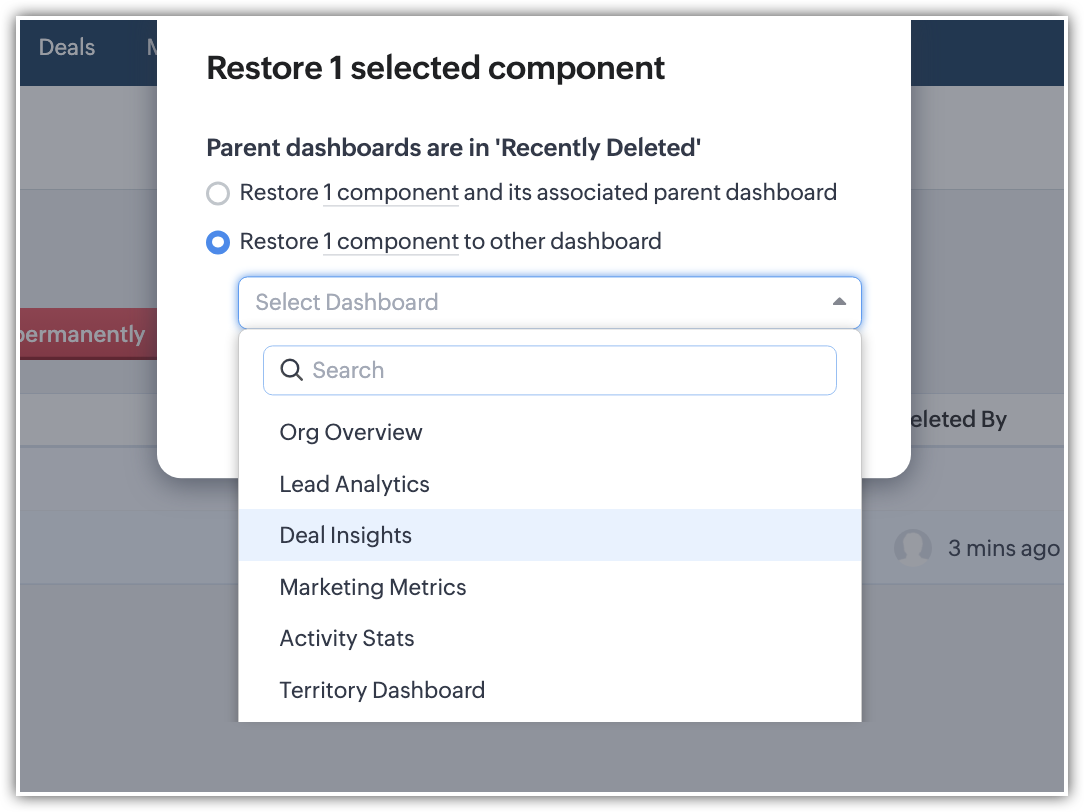
- Când tabloul de bord părinte al componentei (componentelor) șterse se află și el în lista celor șterse recent, va apărea o fereastră pop-up care îți va cere să selectezi unul dintre cele două tipuri de restaurare:
- Restaurează componenta împreună cu tabloul de bord părinte.
- Selectează un alt tablou de bord în care să restaurezi componenta.
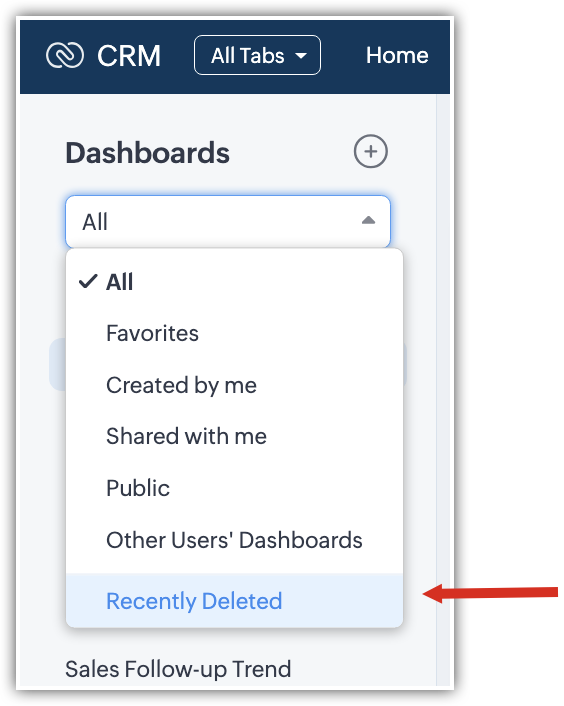
- Poți accesa secțiunea „Recently Deleted" în 2 moduri.
- Pe pagina principală a tabloului de bord, „Recently Deleted" se află în lista derulantă din panoul din stânga unde sunt listate toate tipurile de vizualizări ale tablourilor de bord.
- Pe ecranul „Manage Dashboards", este poziționat în colțul din dreapta sus.

- Elementele șterse sunt organizate în funcție de data ștergerii pentru a oferi o cronologie clară a restaurării. Sunt clasificate în patru secțiuni în funcție de data ștergerii:
- Today
- Yesterday
- This Week (Excludes Today & Yesterday)
- Earlier this week
- La efectuarea unei acțiuni în masă (restaurare/ștergere), maximum 100 de elemente pot fi șterse sau restaurate simultan.
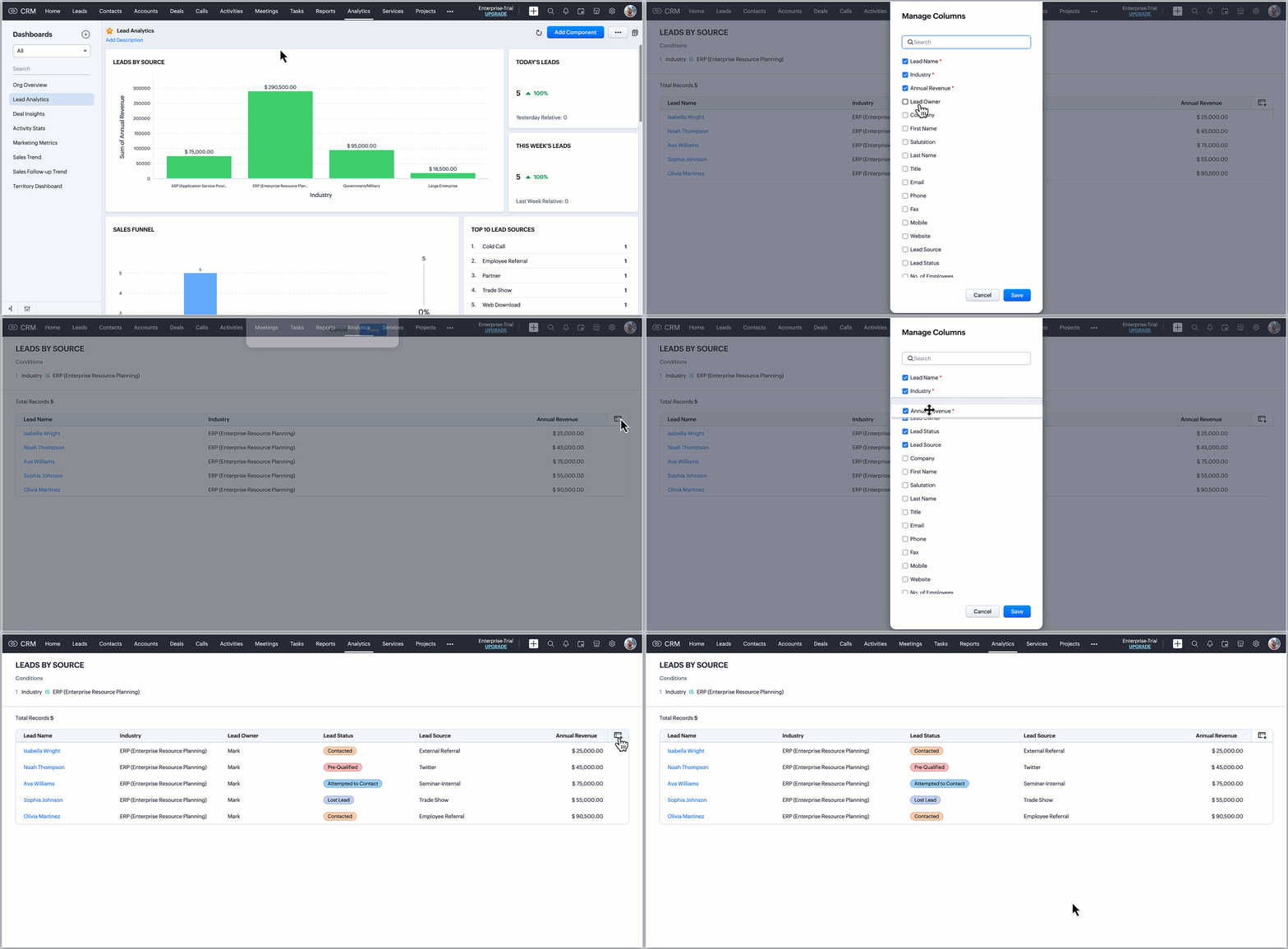
Vizualizare detaliată a componentelor tabloului de bord
- Apasă pe fila Dashboards sau Analytics.
- Mergi la tabloul de bord dorit și apasă pe componenta specifică pentru care ai nevoie de o vizualizare detaliată.
Filtre pentru tabloul de bord
Pentru a ajuta utilizatorii în astfel de cazuri, poți configura filtre pentru tabloul de bord. Aceste filtre le permit utilizatorilor să concentreze întregul tablou de bord pe un subset specific de date rapid, astfel încât să nu fie nevoie să ajusteze fiecare componentă manual. Oricine are accesul potrivit poate configura aceste filtre. Odată configurate, oricine poate vizualiza tabloul de bord le poate aplica.
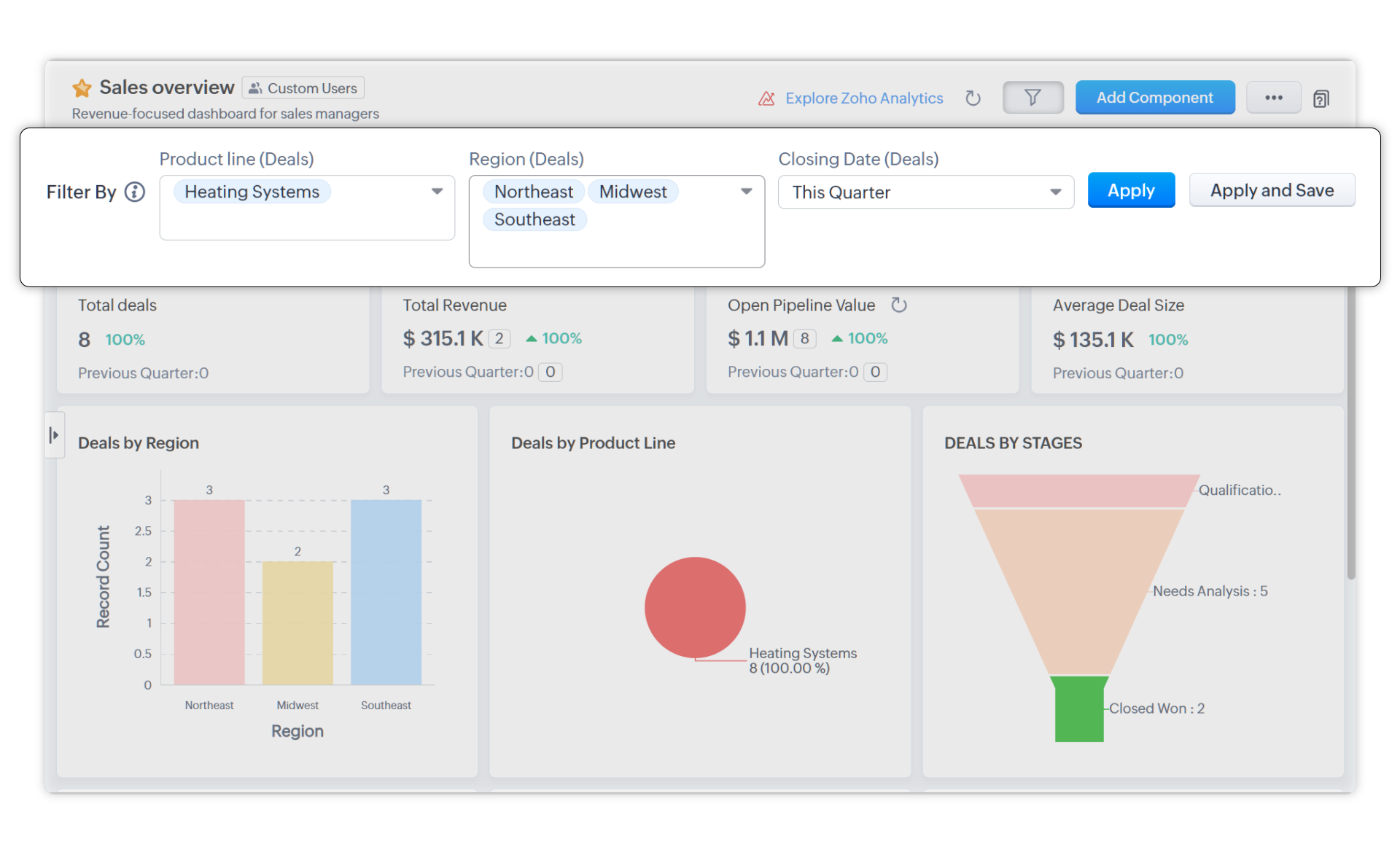
- Mai întâi, alege linia specifică de produse în filtrul tabloului de bord și îl aplică. Instantaneu, tabloul de bord este aliniat la nevoile sale.
- Apoi, Tony vrea să se concentreze pe performanța în anumite regiuni pentru acest trimestru. Din nou, setează criteriile relevante în filtrul tabloului de bord și le aplică.
- Mulțumit, vrea să revină la vizualizarea sa generală inițială. Pur și simplu șterge filtrele.
- Următoarele tipuri de câmpuri sunt acceptate în filtrele tabloului de bord:
User
Date
Date time
Picklist (inclusiv Tags) - Pe lângă modulele individuale (cu câmpuri de timp, utilizator și picklist din acestea), vei avea o opțiune All modules cu filtre comune (Created, owner, modified).
- Filtrele tabloului de bord pot fi utilizate doar în fila Analytics. Nu pot fi vizualizate sau aplicate în afara acestei file.
Cum configurez un filtru pentru tabloul de bord pentru utilizatorii mei?
- Trebuie să ai permisiunea Analytics (cu opțiunea Manage) activată pentru profilul tău.
- Dacă adaugi filtre pentru un tablou de bord existent, acesta nu trebuie să fie blocat pentru tine.
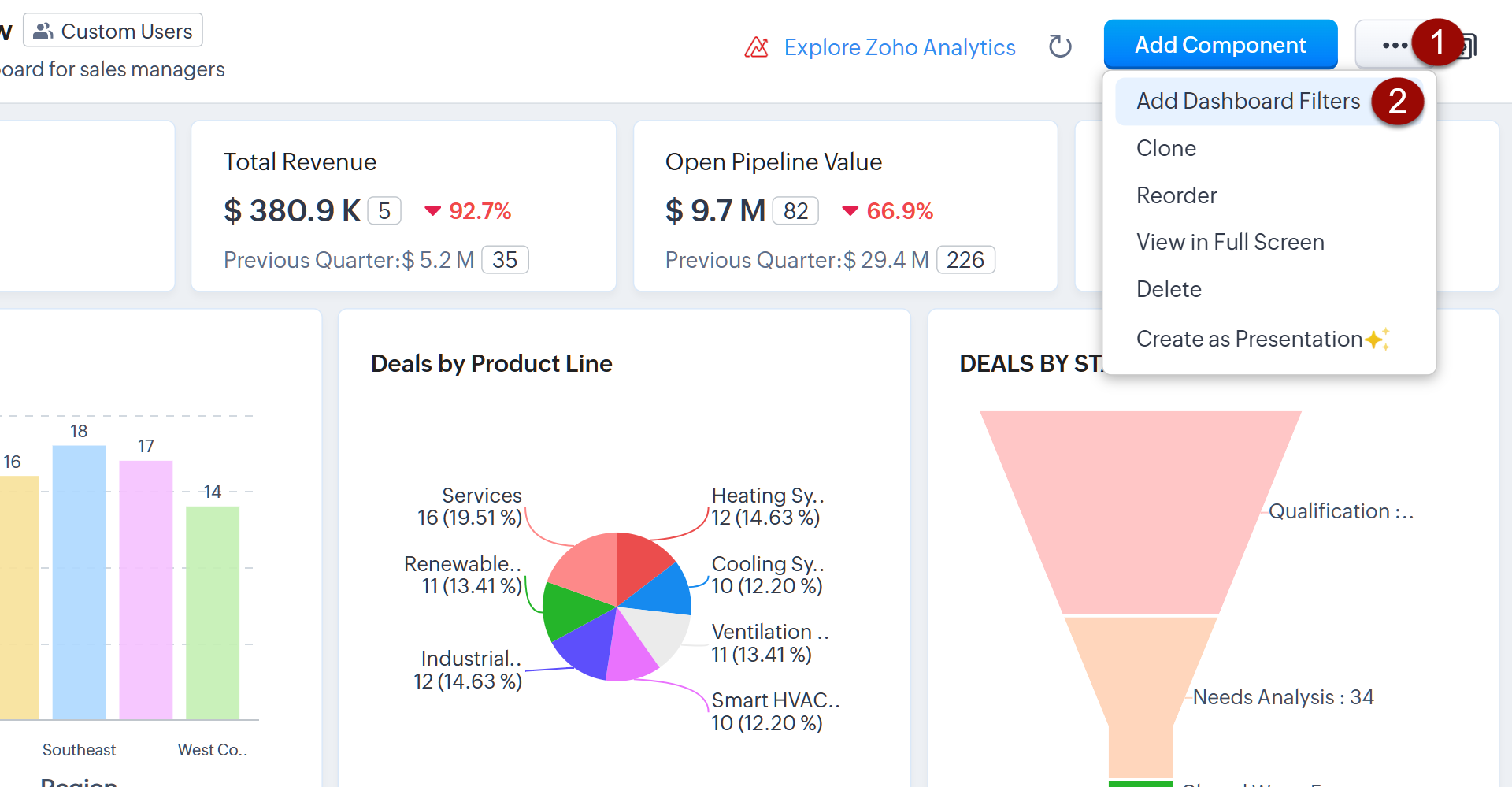
- Navighează la fila Analytics și selectează tabloul de bord din bara laterală.
- Apasă butonul More (...) din colțul din dreapta sus și selectează Add Dashboard Filters.
- Selectează modulul și câmpul.
- Treci cu mouse-ul peste un câmp selectat și apasă + pentru a adăuga un alt câmp în filtru. Repetă pasul anterior. Apasă – pentru a elimina câmpul din filtru.
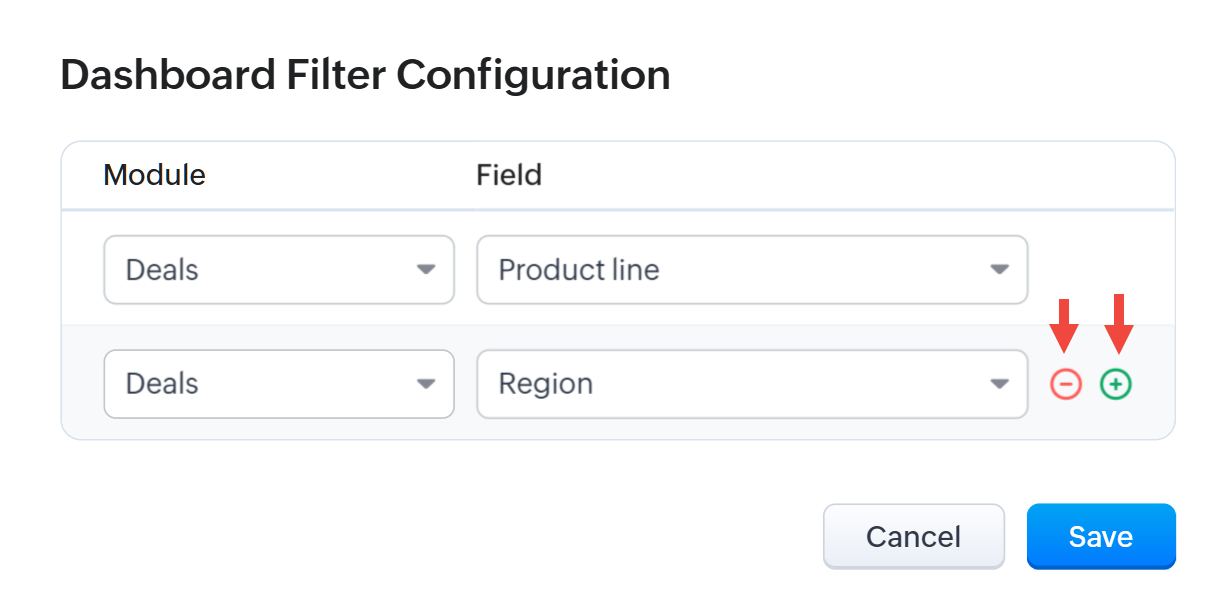
- Apasă Save.
Filtrul tabloului de bord va fi adăugat la acel tablou de bord.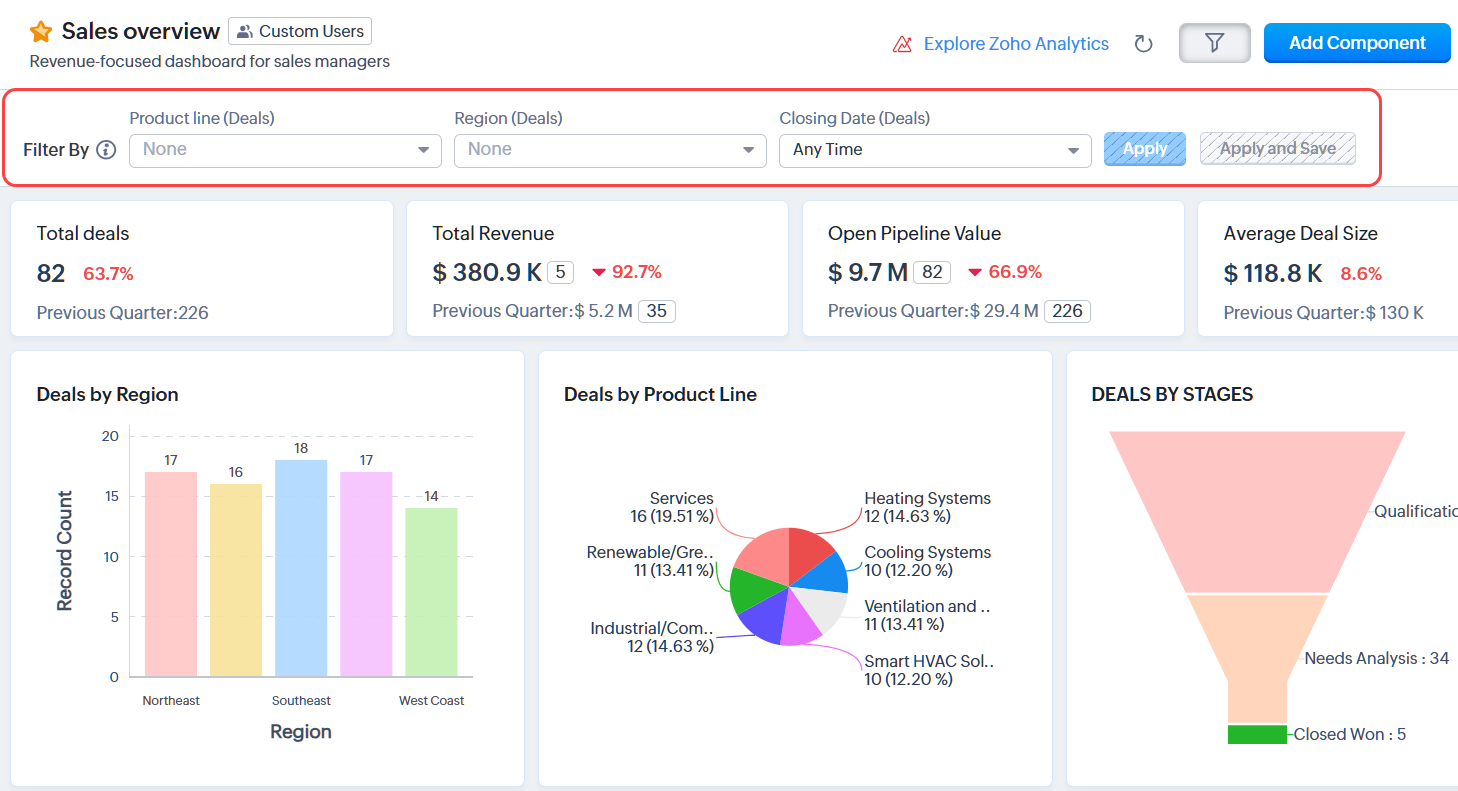
- Pentru a edita filtrul tabloului de bord, apasă butonul More (...) din dreapta sus și selectează Edit Dashboard Filters. Fă modificările și apasă Save.
- Pentru a șterge filtrul tabloului de bord, apasă butonul More (...) din dreapta sus și selectează Edit Dashboard Filters. Apasă Delete Filter.
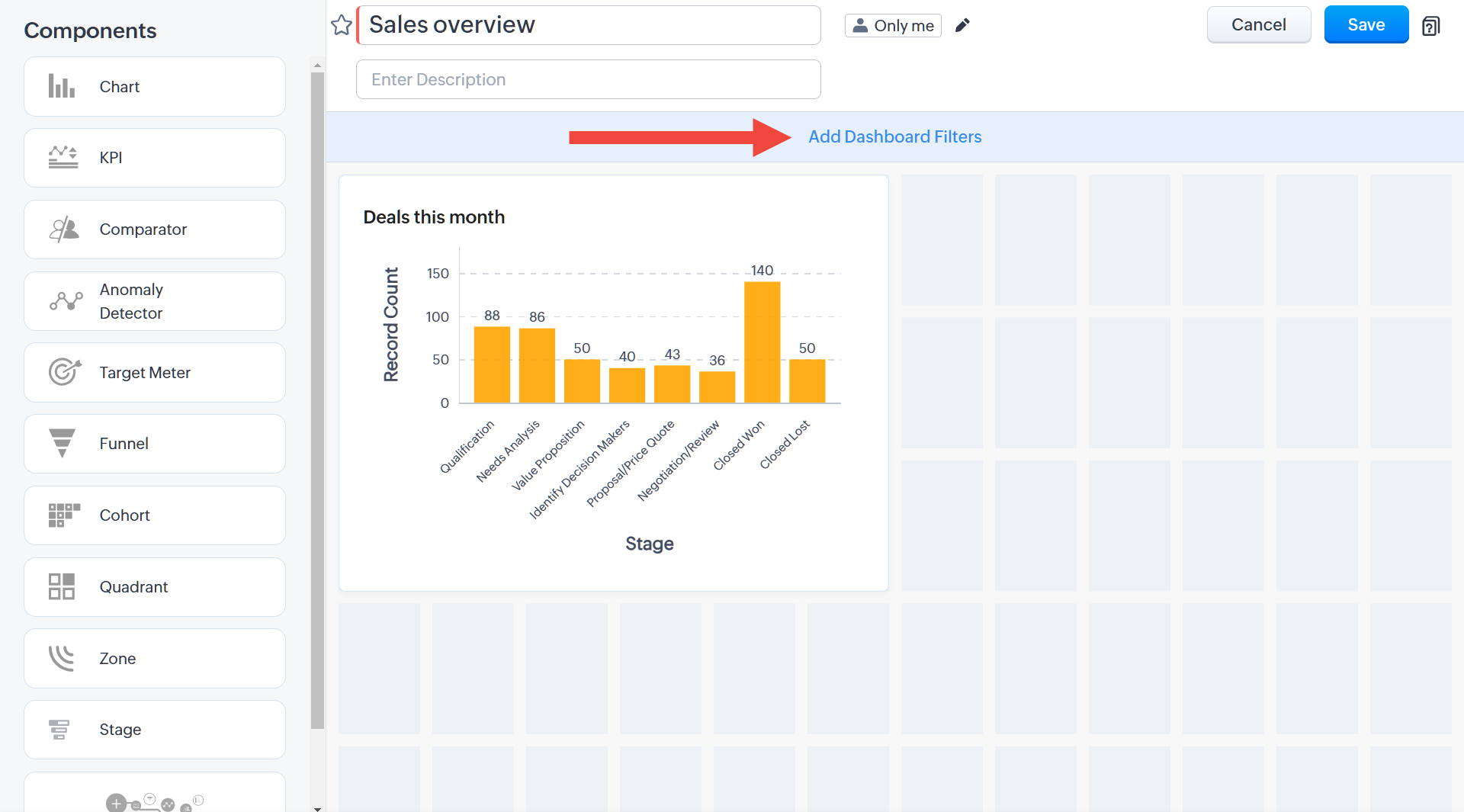
- Poți adăuga filtre pentru tabloul de bord când creezi un tablou de bord. După ce ai adăugat componente la noul tău tablou de bord, poți configura filtrele apăsând Add Dashboard Filters. Selectează câmpurile și apasă Save.
Cum aplic filtrele tabloului de bord ca utilizator?
- Trebuie să poți accesa tabloul de bord.
- Tabloul de bord trebuie să aibă filtre configurate pentru el.
- Navighează la fila Analytics și selectează tabloul de bord din bara laterală.
- Apasă iconița Filter dacă filtrul tabloului de bord nu este vizibil.
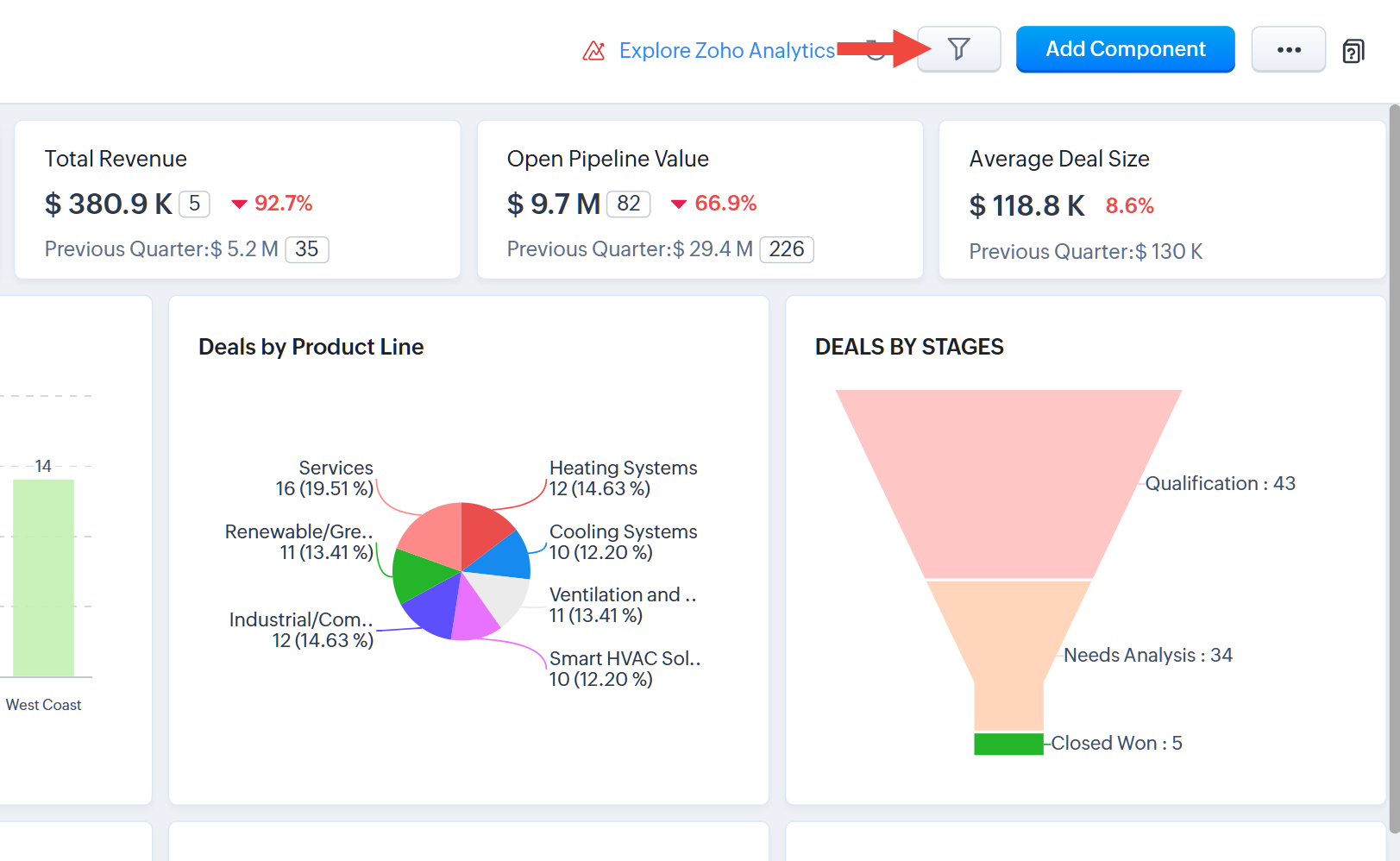
- Setează criteriile pentru unul sau mai multe câmpuri din filtru. Apasă Apply pentru a obține vizualizarea de care ai nevoie. Repetă acest pas ori de câte ori dorești să vizualizezi un subset diferit de date.
- Apasă Save Filter dacă dorești ca filtrul să rămână aplicat până când decizi să îl ștergi.
- Apasă Clear pentru a reveni la vizualizarea originală.
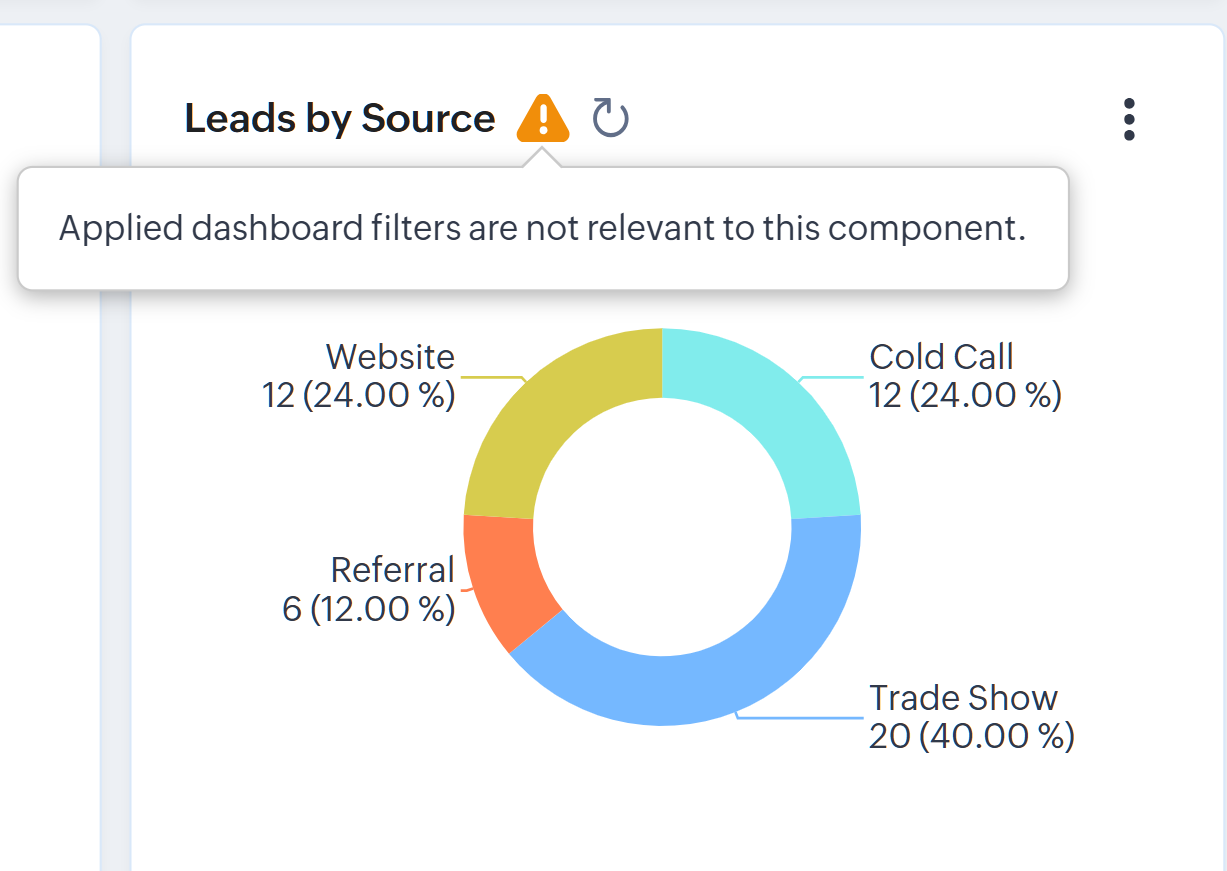
Filtrul tabloului de bord este aplicat în toate componentele relevante. De exemplu, dacă se aplică un filtru al tabloului de bord cu un câmp Stage din modulul Deals. Aceasta va afecta doar componentele asociate cu modulele Deals. Componentele care nu au fost filtrate vor fi marcate cu iconița de avertizare.
Filtre pentru componente
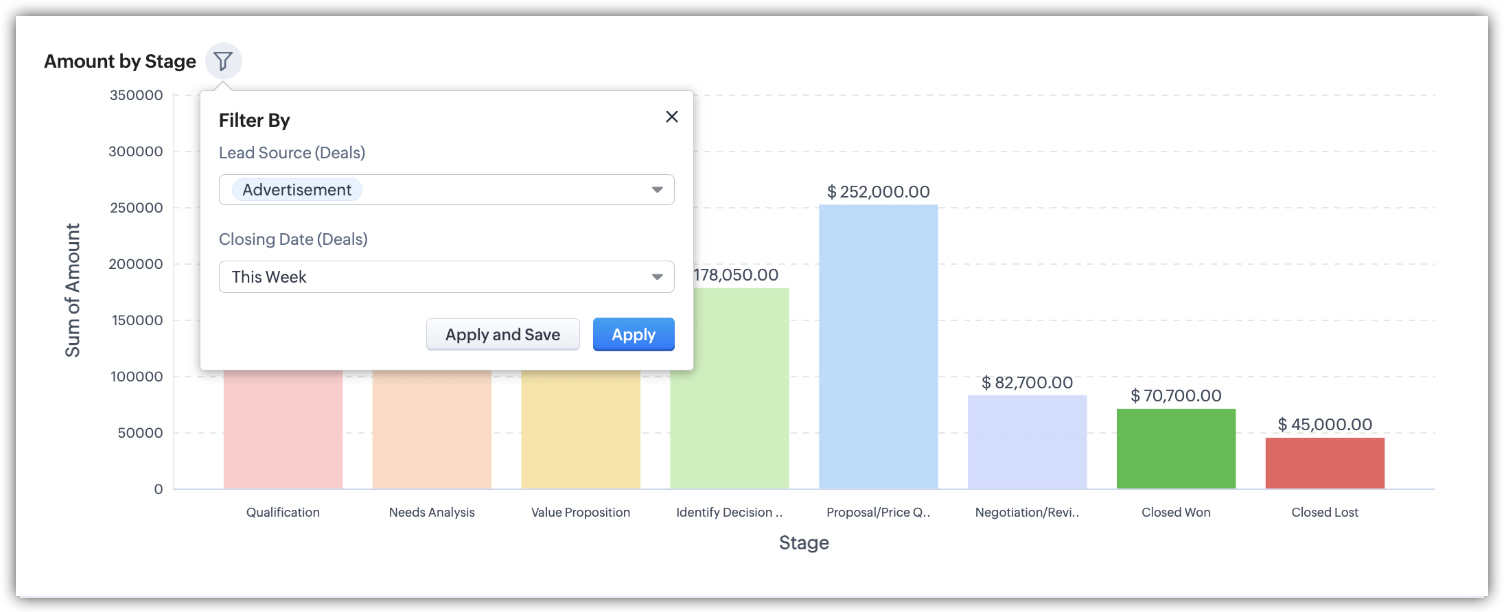
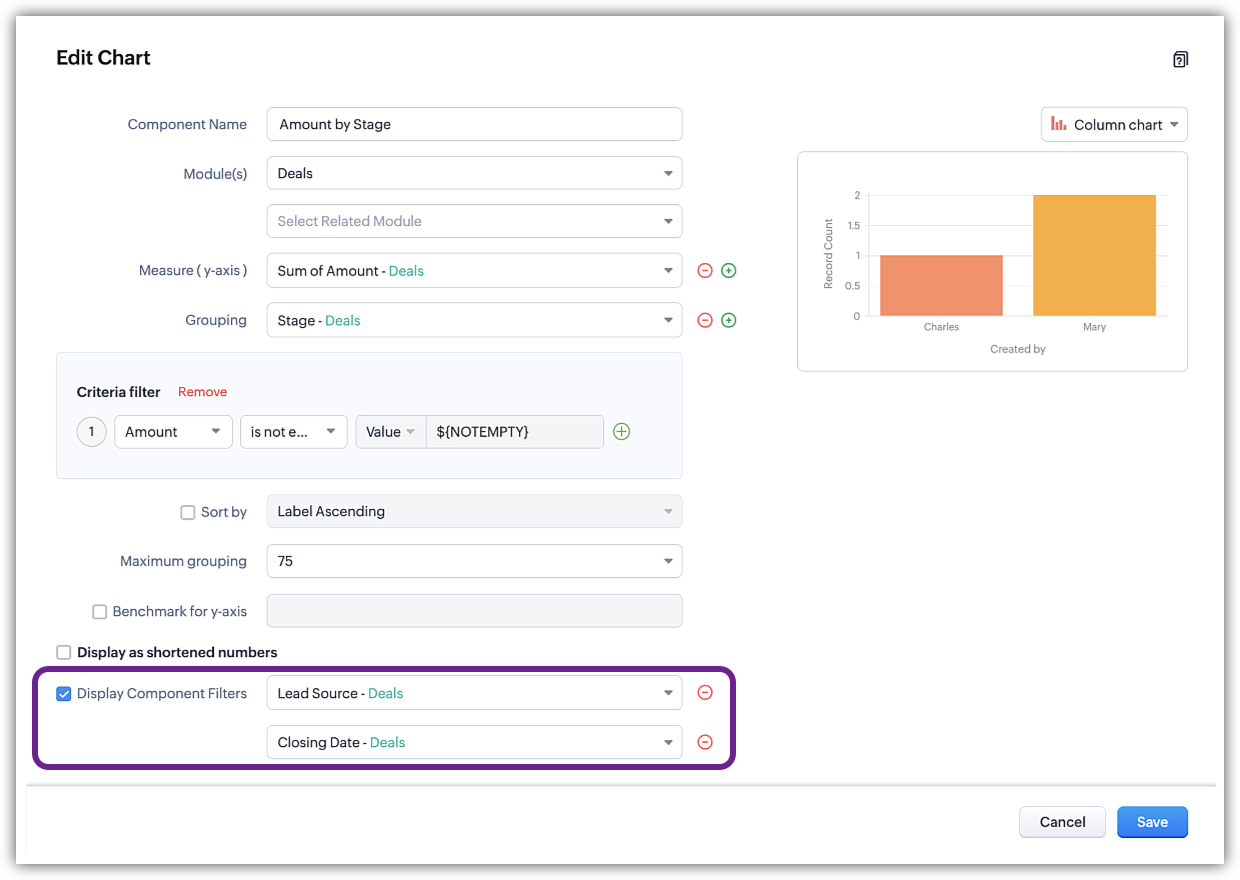
- Filtrele componentelor sunt acceptate pentru toate tipurile de componente ale tabloului de bord, cu excepția Anomaly Detector, și aceste filtre nu vor fi aplicabile pentru Comparator când parametrii săi se referă la module diferite.
- Atât pentru câmpurile de filtru ale componentelor de tip picklist, cât și pentru câmpurile de filtru ale utilizatorilor, pot fi selectate maximum 25 de valori.
- Valorile de filtru aplicate nu vor fi transferate pe pagina principală, dar valorile salvate vor fi.
- În timpul procesului de tipărire/descărcare, datele filtrate ale componentei vor fi descărcate indiferent dacă valorile filtrului componentei sunt aplicate sau salvate.
- Dacă valorile filtrului sunt salvate, datele filtrate vor fi afișate acolo unde componenta este integrată. Cu toate acestea, dacă valorile filtrului sunt doar aplicate, datele din componenta integrată nu vor fi filtrate.
- Dacă valorile filtrului sunt salvate pentru o componentă și apoi modificate temporar și aplicate, acele modificări nu vor persista când utilizatorul trece la alt tablou de bord sau modul și revine. Componenta va afișa valorile filtrului salvate anterior, nu cele aplicate temporar.
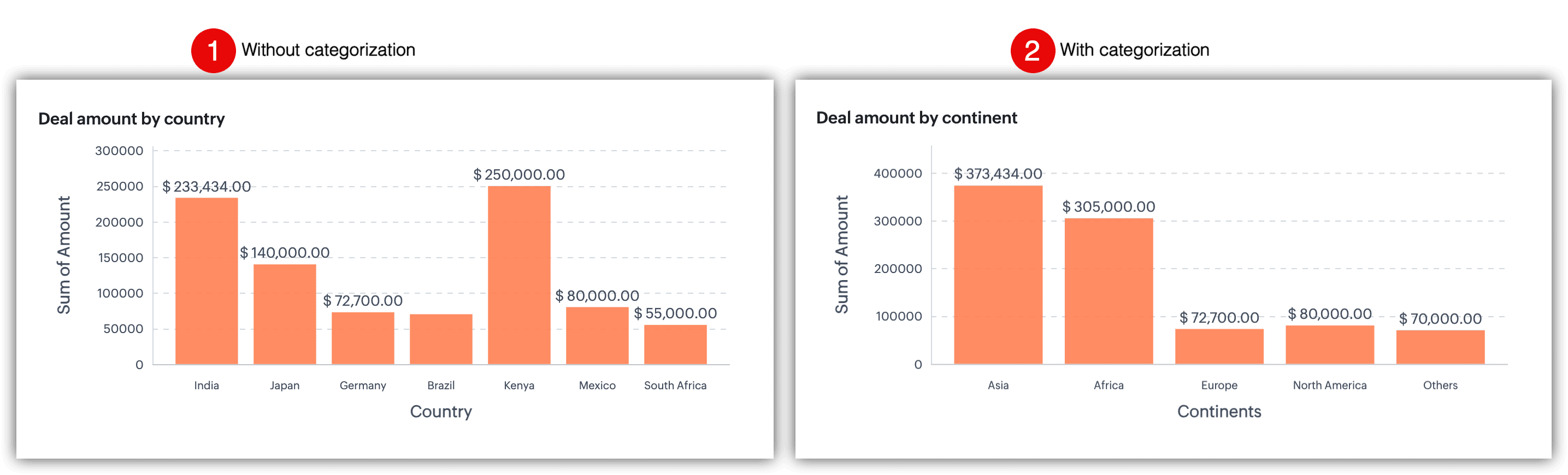
Creează categorie pentru gruparea valorilor

- Implicare activă: Apeluri telefonice, recomandări de angajați, chat-uri
- Implicare pasivă: Reclame, târguri
- Analiză simplificată a datelor: Gruparea punctelor de date similare reduce complexitatea, facilitând identificarea tendințelor și tiparelor.
- Vizualizări îmbunătățite: Categoriile fac graficele și rapoartele mai lizibile și mai concentrate.
- Grupări personalizate: Ai flexibilitatea de a defini categorii care au sens pentru nevoile afacerii tale.
- Câmpuri picklist
- Câmpuri numerice (Currency, Number, Long Integer, Decimal, Percent, Formula, Roll-up summary)
- Adaugă/Clonează/Editează o componentă analitică.
- Selectează câmpul (câmpurile) picklist pentru grupare și apasă Create Category Field.
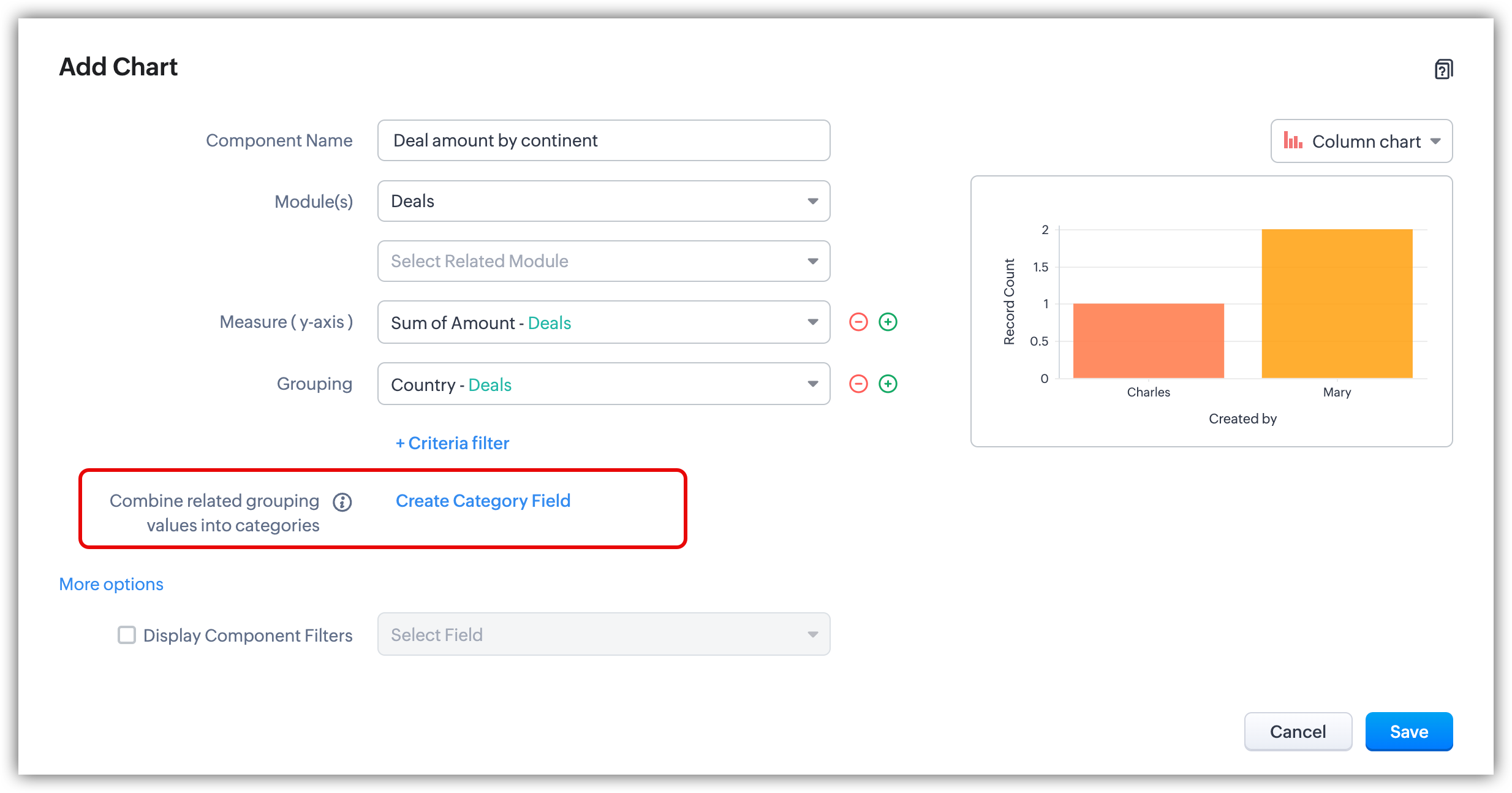
- În fereastra pop-up New Category Field:
- În lista derulantă Grouping, selectează câmpul picklist pentru care dorești să definești categorii.
Câmpurile picklist și numerice utilizate pentru grupare în componenta analitică vor fi listate aici. Dacă este selectată o singură grupare pentru componentă, aceasta va fi selectată automat pentru crearea câmpului de categorie. - Furnizează un nume pentru câmpul de categorie (de ex., Continents) și apasă Create Category.
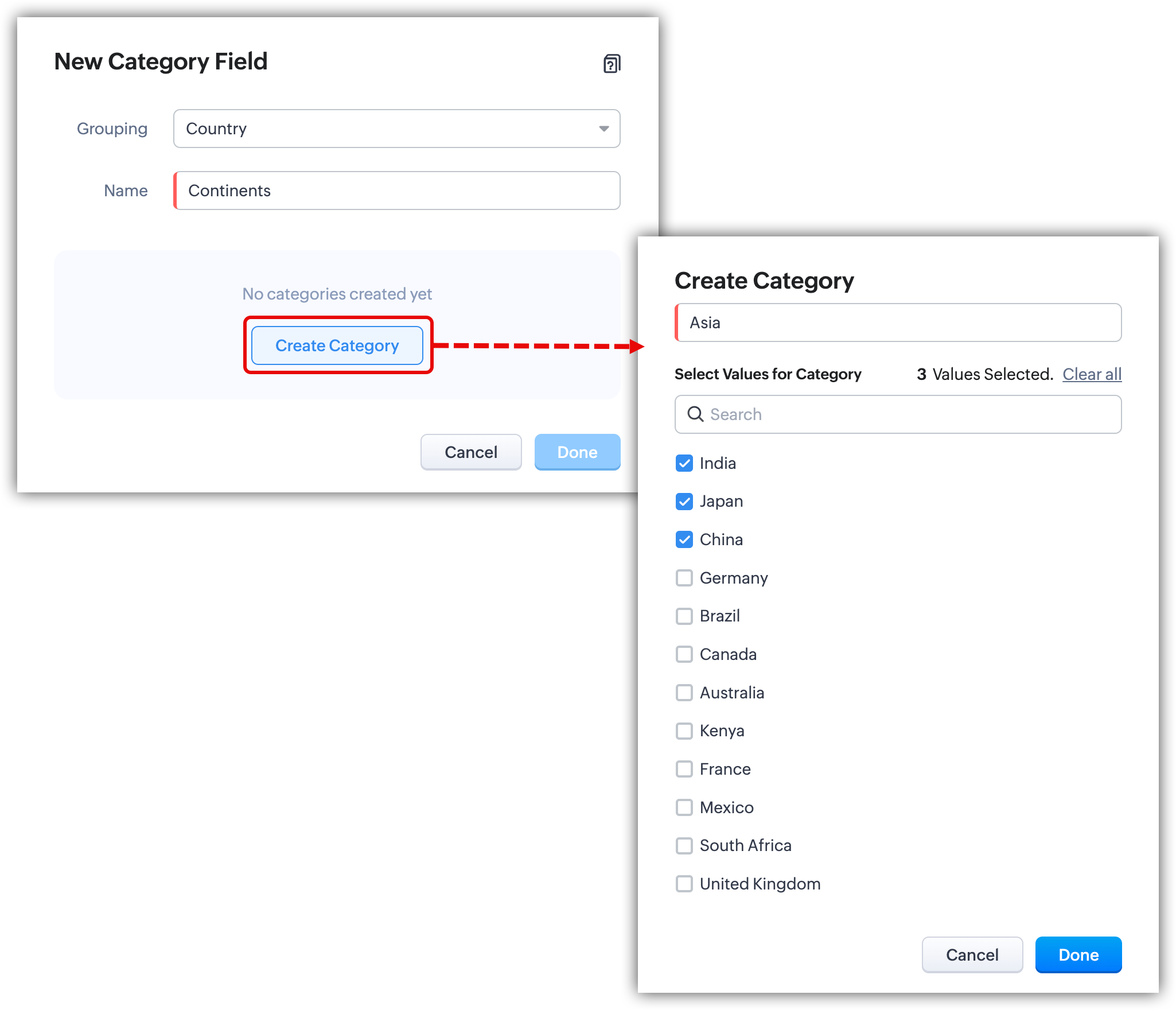
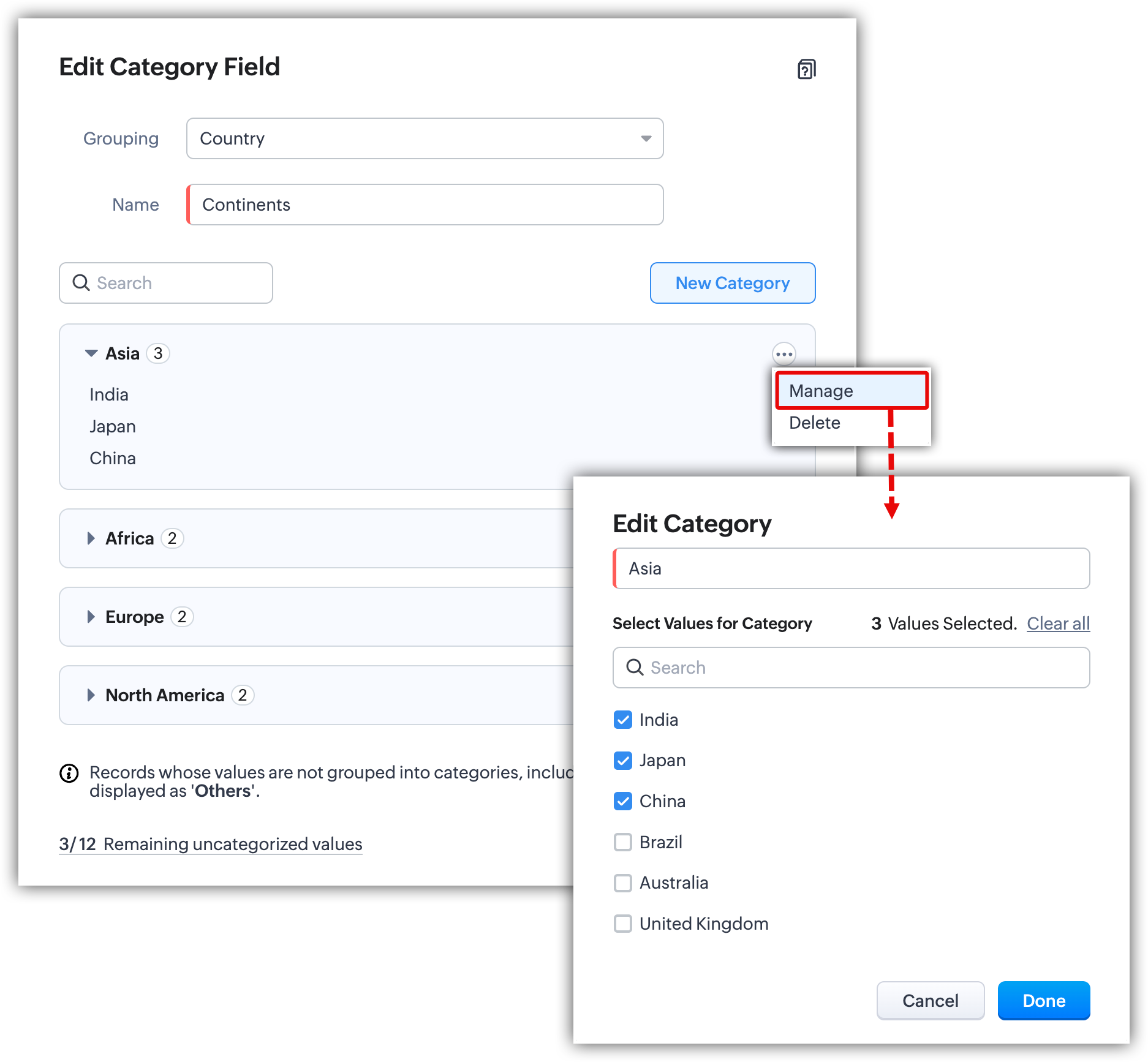
- Dă un nume categoriei (de ex., Asia) și selectează valorile de grupare/picklist (de ex., India, Japan, China).
- Apasă Done.
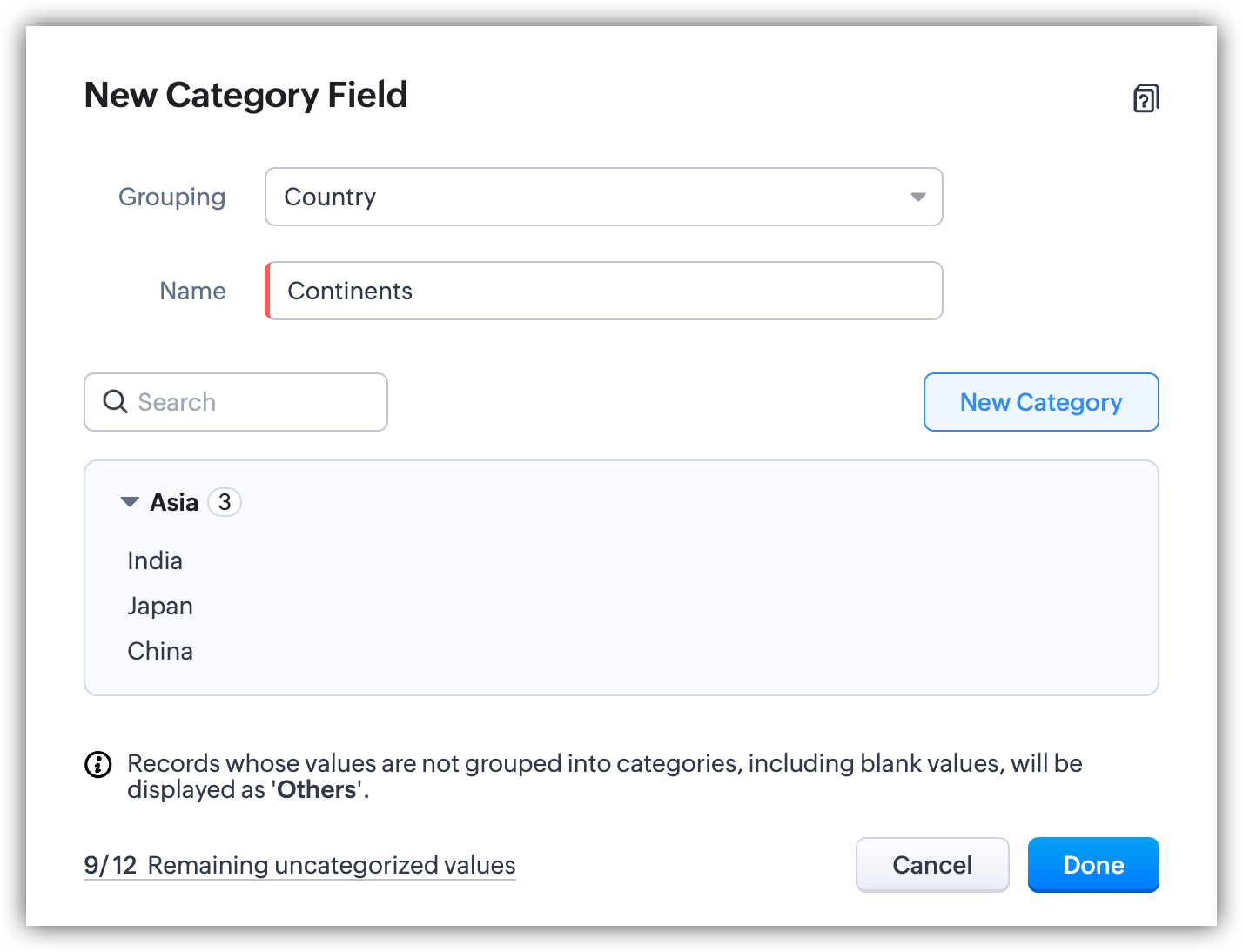
- Poți adăuga mai multe categorii (de ex., Africa, Europe, South America) pentru alte valori picklist apăsând butonul New Category.
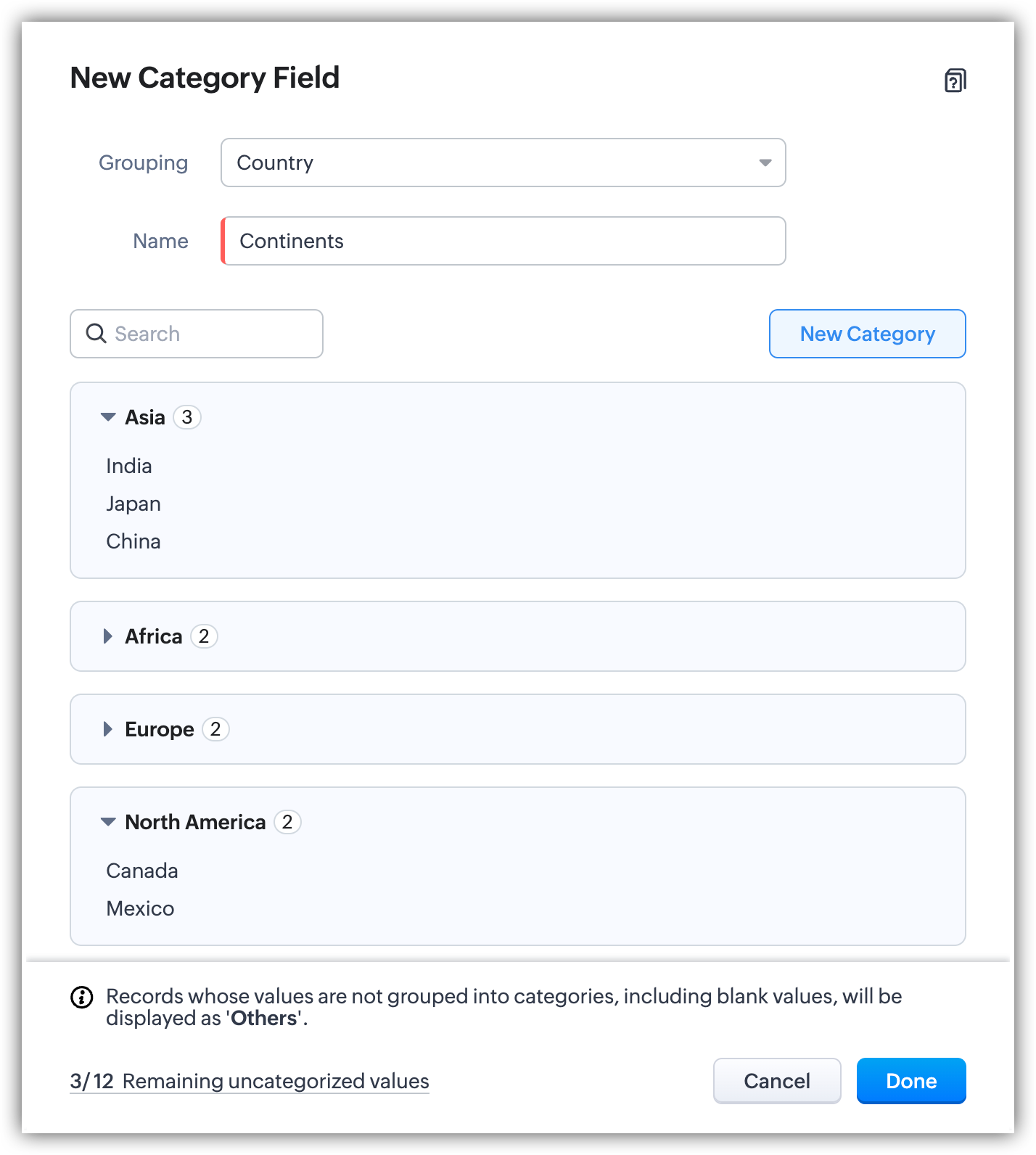
- Apasă Done.
- Revizuiește configurația componentei și apasă Save.
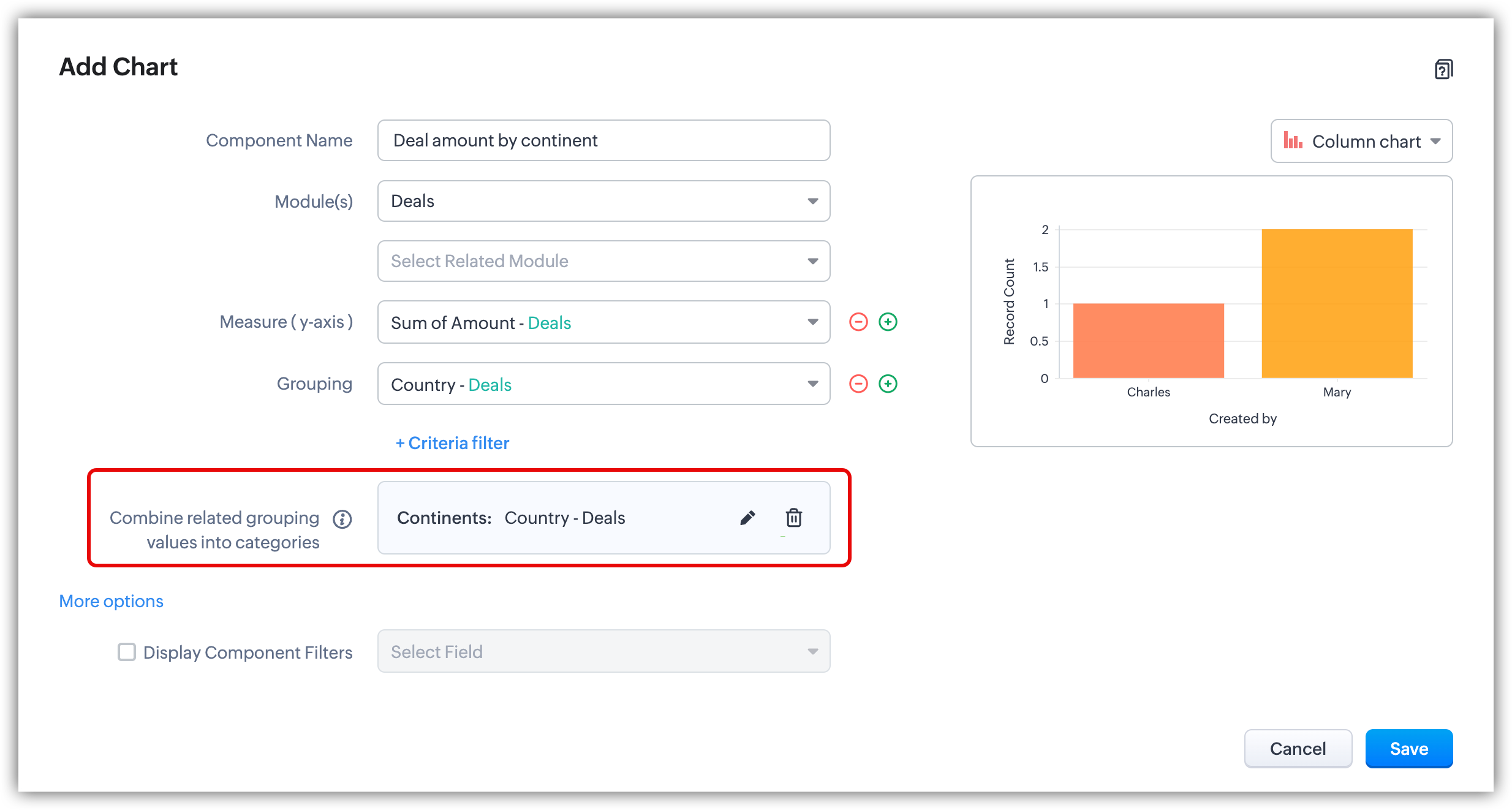
- Poți muta o valoare picklist particulară dintr-o categorie în alta apăsând pe cele trei puncte de lângă valoarea picklist, selectând Move to și apoi alegând din categoriile existente sau apăsând New Category.
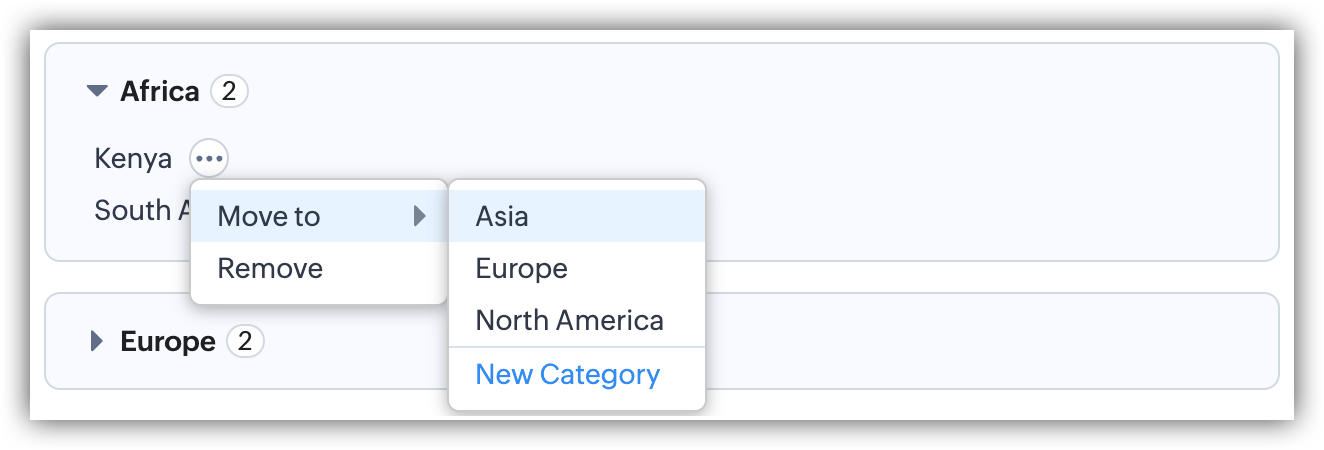
- Poți elimina o valoare particulară din categorie apăsând cele trei puncte și selectând Remove.
- Poți gestiona o categorie (modifica numele sau valorile selectate) sau o poți șterge complet, folosind cele trei puncte disponibile pentru fiecare categorie.
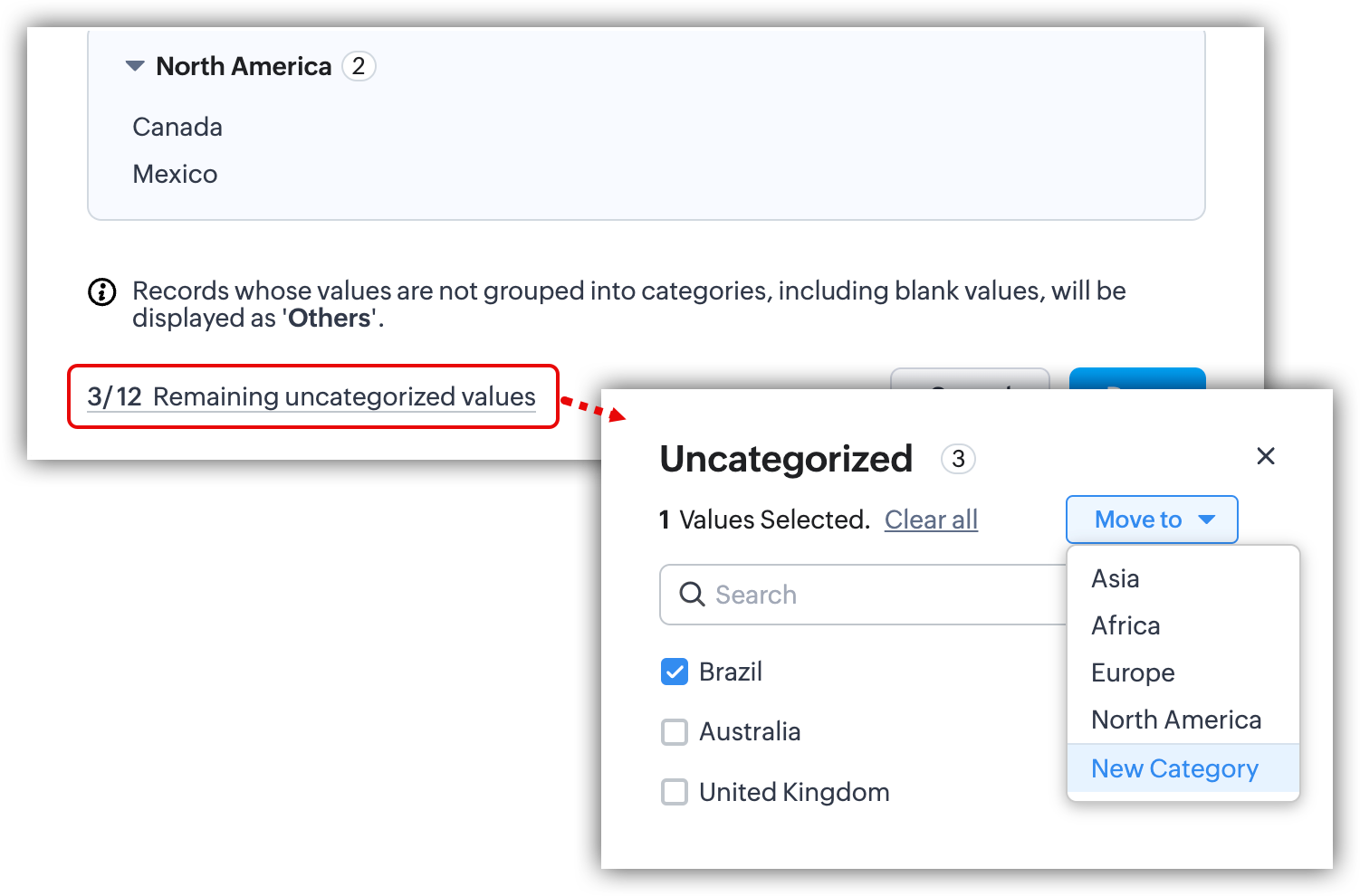
- Orice valori neatribuite unei categorii vor apărea sub un link etichetat „Remaining uncategorized values". Poți apăsa link-ul pentru a vizualiza aceste valori, le poți selecta și le poți muta într-o categorie existentă sau poți crea una nouă.
- Adaugă/Clonează/Editează o componentă analitică.
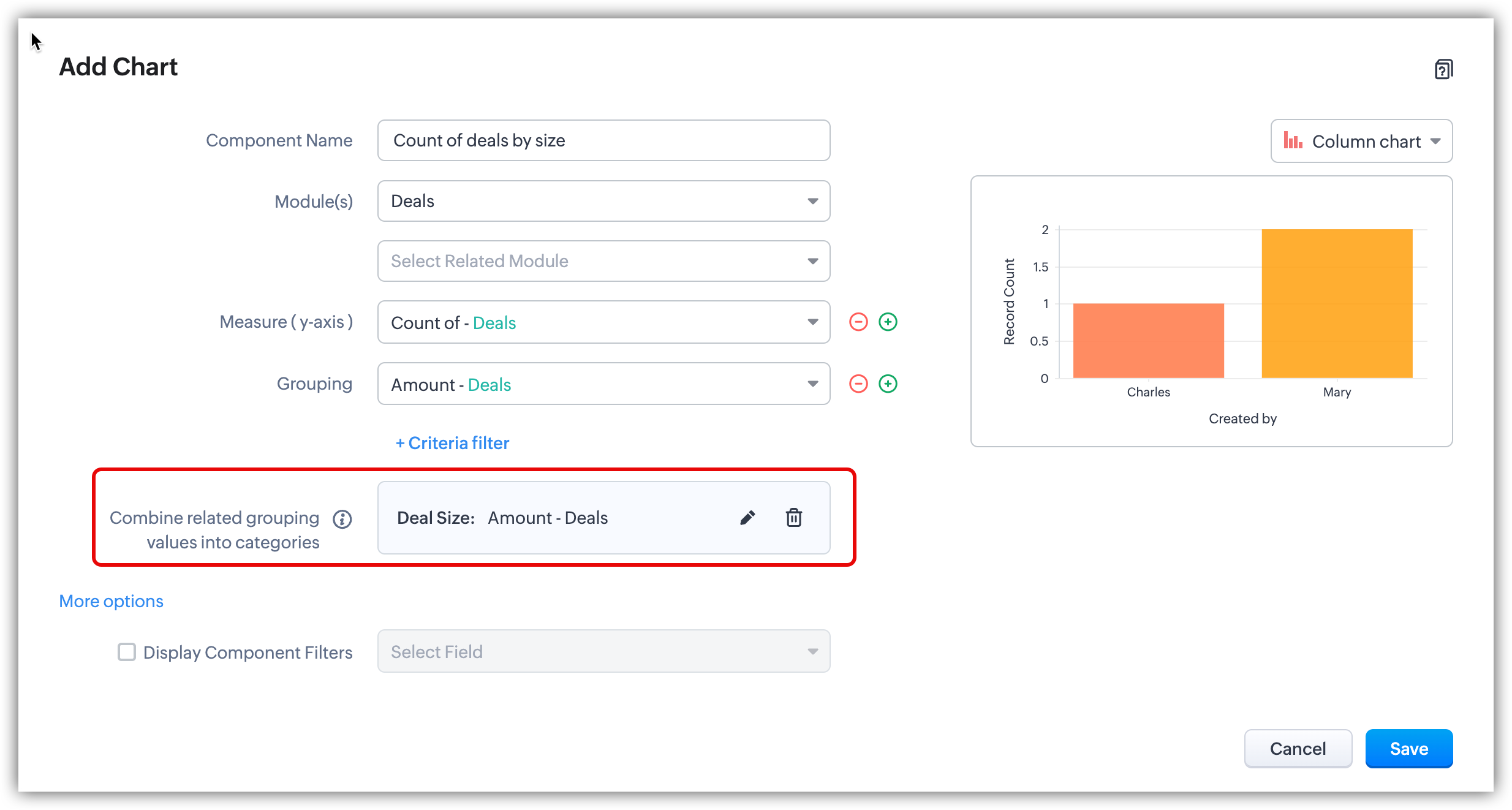
- Selectează câmpul (câmpurile) numeric pentru grupare (de ex., Amount) și apasă Create Category Field.
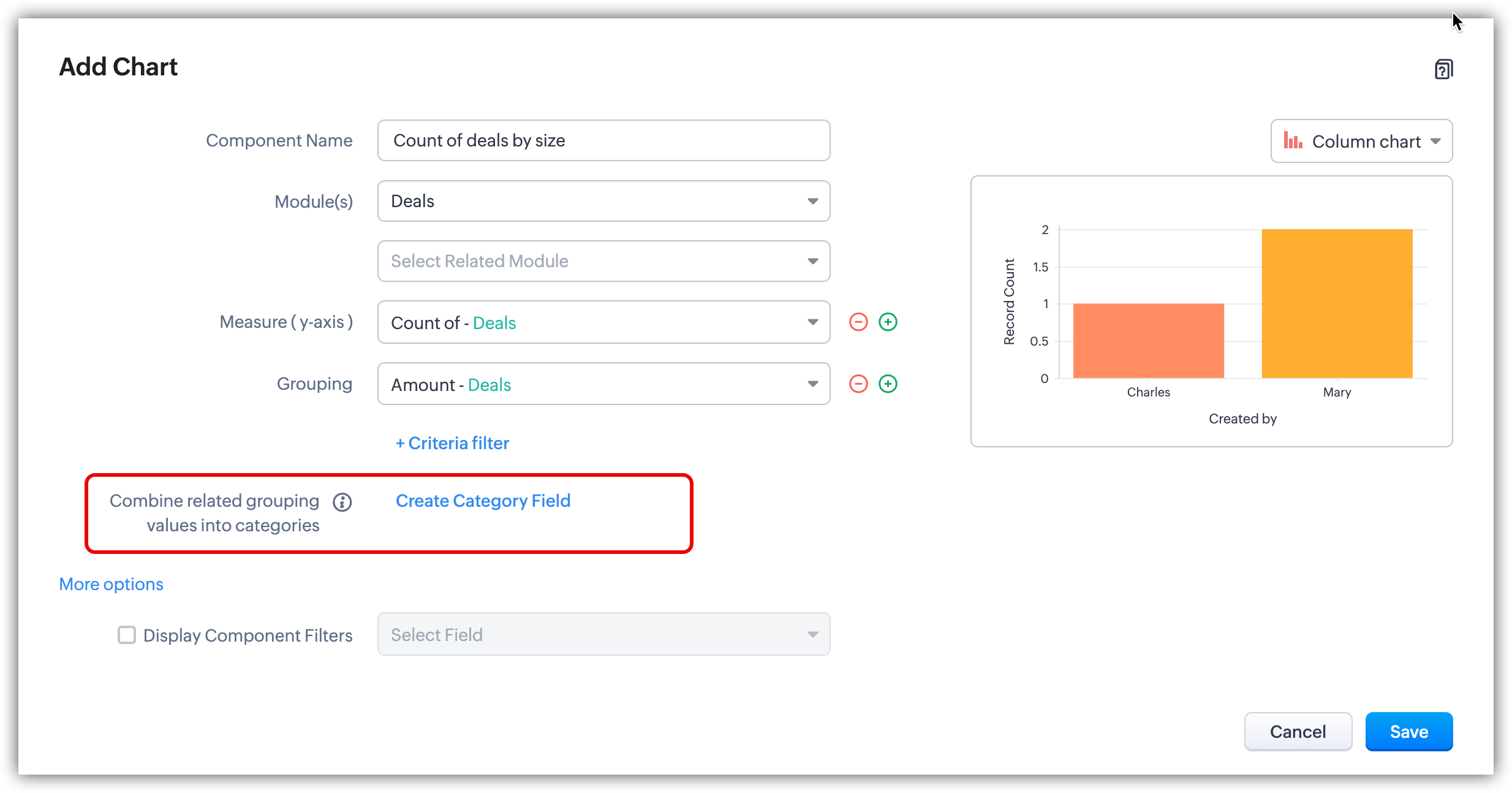
- În fereastra pop-up New Category Field:
- În lista derulantă Grouping, selectează câmpul numeric pentru care dorești să definești categorii.
Câmpurile numerice și picklist utilizate pentru grupare în componenta analitică vor fi listate aici. Dacă este selectată o singură grupare pentru componentă, aceasta va fi selectată automat pentru crearea câmpului de categorie. - Denumește câmpul de categorie (de ex., Deal Size).
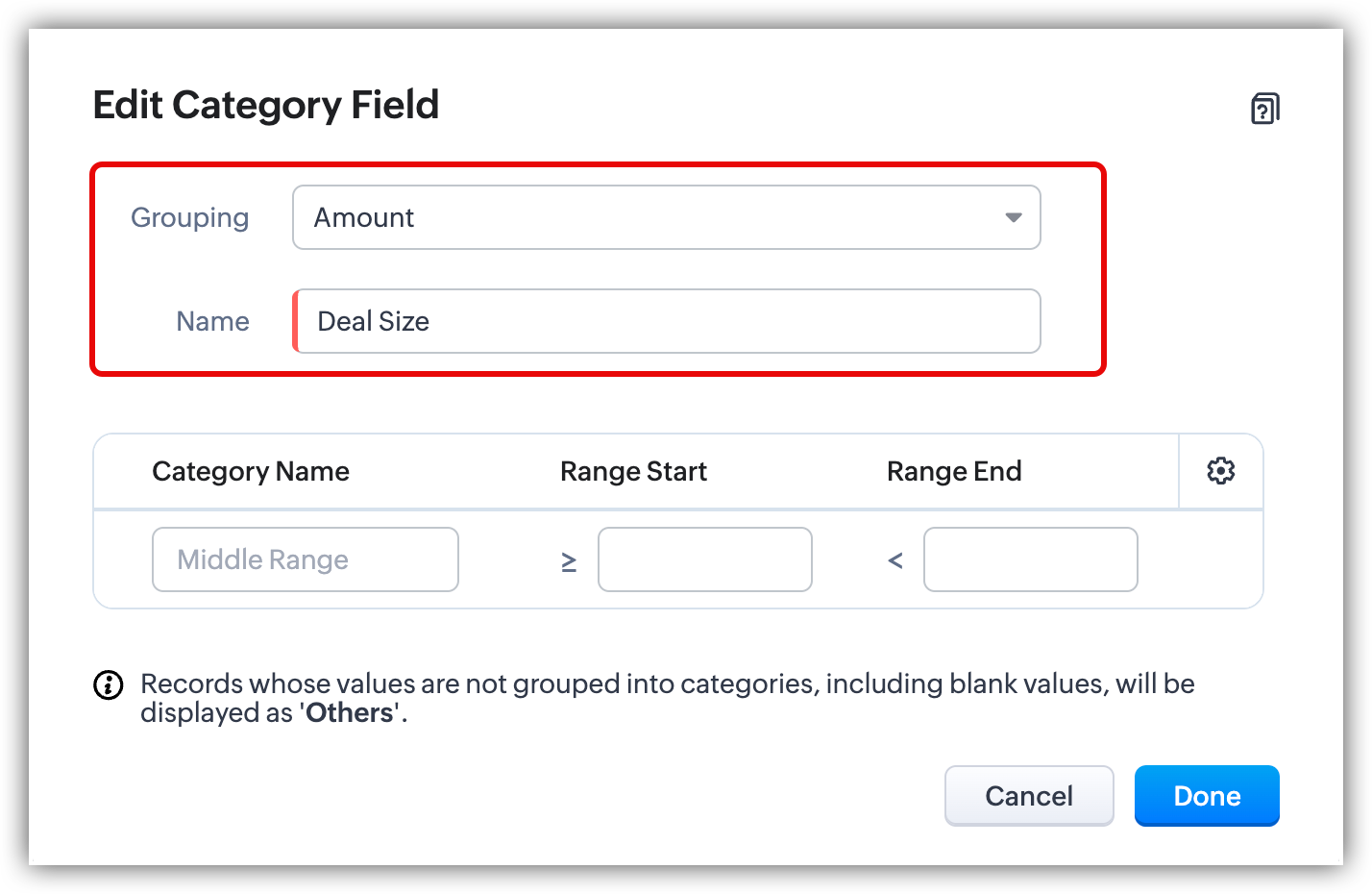
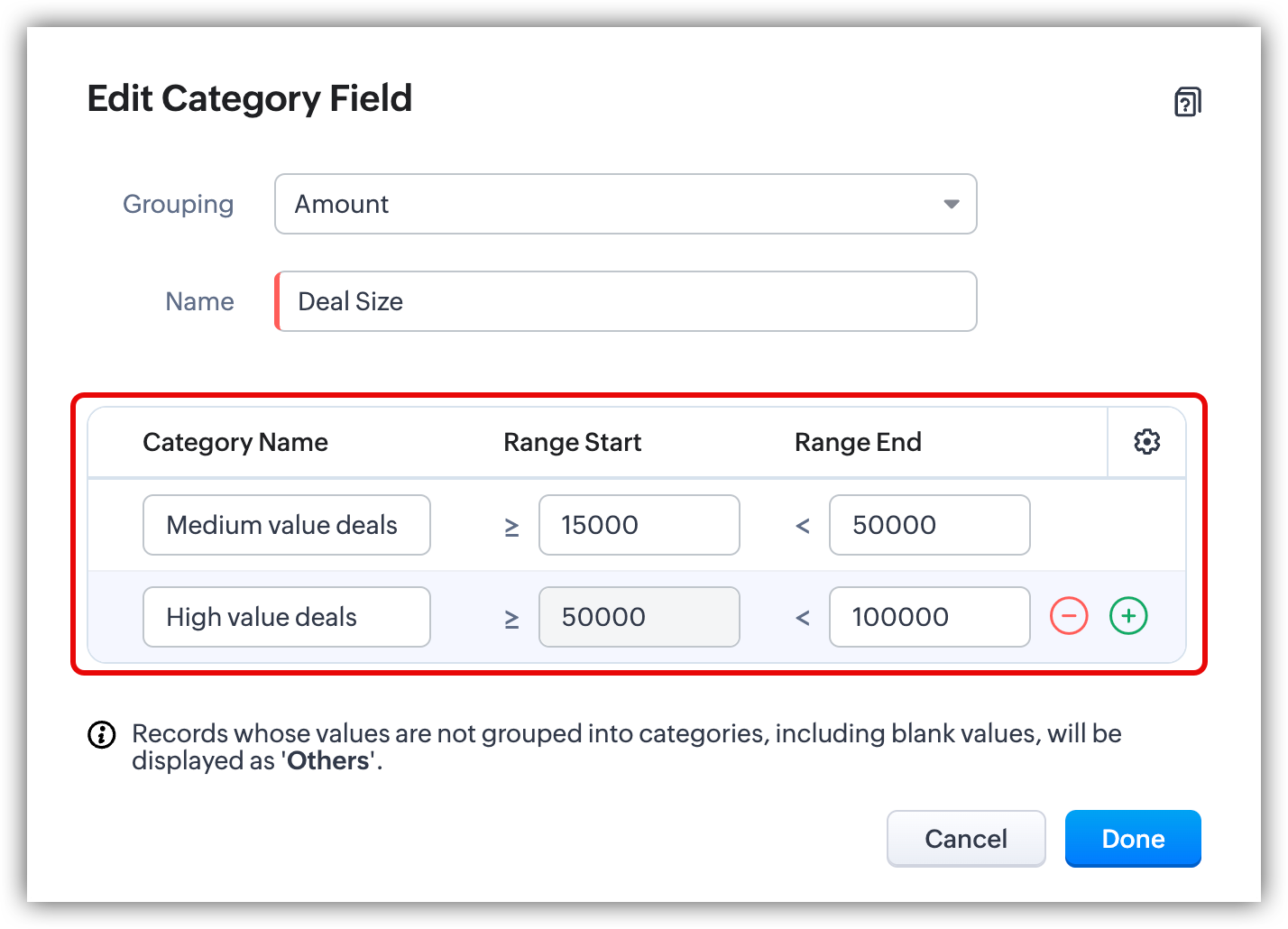
- Introdu numele pentru categoriile de interval intermediar (de ex., Medium value deals, High value deals) și intervalele de start și sfârșit pentru fiecare categorie.
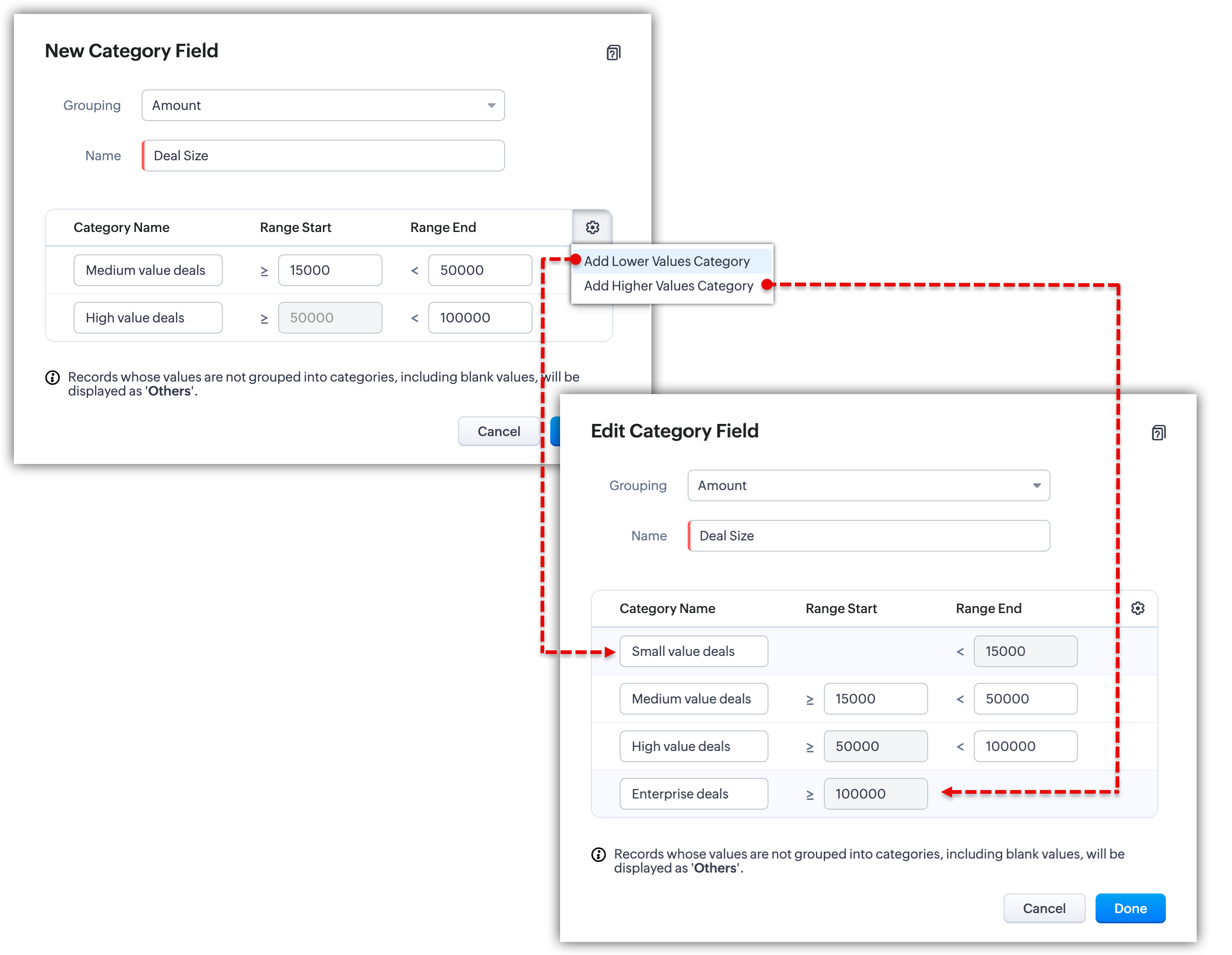
- Apasă pe iconița gear dacă dorești să adaugi categorii pentru valori inferioare și superioare.
- Apasă Done.
- Revizuiește configurația componentei și apasă Save.
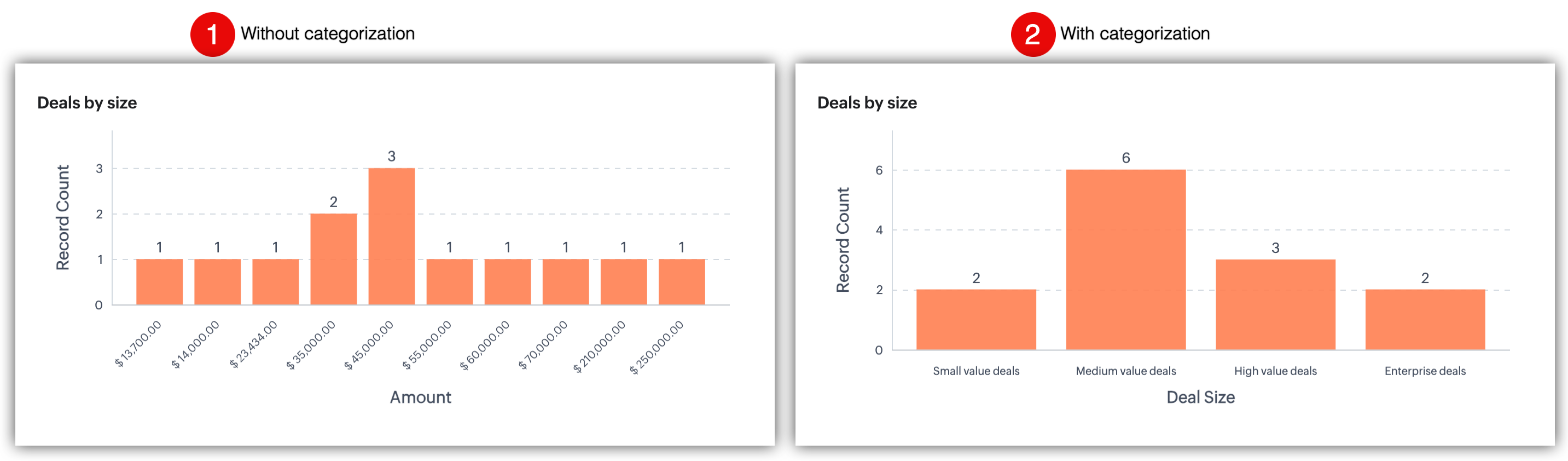
- Câmpurile de categorie și categoriile pe care le creezi sunt specifice unei componente analitice.
- Pentru un câmp de categorie, poți adăuga până la 10 categorii și până la 20 de valori în fiecare categorie.
- Categoria Others afișată pe componentă include valorile de grupare care nu sunt atribuite niciunei categorii, precum și înregistrările fără valori pentru câmpul pentru care a fost creată categoria.
- Crearea categoriilor este acceptată pentru toate tipurile de componente analitice, cu excepția Anomaly Detector și Stage Component.
Determină numărul de înregistrări din componentele analitice
Pentru a obține un număr de înregistrări când este implicat un singur modul
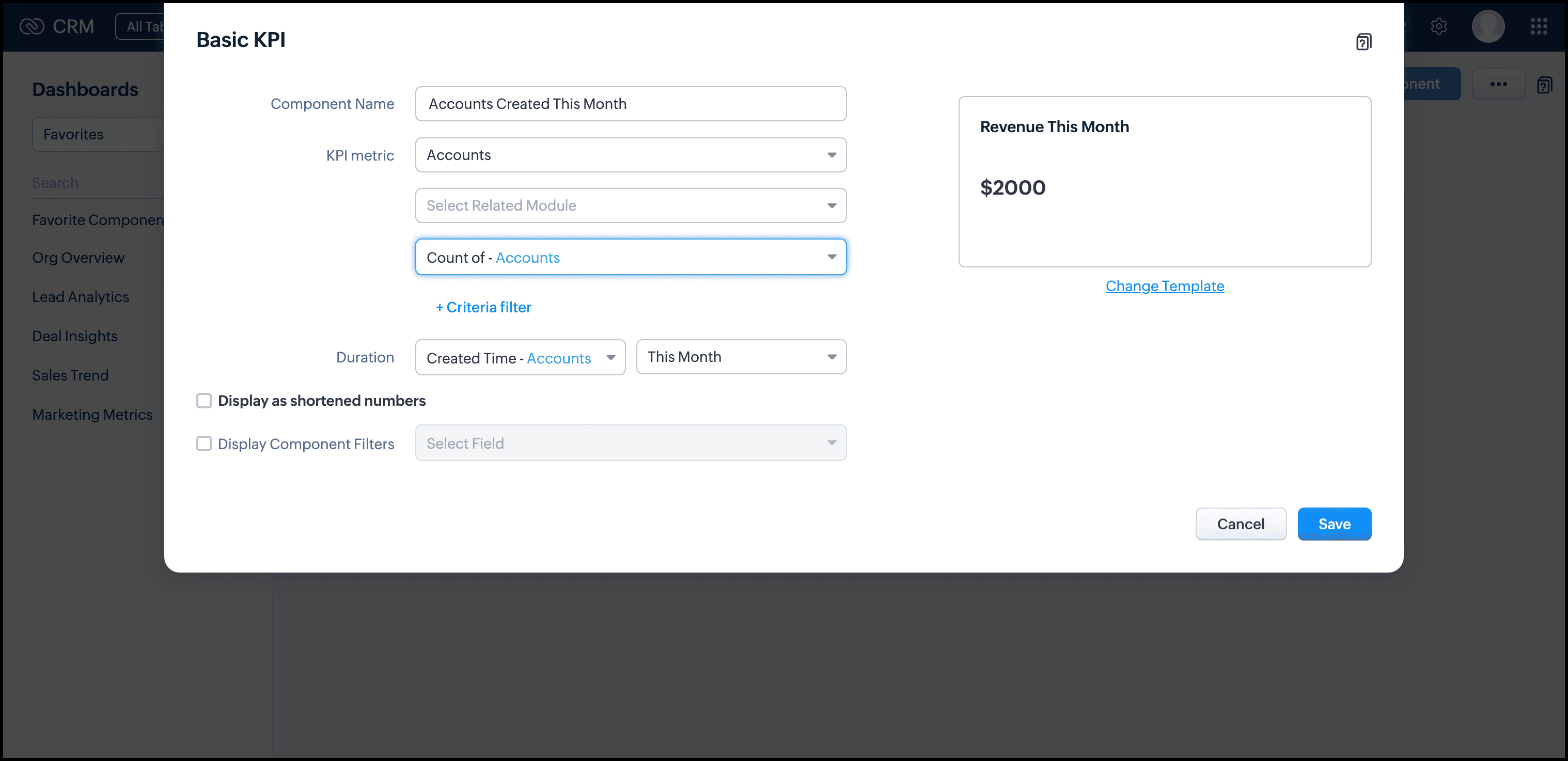
Pentru a obține un număr de înregistrări când sunt implicate două module (primar și asociat)
Modul primar - Accounts | Modul asociat - Deals |
Contul A | Tranzacția W |
Contul A | Tranzacția X |
Contul B | Tranzacția Y |
Contul C | Tranzacția Z |
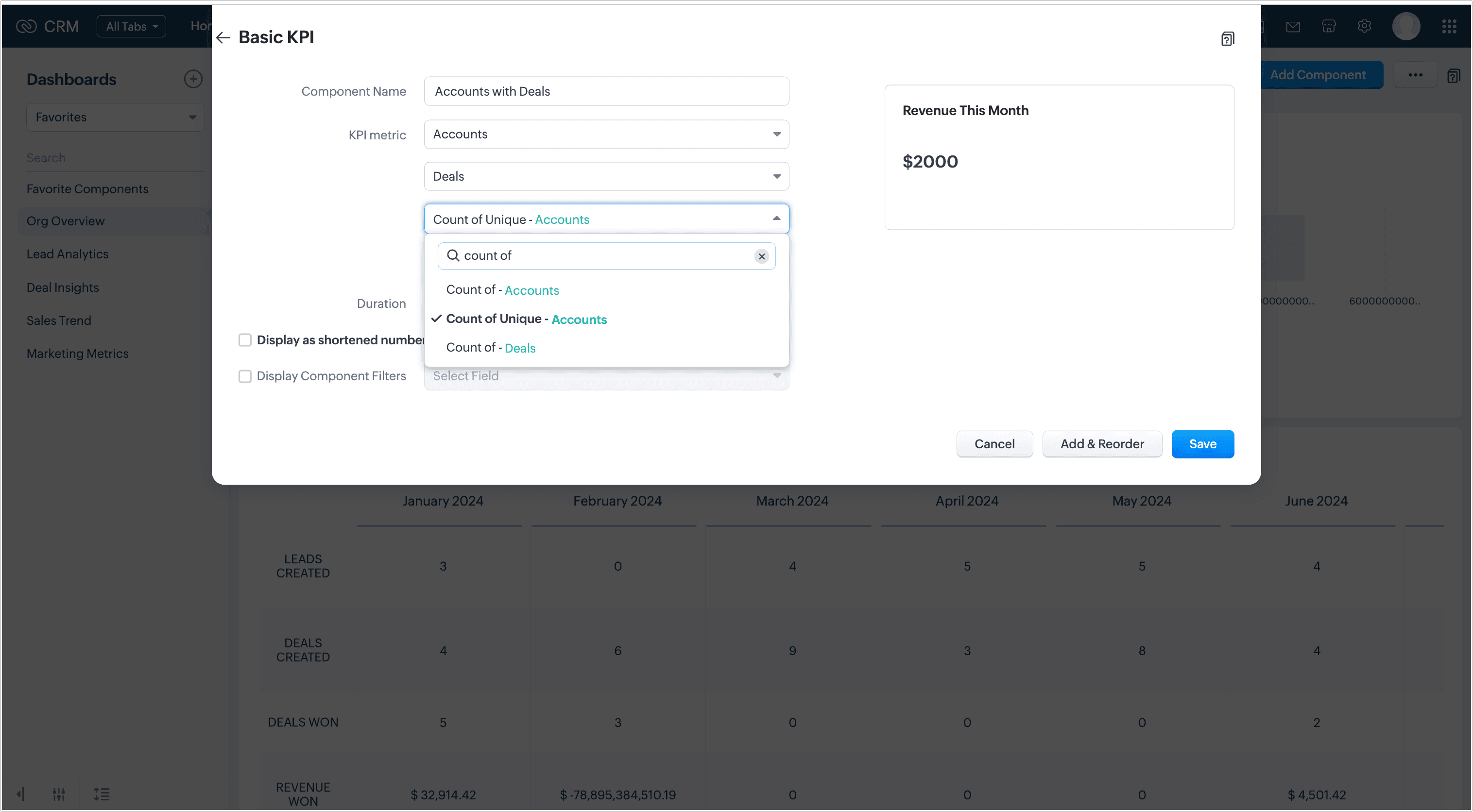
'Count of Unique - Account': 3 [ Numărul exact de înregistrări din modulul primar - Accounts ]
'Count of - Deals': 4 [ Numărul de înregistrări din modulul asociat Deals ]
Modul primar - Courses | Modul asociat - Students |
Cursul A | Studentul W |
Cursul A | Studentul X |
Cursul A | Studentul Y |
Cursul B | Studentul X |
Cursul B | Studentul Y |
Cursul B | Studentul Z |
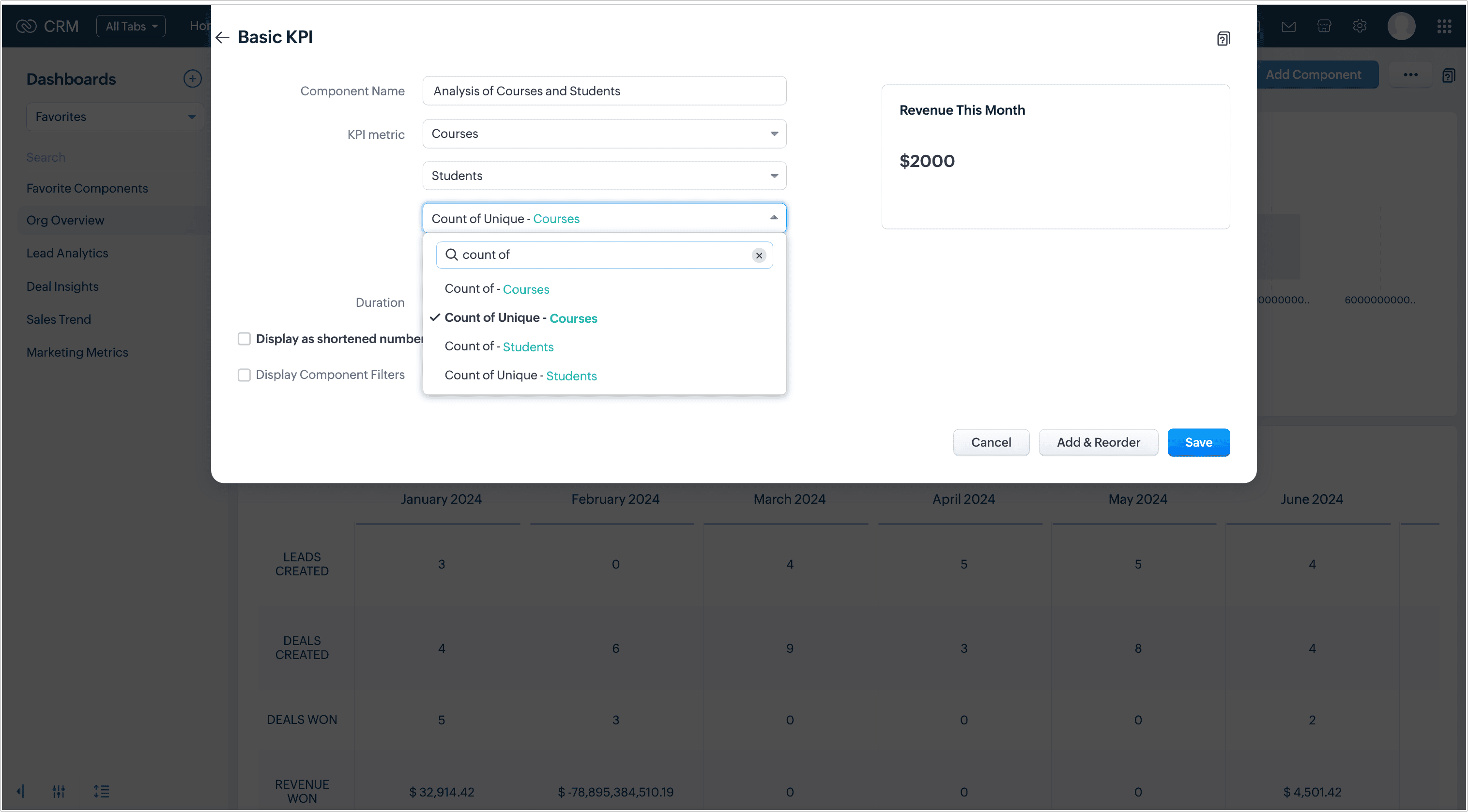
Count of Unique - Courses: 2 [ Numărul exact de cursuri ]
Count of - Students: 6 [ Numărul de rânduri afișate în tabelul de mai sus ]
Count of Unique - Students : 4 [ Numărul exact de studenți ]
- Navighează la Analytics sau Dashboards. Apasă pe Add Component în colțul din dreapta sus al ecranului dashboard-ului dorit.
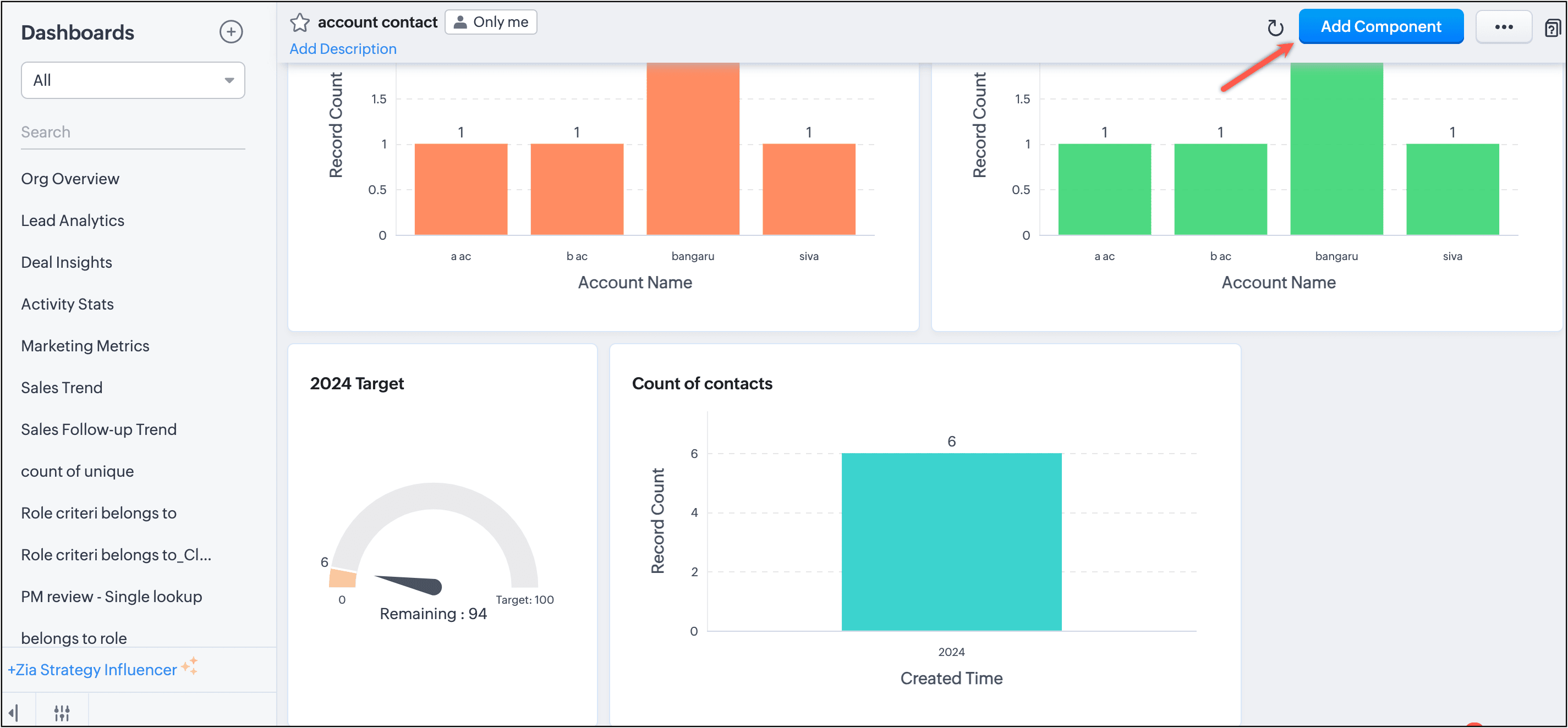
- Selectează componenta.
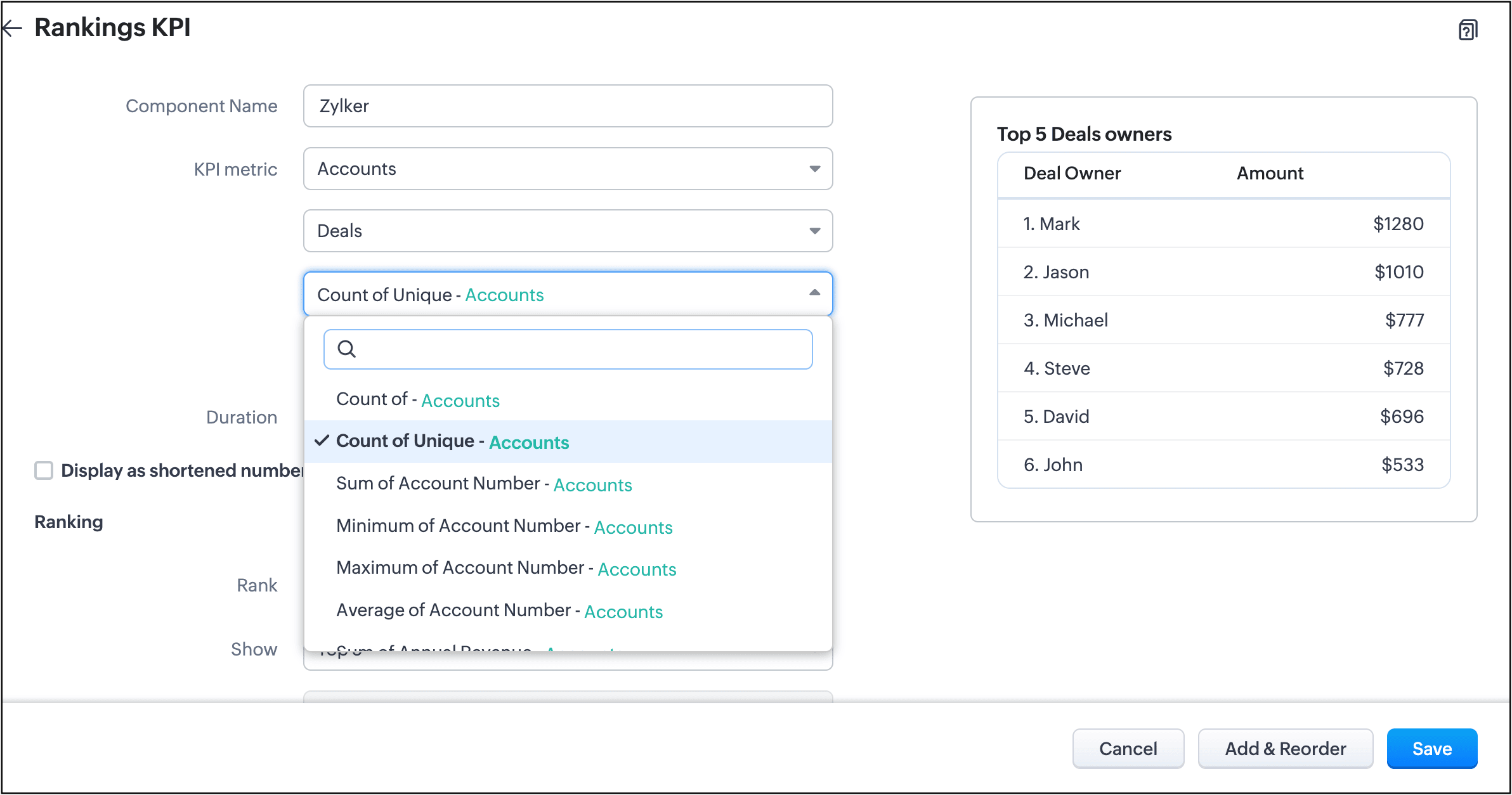
- Alege modulele și selectează Count of Unique sau 'Count of' în funcție de necesitate, apoi apasă Save.
Crearea unei prezentări dintr-un dashboard
DisponibilitateAceastă funcție este disponibilă pentru organizațiile care folosesc ediția Enterprise și versiunile superioare în centrele de date US, AU, EU, IN, JP și CN.
- Apasă pe modulul Analytics.
- Selectează dashboard-ul dorit din panoul din stânga.
- Apasă pe iconița mai multe (...) din colțul din dreapta sus al dashboard-ului și selectează Create as Presentation.
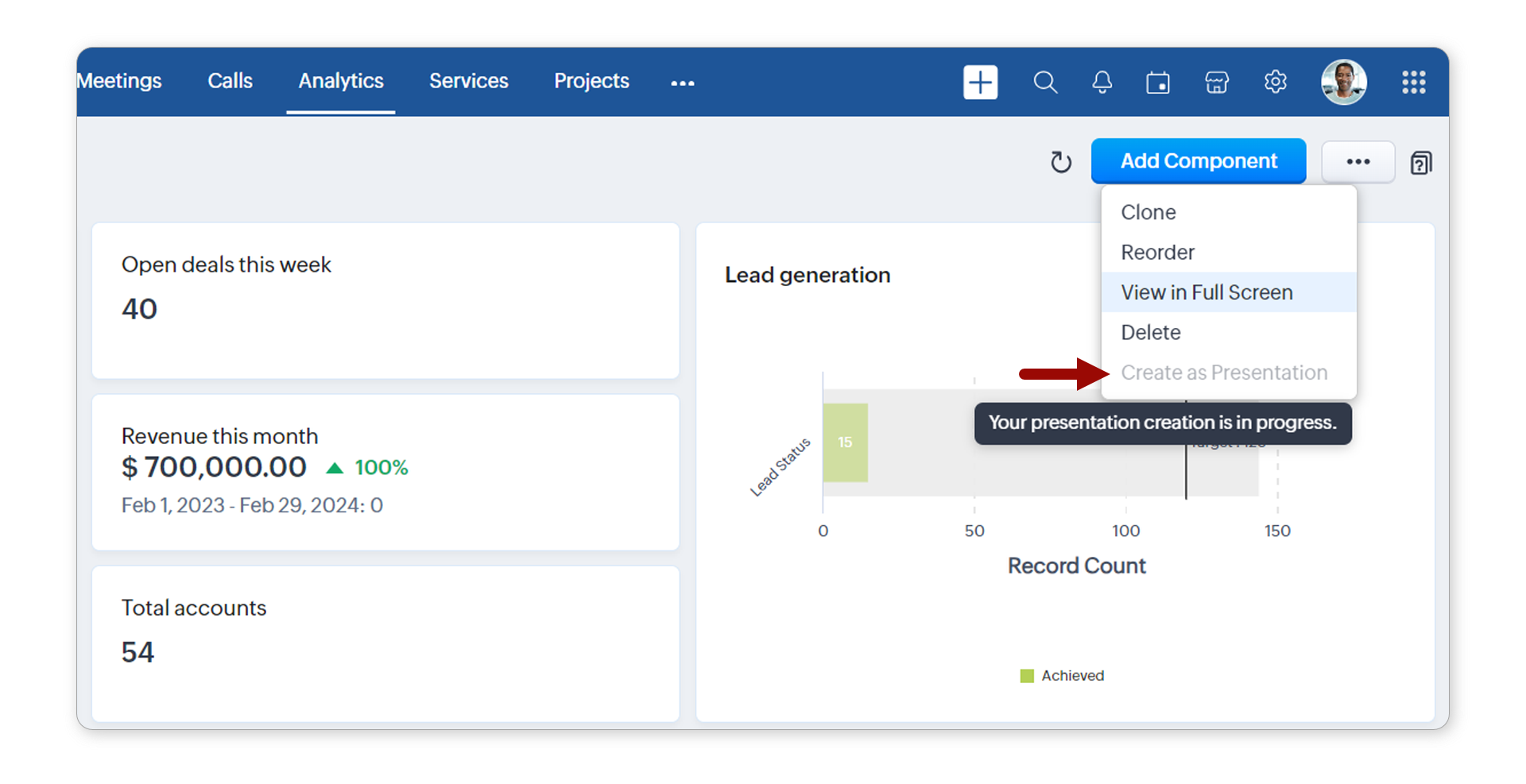
Notă: Când se creează o prezentare, nu vei putea crea alta în același timp. Fiecare utilizator poate crea maximum 10 prezentări pe lună. Pachetul de diapozitive va fi șters la o lună de la momentul creării.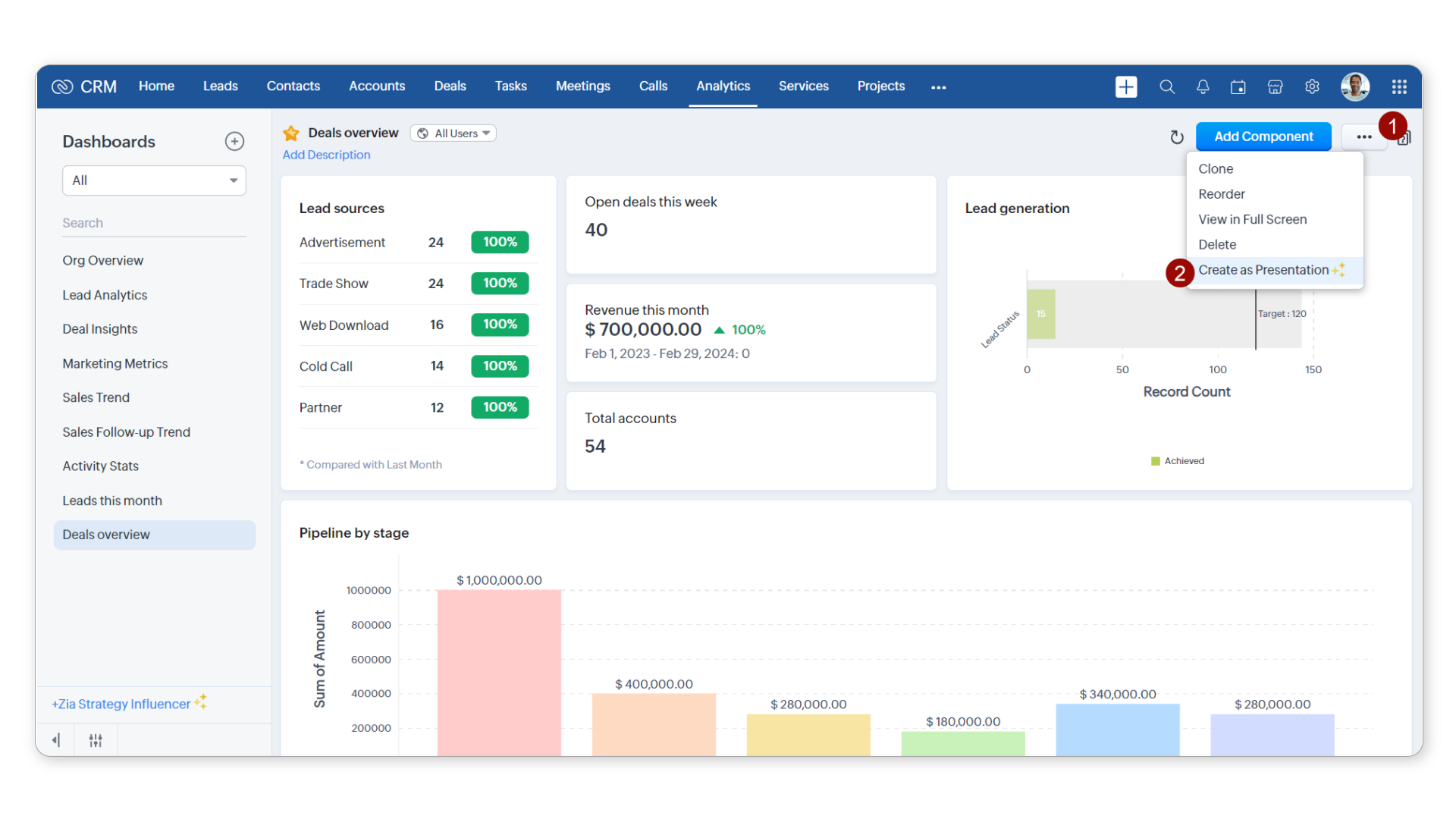
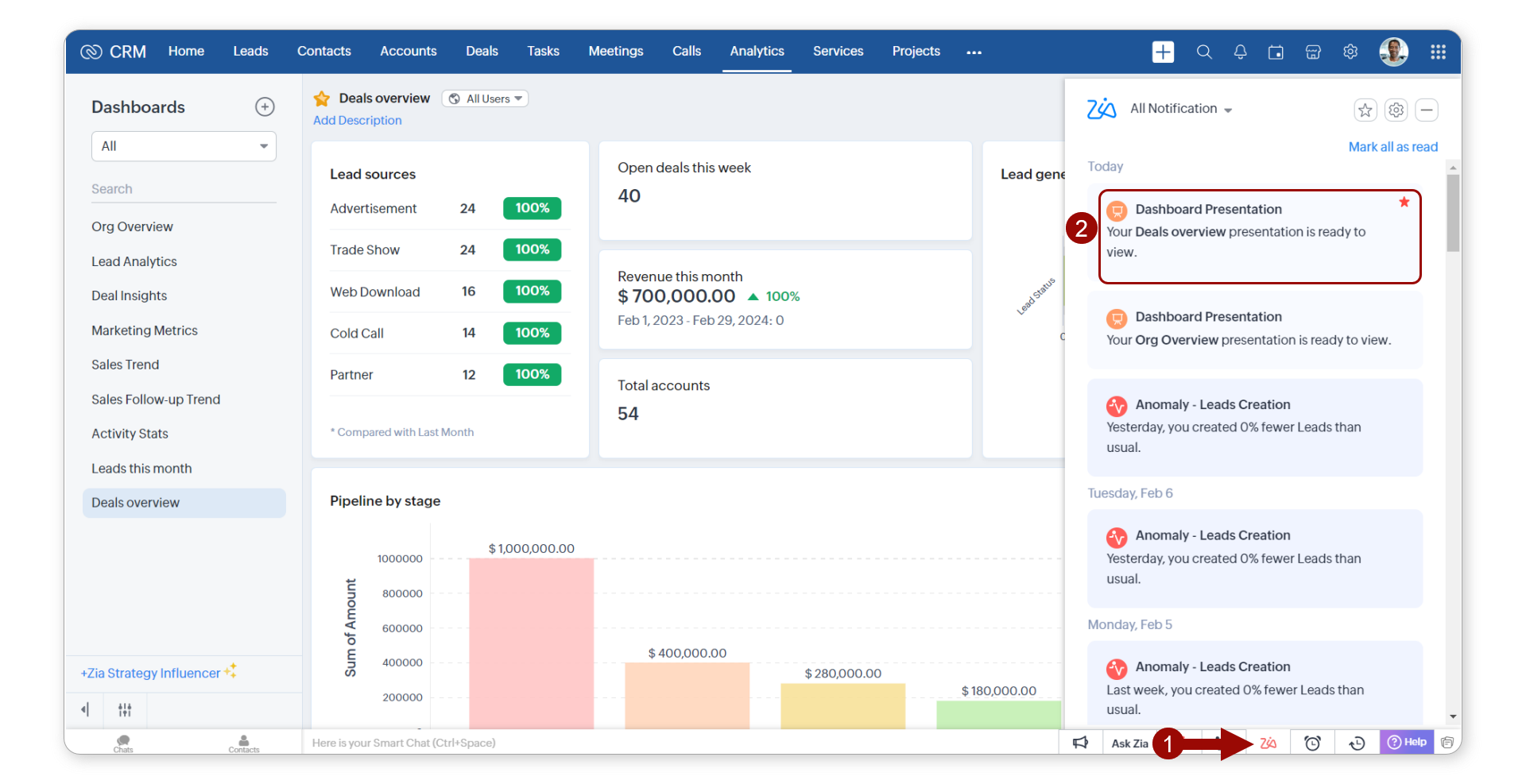
- Vei primi o notificare odată ce prezentarea este creată. Apasă pe View in Zia Notification.
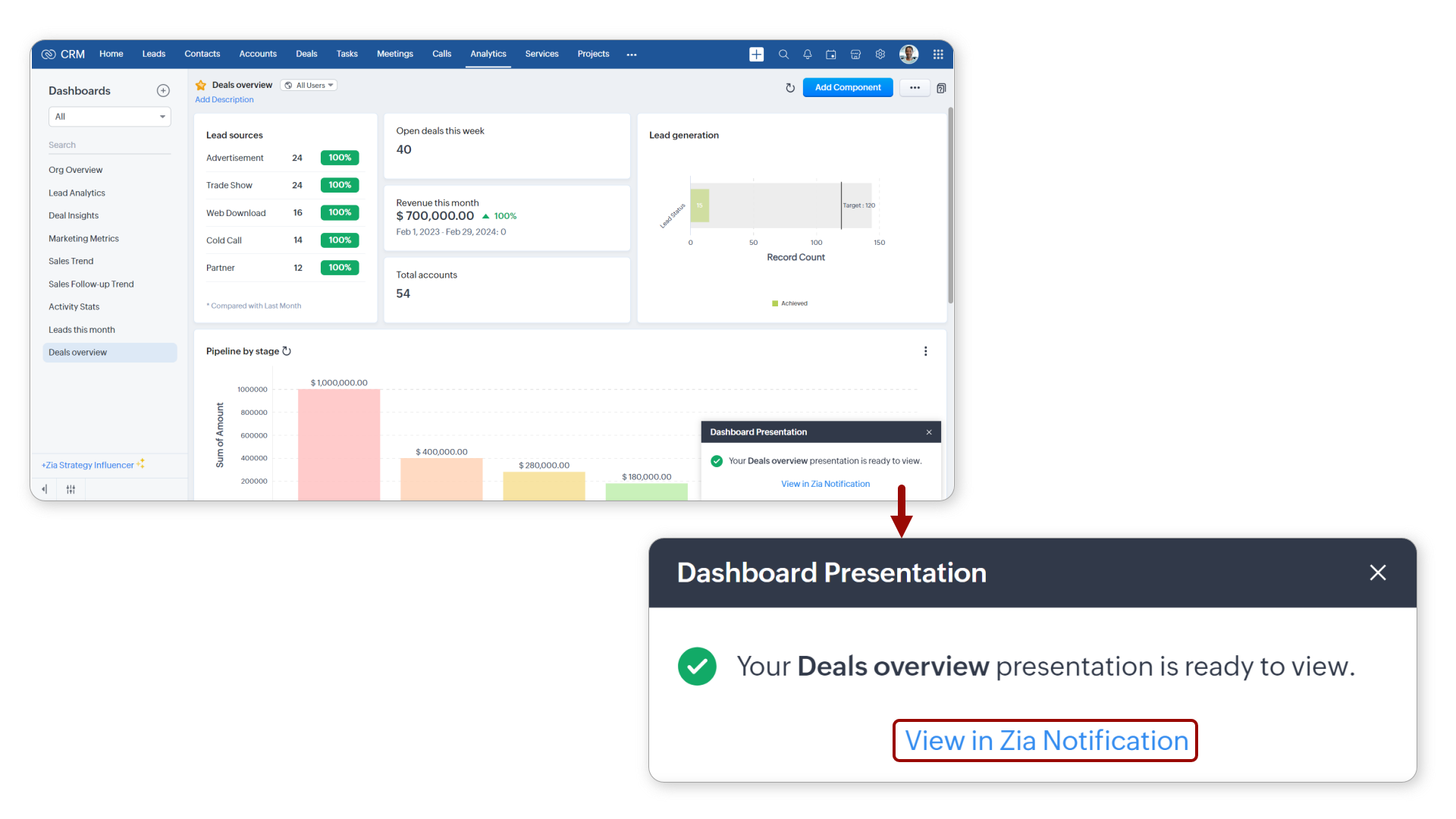
- Notificarea va fi selectată implicit, iar prezentarea va fi afișată în panoul Dashboard Presentation.
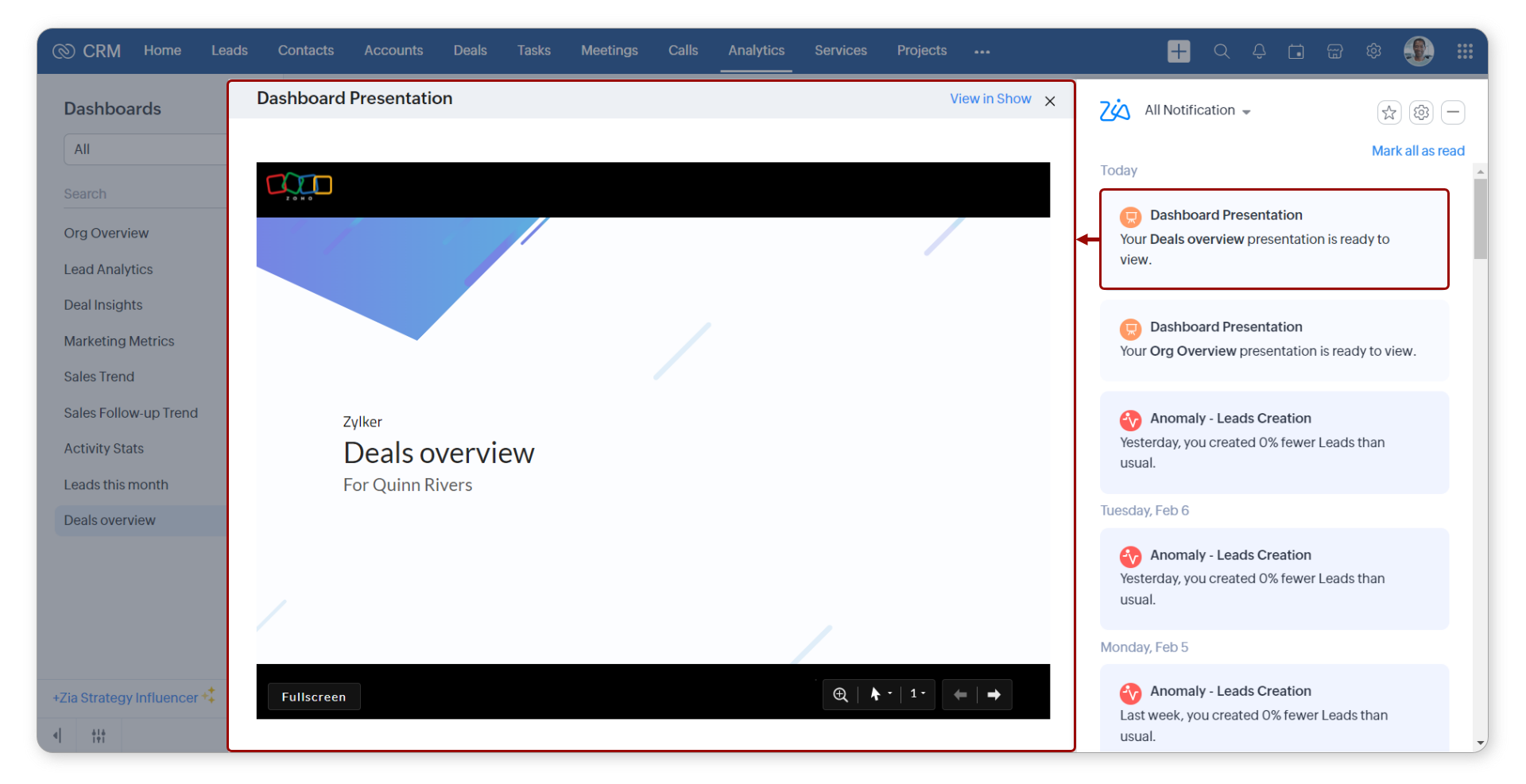
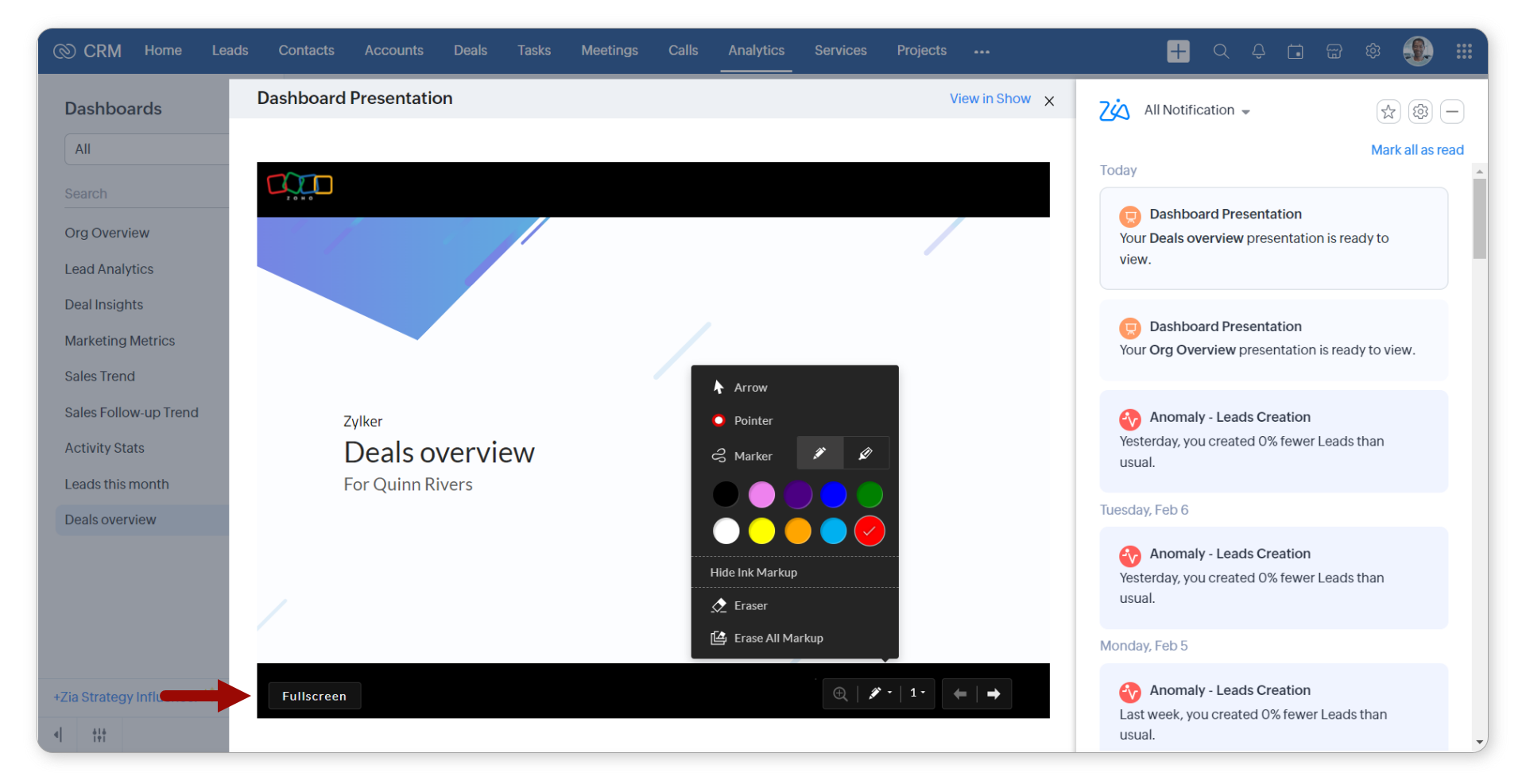
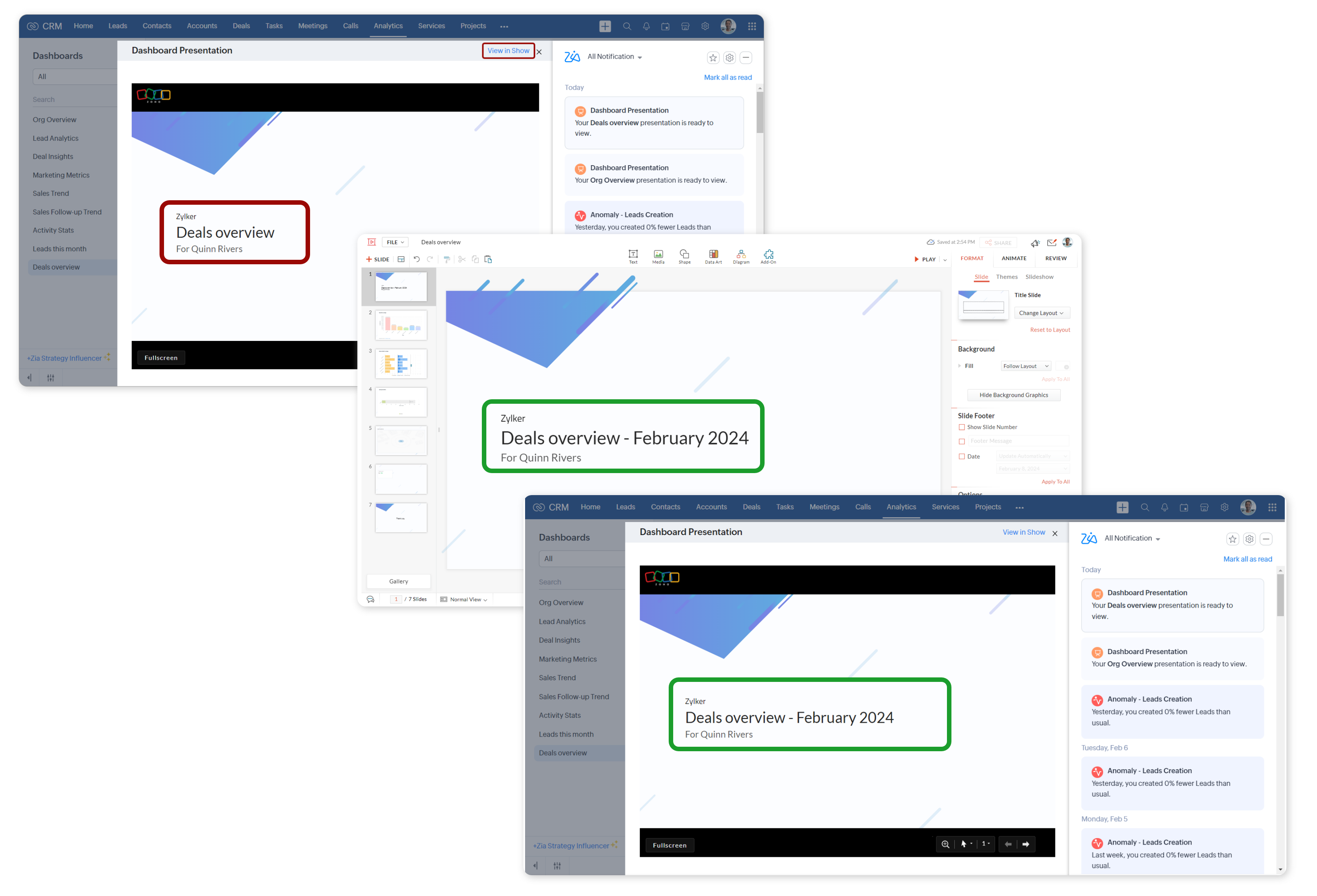
- Dacă vrei să începi prezentarea din interiorul CRM-ului, folosește opțiunile de prezentare disponibile în partea de jos a pachetului de diapozitive. Poți:
- Vizualiza pachetul de diapozitive în modul ecran complet.
- Mări o anumită secțiune.
- Folosi un pointer sau marker, împreună cu opțiunile de ascundere și ștergere a marcajelor.
- Naviga la diapozitivul următor sau anterior, sau selecta un diapozitiv anume.
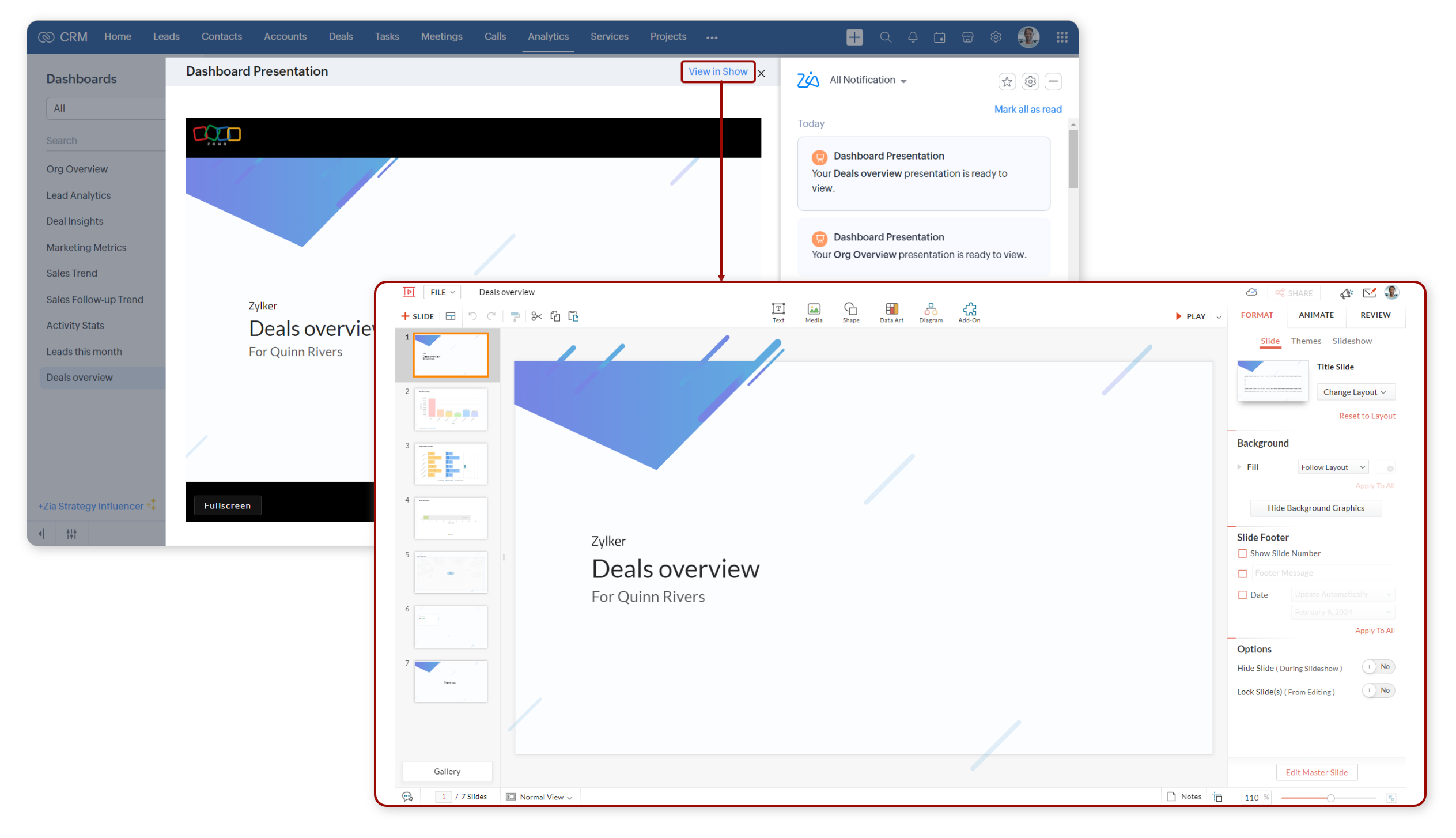
- Dacă vrei să prezinți pachetul de diapozitive din Zoho Show sau vrei să faci modificări, apasă pe View in Show.
- Fiecare utilizator poate crea maximum 10 prezentări de dashboard pe lună. Poți vedea câte ai creat deja trecând cu cursorul peste opțiunea Create as Presentation.
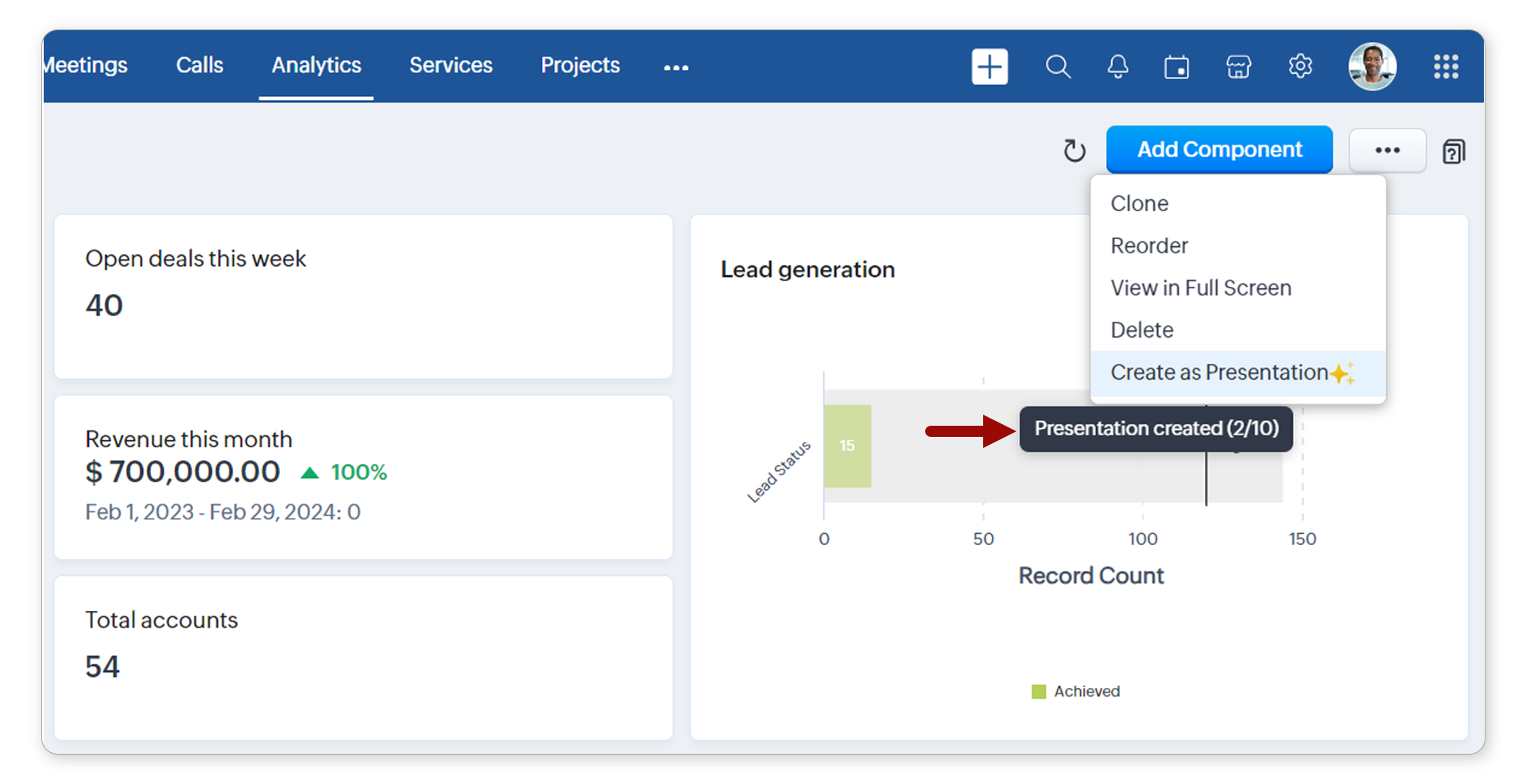
- Când se creează o prezentare, nu vei putea crea alta în același timp.
- Poți accesa pachetul de diapozitive apăsând pe Panoul de notificări Zia din partea de jos a aplicației CRM. Pachetul de diapozitive va fi șters la o lună de la momentul creării.
- Dacă deschizi pachetul de diapozitive în Zoho Show și faci modificări, acestea vor fi sincronizate înapoi în pachetul din CRM. Marcajele nu vor fi salvate. Reține că aceste opțiuni sunt disponibile doar când folosești o ediție plătită de Zoho Show. În caz contrar, vei putea vizualiza, prezenta, descărca și tipări pachetul de diapozitive în Zoho Show, dar nu vei putea efectua alte acțiuni.
Partener Certificat Zoho
Ai nevoie de ajutor cu Zoho CRM?
Echipa noastra te poate ajuta cu implementarea, personalizarea si suportul Zoho CRM. Peste 200 de proiecte finalizate din 2011.
Contacteaza-ne