

Contor de Target
Ultima actualizare: 5 aprilie 2026 · Tradus si verificat de Svennis, Zoho Premium Partner
 Unele dintre opțiunile menționate în acest document sunt lansate în etape și pot fi disponibile doar pentru anumiți utilizatori.
 Fila Dashboards este redenumită Analytics pentru anumite conturi.
Să luăm un exemplu pentru a înțelege mai bine. Să spunem că Zylker Inc. dorește să stabilească ținte pentru o perioadă de șase luni pentru fiecare regiune și să urmărească orice decalaj care ar putea apărea. Pot alege stilul de contor de target cu bare multiple și să seteze ținta pentru managerii de vânzări. În plus, pot seta și ținte individuale pentru fiecare manager de vânzări în cazul în care venitul așteptat variază pe regiuni. Aceste date vor oferi o imagine completă și mai clară a țintei stabilite pentru fiecare regiune sau individ și a țintei atinse.
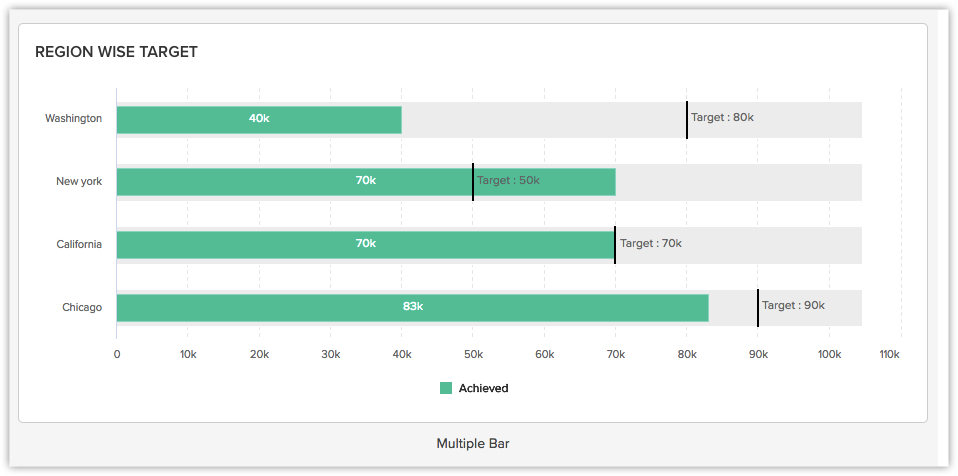
Creează un Contor de Target
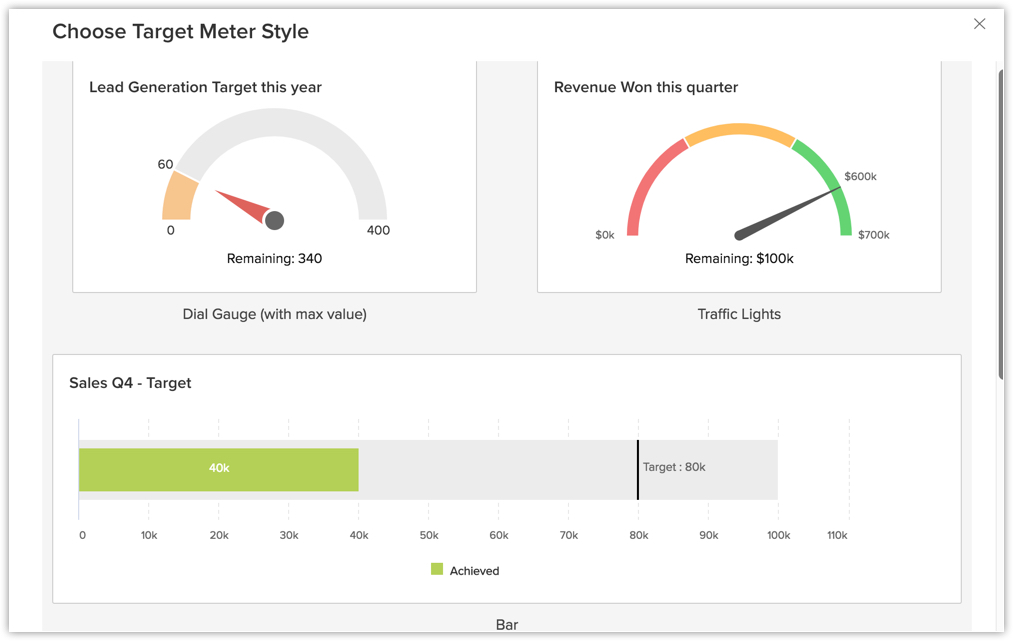
În funcție de cerințele afacerii tale, poți alege dintre 4 tipuri diferite de Contoare de Target:
- Manometru cu cadran (cu valoare maximă)
- Bară
- Bare multiple
- Semafor
Pentru a crea un contor de target
- Fă clic pe fila Dashboards.
- În pagina Dashboard Builder, selectează dashboard-ul în care trebuie adăugat Contorul de Target.
- Fă clic pe Add Component.
- În pagina Add Component, fă clic pe Target Meter.
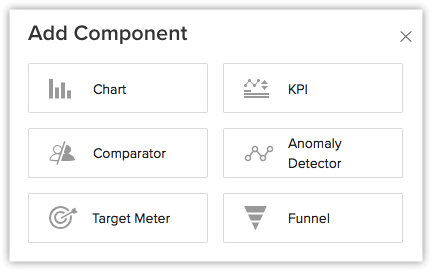
- În pagina Add Target Meter, fă clic pe stilul de Target Meter dorit.
- În pagina următoare, efectuează următoarele:
- Introdu numele componentei.
- Selectează Set target for, Target metric și Duration din lista derulantă.
- Fă clic pe Criteria Filter pentru a specifica în continuare criteriile de filtrare a înregistrărilor.
Poți adăuga până la 10 criterii. - Specifică Target-ul.
- Dacă dorești ca numerele mari să fie afișate într-un format prescurtat, activează Display as shortened numbers. Setează formatul și selectează zecimalele.
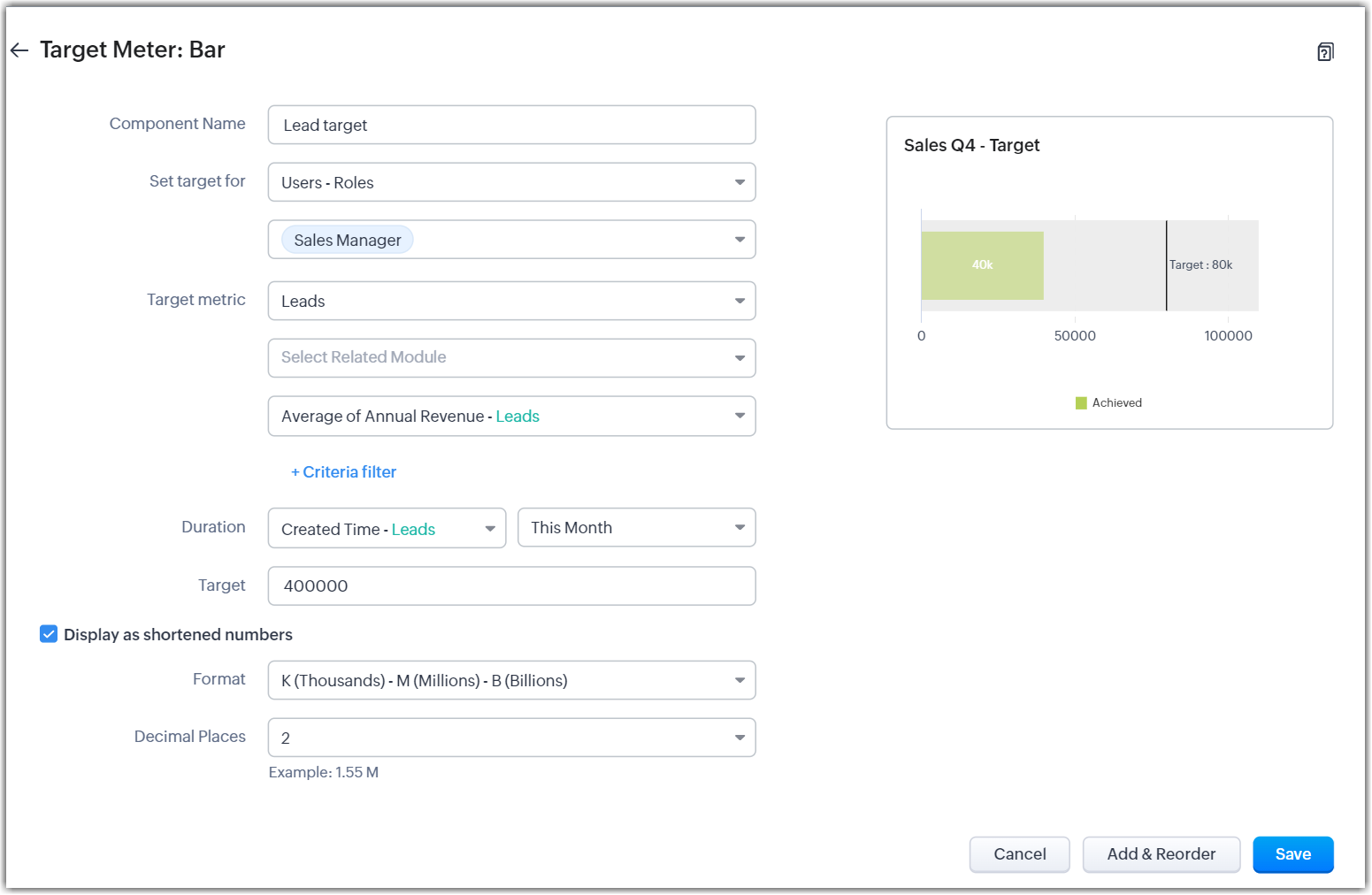
- Fă clic pe Save pentru a salva contorul de target într-un dashboard.
Fă clic pe Add & Reorder pentru a adăuga și rearanja componentele.

- În stilul de contor de target Traffic lights, poți personaliza contorul de target pentru a indica dacă numerele se află în zona sigură, în pericol etc.
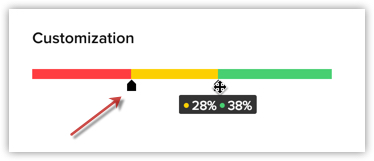
- Poți Clona, Edita, Șterge, Printa, Adăuga la Home, încorpora URL-ul sau Adăuga un grafic la favorite făcând clic pe iconița More din componentă.
- Când activezi Display as shortened numbers, poți alege formatul (de exemplu, afișarea miilor ca K) și zecimalele. Dacă ai ales formatul Millions (M) și 2 zecimale, numărul 135.532.000 va fi afișat ca 135,53 M.
- Formatele acceptate sunt:
Thousands (K)
Millions (M)
Billions (B)
Lakhs (L)
Crores (C) - Numărul de zecimale acceptate sunt: 0, 1, 2 și 3.
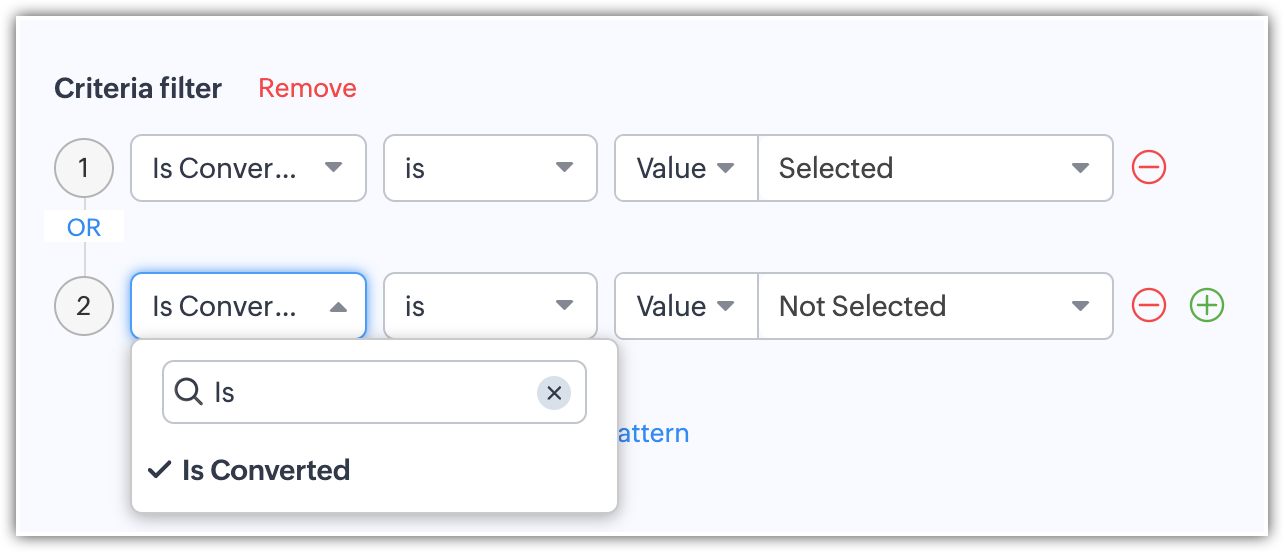
- Pe lângă vizualizarea lead-urilor neconvertite, poți de asemenea vizualiza lead-urile convertite pe baza componentelor analitice din modulul Leads. Folosește câmpul „Is Converted" în filtre pentru a afișa atât lead-urile convertite, cât și pe cele neconvertite, cu criteriile „Is Converted is Selected" și respectiv „Is Converted is Not Selected".
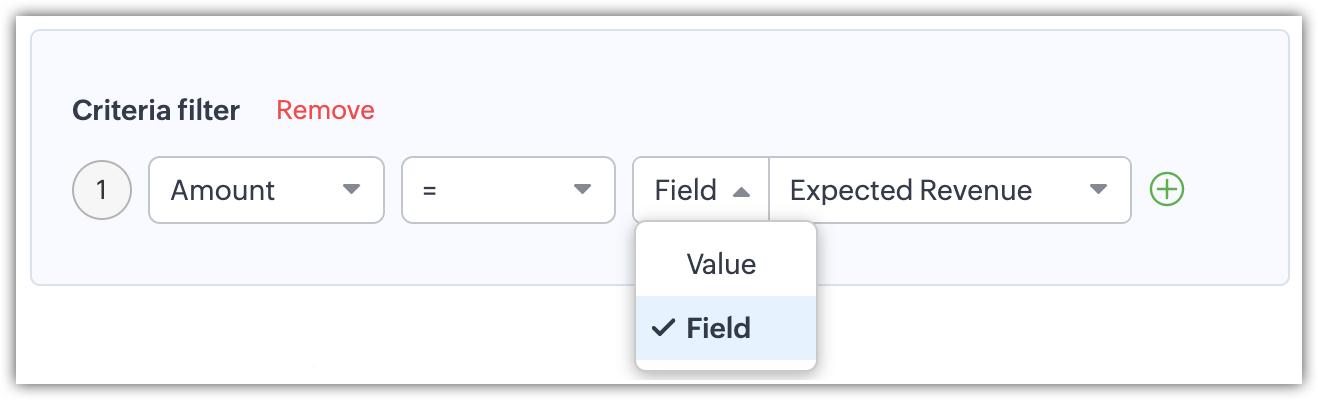
- Pentru câmpurile de dată/oră, valută, număr, rezumate de tip roll-up și câmpuri checkbox: Poți filtra înregistrările fie pe baza unor valori specifice, fie prin compararea cu un câmp similar.
Sugestii Zia pentru Contorul de Target
Partener Certificat Zoho
Ai nevoie de ajutor cu Zoho CRM?
Echipa noastra te poate ajuta cu implementarea, personalizarea si suportul Zoho CRM. Peste 200 de proiecte finalizate din 2011.
Contacteaza-ne