

Grafice
Ultima actualizare: 5 aprilie 2026 · Tradus si verificat de Svennis, Zoho Premium Partner

Unele dintre opțiunile menționate în acest document sunt lansate treptat și pot fi disponibile doar pentru anumiți utilizatori.

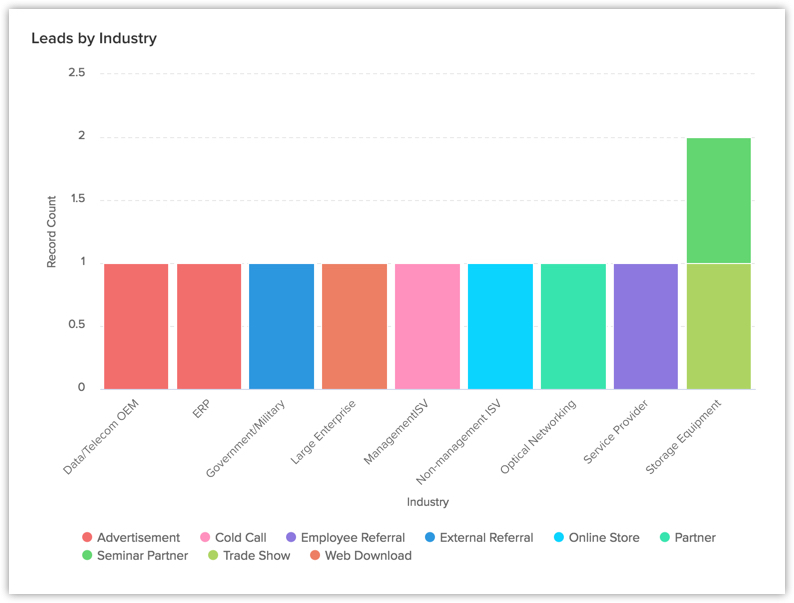
În Zoho CRM graficele îți permit să:
- Creezi diferite tipuri de grafice în funcție de cerințele tale de business.
- Prezinți informații într-un format grafic mai ușor de înțeles.
- Personalizezi, reordonezi și organizezi graficele în dashboard-uri.
- Grupezi datele pe zi, săptămână calendaristică, săptămână fiscală, lună, trimestru fiscal, an, an fiscal sau trimestru fiscal.
În funcție de cerințele tale de business, poți selecta din lista de grafice de mai jos:
| Tip grafic | Descriere |
| Grafic cu bare & Grafic orizontal | Pentru a afișa două sau mai multe tipuri de date, care pot fi utilizate pentru a compara valori între categorii. |
| Grafic liniar | Pentru a afișa o tendință pe o perioadă de timp, cu variațiile mai multor valori într-un singur grafic. |
| Grafic circular & Grafic inel | Pentru a afișa date împărțite în zone triunghiulare proporționale cu procentele din total și pentru a ilustra relația dintre părți și întreg. |
| Grafic tabel | Pentru a afișa suma valorilor din fiecare categorie de date. |
| Grafic pâlnie | Pentru a afișa diferite etape dintr-un proces și datele asociate între categorii. |
Grafic Treemap | Pentru a reprezenta vizual seturi de date mari și ierarhice sub formă de plăci imbricate în proporții variate și pentru a le compara dintr-o privire. |
Grafic cluster | Pentru a compara mai multe categorii ale unei variabile participante, grupate ca bare verticale. |
Grafic fluture | Pentru a reprezenta două seturi de date înrudite alături și a compara valorile proprii pe durate sau etape, precum și cu valorile metricii de comparație. |
| Grafic de suprafață | Pentru a reprezenta vizual una sau mai multe cantități care se modifică în timp. |
Creează grafice din rapoarte
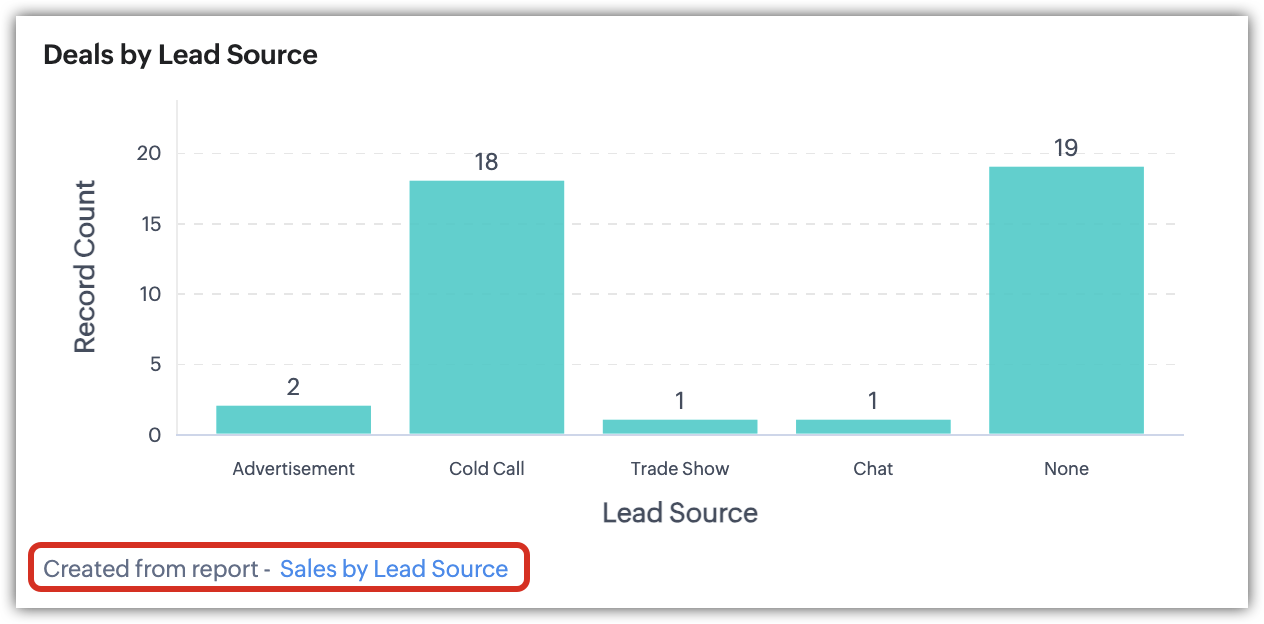
Poți crea grafice din rapoartele existente din contul tău CRM. Datele din raportul selectat vor fi reprezentate grafic.
Pentru a crea un grafic din rapoarte
- Fă clic pe fila Analytics.
- În pagina Analytics, selectează dashboard-ul în care trebuie adăugat graficul.
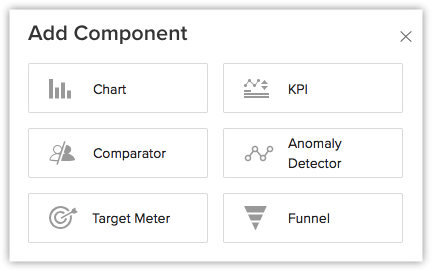
- Fă clic pe Add Component.
- În pagina Add Component, fă clic pe Chart.
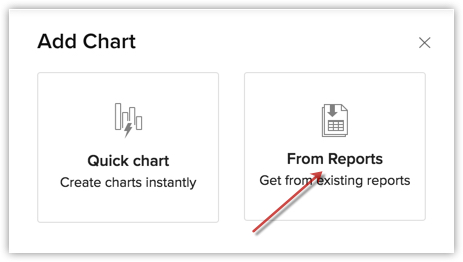
- În pagina Add Chart, alege From Reports.
- În pagina Add Chart, efectuează următoarele:
- Introdu numele componentei.
- Selectează un raport din lista derulantă Report.
- Selectează o opțiune în câmpurile Measure (Y-axis) și Grouping din lista câmpurilor disponibile.
Dacă ai două măsuri pe axa Y și dacă scările de măsurare sunt identice sau similare, le poți combina într-una singură, iar datele vor fi reprezentate conform scării combinate.
- Fă clic pe Create Category Field dacă vrei să combini valorile înrudite din câmpul de grupare în categorii.
Această opțiune este disponibilă când gruparea selectată este un câmp de tip picklist sau numeric. Află mai multe. - Fă clic pe More Options pentru a alege Sort by, Maximum grouping, Benchmark for y-axis și Display as shortened numbers, Display Total Summary pentru a afișa totalul valorilor participante (sumă sau cantitate) ca referință rapidă.
- În colțul din dreapta sus, poți selecta tipul de grafic dorit din lista derulantă.
- Fă clic pe Save pentru a adăuga componenta în Dashboard.
- Fă clic pe Add & Reorder pentru a adăuga și rearanja componentele.

Creează grafice folosind Quick Chart
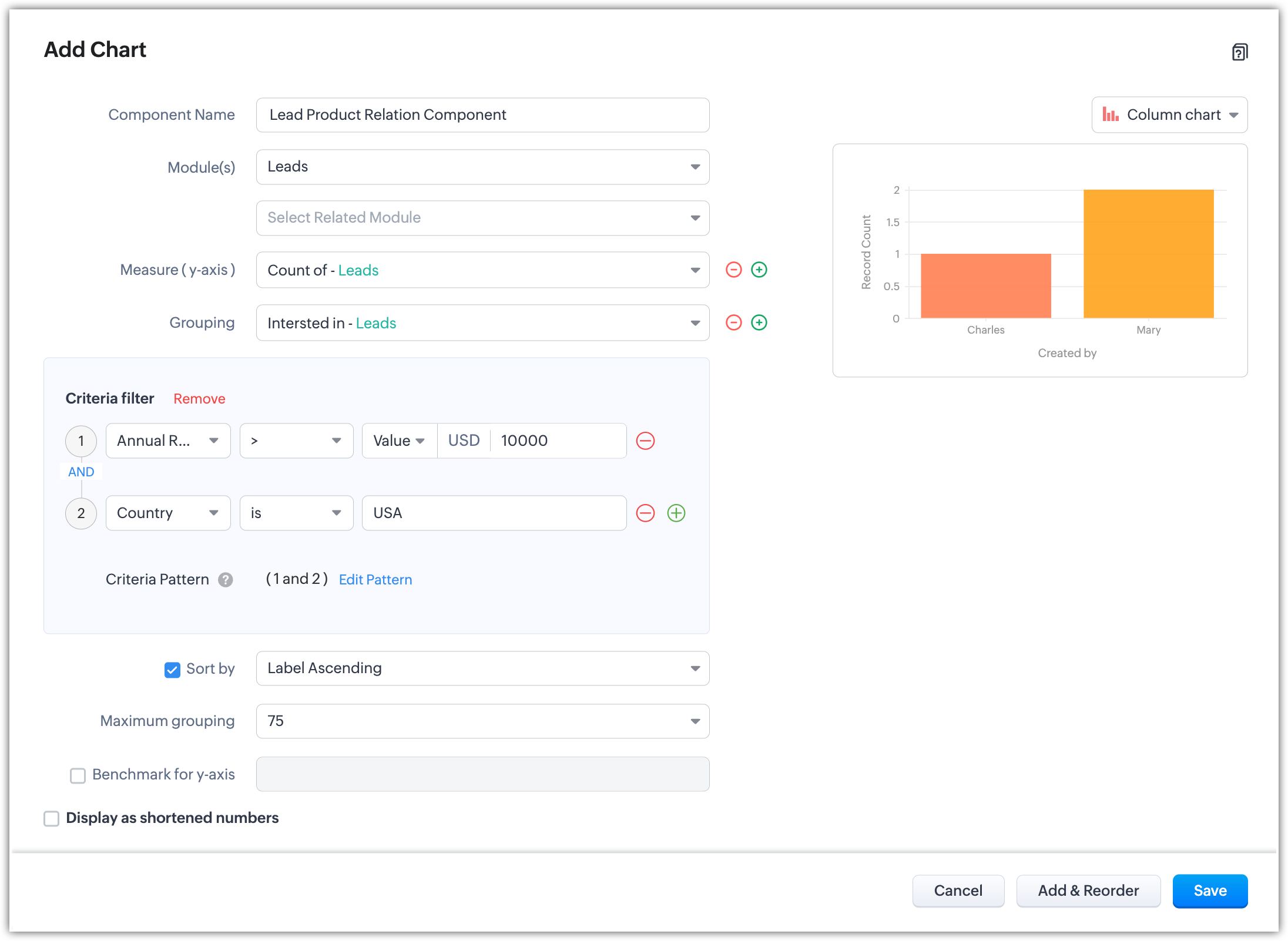
În Quick Chart poți crea grafice prin definirea propriilor metrici, pe baza cărora datele vor fi reprezentate grafic.
Poți vizualiza și numărul total de înregistrări făcând clic pe orice bară individuală din grafic.
Pentru a crea un grafic din Quick Chart
- În pagina Add Chart, fă clic pe Quick Chart.
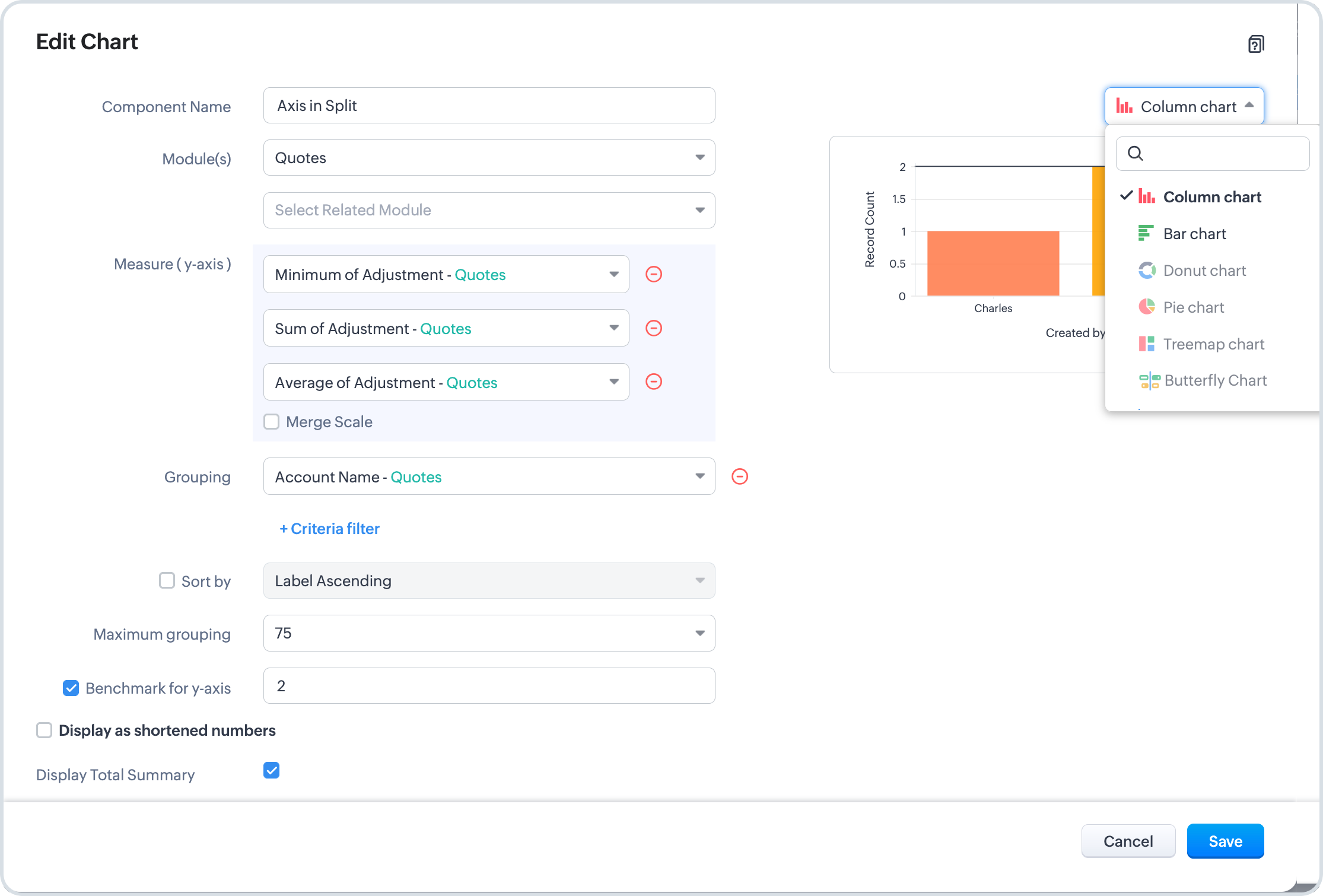
- În pagina următoare care apare, efectuează următoarele:
- Introdu numele componentei.
- Selectează Modulul și modulul asociat pentru grafic din lista derulantă.
- Selectează o opțiune în câmpurile Measure (Y-axis) și Grouping din lista componentelor disponibile.
Dacă ai două măsuri pe axa Y și dacă scările de măsurare sunt identice sau similare, le poți combina într-una singură, iar datele vor fi reprezentate conform scării combinate.
- Fă clic pe Create Category Field dacă vrei să combini valorile înrudite din câmpul de grupare în categorii.
Această opțiune este disponibilă când gruparea selectată este un câmp de tip picklist sau numeric. Află mai multe. - Fă clic pe Criteria Filter pentru a specifica în continuare criteriile de filtrare a înregistrărilor.
Poți adăuga până la 10 criterii. - Fă clic pe More Options pentru a selecta Sort by, Maximum grouping, Benchmark for y-axis, Display as shortened numbers și Display Total Summary pentru a afișa totalul valorilor participante (sumă sau cantitate) ca referință rapidă.
- Selectează tipul de grafic din lista derulantă.
- Fă clic pe Save.
- Fă clic pe Add & Reorder pentru a salva graficul într-un dashboard și a-l rearanja imediat.

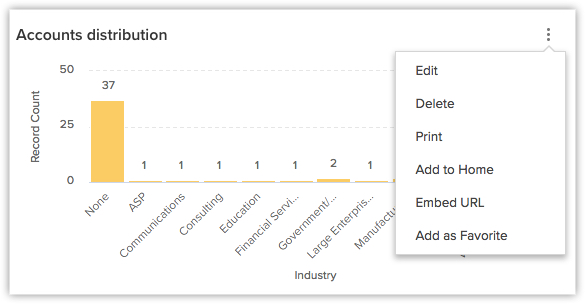
- Poți clona, edita, șterge, imprima, adăuga pe pagina de start, obține URL pentru încorporare sau adăuga un grafic la favorite făcând clic pe pictograma More dintr-o componentă.
- Dacă graficele sunt grupate după un singur câmp, în grafic vor fi afișate 75 de grupări (adică bare, linii, sectoare etc.). Dacă sunt utilizate două câmpuri pentru gruparea datelor, într-un singur grafic vor fi afișate 150 de grupări.
- Când activezi Display as shortened numbers, poți alege formatul (de exemplu, afișarea miilor ca K) și numărul de zecimale. Dacă ai ales formatul Milioane (M) și 2 zecimale, numărul 135.532.000 va fi afișat ca 135,53 M.
Formatele acceptate sunt:
Mii (K)
Milioane (M)
Miliarde (B)
Lakhs (L)
Crore (C)- Numărul de zecimale acceptate sunt: 0, 1, 2 și 3.
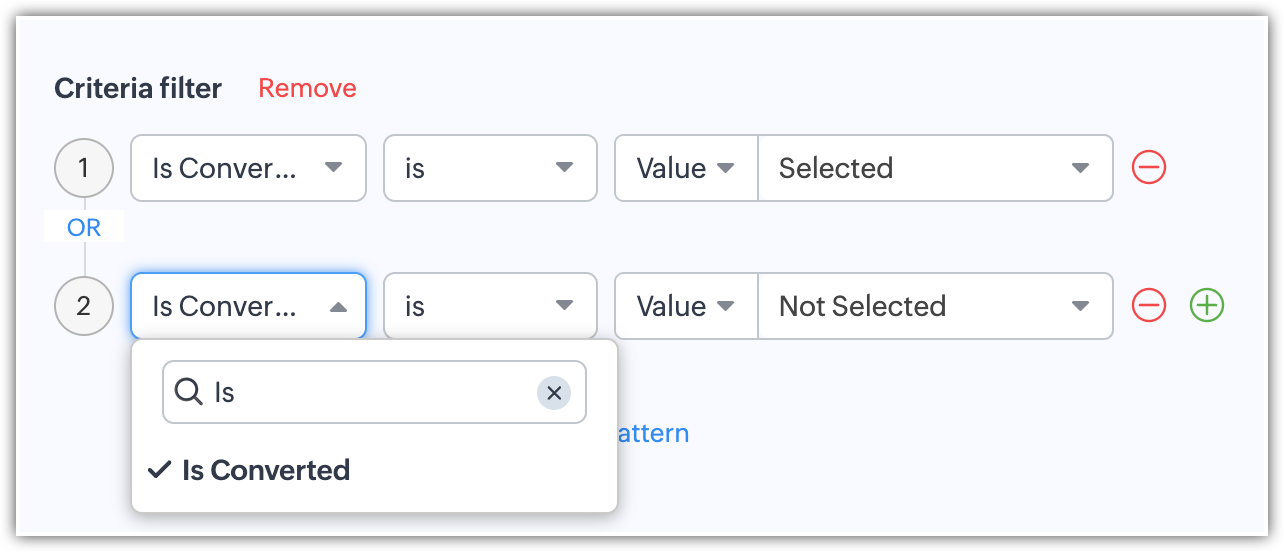
- Pe lângă vizualizarea lead-urilor neconvertite, poți și vizualiza lead-urile convertite pe baza componentelor analitice din modulul Leads. Folosește câmpul „Is Converted" în filtre pentru a afișa atât lead-urile convertite, cât și pe cele neconvertite, cu criteriile „Is Converted is Selected" și respectiv „Is Converted is Not Selected".
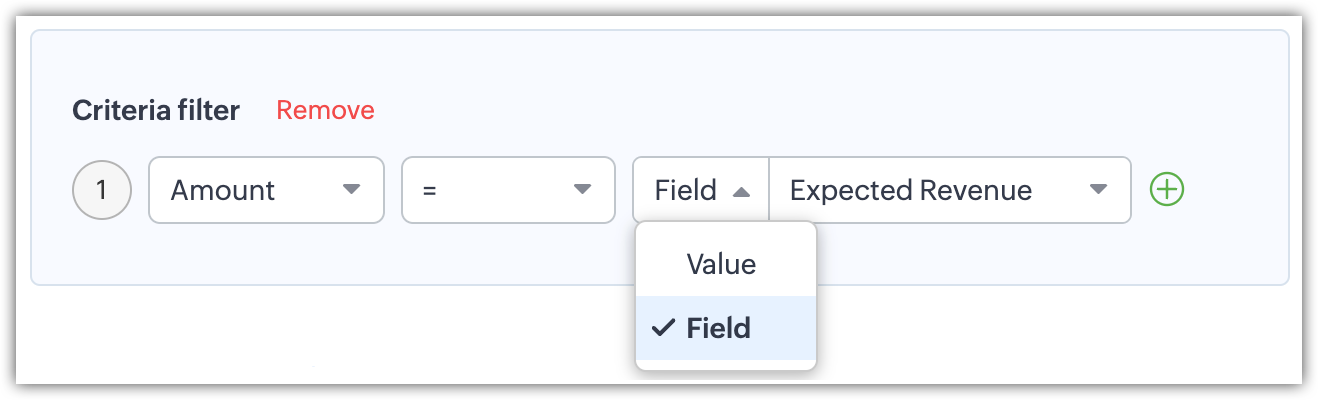
- Pentru câmpurile de tip dată/oră, valută, număr, rezumate cumulative și checkbox: Poți filtra înregistrările fie pe baza unor valori specifice, fie prin compararea cu un câmp similar.
Sugestiile Zia pentru grafice
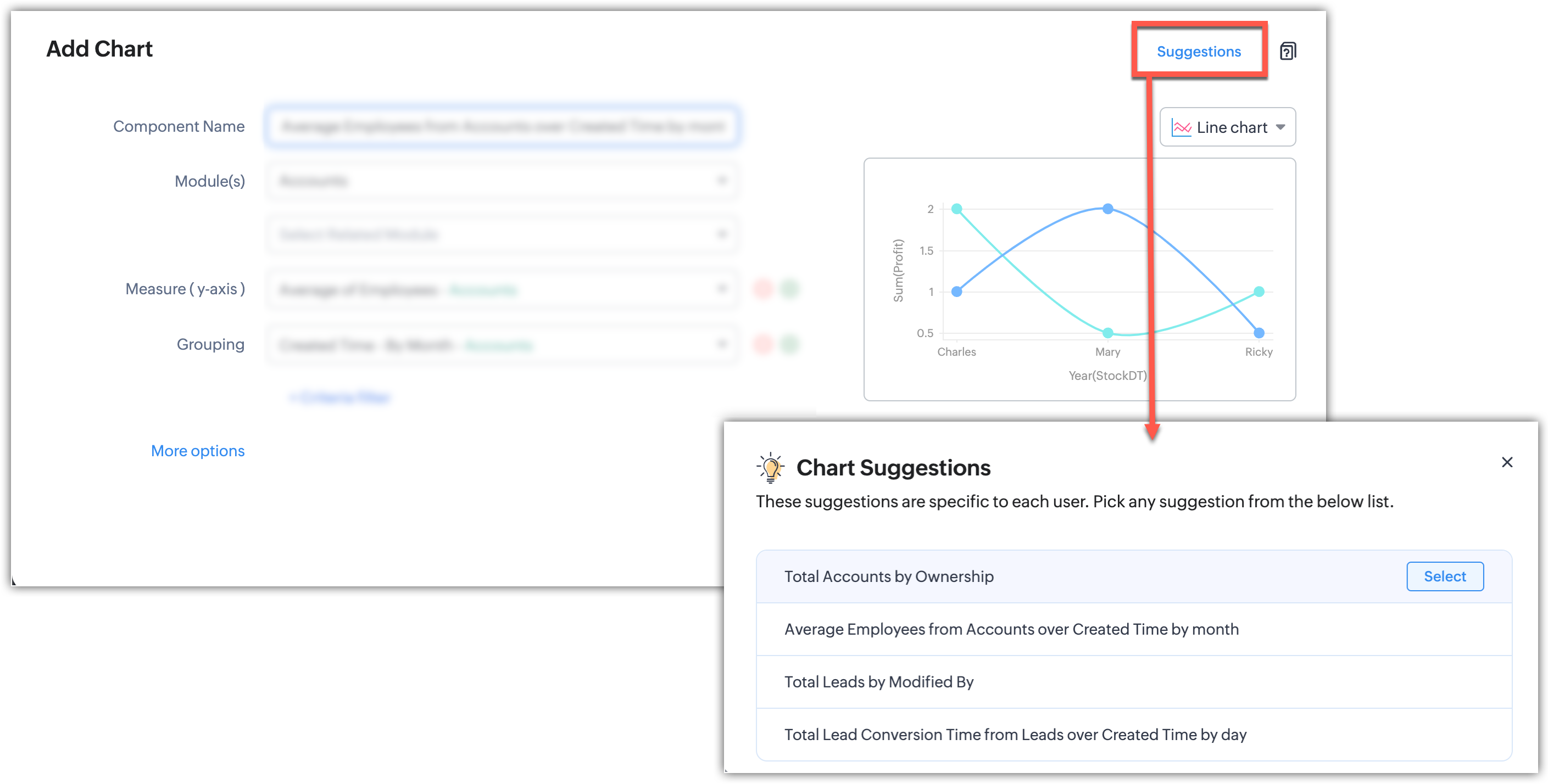
- Sunt disponibile maximum 10 sugestii.
Partener Certificat Zoho
Ai nevoie de ajutor cu Zoho CRM?
Echipa noastra te poate ajuta cu implementarea, personalizarea si suportul Zoho CRM. Peste 200 de proiecte finalizate din 2011.
Contacteaza-ne