

Îmbinarea înregistrărilor duplicate
Ultima actualizare: 30 martie 2026 · Tradus si verificat de Svennis, Zoho Premium Partner
Când lucrezi cu un volum semnificativ de date, devine destul de dificil să menții baza de date curată, fără duplicate. Pe măsură ce cresc modalitățile de creare a înregistrărilor în CRM, cresc și șansele de a apărea intrări duplicate. De exemplu, același lead poate fi creat atât prin import, cât și prin API-uri. Pentru a te ajuta să gestionezi un set curat de date, Zoho CRM oferă atât soluții proactive, cât și reactive.
- Oprește duplicatele înainte să fie create
Marcând un anumit câmp ca "câmp unic", poți împiedica crearea unei înregistrări duplicate. Aceasta este o modalitate proactivă de a menține o bază de date curată. De exemplu, dacă ai marcat câmpul cu numărul de telefon ca fiind câmp unic în modulul Leads, CRM te va alerta dacă creezi un al doilea lead cu același număr de telefon ca al unui lead existent.
Vezi și: Câmpuri unice - Îmbină înregistrările duplicate
În ciuda creării câmpurilor unice și a verificării duble a datelor, dacă tot crezi că ar putea exista înregistrări duplicate în CRM-ul tău, poți folosi instrumentele de deduplicare ale Zoho CRM pentru a le îmbina. Acestea sunt următoarele:
- Găsește și îmbină înregistrările duplicate
-
- Rezolvarea conflictelor în deduplicare
- Rezolvarea conflictelor în deduplicare
- Găsește și îmbină înregistrările duplicate
| Găsește și îmbină înregistrările duplicate | Deduplicare înregistrări |
Când se folosește: | Când se folosește: Este ideal să folosești această funcție când nu ești sigur dacă există duplicate și vrei ca CRM să efectueze o verificare de duplicare pe baza anumitor câmpuri unice. Exemplu: Rulezi o verificare de duplicare pe modulul Leads pe baza câmpului Email. |
Cum funcționează: Mergi la pagina de Detalii a înregistrării specifice și apasă pe opțiunea Găsește și îmbină duplicatele. Aceasta va prelua intrările duplicate pentru acea înregistrare. | Cum funcționează: Nu trebuie să mergi la pagina unei înregistrări specifice. Pur și simplu apasă pe instrumentul Deduplicare din vizualizarea de tip listă a modulului și selectează câmpurile pe baza cărora trebuie făcută căutarea. Exemplu: Dacă alegi câmpurile Email și Company, CRM va căuta toate înregistrările în care valorile câmpurilor Email și Company sunt identice. Poți rula o verificare pe baza a maximum trei câmpuri simultan. |
Odată ce lista de înregistrări duplicate a fost afișată, poți selecta și îmbina manual înregistrările din rezultatele căutării. CRM nu îmbină automat duplicatele Poți îmbina maximum trei înregistrări simultan. | CRM îmbină automat intrările duplicate dacă acestea sunt copii exacte una a celeilalte. (*)Exemplu de conflict: |
Găsește și îmbină înregistrările duplicate
Dacă dorești să îmbini intrările duplicate ale unor înregistrări specifice, Găsește și îmbină duplicatele este instrumentul ideal pentru tine. Pur și simplu mergi la pagina de Detalii a înregistrării specifice și folosește acest instrument pentru a-i prelua duplicatele.
Instrumentul Găsește și îmbină duplicatele îți permite, de asemenea, să introduci criterii suplimentare pentru căutarea duplicatelor. Există șase câmpuri în care poți specifica criteriile în fiecare modul. Odată ce duplicatele au fost găsite, le poți îmbina manual.

Acest instrument este disponibil doar în modulele Leads, Accounts, Contacts, Deals, Vendors și modulele personalizate și poți îmbina maximum trei înregistrări simultan.
Pentru a găsi și îmbina înregistrările duplicate
- Apasă pe tab-ul [Modul] (de ex., Leads, Accounts, Contacts, și așa mai departe).
- În pagina principală [Modul], apasă pe înregistrarea dorită.
(Modul se referă la tab-uri.) - În pagina Detalii înregistrare, apasă pe pictograma Mai multe (...) și selectează Find & Merge Duplicates.
- În pagina Găsește și îmbină duplicatele pentru [Modul], fă următoarele:
- În secțiunea Criterii de căutare, vei găsi un criteriu inițial format din câmpuri unice și câteva câmpuri standard. Poți modifica acest criteriu adăugând și eliminând câmpuri după necesitate.
De asemenea, poți decide dacă vrei să detectezi duplicatele pe baza faptului că înregistrarea îndeplinește toate criteriile specificate sau oricare dintre criteriile specificate. - Apasă Search.
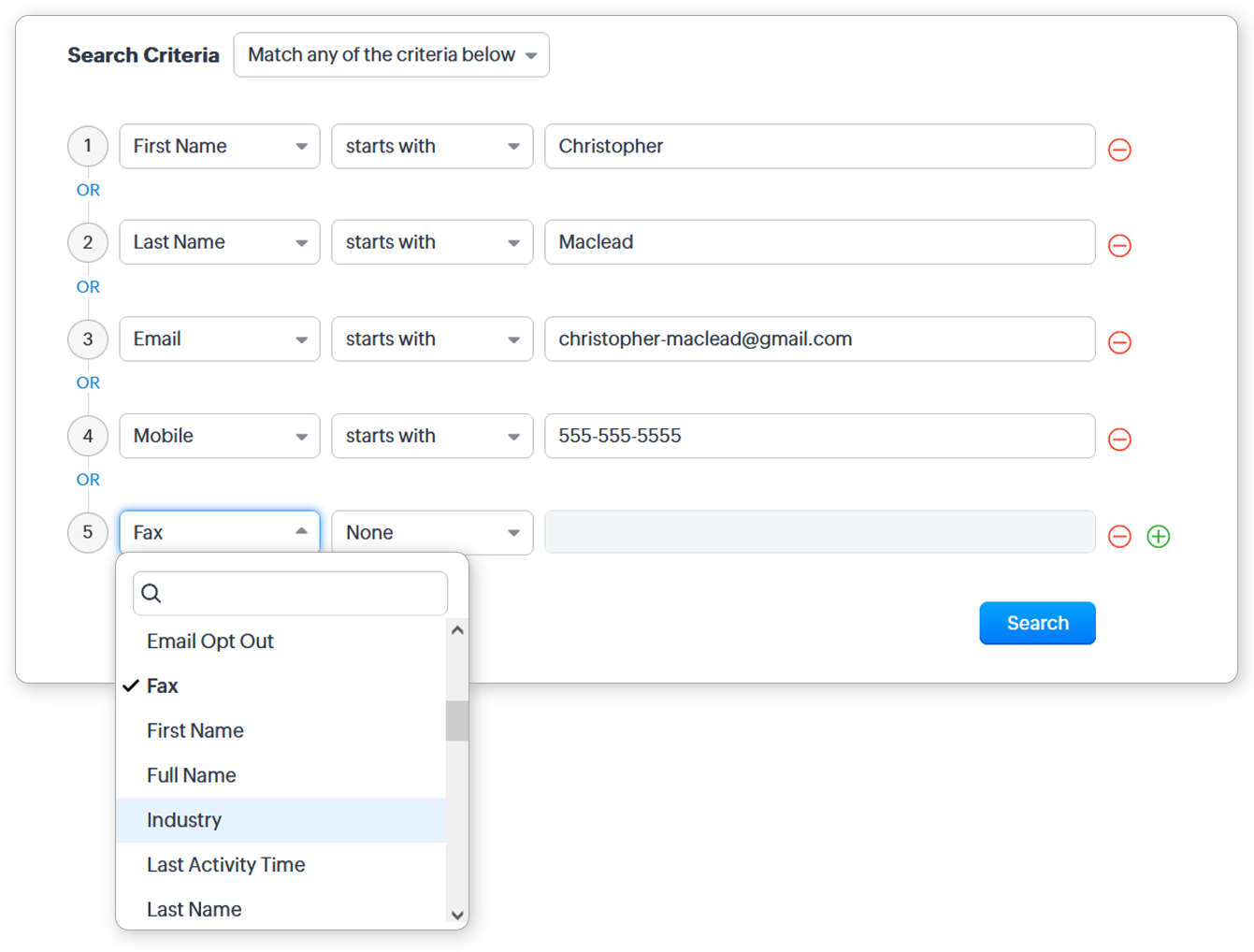
- În secțiunea Înregistrări care se potrivesc, selectează cel puțin două înregistrări care să fie îmbinate.
- Apasă Next.
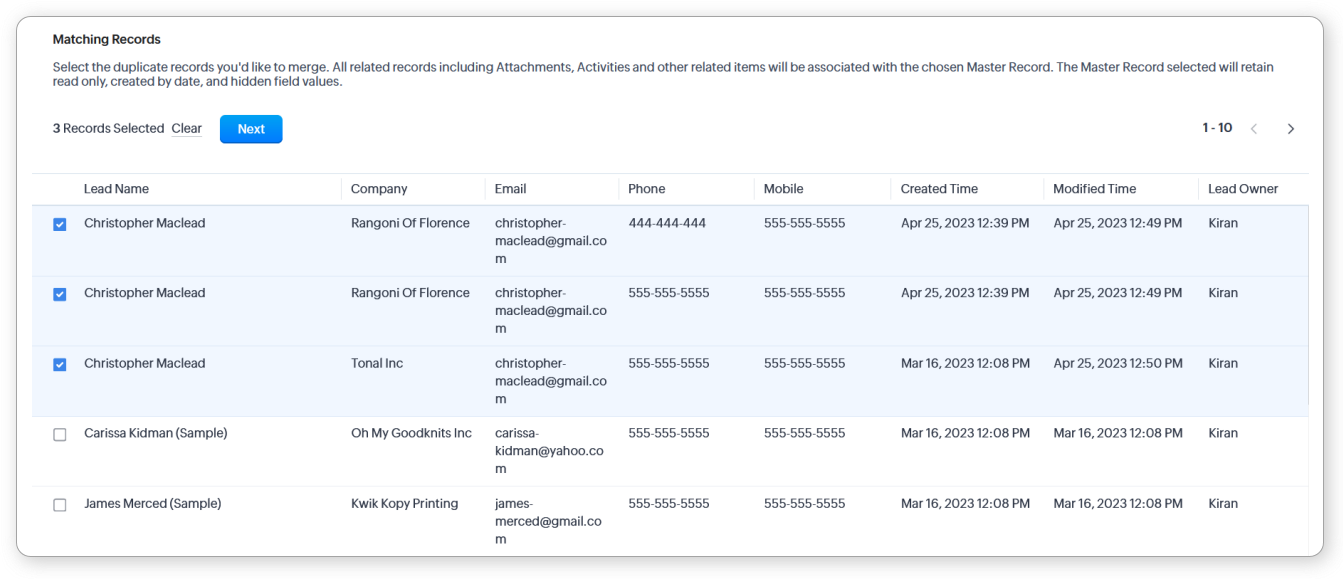
- În secțiunea Criterii de căutare, vei găsi un criteriu inițial format din câmpuri unice și câteva câmpuri standard. Poți modifica acest criteriu adăugând și eliminând câmpuri după necesitate.
- În pagina Îmbină [înregistrări], selectează înregistrarea pe care vrei să o păstrezi ca Înregistrare principală.
Poți apăsa Select All, dacă dorești să preiei toate valorile înregistrării principale ca finale și să îmbini duplicatele.
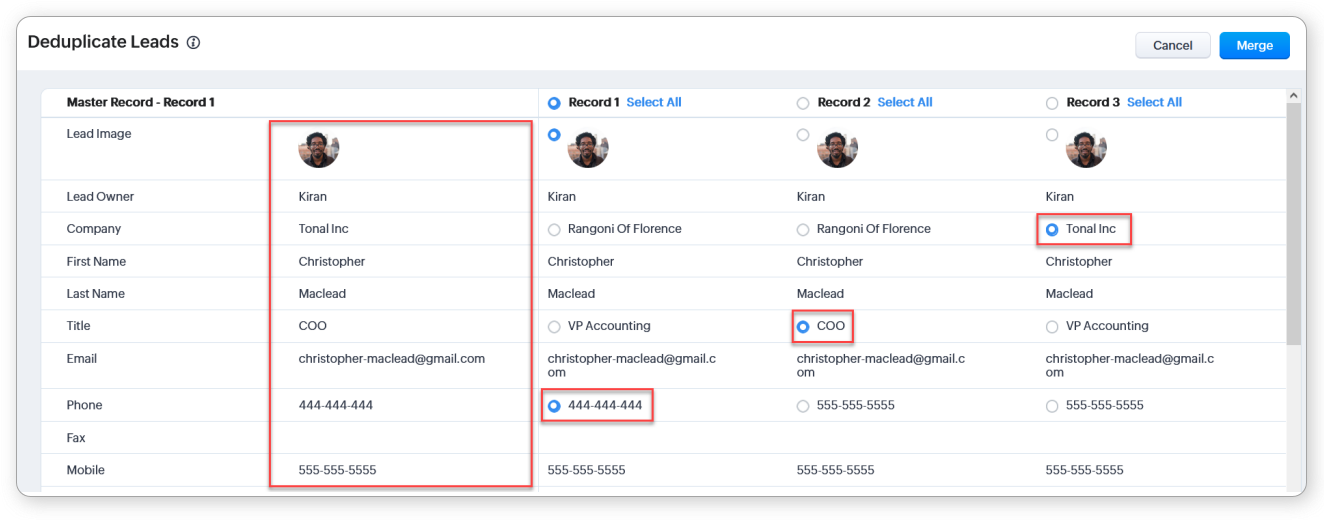 Dacă nu, apasă butoanele radio de lângă câmpurile corespunzătoare ale celorlalte înregistrări pentru a instrui CRM care valori ale câmpurilor ar trebui considerate "finale".
Valorile astfel selectate apar în coloana Înregistrare principală. Poți îmbina maximum trei înregistrări simultan. - Apasă Merge.
- Câmpurile din pagina de Îmbinare vor fi listate în ordinea listării câmpurilor.
- Înregistrarea (înregistrările) îmbinate în înregistrarea principală vor fi șterse definitiv, iar acțiunea nu poate fi anulată.
- În modulul Deals, opțiunea de a găsi și îmbina înregistrări va lua în considerare doar tranzacțiile deschise, adică tranzacțiile care nu au fost închise (câștigate sau pierdute). Când îmbini tranzacții deschise, reține următoarele:
- Câmpurile Data închiderii, Probabilitate și Venit estimat vor fi completate cu valorile din înregistrarea principală. Nu vei putea alege valori din alte înregistrări pentru aceste câmpuri.
- Dacă pipeline-urile multiple sunt activate, poți selecta pipeline-ul dintr-una dintre înregistrări, dar nu și etapa. Câmpul etapei va fi completat cu valoarea prezentă în înregistrarea al cărei pipeline este ales.
- Istoricul etapelor al înregistrărilor duplicate nu va fi transferat în înregistrarea îmbinată.
- Odată ce înregistrările au fost îmbinate în înregistrarea principală, câmpul dată creare și câmpul creat de vor fi completate cu valorile corespunzătoare găsite în cea mai veche înregistrare dintre înregistrările care se îmbină.
- Atașamentele, notele și activitățile vor fi, de asemenea, transferate în înregistrarea principală.
- Schimbarea proprietarului activităților: Proprietarul înregistrării principale va fi proprietarul tuturor activităților care au fost transferate în înregistrarea principală.
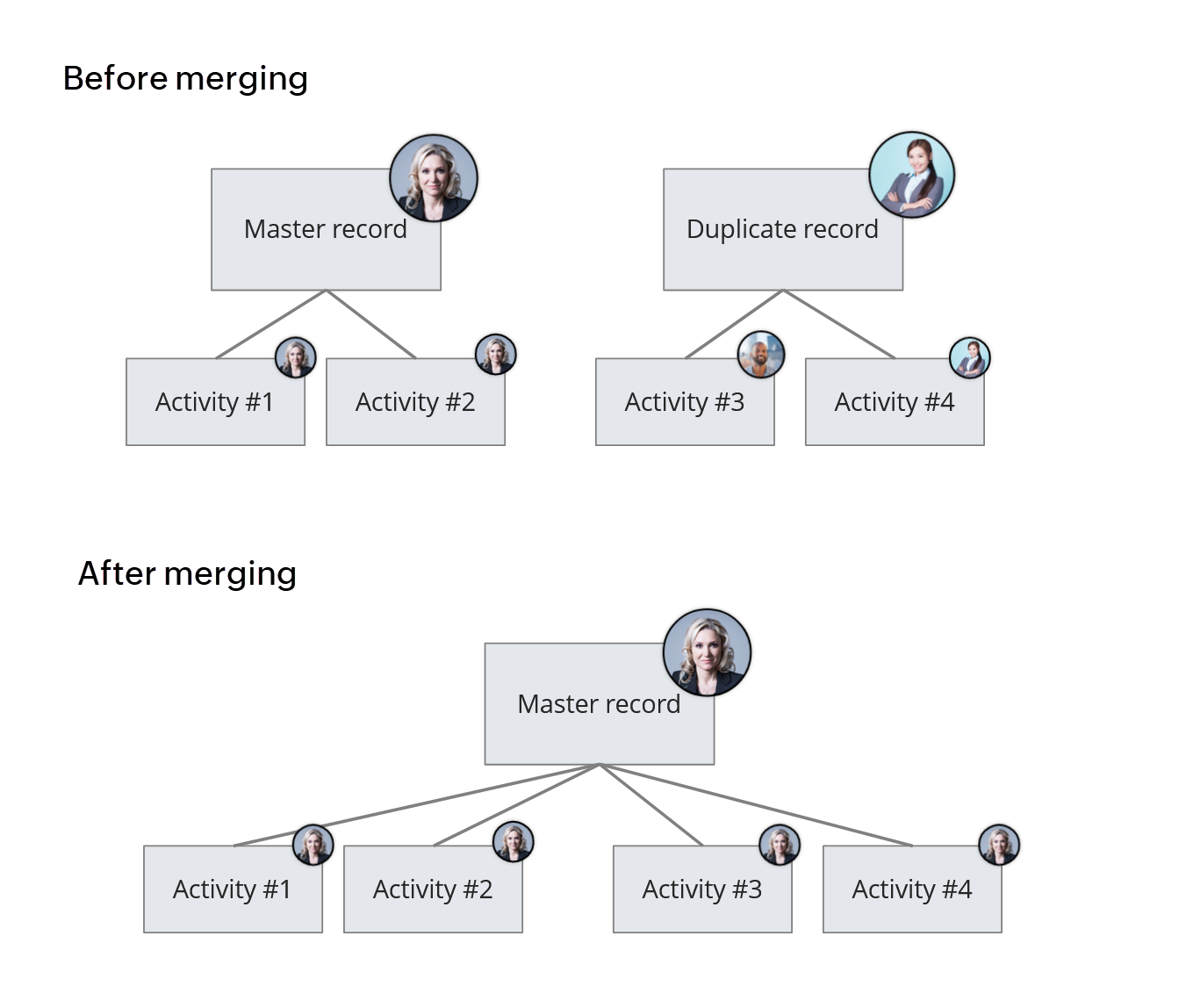
- După îmbinarea înregistrărilor de contacte, tranzacțiile asociate vor fi transferate în înregistrarea principală de contact. Nu va exista nicio modificare în ceea ce privește proprietarul tranzacțiilor asociate.
- După îmbinarea înregistrărilor de conturi, înregistrările asociate (contacte și tranzacții) vor fi transferate în înregistrarea principală de cont. Din nou, nu va exista nicio modificare în ceea ce privește proprietarul înregistrărilor asociate.
- Găsește și îmbină îți permite să îmbini înregistrările duplicate într-o singură înregistrare și să ștergi duplicatele. Consideră înregistrarea păstrată ca înregistrare principală, iar înregistrarea ștearsă ca înregistrare duplicată. Acțiunile de automatizare care sunt declanșate la Editare vor fi executate când înregistrarea principală este actualizată iar acțiunile de automatizare care sunt declanșate la Ștergere vor fi executate când înregistrarea duplicată este ștearsă. De exemplu, dacă ai o regulă de flux de lucru care trimite o alertă prin email când o înregistrare este ștearsă, atunci această regulă de flux de lucru va fi declanșată când o înregistrare duplicată este ștearsă. Aceasta se aplică doar pentru reguli de flux de lucru, Blueprint, CommandCenter, Proces de aprobare și reguli de punctare și nu se aplică pentru Procesul de revizuire.
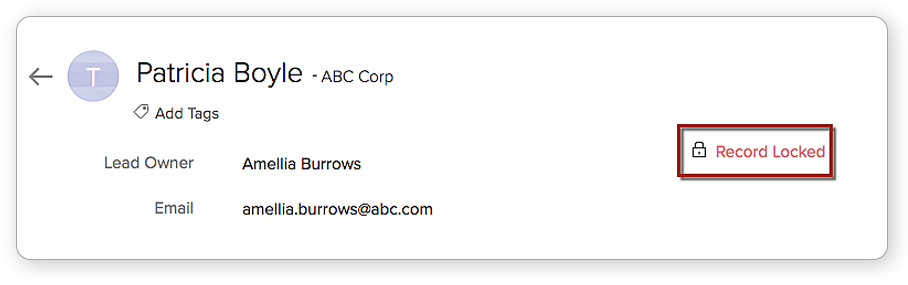
- Flux programat: Dacă operațiunea de găsire și îmbinare este efectuată pe înregistrări care au mai mult de 1000 de înregistrări în listele lor asociate, atunci acțiunea de îmbinare va fi efectuată prin programator. Înregistrările vor rămâne blocate până când acțiunea este finalizată, pentru a nu permite utilizatorilor să editeze înregistrările. Vei fi notificat când îmbinarea este finalizată.
- Declanșatoarele de editare sau ștergere nu funcționează când înregistrările sunt îmbinate automat. Aceste declanșatoare vor funcționa dacă înregistrările sunt îmbinate manual.
Partener Certificat Zoho
Ai nevoie de ajutor cu Zoho CRM?
Echipa noastra te poate ajuta cu implementarea, personalizarea si suportul Zoho CRM. Peste 200 de proiecte finalizate din 2011.
Contacteaza-ne