

Întrebări frecvente: Gestionarea înregistrărilor
Ultima actualizare: 4 aprilie 2026 · Tradus si verificat de Svennis, Zoho Premium Partner
Capturile de ecran din acest articol sunt in limba engleza. Interfata Zoho CRM poate varia in functie de versiune si limba setata.
1. Ce este o înregistrare?
1. Ce este o înregistrare?
Informațiile despre entități individuale, cum ar fi o persoană, un produs, un caz sau activitățile unei echipe, stocate într-un loc, se numesc înregistrare în Zoho CRM. De exemplu, o școală stochează informații despre elevii săi din diferite clase. Fiecare elev este o înregistrare în baza de date care conține informații despre clasa, materia, datele părinților, taxele școlare etc. În CRM, elevii pot fi un modul în care stochezi datele elevilor (înregistrărilor) ce conțin informații despre o persoană.
2. Ce este un „modul" în Zoho CRM?
2. Ce este un „modul" în Zoho CRM?
Modulele sunt categorii de date din CRM. Gândește-te la rândurile și coloanele unui tabel. Un modul CRM este analog cu o coloană dintr-un tabel. Să luăm ca exemplu o organizație non-guvernamentală. ONG-urile păstrează detalii despre donatorii potențiali, donatorii actuali, beneficiari și voluntari. Aceste detalii trebuie urmărite și gestionate separat, astfel încât să fie mai ușor să găsești informații relevante sau să îi contactezi.
Modulele din Zoho CRM îți permit să categorizezi, să urmărești și să menții datele aparținând diferitelor aspecte ale afacerii tale. Ele sunt elementele de bază ale CRM-ului și sunt reprezentate sub formă de file precum Clienți potențiali, Contacte, Conturi etc.
Fiecare modul poate colecta și stoca mii de înregistrări cu o gamă de opțiuni integrate care te ajută să sortezi, să filtrezi și să vizualizezi înregistrările după cum este necesar. Modulele îți oferă, de asemenea, opțiuni pentru a efectua acțiuni precum crearea de macrocomenzi, actualizarea în masă a câmpurilor și trimiterea de e-mailuri în masă.
3. Ce sunt etichetele?
3. Ce sunt etichetele?
Etichetele sunt identificatori unici care pot fi asociați cu înregistrările CRM pentru a le căuta, sorta, categoriza, filtra și segmenta mai eficient. Mai simplu spus, etichetele sunt etichete pe care le adaugi la o categorie de înregistrări pentru a le putea sorta cu ușurință. De exemplu, poți adăuga etichete precum „Fierbinte", „Cald" și „Rece" la clienții tăi potențiali în funcție de nivelul lor de interes. Poți adăuga, de asemenea, etichete pe baza datelor demografice, cum ar fi locația, venitul sau dimensiunea companiei, cum ar fi US, UK, Asia, 50-100, Enterprise, IMM etc. Când dai clic pe orice etichetă, poți vizualiza toate înregistrările asociate cu acea etichetă.
Etichetele din Zoho CRM sunt specifice modulului. Poți adăuga etichete unice fiecărui modul în funcție de cerințele tale. Toate etichetele sunt disponibile public pentru toți utilizatorii. Etichetele sunt făcute publice pentru a reduce dezordinea și a evita dublurile. Etichetele îți permit să efectuezi acțiuni precum:
- Găsirea înregistrărilor prin căutarea de etichete în meniul de căutare globală. Vor fi afișate înregistrările sau alte informații conexe care corespund numelui căutat.
- Crearea de vizualizări personalizate ale listelor prin specificarea etichetelor ca și criterii.
- Filtrarea înregistrărilor
- Crearea de rapoarte pe baza etichetelor asociate cu înregistrările tale CRM.
- Utilizarea filtrelor avansate pentru a filtra înregistrările pe baza etichetelor asociate cu acestea.
În CRM, poți converti clienții potențiali în contacte, oportunități și conturi, iar ofertele în comenzi și facturi. Dacă ai adăugat etichete la înregistrările din aceste module, poți alege să transmiți aceste etichete existente către noile module.
Pentru a adăuga etichete:
- Mergi la orice modul (Clienți potențiali, Conturi, Contacte etc.)
- Selectează o înregistrare din vizualizarea listei la care vrei să adaugi etichete.
- Mergi la Etichete în lista conexă și dă clic pe Adaugă etichete.
- Adaugă etichetele relevante și dă clic pe Salvează.
4. Ce sunt înregistrările inactive din Feeds?
4. Ce sunt înregistrările inactive din Feeds?
Modulul Feeds are o opțiune Înregistrări inactive care te poate ajuta să urmărești toate înregistrările care au fost inactive pentru o perioadă selectată de până la 6 luni. Dispune de un cursor Feeds pentru numărul de zile și este utilizat pentru a selecta o limită între 1 și 180. Vor fi listate înregistrările care nu au fost actualizate pentru mai mult decât numărul de zile specificat cu acest cursor.
Exemplu: Vrei să vizualizezi înregistrările fără activități sau actualizări din ultimele 48 de zile. Trebuie să setezi cursorul Feeds la 48. Vor fi listate înregistrările care nu au fost actualizate de mai mult de 48 de zile.
Pentru a vizualiza înregistrările inactive,
- Dă clic pe fila Feeds.
- Dă clic pe Înregistrări inactive din fila Feeds.
- Mută cursorul Feeds la numărul dorit.
Cursorul poate fi setat doar de la 1 la 180 de zile. Poți, de asemenea, să introduci un număr de la 1 la 180 în câmpul de text și să apeși Enter.
5. Câte contacte pot fi adăugate în ediția gratuită a Zoho CRM?
5. Câte contacte pot fi adăugate în ediția gratuită a Zoho CRM?
Nu există limite privind numărul de înregistrări din fiecare modul. Poți adăuga până la 5.000 de înregistrări în contul organizației tale în ediția gratuită. Verifică funcțiile disponibile în ediția gratuită aici .
6. Ce se va întâmpla cu înregistrările mele când retroogradez ediția de la ediția Enterprise?
Când retrogradezi ediția de la Enterprise, înregistrările din diferitele machete vor fi atribuite machetei Standard a modulului (sau machetei implicite, după caz).
7. Ce face opțiunea Partajează cu clientul din Note?
7. Ce face opțiunea Partajează cu clientul din Note?
Funcția Partajează cu clientul apare dacă ai utilizatori de portal. Dacă caseta Partajează cu clientul este bifată la adăugarea unei note, atunci clientul poate vizualiza și el nota. Dacă caseta nu este bifată, nota va fi vizibilă doar utilizatorilor CRM care au permisiunea de a vizualiza înregistrarea.
8. Cum partajez o singură înregistrare (client potențial, oportunitate etc.) cu mai mulți utilizatori?
8. Cum partajez o singură înregistrare (client potențial, oportunitate etc.) cu mai mulți utilizatori?
Există două moduri în care înregistrările pot fi partajate cu alții din organizație:
- Partajare directă - Înregistrările individuale pot fi partajate direct cu alți utilizatori. De exemplu, o oportunitate poate fi partajată cu un alt reprezentant de vânzări.
- Partajare indirectă - O înregistrare poate fi partajată ca înregistrare asociată, adică prin lista conexă. De exemplu, o oportunitate poate fi asociată cu un contact, iar când partajezi înregistrarea contactului, oportunitatea va fi și ea partajată cu celălalt utilizator. Acest tip de partajare se numește indirectă sau partajarea înregistrărilor cu lista lor conexă.

Reține că nu poți partaja înregistrări din Activități (Sarcini, Apeluri și Întâlniri) și din modulele de Legătură.
Setarea permisiunilor pentru utilizatori:
Există trei tipuri de permisiuni care pot fi acordate utilizatorilor la partajarea unei înregistrări, în funcție de acțiunea pe care dorești să o efectueze asupra înregistrării.
- Doar citire - Utilizatorul poate doar vizualiza înregistrările partajate cu el.
- Citire/Scriere - Utilizatorii pot vizualiza și edita înregistrările partajate cu ei. Aceasta nu include permisiunea de a schimba proprietarul sau de a șterge înregistrarea.
- Acces complet - Utilizatorul poate vizualiza, edita și șterge înregistrările partajate cu el. Poate, de asemenea, schimba proprietatea înregistrării.
Citește mai multe despre acordarea permisiunilor de partajare a înregistrărilor și partajarea privată sau publică .
Pentru a partaja o înregistrare individuală
- Mergi la modulul din care vrei să partajezi o înregistrare și selectează o înregistrare.
- În pagina de detalii a înregistrării, dă clic pe pictograma Mai multe acțiuni și apoi dă clic pe Partajează.
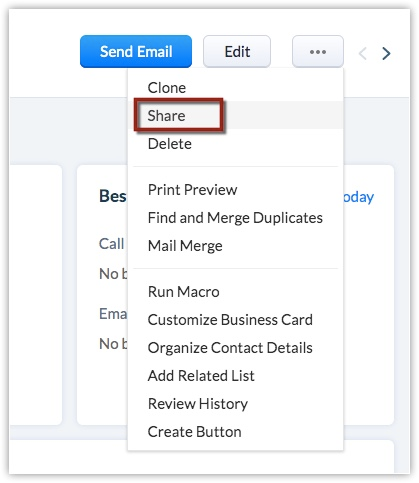
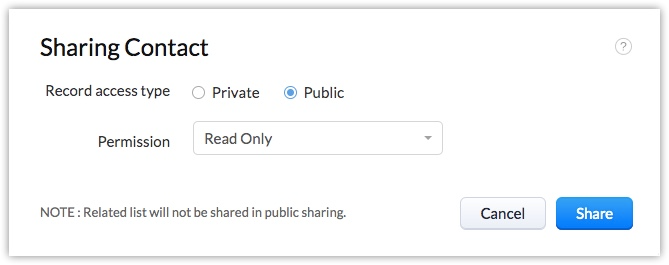
- În fereastra pop-up Partajare [Înregistrare], efectuează următoarele:
- Selectează tipul de acces la înregistrare: Privat sau Public.
- Pentru partajarea publică, alege permisiunea de acces: Doar citire, Citire și scriere sau Acces complet
- Dă clic pe Partajează.
- Pentru partajarea privată, selectează utilizatorii cu care vrei să partajezi înregistrarea.
- Alege permisiunea de acces: Doar citire, Citire și scriere sau Acces complet.
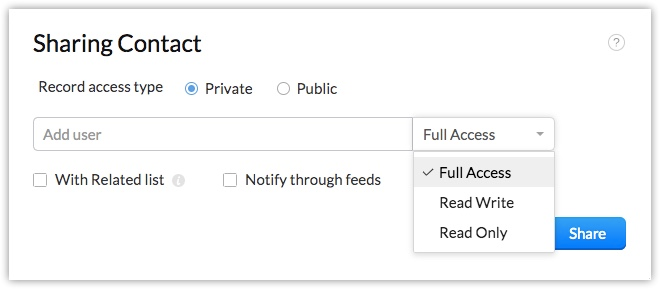
- Dă clic pe pictograma Adaugă utilizator pentru a adăuga mai mulți utilizatori și a defini permisiunile de partajare. Poți adăuga mai mulți utilizatori cu permisiuni de acces diferite.
- Bifează caseta Cu lista conexă, dacă este necesar. Toate înregistrările asociate vor fi și ele partajate. În viitor, dacă asociezi înregistrări noi (de exemplu, adaugi sarcini), acestea vor fi, de asemenea, partajate.
- Bifează caseta Notifică prin feeds pentru a alerta utilizatorii când partajezi înregistrări cu ei.
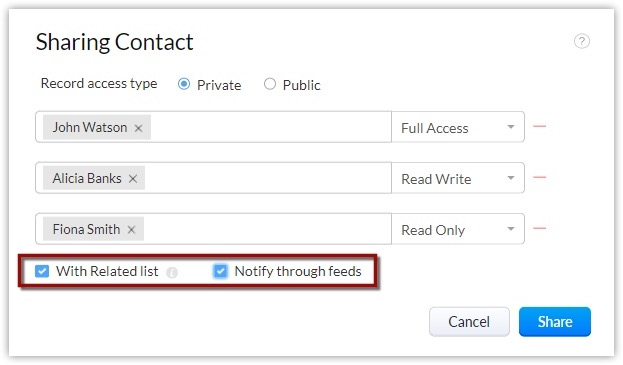
- Dă clic pe Partajează.
Poți oricând gestiona partajarea, după cum este necesar, sau revoca partajarea.
9. De ce nu pot schimba proprietarul înregistrării?
9. De ce nu pot schimba proprietarul înregistrării?
Pentru a schimba proprietatea înregistrării, trebuie să ai activată permisiunea Schimbă proprietarul în profilul tău.
Pentru a activa permisiunea Schimbă proprietarul:
- Navighează la Configurare > Control securitate > Profiluri.
- Alege profilul specific.
- Dă clic pe Instrumente din stânga.
- Activează sau dezactivează comutatorul Schimbă proprietarul.
Selectează modulele în care utilizatorul va putea schimba proprietatea înregistrărilor. Aceasta îți permite să împiedici în continuare utilizatorul să schimbe proprietatea pentru înregistrările din alte module.
10. Ce se întâmplă cu activitățile mele deschise dacă transfer înregistrările la un alt proprietar?
10. Ce se întâmplă cu activitățile mele deschise dacă transfer înregistrările la un alt proprietar?
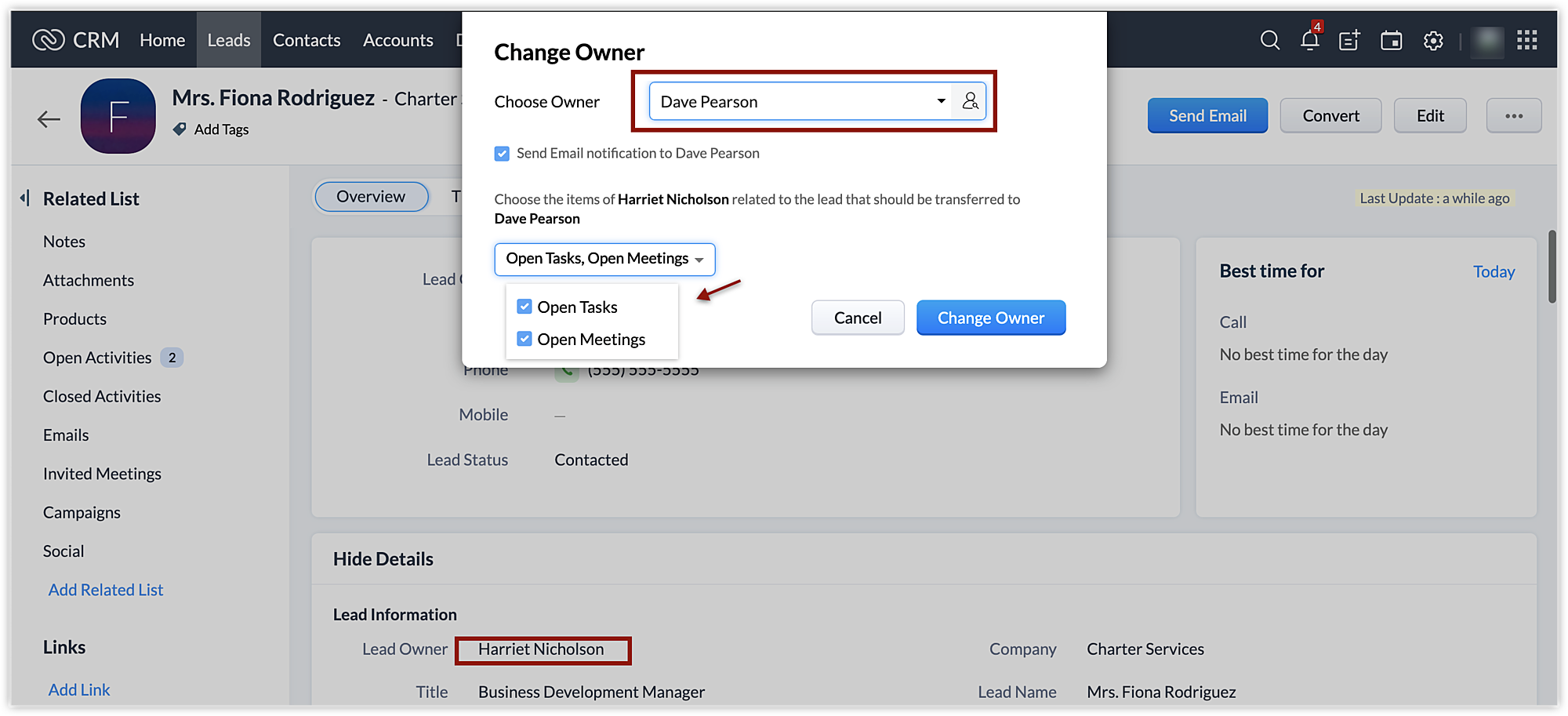
Când schimbi proprietatea unei înregistrări, vei avea opțiunea de a transfera unele sau toate activitățile deschise, cum ar fi întâlnirile și sarcinile, către noul proprietar al înregistrării.
11. Cum fuzionez înregistrările duplicate?
11. Cum fuzionez înregistrările duplicate?
Poți găsi înregistrările duplicate și le poți fuziona în două moduri:
- Găsește și fuzionează duplicatele - Folosind această funcție, poți selecta înregistrarea care poate avea înregistrări duplicate și fuziona duplicatele acesteia. Pentru mai multe informații, consultă Fuzionarea înregistrărilor duplicate
- Deduplicare înregistrări - Folosind această funcție, poți căuta mai întâi înregistrările duplicate pe baza detaliilor de e-mail, companie, telefon și număr de mobil, apoi poți fuziona duplicatele. Vezi și Deduplicare înregistrări
Notă: Poți fuziona maximum 3 înregistrări odată.
12. Cum printez înregistrările în Zoho CRM?
În Zoho CRM, poți printa următoarele:
- Lista tuturor înregistrărilor (Clienți potențiali, Contacte, Conturi, Cazuri etc.) cu câteva informații de bază din vizualizarea listei.
- Fiecare înregistrare cu toate detaliile legate de înregistrare.
Pentru a printa înregistrările:
- Dă clic pe fila [Modul].
- În pagina [Modul], selectează vizualizarea listei care conține înregistrările pe care vrei să le printezi.
- Dă clic pe linkul Vizualizare printare.
- În pagina Previzualizare printare, sistemul afișează lista înregistrărilor.
- Dă clic pe Printează pagina.
Pentru a printa detaliile înregistrării:
- Dă clic pe fila [Modul].
- În pagina [Modul], dă clic pe înregistrarea pe care vrei să o printezi.
- În pagina de detalii [Modul], dă clic pe Previzualizare printare.
- În fereastra pop-up, dă clic pe Printează pagina.
Notă: Poți, de asemenea, printa detaliile folosind funcția de Printare a browserului web.
13. Pot schimba „Data și ora creării" unei înregistrări?
Nu. Nu poți schimba detaliile „data și ora creării" ale unei înregistrări, deoarece acestea sunt actualizate automat.
14. Cum pot căuta înregistrări/informații în Zoho CRM?
Există diferite opțiuni de căutare disponibile în Zoho CRM. Acestea sunt:
- Caută înregistrări după alfabet - Filtrează înregistrările dintr-un modul dând clic pe linkurile alfabetice din colțul din dreapta sus al unui modul. Aceasta te va duce direct la înregistrările corespunzătoare care încep cu alfabetul selectat. <Image>
- Caută înregistrări după informații - Filtrează înregistrări specifice din toate modulele sau dintr-un modul particular prin introducerea informațiilor în câmpul de căutare. Rețineți că aceasta este o Căutare globală și este în engleză. Poți selecta modulele în care ar trebui efectuată căutarea. <Image>
- Caută înregistrări după criterii folosind Filtre avansate - Filtrează înregistrările pe baza criteriilor de căutare. Poți fie să specifici propriile criterii de căutare, fie să selectezi un criteriu de căutare. <Image>
15. Care este limita de atașamente per înregistrare în Zoho CRM?
Limita de atașamente per înregistrare este de 100 MB. Poți atașa fie un singur fișier, fie mai multe fișiere, dar dimensiunea totală a fișierelor nu trebuie să depășească 100 MB. În ceea ce privește șabloanele de e-mail, poți atașa fișiere de până la 3 MB.
Poți atașa înregistrări din Zoho Docs, Google Docs sau de pe desktop.
Notă:
Poți atașa înregistrări din Zoho Docs, Google Docs sau de pe desktop.
Notă:
Spațiul ocupat de atașamente în e-mailurile individuale, șabloanele de e-mail și atașamentele din înregistrări sunt incluse în spațiul total de stocare furnizat în Zoho CRM. Vezi și Spațiu de stocare.
16. Am un tabel în care bănuiesc că există ID-uri de e-mail duplicate. Zoho CRM previne automat importul acestor duplicate?
Nu. Zoho CRM nu previne duplicatele în timpul importului dacă acestea se află în tabelul tău de import.
Cu toate acestea, Zoho CRM oferă verificare a duplicatelor în timpul importului pentru adresele de e-mail cu înregistrări care există deja în baza de date CRM. Când această funcție este activată, CRM-ul compară adresele de e-mail din tabelul tău cu cele din baza de date și afișează o alertă dacă găsește duplicate. Pe de altă parte, dacă faci un import pentru prima dată și există duplicate în tabelul tău, activarea acestei funcții nu va elimina acele duplicate. Singura modalitate de a preveni acest lucru este să te asiguri că tabelul tău de import nu conține duplicate.
Pentru a activa funcția:
Cu toate acestea, Zoho CRM oferă verificare a duplicatelor în timpul importului pentru adresele de e-mail cu înregistrări care există deja în baza de date CRM. Când această funcție este activată, CRM-ul compară adresele de e-mail din tabelul tău cu cele din baza de date și afișează o alertă dacă găsește duplicate. Pe de altă parte, dacă faci un import pentru prima dată și există duplicate în tabelul tău, activarea acestei funcții nu va elimina acele duplicate. Singura modalitate de a preveni acest lucru este să te asiguri că tabelul tău de import nu conține duplicate.
Pentru a activa funcția:
- Dă clic pe Configurare > Personalizare > Module și câmpuri.
- În pagina Module, selectează modulul Clienți potențiali/Contacte.
Trebuie să o activezi separat pentru modulele Clienți potențiali și Contacte. - Selectează opțiunea Nu permite valori duplicate pentru câmpul E-mail. Această opțiune este disponibilă în macheta modulului pentru toate câmpurile unice, cum ar fi E-mail, Număr de telefon, Număr de mobil, Companie etc. Când activezi această opțiune în macheta modulului, poți selecta modulul pentru care dorești ca verificarea duplicatelor să funcționeze în timp ce importezi.
- Dă clic pe Salvează.
Poți dezactiva această funcție debifând caseta Nu permite duplicate în câmpul E-mail. Alternativ, poți fuziona duplicatele după ce importezi clienții potențiali. Zoho CRM oferă două modalități prin care poți fuziona înregistrările duplicate:
- Găsește și fuzionează duplicatele
- Instrumentul de deduplicare (disponibil doar în edițiile Professional, Enterprise și superioare).
Linkuri conexe
17. Cum pot grupa înregistrările?
În Zoho CRM, poți grupa înregistrările creând o vizualizare personalizată a listei.
Gruparea înregistrărilor înseamnă că vei avea un câmp cu aceeași valoare pentru toate înregistrările dintr-un modul. Poți specifica aceasta ca și criteriu pentru a crea o vizualizare personalizată a listei.
1. Mergi la modulul dorit [Modul], să zicem Clienți potențiali.
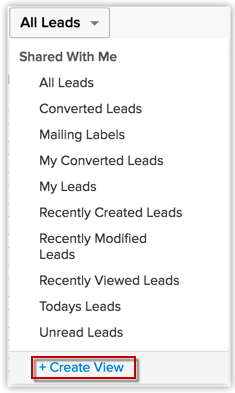
2. Mută cursorul mouse-ului peste lista derulantă a vizualizărilor și dă clic pe linkul Creează vizualizare.
3. Introdu un Nume și o Descriere pentru vizualizare.
4. Selectează câmpurile care vor fi afișate în vizualizarea personalizată a listei.
5. Selectează utilizatorii care pot vedea această vizualizare.
6. În secțiunea de criterii, specifică criteriile pe baza cărora trebuie format grupul.
De exemplu, toți clienții potențiali a căror sursă conține cuvântul „webinar" ar fi clasificați ca un grup.
7. Dă clic pe Salvează.
Acum toți clienții potențiali vor fi grupați în vizualizarea personalizată a listei numită „Sursă client potențial - webinar".
Pentru a naviga la această vizualizare, tot ce trebuie să faci este să dai clic pe lista derulantă a vizualizărilor din pagina [Modul] și să o selectezi din listă.
18. Pot atașa mai mult de un document odată la o înregistrare?
Da. Poți atașa 5 documente odată, cu condiția ca dimensiunea totală a atașamentelor (fișierelor) să nu depășească 20 MB.
19. Nu pot converti sau edita o înregistrare. De ce?
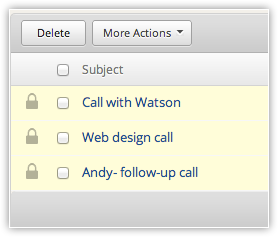
Este posibil să nu poți converti sau edita o înregistrare dacă înregistrările așteaptă aprobare conform unui proces de aprobare. Aceasta apare cu o pictogramă de blocare.
20. Dacă șterg un comentariu pe care l-am făcut la o actualizare a înregistrării, va șterge și nota adăugată în pagina de detalii a înregistrării?
Da. Actualizările efectuate la înregistrarea ta sau la înregistrările altor utilizatori pe care îi urmărești vor apărea în feed-ul tău. Dacă faci un comentariu la o actualizare a înregistrării, acesta este adăugat ca notă în pagina de detalii a acelei înregistrări. În mod similar, dacă ștergi comentariul, acesta este șters și din pagina de detalii.
21. Este posibil să editez documentele după ce au fost atașate la Zoho CRM?
Nu, toate documentele sunt doar pentru citire și nu pot fi editate după ce au fost atașate la Zoho CRM.
22. Ce înseamnă „100000 de înregistrări" în graficul Disponibilitate funcții și limite?
Înregistrarea „100000 de înregistrări" din graficul Disponibilitate funcții și limite înseamnă că poți adăuga un total de 100000 de înregistrări în toate modulele din Zoho CRM.
În Zoho CRM, fiecare rând sau intrare pe care o faci se numește înregistrare. De exemplu, când adaugi un client potențial numit „Jasmine Frank" în modulul Clienți potențiali, acest rând se numește înregistrare. Există și alte module precum Contacte, Conturi, Oportunități și altele. Numărul de înregistrări pe care îl poți utiliza depinde de ediția pe care o alegi. Ediția Standard a Zoho CRM îți permite să introduci până la 100000 de înregistrări în toate modulele, în timp ce edițiile superioare îți permit să ai înregistrări nelimitate.
Vezi și: Graficul Disponibilitate funcții și limite
23. Cum pot filtra clienții potențiali sau contactele cărora li s-a trimis un e-mail din CRM-ul meu săptămâna aceasta?
Dă clic pe filtrul Stare e-mail din filtrul inteligent disponibil în vizualizarea listei Clienți potențiali. Mergi la E-mailuri trimise, specifică criteriul ca Săptămâna aceasta și dă clic pe Aplică filtrul.
24. Pot notifica proprietarul clientului potențial când o nouă înregistrare este atribuită?
Da, poți. La crearea unui formular Web-to-Lead , trebuie să bifezi caseta Notifică proprietarul clientului potențial din secțiunea Notificare prin e-mail, astfel încât proprietarul corespunzător al clientului potențial să fie notificat când este creat un nou client potențial. Cu toate acestea, această opțiune este disponibilă doar în edițiile selectate.
Poți, de asemenea, crea o regulă de flux de lucru pentru aceasta urmând acești pași:
- Dă clic pe Configurare > Automatizare > Reguli flux de lucru.
- Dă clic pe Creează regulă.
- Selectează modulul dorit.
- Introdu un Nume pentru regulă și dă clic pe Înainte.
- Execută fluxul de lucru pe baza acțiunii înregistrării.
- Dă clic pe Creează.
- Selectează Înregistrările care corespund condiției.
- Selectează Proprietarul clientului potențial și introdu numele proprietarului.
- Creează o Sarcină sau trimite o Notificare prin e-mail.
- Dă clic pe Salvează.
25. Cum organizez Listele conexe?
Pentru a organiza listele conexe, efectuează următoarele
- Conectează-te la Zoho CRM cu privilegii de administrator.
- Dă clic pe o filă [Modul].
- Selectează o înregistrare din vizualizarea listei.
- În pagina de detalii [Înregistrare], dă clic pe linkul Organizează detalii [Modul].
- În pagina Organizează detalii [Modul], alege opțiunile din Lista neselectată.
- Mută opțiunile selectate în Lista selectată.
- Schimbă ordinea Listei conexe în funcție de cerințele tale.
- Dă clic pe Salvează.
26. Pot personaliza o secțiune Listă conexă în pagina de detalii a unei înregistrări? Dacă da, cum?
Da. Poți personaliza o secțiune Listă conexă în pagina de detalii a unei înregistrări. Pentru a face acest lucru, urmează acești pași:
- Dă clic pe fila [Modul]. De ex. Clienți potențiali.
- Deschide o înregistrare din lista [Modul].
- Dă clic pe lista derulantă din partea de sus a acelei liste conexe.
- 4. Adaugă coloanele de care ai nevoie.
- Dă clic pe Salvează.
27. Cum pot accesa instrumentul „Deduplicare"?
27. Cum pot accesa instrumentul „Deduplicare"?
Pentru a deduplica înregistrările
1. Dă clic pe fila Clienți potențiali, Contacte sau Furnizori.
2. În pagina [Modul], sub Instrumente [Modul], dă clic pe Deduplicare [Modul].
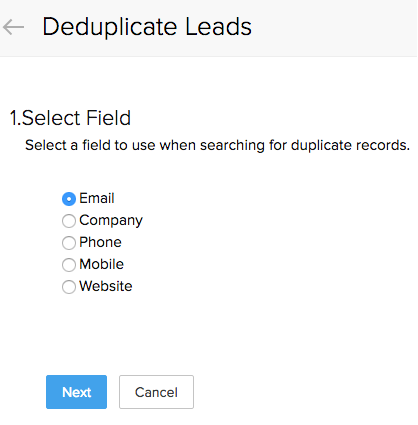
3. În pagina Deduplicare [Modul], selectează un câmp prin care dorești să cauți înregistrările duplicate.
1. Dă clic pe fila Clienți potențiali, Contacte sau Furnizori.
2. În pagina [Modul], sub Instrumente [Modul], dă clic pe Deduplicare [Modul].
3. În pagina Deduplicare [Modul], selectează un câmp prin care dorești să cauți înregistrările duplicate.
4. Dă clic pe Înainte.
5. Din lista de înregistrări corespunzătoare, selectează o înregistrare care are duplicate pe baza criteriilor specificate.
6. În secțiunea Criterii de căutare, introdu criterii de căutare suplimentare, dacă este necesar.
7. Dă clic pe Caută.
5. Din lista de înregistrări corespunzătoare, selectează o înregistrare care are duplicate pe baza criteriilor specificate.
6. În secțiunea Criterii de căutare, introdu criterii de căutare suplimentare, dacă este necesar.
7. Dă clic pe Caută.
8. Dă clic pe Corespunde tuturor următoarelor sau Corespunde oricăruia dintre următoarele, după cum este necesar.
9. Sub Înregistrări corespunzătoare, selectează cel puțin două înregistrări care urmează să fie fuzionate.
9. Sub Înregistrări corespunzătoare, selectează cel puțin două înregistrări care urmează să fie fuzionate.
10. Dă clic pe Înainte.
11. În pagina Fuzionare [Înregistrare], selectează înregistrarea pe care vrei să o menții ca Înregistrare principală.
Intrările duble sunt evidențiate. Selectează datele care urmează să fie păstrate. Poți fuziona maximum 3 înregistrări odată.
12. Dă clic pe Fuzionează.
28. Cum partajez înregistrările în ediția gratuită?
28. Cum partajez înregistrările în ediția gratuită?
În Zoho CRM, poți partaja date cu alți utilizatori în ediția gratuită atribuind înregistrări individuale diferiților utilizatori. Poți, de asemenea, schimba proprietarul înregistrării urmând acești pași:
- Dă clic pe fila [Modul]. Să zicem Contacte.
- În pagina de start [Modul], selectează înregistrarea.
- În pagina de detalii [Modul], efectuează unul dintre acești pași:
- Dă clic pe numele proprietarului [Înregistrare].
- În fereastra pop-up, selectează proprietarul dorit din listă, apoi dă clic pe Schimbă.
29. Am șters toate înregistrările dintr-un modul, totuși câmpul de numerotare automată pentru o nouă înregistrare pe care o creez continuă din ordinea anterioară, nu de la #1. Cum corectez acest lucru?
Să presupunem că ai creat 10 înregistrări într-un modul. Acestea au fost create într-o ordine specificată de setările câmpului tău de numerotare automată. Acum le ștergi pe toate pentru că vrei să o iei de la capăt. Când creezi o nouă înregistrare, numerotarea automată citește #11, în timp ce ideal ai vrea să înceapă cu #1.
Acest lucru se întâmplă deoarece înregistrările pe care le-ai șters fac în continuare parte din sistemul CRM în Coșul de reciclare. Mergi la Configurare > Administrare date > Coș de reciclare și golește coșul. Acum, când te întorci și creezi o nouă înregistrare în modulul tău, vei vedea că setările de numerotare automată au fost corectate.
Articole Similare
Partener Certificat Zoho
Ai nevoie de ajutor cu Zoho CRM?
Echipa noastra te poate ajuta cu implementarea, personalizarea si suportul Zoho CRM. Peste 200 de proiecte finalizate din 2011.
Contacteaza-ne