Ultima actualizare: 31 martie 2026 · Tradus si verificat de Svennis, Zoho Premium Partner
Capturile de ecran din acest articol sunt in limba engleza. Interfata Zoho CRM poate varia in functie de versiune si limba setata.
Ce este un Blueprint și cum este util pentru afacerea mea?
Blueprint în Zoho CRM este un instrument sofisticat conceput pentru a replica digital și a eficientiza procesele offline ale unei afaceri în cadrul software-ului CRM. Este deosebit de benefic pentru companiile cu procese de vânzări definite care necesită respectare strictă. Funcționalitatea principală a Blueprint se concentrează pe îmbunătățirea eficienței acestor procese, oferind o abordare structurată și sistematică pentru gestionarea lor.
Principalele caracteristici și beneficii ale Blueprint în Zoho CRM includ:
Proiectare și execuție sistematică a proceselor: Blueprint îți permite să definești fiecare etapă a unui proces de afaceri, asigurându-te că acestea sunt executate într-un mod bine organizat și sistematic. Această structură este crucială pentru menținerea consistenței și eficienței, mai ales în operațiuni complexe sau la scară mare.
Ghidarea echipelor prin procese: Oferă instrucțiuni clare echipelor pe parcursul execuției diferitelor procese. Aceasta include configurarea etapelor precum calificarea lead-urilor, urmărirea tranzacțiilor și gestionarea comenzilor, asigurându-se că toți membrii echipei sunt pe aceeași pagină și urmează aceleași proceduri.
Automatizarea acțiunilor de rutină: Blueprint poate automatiza acțiuni de rutină precum trimiterea notificărilor prin email, atribuirea sarcinilor sau actualizarea câmpurilor, ceea ce reduce semnificativ munca manuală și potențialul de eroare umană.
Validarea informațiilor importante: Joacă un rol cheie în validarea informațiilor cruciale la momentul potrivit. Această funcție ajută la evitarea problemelor comune precum detaliile incorecte ale clienților sau încălcările politicilor.
Tranziții și stări personalizabile: Instrumentul este construit în jurul conceptelor de Stări și Tranziții, unde Stările reprezintă diferite etape ale unui proces, iar Tranzițiile sunt condițiile care trebuie îndeplinite pentru a trece de la o Stare la alta.
Conversie și urmărire eficientă a lead-urilor: Blueprint face procesul de conversie și urmărire a lead-urilor mult mai ușor și mai eficient. Permite o planificare și alocare mai bună a sarcinilor între diferite echipe.
Design vizual al proceselor: Poți proiecta vizual procesele folosind editorul Blueprint, care utilizează o interfață simplă de tip drag-and-drop, făcându-l ușor de utilizat.
Rapoarte și analize: Blueprint permite, de asemenea, crearea rapoartelor de utilizare, oferind informații despre eficacitatea și eficiența proceselor tale.
Pentru a utiliza eficient Blueprint în Zoho CRM, este esențial să înțelegi elementele sale de bază - Stări și Tranziții - și cum funcționează împreună pentru a crea un flux de lucru fără întreruperi.
Pot edita câmpul de etapă Blueprint pentru a reveni la o stare anterioară?
Nu. Dacă ai construit un Blueprint pe un anumit câmp de status, nu poți edita acest câmp cât timp o înregistrare se află încă în Blueprint. Totuși, poți folosi o soluție simplă pentru a reveni la o stare anterioară.
Acest răspuns este oferit în două părți.
De ce nu facem câmpurile Blueprint editabile
Soluție pentru a reveni la stări anterioare.
Ideea originală de a avea un Blueprint este de a eficientiza un proces între echipe. Așadar, când ai stabilit instrucțiuni pas cu pas, nu ai vrea ca echipele tale să devieze de la acest traseu. De asemenea, când ai impus anumite câmpuri și atașamente pentru ca un utilizator să treacă de la o stare la alta, a permite utilizatorului să actualizeze un câmp de Status fără a îndeplini specificațiile pentru acea modificare ar contrazice scopul. De exemplu, pentru ca un utilizator să mute o tranzacție de la Negociere la Contract, ai impus NOTE. Dar utilizatorul actualizează valoarea câmpului (editare), fără a furniza aceste note. Ceea ce contrazice scopul de a avea un Blueprint în primul rând. Acesta este motivul pentru care câmpurile de Status pe care creezi un Blueprint nu sunt editabile cât timp înregistrarea se află încă în Blueprint. Sistemul va muta automat înregistrările la etapele ulterioare pe măsură ce completezi acțiunile obligatorii solicitate de sistem la fiecare etapă.
Acestea fiind spuse, ar putea exista cazuri excepționale în care ai dori să muți înregistrarea la o stare anterioară. Acest caz este evaluat de echipele noastre și ar trebui să ai un răspuns în curând.
Cu toate acestea, pentru a realiza acest lucru, există o soluție folosind Tranzițiile Comune.
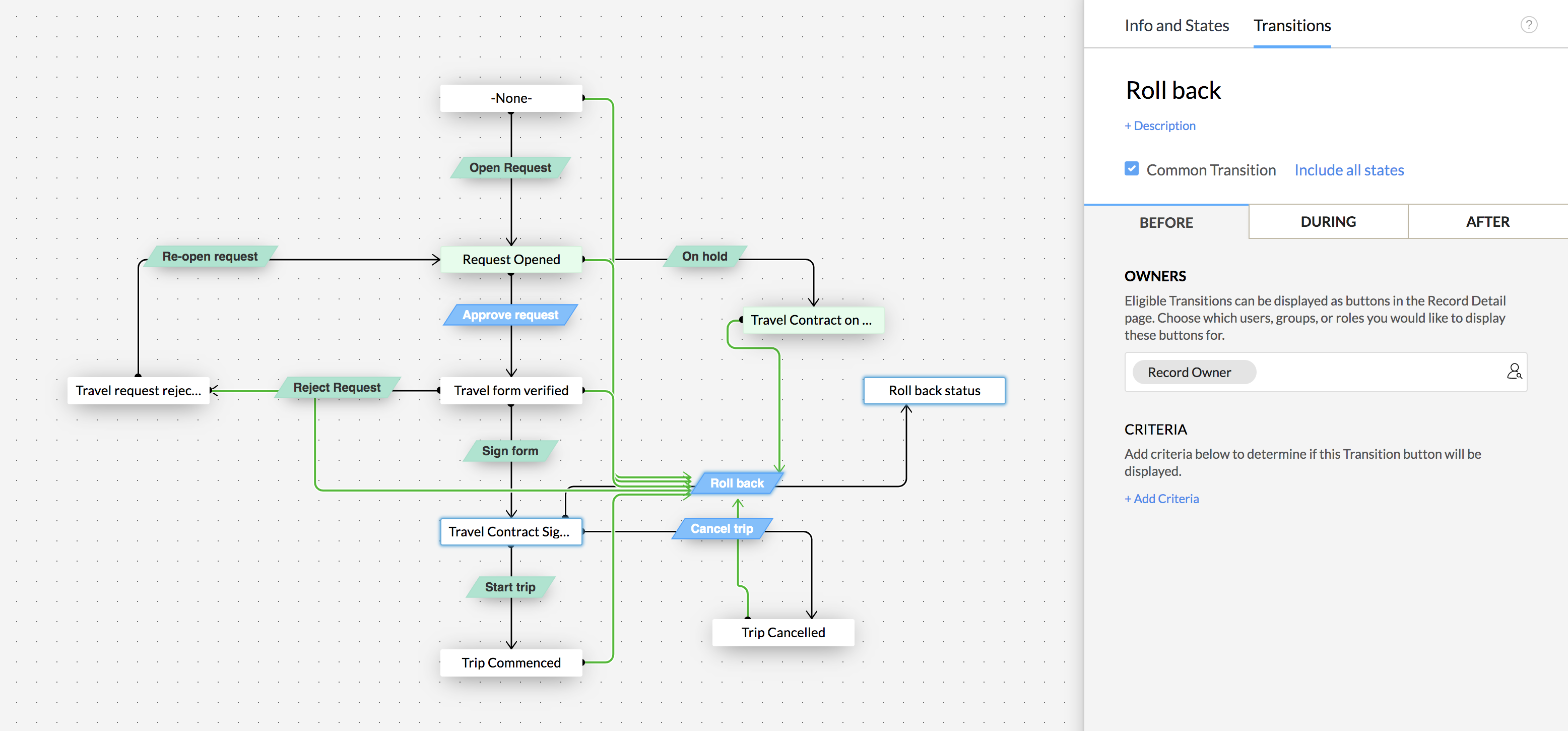
Tranzițiile Comune sunt cele care pot fi reutilizate în orice punct al procesului pentru a ajunge la o anumită etapă. De exemplu, într-un proces de urmărire a tranzacțiilor, de obicei închiderea unei tranzacții (câștigată/pierdută) se întâmplă la sfârșitul procesului, după parcurgerea a 6-7 pași. Dar în realitate, un client poate exprima dezinteresul în orice punct al procesului, nu neapărat în etapa de contract. Astfel, poți avea ceea ce numim o Tranziție Comună numită "Renunță la tranzacție", astfel încât acest buton va fi vizibil în toate etapele procesului. Poți efectua pur și simplu această tranziție pentru a marca tranzacția ca pierdută și a ieși din proces.
Această tranziție comună poate fi folosită ca soluție în cazul tău.
Pasul 1: Creează fluxul procesului tău.
Pasul 2: După ce ai terminat cu toate stările și tranzițiile pentru un scenariu ideal, creează o Stare numită "Revocat" (poți redenumi cum dorești).
Pasul 3: Creează o tranziție de la oricare dintre stări la această Stare "Revocat". Denumește Tranziția "Revocare".
Pasul 4: Bifează caseta Tranziție Comună.
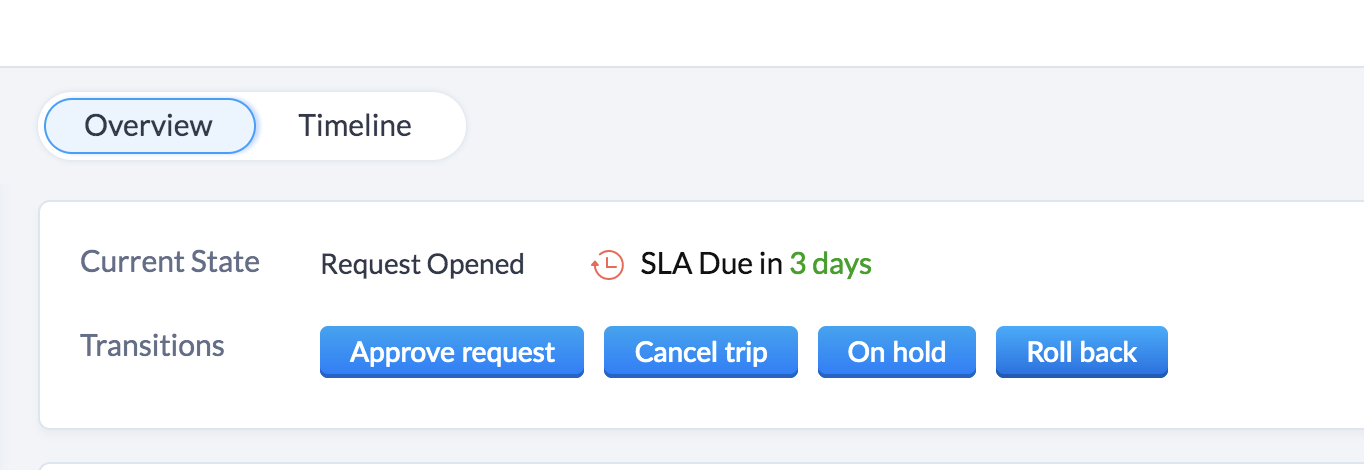
Acum această Tranziție "Revocare" va fi disponibilă în orice etapă a Blueprint-ului. Deci dacă vrei să editezi Statusul Lead-ului, apasă tranziția Revocare, iar înregistrarea ta va ieși complet din Blueprint.
Acum câmpul Status Lead devine editabil. Poți edita valoarea pentru a alege etapa dorită și a reintra în Blueprint de la acea etapă.
Am configurat un Blueprint, dar înregistrările nu au intrat în proces deși îndeplinesc criteriile Blueprint. De ce?
Pot exista câteva motive pentru care înregistrările tale nu intră în blueprint deși îndeplinesc criteriile, te rugăm verifică următoarele:
Un Blueprint este dezactivat implicit. Asigură-te că este activat.
Un Blueprint ar putea fi creat pentru layout-uri specifice. Verifică dacă înregistrarea în cauză aparține layout-ului specificat în setările Blueprint.
Dacă criteriile de intrare ale Blueprint-ului tău conțin o Stare neutilizată în Blueprint, înregistrarea ar fi intrat în proces, dar tranzițiile nu vor fi afișate pentru acea înregistrare, deoarece Starea nu face parte din Blueprint.
Dacă o înregistrare îndeplinește criteriile mai multor Blueprint-uri, care se execută primul?
Ordinea în care Blueprint-urile au fost listate decide ordinea de execuție. Dacă o înregistrare îndeplinește criteriile mai multor Blueprint-uri, cel care apare primul în listă se execută. Poți reordona Blueprint-urile oricând în funcție de care Blueprint ar trebui considerat primul pentru execuție.
Pot impune actualizarea statusului unei sarcini în setările 'During Transition'?
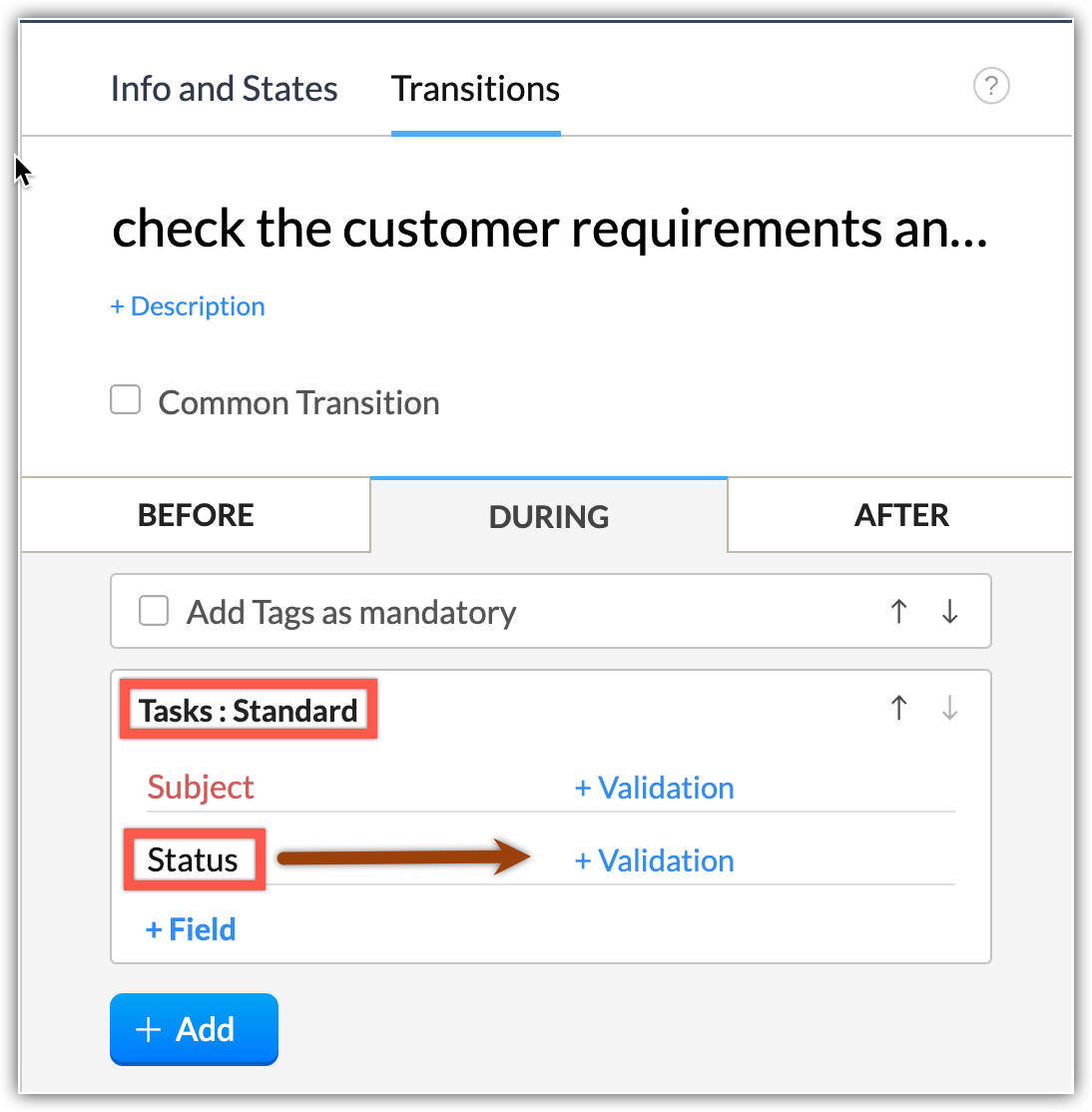
Da, poți impune actualizarea statusului unei sarcini în setările During Transition.
Poți apăsa butonul +Add și selecta Task din lista de Associated Items și adăuga câmpul Status din meniul derulant.
Am atribuit o Tranziție unui utilizator specific, dar Tranziția este vizibilă și altor utilizatori. De ce?
O Tranziție va fi în continuare vizibilă utilizatorilor diferiți de proprietarul Tranziției, dacă utilizatorul are profilul de Administrator.
Pot Workflow-urile, Aprobările sau Regulile de atribuire să suprascrie Blueprint?
În afară de Workflow, niciun alt instrument de automatizare nu poate suprascrie vreo acțiune a Blueprint.
Există o limită pentru numărul de Blueprint-uri pe care le pot crea în Zoho CRM?
Da. Blueprint este disponibil începând cu ediția Professional a Zoho CRM.
Poți verifica disponibilitatea funcției și numărul de blueprint-uri disponibile în edițiile Professional, Enterprise și Ultimate aici.
Am șters Blueprint-urile asociate cu un câmp de tip pick-list, dar tot nu pot edita valorile pick-list.
Dacă dorești să editezi valorile unui câmp de tip pick-list în timp ce ai Blueprint-uri bazate pe acesta, nu vei putea edita valorile până când Blueprint-ul nu este șters.
Chiar și după ștergerea Blueprint-ului, dacă continui să primești eroarea, înseamnă că ai înregistrări care fac parte din Blueprint-ul pe care tocmai l-ai șters. Fie înregistrările trebuie să iasă din Blueprint, fie înregistrările trebuie, de asemenea, șterse pentru a putea edita câmpul pick-list asociat acelui Blueprint.
Cum voi ști numărul de înregistrări care sunt în prezent într-un Blueprint și câte înregistrări au finalizat procesarea unui Blueprint?
Poți verifica aceste detalii accesând Setup > Process Management > Blueprint > Usage.
Nu vei obține doar rapoarte despre câte înregistrări sunt într-un Blueprint și câte înregistrări au finalizat procesarea unui Blueprint, ci și rapoarte despre
Raport general
Timp mediu per Blueprint
Timp mediu per stare
Înregistrări active într-un Blueprint
Înregistrări finalizate
Apariții ale tranzițiilor
Numărul de înregistrări într-un Blueprint
Durata stărilor
Cum sunt diferite Blueprint-urile din Zoho CRM față de Zoho Flow?
Blueprint îți permite să creezi o replică a procesului tău de afaceri offline în CRM-ul tău. De la generarea de lead-uri până la închiderea tranzacțiilor, o organizație urmează mai multe procese de afaceri. Poți folosi blueprint-uri pentru a oferi utilizatorilor CRM un ghid despre cum să efectueze toți pașii dintr-un proces de afaceri. De exemplu, trebuie să colectezi anumite documente înainte de a trimite o ofertă clientului tău. Poți configura o etapă într-un blueprint care impune încărcarea documentelor și înregistrarea va putea trece la următoarea etapă (Trimiterea ofertei) doar după ce documentele corecte au fost încărcate.
Zoho Flow este o platformă de integrare care te ajută să conectezi diferite aplicații fără a folosi cod.
De exemplu: Zoho Mail App și Google Calendar. Poți folosi Flow pentru a crea o conexiune între aceste două platforme care creează un eveniment în Google Calendar pentru fiecare email nou pe care îl primești în Zoho Mail.
Este posibil să trimiți alerte prin email după ce o tranziție a avut loc în Blueprint?
Da, poți configura Blueprint-ul tău să trimită alerte prin email după tranziții. Trebuie doar să configurezi tranziția alegând Email Alerts în secțiunea After Transition a Blueprint-ului tău.
Citește mai multe despre acțiunile care pot fi automatizate în secțiunea After Transition aici.
Dacă un utilizator nu are acces la o anumită înregistrare, dar este făcut proprietar al tranziției, poate acel utilizator să execute tranziția și să editeze înregistrarea?
Blueprint suprascrie drepturile de acces la câmpuri stabilite pentru un utilizator. De exemplu, dacă un utilizator are acces doar de citire (Read-Only) la câmpul Sumă, dar trebuie să execute o Tranziție care impune câmpul Sumă, el sau ea poate actualiza suma în timpul execuției tranziției Blueprint. În toate celelalte momente, utilizatorul va continua să aibă acces doar de citire la câmp.
Dacă un utilizator nu are acces la o anumită înregistrare, dar este făcut proprietar al tranziției, poate acel utilizator să execute tranziția și să editeze înregistrarea?
Blueprint suprascrie drepturile de acces la câmpuri stabilite pentru un utilizator. De exemplu, dacă un utilizator are acces doar de citire (Read-Only) la câmpul Sumă, dar trebuie să execute o Tranziție care impune câmpul Sumă, el sau ea poate actualiza suma în timpul execuției tranziției Blueprint. În toate celelalte momente, utilizatorul va continua să aibă acces doar de citire la câmp.
Ce este un Blueprint Continuu și cum diferă de un Blueprint Obișnuit?
Un blueprint continuu îți permite să proiectezi un proces care se desfășoară fără pauze. De exemplu, scriptarea apelurilor.
Diferențe între Blueprint Obișnuit și Blueprint Continuu.
Blueprint Obișnuit
Blueprint Continuu
Procesul este intermitent. Fiecare etapă poate avea loc în momente diferite.
Procesul este continuu. Toate etapele au loc dintr-o dată, fără pauză.
Diferite etape ale procesului pot avea proprietari diferiți.
Întregul proces poate avea un singur proprietar.
Cum pot comuta un Blueprint obișnuit la un Blueprint continuu?
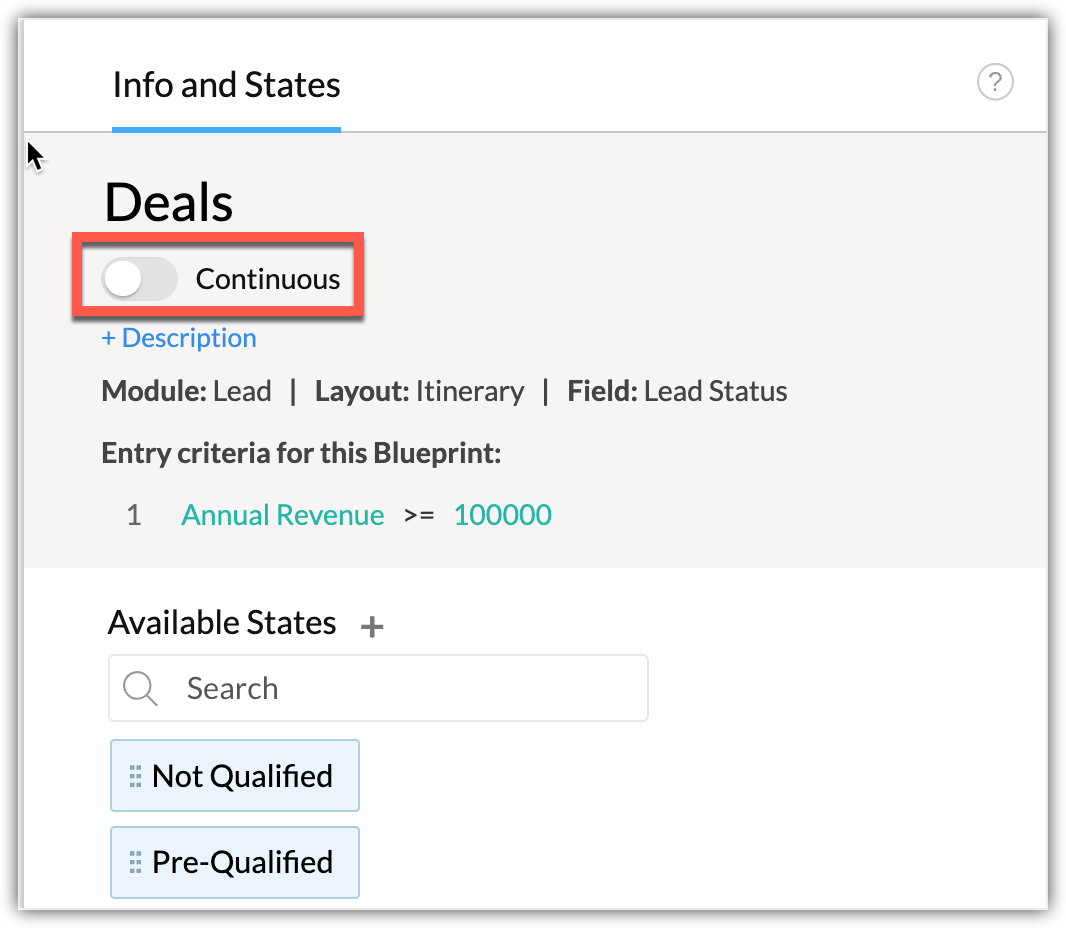
Poți pur și simplu activa comutatorul de lângă butonul Continuous pentru a trece de la un blueprint obișnuit la unul continuu. Poți, de asemenea, să-l dezactivezi prin comutare.
Cum aleg înregistrările care ar trebui să intre într-un Blueprint pe care l-am creat?
Poți seta orice criterii de intrare la crearea unui Blueprint. Doar înregistrările care satisfac aceste criterii vor intra în Blueprint în ordinea în care sunt plasate în pagina de listare a regulilor, adică în Setup > Process Management > Blueprint.
Cum pot crea propriul proces de vânzări în Zoho CRM?
Sperăm că această listă de întrebări frecvente despre Blueprint este informativă. Dacă ai în continuare întrebări care nu au fost abordate, te rugăm să ne anunți aici. Vom fi bucuroși să le discutăm cu experții noștri și să le adăugăm în viitor.


 Sperăm că această listă de întrebări frecvente despre Blueprint este informativă. Dacă ai în continuare întrebări care nu au fost abordate, te rugăm să ne anunți aici. Vom fi bucuroși să le discutăm cu experții noștri și să le adăugăm în viitor.