

Executarea unui Blueprint
Ultima actualizare: 30 martie 2026 · Tradus si verificat de Svennis, Zoho Premium Partner
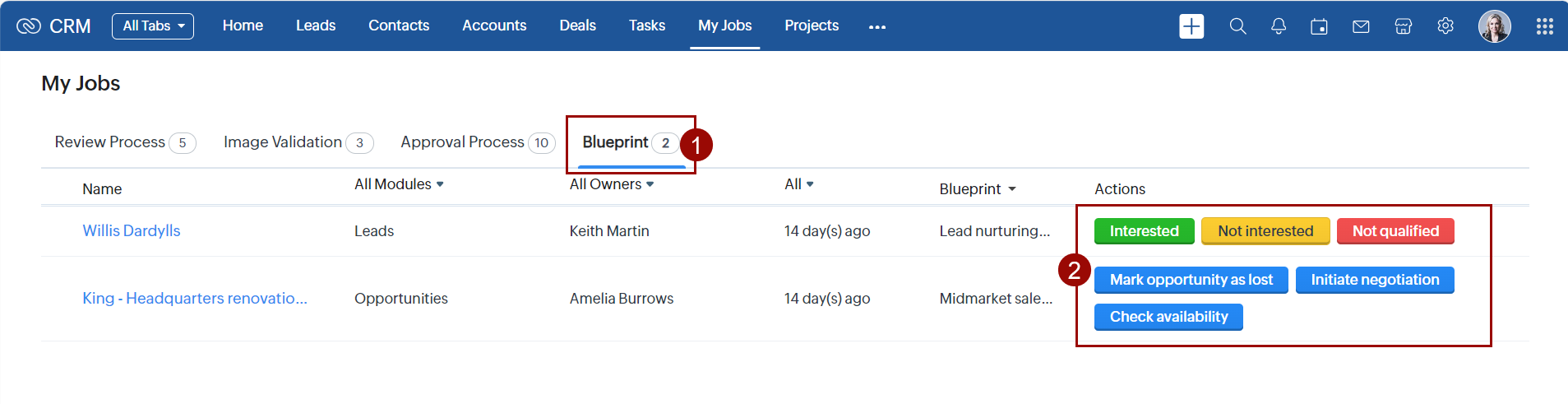
Accesează înregistrările mele Blueprint
Odată ce Blueprint-ul a fost configurat, înregistrările care îndeplinesc criteriile procesului vor intra în proces, iar Proprietarii de Tranziție menționați în Blueprint vor putea executa tranzițiile respective.
Pentru a începe procesul, trebuie să știi care înregistrări așteaptă ca tu să îți îndeplinești partea de acțiuni din întregul proces.
Pentru a accesa înregistrările tale Blueprint
- În contul tău Zoho CRM, apasă pe modulul My Jobs.
- În pagina My Jobs, apasă pe tab-ul Blueprint.
- Apasă pe orice intrare pentru a merge la înregistrarea respectivă. Poți alege, de asemenea, o tranziție direct din coloana Actions.
Vizualizează Blueprint-ul configurat
Pentru a vizualiza Blueprint-ul configurat
- Mergi la pagina Details a înregistrării care îndeplinește criteriile procesului.
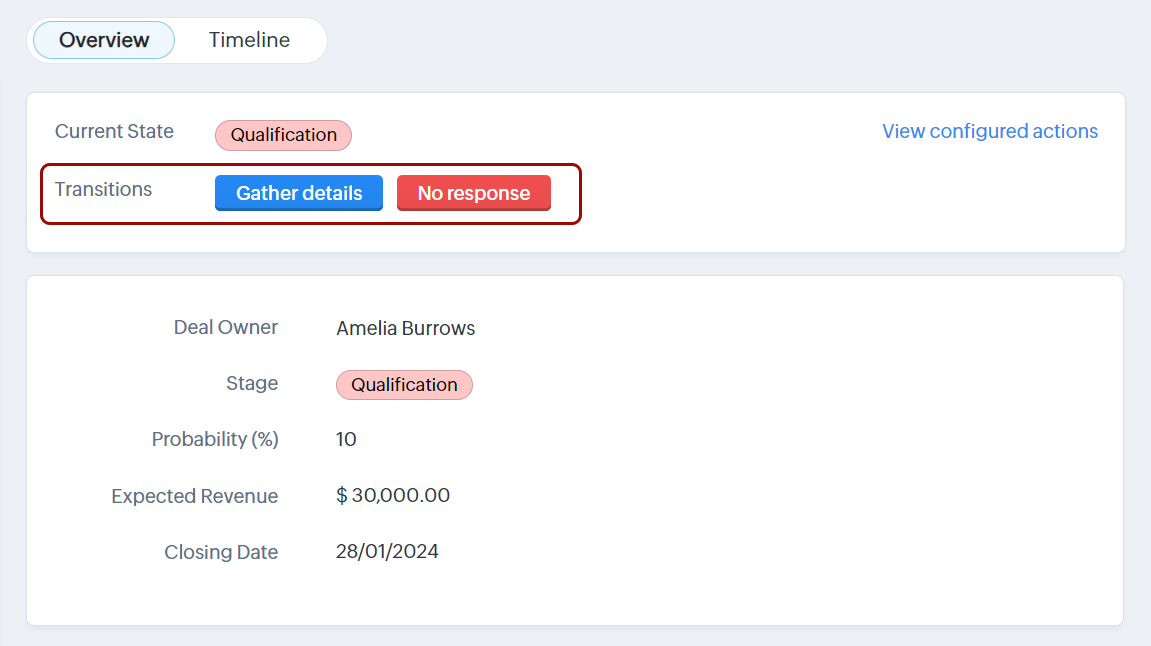
- În bara Blueprint, vei vedea Starea curentă a înregistrării și Tranzițiile disponibile pentru acea Stare.
Reține că Tranzițiile sunt disponibile doar pentru înregistrările care îndeplinesc criteriile Before Transition. - Apasă pe link-ul View configured actions.
Vei putea vedea fluxul procesului de la Starea existentă la Starea următoare.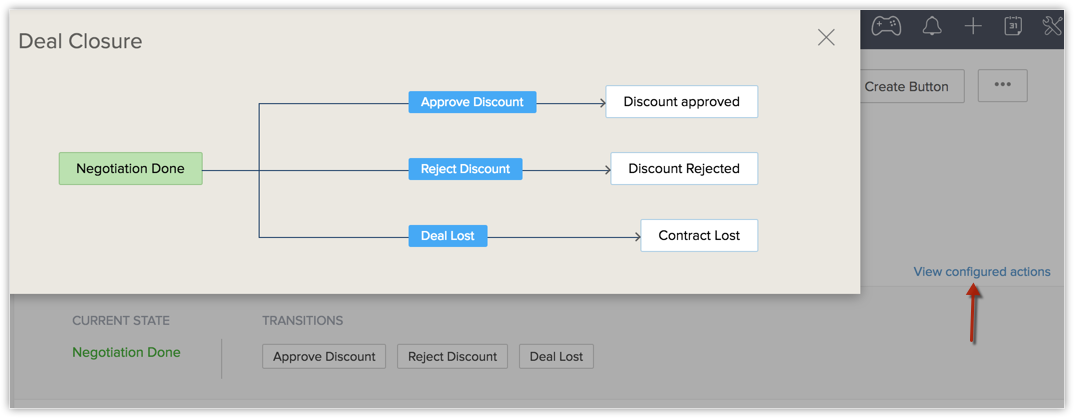
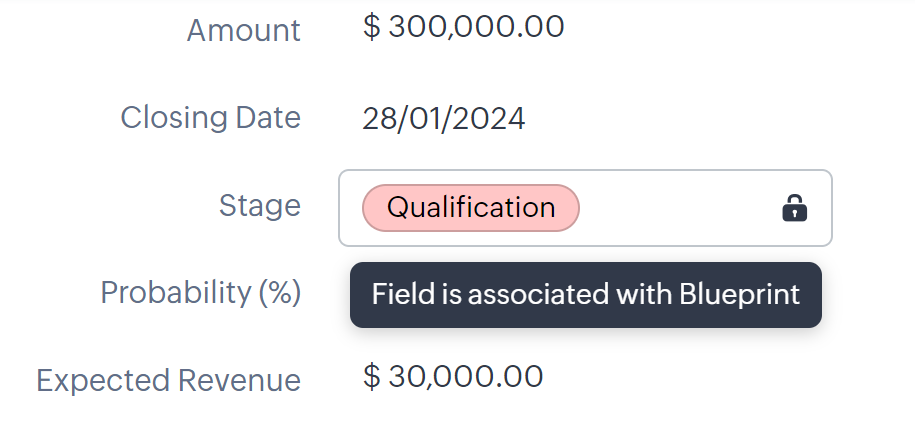
Aici, este important de reținut că câmpul folosit pentru configurarea Blueprint-ului va fi blocat pentru editare odată ce înregistrarea a intrat în proces. Adică, să presupunem că ai configurat un Blueprint pentru procesul de follow-up al tranzacțiilor folosind câmpul Stage. Odată ce o înregistrare a intrat în Blueprint, nu poți actualiza manual Stage-ul până când Blueprint-ul nu a fost executat complet.
Execută un Blueprint
Odată ce înregistrările îndeplinesc criteriile de intrare ale unui Blueprint, acestea devin înregistrări active în proces. Un Blueprint poate fi executat în contul tău web, precum și în aplicația mobilă Zoho CRM.
Execută un Blueprint în contul web CRM
În contul tău Zoho CRM, pagina de detalii a înregistrării afișează starea curentă a înregistrării și tranzițiile disponibile pentru acea stare. Pentru a executa o tranziție, apasă pur și simplu pe butonul de tranziție potrivit.
Vezi și: Crearea unui Blueprint.
Reține următoarele elemente la executarea unei tranziții:
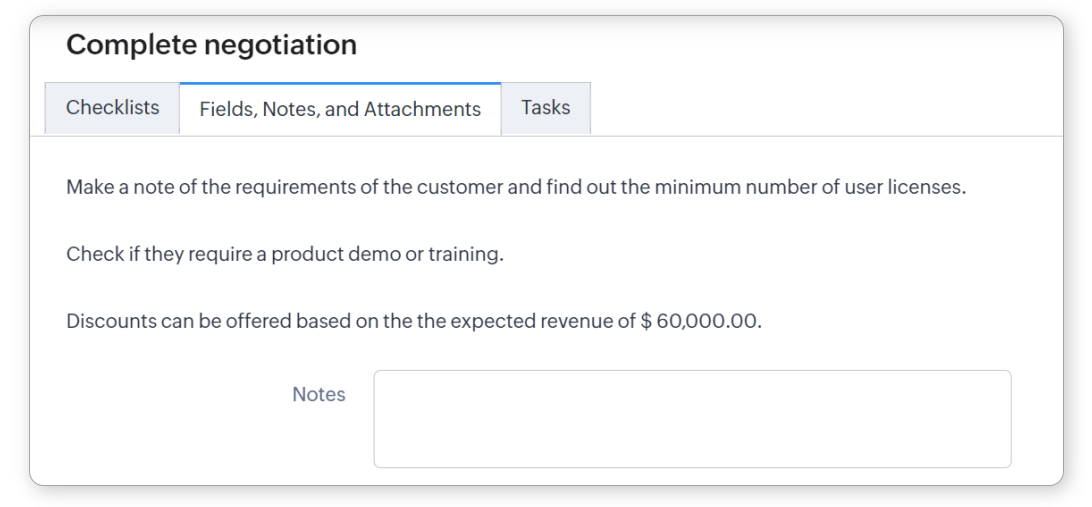
- Mesaje și solicitări de noteDacă ai configurat mesaje și ai impus note obligatorii, tranziția va apărea așa cum se vede în imaginea de mai jos. Aici, cerințele și detaliile reducerii au fost solicitate.
- Atașarea documentelor
Dacă ai impus atașamente obligatorii, acestea vor fi solicitate în tranziție, așa cum se vede în imaginea de mai jos. Acest lucru este similar cu lista asociată Attachments, unde poți încărca documente de pe desktop, Zoho Workdrive, tab-ul Documents, alte servicii cloud sau un atașament URL.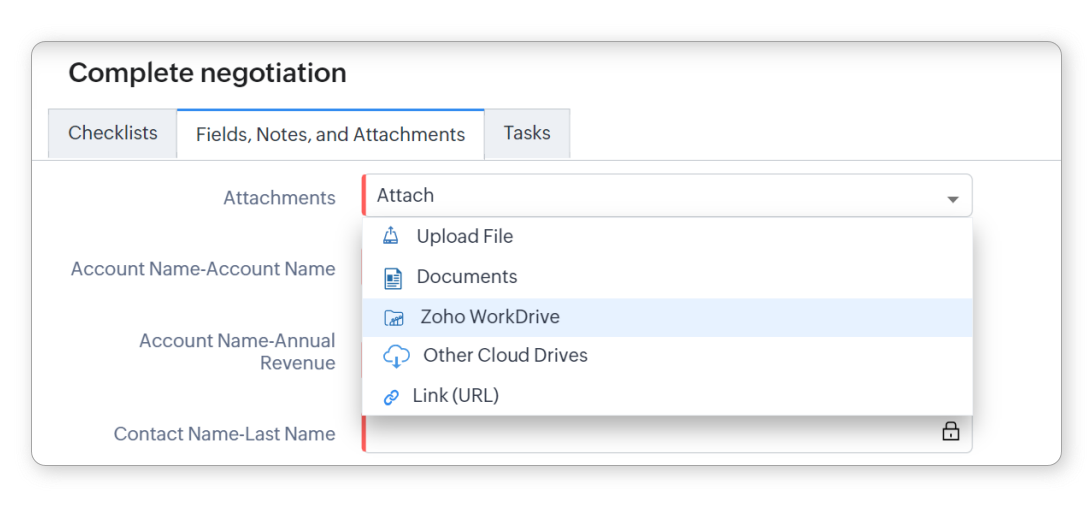
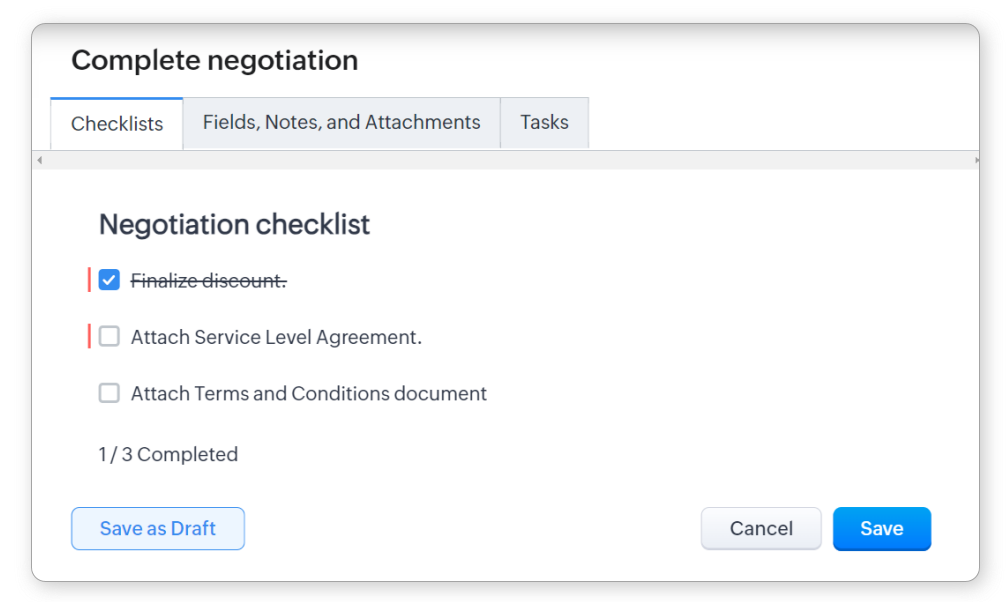
- Bifarea elementelor din ChecklistO tranziție nu poate fi salvată până când elementele obligatorii din checklist nu sunt bifate. O listă de sarcini este bifată în imaginea de mai jos.
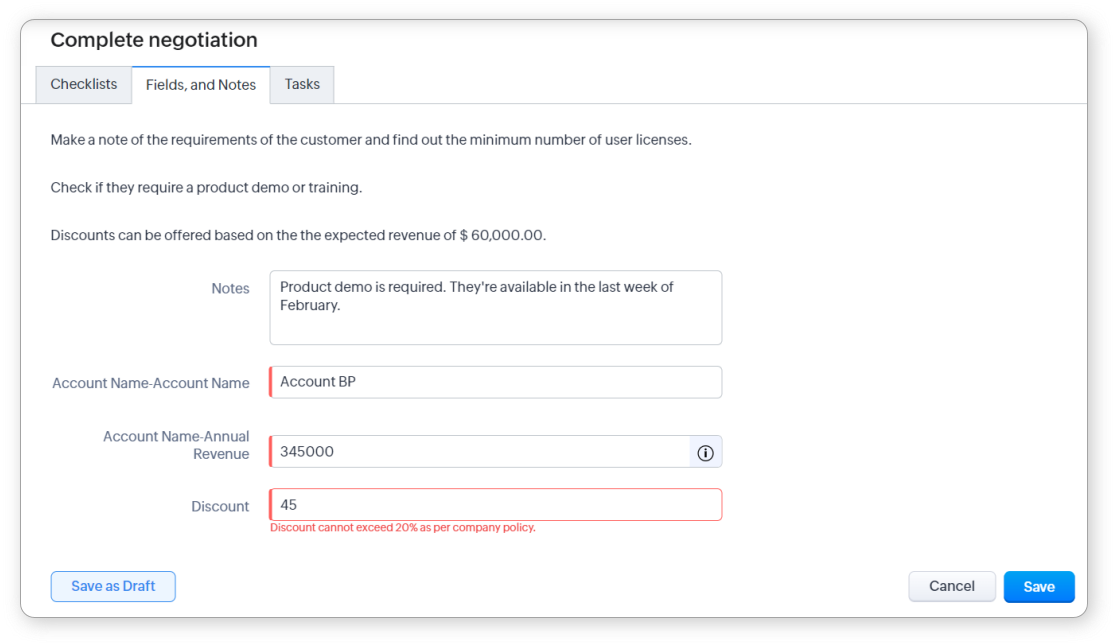
- Completarea câmpurilor și validăriDacă ai configurat câmpuri obligatorii și opționale din modulul principal Blueprint și din modulele asociate, proprietarul tranziției va fi solicitat să introducă valorile pentru aceste câmpuri aici. Dacă ai configurat și criterii de validare pentru oricare dintre câmpuri, sistemul va verifica regula de validare și va permite salvarea modificărilor doar când valoarea îndeplinește criteriile.Aici, o reducere de peste 20% generează o eroare:
- Asocierea elementelor conexeCând ai impus elemente asociate obligatorii, cum ar fi oferte și sarcini, proprietarul tranziției va fi solicitat să le completeze și pe acestea la executarea unei tranziții. Aici, un utilizator este solicitat să creeze o sarcină.
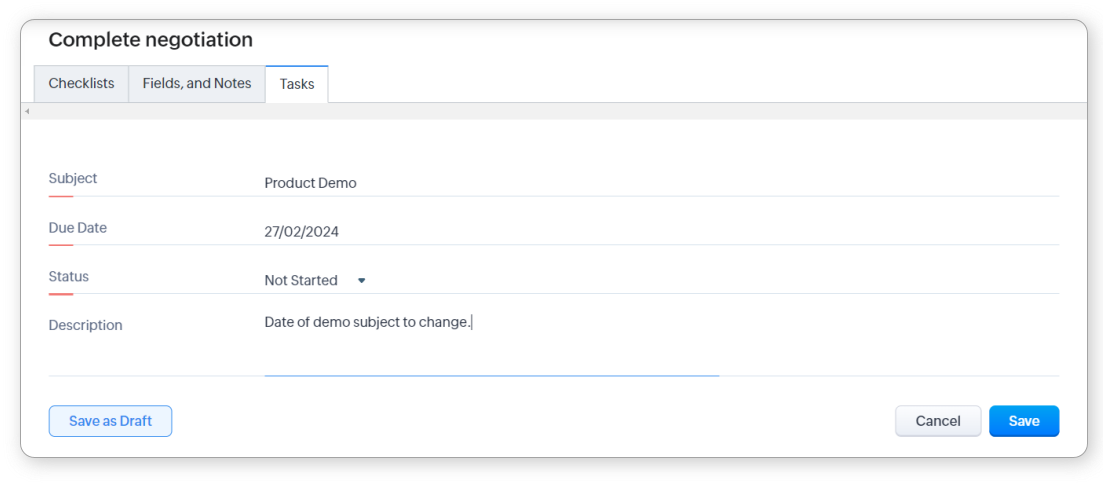
- Salvarea parțială a unei TranzițiiCând impui o cantitate mare de informații în timpul unei tranziții, s-ar putea să nu fie întotdeauna posibil să le introduci pe toate dintr-o dată. De exemplu, în tranziția Finalizare negociere, poate ai completat toate câmpurile obligatorii, dar ai nevoie de mai mult timp pentru a bifa elementele din checklist referitoare la documentele SLA. S-ar putea să fie nevoie să adaugi și să modifici nota care trebuie adăugată pe parcursul câtorva zile. În acest caz, poți folosi Save as Draft. De exemplu, poate 5 din 10 detalii pe care le-ai introdus vor fi salvate momentan, dar înregistrarea va rămâne în stadiul prezent.Poți reveni la această înregistrare când ești pregătit, să introduci restul detaliilor și să salvezi tranziția. Odată ce toate detaliile cerute de setările During Transition au fost completate, înregistrarea va fi mutată la starea următoare din Blueprint.
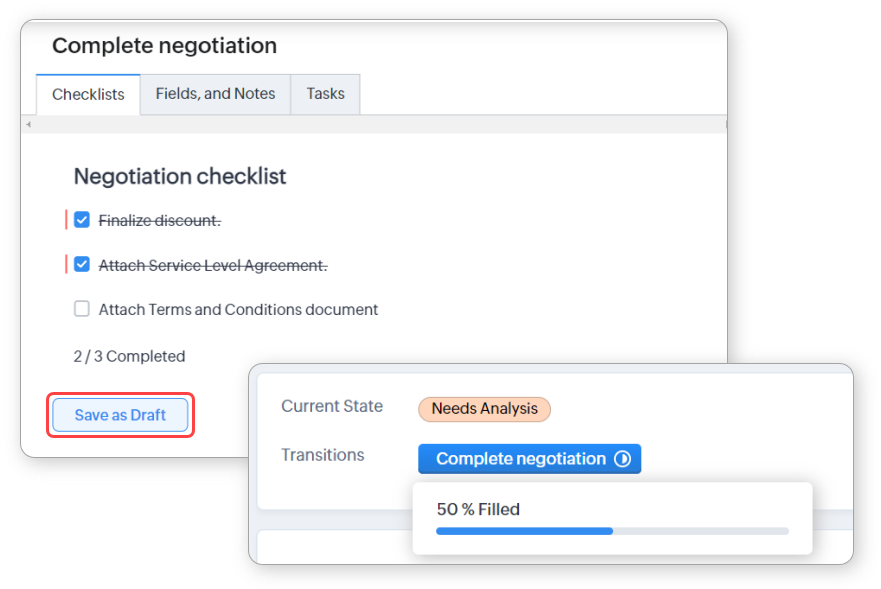 Repetă această activitate de apăsare a fiecărui buton de Tranziție și finalizează acțiunile specificate până ajungi la sfârșitul procesului.

- Save as Draft nu va fi suportat când
- Se execută Layout rules
- Sunt prezente doar câmpuri de mesaj în formularul de tranziție
- Este prezent un widget în formularul de tranziție
- Save as Draft nu este suportat pentru un Continuous Blueprint, deoarece natura unui Continuous Blueprint presupune executarea dintr-o singură etapă, nu intermitent.
Execută un Blueprint în aplicația mobilă CRM
Un Blueprint pe care l-ai configurat în contul tău web Zoho CRM poate fi executat în aplicația mobilă. Să presupunem că ești într-o vizită pe teren la un client în legătură cu o tranzacție și aceasta a progresat de la Qualification la Negotiation. Poți actualiza stadiul chiar acolo, din aplicație.
Pentru a executa un Blueprint folosind aplicația CRM
- Apasă pe modulul pentru care dorești să execuți Blueprint-ul. De exemplu, Deals.
- Apasă pe înregistrarea în cauză.
Vei vedea o bară Blueprint care afișează Starea Curentă, precum și Tranzițiile care trebuie executate pentru a progresa la Starea următoare. - Apasă pe Tranziția necesară și completează cerințele conform indicațiilor. De exemplu, Negotiate.
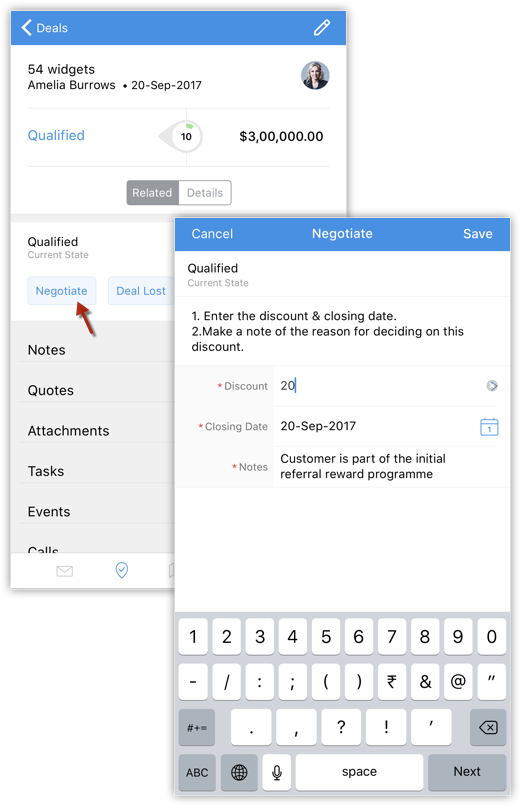
Dacă valorile pe care le introduci sunt inacceptabile, vei vedea mesaje de eroare relevante, conform configurației din Blueprint.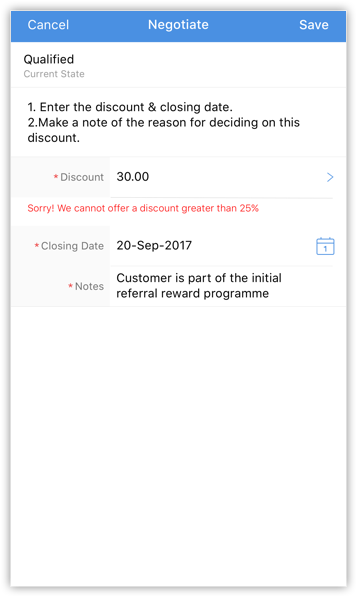
În acest mod, CRM ghidează și validează un proces de vânzări. - După ce ai introdus valorile acceptabile, apasă Save.
Înregistrarea este acum mutată la Starea următoare din proces.
Într-un mod similar, execută fiecare Tranziție ulterioară până când procesul este finalizat.
- Blueprint este disponibil în Zoho CRM pentru Android de la versiunea (v3.2.16) în sus.
- Blueprint este disponibil în Zoho CRM pentru iOS de la versiunea (v3.2.9) în sus.
Articole Similare
Partener Certificat Zoho
Ai nevoie de ajutor cu Zoho CRM?
Echipa noastra te poate ajuta cu implementarea, personalizarea si suportul Zoho CRM. Peste 200 de proiecte finalizate din 2011.
Contacteaza-ne